


WordPress'te kullanıcılara resim yükleme izni vermek zor olmamalıdır. Ancak izin hataları, dosya boyutu sınırları ve güvenlik endişeleri genellikle bu yolda engel teşkil eder.
İster bir fotoğraf yarışması düzenliyor olun ister kullanıcı tarafından gönderilen içerikler topluyor olun, kullanıcıların güvenli bir şekilde katkıda bulunmasını istiyorsanız, en kolay çözüm bir resim yükleme formu eklemektir. Bu sayede insanlar tam yönetici erişimine ihtiyaç duymadan resim gönderebilirler.
WPBeginner olarak çeşitli araçları test ettik ve WPForms bu süreci en basit hale getiriyor. Okuyucularımızın ve iş ortaklarımızın çoğu da bu eklentiyle resim yüklemeleri kurdu ve bu hızlı ve kolaydır - kodlama gerekmez.
Bu kılavuzda, WordPress sitenizde kullanıcıların güvenli bir şekilde resim yüklemesine nasıl izin vereceğinizi göstereceğiz. Ayrıca adım adım takip etmeyi tercih ederseniz bir video eğitimimiz de var. 🧑💻
Neden WordPress'te Kullanıcıların Güvenli Bir Şekilde Resim Yüklemesine İzin Verilmeli?
Çok yazarlı bir blog çalıştırıyorsanız, kullanıcıların resim katkıda bulunmalarını sağlamanın kolay bir yolu, onları web sitenize yazar olarak eklemektir. Ancak kullanıcılara WordPress yönetimine tam erişim vermek, özellikle tek seferlik senaryolar için her zaman ideal değildir. İşte burada bir resim yükleme formu yardımcı olabilir.
Bir resim yükleme formu, yalnızca kullanıcıların geçici olarak veya belirli bir amaç için resim yüklemesi gerektiğinde özellikle faydalı olabilir. Örneğin:
- Misafir yazılar: Katkıda bulunanların, onlara sürekli erişim vermeden tek bir makale için resim yüklemelerine izin verin.
- Ürün incelemeleri: Müşterilerin satın aldıkları ürünlerin fotoğraflarını paylaşmalarına izin verin.
- Fotoğraf yarışmaları: Sitenizin arka ucunu açığa çıkarmadan birden çok kullanıcıdan girdileri güvenli bir şekilde toplayın.
- Etkinlik galerileri: Katılımcıların konferanslar, çalıştaylar veya buluşmalardan resimleri bir resim galerisinde görüntülenmek üzere göndermelerini sağlayın.
- Kullanıcı tarafından gönderilen içerik: Topluluğunuzun referanslara, forumlara veya vitrin sayfalarına resim katkıda bulunmasına izin verin.
Neyse ki, kullanıcıların web sitenizin güvenliğini tehlikeye atmadan veya onlara WordPress yönetici alanına erişim vermeden resim yüklemelerine olanak tanıyan birkaç WordPress eklentisi bulunmaktadır.
Bunu akılda tutarak, kullanıcıların WordPress'te görsel yüklemelerine izin vermenin bazı kolay yollarına bakalım. Kullanmak istediğiniz yönteme atlamak için aşağıdaki hızlı bağlantıları kullanabilirsiniz:
- Method 1: Let Users Upload Images Using a File Upload Form
- Method 2: Allow Users to Upload Images as Guest Authors
- Ek Yöntem: Yarışma İçin Kullanıcıların Fotoğraf Yüklemesine İzin Verin
- SSS: WordPress Sitesine Kullanıcıların Görsel Yüklemesine Nasıl İzin Verilir
- Video Eğitim: WordPress Sitesine Kullanıcıların Görsel Yüklemesine İzin Verin
- WordPress'te Görsel ve Diğer Medya Dosyalarını Kullanmak İçin Sonraki Adımlar
Başlayalım.
Yöntem 1: Kullanıcıların Bir Dosya Yükleme Formu Kullanarak Resim Yüklemesine İzin Verin
Kullanıcıların bir resim veya iş başvuruları, ön yazılar veya doğrulama belgeleri gibi diğer dosyaları yüklemesini istiyorsanız bu yöntem mükemmeldir.
Kullanıcının adını, e-posta adresini, yüklenen dosyayı ve isteğe bağlı bir mesajı toplayan bir dosya yükleme formu kolayca oluşturabilirsiniz.
Bu yöntem için, yerleşik bir dosya yükleme alanına sahip olan ve tüm süreci hızlı ve başlangıç dostu hale getiren en iyi WordPress form oluşturucu eklentisi olan WPForms'u kullanacağız.
WPBeginner'da, iletişim ve web sitesi taşıma formlarımızdan yıllık okuyucu anketimize kadar her şey için WPForms kullanıyoruz. Formlar dahil olmak üzere kullanıcı verilerini güvenli bir şekilde işleme konusundaki esnekliğini ilk elden gördük.
Eklenti hakkında daha fazla bilgi için lütfen kapsamlı WPForms incelememize bakın.
Şimdi, resim yükleme formunuzu oluşturmaya başlamak için bir WPForms hesabı oluşturalım. WPForms web sitesinde, 'Şimdi WPForms Al' düğmesine tıklayın, bir plan seçin ve ödemeyi tamamlamak için ekrandaki talimatları izleyin.

💡 Not: Bu eğitim için, bir resim yükleme alanı eklemek üzere WPForms Basic planına veya daha üstüne ihtiyacınız olacaktır. Bununla birlikte, WordPress sitenizde basit iletişim formları oluşturmak için WPForms Lite'ı kullanabilirsiniz.
Bu işlem tamamlandığında, WPForms Basic (veya daha üstü) zip dosyanızı ve lisans anahtarınızı bulabileceğiniz kendi WPForms kontrol panelinize sahip olacaksınız.
Şimdi, WPForms eklentisini yüklemeniz ve etkinleştirmeniz gerekecek. WordPress yönetici alanınızda, Eklentiler » Yeni Eklenti Ekle'ye gidin.

Ardından, WPForms'u hızlıca bulmak için arama özelliğini kullanarak arayabilirsiniz.
Bulduğunuzda, yükleme işlemini tamamlamak için ‘Şimdi Yükle’ ve ‘Etkinleştir’ düğmelerine tıklayın.

Daha fazla ayrıntı için, WordPress eklentisi nasıl kurulur hakkındaki adım adım kılavuzumuza bakın.
Etkinleştirdikten sonra, lisans anahtarınızı girmek için WordPress kontrol panelinizdeki WPForms » Ayarlar sayfasını ziyaret etmeniz gerekir.

Lisans anahtarınızı WPForms sitesindeki hesap alanınızda 'İndirmeler' sekmesinde bulabilirsiniz.
Bu işlem tamamlandıktan sonra, formunuzu oluşturmak için WPForms » Yeni Ekle bölümüne gidin.
'Kurulum' sayfasında, formunuza 'Formunuza Ad Verin' alanında bir ad verebilirsiniz. Bu yalnızca sizin referansınız içindir, ancak daha kolay organizasyon için açık bir ad kullandığınızdan emin olun.
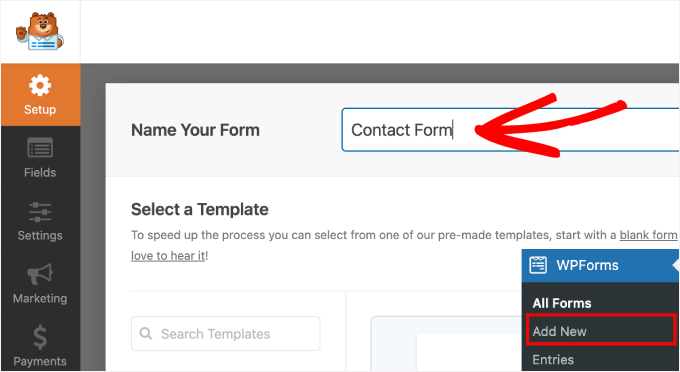
Ardından, WPForms'un formlarınızı boş bir tuval, WPForms AI ve kullanıma hazır şablonlar kullanarak oluşturmanıza olanak tanıdığını göreceksiniz.
Yapay Zeka form oluşturucusunu kullanmak istediğinizi varsayalım. Ardından, 'Yapay Zeka ile Oluştur' kutusunun üzerine gelebilir ve 'Form Oluştur'a tıklayabilirsiniz.

Bir sonraki ekranda yapmanız gereken tek şey basit bir komut istemi yazmaktır. Alternatif olarak, ilgiliyse mevcut komut istemi örneklerinden birini seçebilirsiniz.
Yapay zeka aracı daha sonra formu sizin için oluşturacaktır, işte bu kadar!

Şablonlardan birini kullanmak isterseniz, üzerine gelin ve ‘Şablonu Kullan’ düğmesine tıklayın.
WPForms'un 2.000'den fazla hazır şablonu vardır. Seçeneklerinizi daraltmak için her zaman arama özelliğini kullanabilirsiniz.
Örneğin, burada ‘Basit İletişim Formu’nu kullanacağız.

Bu sizi sürükle-bırak form oluşturucuya götürecektir.
Solunuzda formunuza ekleyebileceğiniz tüm alanları görebilirsiniz. Sağınızda ise canlı önizleme yer alır.

Ardından, formunuza bir 'Dosya Yükleme' alanı sürükleyip bırakalım.
Bu alanı, sol taraftaki ‘Süslü Alanlar’ bölümüne aşağı kaydırarak bulabilirsiniz.
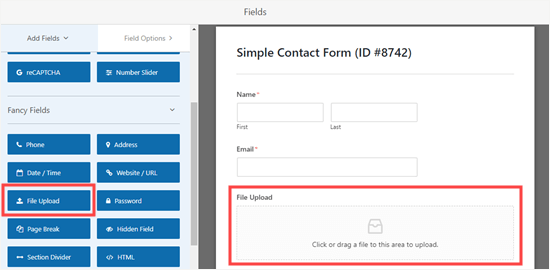
Eklendikten sonra, düzenlemek için formunuzdaki 'Dosya Yükleme' alanına tıklayın.
Ardından, bu alanın adını (etiketini) 'Fotoğrafınız' olarak değiştirebilir ve hangi resim dosyası uzantılarının izin verildiğini belirtebilirsiniz. Örneğin, yüklemeleri yalnızca JPG/JPEG, PNG ve GIF dosyalarıyla sınırlayabilirsiniz.
💡 Editörün Notu: Varsayılan olarak WordPress yalnızca belirli resim dosyası türlerinin yüklenmesine izin verir. Örneğin, kullanıcılar .svg resimleri veya .zip dosyalarını, bunları açıkça izin verilen listeye eklemediğiniz sürece yükleyemezler.
Bunu nasıl yapacağımızı birazdan açıklayacağız. Şimdilik alan ayarlarımızı incelemeye devam edelim.
Bundan sonra, bir dosya boyutu sınırı belirleyelim.
WordPress hosting hesabınızda disk alanından tasarruf etmenize yardımcı olmak için maksimum dosya boyutunu yaklaşık 5 MB olarak ayarlamanızı öneririz. Ayrıca, bu, kullanıcı yüklemelerinin sitenizi yavaşlatmamasını sağlar.
Ardından, kullanıcının bir görüntü yüklemeden formu gönderememesi için ‘Gerekli’ kutusunu işaretlemeyi unutmayın.
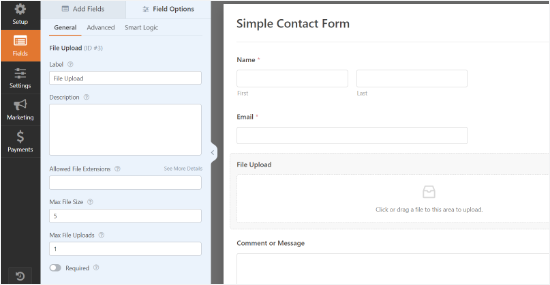
Bu alan için 'Gelişmiş' sekmesine tıklayarak daha fazla seçenek de belirleyebilirsiniz.
Burada, yükleme alanınızın stilini seçebilirsiniz. Varsayılan olarak 'Modern' sürükle ve bırak alanıdır. İsterseniz, bunu 'Klasik' bir alanla değiştirebilirsiniz.
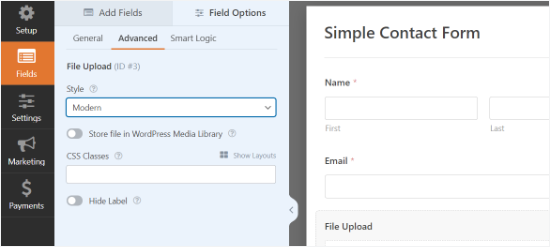
Ek olarak, geçişi açarak resmi WordPress Medya Kütüphanesine kaydetmeyi seçebilirsiniz. Bir blog yazısı veya benzeri için gönderilen resimlerinizi bir araya getirecekseniz bu iyi bir fikirdir.
Formunuzdan memnun kaldığınızda, ‘Kaydet’ düğmesine tıklayın ve ardından form oluşturucudan çıkın.
WordPress'e Resim Yükleme Formunuzu Ekleme
Son olarak, formunuzu bir WordPress gönderisine veya sayfasına yerleştirmeniz ve kullanıcı tarafından gönderilen resimleri kabul etmeniz gerekir. WPForms, formlarınızı web sitenizin herhangi bir yerine eklemeyi çok kolaylaştırır.
Resim yükleme formunu eklemek istediğiniz gönderiyi veya sayfayı düzenlemeniz yeterlidir. WordPress içerik düzenleyicisinde, WPForms bloğunu içerik alanınıza eklemeniz gerekir.

Bundan sonra, açılır menüden daha önce oluşturduğunuz formu seçmeniz gerekir. WPForms, formunuzun bir önizlemesini içerik alanı içinde gösterecektir.
Artık gönderinizi veya sayfanızı kaydedebilir ve resim yükleme formunuzu çalışırken görmek için canlı olarak görüntüleyebilirsiniz.
Yüklenmesine İzin Verilen Ek Dosya Türleri
Bazen, yükleme alanınızın ayarlarında bu dosya türüne izin vermiş olsanız bile, kullanıcılarınız bir dosyayı yüklemeye çalışırken bu hatayı görebilir:
Üzgünüz, güvenlik nedenleriyle bu dosya türüne izin verilmiyor
Bu, WordPress'in varsayılan olarak yalnızca belirli dosya türlerine izin vermesinden kaynaklanır. Daha fazla dosya türüne izin vermenin en kolay yolu, yardımcı bir eklenti kullanmaktır.
WPForms'un Dosya Yükleme Türleri eklentisini öneririz. Eklentiyi WordPress'e kurup etkinleştirdikten sonra, Ayarlar » Dosya Yükleme Türleri bölümüne gidin.
Ardından, izin vermek istediğiniz dosya türlerini listeden seçebilir veya özel dosya türleri ekleyebilirsiniz.
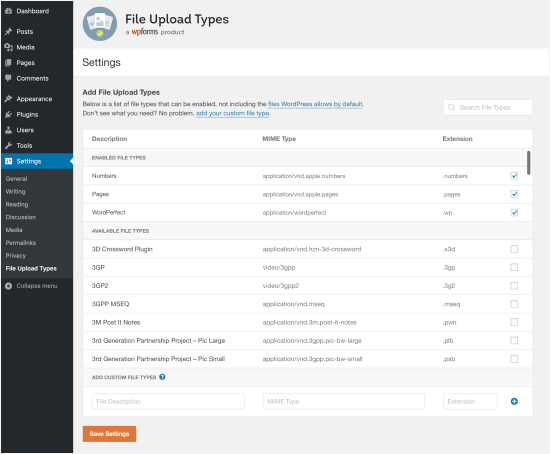
WordPress'in varsayılan olarak zaten izin verdiği türler listede yer almamaktadır.
Yalnızca SVG resim yüklemelerine izin vermek istiyorsanız, bunun yerine ücretsiz WPCode eklentisini kullanabilirsiniz. SVG resim dosyalarını WordPress'e nasıl ekleyeceğiniz konusundaki kılavuzumuzda daha fazla bilgi edinebilirsiniz burada.
💡 Editörün Notu: SVG dosyaları kod içerir ve herkese açık olarak yüklemelerine izin verirseniz güvenlik riski oluşturabilir. SVG yüklemelerine yalnızca güvenilir kullanıcılardan izin vermenizi veya dosyaları temizleyen bir eklenti kullanmanızı öneririz.
Yöntem 2: Kullanıcıların Misafir Yazarlar Olarak Resim Yüklemesine İzin Verin
Kullanıcıların resim yüklemesine izin vermenin önemli bir nedeni, misafir gönderi gönderimlerini toplamaktır. Diğer kullanıcı tarafından oluşturulan içerikler için de çok benzer bir yöntemi kullanabilirsiniz, örneğin referanslar gibi.
Öncelikle, bir WPForms hesabına ihtiyacınız olacak. Web sitelerinde, başlamak için 'Şimdi WPForms Al' düğmesine tıklamanız yeterlidir. Ardından, bir plan seçebilir ve ödeme işlemini tamamlayabilirsiniz.
💡 Not: Bu yöntem için WPForms Pro planına veya daha üstüne ihtiyacınız olacak çünkü 'Gönderi Gönderimleri' eklentisini içeriyor. Bununla birlikte, önce denemek isterseniz WPForms Lite da mevcut.
Şimdi, WPForms eklentisini WordPress sitenize kurup etkinleştirebilirsiniz. Daha fazla ayrıntı için, WordPress eklentisinin nasıl kurulacağına dair adım adım kılavuzumuza bakın burada.
Eklentiyi etkinleştirdikten sonra, lisans anahtarınızı girmek için WordPress kontrol panelinizdeki WPForms » Ayarlar sayfasını ziyaret etmeniz gerekir. Lisans anahtarınızı WPForms sitesindeki hesabınızın ‘İndirmeler’ sekmesi altında bulabilirsiniz.
Lisans anahtarını sitenize girdiğinizde göreceğiniz şey budur:
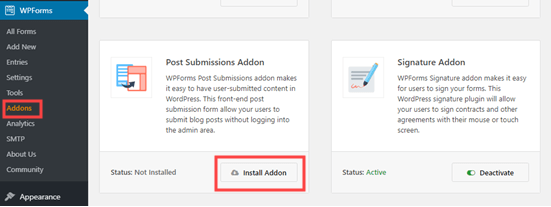
Ardından, Post Submission Eklentisini yüklemek için WPForms » Eklentiler bölümüne gidin.
'Eklenti Yükle' düğmesine tıklayın. Otomatik olarak yüklenecek ve etkinleşecektir
Şimdi, misafir gönderi gönderme formunuzu oluşturmaya başlayabilirsiniz.
WPForms » Yeni Ekle'ye gidin, ardından Blog Yazısı Gönderileri Formunu bulmak için aşağı kaydırın.
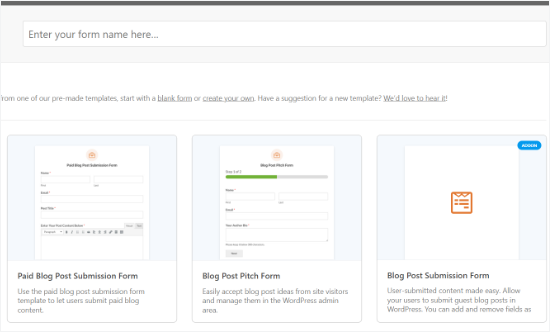
Üzerine tıklayın ve yeni formunuz oluşturulacaktır. Misafir yazarın ayrıntıları, gönderinin önerilen başlığı, öne çıkan görseli, içeriği, gönderi özeti ve kategorisi için varsayılan alanlara sahip olacaktır.
İsterseniz daha fazla alan (formunuzun bölümleri) ekleyebilirsiniz.
Örneğin, yazarın kendi WordPress blogunun veya portföyünün URL'sini girebileceği bir 'Web Sitesi / URL' alanı eklemek isteyebilirsiniz.
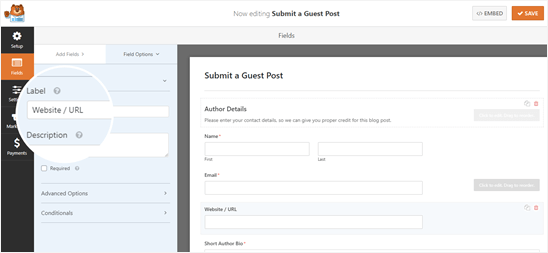
Bir alandaki etiketi veya formdaki herhangi bir metni değiştirmek için üzerine tıklamanız yeterlidir.
Örneğin, 'Öne Çıkan Görsel' kutusuna tıklayabilir ve tercih ettiğiniz öne çıkan görsel boyutunu belirtmek için 'Açıklama'yı değiştirebilirsiniz.

Varsayılan 'Öne Çıkan Görsel' alanı aracılığıyla yüklenen dosyalar, varsayılan olarak WordPress Medya Kitaplığınıza kaydedilir.
Bu seçeneği, alan için 'Gelişmiş Seçenekler' açılır menüsüne tıklayarak açıp kapatabilirsiniz.
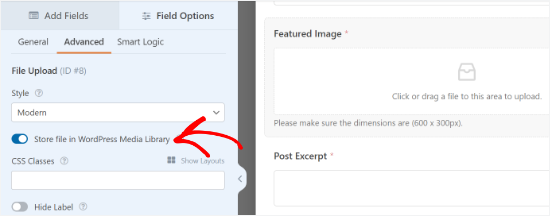
🧑💻 Uzman İpucu: 'Gönderi Gönderimleri' alanı, görüntüleri otomatik olarak Medya Kitaplığınıza ekler. Ancak, bu forma ayrı bir 'Dosya Yükleme' alanı eklerseniz, dosyalar varsayılan olarak Medya Kitaplığına kaydedilmez.
Bu ayarı, 1. Yöntemimizde gösterdiğimiz gibi manuel olarak etkinleştirmeniz gerekecektir.
İsterseniz, kullanıcıların aynı alan aracılığıyla iki veya daha fazla dosya yüklemesine de izin verebilirsiniz. Örneğin, kullanıcıların yalnızca PNG dosyaları yüklemesini isteyebilirsiniz.
Ayrıca MB cinsinden maksimum dosya boyutu girebilirsiniz. İsterseniz, kullanıcıların 2 veya daha fazla dosya yüklemesine izin verebilirsiniz.
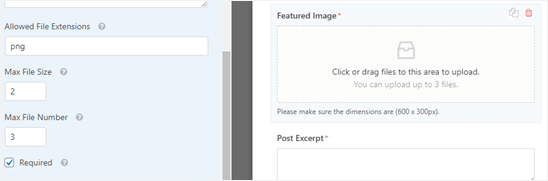
'Modern' yükleme alanı (varsayılan), kullanıcıların dosyaları sürükleyip bırakmasına olanak tanır.
İsterseniz, gelişmiş seçenekler altında bunu 'Classic' bir alana değiştirebilirsiniz. Bunun yalnızca kullanıcıların tek bir dosya yüklemesine izin verdiğini unutmayın.
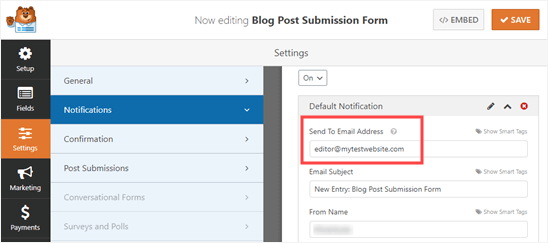
Formunuzda istediğiniz tüm alanları aldıktan sonra, 'Ayarlar' sekmesine gidin. Buradaki 'Bildirimler' altındaki ayrıntıları değiştirmek isteyebilirsiniz.
Örneğin, misafir gönderileriniz bir editöre gidiyorsa, adreslerini ‘E-posta Adresine Gönder’ kutusuna girmek isteyeceksiniz.
Ayrıca, kullanıcının formu gönderdikten sonra gördüğü onay mesajını değiştirmek isteyebilirsiniz. Bunu Ayarlar » Onay altında yapabilirsiniz.
Formunuzdan memnun kaldığınızda, ekranın üst kısmındaki ‘Kaydet’ düğmesine tıklamanız yeterlidir.
Misafir Gönderi Gönderim Formunu Sitenize Ekleme
Formunuzu sitenizin herhangi bir gönderisine veya sayfasına ekleyebilirsiniz. Misafir gönderi gönderimleri için özel olarak yeni bir sayfa oluşturmak isteyebilirsiniz.
Eğer Gutenberg (blok) düzenleyicisini kullanıyorsanız, yeni bir blok oluşturmak için (+) simgesine tıklamanız yeterlidir. Ardından, düzenleyiciye eklemek için 'WPForms' bloğunu seçin.
Ardından, bir WPForms açılır menüsü göreceksiniz. Listeden formunuzu seçin ve gönderinize eklenecektir.

🧑💻 Uzman İpucu: Hala Klasik düzenleyiciyi kullanıyorsanız, bunun yerine 'Ortam Ekle' düğmesinin yanında bir 'Form Ekle' düğmesi göreceksiniz. Formlarınızın açılır listesini almak için buna tıklayın. İstediğinizi seçin, ardından gönderinize eklemek için 'Form Ekle'ye tıklayın.
Elbette oluşturduğunuz herhangi bir formda ‘Dosya Yükleme’ alanını kullanabilirsiniz. Bu, toplamak istediğiniz her türlü kullanıcı tarafından oluşturulan içerik için yukarıdaki yöntemi kullanabileceğiniz anlamına gelir.
Ek Yöntem: Yarışma İçin Kullanıcıların Fotoğraf Yüklemesine İzin Verin
Dosya yükleme formu kullanıcıların resim yüklemesine izin verirken, tam bir fotoğraf yarışması yürütüyorsanız en iyi çözüm olmayabilir.
Bunun nedeni, WPForms'un bir yarışma eklentisi değil, bir form oluşturucu olmasıdır. Kazananları seçme, viral paylaşım vb. gibi özelliklerle gelmez.
İşte RafflePress'in devreye girdiği yer burasıdır. Trafiğinizi ve sosyal medya takipçilerinizi büyütmek için viral yarışmalar oluşturmanıza olanak tanıyan en iyi WordPress çekiliş eklentisidir.

Kullanıcıların fotoğraf yüklemesine izin veren ancak takipçi sayınızı artırmak için paylaşımı ve diğer etkileşim eylemlerini de teşvik eden bir yarışma widget'ı tasarlamak için kullanabilirsiniz.
Yıllık WPBeginner doğum günü çekilişimizi yürütmek için aslında RafflePress'i kullanıyoruz. E-posta listemizi büyütmemize, sosyal paylaşımları artırmamıza ve genel site etkileşimini yükseltmemize yardımcı oldu – tüm bunları WordPress kontrol panelimizden yönetmeyi kolay tutarken.
Tüm özelliklerini kapsamlı RafflePress incelememizde keşfedin.
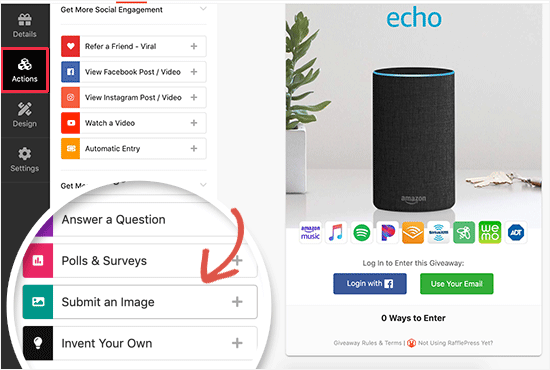
Daha fazla ayrıntı için takip edebileceğiniz, RafflePress ile WordPress'te bir fotoğraf yarışması oluşturma konusunda ayrıntılı bir kılavuz oluşturduk.
SSS: WordPress Sitesine Kullanıcıların Görsel Yüklemesine Nasıl İzin Verilir
Sitenize resim yüklemeleri kuruyorsanız, bu hızlı yanıtlar yaygın soruları gidermenize ve her şeyin sorunsuz çalışmasını sağlamanıza yardımcı olacaktır.
WordPress neden kullanıcılara resim yüklemelerine izin vermiyor?
Varsayılan olarak WordPress, güvenlik nedenleriyle dosya yüklemelerini belirli kullanıcı rollerine (yöneticiler ve editörler gibi) kısıtlar. Normal ziyaretçilerin hesap oluşturmadan dosya yüklemelerine izin vermek için WPForms gibi bir frontend form eklentisi kullanmanız gerekecektir.
Misafirlerin fotoğraf yükleyebileceği web sitesi nedir?
Ayrı bir üçüncü taraf web sitesine ihtiyacınız yok. WPForms gibi bir eklenti kullanarak WordPress sitenizde kendi yükleme sayfanızı oluşturabilir ve konukların doğrudan oraya fotoğraf yüklemelerine izin verebilirsiniz.
WordPress'te resim yükleme düğmesi nasıl eklenir?
WPForms gibi bir form eklentisi kullanarak bir tane ekleyebilirsiniz. Yalnızca bir form oluşturun, Dosya Yükleme alanını sürükleyip bırakın ve formu herhangi bir sayfaya yerleştirin. Ziyaretçiler daha sonra doğrudan o düğme aracılığıyla resim yükleyebilirler.
Fotoğraflar için bir URL bağlantısı nasıl yaparım?
Bir kullanıcı bir resim yükleyip Medya Kitaplığı'nıza kaydedildiğinde, ‘Dosya URL’sini’ bulmak için resme tıklayabilirsiniz. Ardından bu bağlantıyı istediğiniz yere kopyalayıp yapıştırabilirsiniz.
WordPress için maksimum resim yükleme boyutu nedir?
Maksimum resim yükleme boyutu, web barındırma yapılandırmanıza bağlıdır. Birçok site 2 MB ile 64 MB arasında bir yerdedir. Ayrıca performansı ve depolama kullanımını kontrol etmek için form ayarlarınızda daha düşük bir maksimum dosya boyutu ayarlayabilirsiniz.
Video Eğitim: WordPress Sitesine Kullanıcıların Görsel Yüklemesine İzin Verin
Gitmeden önce, WordPress sitenizde kullanıcıların resim yüklemesine nasıl izin verileceğine dair video eğitimimizi kaçırmayın:
WordPress'te Görsel ve Diğer Medya Dosyalarını Kullanmak İçin Sonraki Adımlar
Umarım bu makale, WordPress sitesinde kullanıcılara resim yüklemelerine nasıl izin vereceğinizi öğrenmenize yardımcı olmuştur.
Bu yardımcı olduysa, diğer kılavuzlarımıza da göz atmak isteyebilirsiniz:
- WordPress'te Albümlerle Fotoğraf Galerisi Nasıl Oluşturulur
- WordPress'te Duyarlı Bir Kaydırıcıyı Kolayca Oluşturma
- WordPress Formlarına Resim Seçenekleri Nasıl Eklenir
- WordPress'te Öne Çıkan Görselin Neden Görünmediğini Düzeltme
- WordPress Görüntü Boyutları İçin Başlangıç Rehberi (+ En İyi Uygulamalar)
Bu makaleyi beğendiyseniz, lütfen WordPress video eğitimleri için YouTube Kanalımıza abone olun. Bizi ayrıca Twitter ve Facebook'ta da bulabilirsiniz.




Juri
Merhaba, resim lisansını kontrol eden bir eklenti var mı? Teşekkürler.
WPBeginner Desteği
Şu anda bu özel amaç için önerilen bir eklentimiz bulunmamaktadır.
Yönetici