


Yeni bir WordPress web sitesi oluşturduğumuzda, asla yapmayı unutmadığımız bir şey sosyal medya simgeleri eklemektir. Bu, web sitesinin kendisi dışında kitlemizle bağlantı kurmanın çok basit ama güçlü bir yoludur.
Sitenize sosyal simgeler eklemek, ziyaretçileriniz için bir ekmek kırıntısı izi bırakmak gibidir. Sosyal medya varlığınız hakkında bilgi verir ve farklı platformlarda sizi kolayca takip etmelerini sağlar.
Bu makalede, WordPress kenar çubuğunuza sosyal medya simgelerini nasıl ekleyeceğinizi göstereceğiz.
Neden WordPress Kenar Çubuğunuza Sosyal Medya Simgeleri Eklemelisiniz?
Bir WordPress kenar çubuğu, web sitenizin ana içeriğinin bir parçası olmayan bir alanıdır. En son blog yazılarınız ve sosyal profil bağlantılarınız gibi okuyucuların ilgisini çekebilecek ek bilgileri görüntüleyebileceğiniz yerdir.
WordPress kenar çubuğunuza sosyal bağlantılar eklemek iyi bir fikirdir çünkü kullanıcılara sosyal medya hesaplarınız hakkında bilgi verir. Sonuç olarak, onları kontrol edebilir, sizi takip edebilir ve sosyal medya takipçi sayınızı artırmanıza yardımcı olabilirler.
Dahası, sosyal medya hesaplarınızı görüntülemek bir güvenilirlik duygusu oluşturabilir ve sosyal kanıt görevi görebilir. Ziyaretçiler aktif bir sosyal medya varlığınız olduğunu gördüklerinde, bu e-ticaret veya işletme sitenizin güvenilir olduğunu gösterir.
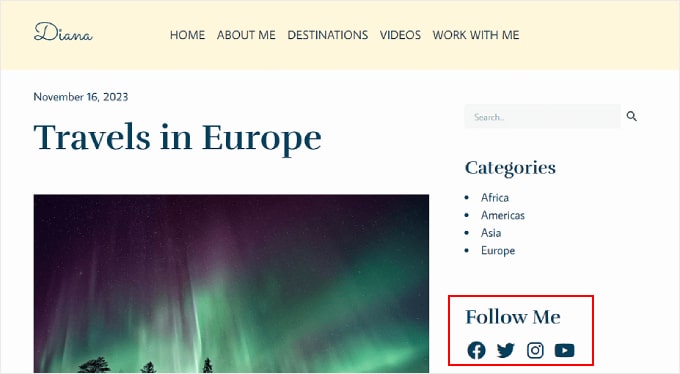
WPBeginner gibi birçok popüler WordPress blogu kenar çubuklarında sosyal medya simgeleri görüntüler:
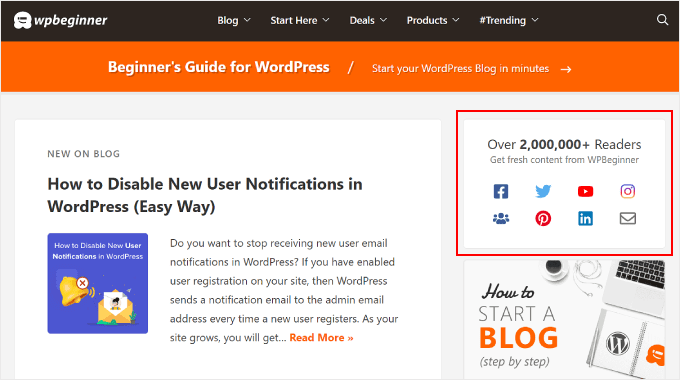
Not: Sosyal medya simgeleri, WordPress gönderilerindeki sosyal paylaşım düğmelerinden farklıdır. Paylaşım düğmeleri eklemek istiyorsanız, WordPress'te sosyal paylaşım simgelerinin nasıl ekleneceğine dair başlangıç kılavuzumuza bakabilirsiniz.
Bunu söyledikten sonra, WordPress web sitenizin kenar çubuğuna sosyal medya takip simgeleri eklemeye nasıl bakacağımıza bakalım.
Kullanmanız gereken yöntem, kullandığınız WordPress temasına ve düzenleyicisine bağlıdır. Belirli bir bölüme atlamak istiyorsanız, bu hızlı bağlantıları kullanabilirsiniz:
Yöntem 1: Tam Site Düzenleyici (Blok Temaları) ile Sosyal Simgeler Ekleme
Eğer bir blok tema kullanıcısıysanız, Sosyal Simgeler bloğunu kullanarak WordPress kenar çubuğunuza sosyal medya düğmeleri ekleyebilirsiniz.
İşlemin kullandığınız temaya göre değiştiğini unutmayın. Bazı blok temaları varsayılan olarak bir kenar çubuğu içerebilir ve bu kenar çubuğuna Sosyal Simgeler bloğunu ekleyebilirsiniz. Bazıları kenar çubuğu gibi işlev gören bir başlık düzenine sahip olabilir ve bazıları hiç kenar çubuğuna sahip olmayabilir.
Bu örnekte, varsayılan olarak bir Kenar Çubuğu şablon parçası içeren varsayılan bir WordPress blok temasını kullanacağız.
Öncelikle, WordPress yönetici panelinizde Görünüm » Düzenleyici'ye gidin.

Ardından, ‘Desenler’i seçmeniz gerekir.
Bu sizi temanızın üstbilgi, altbilgi ve kenar çubukları gibi şablon bölümlerini düzenleyebileceğiniz bir sayfaya götürecektir.

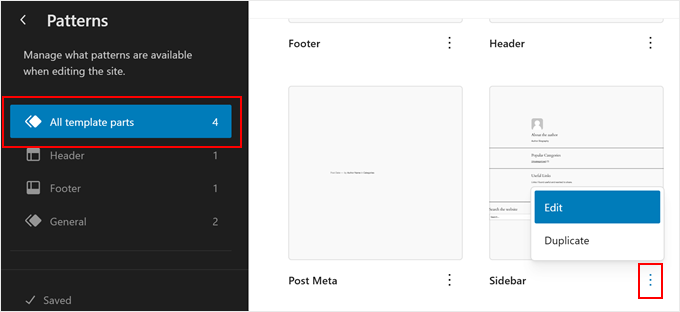
Burada, 'Tüm şablon parçaları'nı seçin.
Kenar Çubuğu şablon parçasını bulun, üç noktalı düğmeye tıklayın ve 'Düzenle'yi seçin. Bu, WordPress düzenleyicisini açacaktır.
Şimdi temanızın varsayılan Kenar Çubuğu şablon parçasını göreceksiniz. Burada, kenar çubuğunun farklı bölümleri genellikle düz bir çizgi gibi bir şekil ayırıcı ile ayrılır.
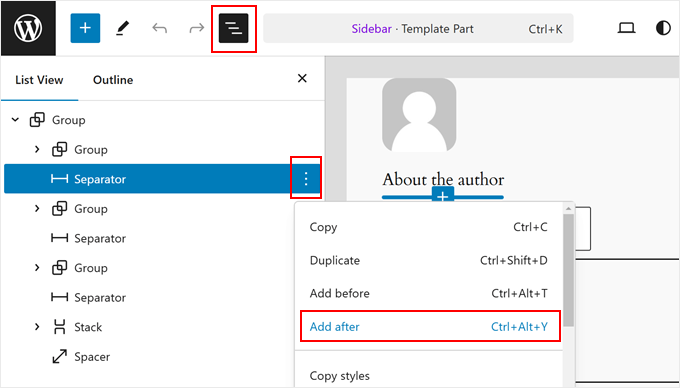
Diyelim ki yazar biyografisinin altına sosyal medya simgeleri eklemek istiyorsunuz. Bu durumda, sayfanın sol tarafındaki 'Liste Görünümü' düğmesine tıklayın ve yazar biyografisi öğeleri grubunun hemen altındaki 'Ayırıcı' bloğunu seçin.
Üç noktalı menüye tıklayın ve 'Sonrasına ekle'yi seçin.
Şimdi, sayfadaki herhangi bir yere ‘+’ düğmesine tıklayın.
Ardından, 'Grup' bloğunu seçin.
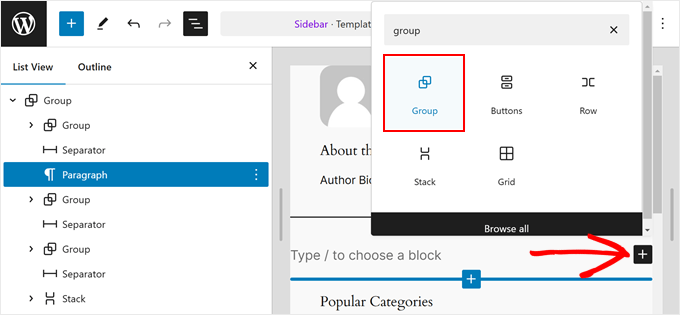
Bu aşamada, Grup bloğu için bir düzen seçebilirsiniz.
İşleri basit tutuyoruz, bu yüzden ilk seçeneği kullanacağız.
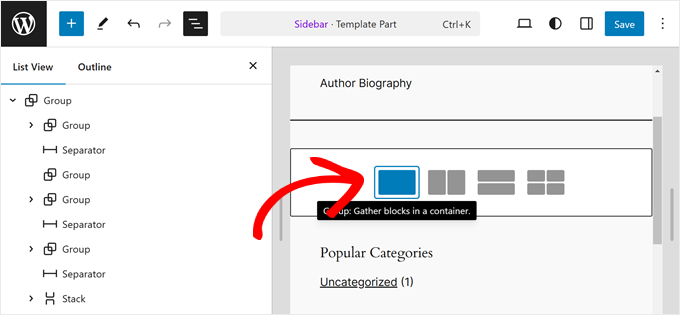
Şimdi sosyal medya simgelerinin üzerinde görünecek bir harekete geçirici mesaj metni ekleyelim.
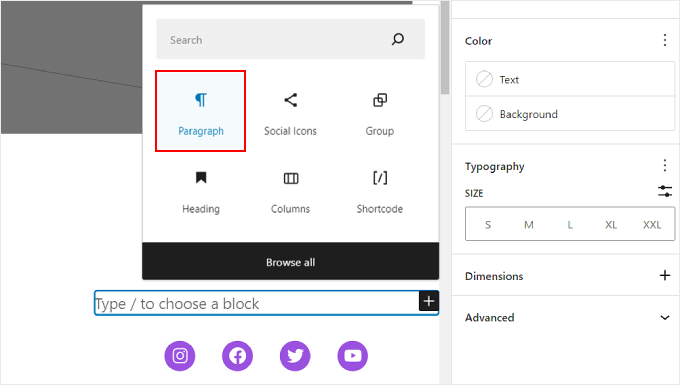
Bunu yapmak için, Grup bloğunun içindeki '+' düğmesine tıklayın ve 'Paragraf' bloğunu seçin.
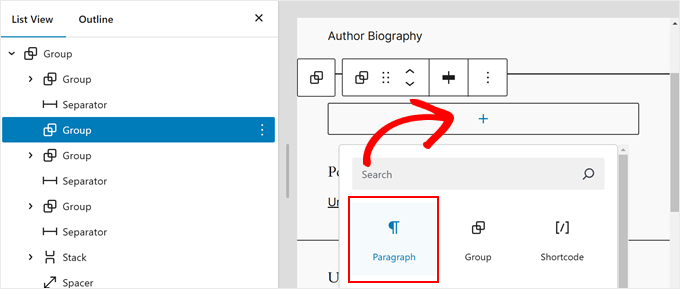
Eylem çağrısı metninizi şimdi ekleyebilirsiniz.
İstediğiniz herhangi bir şey olabilir, 'Bizi Sosyal Medyada Takip Edin' gibi.
İşiniz bittiğinde, tekrar '+' düğmesine tıklayın ve 'Sosyal Simgeler' bloğunu bulun.
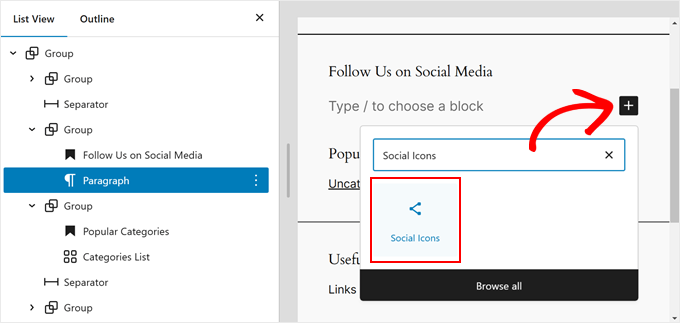
Artık sosyal medya platformlarınızı bloğa eklemeye başlayabilirsiniz. Tekrar ‘+’ düğmesine tıklayın ve sosyal medya düğmelerinizi tek tek ekleyin.
Tüm sosyal ağ seçeneklerine göz atmak için arama özelliğini kullanmaktan çekinmeyin.
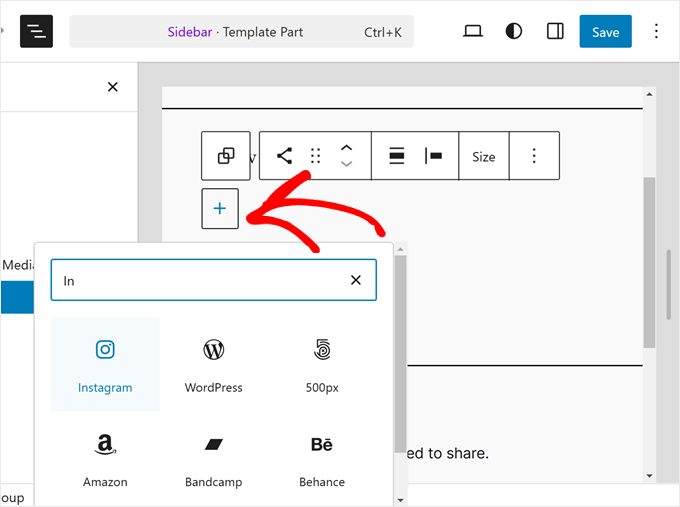
Tüm düğmeleri ekledikten sonra, sosyal profillerinize özel bağlantılar eklemeye başlayabilirsiniz.
Tek yapmanız gereken bir sosyal simgeye tıklayıp profil URL'nizi girmektir.
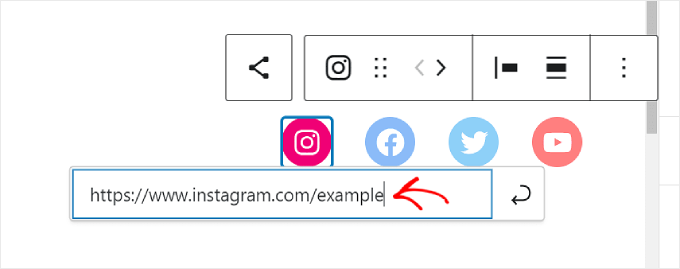
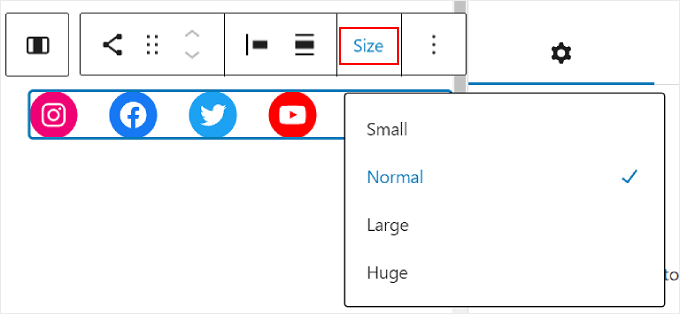
Bu aşamada, simgelerin nasıl görüneceğini özelleştirebilirsiniz.
Düğmelerin boyutu yeterince büyük veya küçük değilse, blok araç çubuğundaki 'Boyut' seçeneğini kullanabilirsiniz.
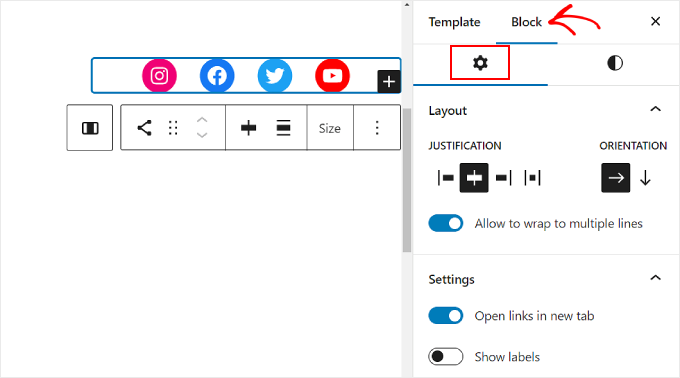
Soldaki Blok Ayarları'nda, simgelerin hizalamasını, yönünü, bağlantı ayarlarını ve etiketlerini özelleştirebilirsiniz.
Kullanıcıların sosyal profillerinizi ziyaret etmek için web sitenizden ayrılmaları gerekmeyeceğinden, bağlantıların yeni sekmede açılmasını öneririz.
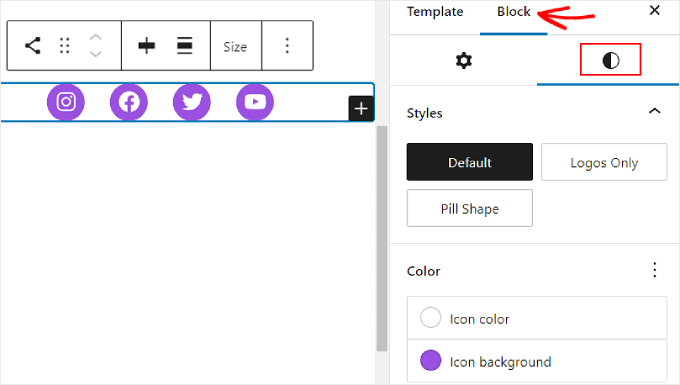
Blok Stilleri sekmesine geçerseniz, simgelerin stillerini ve renklerini WordPress web sitenizin tasarımına uyacak şekilde değiştirebilirsiniz.
Tercihinize bağlı olarak, tüm simgelerin farklı renkte veya aynı renkte olmasını sağlayabilirsiniz, aşağıdaki gibi.
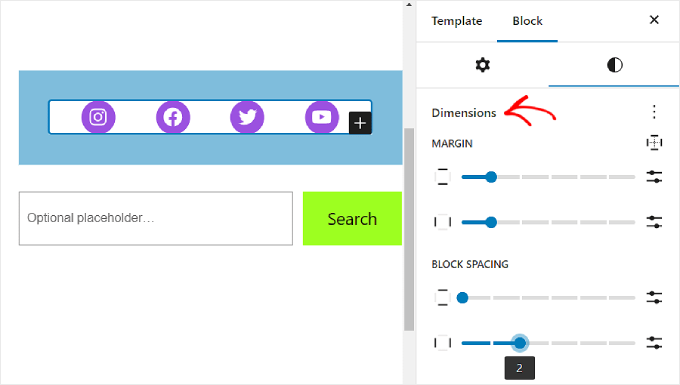
Aynı sekmeyi aşağı kaydırarak, blok kenar boşluğunu ve aralığını özelleştirmek için Boyutlar ayarlarını bulacaksınız.
Bu ayarlar, Sosyal Simgeler bloğu ile kenar çubuğundaki diğer bloklar arasındaki boşluğu ayarlamak istediğinizde faydalı olabilir.
Düğmelerin nerede olduğunu vurgulamak ve kullanıcıları takipçi veya abone olmaya teşvik etmek için Sosyal Simgeler bloğunun üzerine bir eyleme çağrı metni eklemek de iyi bir fikirdir.
Bunu yapmak için, '+' düğmesini kullanarak bir Paragraf bloğu ekleyin. Sosyal simgelerin üzerinde olduğundan emin olun.
Kullanabileceğiniz bazı harekete geçirici mesaj örnekleri şunlardır: 'Bizi Takip Edin', 'X Okuyucuyu Geçin' veya 'En Son Güncellemeleri Alın'.
Henüz yapmadıysanız, kenar çubuğuna öne çıkan gönderileriniz ve son yorumlarınız gibi daha fazla öğe ekleyebilirsiniz.
Şimdi, sayfanın sağ üst köşesindeki ‘Kaydet’ düğmesine tıklamanız yeterlidir.
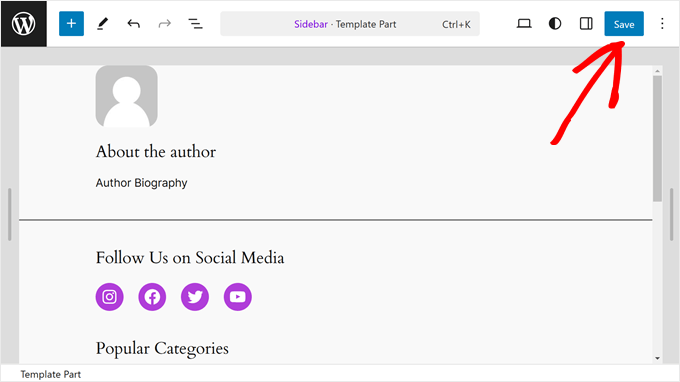
Bu değişikliklerin sayfalarınızda veya gönderilerinizde yansıtılmadığını görüyorsanız, büyük olasılıkla bunlardan hiçbiri Kenar Çubuğu şablon parçasını kullanmadığı içindir.
İstediğiniz sayfanın bir Kenar Çubuğu içeren bir sayfa şablonu kullandığından emin olmak için tam site düzenleyicisinin ana menüsüne geri dönebilirsiniz. Ardından 'Sayfalar'ı seçin.

Şimdi, kenar çubuğunun görünmesini istediğiniz sayfayı seçin ve kalem 'Düzenle' düğmesine tıklayın.
Örnek olarak, Örnek Sayfamızda Kenar Çubuğu olan sayfa şablonunu kullanacağız.
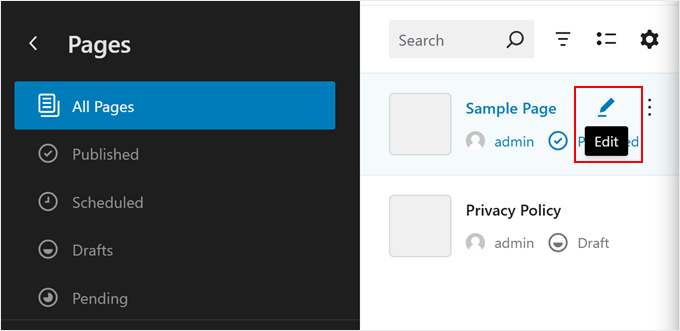
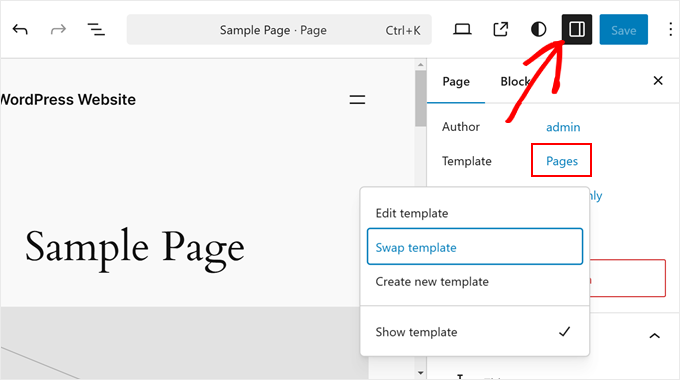
Bu aşamada, sağ üst köşedeki siyah ‘Ayarlar’ simgesine tıklayabilirsiniz.
Ardından, ‘Sayfalar’a tıklayın ve ‘Şablonu Değiştir’i seçin.
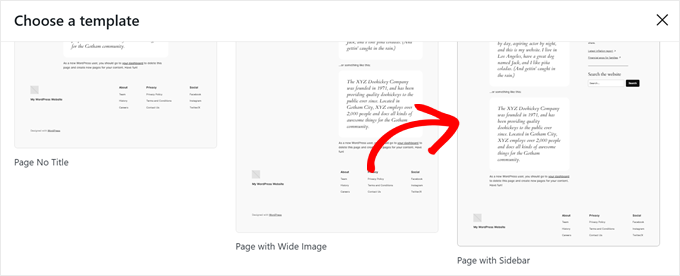
Temanızın sağladığı bazı sayfa şablonları bulacaksınız.
Burada, az önce düzenlediğimiz Kenar Çubuğu'na sahip olanı seçin.
İşiniz bittiğinde, her zamanki gibi ‘Kaydet’e tıklamanız yeterlidir.
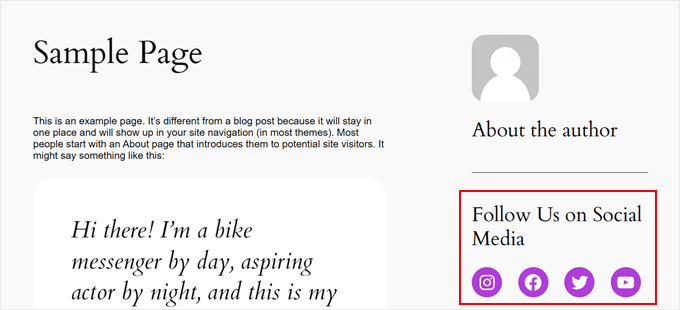
Biraz sosyal bağlantı içeren bir kenar çubuğu görmeniz gereken WordPress web sitenize gittiğinizde.
Yöntem 2: WordPress Widget'ları ile Sosyal Medya Simgeleri Ekleme (Klasik Temalar)
Bu sonraki yöntem, widget'a hazır kenar çubuğu alanları olan klasik bir WordPress teması kullanan kişiler içindir.
Kenar çubuğunuza sosyal medya düğmeleri eklemek için WordPress kontrol panelinizden Görünüm » Widget'lar'a gidin.
Ardından, Sosyal Simgeler widget'ını eklemek istediğiniz WordPress widget'ı alanına gidin. Örneğimizde 'Kenar Çubuğu'nu seçeceğiz, ancak kullandığınız temaya bağlı olarak ad farklı olabilir.
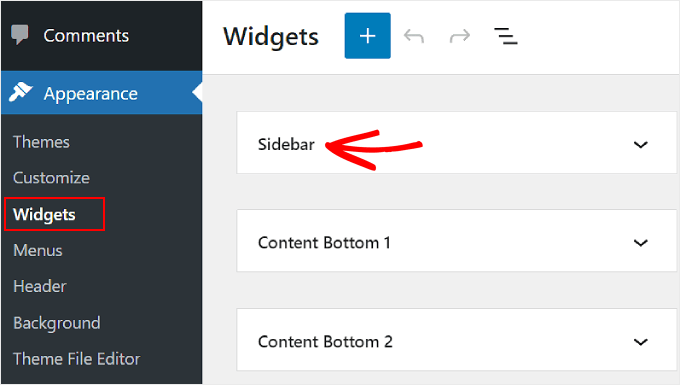
Şimdi, 'Widget'ların yanındaki sol üstteki '+' blok ekleme düğmesine tıklayın.
Burada Sosyal Simgeler bloğunu arayabilirsiniz.
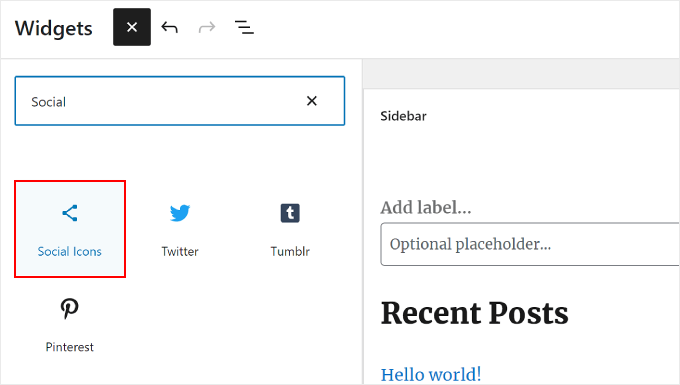
Bundan sonra, bu kenar çubuğu widget'ına tıklamanız veya düzenleme alanına sürükleyip bırakmanız gerekir.
Genel olarak, sosyal ağ simgelerinizi widget alanının üst kısmına yakın eklemek en iyisidir. Bu şekilde, ziyaretçiler sayfaya ilk girdikleri andan itibaren dikkatlerini çekebilirler.
Ardından, önceki yönteme benzer şekilde, widget'a tek tek yeni sosyal medya düğmeleri eklemek için '+' düğmesine tıklayabilirsiniz.
Aşağıdaki örnekte, Sosyal Simgeler bloğunu Arama bloğunun altına yerleştirdik. Ayrıca bir WhatsApp simgesi ekliyoruz.
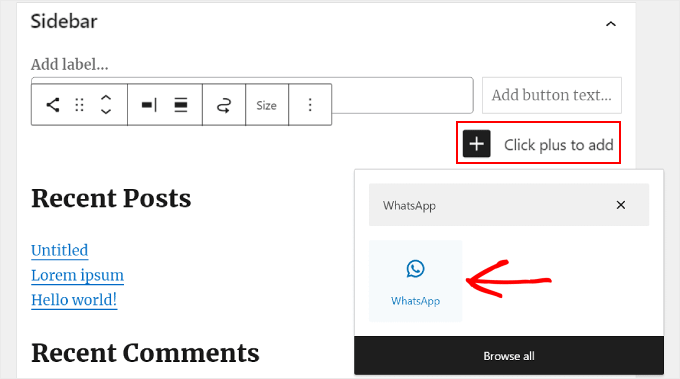
Bu noktada sosyal bağlantılarınızı eklemeye başlayabilirsiniz.
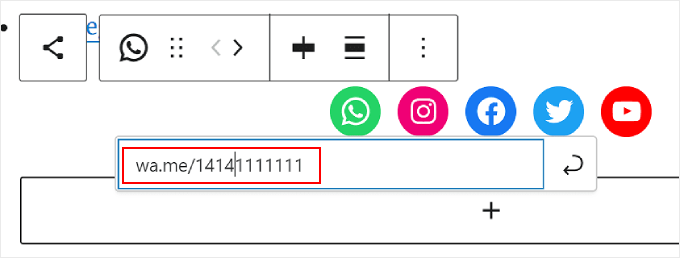
WhatsApp için, ‘wa.me/’ yazıp yanına WhatsApp numaranızı yazabilirsiniz. + sembolünü kullanmanıza gerek yok, ancak bu ekran görüntüsündeki gibi ülke arama kodunuzu eklediğinizden emin olun.
Sağ panelde Blok Ayarları ve Stiller seçeneklerine de erişebilirsiniz.
Bu seçenekleri açmak için sağ üst köşedeki 'Ayarlar' simgesine tıklayabilirsiniz.
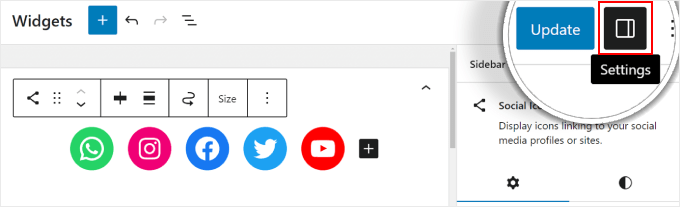
Ek olarak, harekete geçirici mesaj metniniz için sosyal medya widget'ının üzerine bir Paragraf bloğu eklemekten çekinmeyin.
Paragraf ve Sosyal Simgeler bloklarını bir Grup haline getirmenizi öneririz, böylece kenar çubuğunda ayrı görünmezler.
Bunu yapmak için Paragraf ve Sosyal Simgeleri birlikte seçin. Ardından, blok araç çubuğundaki 'Dönüştür' simgesine tıklayın ve 'Gruplandır'ı seçin.
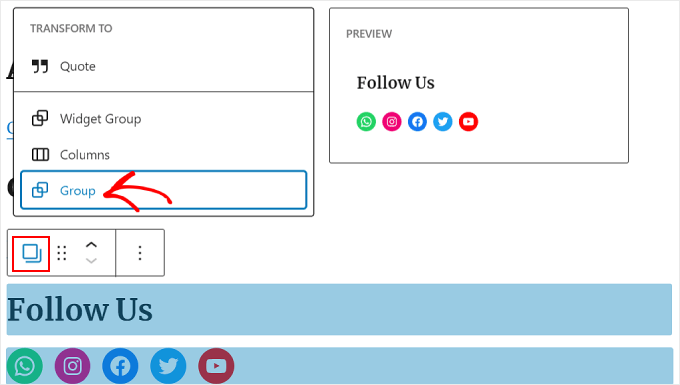
Bittiğinde, değişiklikleri tüm kenar çubuklarınızda resmi hale getirmek için ‘Güncelle’ düğmesine tıklayın.
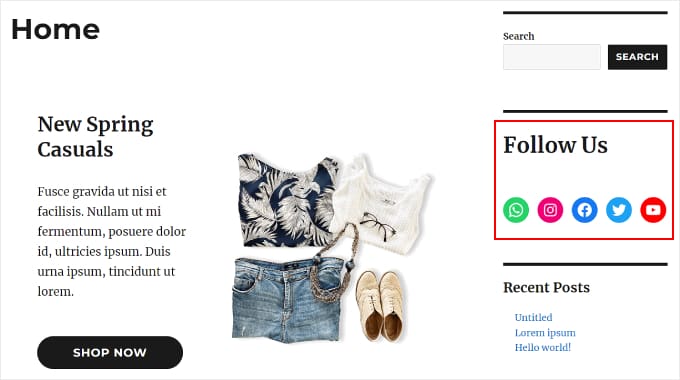
Son sonucun nasıl görüneceği aşağıdadır:
Yöntem 3: SeedProd ile Özel Sosyal Medya Simgeleri Ekleme (Özel Temalar)
Eğer SeedProd kullanıyorsanız, kenar çubuğunuzdaki sosyal medya düğmelerinin görünümü üzerinde daha fazla kontrole sahip olursunuz. Örneğin, WordPress'in simgesi olmayan bir sosyal medya platformu kullanıyorsanız, kendiniz bir düğme oluşturabilirsiniz.
Ek olarak, simge aralığını özellikle mobil cihazlar için ayarlayabilirsiniz.
SeedProd'a yeniyseniz ve kullanmak istiyorsanız, önce eklentiyi yükleyip etkinleştirmeniz gerekir. Sosyal Profiller özelliğine erişebilmek için Pro sürümüne ihtiyacınız olacak.
Bir eklentinin nasıl kurulacağı hakkında daha fazla bilgi için, bir WordPress eklentisinin nasıl kurulacağına dair kılavuzumuza göz atın.
Ardından, tema kurulumunuzu SeedProd ile yapma konusundaki bu eğiticimizi takip edebilirsiniz.
Şimdi, kenar çubuğuna sosyal simgeleri eklemek için SeedProd » Tema Oluşturucu bölümüne gitmeniz gerekir. Ardından, ‘Kenar Çubuğu’ şablonunun üzerine gelin ve ‘Tasarımı Düzenle’ye tıklayın.
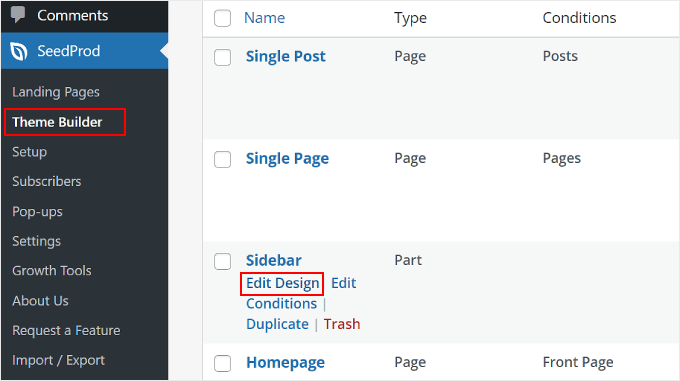
Şu anda SeedProd sayfa oluşturucusundasınız. Sosyal Profiller bloğu varsayılan olarak tema şablonuna eklenmiş olmalıdır.
Eğer öyle değilse, sol paneldeki arama çubuğunu kullanabilir ve 'Sosyal Profiller' yazabilirsiniz. Ardından, bloğu size uygun olan yere sürükleyip bırakın.
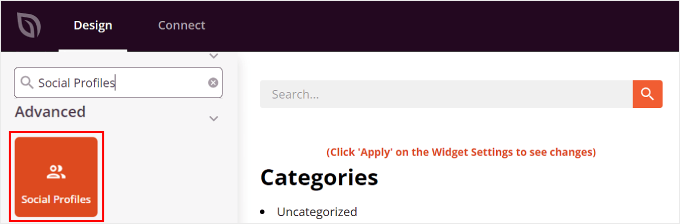
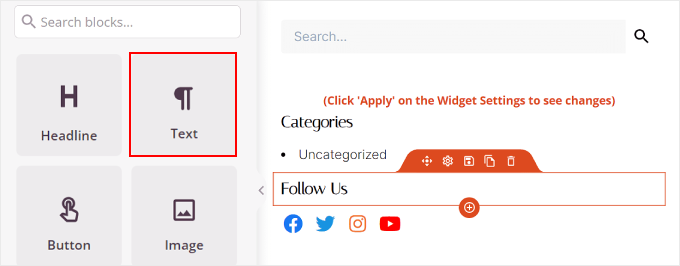
Düğmelerin üzerine bir Metin bloğu eklemeyi ve bazı harekete geçirici mesaj metni yazmayı unutmayın.
Bu şekilde, ziyaretçilerin dikkatini kenar çubuğundaki sosyal medya düğmelerine yönlendiriyorsunuz.
Sosyal medya profil simgelerinin görünümünü özelleştirmek için 'Sosyal Profiller' öğesine tıklamanız yeterlidir. Burada, düğmeleri özelleştirmek için farklı sekmeler göreceksiniz.
'İçerik' sekmesinde daha fazla simge ekleyebilir ve simge stilini, simge boyutunu ve hizalamasını değiştirebilirsiniz.
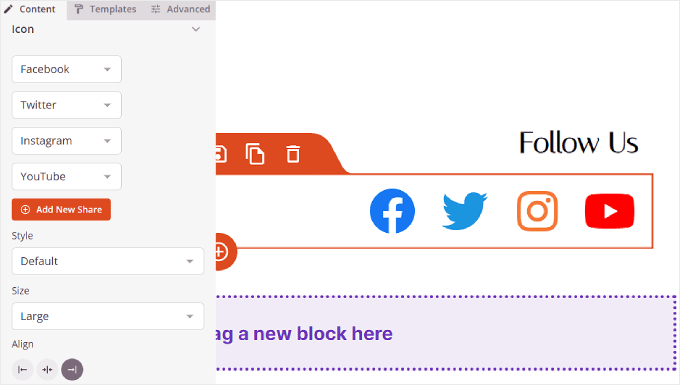
Instagram ve Facebook gibi standart seçeneklerin yanı sıra SeedProd, Slack, Telegram, Github ve daha fazlası için düğmelere de sahiptir.
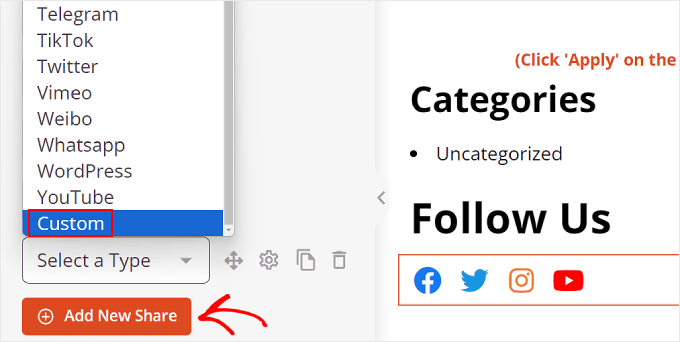
SeedProd'da varsayılan olarak bulunmayan yeni bir sosyal medya simgesi eklemek için ‘+ Yeni Paylaşım Ekle’ düğmesine tıklamanız gerekir.
Bundan sonra, açılır menüden 'Özel'i seçin.
Düğmeyi düzenlemek için, ok düğmesinin yanındaki dişli ayarlar sembolüne tıklayın.
Bunu yaptıktan sonra, 'Simge Seç' seçeneğini işaretlemeniz yeterlidir.
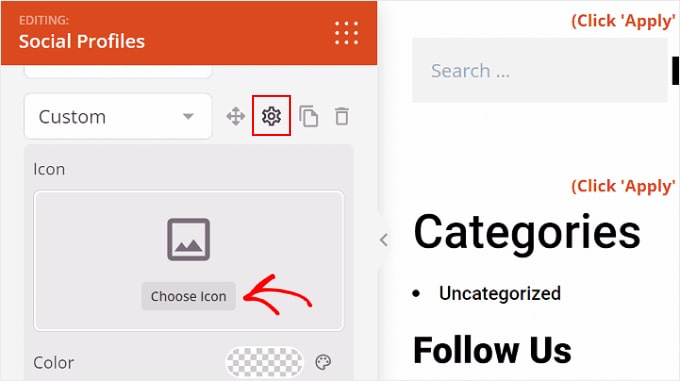
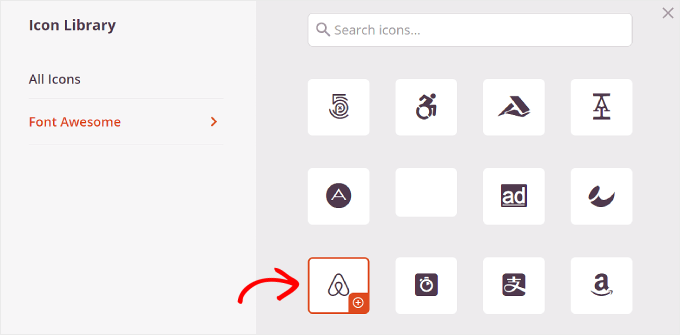
Şimdi, Font Awesome simgeleri sayesinde yüzlerce marka simgesinin bulunduğu Simgeler Kitaplığı'na yönlendirileceksiniz.
Bu örnekte Airbnb'yi kullanacağız. Ancak LinkedIn veya Tumblr gibi platformlar için başka seçenekler de var.
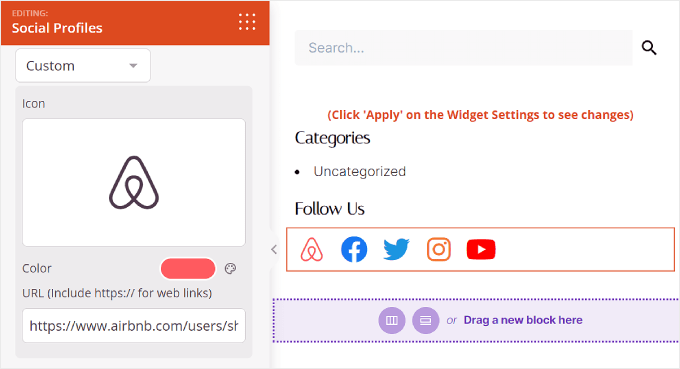
Bir simge seçtikten sonra rengini ayarlayabilir ve sosyal medya sayfasına bağlantı ekleyebilirsiniz.
Burada, Airbnb'nin marka renginde kalmaya karar verdik. Sosyal hesap bağlantısını eklerken, 'https://' eklediğinizden emin olun.
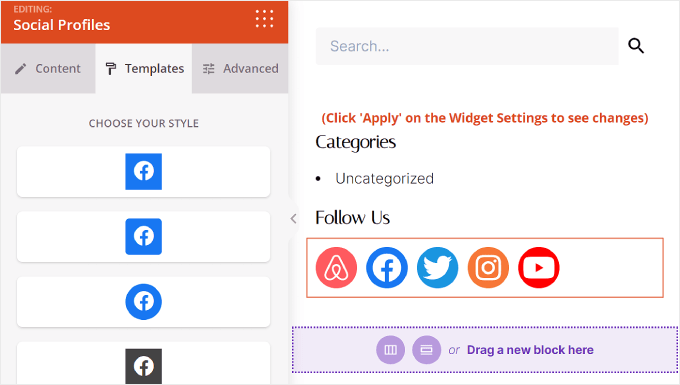
Sonraki 'Şablonlar' sekmesi.
Bu sekmeye geçerseniz, simgenin tasarımını ayarlayabilirsiniz. Tercihlerinize bağlı olarak daha kare, dairesel ve/veya monokrom yapabilirsiniz.
Son olarak, 'Gelişmiş' sekmesi sosyal medya düğmelerinizi özelleştirmek için daha fazla yol sunar.
Stiller bölümü, simgelerin stilini, rengini, boyutunu, aralarındaki boşluğu ve gölge efektini değiştirebileceğiniz yerdir.
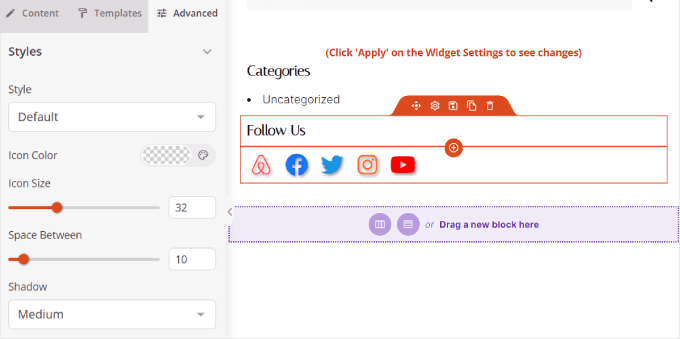
Boşluk'ta, bloğun kenar boşluğunu ve dolgusunu düzenleyebilirsiniz. SeedProd'un harika yanı, kenar boşluğunu ve dolguyu masaüstü ve mobil cihazlar için farklı yapmanıza izin vermesidir.
Kenar boşluğu ve dolguyu düzenlemek için cihaz simgelerinden birini seçin ve kenar boşluğu ve dolgu ölçülerinizi şu şekilde girin:
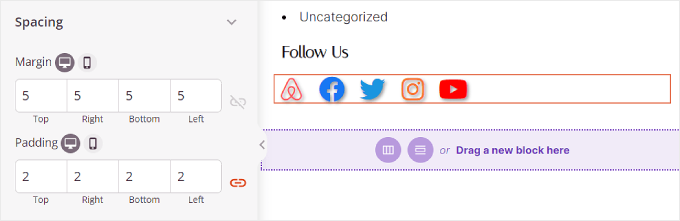
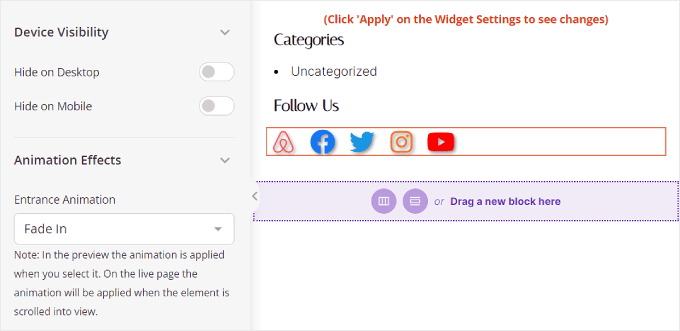
Aşağı kaydırdığınızda, Cihaz Görünürlüğü ve Animasyon Efektlerini bulacaksınız.
İlk ayarda, bloğu masaüstünde veya mobilde gizlemeyi seçebilirsiniz. Web sitenizin başka bir yerinde Sosyal Profiller bloğunu kullanmayı seçtiyseniz ve yinelenen sosyal profil simgeleri istemiyorsanız bu gerekli olabilir.
Animasyon Efektleri ile, simgeler web sayfasında yüklendiğinde blok için bir animasyon stili seçebilirsiniz. Ziyaretçiyi ana içerikten çok fazla uzaklaştırmak istemiyorsanız bu efekt gerekli değildir.
Sosyal Profiller bloğunu istediğiniz gibi yapılandırdıktan sonra, sağ üst köşedeki 'Kaydet' düğmesine tıklamanız yeterlidir.
Veya kenar çubuğunun önce nasıl göründüğünü görmek için ‘Önizleme’ düğmesine tıklayın.
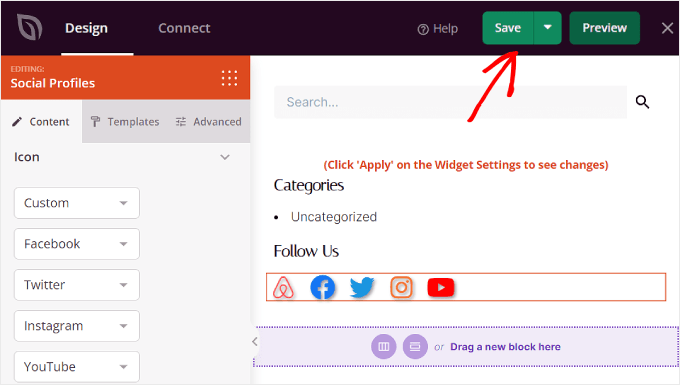
Ve hepsi bu kadar! SeedProd kullanarak sosyal profiller bloğunu başarıyla eklediniz.
Sonuç şöyle görünebilir:
Bonus İpucu: Sosyal Medya Profillerinizi WordPress Sitenize Gömün
Kenar çubuğunuza sosyal medya simgeleri eklemek, takipçi sayınızı artırmak ve sosyal kanıtı göstermek için harika bir ilk adımdır. Bununla birlikte, sosyal medya akışlarınızı doğrudan WordPress sitenize yerleştirmek isteyebilirsiniz.
Bu, ziyaretçilerin en son içeriğinizi görmelerine ve doğrudan web sitenizde sizinle etkileşim kurmalarına olanak tanır, bu da marka bilinirliğini ve etkileşimini potansiyel olarak artırır.
WordPress'e sosyal medya akışları yerleştirmenin en kolay yolu Smash Balloon kullanmaktır. Bu sosyal medya eklentisi, web sitenizi çeşitli sosyal platformlarla bağlamanıza ve onlardan akışlar yerleştirmenize olanak tanır.
En iyi yanı? Smash Balloon, bu akışları istediğiniz gibi özelleştirmeyi kolaylaştırır. Bu şekilde, sosyal medya akışlarınız web sitenizin geri kalanıyla harika görünür.
Daha fazla bilgi için şu eğitimlere göz atın:
- WordPress'te Özel Bir Instagram Fotoğraf Akışı Nasıl Oluşturulur
- WordPress'te Özel Bir Facebook Akışı Nasıl Oluşturulur
- WordPress'te Son Tweetleri Görüntüleme (Adım Adım)
- WordPress'te YouTube Kanalından En Son Videolar Nasıl Gösterilir
- TikTok Videolarını WordPress'e Gömme
Umarız bu adım adım kılavuz, WordPress kenar çubuğunuza sosyal medya simgelerinin nasıl ekleneceğini öğrenmenize yardımcı olmuştur. Ayrıca, WordPress menünüze sosyal medya simgelerinin nasıl ekleneceğine dair makalemize ve işletme siteleri için olmazsa olmaz WordPress eklentileri listemize de göz atmak isteyebilirsiniz.
Bu makaleyi beğendiyseniz, lütfen WordPress video eğitimleri için YouTube Kanalımıza abone olun. Bizi ayrıca Twitter ve Facebook'ta da bulabilirsiniz.




Kzain
Ha, ilk başladığımda hiç sosyal platformum yoktu, bu yüzden bazen hala yardımcı olan paylaşılabilir simgeleri kenar çubuğuna ekledim ama kenar çubuğu onu daha iyi göstermeye çalışmaktan beni hep hasta etti. Ama bu SeedProd bu tür şeyler için çok iyi, bu rehberi gerçekten beğendim, Teşekkürler
ALLAH'A ŞÜKÜR JONATHAN
Ücretsiz temalarla da bu WordPress Düzenleyiciyi kullanabilir miyim? Çünkü ücretsiz kullanıcılar için sınırlı özelleştirmelerle geliyorlar.
WPBeginner Desteği
Hangi düzenleyiciye sahip olduğu belirli temaya bağlıdır.
Yönetici
Moinuddin Waheed
Blog yazılarınıza ve sayfalarınıza sosyal medya bağlantısı eklemek için sosyal paylaşım eklentisi kullandım.
Bazen buna ihtiyaç duyulur. Bu, blog yazılarınıza trafiği artırır ve kullanıcının farklı platformlarda paylaşmasını sağlar.
Bu, her blogun veya işletmenin sahip olması gereken bir şeydir.
Seedprod, bloglarımıza ve kenar çubuğu widget'larımıza sosyal eklentiler eklemek için çok kolay ve sorunsuz bir yol sunar.
Bu rehber için wpbeginner'a teşekkürler.
WPBeginner Desteği
You’re welcome, glad you found our guide and SeedProd helpful
Yönetici
Jiří Vaněk
Kenar çubuğunda ilk ele aldığım şeylerden biri buydu: sosyal medyanın kullanılabilirliği. Bir süredir bu şekilde sosyal ağlara bağlantılarım vardı. Ancak, diğer tarafta kayan bir çubuk kullanmak grafiksel olarak daha çekici geldi. Yani, sağda klasik sağ menüm vardı ve solda (blogda) gereksiz yere boş olan yere bir eklenti kullandım. Orada sosyal ağlara, e-postaya ve açılır yoruma bağlantıları olan kayan çubuklarım var.
Ahmed Omar
uzun ve dikkat gerektiren bir süreç gibi görünüyor
Sosyal medya sayfalarım olmasına rağmen, daha önce siteme hiç ikon eklememiştim.
Bugün deneyeceğim, çünkü bu işe değecek ve sizin ayrıntılı adım adım açıklamanızla kolay olacaktır
WPBeginner Desteği
We hope our guide simplifies the process for you
Yönetici
Ralph
Sizin öğretici yazılarınızı okumayı her zaman severim. Doğrudan konuya ve birden fazla seçenek. Simgeleri özelleştirme yeteneğine sahip olmak çok güzel ve sitemi daha iyi ve daha profesyonel göstermek için kesinlikle kullanacağım.
WPBeginner Desteği
Happy to hear you enjoy our content
Yönetici
koor united
bu çok yardımcı oldu
WPBeginner Desteği
Glad our article was helpful
Yönetici
Venedik Kutusu
Videolarınızı KESİNLİKLE seviyorum, ÇOK şey öğreniyorum ve ÇOK anlaşılır! Teşekkür ederim!
WPBeginner Desteği
Thank you, glad you like our videos
Yönetici
PAMELA
coding is one of my weakness and this is a great plugin for me Thank you
WPBeginner Desteği
Glad we could let you know about the plugin
Yönetici
Karen Footloose
Bu harika çalıştı. Ta ki – gülmeyin – paylaşım düğmelerini ararken güzel TAKİP düğmelerim olduğunu fark edene kadar. Bunları kenar çubuğundaki bir widget'a yerleştirmek için aynı derecede basit ve özelleştirilebilir hale nasıl getirebilirim. Aradım ama basit olanları bulamadım.
Mathukutty P.V.
jetpack sosyal medya simgesi ile wp sosyal medya profili arasındaki fark nedir? jetpack youtube olanağına sahipken wp sosyal medya profilinin youtube'u yoktur.
Kunj Bihari
Güzel yazı, bu makaleyi paylaştığınız için teşekkürler
Patrick Tuthill
Mevcut temama birkaç sosyal widget ekledim ve ikisi de doğru şekilde görüntülenmiyor mu? "Nisarg" adlı temel bir ücretsiz blog temasını kullanıyorum ve bu eklentilerin çeşitli temalara farklı şekilde uyum sağladığını duydum. Bu widget'lar kullanım kolaylığı için olsa da bana hiç zaman kazandırmadılar, bu sinir bozucu. Herhangi bir geri bildirim yardımcı olacaktır. Genesis çerçevesine yükseltmeyi planlıyorum, bunun bir önemi olup olmadığından emin değilim.
tess
teşekkürler çok yardımcı oldu. iyi iş çıkarmaya devam edin
spor ayakkabıları3205
Harika ve kolay talimatlar. Teşekkür ederim.
Ru
mükemmel. tam da ihtiyacım olan şeydi. teşekkürler.
Lora
Bu eklentiyi kurduğumda simgeler kutularda görünmüyor. Karelerin içinde sadece küçük harfler ve rakamlar görüyorum. Yardım eder misiniz?
WPBeginner Desteği
Bu, temayla ilgili bir sorun gibi görünüyor, bu konuda size pek yardımcı olamayız.
Yönetici
Amol Ghuge
Bu harika. Bu seçeneklerin tek bir yerde olmasını seviyorum. Çok yardımcı!
Maggie
Makale için teşekkürler.
Yeni bir blog yazarıyım ve başından beri web sitenizi kullanıyorum.
İtiraf etmeliyim ki, karşılaştığım herhangi bir sorun veya yardıma ihtiyacım olduğunda cevabı burada bulabiliyorum.
İyi iş!
Yayın Kadrosu
Thanks for the kind words Maggie. Glad we are able to help
Yönetici
Lindsay
Bu tavsiye için teşekkürler, ancak Facebook, LinkedIn, Twitter simgelerini nasıl göstereceğim??? Bende sadece gri var.......
Teşekkürler!!
Ahmed
Harikasın dostum...
Yardımcı Makale… teşekkürler
Andre Costa
Harika! Teşekkürler.
jerralyn
Güzel yazı, Wordpress kenar çubuğuna sosyal medya ekleme konusundaki bu faydalı eğitim için teşekkürler. Simple Social Icons eklentisi yerine DigDig eklentisini kullanabilir miyim?
Ankit
Yeni başlayanlar için harika bir bilgi. İyi bir okuma.
Adam
Çok teşekkürler.
Shahnawaz
Sevgili Syed Balkhi, Bey Size çok teşekkür etmek istiyorum ve WordPress dünyasında benim en iyi ve en sevdiğim kişisiniz. Sevgili bey, bizim için her zaman yazmanız için dua edeceğim. Bu eklentinizi kullanıyorum ve sitenizi her gün ziyaret ediyorum ve güncellemeler alıyorum ve bu güncellemeleri blogumda deneyeceğim. Teşekkürler
Keith Davis
Harika eklenti – tüm sitelerimde kullanıyorum.
Genesis'ten bir kazanan daha.