


WordPress web sitenize sosyal giriş eklemek, ziyaretçileriniz için kayıt işlemini kolaylaştırır. Kullanıcıların mevcut sosyal medya profillerini kullanarak bir hesap oluşturmalarına olanak tanır.
Bu nedenle, yeni bir kullanıcı adı ve şifre oluşturmak yerine, Facebook veya Google gibi platformlarla giriş yapabilirler.
Bu, ziyaretçileriniz için zamandan tasarruf sağlar ve zahmeti azaltır. Ayrıca, izinleriyle adlarına ve e-posta adreslerine erişebilirsiniz.
Bu, e-posta listesi oluşturmak için harika bir yol olabilir, böylece ziyaretçilerinize ulaşmaya devam edebilir ve onları web sitenize geri getirebilirsiniz.
Bunu ayarlamanın en iyi yolunu araştırmak için biraz zaman harcadık. Ve bu kılavuzda, WordPress'e sosyal oturum açma eklemeyi göstereceğiz.
💡Hızlı Cevap: WordPress'e Sosyal Giriş Nasıl Eklenir
Ücretsiz bir eklenti olan Nextend Sosyal Giriş ve Kayıt ile WordPress'e kolayca sosyal giriş ekleyebilirsiniz.
Bu, kullanıcıların Facebook veya Google gibi sosyal hesaplarla kaydolmalarına veya giriş yapmalarına olanak tanır. Eklentiyi kurun, seçtiğiniz sosyal uygulamalara bağlayın ve düğmeleri sitenizde görüntüleyin.
WordPress'e Sosyal Giriş Neden Eklenir?
WordPress web sitenizde kullanıcı kaydına izin vermenizin birçok nedeni olabilir.
Bir çevrimiçi mağaza işletiyorsanız, kullanıcı kaydı, alışveriş yapanların ödeme ve teslimat bilgilerini kaydetmelerine olanak tanır. Bu, gelecekte tekrar alışveriş yapmalarını kolaylaştırır.
Kullanıcı kaydı, bir WordPress üyelik sitesi oluşturmanın da önemli bir parçasıdır. Bu, özel içeriğe erişimi olan ilgili kullanıcıların bir topluluğunu oluşturmanıza olanak tanır.
Ancak çoğu insan uzun kullanıcı kayıt formlarını doldurmaktan ve başka bir kullanıcı adı-şifre kombinasyonunu hatırlamaktan hoşlanmaz.
Sosyal girişler, ziyaretçilerin tek bir tıklamayla web sitenizde bir hesap oluşturmasına olanak tanır. Facebook giriş bilgileri gibi mevcut sosyal medya hesaplarından kullanıcı adlarını ve şifrelerini kullanabilirler.
Sosyal giriş çok kullanışlı olduğu için daha fazla insanı web sitenize kaydolmaya teşvik edebilir. Bunu akılda tutarak, WordPress'e nasıl sosyal giriş ekleyebileceğinizi görelim.
- How to Add Social Login to WordPress
- Adım 1: Nextend Sosyal Girişi Kurun ve Etkinleştirin
- Adım 2: Facebook Geliştirici Uygulamanızı Oluşturun
- Adım 3: Web Sitenizi Facebook Uygulamasına Bağlayın
- Adım 4: Uygulama Politikalarını ve Ayrıntılarını Yapılandırma
- Adım 5: Yayına Alın ve Uygulama İzinlerini Kontrol Edin
- Adım 6: Uygulama Kimliğini ve Gizli Anahtarını WordPress'e Ekleme
- Adım 7: Sosyal Giriş Düğmelerinizi Özelleştirin
- Adım 8: Sitenizde Sosyal Giriş Düğmesini Görüntüleyin
- Video Eğitim
- Sosyal Oturum Açma Hakkında Sıkça Sorulan Sorular
WordPress'e Sosyal Giriş Nasıl Eklenir
WordPress web sitenize ön yüz giriş eklemenin en kolay yolu Nextend Sosyal Giriş ve Kayıt eklentisini kullanmaktır.
Bu ücretsiz eklenti, ziyaretçilerin Facebook, Twitter veya Google kullanarak oturum açmalarını sağlar.
Not: Facebook, Twitter veya Google dışındaki bir site için sosyal giriş eklemek ister misiniz? PayPal, Slack ve TikTok dahil olmak üzere birçok farklı site için sosyal giriş ekleyen bir Nextend Sosyal Giriş pro sürümü de bulunmaktadır.
Adım 1: Nextend Sosyal Girişi Kurun ve Etkinleştirin
Öncelikle Nextend eklentisini kurmanız ve etkinleştirmeniz gerekir. Daha fazla ayrıntı için lütfen WordPress eklentisi nasıl kurulur hakkındaki başlangıç kılavuzumuza bakın.
Etkinleştirdikten sonra, WordPress yönetici alanından Ayarlar » Nextend Sosyal Girişi'ne gitmek isteyeceksiniz. Bu ekranda, WordPress sitenize ekleyebileceğiniz tüm farklı sosyal giriş seçeneklerini göreceksiniz.

Sitenize sosyal oturum açma ekleme süreci, Facebook, Twitter veya Google oturum açma ekleyip eklemediğinize bağlı olarak değişecektir.
Facebook'u örnek olarak ele alalım.
WordPress web sitenize bir Facebook girişi eklemek için, Facebook logosunun altındaki ‘Başlarken’ düğmesine tıklayalım.
Bu noktada Facebook'tan bir uyarı alabilirsiniz. Bunun nedeni, Facebook'un çalışması için standart bir güvenlik gereksinimi olan güvenli bir bağlantı gerektirmesidir.
Bu, WordPress'e Facebook girişi ekleyebilmeniz için sitenizin HTTPS kullanması gerektiği anlamına gelir. Kurmak için, WordPress'te HTTP'den HTTPS'ye geçiş kılavuzumuza bakın.
Adım 2: Facebook Geliştirici Uygulamanızı Oluşturun
HTTPS'yi kullanmaya başladıktan sonraki göreviniz bir Facebook uygulaması oluşturmaktır. Bu, Nextend eklentisine ekleyeceğiniz bir Uygulama Kimliği ve Uygulama Sırrı oluşturmanıza olanak tanır.
Bir 'Facebook uygulaması' oluşturmak teknik görünebilir, ancak endişelenmeyin. Bu, bir mobil uygulama oluşturduğunuz anlamına gelmez. Bu sadece web sitenizi Facebook'a kaydetme işlemidir ve bu da onların giriş sistemini sitenize güvenli bir şekilde bağlamanıza olanak tanır.
Herhangi bir kod bilmenize gerek yok ve tüm adımlarda size rehberlik edeceğiz.
Bu uygulamayı oluşturmak için WordPress kontrol paneliniz ile Meta for Developers web sitesi arasında geçiş yapmanız gerekir. Bunu göz önünde bulundurarak, WordPress kontrol panelinizi mevcut sekmede açık bırakmak ve Meta for Developers'ı yeni bir sekmede ziyaret etmek iyi bir fikirdir.
💡Profesyonel İpucu: Meta for Developers web sitesi düzenini sık sık değiştirir, bu nedenle ekran görüntülerimizden biraz farklı görünebilir. Endişelenmeyin, ana adımlar aynıdır.
Ayarlarında 'Uygulama Kimliği', 'Uygulama Sırrı' ve 'Geçerli OAuth yönlendirme URI'leri' gibi anahtar terimleri bulmaya odaklanın.
Meta for Developers sekmenizde, ‘Uygulama Oluştur’ düğmesine tıklamanız yeterlidir.
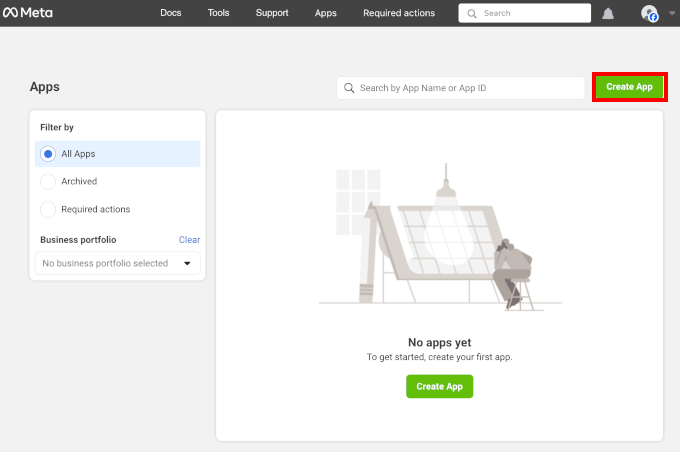
Ardından kurulum işlemine yönlendirileceksiniz.
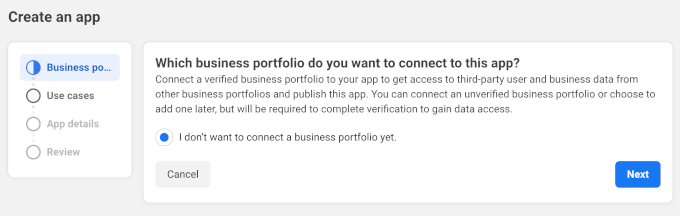
Yapmanız gereken ilk şey, yeni uygulamaya bağlamak istediğiniz bir iş portföyü seçmektir. Varsayılan ayar 'Henüz bir iş portföyü bağlamak istemiyorum.' için etkindir. Bunu olduğu gibi bırakıp 'İleri'ye tıklayabilirsiniz.
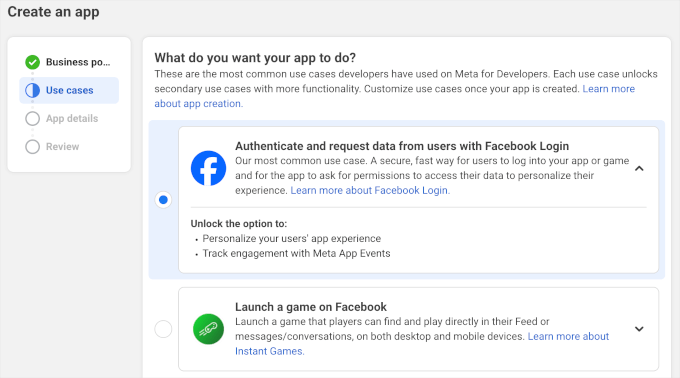
'Kullanım durumları' aşamasında, uygulamanızın ne yapması gerektiğini seçeceksiniz.
WordPress'e sosyal giriş eklemek istediğimiz için, 'Facebook Girişi ile kullanıcılardan kimlik doğrulaması yap ve veri iste' seçeneğini seçin.
Bundan sonra, 'İleri' düğmesine tıklamak isteyeceksiniz.
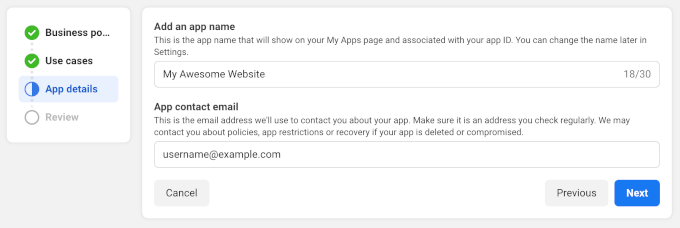
Ardından, 'Görünen ad' alanına, Facebook uygulaması için kullanmak istediğiniz adı yazalım. Bu ad ziyaretçilere gösterilecektir, bu nedenle ziyaretçilerin tanıyacağı bir şey kullanmak isteyeceksiniz, örneğin WordPress web sitenizin başlığı gibi.
Uygulamanıza ad verdikten sonra, ‘Uygulama iletişim e-postası’ alanına e-posta adresinizi yazabilirsiniz. Facebook'un sizi olası politika ihlalleri ve uygulama kısıtlamaları hakkında uyarmak veya silinmiş bir hesabı nasıl kurtarabileceğiniz hakkında bilgi paylaşmak için kullanacağı adres budur.
Bunu göz önünde bulundurarak, düzenli olarak kontrol ettiğiniz bir e-posta adresi yazmak isteyeceksiniz. Devam etmek için 'İleri'ye tıklayın.
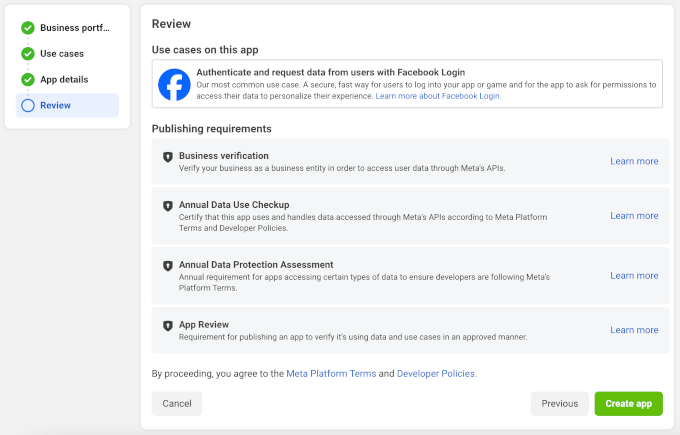
Ardından bir inceleme sayfası göreceksiniz. Bu sayfada, Meta for Developers yeni uygulama için yapılandırdığınız tüm ayarları size gösterecektir.
Her şey yolunda görünüyorsa, ‘Uygulama Oluştur’ düğmesine tıklamanız yeterlidir.
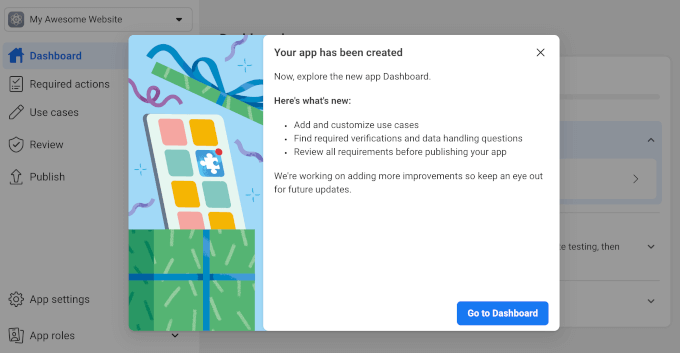
Şimdi 'Panele Git' düğmesiyle bir bildirim pop-up'ı görmelisiniz.
Üzerine tıklayalım.
Adım 3: Web Sitenizi Facebook Uygulamasına Bağlayın
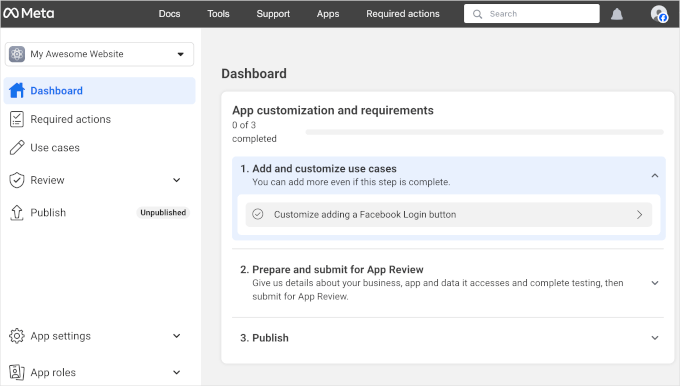
Artık Facebook uygulamasına ürün eklemeye hazırsınız.
Buradan, 'Facebook Girişi' ürününü bulmak ve yanındaki 'Kurulum' düğmesine tıklamak isteyeceksiniz.
Ardından, ‘Facebook Girişi’ menüsünden ‘Hızlı Başlangıç’ bölümüne gitmeniz gerekecek.
Buradan 'Web' seçeneğini seçebilirsiniz.
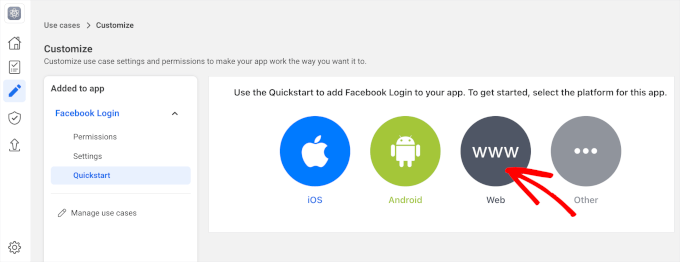
Bu, özelleştirme bölümünü açacaktır.
‘Site URL’ alanına web sitenizin URL'sini yazmanız yeterlidir.
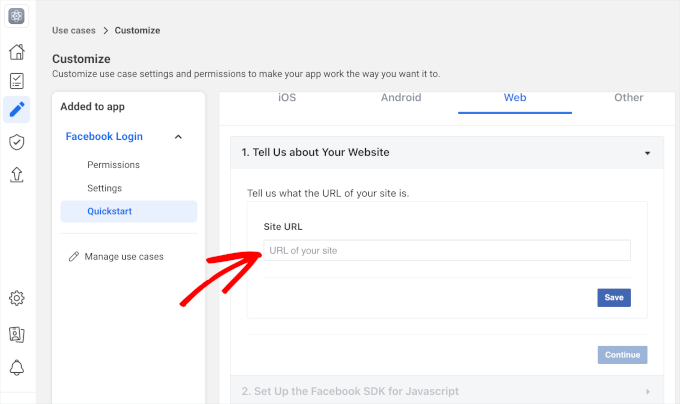
Doğru URL'yi aldığınızdan emin olun. Küçük bir yazım hatası bile bağlantının başarısız olmasına neden olur ve muhtemelen 'geçersiz yönlendirme URL'si' gibi bir hata mesajı görürsünüz.
Bunu yapmak için, yalnızca WordPress kontrol panelinizi gösteren sekmeye geri dönün. Bu ekran, Nextend'i Facebook'a nasıl bağlayacağınıza dair ayrıntılı talimatlar, kullanmanız gereken tam URL dahil olmak üzere sağlar.
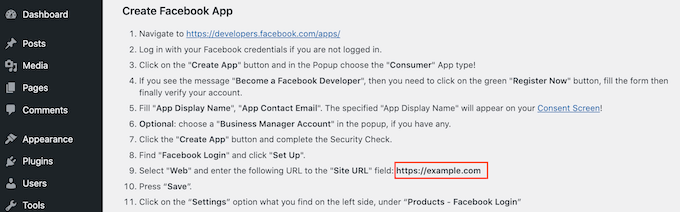
Sitenizin URL'sini 'Site URL' alanına yazdıktan sonra, değişikliklerinizi kaydetmek için 'Kaydet' düğmesine tıkladığınızdan emin olalım.
Ardından, 'Ayarlar' bölümüne geçelim.
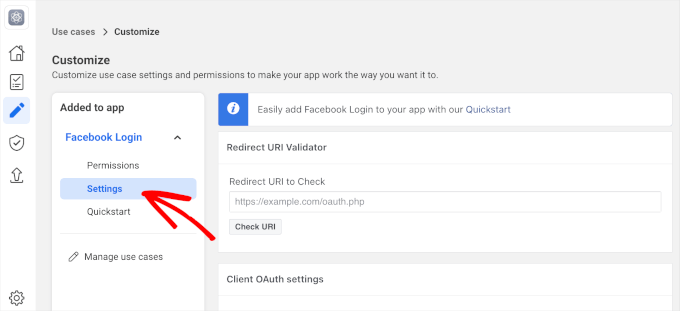
Bu ekranda, geçerli bir oAuth yönlendirmesi yapıştırmanız gerekecektir. Bu değeri almak için WordPress sekmenize geri dönmeniz yeterlidir.
Bu talimatlar, 'Geçerli OAuth yönlendirme URI'leri' etiketli bir URL içerir. Bu URL'yi kopyalayabilirsiniz.
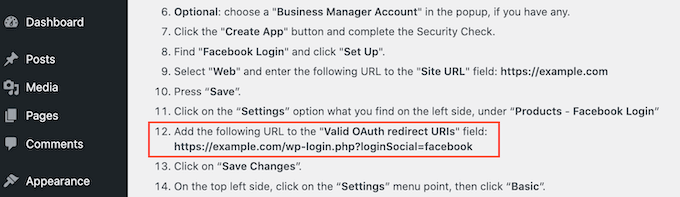
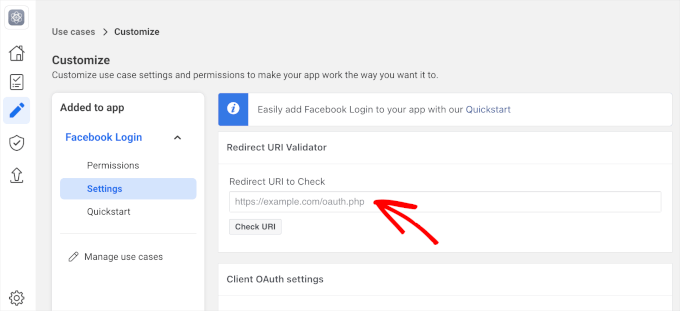
Ardından, Meta for Developers web sitesine geri dönelim ve URL'yi 'Yönlendirme URL'sini Kontrol Et' alanına yapıştıralım.
Bundan sonra, altta bulunan 'Değişiklikleri kaydet' düğmesine tıklamaya hazırsınız.
Adım 4: Uygulama Politikalarını ve Ayrıntılarını Yapılandırma
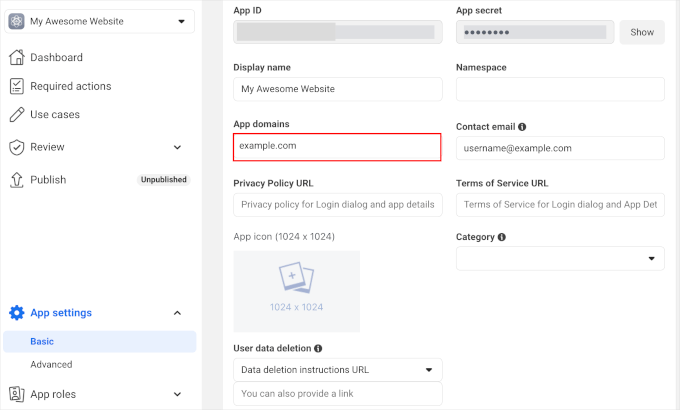
Tamamlandıktan sonra, sol menüden Ayarlar » Temel bölümüne gidelim.
'Uygulama etki alanı' bölümüne, sitenizin alan adını yazmanız yeterlidir.
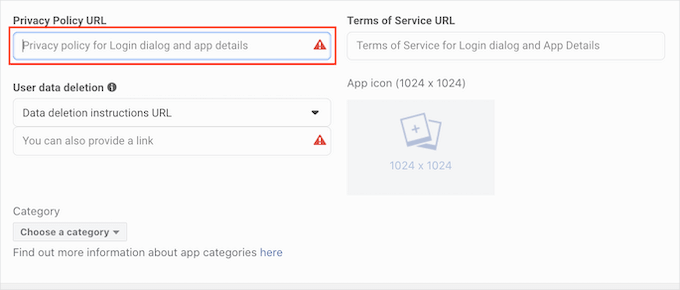
‘Gizlilik Politikası URL’si’ alanına, web sitenizin gizlilik politikasının adresini yazmanız gerekecektir.
Bu gizlilik politikası, ziyaretçilerden topladığınız bilgileri ve bu verileri, sosyal girişlerden elde ettiğiniz bilgileri de içerecek şekilde nasıl kullanmayı planladığınızı açıklamalıdır.
Bu önemli sayfayı oluşturma konusunda yardıma ihtiyacınız olursa, lütfen WordPress'te gizlilik politikası nasıl eklenir hakkındaki kılavuzumuza bakın.
GDPR'ye uymak için kullanıcıların web sitenizdeki hesaplarını silmelerine izin vermelisiniz.
Kullanıcıların WordPress hesaplarını silmelerine izin vermenin birçok yolu vardır, ancak bu talimatları ziyaretçilerinizle her zaman paylaşmalısınız.
Kullanıcıların bu bilgiyi bulmasına yardımcı olmak için ‘Kullanıcı Verileri Silme’ bölümüne tıklayın ve ardından açılır menüden ‘Veri Silme Talimatları URL’sini’ seçin.
Ardından, ziyaretçilerin hesaplarını nasıl silebilecekleri hakkında bilgi bulabilecekleri URL'yi yazabilir veya kopyalayıp yapıştırabilirsiniz. Örneğin, talimatları gizlilik politikanıza veya SSS sayfanıza ekleyebilirsiniz.

Bunu yaptıktan sonra, 'Kategori' açılır menüsünü açmak ve WordPress web sitenizde sosyal girişi kullanmayı planladığınız şekilde en iyi temsil eden kategoriyi seçmek isteyeceksiniz.
Örneğin, WooCommerce mağazanıza bir Facebook oturum açma ekliyorsanız, genellikle ‘Alışveriş’ kategorisine tıklamak istersiniz.
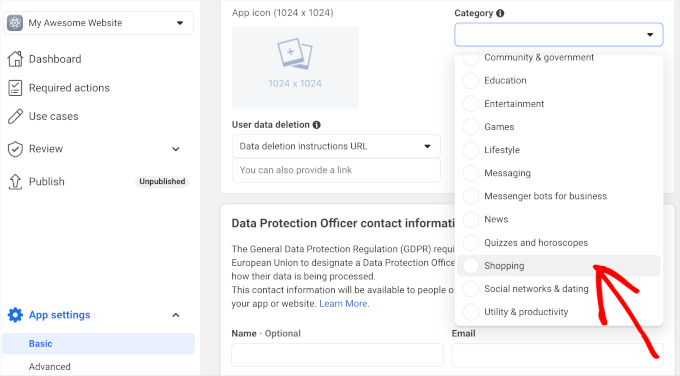
Bunu yaptıktan sonra, bir sonraki adım bir uygulama simgesi seçmektir. Bu simge, ‘Uygulama Merkezi’nde uygulamanızı temsil edecektir. Uygulama Merkezi, kullanıcıların yeni uygulamalar bulabileceği bir Facebook alanıdır.
Bu, uygulamamız için pek önemli değil, ancak bir gerekliliktir, bu yüzden yine de bir uygulama simgesi oluşturmanız gerekecek.
Uygulama simgenizin şeffaf bir arka plana sahip olması ve 512 x 512 ile 1024 x 1024 piksel arasında olması gerekir. Bu simgeyi oluştururken, Facebook'un logolarının, ticari markalarının veya simgelerinin herhangi bir çeşitlemesini, WhatsApp, Oculus ve Instagram markaları dahil olmak üzere kullanamazsınız.
Ayrıca herhangi bir ‘Facebook’ veya ‘FB’ metni ekleyemezsiniz.
Henüz bir tane yoksa, logo oluşturucu kullanarak profesyonel görünümlü bir Facebook uygulaması simgesi kolayca oluşturabilirsiniz.
Bir uygulama simgesi oluşturduktan sonra, ‘Uygulama Simgesi’ bölümüne gidin ve kullanmak istediğiniz resim dosyasını seçin.
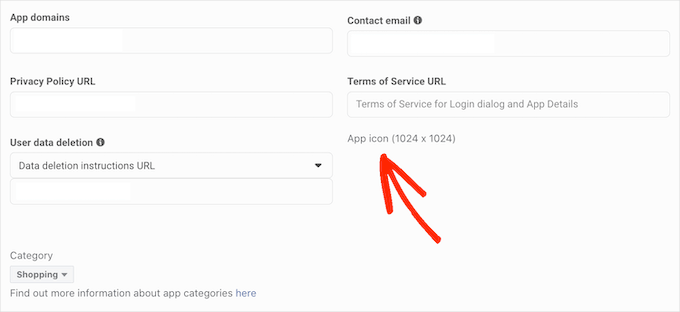
Tüm bunlardan sonra, ‘Değişiklikleri Kaydet’ düğmesine tıklayabilirsiniz.
Adım 5: Yayına Alın ve Uygulama İzinlerini Kontrol Edin
Facebook uygulamanız varsayılan olarak 'Geliştirme' moduna ayarlanmıştır. Bu, yalnızca belirli uygulama rollerine (Geliştiriciler veya Test Kullanıcıları gibi) sahip kullanıcıların Facebook kullanarak giriş yapabileceği anlamına gelir.
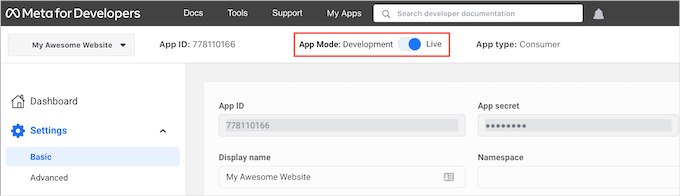
Ziyaretçileriniz Facebook kullanarak hesap oluşturabilmeden önce uygulamanızı canlıya almanız gerekecektir. Bunu yapmak için 'Uygulama Modu: Geliştirme' kaydırıcısını bulun ve canlıya almak için üzerine tıklayın.
Facebook uygulamaları, kullanıcının bilgilerine 'Standart erişim' veya 'Gelişmiş erişim' hakkına sahip olabilir.
Sosyal girişinizin tüm ziyaretçiler için çalışması için uygulamanızın e-posta ve genel profil gibi önemli izinler için 'Gelişmiş erişim' hakkına sahip olması gerekecektir.
Geçmişte Facebook varsayılan izin ayarlarını değiştirdi, bu nedenle uygulamanızın sosyal oturum açmayı desteklemek için doğru izinlere sahip olup olmadığını kontrol etmek her zaman değerlidir.
Sol menüden 'Uygulama İncelemesi'ne gidelim.
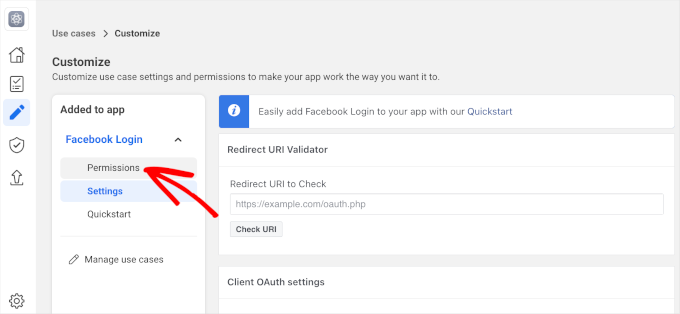
Şimdi, 'e-posta' ve 'public_profile' izinlerine bakmak isteyeceksiniz.
Sosyal oturum açmayı desteklemek için, aşağıdaki resimde görebileceğiniz gibi bu izinlerin her ikisi de ‘Gelişmiş Erişim’ ve ‘Kullanıma Hazır’ olarak işaretlenmelidir.
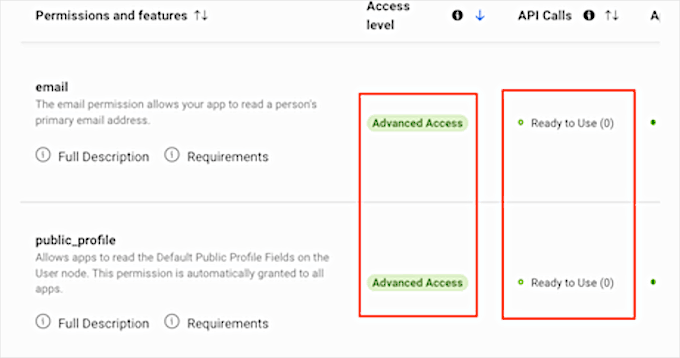
Bunun yerine ‘Gelişmiş Erişim Al’ düğmelerini mi görüyorsunuz? Bu, uygulamanızın şu anda sosyal medyaya giriş yapmak için doğru izinlere sahip olmadığı anlamına gelir.
Bu durumda, ‘Gelişmiş Erişim Al’ düğmesine tıklamanız ve ardından ekrandaki talimatları izlemeniz gerekecektir.
'Gelişmiş Erişim' izinlerine sahip olduğunuzda, sol menüden Uygulama ayarı » Temel bölümüne gidin.
Sayfanın üst kısmında 'Uygulama Kimliği' ve 'Uygulama Sırrı'nı göreceksiniz.
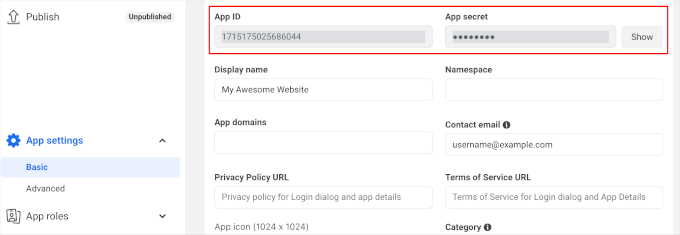
'Uygulama gizli anahtarını' ortaya çıkarmak için 'Göster' düğmesine tıklamanız yeterlidir. Ardından, Facebook hesabınızın parolasını girebilirsiniz. Meta for Developers web sitesi şimdi 'Uygulama gizli anahtarınızı' göstermek için güncellenecektir.
Adım 6: Uygulama Kimliğini ve Gizli Anahtarını WordPress'e Ekleme
Bir sonraki adım, Nextend eklentinize 'Uygulama gizli anahtarı' ve 'Uygulama Kimliği'ni eklemektir. Bunu yapmak için WordPress panosuna geri dönelim.
Buradan, WordPress kontrol panelinizdeki Ayarlar » Nextend Sosyal Giriş bölümüne geri dönün. Ardından 'Ayarlar' sekmesine geçin ve Kimliği ve sırrı 'Uygulama Kimliği' ve 'Uygulama Sırrı' alanlarına yapıştırın.
Bunu yaptıktan sonra, ‘Değişiklikleri Kaydet’ düğmesine tıklayın.
Daha ileri gitmeden önce, sosyal girişinizin doğru şekilde ayarlandığını test etmek iyi bir fikirdir. Bunu yapmak için 'Ayarları Doğrula' düğmesine tıklamanız yeterlidir.
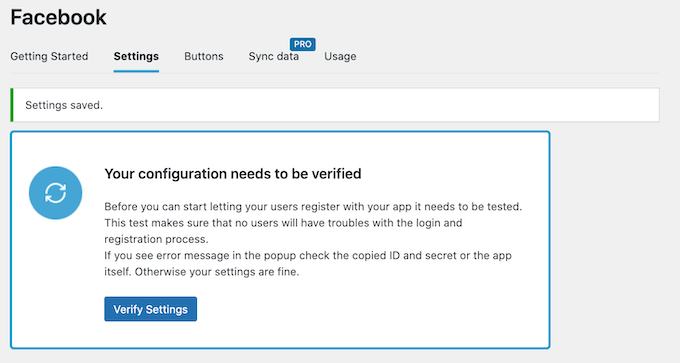
Bu, Facebook kullanıcı adınızı ve şifrenizi yazabileceğiniz bir açılır pencere açacaktır. Sosyal girişi doğru bir şekilde kurduysanız, şimdi WordPress blogunuza giriş yapmış olmalısınız.
Sosyal girişiniz çalışıyor olsa bile, Nextend yine de sağlayıcının şu anda devre dışı bırakıldığını belirten bir uyarı gösterebilir. Bu uyarıyı görürseniz, 'Etkinleştir' düğmesine tıklamanız yeterlidir.
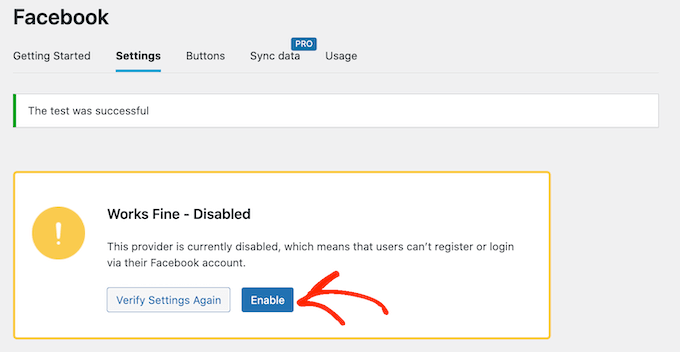
Tebrikler, zor kısmı tamamladınız ve WordPress web sitenize başarıyla bir sosyal giriş eklediniz!
Adım 7: Sosyal Giriş Düğmelerinizi Özelleştirin
Şimdi eğlenceli kısma geldik: giriş düğmesinin sitenizde nasıl görüneceğini ve davranacağını özelleştirelim.
Sosyal giriş düğmesini stilize etmek için, yalnızca 'Düğmeler' sekmesine tıklayın. Ardından kullanabileceğiniz tüm farklı stilleri göreceksiniz.
Farklı bir stil kullanmak için radyo düğmesini tıklayarak seçebilirsiniz.
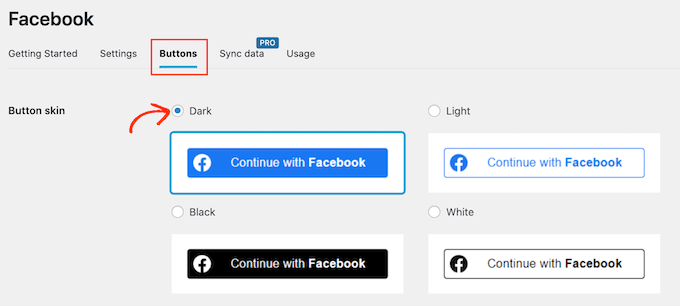
Bunu yaptıktan sonra, Nextend'in gösterdiği metni değiştirmek için bu düğmenin 'Giriş etiketi' metnini düzenleyebilirsiniz.
Giriş etiketine bazı temel biçimlendirmeler de uygulayabilirsiniz. Örneğin, aşağıdaki resimde, ve HTML etiketlerini kullanarak kalın bir efekt uyguluyoruz.
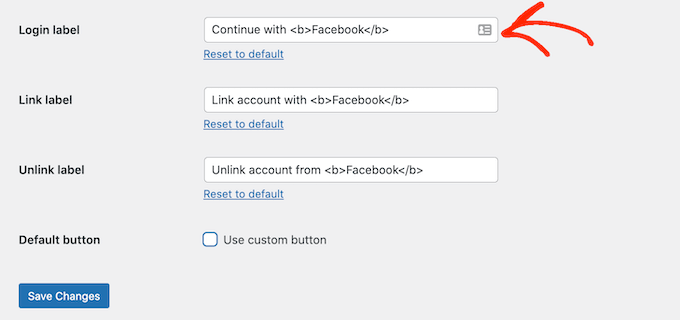
Bu düğmenin 'Bağlantı etiketi' için kullandığı metni değiştirme seçeneğiniz de vardır. Bu, bir ziyaretçi web sitenizde bir hesap oluşturduğunda ancak bu hesabı Facebook'a bağlamadığında Nextend'in gösterdiği metindir.
Giriş yapmış kullanıcıları hesaplarını çeşitli sosyal medya profillerine bağlamaya teşvik etmek için bağlantı etiketini kullanabilirsiniz.
Bu metni değiştirmek için 'Bağlantı etiketi' alanına yazmanız yeterlidir. Etiket metnine temel biçimlendirme uygulamak için tekrar HTML kullanabilirsiniz.
Ziyaretçilerinizin sosyal medya profillerini WordPress web sitenizden bağlantısını kaldırmalarını da kolaylaştırmalısınız.
'Bağlantıyı Kaldır etiketi' alanının devreye girdiği yer burasıdır.
Bu alana, sitenize sosyal hesaplarını bağlamış ve oturum açmış kullanıcıların göreceği metni yazabilirsiniz.
Bu bağlantıya tıklayarak kullanıcılar, WordPress web siteniz ile sosyal medya hesapları arasındaki bağlantıyı kesebilirler.
Bu ayarlar çoğu web sitesi için yeterli olmalıdır.
Ancak, tamamen özel bir düğme oluşturmayı tercih ederseniz, her zaman ‘Özel düğme kullan’ kutusunu işaretleyebilirsiniz. Bu, kod kullanarak kendi sosyal oturum açma düğmenizi oluşturabileceğiniz yeni bir bölüm ekler.
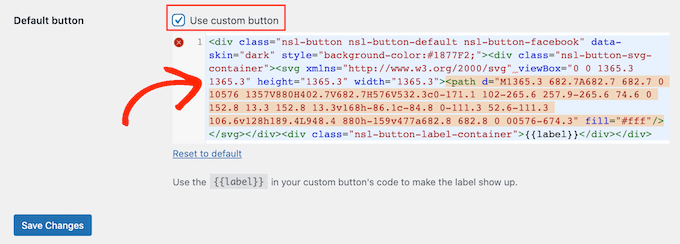
Düğmenizi nasıl stilize ettiğinizden memnun kaldığınızda, 'Değişiklikleri Kaydet' düğmesine tıklayabilirsiniz.
Adım 8: Sitenizde Sosyal Giriş Düğmesini Görüntüleyin
Ardından, 'Kullanım' sekmesine geçmek isteyeceksiniz.
Nextend şimdi sosyal giriş düğmesini WordPress web sitenize eklemek için kullanabileceğiniz tüm kısa kodları gösterecektir.
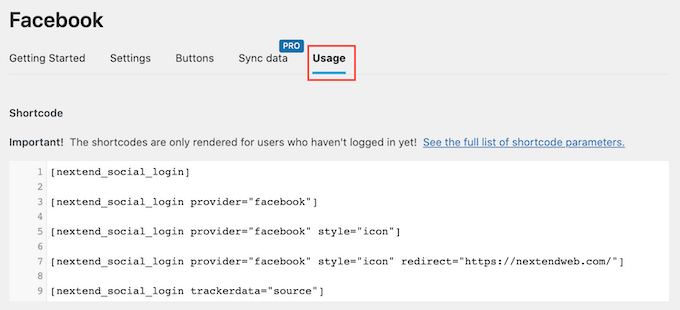
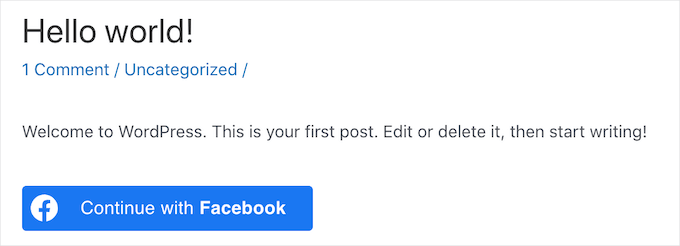
Bu kısa kodlar çeşitli giriş düğmeleri oluşturabilir. Facebook için temel bir giriş düğmesi oluşturmak üzere aşağıdaki kısa kodu kullanırsınız:
[nextend_social_login provider="facebook"]
Aşağıdaki resim, bu sosyal giriş düğmesinin sitenizde nasıl görüneceğine dair bir örneği göstermektedir.
'Kullanım' sekmesinde görebileceğiniz gibi, kısa kodunuza ekleyebileceğiniz birkaç ek parametre vardır. Bu, düğmenin görünümünü veya davranışını değiştirecektir.
Metin etiketi olmayan bir sosyal giriş düğmesi oluşturmak istiyorsanız, 'icon' parametresini ekleyebilirsiniz, örneğin [nextend_social_login provider=”facebook” style=”icon”]
Bu düğmenin WordPress web sitenizde nasıl görüneceğine dair bir örnek aşağıdadır.
Bir ziyaretçi sitenize sosyal bir hesap kullanarak giriş yaptığında, onları otomatik olarak bir sayfaya yönlendirebilirsiniz. Bu ekranda, kullanıcıları Nextend sitesine yönlendirecek örnek bir kısa kod bulunmaktadır.
Ziyaretçileri WordPress web sitenizdeki bir sayfaya yönlendirmek için bu kısa kodu kolayca özelleştirebilirsiniz.
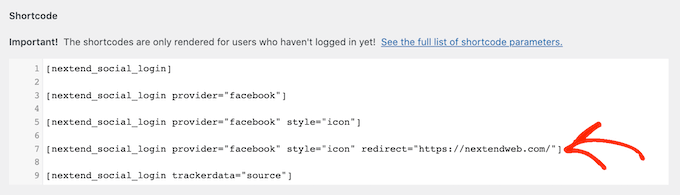
Kısa kodunuza birkaç ek parametre ekleyebilirsiniz. Parametrelerin tam listesini görmek için eklentinin belgelerine giden bağlantıya tıklayabilirsiniz.
Hangi kısa kodu kullanacağınıza karar verdikten sonra, kodu herhangi bir sayfaya, gönderiye veya widget'a hazır alana ekleyebilirsiniz. Adım adım talimatlar için, WordPress'e kısa kod ekleme hakkındaki başlangıç kılavuzumuza bakın.
Video Eğitim
Yazılı talimatlardan hoşlanmıyorsanız, WordPress'e sosyal giriş ekleme videomuzu izleyin:
Sosyal Oturum Açma Hakkında Sıkça Sorulan Sorular
Okuyucularımızın WordPress sitenize sosyal giriş ekleme hakkında sıkça sorduğu bazı sorular şunlardır:
Kullanıcıların hangi sosyal ağlarla giriş yapabileceğini seçebilir miyim?
Evet, Nextend Social Login & Register dahil çoğu sosyal giriş eklentisi, hangi ağları sunacağınızı seçmenize olanak tanır.
Yalnızca kitlenizin tercih ettiği Google ve Facebook gibi olanları etkinleştirebilir ve diğerlerini gizleyebilirsiniz. Örneğin, profesyonel bir kitleye hitap ediyorsanız LinkedIn'i etkinleştirebilirsiniz, oysa Google ve Facebook genel kullanıcılar için daha popülerdir.
Sosyal girişi ayarlamak için bir geliştiriciye ihtiyacım var mı?
Hayır, bunu kod yazmadan kendiniz yapabilirsiniz. WordPress için çoğu sosyal oturum açma eklentisi yeni başlayan dostudur ve ayrıntılı belgeler sunar.
Bazı eklentiler, Google veya Facebook gibi platformlardan uygulama anahtarları oluşturma konusunda size rehberlik eden yerleşik kurulum sihirbazlarıyla birlikte gelir. Birkaç ek adım gerektirir ancak her şey genellikle kopyala-yapıştır şeklindedir.
Sosyal giriş web sitemi yavaşlatır mı?
İyi kodlanmış bir eklenti kullanıyorsanız, sosyal giriş eklemek web sitenizi yavaşlatmaz.
Nextend Social Login & Register gibi popüler araçlar performans için optimize edilmiştir ve betikleri yalnızca gerektiğinde yükler.
Yine de, kurulumdan sonra sitenizin hızını izlemek iyi bir fikirdir. Herhangi bir gecikme fark ederseniz, sitenizi hızlı tutmak için performans eklentilerini veya bir önbellekleme çözümü kullanmayı düşünün.
Sosyal giriş WordPress sitem için güvenli mi?
Evet, güvenilir eklentiler kullanır ve güncel tutarsanız sosyal giriş güvenlidir.
Google veya Facebook gibi büyük platformlar tarafından oturum açma işlemi halledildiği için sitenizin kullanıcı şifrelerini saklaması veya yönetmesi gerekmez.
Ancak, her şeyi güvende tutmak için HTTPS kullanmanızı ve WordPress güvenlik en iyi uygulamalarını izlemenizi yine de öneririz.
WooCommerce veya üyelik sitelerinde sosyal oturum açmaya izin verebilir miyim?
Kesinlikle! Sosyal giriş, WooCommerce, BuddyPress, MemberPress ve daha fazlasıyla harika çalışır.
Müşterilerin ve üyelerin hızlı bir şekilde oturum açmalarına yardımcı olur ve sepet terkini veya kayıt zorluğunu azaltır. Birçok sosyal oturum açma eklentisi, ek yapılandırma gerektirmemeniz için popüler eklentilerle yerleşik entegrasyon bile sunar.
Bir kullanıcı sosyal girişle giriş yaparsa ve daha sonra e-posta girişini kullanırsa ne olur?
Çoğu durumda, eklenti hesaplarını otomatik olarak bağlayacaktır.
Örneğin, bir kullanıcı ‘jane.doe@example.com’ e-postasıyla bir Google hesabı kullanarak kaydolursa ve zaten aynı e-postaya sahip bir WordPress kullanıcı hesabına sahipse, eklenti eşleşmeyi tanıyacak ve ikisini bağlayacaktır.
Bu, yinelenen hesapları önler. Ancak, canlıya geçmeden önce eklentinizin bu özelliği tam olarak nasıl ele aldığını görmek için bu özelliği test etmek her zaman iyi bir fikirdir.
Umarız bu makale, WordPress web sitenize nasıl sosyal giriş ekleyeceğinizi öğrenmenize yardımcı olmuştur. Ayrıca WordPress için en iyi sosyal medya eklentileri hakkındaki rehberimize veya WordPress giriş ve kayıt formuna CAPTCHA ekleme eğitimimize de göz atabilirsiniz.
Bu makaleyi beğendiyseniz, lütfen WordPress video eğitimleri için YouTube Kanalımıza abone olun. Bizi ayrıca Twitter ve Facebook'ta da bulabilirsiniz.





Hacala
Sosyal giriş düğmelerini birçok web sitesinde görmüştüm ve bunun uygulanması için çok sayıda yetkilendirme belgesi gerektiğini ve küçük web siteleri için geçerli olmadığını düşünmüştüm.
Ancak bu makale, tüm bu hayali çok pratik hale getirdi ve şaşırtıcı bir şekilde, Nextend Social Login and Register eklentisini kullanarak web siteme Facebook ve Google girişi eklerken hiçbir zorluk yaşamadım. Sizler harikasınız, gerçekten teşekkürler.
WPBeginner Desteği
Rica ederim, rehberimizin yardımcı olmasına sevindik!
Yönetici
Moinuddin Waheed
Web sitelerim için sosyal giriş yapma seçeneğini birçok kez düşündüm ama bunu yapamadım.
Bu eklenti sayesinde artık kolayca bir tane yapabileceğim gibi görünüyor.
Bunu söyledikten sonra, sosyal medya aracılığıyla kayıt ve giriş yapıldığında veritabanında hangi kimlik bilgileri nereye ve nasıl kaydediliyor?
Ve normal giriş ve kayıt yoluyla kaydedildiği gibi aynı şekilde mi saklanıyor?
WPBeginner Desteği
Süreç değişmediği sürece, erişim belirteci sitenizde kaydedilen bilgidir.
Yönetici
Jiří Vaněk
Sosyal medya ile siteye giriş yapmakta zorlandım ve dürüst olmak gerekirse bunu bitirmeye hiç fırsat bulamadım. Oldukça karmaşık bir süreç. Basitçe açıklanan birkaç eğitimden biri için teşekkürler. En azından şimdi tekrar deneyebilirim.
WPBeginner Desteği
We hope you are able to set it up with this guide’s assistance
Yönetici
Norman
Bilgi için teşekkürler! Güzel ve detaylı rehber!
WPBeginner Desteği
Yardımcı olduğunuza sevindim!
Yönetici