


Varsayılan WordPress yorum formunun yalnızca ad, e-posta, web sitesi ve bir mesaj istediğini fark ettiniz mi? Basit bloglar için bu yeterlidir, ancak okuyuculardan daha fazla bağlam istediğinizde sınırlayıcı hissedilebilir.
Örneğin, bir inceleme sitesi çalıştırıyorsanız, yorumlarda yıldız derecelendirmeleri isteyebilirsiniz. Veya bir işletme blogunda, takip için bir telefon numarasına veya sipariş kimliğine ihtiyacınız olabilir. Hatta "Bu gönderiyi nasıl buldunuz?" için hızlı bir açılır menü bile geri bildirimi daha kullanışlı hale getirebilir.
Birçok WordPress kullanıcısının yorum, müşteri desteği ve topluluklar için yorum formlarını özelleştirmelerine yardımcı oldum. Ve işe yarayan desen basittir: yalnızca gerçekten ihtiyacınız olan alanları ekleyin, bunları açıkça etiketleyin ve formun hızlı bir şekilde tamamlanmasını sağlayın.
Bu kılavuzda, kullanıcı deneyimini olumsuz etkilemeden doğru ayrıntıları toplamanız için WordPress yorum formuna özel alanların nasıl ekleneceğini göstereceğim.

📌 Özetle: WordPress yorum formuna kod kullanmadan özel alanlar ekleyebilirsiniz. Onay kutuları ve açılır menüler gibi basit alanlar eklemek için WPDiscuz gibi ücretsiz bir eklenti kullanabilirsiniz. Oylama ve rozetler gibi özellikler için Thrive Comments'ı öneririz.
WordPress'te Yorum Formuna Neden Özel Alanlar Eklenir?
WordPress yorum formlarındaki özel alanlar, yorumculardan gerçekten ihtiyacınız olan ek ayrıntıları toplamanıza yardımcı olur. Bu, bir inceleme için yıldız derecelendirmesi, bir takip için telefon numarası veya "Bu gönderiyi nasıl buldunuz?" gibi hızlı bir soru olabilir.
Varsayılan olarak, yorum formu ad, e-posta, web sitesi ve bir mesaj içerir. Birçok site için bu yeterlidir. Ancak daha fazla bağlam istiyorsanız, bir veya iki özel alan eklemek, geri bildirimi sıralamayı kolaylaştırabilir ve tartışmaları daha kullanışlı hale getirebilir.
İşte birkaç pratik fikir:
- İnceleme siteleri: Bir ürün veya gönderiyi derecelendirebilmeleri için okuyuculara bir yıldız derecelendirme alanı ekleyin.
- İş blogları: Bir yorum destekle ilgiliyse telefon numarası veya sipariş kimliği isteyin.
- Kitle araştırması: Bir web sitesi ziyaretçisine sitenizi nasıl bulduğunu veya bir sonraki ne istediğini sormak için bir onay kutusu veya açılır menü kullanın.
İşleri basit tuttuğumda en iyi sonuçları gördüm: yalnızca gerçekten ihtiyacınız olan alanları ekleyin, net etiketler kullanın ve uzun formlardan kaçının. Bu, konuşmayı ilerletirken daha iyi bir kullanıcı deneyimi yaratır.
Şimdi, WordPress web sitenizdeki standart yorum formuna özel alanlar eklemeyi paylaşacağım.
İşte ele alacağım tüm konuların hızlı bir özeti:
- Adım 1: Bir Yorum Formu Eklentisi Kurun ve Etkinleştirin
- Adım 2: Yorum Formu Eklentisi Ayarlarını Yapılandırın
- Adım 3: Özel Alanlarınızı Ekleyin ve Yapılandırın
- Adım 4: Yorum Formunuzu Özel Alanlarla Sonlandırın ve Güncelleyin
- Adım 5: Yorum Formunuzu Özel Alanlarla Test Edin
- Bonus Tip: Make Your WordPress Comments Section More Engaging
- WordPress'te Yorum Formuna Özel Alan Ekleme Hakkında SSS
- Ek Kaynaklar: Daha Fazla WordPress Yorum Kılavuzu
Adım 1: Bir Yorum Formu Eklentisi Kurun ve Etkinleştirin
WordPress yorum formuna özel alan eklemenin en kolay yolu WPDiscuz eklentisini kullanmaktır. Bu ücretsiz eklenti, yorum formlarınıza onay kutuları, radyo düğmeleri ve açılır menüler dahil olmak üzere çeşitli farklı alanlar eklemenize olanak tanır.
Yıllar boyunca birkaç yorum eklentisi denedim ve wpDiscuz kullanımının ne kadar basit olduğuyla öne çıkıyor. Takdir ettiğim bir şey de çoğu WordPress temasıyla iyi çalışması, bu yüzden tasarımınızı bozacağından endişelenmenize gerek kalmaz.
Başlamak için wpDiscuz eklentisini yükleyip etkinleştirmeniz gerekecek.
WordPress yönetici alanınızdan Eklentiler » Eklenti Ekle'ye gidin.

Bir sonraki ekranda "wpDiscuz" diye arayın.
Bulduğunuzda, ‘Şimdi Yükle’ düğmesine ve ardından göründüğünde ‘Etkinleştir’ düğmesine tıklayın.

Daha fazla ayrıntı için, bir WordPress eklentisinin nasıl kurulacağına ilişkin kılavuzumuza bakın.
Adım 2: Yorum Formu Eklentisi Ayarlarını Yapılandırın
wpDiscuz'u etkinleştirdikten sonra, hızlı kurulum sihirbazını başlatmanız istenecektir. Bu, basit bir 3 adımlı yapılandırma sürecinde size rehberlik edecektir.
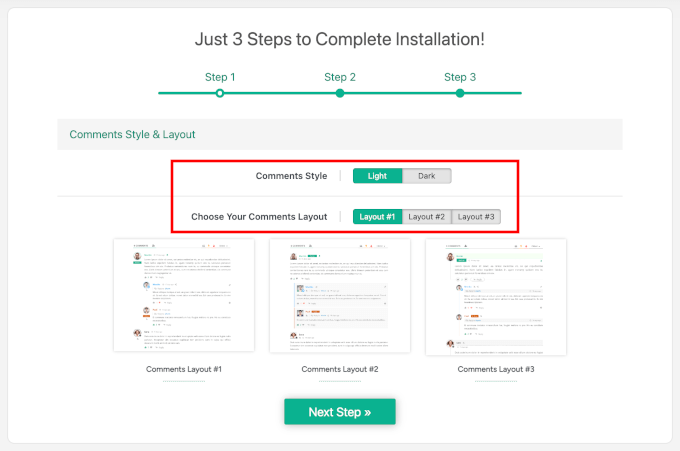
İlk adım, yorum bölümünü sitenizin tasarımıyla eşleştirmenize yardımcı olur:
- Yorum Stili – Açık veya koyu tema arasında seçim yapabilirsiniz. Genellikle açık temayı tercih ederim çünkü çoğu WordPress temasıyla iyi çalışır, ancak sitenizin renk şemasına daha iyi uyanı seçebilirsiniz.
- Yorum Düzeni – wpDiscuz üç düzen seçeneği sunar. Düzen #1 basit ve temizdir (bu varsayılan wpDiscuz düzenidir). Düzen #2 dar alanlar için harikadır ve her yoruma daha fazla alan sağlar. Son olarak, Düzen #3, yanıtları daha net göstermek için renkli dikey çizgiler ve girinti kullanarak yorum dizilerini vurgular.
Kurulum işlemine devam etmek için ‘Sonraki Adım’ düğmesine tıklayabilirsiniz.
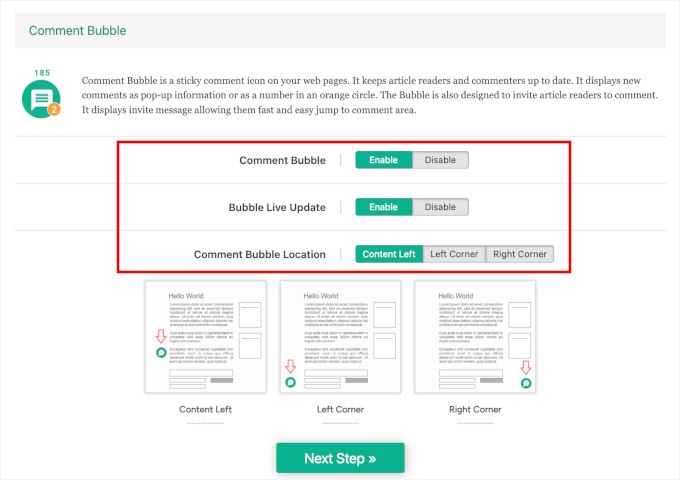
İkinci adımda, Yorum Balonu özelliğini etkinleştirmeyi veya devre dışı bırakmayı seçeceksiniz. Bu, ziyaretçilerin doğrudan yorum bölümüne atlamasını kolaylaştırmaya yardımcı olan kayan bir yorum simgesidir.
Etkinleştirirseniz, ek seçenekler göreceksiniz:
- Balon Canlı Güncelleme – Bu özellik, yorum sayılarını gerçek zamanlı olarak yeniler.
- Yorum Balonu Konumu – Bu ayar, balonun gönderilerinizde nerede görüneceğini seçmenizi sağlar.
Devam etmek için ‘Sonraki Adım’a tıklamanız yeterlidir.
Son kurulum ekranında, wpDiscuz makale derecelendirmesini etkinleştirmek isteyip istemediğinizi soracaktır. Bu özellik, ziyaretçilerin gönderilerinizi yıldızlarla derecelendirmesine olanak tanır, bu da etkileşimi artırabilir ve içerik kaliteniz hakkında değerli geri bildirim sağlayabilir.
İlk yapılandırmayı tamamlamak için ‘Kurulumu Bitir’e tıklayın.

Artık ‘Teşekkür Mesajı’ ile ‘wpDiscuz Kullanmaya Başla’ düğmesini görmelisiniz.
Üzerine tıklayın ve kurulumun tamamlanmasını bekleyin.
Buradan, sitenizde mevcut yorumlarınız varsa, geçmeniz gereken bir adım daha var: bunları wpDiscuz ile senkronize etmek.
WordPress yönetici alanınızda, wpDiscuz » Araçlar'a gidin.
Ardından, ‘Yorumcu Verilerini Senkronize Et’ düğmesine tıklayabilir ve eklentinin mevcut yorumlarınızı işlemesine izin verebilirsiniz.

Bu genellikle sitenizdeki yorum sayısına bağlı olarak yalnızca birkaç saniye sürer. Senkronizasyon tamamlandıktan sonra, yorum formunuza özel alanlar eklemeye hazırsınız.
Adım 3: Özel Alanlarınızı Ekleyin ve Yapılandırın
Artık yorum formunuza özel alanlar eklemeye hazırsınız.
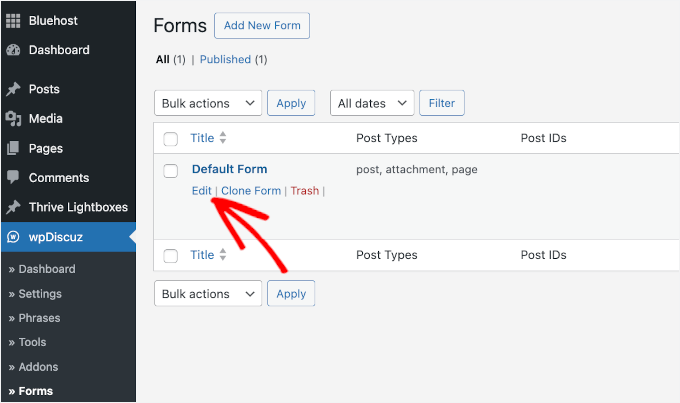
Form oluşturucuya erişmek için WordPress kontrol panelinizde wpDiscuz » Formlar'a gidin. wpDiscuz'un sizin için oluşturduğu, standart WordPress yorum alanlarını içeren varsayılan bir form göreceksiniz.
Form oluşturucuyu açmak için ‘Varsayılan Form’ üzerine gelin ve ‘Düzenle’ düğmesine tıklayın. Özel alanlarınızı ekleyeceğiniz ve ziyaretçilerinize nasıl görüneceklerini yapılandıracağınız yer burasıdır.
Bir sonraki ekranda, bir dizi yorum formu ayarı göreceksiniz. Bunlardan bazılarını kurulum sırasında ayarladınız, ancak oluşturucuya dalmadan önce birkaç önemli seçeneği gözden geçirmek iyi bir fikirdir.
Örneğin, yalnızca belirli türdeki kullanıcılardan geri bildirim istiyorsanız, belirli kullanıcı rolleri için yorum yapmayı devre dışı bırakabilirsiniz.
Yorum yapabilecek kişileri kontrol etmek isterseniz, misafir yorumlarına izin verme veya engelleme ayarını bulacaksınız. Devre dışı bırakıldığında, misafirler tam yorum formu yerine yalnızca bir giriş istemi görecektir.

Sürekli etkileşimi teşvik etmek için, yorum aboneliği seçeneğini etkinleştirebilirsiniz.
Bu, ziyaretçilerin kendileri bir yorum göndermeden yeni yanıtları veya yorumları takip etmelerini sağlayan basit bir zil düğmesi ekler.
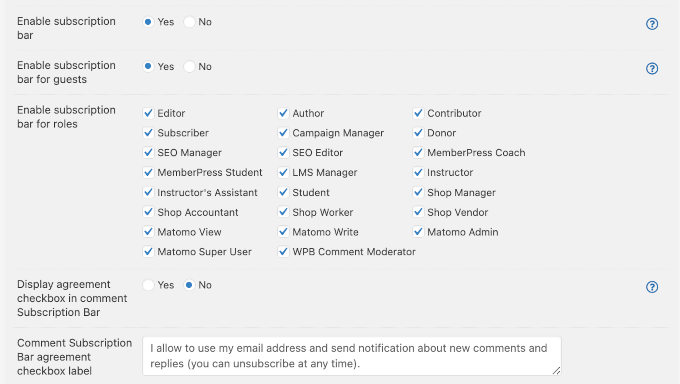
Bu ekranda daha birçok seçenek mevcut, bu yüzden keşfetmekten çekinmeyin. Bir şeyin ne işe yaradığından emin değilseniz, ayarın yanındaki küçük soru işareti simgesine tıklamanız yeterlidir. Doğrudan ilgili wpDiscuz belgelerine yönlendirileceksiniz.
Bu seçenekleri gözden geçirmeyi bitirdiğinizde, yorum formu alanlarınızı özelleştirmeye başlamak için oluşturucu bölümüne aşağı kaydırın.
Burada, wpDiscuz'un yorumcu verilerini iki sütuna ayırdığını fark edeceksiniz. Bu iki sütunlu düzen, alanlarınızı daha iyi organize etmenize yardımcı olur ve yorum formunun taranmasını kolaylaştırır.
Yorum formunuza özel bir alan eklemek için 'Alan ekle' düğmesine tıklamanız yeterlidir.
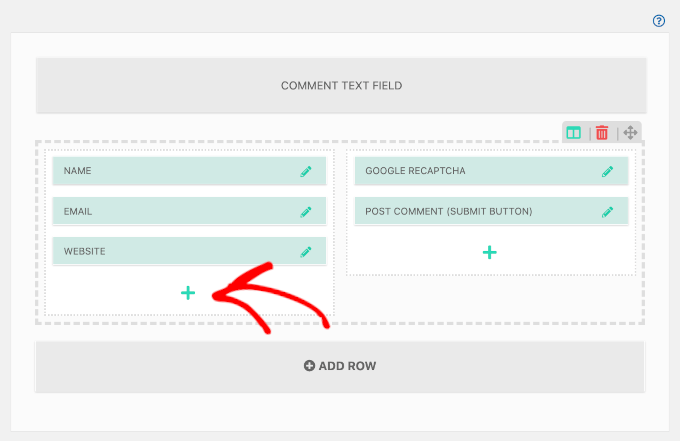
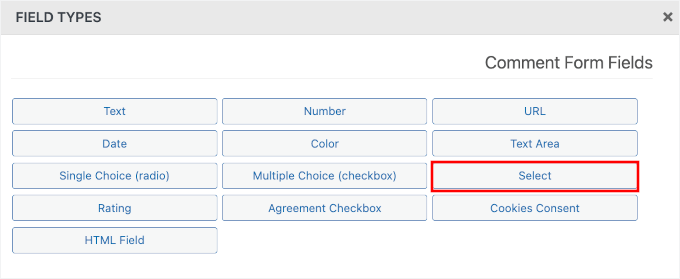
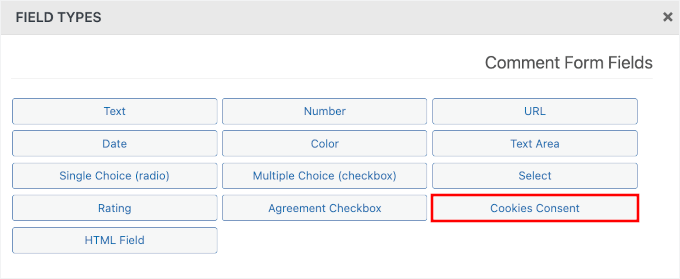
Seçebileceğiniz farklı alan türü seçeneklerinin bulunduğu bir açılır pencere görünecektir. Seçenekleriniz arasında metin alanları, seçim girişleri, onay kutuları ve radyo düğmeleri gibi şeyler bulunur.
Bu örnekte, nasıl bir seçim açılır menü alanı ekleyeceğinizi göstereceğim. Alan türü seçeneklerinden 'Seçim'e tıklayın.
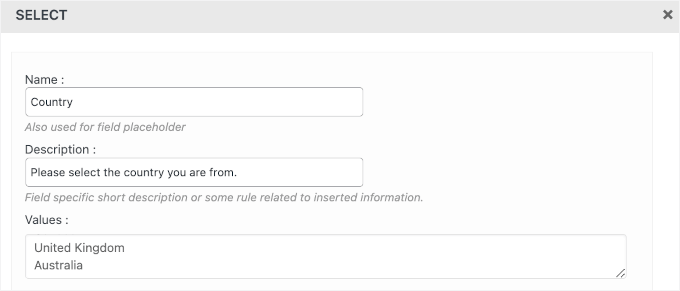
Alan türünü seçtikten sonra, alanın ayrıntılarını yapılandırabileceğiniz bir yapılandırma paneli göreceksiniz.
'Ad' bölümünde, alanınıza açıklayıcı bir ad verebilirsiniz. Genellikle bunu basit ve net tutarım, örneğin 'Ülke'. Bu şekilde, yorumcular tam olarak ne istediğinizi anlarlar.
Ardından, 'Açıklama' alanında, onlardan ne istediğiniz hakkında daha fazla netlik sağlayabilirsiniz. Örneğin, ülkelerini soruyorsanız, "Lütfen bulunduğunuz ülkeyi seçin." yazabilirsiniz.
Ardından, açılır liste seçenekleriniz için değerleri girebilirsiniz. Bir ülke alanı için “Amerika Birleşik Devletleri”, “Birleşik Krallık”, “Kanada” gibi değerler ekleyebilirsiniz. Her değer ayrı bir satırda olmalıdır (yeni bir satır oluşturmak için ‘Enter’ tuşuna basın; değerleri ayırmak için virgül kullanmayın).
Değerler alanının altında, bu özel alana kurallar uygulayabileceğiniz birkaç onay kutusu bulunur:
- Alan zorunludur – Yorumcuların göndermeden önce ülke alanını doldurması gerekiyorsa bunu işaretleyin. Bu, bölgeye özel hizmetler sunan veya coğrafi veriye ihtiyaç duyan web siteleri için yararlı olabilir yorum moderasyonu veya analizler için.
- Yanıt formunda göster – Bu, kullanıcılar mevcut yorumlara yanıt verdiğinde ülke alanının görüneceği anlamına gelir. Özellikle uluslararası forumlarda veya çok dilli bloglarda her yanıtın nereden geldiğini takip etmek istiyorsanız faydalı olabilir.
- Yorumda göster – Bu, yorumcunun seçtiği ülkeyi yorumuyla birlikte herkese açık olarak gösterecektir. Bu, tartışmalara bağlam eklemek için harikadır. Örneğin, bir seyahat blogunda, bir yorumcunun nereden geldiğini bilmek, önerilerini daha da yararlı hale getirebilir.
- Misafir için göster – Bu, ülke alanını kayıtlı olmayan ziyaretçiler için görünür hale getirir. Hedef kitlenizi daha iyi anlamak (veya spam'i sınırlamak) için anonim kullanıcılardan ülke bilgisi toplamak istiyorsanız ideal olabilir.
- Kayıtlı kullanıcılar için göster – Bu, yalnızca oturum açmış kullanıcılara ülke alanını gösterir. Ülke bilgisini kullanıcı profillerinin bir parçası olarak istediğiniz veya içeriği bölgeye göre filtrelemek istediğiniz topluluk veya üyelik siteleri için kullanışlıdır.
Yorum etkileşimlerinin çoğu kayıtlı olmayan ziyaretçilerden geldiği için tipik olarak “Yorumda göster” ve “Misafir için göster” seçeneklerini işaretlerdim. Ancak ihtiyaçlarınıza göre istediğinizi seçebilirsiniz.
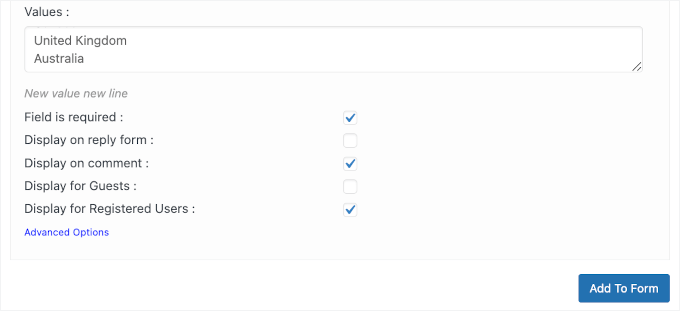
Oluşturduğunuz seçeneklerden memnun kaldığınızda, ‘Forma Ekle’ düğmesine tıklamanız yeterlidir. Açılır pencere o zaman kapanacak ve yorum formu oluşturucuda yeni özel alanınızı göreceksiniz.
Özel WordPress yorum formunuza artık daha fazla alan ekleyebilirsiniz.
Kişisel bilgiler topladığınız için, özellikle siteniz AB'den ziyaretçiler alıyorsa, bir çerez veya gizlilik onayı alanı eklemek önemlidir. Bu, GDPR uyumluluğuna yardımcı olur ve ayrıca kullanıcılara gizliliklerine ciddiyetle yaklaştığınızı gösterir.
wpDiscuz varsayılan bir GDPR ayarlarına sahip olsa da, gizlilik sözleşmesi onay kutusunu manuel olarak nasıl oluşturacağınızı göstereceğim. Bu, form düzeninizde onay kutusunun nereye görüneceği üzerinde hassas bir kontrol sağlar.

Açılır pencerede, ‘Çerez Onayı’ alanını seçin.
Bu sizi alan ayarlarına götürecektir.
‘Ad’ alanına, “Çerez Onayı” gibi bir şey girebilirsiniz.
Ardından, onay kutusunun ne için olduğunu kısaca açıklamak için ‘Açıklama’ alanını kullanın. WordPress, ziyaretçinin adını ve e-postasını hatırlamak için bir çerez kullanır, böylece yorum bıraktıklarında her seferinde yeniden girmeleri gerekmez.
İyi bir açıklama şöyle olurdu: “Bu kutuyu işaretleyerek, gelecekteki ziyaretlerinizde kolaylık sağlamak amacıyla adınızı ve e-postanızı tarayıcınızdaki bir çerezde saklamamıza izin vermiş olursunuz.”
‘Onay Kutusu Etiketi’, onay kutusunun yanında görünen metindir. Genellikle “Yukarıda açıklandığı gibi çerezlerin kullanımını kabul ediyorum.” gibi bir şey yazarım.
Veya varsayılan ayrıntıları olduğu gibi bırakabilirsiniz.
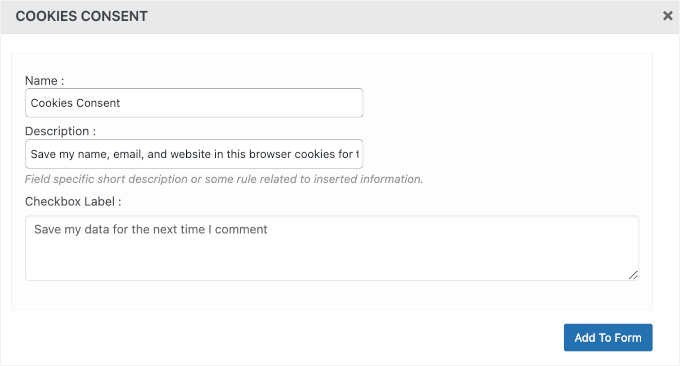
Oluşturduğunuz seçeneklerden memnun kaldığınızda, ‘Forma Ekle’ düğmesine tıklamanız yeterlidir.
Çerez onay kutusu oluşturma hakkında ek bilgiler için, GDPR/CCPA için WordPress'te çerez pop-up'ı ekleme konusundaki kılavuzumuza bakın.
Adım 4: Yorum Formunuzu Özel Alanlarla Sonlandırın ve Güncelleyin
Açılır pencere şimdi kapanacak ve yorum formu oluşturucusunda yeni özel alanlarınızı göreceksiniz.
wpDiscuz hakkında gerçekten takdir ettiğim bir şey, alanlarınızı tam olarak istediğiniz gibi düzenlemeyi ne kadar kolaylaştırdığıdır. Sürükle ve bırak özelliğini kullanarak alanlarınızın yerleşimini ayarlayabilirsiniz.
Herhangi bir alana tıklayıp basılı tutun, ardından yorum formunuzda istediğiniz konuma sürükleyin.

Bir alanı ekledikten sonra herhangi bir değişiklik yapmanız gerekirse, alanın yanındaki kalem simgesine tıklayabilirsiniz.
Bu, baştan başlamadan etiket, seçenek veya görünürlük kurallarını değiştirebilmeniz için alan ayarlarını genişletecektir.
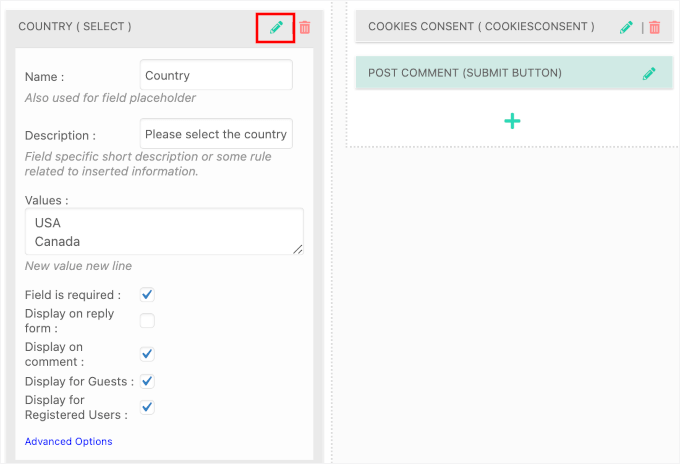
Herhangi bir noktada yorum formundan özel bir alanı kaldırmak isterseniz, alanın yanındaki kırmızı çöp simgesine tıklamanız yeterlidir. Alan hemen silinecektir, bu nedenle tıklamadan önce gerçekten kaldırmak istediğinizden emin olun.
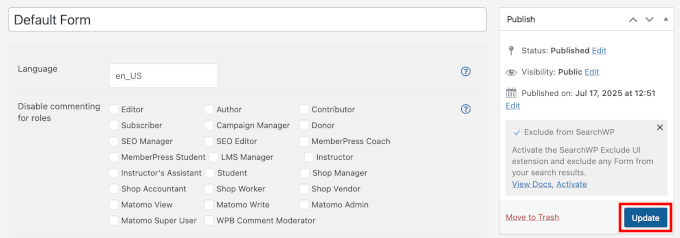
Özel alanlarınızın düzenlenmesi ve yapılandırılmasından memnun kaldığınızda, ‘Güncelle’ düğmesine tıkladığınızdan emin olun. Bu, tüm değişikliklerinizi kaydeder, formu etkinleştirir ve gönderilen özel alan verilerini doğrudan WordPress Kontrol Panelinizin ‘Yorumlar’ bölümünde görüntülemenizi sağlar.
Adım 5: Yorum Formunuzu Özel Alanlarla Test Edin
Şimdi web sitenizi kontrol ederseniz, özel alanlara sahip yorum formunun çalıştığını göreceksiniz.
Sitenizdeki herhangi bir blog yazısına gidin ve yorum bölümüne doğru kaydırın. Yeni özel alanlarınızın, form oluşturucuda konumlandırdığınız tam olarak aynı yerde göründüğünü görmelisiniz.
Yorum formu, oturum açmış olup olmadığınıza veya misafir olarak göz atıp göz atmadığınıza bağlı olarak biraz farklı görünecektir. Oturum açmış kullanıcılar, 'Çıkış yap?' bağlantısıyla birlikte 'Şu şekilde oturum açtınız: [Kullanıcı Adınız]' gibi bir mesaj görecektir.
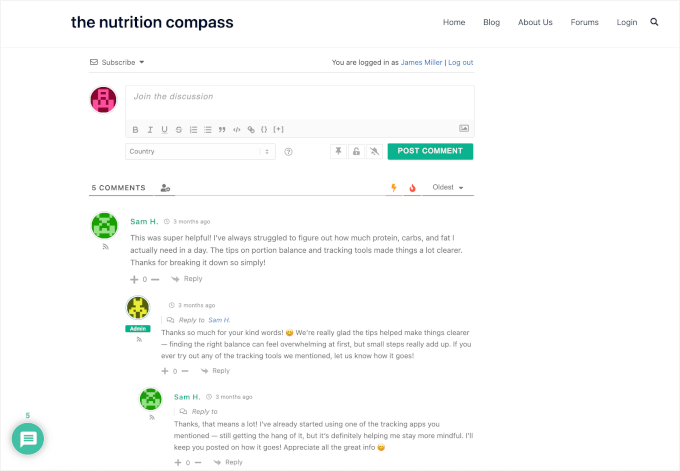
Oturum açmış kullanıcılar için WordPress zaten adlarını ve e-postalarını biliyor, bu nedenle yorum yapmayı hızlandırmak için bu alanları gizler. Yalnızca yorum kutusunu ve yeni özel alanlarınızı göreceklerdir.
Öte yandan, misafirler (oturum açmamış ziyaretçiler) Giriş bağlantısını, ad, e-posta ve web sitesi gibi gerekli tüm alanları ve özel alanlarınızı görecektir.
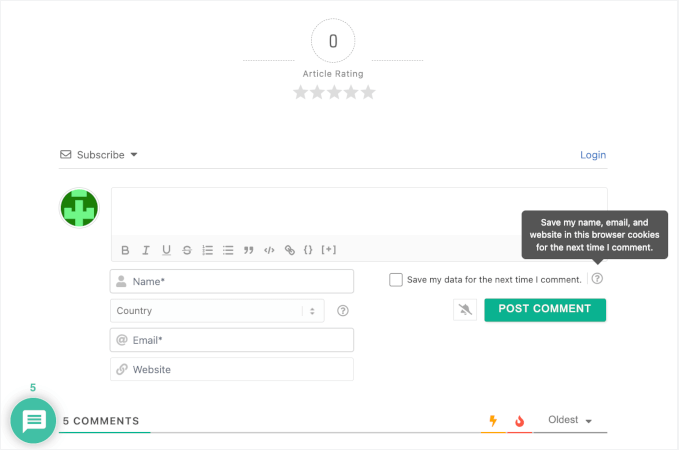
Bu, kafa karışıklığı yaratmadan farklı türdeki kullanıcılardan doğru bilgileri toplamanızı kolaylaştırır.
Şimdi, formu test etmek için Gizli pencere veya Özel tarayıcı sekmesi açmalısınız. Bu, siteyi bir ziyaretçinin göreceği şekilde görüntülemenizi ve her şeyin nasıl bir araya geldiğini görmenizi sağlar.
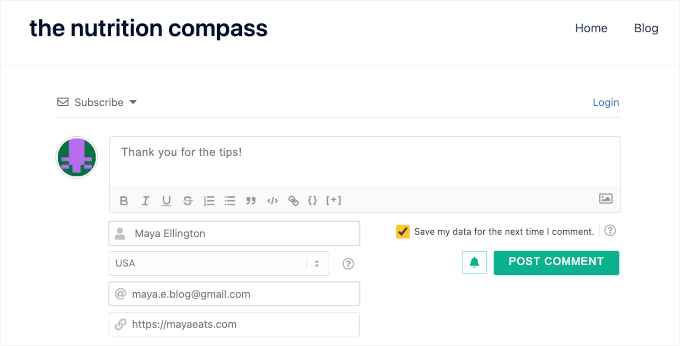
Test yorumunuzu gönderdikten sonra, özel alan bilgilerinin yayınlanan yorumda nasıl göründüğünü kontrol edin.
Özel alanlarınızdan gelen veriler, normal yorum içeriğiyle birlikte görüntülenecektir, bu nedenle okunabilir göründüğünden emin olun.
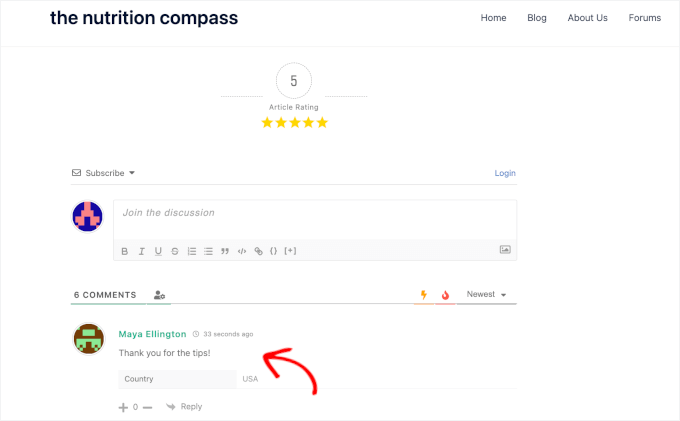
Herhangi bir biçimlendirme sorunu fark ederseniz veya alanlar beklendiği gibi görünmüyorsa, her zaman wpDiscuz » Formlar bölümüne geri dönüp ayarlamalar yapabilirsiniz. Değişiklikler hemen etkili olur, bu nedenle yorum formunuzu mükemmel olana kadar ince ayar yapabilirsiniz.
Ve bu kadar! Yorum formunuza başarıyla özel alanlar eklediniz.
Ek İpucu: WordPress Yorum Bölümünüzü Daha Etkileşimli Hale Getirin
Birincil hedefiniz özel veri toplama yerine oyunlaştırma ve etkileşim haline gelirse, Thrive Comments'a geçmeyi düşünün – WordPress yorumlarını iyileştirmek için en iyi eklenti.
Thrive Comments benim favorim çünkü yorum bölümünüzü bir etkileşim aracına dönüştürebilir. Ziyaretçileri geri dönmeye ve katılmaya teşvik eden oyunlaştırma ve topluluk oluşturma özelliklerine odaklanır.
Eklenti hakkında daha fazla bilgi için kapsamlı Thrive Themes Suite incelememize bakın.
Ve Thrive Comments ile etkinleştirebileceğiniz birkaç güçlü özellik şunlardır:
👍 Beğen ve 👎 Beğenmeme Düğmeleri
Kullanıcıların beğeni ve beğenmeme düğmeleri ekleyerek birbirlerinin yorumlarına oy vermesine izin verin. Bu, okuyuculara tam bir yanıt yazmadan hızlı bir şekilde etkileşim kurma yolu sunar ve popüler veya yardımcı yorumların öne çıkmasına yardımcı olur.
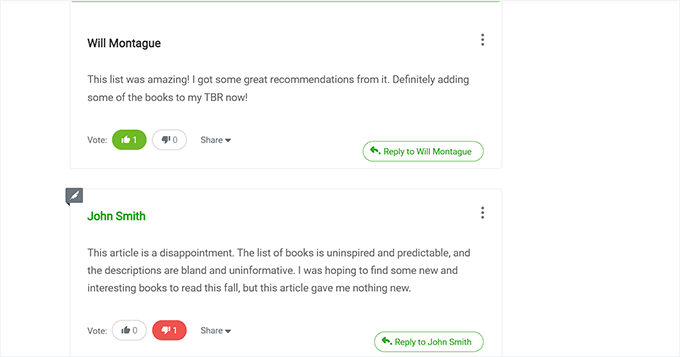
Bu özelliği eklemek mi istiyorsunuz? WordPress'te kullanıcıların yorumları beğenmesine veya beğenmemesine nasıl izin verileceği konusundaki rehberimize göz atın: WordPress'te kullanıcıların yorumları beğenmesine veya beğenmemesine nasıl izin verilir.
📌 Yorumları Öne Çıkar veya Göm
Thrive Comments ayrıca en iyi yorumları vurgulamanıza (öne çıkarmanıza) ve düşük kaliteli olanları aşağı itmenize (gömmene) olanak tanır.
Öne çıkarılan yorumlar daha fazla görünürlük kazanır, bu da tartışmalarınızın takip edilmesini kolaylaştırır ve okuyucular için daha değerli hale getirir.
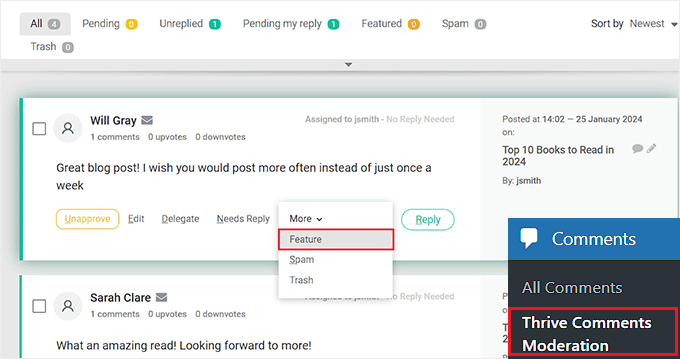
Kurulumu yapmak için yorumları WordPress'te öne çıkarma veya gömme (2 Kolay Yol) konusundaki rehberimize başvurabilirsiniz: yorumları öne çıkarma veya gömme.
🌟 Kullanıcı Sıralama Sistemi
Aktif yorumcuları etkinliklerine göre rozetler veya kullanıcı seviyeleri ile ödüllendirebilirsiniz.
Bu, daha fazla katılımı teşvik eder ve sitenizde bir topluluk duygusu oluşturur.

Kurulumu şu şekilde yapabilirsiniz: WordPress yorumları için basit bir kullanıcı sıralama sistemi ekleme.
Bu özellikler, yorum bölümünüzü daha eğlenceli ve etkileşimli hale getirir, böylece insanlar geri dönüp sohbete katılma olasılıkları daha yüksek olur.
Daha fazla ipucu için, WordPress blog yazılarınıza daha fazla yorum alma yolları hakkındaki başlangıç rehberimize göz atmaktan çekinmeyin: WordPress blog yazılarınıza daha fazla yorum alma yolları.
WordPress'te Yorum Formuna Özel Alan Ekleme Hakkında SSS
Çok sayıda WordPress kullanıcısının yorum formlarını özelleştirmelerine yardımcı olduktan sonra, aynı soruların tekrar tekrar sorulduğunu fark ettim. En yaygın olanları gözden geçirelim.
WordPress yorumlarına bir eklenti olmadan özel alanlar ekleyebilir miyim?
Evet, bir eklenti olmadan WordPress yorumlarına özel alanlar ekleyebilirsiniz, ancak bu, tema'nızın functions.php dosyasını düzenlemeyi ve WordPress kancalarıyla çalışmayı gerektirir.
Çoğu kullanıcı için bu yaklaşımı önermiyorum çünkü çok daha karmaşıktır ve herhangi bir hata sitenizi bozabilir. wpDiscuz kullanmak daha güvenlidir ve kodla uğraşmadan size daha fazla esneklik sağlar.
Özel yorum alanları web sitemi yavaşlatır mı?
Testlerimde, wpDiscuz ve benzeri yorum eklentilerinin site hızına etkisi minimum düzeydedir. Eklenti, betiklerini yalnızca yorumların görüntülendiği sayfalarda yükler, bu nedenle ana sayfanızı veya diğer sayfalarınızı etkilemez.
Ancak, her zaman herhangi bir yeni eklenti yükledikten sonra her şeyin sorunsuz çalıştığından emin olmak için site hızınızı test etmenizi öneririm. Sitenizin performansını kontrol etmek için IsItWP Website Speed Test, Google PageSpeed Insights, GTmetrix veya Pingdom gibi ücretsiz araçları kullanabilirsiniz.
wpDiscuz'u devre dışı bırakırsam özel alanlarıma ne olur?
wpDiscuz'u devre dışı bırakırsanız, özel alanlarınız yeni yorumlarda görünmeyi durduracaktır, ancak özel alanlara sahip mevcut yorumlardaki veriler veritabanınızda kalacaktır. Özel alan bilgileri, eklentiyi yeniden etkinleştirene kadar sitenizde görüntülenmeyecektir.
Özel alanları tüm yorumcular için zorunlu kılabilir miyim?
Evet, wpDiscuz'da her özel alanı ayarlarken 'Alan zorunlu' seçeneğini işaretleyebilirsiniz. Bu, ziyaretçilerin o belirli alanı doldurmadıkça yorumlarını gönderemeyeceği anlamına gelir.
Bu özelliği idareli kullanın, çünkü çok fazla zorunlu alan, insanların yorum yapmasını engelleyebilir.
Özel yorum alanları tüm WordPress temalarıyla çalışır mı?
wpDiscuz çoğu WordPress temasıyla çalışacak şekilde tasarlanmıştır, ancak zaman zaman belirli temalarda stil sorunları yaşayabilirsiniz. Deneyimlerime göre, bunlar genellikle önemsizdir ve birkaç satır özel CSS ile düzeltilebilir.
Özel alanları belirli kullanıcı rollerinden gizleyebilir miyim?
Kesinlikle. wpDiscuz, görünürlük ayarlarını kullanarak her özel alanı kimin göreceğini kontrol etmenizi sağlar.
Alanları yalnızca misafirlere, yalnızca kayıtlı üyelere veya yalnızca belirli kullanıcı rollerine gösterebilirsiniz. Bu, özellikle bir üyelik sitesi çalıştırıyorsanız ve farklı kullanıcı türlerinden farklı bilgiler toplamak istiyorsanız kullanışlıdır.
Özel alan ekleyebileceğim sayıyla ilgili bir sınır var mı?
wpDiscuz'da kesin bir sınır yoktur, ancak yorum formunuzu makul bir uzunlukta tutmanızı öneririm. Çok fazla alan ziyaretçileri bunaltabilir ve yorum katılımını azaltabilir.
Deneyimlerime göre, çoğu web sitesi için standart ad, e-posta ve yorum alanlarına ek olarak 2-3 özel alan en iyi sonucu verir.
Ek Kaynaklar: Daha Fazla WordPress Yorum Kılavuzu
Umarım bu makale, WordPress'te yorum formuna özel alan eklemeyi öğrenmenize yardımcı olmuştur.
Bu faydalı olduysa, aşağıdaki rehberlerimize de göz atmak isteyebilirsiniz:
- WordPress'te Toplam Yorum Sayısını Görüntüleme
- WordPress'te Yorumları Yönetme
- Kullanıcıların Yorumları Onaylandığında Bildirim Gönderme
- WordPress'te Kullanıcıların Yorumlara Abone Olmasına Nasıl İzin Verilir
- WordPress'te Yorum Spam'iyle Mücadele İçin Hayati İpuçları ve Araçlar
Bu makaleyi beğendiyseniz, lütfen WordPress video eğitimleri için YouTube Kanalımıza abone olun. Bizi ayrıca Twitter ve Facebook'ta da bulabilirsiniz.


MaryAnn Shank
Bu eklenti, WP'nin en son 3 sürümüyle çalışmıyor. Eklentilerde arama yaptığımda bile görünmüyor. Tavsiye ettiğiniz başka bir seçenek var mı?
WPBeginner Desteği
Olası alternatifleri gözden geçireceğiz ancak test edilmemiş uyarısı için aşağıdaki makalemize göz atmanızı öneririz!
https://www.wpbeginner.com/opinion/should-you-install-plugins-not-tested-with-your-wordpress-version
Yönetici
Jiří Vaněk
Yorumları wpDiscuz eklentisiyle yönetiyor olsam bile bu işe yarar mı?
WPBeginner Desteği
For any custom comment plugin we would recommend checking with the plugin’s support as normally those plugins have their own way to include a custom field
Yönetici
Jiří Vaněk
Merhaba ve mesajınız için teşekkürler. Önerilen yöntemi denedim, ancak doğru belirttiğiniz gibi, yerel yorum sistemini kullanmadığım için, yorumlar artık eklentinin kendisi tarafından yönetildiği için çalışmıyor. Bu, diğer okuyucular için de faydalı bir bilgi olabilir. Desteğiniz için tekrar teşekkürler.
Minimo
Bu eklenti 2 yıldır güncellenmemiş. Güvenilir, yani aktif olarak bakımı yapılan bir çözüm var mı? Teşekkürler!
WPBeginner Desteği
Şu anda özel olarak önerebileceğimiz bir eklenti olmasa da, başka bir olası yöntem için gelişmiş özel alanlara göz atabilirsiniz. Başka eklenti seçeneklerini de araştıracağız.
Yönetici
Justin
Harika eklenti. Bu BuddyPress yorumlarıyla çalışır mı?
Teşekkürler,
Justin
Peter
Bu harika gönderi için teşekkürler.
Yorumlar şablonu kaynak dosyasına koşullu bir php kodu eklemek istiyorum. Fikir, bir kullanıcı tarafından seçilen özel bir alanın değerini kontrol etmek ve ardından buna bağlı olarak bazı metinler görüntülemektir ((Örneğin, ” eğer (CUSTOM_Field = ‘A’) { echo ‘…”; } else { echo ‘…’; }). Özel alanı nasıl alabilirim?
Olawale Daniel
Yararlı öğretici… Bu eklentiyi seviyorum. Ancak bu eklentiyi kurmadan manuel olarak kodlamanın bir yolu var mı?
Desteğiniz için teşekkürler.
R. F.
Güzel öğretici! Her şey yolunda çalışıyor, ancak şimdi yorum formunun ek içeriğini SADECE belirli bir sayfada, TÜM sayfalarda DEĞİL görüntülemek için bir seçenek arıyorum.
Bunun nasıl ayarlanabileceği konusunda bir fikri olan var mı?
Teşekkürler!
Dmitry
merhaba,
Belki çözümüm evrensel değil ama web sitemde aynı özelliği gerçekleştirmem gerekiyordu.
Tüm sayfalar için yorum formuna özel bir alan ekledim ve bu alanı CSS ile gizledim. Ardından bunu bir body sayfa sınıfı için gösterdim.
Örn:
.custom_field_name{display: none}
body.customer-feedback .custom_field_name{display: block}
Alanınızın zorunlu olması gerekiyorsa, eklenti yönetici alanında zorunlu olmamasını sağlayın ve sayfanızın page.php tema dosyasında JavaScript ile özel alan kontrolü yapın,
Örn:
<? echo(is_page('customer-feedback')) ? 'if(document.querySelector(‘.custom_field_name’).value == ”) alert(‘Lütfen Özel Alanı Doldurun’);’ : ” ?>
FlickChicks
Bu gönderi için teşekkürler! Bu eklentinin “Yorum Bırakın” ifadesini “Düşüncelerinizi Paylaşın” gibi başka bir şeyle değiştirmesine izin verip vermeyeceğini merak ediyorum. Etrafıma baktım ve bunun için kolay bir çözüm/eklenti görmedim. wordpress.com sitelerinde bunu “Ayarlar” altında değiştirebildiğinizi, ancak .org sitelerinde değiştiremediğinizi fark ettim. Herhangi bir bilgi takdir edilecektir. Bir çocuk teması kullanıyorum ve bir function.php dosyasına kolayca kod ekleyebilirim, ancak bunun dışında hala bunlara oldukça yeniyim. Teşekkürler!
WPBeginner Ekibi
Yorum formuna özel bir başlık eklemenin yolu budur.
Joie
Aslında yorumlarla ilgili bunun dışında bir sorum var. Dün (twenty twelve temalı) bloguma bir yazı yazdım ve sonra bunu facebook (kişisel) sayfamda paylaştım. FB'de blogun başlığı -düz dikey bir çizgi- ardından web sitemin başlığı olarak göründü. İlk cümlenin ortasında “Yanıt bırakın.” yazıyordu. Gerçekten berbat görünüyordu. Kopyalayıp alta yapıştırabilmek için kodun her yerine baktım. Orada değildi. Sanırım Editör'de (Görünüm altında) kodlamada. Ama onunla oynamaktan korkuyorum. Bu konuda bana yardım edebilir misiniz lütfen (!)?