


WordPress blogunuzun potansiyelini en üst düzeye çıkarmak istiyorsanız, gönderi sonrası bir widget kullanmanızı öneririz.
Gönderi sonrası widget'lar, blog gönderilerinin veya sayfalarının sonunda farklı öğeler görüntülemenize olanak tanır. Örneğin, bir bülten kayıt formu ekleyebilir, ilgili gönderileri gösterebilir, son makaleleri veya popüler ürünleri görüntüleyebilirsiniz.
Widget'ı uzun süredir WPBeginner'da kullanıyoruz ve sitemizdeki diğer makaleleri tanıtmak için bize yardımcı oldu. Örneğin, web sitemizdeki popüler içerikleri görebilirsiniz.
Bu makalede, kullanıcıları etkileşimde tutmak ve web sitenizde daha fazla zaman geçirmelerini sağlamak için WordPress'te gönderi sonrası özel widget'ları kolayca nasıl ekleyeceğinizi göstereceğiz.
WordPress'te Gönderi Sonrası Özel Widget'lar Neden Eklenir
Birçok popüler web sitesinde bir makalenin sonunda bir harekete geçirici mesaj görmüş olabilirsiniz.
Bunun nedeni, bir kullanıcı bir makalenin sonuna kadar kaydırdıysa, zaten ilgisini çekmişlerdir ve teklifinizle etkileşim kurma olasılıkları daha yüksektir.
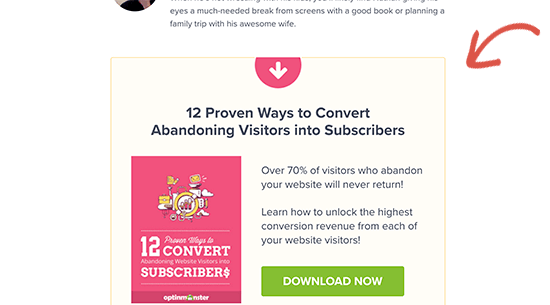
Bu alan, bir e-posta kayıt formu, potansiyel müşteri oluşturma formu oluşturmak veya ilgili gönderiler, popüler gönderiler ve diğer içerik keşfetme özellikleriyle kullanıcı etkileşimini artırmak için kullanılabilir.
Benzer şekilde, eğer bir çevrimiçi mağaza işletiyorsanız, ilgili ürünleri göstermek veya indirim sunarak bir satışı tanıtmak isteyebilirsiniz.
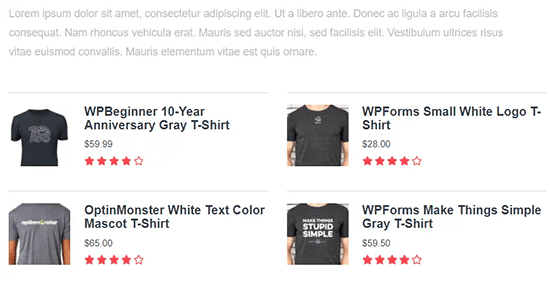
Bunu yapmanın farklı yolları vardır. Gönderi içeriğinizden sonra popüler gönderileri veya popüler ürünleri otomatik olarak eklemenizi sağlayan MonsterInsights popüler gönderiler eklentisi gibi eklentileri kullanabilirsiniz.
Bu gönderi sonrası içeriği, blok düzenleyiciyi kullanarak gönderilerinizi yazarken manuel olarak ekleyebilirsiniz.
Bu çok iş ve bu yöntemin sorunu, bir şeyi değiştirmek isteseydiniz, bunu manuel olarak yapmanız gerekecekti.
İşte widget'ların devreye girdiği yer burasıdır.
Web geliştirme terminolojisinde, widget'lar, ana içerik alanından ayrı olarak web sitenizin farklı alanlarına ekleyebileceğiniz içerik dışı bloklardır.
WordPress, WordPress temanız tarafından sağlanan herhangi bir widget'a hazır alana ekleyebileceğiniz yerleşik widget'lar kümesiyle birlikte gelir.
Tüm popüler WordPress temaları kenar çubukları, altbilgiler ve üstbilgi widget alanları gibi yaygın widget'a hazır alanlarla birlikte gelir. Ancak, çok az WordPress teması gönderi sonrası bir widget alanı içerir.
Bununla birlikte, hangi WordPress temasını kullanıyor olursanız olun, WordPress'e gönderi sonrası widget'ları nasıl kolayca ekleyebileceğinize bir göz atalım.
Video Eğitim
Yazılı talimatları tercih ederseniz, okumaya devam edin.
Yöntem 1. Bir Eklenti Kullanarak Gönderi Sonrasına İçerik Ekleme
Bu yöntem biraz sınırlıdır ancak daha kolaydır ve tüm WordPress widget türleriyle çalışır. Stil açısından WordPress temanıza biraz dayanır ancak çoğu kullanıcı için iyi çalışacaktır.
Yapmanız gereken ilk şey, Add Widget After Content eklentisini kurmak ve etkinleştirmektir. Daha fazla ayrıntı için, bir WordPress eklentisinin nasıl kurulacağına dair adım adım kılavuzumuza bakın.
Etkinleştirdikten sonra, Görünüm » Widget'lar sayfasına gidin ve orada Gönderi Sonrası adlı yeni bir widget bloğu fark edeceksiniz.
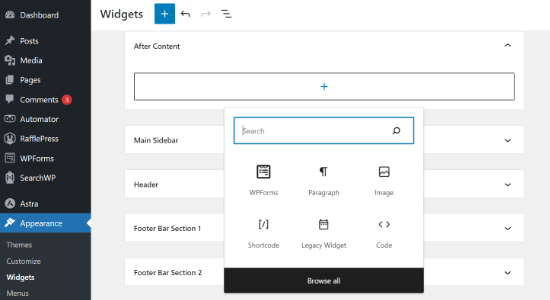
Herhangi bir widget'ı İçerik Sonrasına eklemek için + işaretine tıklayın.
Örneğin, burada WPForms kullanarak oluşturduğumuz bir öneri formu widget'ı ekledik.
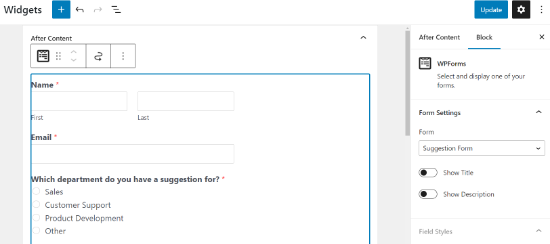
Her widget ayarını normalde yaptığınız gibi düzenlemekten çekinmeyin ve değişikliklerinizi güncelleştirmeyi unutmayın.
Tamamlandığında, gönderi sonrası içerik widget'larınızın çalıştığını görmek için web sitenizi ziyaret edebilirsiniz. Demo web sitemizde görünümü bu şekildeydi.
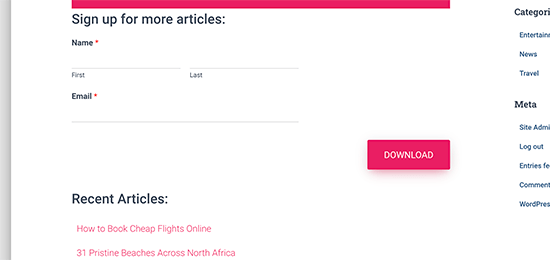
Eklemeye çalıştığınız widget sayısına ve WordPress temanıza bağlı olarak, widget'larınız biraz dengesiz görünebilir.
Varsayılan olarak, eklenti widget'ları birbiri ardına ekler, bu nedenle yan yana göstermek istiyorsanız özel CSS kullanmanız gerekecektir. Ayrıca arka plan rengini değiştirebilir, dolgu ekleyebilir, metin rengini değiştirebilir ve daha fazlasını yapabilirsiniz.
Görünüm » Özelleştir sayfasına gidin ve Ek CSS sekmesine geçin.
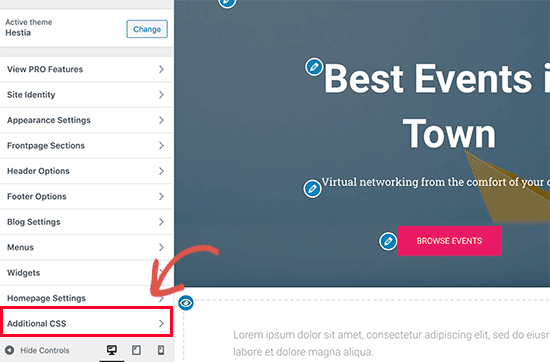
Başlangıç noktası olarak bu özel CSS'yi ekleyerek başlayabilirsiniz:
.awac.widget {
    width: 50%;
    display: inline-block;
    float: left;
    padding: 20px;
    background-color: #fff8e9;
    border: 1px dashed #fde2a9;
    min-height:400px;
}

.awac.widget h4 {
font-size:18px;
color:#666;
}

.awac.widget li{
font-size:16px;
}
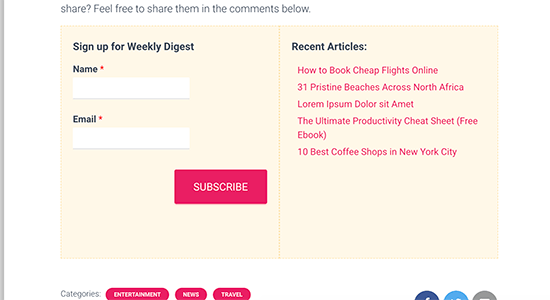
Bu özel CSS kodunda, widget genişliğini yan yana iki widget gösterecek şekilde değiştirdik. Arka plan rengini ve yazı tipi boyutlarını da değiştirdik. Gereksinimlerinizi karşılamak için CSS'yi ayarlamaktan çekinmeyin.
Değişikliklerinizi kaydetmek için ‘Yayınla’ düğmesine tıklamayı unutmayın.
Demo web sitemizde görünümü bu şekildeydi.
Özel CSS kullanmak istemiyor musunuz? CSS Hero eklentisini deneyin. Sitenizin tüm alanlarını herhangi bir CSS bilgisi olmadan özelleştirmenize olanak tanır.
Gönderi Sonrası Widget'ları Göster veya Gizle
Varsayılan olarak eklenti, gönderi sonrası widget'larınızı tüm gönderilerde ve sayfalarda gösterir. Ayrıca, gönderi sonrası widget'ları göstermek istemediğiniz yerlerde gizlemenize de olanak tanır.
Örneğin, gönderi sonrası widget'ları statik sayfalarda görüntülemek istemeyebilirsiniz.
Görünüm » İçerik Sonrası Widget sayfasına gidin. Buradan, hangi kategorilerin veya gönderi türlerinin içerik sonrası widget'ınızı görüntülemeyeceğini seçebilirsiniz.
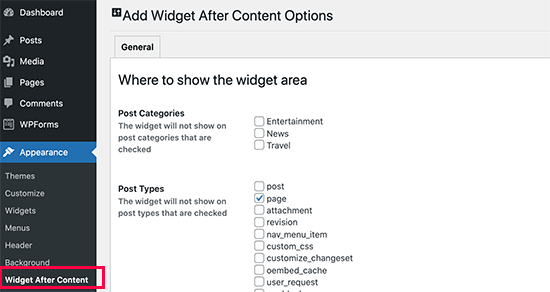
Ayarlarınızı kaydetmek için lütfen ‘Değişiklikleri Kaydet’ düğmesine tıklamayı unutmayın.
Ayrıca bireysel gönderiler ve sayfalar için içerik sonrası widget alanını gizleyebilirsiniz.
Widget sonrası gönderileri göstermek istemediğiniz sayfanın gönderisini düzenleyin ve alttaki 'İçerik Sonrası Widget' kutusuna kaydırın.
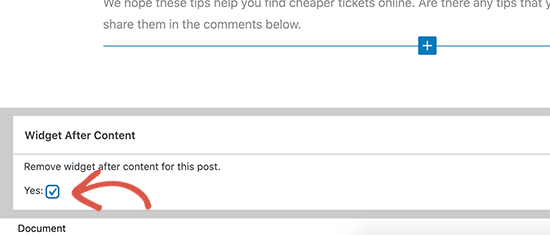
Ardından, widget alanını gizlemek için kutuyu işaretleyin ve ardından gönderinizi veya sayfanızı kaydedin. Eklenti artık bu belirli gönderi/sayfa için widget alanını göstermeyi durduracaktır.
Yöntem 2. OptinMonster Kullanarak Gönderi İçeriğinden Sonra Ekleme
Bu yöntem daha güzel ve daha güçlüdür, ancak varsayılan WordPress widget'larını kullanmaz. Bunun yerine, aralarından seçim yapabileceğiniz güzel tasarımlar ve şablonlarla istediğiniz herhangi bir içeriği eklemenize olanak tanır.
Bu yöntemin bir diğer avantajı da size tonlarca hedefleme seçeneği sunmasıdır.
Örneğin, farklı kullanıcılara kişiselleştirilmiş içerik gösterebilir, kullanıcıların o anda görüntülediklerine göre içeriği değiştirebilir veya daha fazla etki için site içi yeniden hedefleme kullanabilirsiniz.
Bu yöntem için OptinMonster'a ihtiyacınız olacak. Pazardaki en iyi potansiyel müşteri oluşturma ve dönüşüm optimizasyon yazılımıdır ve web sitesi ziyaretçilerini abonelere ve müşterilere dönüştürmenize olanak tanır.
Öncelikle bir OptinMonster hesabına kaydolmanız gerekir. Sadece web sitesini ziyaret edin ve 'Şimdi OptinMonster'ı Al' düğmesine tıklayın.

Kaydolduktan sonra, OptinMonster eklentisini kurmak ve etkinleştirmek için WordPress web sitenize geçin. Daha fazla ayrıntı için, bir WordPress eklentisinin nasıl kurulacağına dair adım adım kılavuzumuza bakın.
Bu eklenti, WordPress web siteniz ile OptinMonster hesabınız arasında bir bağlayıcı görevi görür.
Etkinleştirdikten sonra, OptinMonster » Ayarlar sayfasını ziyaret etmeniz ve 'Mevcut hesabı bağla' düğmesine tıklamanız gerekir.

Bu, oturum açabileceğiniz ve WordPress sitenizi OptinMonster hesabınıza bağlayabileceğiniz bir açılır pencere getirecektir.
WordPress siteniz bağlandıktan sonra, ilk coğrafi hedefli kampanyalarınızı oluşturmaya hazırsınız. OptinMonster » Kampanyalar sayfasına gidin ve ‘Yeni Ekle’ düğmesine tıklayın.
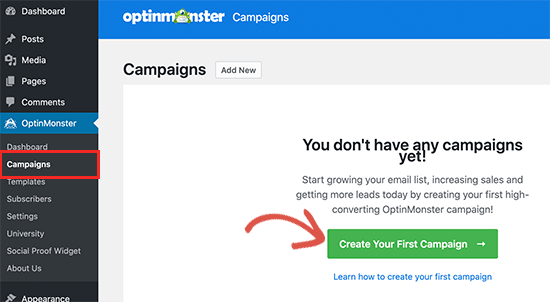
İlk olarak, kampanya türünüzü seçmeniz gerekecek. OptinMonster, lightbox açılır pencereleri, kayan çubuklar, satır içi kayıtlar, tam ekran, kayarak açılan ve oyunlaştırılmış kampanyaları destekler.
Bu eğitim için, içeriğimizden sonra kampanyamızı otomatik olarak görüntülememize olanak tanıyan satır içi bir kampanya seçeceğiz.
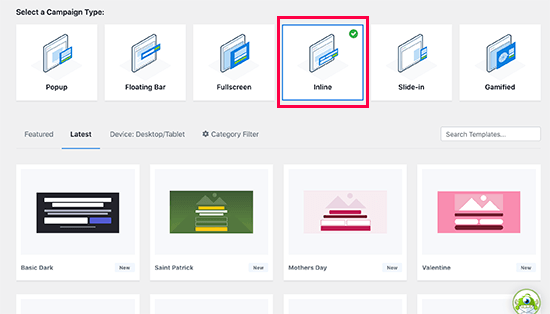
Bunun altında, üzerine tıklayarak bir kampanya şablonu seçebilirsiniz.
Ardından, kampanyanız için bir ad girmeniz gerekir. Buraya istediğiniz bir adı girebilir ve ardından 'Oluşturmaya başla' düğmesine tıklayabilirsiniz.
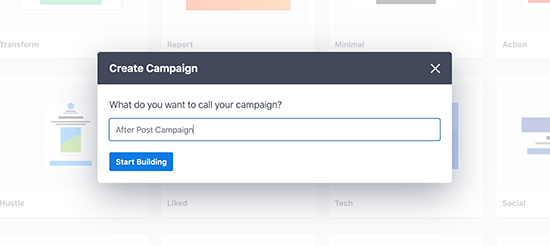
Bu, OptinMonster'ın kampanya oluşturucu arayüzünü, sağ panelde kampanyanızın canlı önizlemesiyle başlatacaktır.
Blok eklemek ve öğeleri taşımak için sürükle ve bırak kampanya oluşturucuyu kullanabilirsiniz.
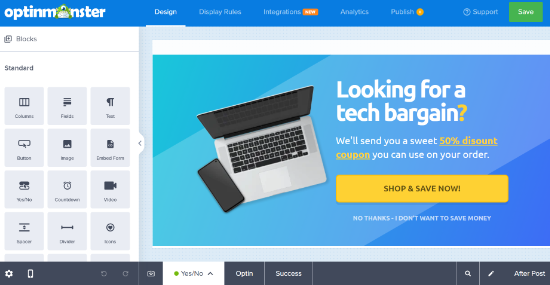
Buradan, varsayılan WordPress widget'larında bulunmayan daha güçlü öğeler seçebilirsiniz. Örneğin, geri sayım sayaçları, düğmeler, sohbet botları ve sütunlar ekleyebilirsiniz.
Gönderi sonrası kampanyayı tasarladıktan sonra, Yayınla sekmesine geçin ve kampanya durumunu 'Yayınla' olarak değiştirin.
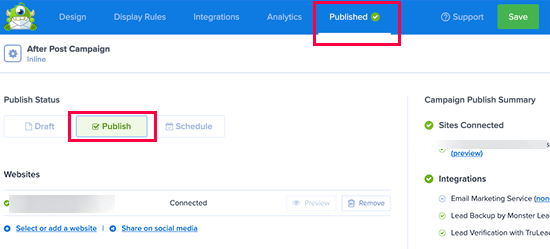
Ardından, ayarlarınızı kaydetmek ve kampanya oluşturucuyu kapatmak için Kaydet düğmesine tıklayın.
OptinMonster sizi şimdi Çıktı ayarları sayfasına götürecektir. Buradan, gönderi sonrası içeriğinizi nerede görüntülemek istediğinizi seçebilirsiniz.
Otomatik'i seçmeniz yeterlidir, ardından kampanyanızın gönderi içeriğinin içinde, altında veya öncesinde gösterilmesini seçebilirsiniz.
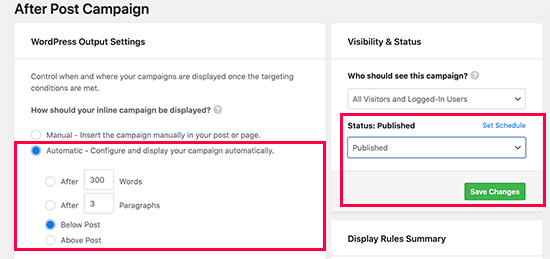
Bu öğretici için, gönderi içeriğinin altındaki seçeneği seçeceğiz. Ardından, Görünürlük durumunu Yayınlandı olarak değiştirin ve kampanyanızın yayına girmesi için Kaydet düğmesine tıklayın.
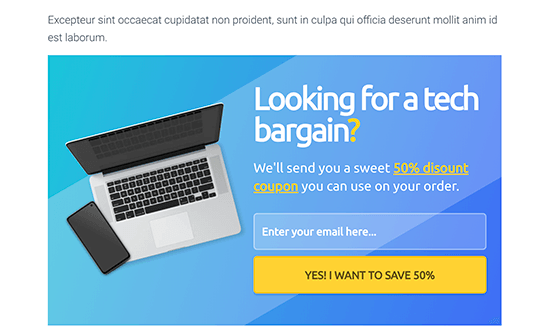
Özel gönderi sonrası widget'ınızı çalışırken görmek için artık web sitenizi ziyaret edebilirsiniz.
Bu makalenin, WordPress'te gönderi sonrası özel widget'ların nasıl ekleneceğini öğrenmenize yardımcı olduğunu umuyoruz.
Kullanıcıların gönderi sonrası widget'larınızla nasıl etkileşim kurduğunu görmek ister misiniz? WordPress'te kullanıcı etkileşimini nasıl izleyeceğinize dair eğitimimize bakın ve ardından web sitenizin trafiğini kolayca artırmak için bu ipuçlarını deneyin.
Bu makaleyi beğendiyseniz, lütfen WordPress video eğitimleri için YouTube Kanalımıza abone olun. Bizi ayrıca Twitter ve Facebook'ta da bulabilirsiniz.



Jiří Vaněk
Bu yöntem gerçekten harika ve Patreon'umu tanıtmama yardımcı oldu. Optin Monster'dan yararlandım ve kullanıcılara harekete geçmelerini ve Patreon'uma katılmalarını teşvik eden bir başlığı makalenin sonuna yerleştirdim. Yüksek beklentilerim yoktu ama bu kampanya gerçekten iyi çalışıyor. Yani, bu gönderi sonrası widget'ların önemli bir potansiyeli ve pazarlama gücü var.
Laura Baareman
Merhaba!
Add Widget After Content eklentisini yükledim ve Web sitemin arka ucundaki Widget alanında görünmüyor. Ne yapabileceğim konusunda bir fikriniz var mı?
WPBeginner Desteği
Eklentinin desteğiyle görüşmek isteyebilirsiniz ve onlar inceleyip yardımcı olabilirler.
Yönetici
Anil
Başlıktan sonra gönderi içeriğinden önce rastgele olmadan widget'ları almanın bir yolu var mı?
Mohit Chauhan
Bu harika seçim için wpbeginner'a teşekkürler
WPBeginner Ekibi
Evet, widget mantığı ve koşullu widget'lar gibi eklentileri kullanabilirsiniz.
WPBeginner Ekibi
Yazdığınız ve bu kullanışlı eklentiyi toplulukla paylaştığınız için teşekkürler.
WPBeginner Ekibi
Evet, eklenti özel gönderi sonrası widget'ları eklemenize olanak tanır, bu nedenle başlık budur.
Patty Jones
Sitemizin birden fazla yazarı var. Widget'ı yalnızca devre dışı bırakmak yerine her gönderi için özelleştirebilir misiniz?
Afromaster Hervé
başlık doğru mu?
Arelthia Phillips
Eklentimi öne çıkardığınız için teşekkürler. İnsanların faydalı bulmasına sevindim.
Holger Govertz
Bu eklentiyi daha önce görmemiştim, stil ve işlev ayrımı kuralını yerine getiriyor.
Belki de sadece bir veya iki widget alanı için alt tema oluşturmak yerine, widget alanlarını bu şekilde eklemeye başlamalıyım.