


WordPress gönderileriniz için benzersiz bir harekete geçirici mesajla daha iyi bir özet eklemek ister misiniz? Arama motorları uzun biçimli, anahtar kelime açısından zengin ve okunması kolay içeriği tercih eder. Ancak kullanıcılarınız harekete geçirici mesajınızı görmek için aşağı kaydırmayabilir. Bu makalede, TLDR CTA ile WordPress'te daha iyi bir özetin nasıl ekleneceğini göstereceğiz.
TLDR CTA Nedir?
TLDR veya tl;dr, ‘Çok uzun okumadım’ anlamına gelen bir kısaltmadır. Uzun makalelerle birlikte kullanılır ve makalenin tamamının daha az kelimeyle özetini veya genel bakışını belirtir.
WordPress, makale özeti eklemenize olanak tanır, ancak bu özetler genellikle yalnızca düz metin parçacıklarıdır.
CTA, Harekete Geçirici Mesaj'ın kısaltmasıdır. Harekete geçirici mesaj, kullanıcılarınızın web sitenizde gerçekleştirmesini istediğiniz eylemleri tanımlamak için kullanılan bir pazarlama terimidir.
Örneğin, e-posta listenize kaydolmak, bir şey indirmek, satın alma yapmak vb.
Bununla birlikte, kullanıcı deneyimini iyileştirmek ve dönüşüm oranlarını artırmak için TLDR ve CTA'yı nasıl birleştireceğimize bakalım.
WordPress Gönderilerine TLDR CTA Ekleme
Yapmanız gereken ilk şey, TLDR-CTA eklentisini kurmak ve etkinleştirmektir. Daha fazla ayrıntı için, bir WordPress eklentisinin nasıl kurulacağına dair adım adım kılavuzumuza bakın.
Etkinleştirildiğinde, eklenti WordPress yönetici çubuğunuza TLDR Ayarları etiketli yeni bir menü öğesi ekleyecektir. Buna tıklamak sizi eklentinin ayarlar sayfasına götürecektir.
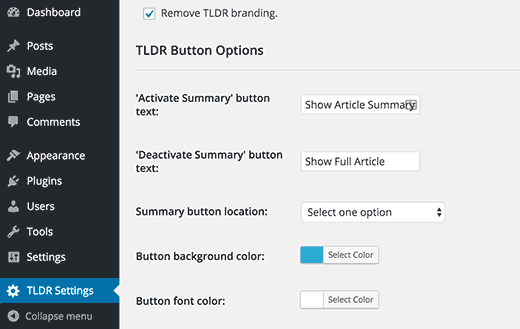
İlk seçenek TLDR markalamasını eklemek veya kaldırmaktır. Eklenti yazarının geri bağlantısını / markalamasını kaldırmak için bu seçeneği işaretleyebilirsiniz.
Sonra makale özetini gösteren düğme ve tam makaleyi gösteren düğme için metni seçebilirsiniz.
Bundan sonra makale özeti düğmesinin konumunu seçeceksiniz. Eklenti üç konum seçmenize olanak tanır: sabit çubuk düğmesi üstte, sabit çubuk düğmesi altta ve içerik üstünde düğme (varsayılan).
Ayarlar sayfasındaki diğer seçenekler, özet kutusunun ve harekete geçirici mesaj düğmesinin renklerini ve görünümünü kontrol etmenize olanak tanır.
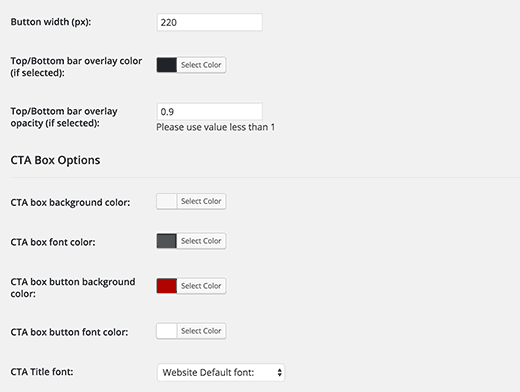
Varsayılan seçenekler çoğu web sitesi için işe yarayacaktır, ancak WordPress temanıza uyacak şekilde bunları kolayca ince ayar yapabilirsiniz.
İşiniz bittiğinde, eklenti ayarlarınızı saklamak için değişiklikleri kaydet düğmesine tıklayın.
WordPress Gönderilerinize Makale Özeti ve Eylem Çağrısı Ekleme
TLDR-CTA'yı görüntülemek istediğiniz bir WordPress gönderisi oluşturun veya düzenleyin. Gönderi düzenleyicisinin altında, iki yeni meta kutusu bulacaksınız: gönderi özeti ve özet cta.
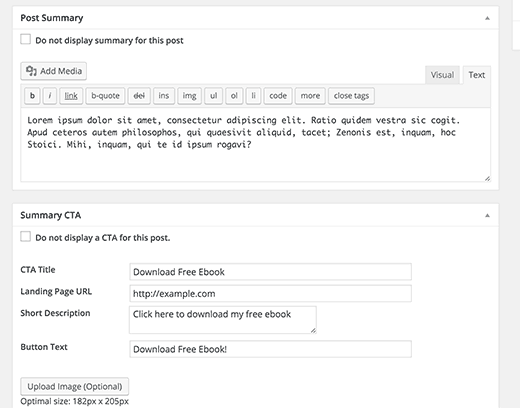
Makale özetinizi gönderi özeti meta kutusuna ekleyin. Özette temel biçimlendirme kullanabilir ve hatta bağlantılar ekleyebilirsiniz.
Ardından harekete geçirici mesajınızı kurmanız, bu CTA için bir başlık sağlamanız, URL eklemeniz ve harekete geçirici mesaj bölümü için kısa bir açıklama veya slogan sağlamanız gerekir.
İsteğe bağlı olarak, harekete geçirici mesajınızın yanında görünecek bir resim de ekleyebilirsiniz. Bu resmin boyutu 182x205 piksel olmalıdır.
Artık WordPress gönderinizi kaydedebilir ve önizleyebilirsiniz.
'Özet Göster' düğmesini göreceksiniz ve buna tıklamak, harekete geçirici mesajınızla birlikte makale özetini gösterecektir.
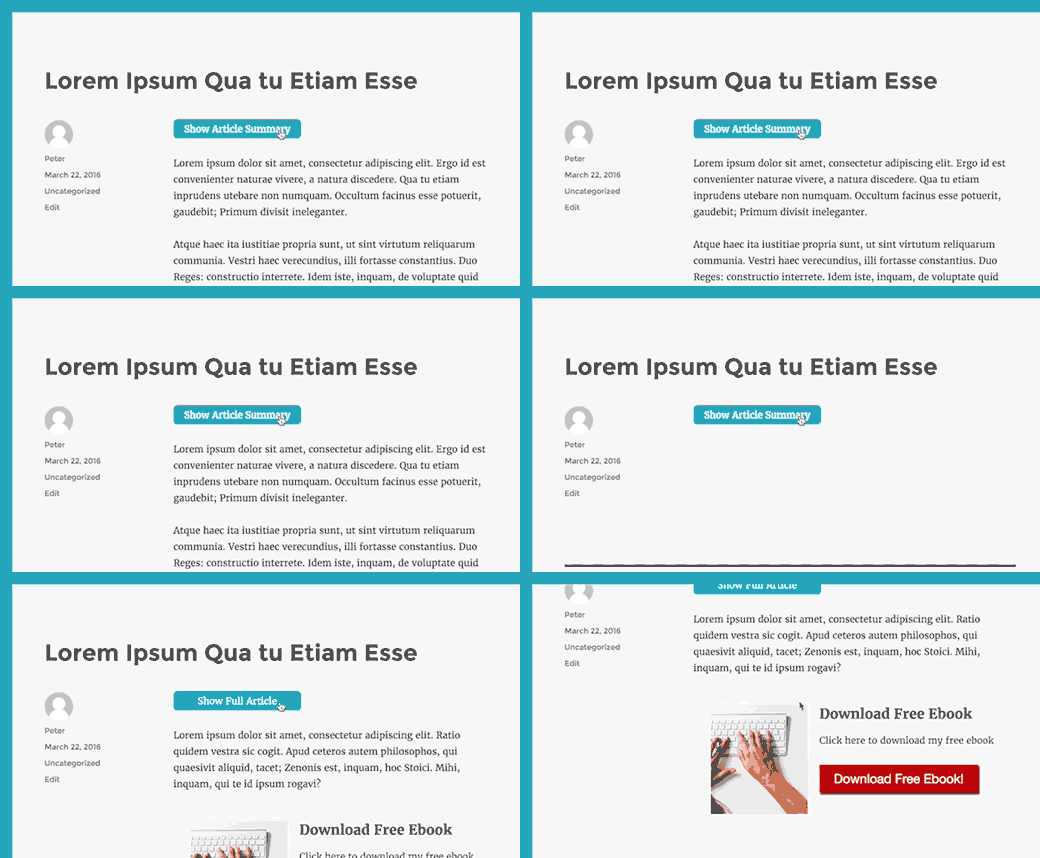
Hepsi bu kadar, artık web sitenizdeki herhangi bir tekil gönderiyi ziyaret edebilirsiniz ve bir özet göster düğmesi göreceksiniz. Düğmeye tıklamak, harekete geçirici mesaj düğmesiyle birlikte makale özetini gösterecektir.
Umarım bu makale, TLDR CTA ile WordPress gönderilerine daha iyi özetler eklemenize yardımcı olmuştur. Ayrıca Google Apps ve Gmail ile profesyonel bir e-posta adresi nasıl kurulur rehberimize de bakmak isteyebilirsiniz.
Bu makaleyi beğendiyseniz, lütfen WordPress video eğitimleri için YouTube Kanalımıza abone olun. Bizi ayrıca Twitter ve Facebook'ta da bulabilirsiniz.


Sachin
Bu özet eklentisi benim için çok faydalı olacaktır. Uzun uzun ürün incelemeleri yazıyorum. Acele eden ziyaretçiler için faydalı olabilir. Önce test etmem gerekiyor. Bana harika görünüyor. Teşekkürler.
Nas
Bir soru, bu eklenti özeti otomatik olarak oluşturacak mı yoksa yazarın manuel olarak eklemesi mi gerekiyor?
Travis Pflanz
Oluşturmanız gerekiyor. Ekran görüntüsünde özeti nereye gireceğinizi görebilirsiniz – https://www.wpbeginner.com/wp-content/uploads/2016/03/metaboxes.png