


WordPress formunuzun çok uzun veya doldurması sinir bozucu olduğu için hiç bir müşterinizi kaybettiniz mi? Bu her zaman olur. Bir müşteri satın almaya hazır, ancak sonra uzun bir adres yazarken takılıp kalıyor, özellikle de mobil bir cihazda.
Küçük bir yazım hatası teslimatın başarısız olmasına neden olabilir ve birçok durumda müşteri bitirmeden vazgeçer.
İşte bu yüzden adres otomatik tamamlama çok yardımcı oluyor. Kullanıcılar yazmaya başladığı anda doğru adresi önererek süreci daha hızlı, daha kolay ve hata yapma olasılığını azaltır. Sonuç daha mutlu müşteriler ve daha az kayıp satış olur.
Ayrıca kurulumu da kolaydır. Bu kılavuzda, WPForms ve Geolocation eklentisini kullanarak WordPress formlarınıza adres otomatik tamamlama özelliğini adım adım nasıl ekleyeceğinizi göstereceğim.
WordPress'e Otomatik Tamamlama Adres Alanları Neden Eklenir?
WordPress sitenize adres otomatik tamamlama eklemek, web sitenizin kullanıcı deneyimini iyileştirmenin kolay bir yoludur. Örneğin, bir e-ticaret mağazasında müşterilerin adreslerini daha hızlı girmelerine ve yazım hatalarını önlemelerine yardımcı olur.
İşte nasıl çalıştığı: Alışveriş yapanlar yazdıkça, Google Places/Maps'ten çekilen adres önerileri görünür. Bu, doğru olanı seçmelerini sağlar ve form otomatik olarak doldurulur.

Bu, hataları azaltır ve ödeme işlemlerini hızlandırır. Daha hızlı ve daha doğru ödeme işlemleri ise satışları artırır ve alıcıların geri dönme olasılığını yükseltir.
Çevrimiçi mağazaların ötesinde, adres otomatik tamamlama kayıt ve rezervasyon formlarındaki hataları azaltmaya yardımcı olur. Ayrıca, özellikle mobilde herhangi bir formu doldurmayı çok daha kolay hale getirir.
Artık WordPress'te otomatik tamamlama adres alanları eklemenin faydalarını anladığınıza göre, bunu adım adım nasıl yapacağınızı göstereceğim.
İşte bu makalede ele alacağım tüm adımlara hızlı bir genel bakış:
- Adım 1: Bir Google Places API Anahtarı Oluşturun
- Adım 2: WPForms Eklentisini ve Konum Bilgisi Eklentisini Yükleyin
- Adım 3: WordPress Formlarınızda Adres Otomatik Tamamlama Özelliğini Etkinleştirin
- Adım 4: Adres Otomatik Tamamlamalı Bir Form Oluşturun
- Adım 5: Adres Otomatik Tamamlamalı WordPress Formunuzu Gömün
- Bonus İpucu: WordPress'te Form Terkini İzleyin ve Azaltın
- WordPress Formlarında Adres Alanları İçin Otomatik Tamamlama Hakkında SSS
- WordPress Formları Kullanmak İçin Daha Fazla Kılavuz
Hazır mısınız? Başlayalım.
Adım 1: Bir Google Places API Anahtarı Oluşturun
WPForms'u Google Haritalar ile bağlamak ve otomatik adres tamamlama özelliğini etkinleştirmek için bir Google Places API anahtarına ihtiyacınız olacak. Süreci adım adım inceleyelim.
🚨 Dikkat: Google artık harita hizmetlerini kullanmanız için bir faturalandırma hesabı kurmanızı gerektiriyor. İyi haber şu ki, her ay cömert bir ücretsiz kredi sağlıyorlar, bu nedenle çoğu küçük web sitesi bu özelliği kullanmak için hiçbir ücret ödemek zorunda kalmayacak.
Anahtarınızı almak için, Google Cloud Console içinde yönetilen Google Haritalar Platformu'na gitmeniz gerekecek. Konsol biraz karmaşık görünebilir, ancak endişelenmeyin – size gereken adımları tek tek göstereceğim.
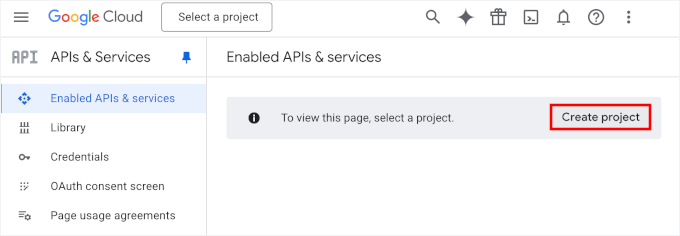
İlk olarak, 'Proje Oluştur'a tıklayalım.
Bir sonraki ekranda yeni projenize bir ad vermeniz gerekecek. Bunu daha sonra kolayca tanımlamanıza yardımcı olacak bir ad kullanmanızı öneririm.
Ardından, bağlanmak istediğiniz bir kuruluş varsa, seçeneklerin bir açılır listesini görüntülemek için 'Gözat' bağlantısına tıklayabilirsiniz. Alternatif olarak, 'Kuruluş yok' seçeneğini de seçebilirsiniz.
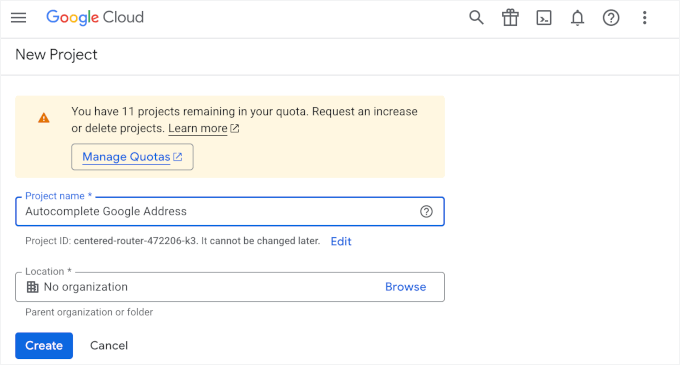
Her şey yolunda göründüğünde, 'Oluştur' düğmesine basabilirsiniz.
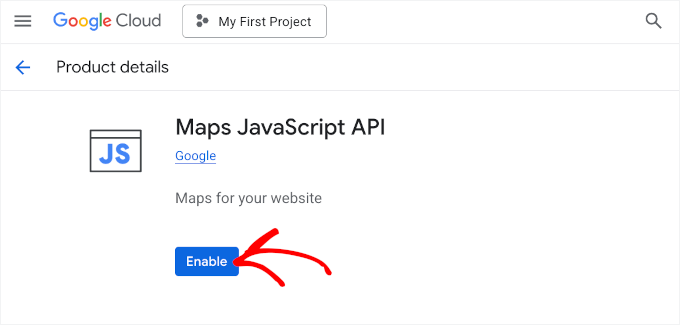
Sonraki ekranda, ‘Kitaplık’ sekmesini açın.
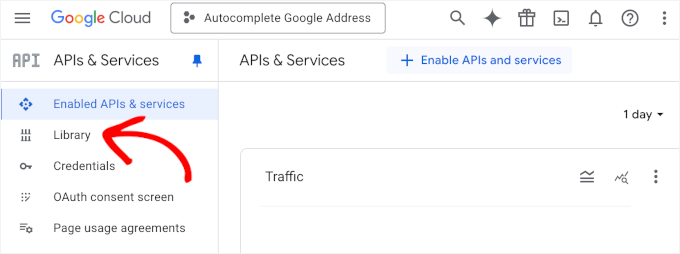
Oradan, üç belirli API'yi etkinleştirmeniz gerekecek. Onları birlikte çalışan bir ekip olarak düşünün:
- Places API: Yazdıkça adres tamamlama önerileri sunan yıldız oyuncu budur.
- Haritalar JavaScript API'si: Bu, seçilen adresin harita görünümünü doğrudan formunuzda görüntülemenizi sağlar (bu harika, isteğe bağlı bir özelliktir).
- Coğrafi Kodlama API'si: Bu, adresleri harita koordinatlarına dönüştürmek için arka planda çalışır.
Bunları bulmanın en kolay yolu arama çubuğunu kullanmaktır – sadece arayın, API'yi seçin ve ‘Etkinleştir’e tıklayın. Üç API de aktif olana kadar bunu tekrarlayın.
Bu işlem bittiğinde, sitenizin Google'ın API'leriyle iletişim kurmak için kullanacağı benzersiz bir anahtar oluşturacaksınız.
Yani, üç farklı API etkinleştirmiş olsanız bile, üç ayrı anahtara ihtiyacınız yok. Doğru kısıtlamaları ayarladığınız sürece, tek bir API anahtarı sitenize hepsine erişim sağlayabilir.
Bunu yapmak için 'Kimlik Bilgileri' sekmesine gidebilirsiniz. Ardından, Kimlik Bilgileri Oluştur » API anahtarı'na tıklayabilirsiniz.
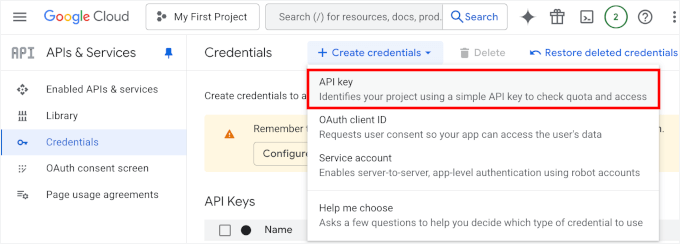
Bu, API anahtarını yapılandırmak için bir panel açacaktır.
‘Uygulama kısıtlamaları’ altında, anahtar yalnızca web sitenizde çalışacak şekilde ‘Web siteleri’ni seçin.

Bu, ‘Web sitesi kısıtlamaları’ yapılandırma seçeneğini açacaktır.
Burada, basitçe alan adınızı girebilir ve ‘Tamamlandı’ya tıklayabilirsiniz.

Bundan sonra, 'API kısıtlamaları' bölümüne devam edebilirsiniz.
Öncelikle 'Anahtarı Kısıtla' seçeneğini etkinleştirelim.
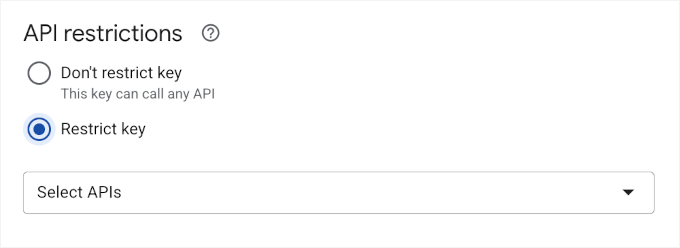
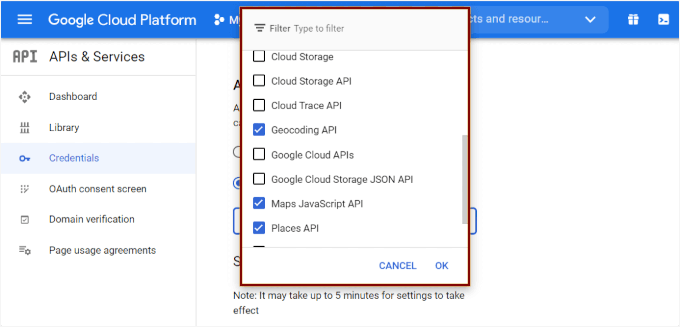
Ardından, 'API'leri Seç' açılır menüsünde, az önce etkinleştirdiğiniz üç API'yi seçmek ve 'Tamam' düğmesine tıklamak isteyeceksiniz.
Bu, anahtarın erişimini yalnızca bu API'lerle sınırlayacaktır.
💡 Profesyonel İpucu: API anahtarınızı kısıtlamak süper önemli bir güvenlik adımıdır. Başka birinin anahtarınızı bulup kendi web sitesinde kullanmasını engeller. Bu, hesabınıza beklenmedik ücretlere neden olabilir.
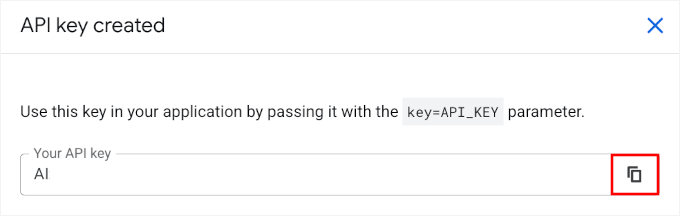
Değişikliklerinizi kaydettikten sonra, benzersiz API anahtarınızı göreceksiniz.
Devam edin ve kopyalayın – bir sonraki adımda WPForms'a bağlarken buna ihtiyacınız olacak.
Adım 2: WPForms Eklentisini ve Konum Bilgisi Eklentisini Yükleyin
Bu eğitimde, WordPress için en iyi iletişim formu oluşturucu olan WPForms kullanacağız. Adres otomatik tamamlama eklemeyi inanılmaz derecede basit hale getiren güçlü bir Coğrafi Konum eklentisi ile birlikte gelir.
WPBeginner olarak, iletişim formumuzu görüntülemek ve yıllık okuyucu anketlerimizi yürütmek için WPForms kullanıyoruz. Eklenti hakkında daha fazla bilgi için tam WPForms incelememize bakın.
Yapılacak ilk şey bir WPForms hesabı için kaydolmaktır. Web sitelerinde, başlamak için ‘Şimdi WPForms Al’ düğmesine tıklamanız yeterlidir.

Ardından bir plan seçebilir ve ödeme işlemine devam edebilirsiniz.
💡 Not: Coğrafi Konum eklentisine erişmek için WPForms Pro planına veya daha üstüne ihtiyacınız olacak. Ancak önce test etmek isterseniz WPForms ücretsiz sürümü de mevcuttur.
Kaydolduktan sonra WPForms eklentisini yükleyip etkinleştirmeniz gerekecek.
WordPress yönetici alanınızdan, Eklentiler » Yeni Eklenti Ekle bölümüne gidin.

Bundan sonra, WPForms eklentisini bulmak için arama özelliğini kullanabilirsiniz.
Arama sonuçlarında ‘Şimdi Yükle’ye ve ardından göründüğünde ‘Etkinleştir’ düğmesine tıklayın.

Yardıma ihtiyacınız olursa, bir WordPress eklentisi nasıl kurulur hakkındaki kılavuzumuzu takip edebilirsiniz.
Etkinleştirdikten sonra lisans anahtarınızı doğrulamanız gerekecektir.
Başlamak için WPForms » Ayarlar'a gidin, lisans anahtarınızı sağlanan alana girin ve ‘Anahtarı Doğrula’ düğmesine tıklayın. Lisans anahtarınızı WPForms hesabınızda bulabilirsiniz.

Bu yapıldıktan sonra, Coğrafi Konum eklentisini yüklemek için WordPress yönetici panelinden WPForms » Eklentiler bölümüne gidebilirsiniz.
Bir sonraki ekranda seçeneklere göz atın (veya arama çubuğunu kullanın) ve Konum Eklentisi için 'Eklentiyi Yükle' düğmesine tıklayın.
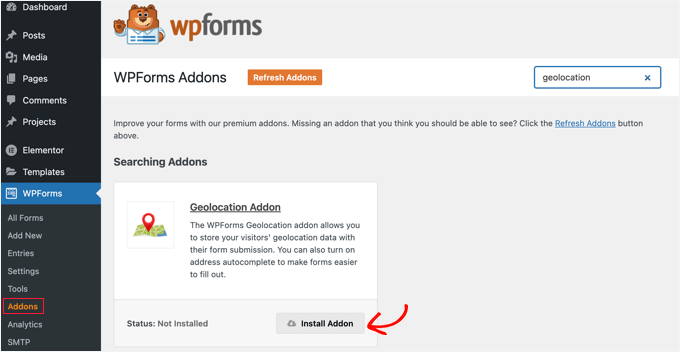
WPForms, eklentiyi birkaç dakika içinde otomatik olarak yükleyecek ve etkinleştirecektir.
Adım 3: WordPress Formlarınızda Adres Otomatik Tamamlama Özelliğini Etkinleştirin
Benzersiz API anahtarınız ve Konum Eklentiniz olduğuna göre, WordPress formunuzda adres otomatik tamamlama özelliğini etkinleştirme zamanı.
WordPress kontrol panelinizden WPForms » Ayarlar bölümüne gidin. Ardından, üstteki 'Konum' sekmesine geçin.
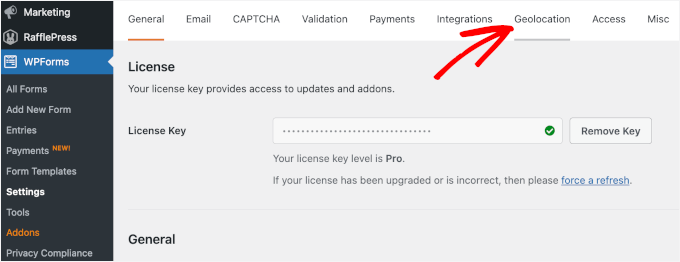
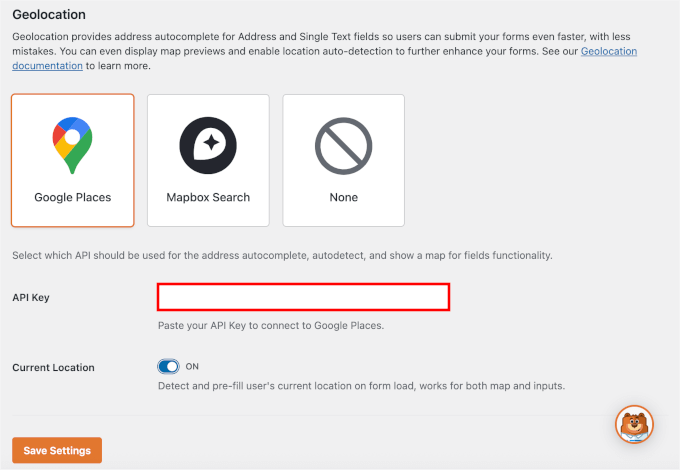
Burada ayarlayabileceğiniz birkaç seçenek bulacaksınız:
- Yerler Sağlayıcısı – Bu kılavuz için ‘Google Yerler’i seçeceğiz.
- API Anahtarı – 1. Adımda oluşturduğunuz benzersiz API anahtarını yapıştırın. Bu, adreslerin otomatik tamamlanmasını etkinleştirecek ve formlarınızın içine Google Haritaları gösterecektir.
- Mevcut Konum – Kullanıcıların konumlarını formlarınıza otomatik olarak doldurmak için bunu açın.
Bu panelin altındaki 'Ayarları Kaydet' düğmesine tıklamayı unutmayın.
Ardından, kullanmak istediğiniz formda otomatik tamamlama özelliğini etkinleştirmeniz yeterlidir. Mevcut bir formu düzenleyebilir veya yeni bir tane oluşturabilirsiniz.
Adım 4: Adres Otomatik Tamamlamalı Bir Form Oluşturun
Bu zamana kadar WPForms'u Google Haritalar ile bağladınız. Bu adımda, bir Adres alanına sahip bir form oluşturacağız.
Başlamak için WordPress yönetici alanınızdan WPForms » Yeni Ekle'ye gidin.

Bir sonraki ekranda, formunuza bir isim verebilirsiniz.
Daha fazla form oluşturdukça düzenlemeyi kolaylaştırmak için açık, açıklayıcı bir ad kullanmak isteyeceksiniz.

Bundan sonra, formunuzu nasıl oluşturmak istediğinizi seçeceksiniz: boş bir tuval, önceden hazırlanmış bir şablon veya bir yapay zeka form oluşturucu kullanarak.
Yapay zeka destekli form oluşturucuyu kullanmak istiyorsanız, tek yapmanız gereken basit bir komut istemi girmektir. WPForms AI daha sonra formu birkaç saniye içinde sizin için oluşturacaktır.

Ancak bu eğitim için hazır bir şablon kullanacağım.
WPForms, 2.000'den fazla form şablonuyla birlikte gelir, bu da hedefinize neredeyse mükemmel uyan birini bulmayı kolaylaştırır.
Temel olarak kullanmak için iyi bir şablon bulduğunuzda, üzerine gelin ve ‘Şablonu Kullan’ düğmesine tıklayın. Burada, Basit İletişim Formu şablonunu kullanacağım.

Bu, sürükle ve bırak form oluşturucusunu açacaktır.
Ardından, soldaki panelden ‘Adres’ alanını sürükleyip formunuza bırakın (eğer zaten orada değilse).
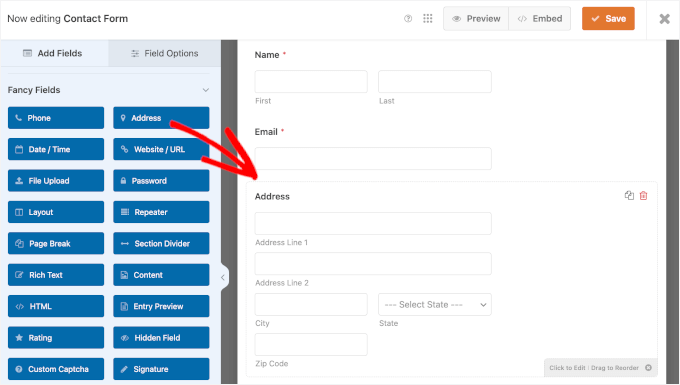
‘Adres’ alanı yerindeyken, ‘Alan Seçenekleri’ panelini açmak için üzerine tıklayabilirsiniz.
Burada, alanın etiketini ayarlayabilir, bir alan açıklaması ekleyebilir veya farklı bir adres şeması seçebilirsiniz – ABD veya uluslararası.
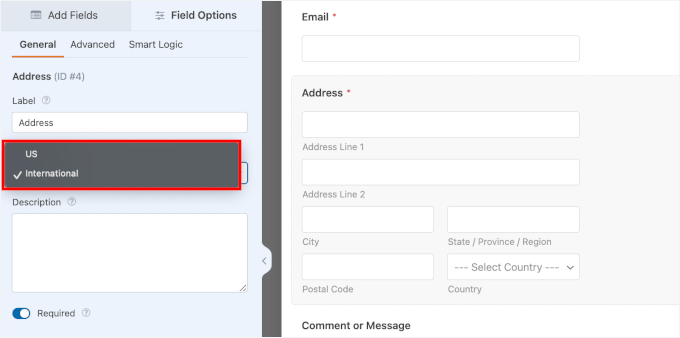
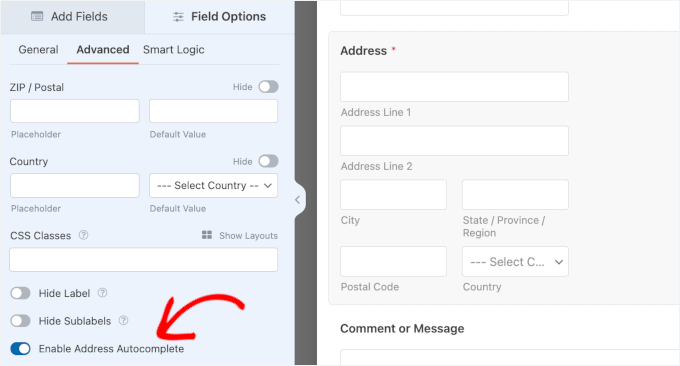
Genel ayarları özelleştirdikten sonra, 'Gelişmiş' sekmesine geçebilirsiniz.
Ardından, panelin alt kısmına doğru kaydırarak 'Adres Otomatik Tamamlama' seçeneğini bulun. Devam edin ve etkinleştirin.
Bu, kullanıcıların tam adreslerini, şehir, eyalet ve posta kodu dahil olmak üzere doğrudan WordPress formunuza hızlı bir şekilde otomatik doldurmalarını sağlayacaktır.
Bu özelliği etkinleştirmek, 'Harita Göster' seçeneklerini açacaktır. Haritayı 'Adres' alanınıza eklemek için basitçe açın.
Ardından, haritayı formunuzdaki alanın üstünde veya altında göstermeyi seçebilirsiniz.
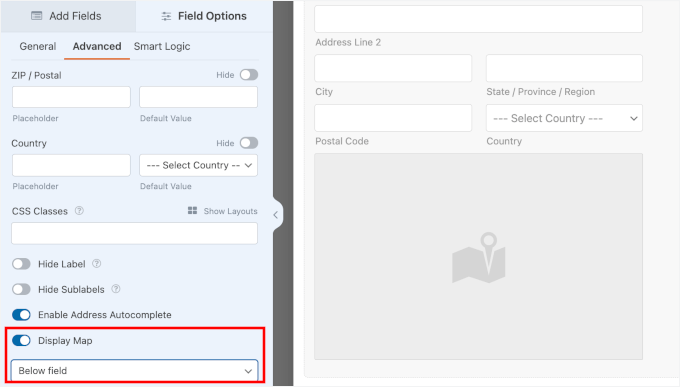
İşiniz bittiğinde, değişikliklerinizi uygulamak için üstteki 'Kaydet' düğmesine basmayı unutmayın.
Buradan bildirimlerinizi ve onaylarınızı özelleştirebilirsiniz. Daha fazla ayrıntı için iletişim formu oluşturma kılavuzumuza bakın.
Adım 5: Adres Otomatik Tamamlamalı WordPress Formunuzu Gömün
Artık formunuzu WordPress sitenize eklemeye hazırsınız.
Başlamak için form oluşturucunun üstündeki 'Göm' düğmesine tıklayın.
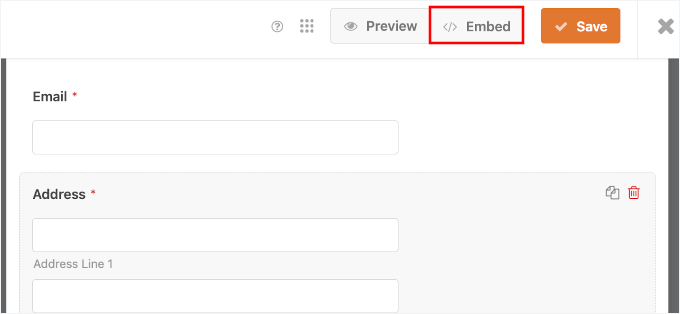
Formu mevcut bir sayfaya ekleyebileceğiniz veya yeni bir sayfa oluşturabileceğiniz bir açılır pencere görünecektir.
Bu eğitim için ‘Mevcut Sayfayı Seç’ seçeneğini seçeceğim.

Bir sonraki açılır pencerede, açılır menüden bir sayfa seçebilirsiniz.
Ardından devam etmek için ‘Başlayalım!’ düğmesine tıklayın.
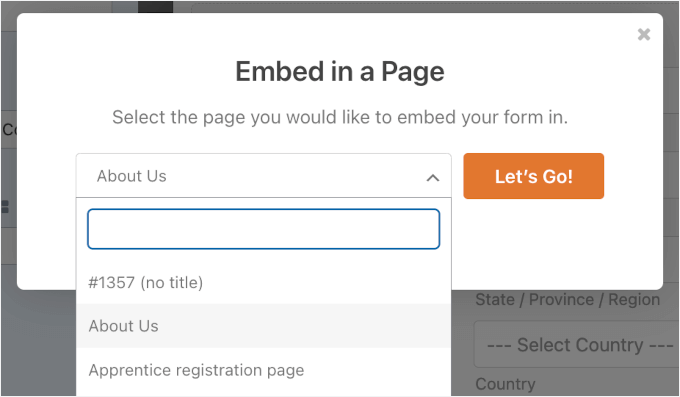
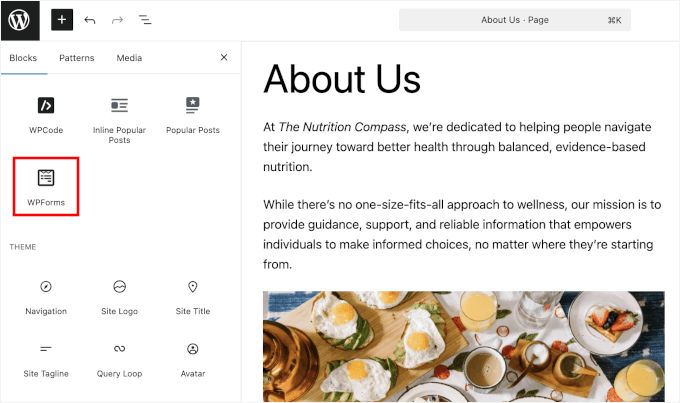
WPForms sizi WordPress blok düzenleyiciye yönlendirecektir.
Buraya, ‘+’ simgesine tıklayın ve WPForms bloğunu ekleyin.
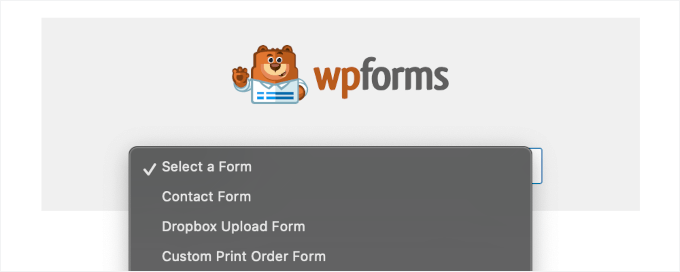
Ardından, açılır menüden formunuzu seçin.
WPForms otomatik olarak içerik düzenleyiciye yükleyecektir.
Sağdaki panelde, 'Form Ayarları'nı ayarlayabilirsiniz.
Örneğin, ziyaretçilere daha fazla bağlam sağlamak için form başlığını veya açıklamasını görüntülemek isteyebilirsiniz.
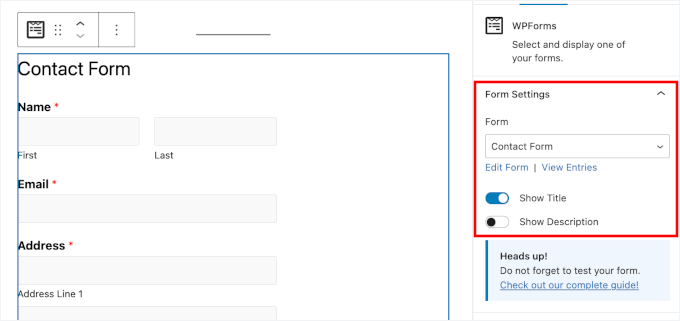
Formunuzu sitenizin temasına daha iyi uyacak şekilde stil de verebilirsiniz. Tasarımdan memnun kaldığınızda, 'Kaydet' düğmesine basın.
Hepsi bu kadar! Artık form sayfanızı ziyaret edebilir ve bir adres yazmayı deneyebilirsiniz.
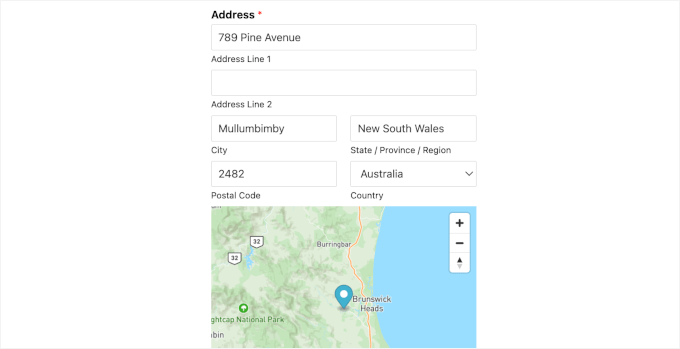
Adres alanı otomatik olarak Google Haritalar'dan öneriler gösterecek ve kullanıcıların adreslerini tek bir tıklamayla doldurmalarını sağlayacaktır.
Formlarınıza Google adres otomatik tamamlama özelliğini başarıyla eklediniz.
Kullanıcılar, ister WooCommerce mağazanızdan ödeme yapıyor olsunlar ister kullanıcı kaydı kaydı tamamlıyor olsunlar, formunuzu otomatik doldurabileceklerdir.
Kullanıcılar bir otomatik tamamlama adresi önerisi seçtikten sonra şöyle görünebilir:
Bonus İpucu: WordPress'te Form Terkini İzleyin ve Azaltın
Form terk etme, insanların bir formu göndermeden ayrılması durumudur ve bu genellikle kötü bir kullanıcı deneyiminden kaynaklanır.
Form terkini azaltmak önemlidir çünkü bu, e-posta listenizin büyümesini, e-ticaret satışlarınızı ve genel iş başarınızı olumsuz etkileyebilir.
Çalışmalar, çevrimiçi alışveriş yapanların %77'sinden fazlasının ödeme formlarını tamamlamadığını gösteriyor, bu da tamamlanmamış satışlardan büyük para kaybı anlamına geliyor.
İnsanların sıklıkla terk ettiği formları izleyerek ve iyileştirerek bu gelir kayıplarını azaltabilirsiniz.
Otomatik tamamlama yardımcı olsa da, form terk edilmesine katkıda bulunabilecek başka faktörler de vardır:
- Zorunlu Hale Getirilen İsteğe Bağlı Alanlar: İnsanları gereksiz bilgileri doldurmaya zorlamak gerçekten sinir bozucu olabilir.
- Belirsiz Talimatlar: Kafa karıştırıcı veya belirsiz form alanları insanların pes etmesine neden olabilir.
- Mobil Uygunsuzluk: Mobil cihazlarda kullanımı zor olan formlar büyük bir caydırıcı olabilir.
- Teknik Sorunlar: Formun iyi çalışmaması veya yavaş yüklenme süreleri gibi sorunlar, insanların formu tamamlamasını engelleyebilir.
Daha fazla ayrıntı için, WordPress'te form terkini izleme ve azaltma kılavuzumuzu okuyabilirsiniz.
WordPress Formlarında Adres Alanları İçin Otomatik Tamamlama Hakkında SSS
Adres otomatik tamamlama nasıl çalışır?
Formunuz Google Places veya Mapbox gibi bir konum hizmetine bağlanır. Kullanıcılar yazdıkça, eşleşen adres önerileri gösterir. Birini seçtiklerinde, alanlar (sokak, şehir, posta kodu vb.) otomatik olarak doldurulur.
WordPress temanla çalışacak mı?
Genellikle evet. Otomatik tamamlama çoğu modern WordPress temasıyla çalışır, ancak bazen özel komut dosyaları veya yoğun şekilde değiştirilmiş temalar çakışmalara neden olabilir.
Hangi WordPress eklentileri adres tamamlama özelliğini destekler?
Çeşitli form eklentileri bunu genellikle eklentiler veya entegrasyonlar aracılığıyla sunar. Geolocation Eklentisine sahip WPForms en iyi seçeneklerden biridir.
Öneriler görünmezse ne olur?
Birkaç yaygın neden arasında eksik veya yanlış API anahtarı, JavaScript hataları veya tema çakışmaları ve API kısıtlamaları (yanlış alan adı ayarları gibi) bulunur.
WordPress Formları Kullanmak İçin Daha Fazla Kılavuz
Umarım bu makale, WordPress'te adres alanları için otomatik tamamlama eklemeyi öğrenmenize yardımcı olmuştur.
Eğer bu yardımcı olduysa, aşağıdaki diğer faydalı rehberlerimize de göz atmak isteyebilirsiniz:
- Açılır Menü Alanları ile WordPress Formları Nasıl Oluşturulur
- WordPress'te Çok Dilli Formlar Nasıl Oluşturulur
- WordPress Formlarından Kullanıcı Yolculuğu Nasıl Takip Edilir
- Daha Etkileşimli Formlar Oluşturmak ve Dönüşümleri Artırmak İçin Uzman İpuçları
- WordPress Formlarında Koşullu Mantık Kullanma Yolları (En İyi Kullanım Örnekleri)
- WordPress'te Özel Bir Airtable Formu Nasıl Oluşturulur
- WordPress Formlarını Kullanma Kılavuzu
Bu makaleyi beğendiyseniz, lütfen WordPress video eğitimleri için YouTube Kanalımıza abone olun. Bizi ayrıca Twitter ve Facebook'ta da bulabilirsiniz.



M K Soleman Ahmed
Şu anda çalışmıyor.
WPBeginner Desteği
Bize bildirdiğiniz için teşekkür ederiz, kesinlikle bir göz atıp alternatif bulacağız.
Yönetici
Vinod
ilk alanda otomatik tamamlama çalışıyor ancak posta kodu ve eyalet alanlarında çalışmıyor, lütfen tavsiye edin.
WPBeginner Desteği
Merhaba Vinod,
Ne yazık ki, bu özelleştirme için, eklentinin şu anda birden çok alanı destekleyip desteklemediğini öğrenmek üzere eklentinin desteğiyle iletişime geçmeniz gerekecektir.
Yönetici
Mooki
Teşekkürler, web sitelerini ve eklentileri aramıştım ve bu yardımcı siteye ulaşana kadar hiçbir şey işe yaramadı
WPBeginner Desteği
Glad our site could help you
Yönetici
Fabiano Hirtz
Bir seyahat sitem var, turlar ve transferler, bu aracı yüklemek istiyorum, müşteri ziyaret yerini seçtiğinde ve varış aktarılmadığında veya tur olmadığında, ancak bu bir iletişim formu değil, daha çok bir arama formu, işe yarıyor mu? Sınıfı koydum, her şeyi doğru yaptım, hala çalışmıyor. Bana yardım edebilecek biri var mı?
Jay Kuntal
Merhaba, API'yi almak için çok uğraştım. Google'ın CodePen'deki özel kodunu kullandığımda iyi çalışıyor. Ancak aynı API'yi bu eklentiye koyduğumda çalışmıyor.
Places Web ve Maps JS API'lerini Places Web kimlik bilgileriyle etkinleştirdim.
Burada neleri kaçırıyorum?
Teşekkürler
ahmer
Merhaba Jay,
Çalıştırdın mı? Takıldım, çalıştıramıyorum.
Tess
Varsayılan olarak ABD adresleri yerine ilk önce görünmesi için varsayılan bir ülke ayarlamayı merak ediyorum. Bu eklentiyle bunun için bir kısa kod veya bir yol olup olmadığını biliyor musunuz?
BTW, I got the plugin working by just adding into the “Name” field. It works fine for me apart from wanting it to show AU addresses first.
asima
'Mevcut konum'u, veritabanından gelen diğer seçeneklerden önce ilk seçenek olarak 'bölge/mahalle' açılır listesine nasıl doldurabilirim?
steve hajjaj
Merhaba, makale için teşekkürler. Tanımladığınız süreci izledim ancak otomatik tamamlama hala hiç çalışmıyor. Google geliştirici hesabımda bir sorun mu var? Her iki API'nin de etkin olduğunu görebiliyorum ancak herhangi bir istek göremiyorum. Teşekkürler
WPBeginner Desteği
Merhaba Steve,
Formunuzun adres alanının kullandığı doğru CSS sınıfını veya kimliğini hedeflediğinizden emin olun.
Yönetici
Luke
Bir hata buldum. İşletmenin adını yazdığınızda, otomatik tamamlanan adres sokak numarasını değil, yalnızca sokak adını (123 Ana Cadde değil, Ana Cadde) içermez. Büyük sorun!!!
Luke
Ayrıca, posta kodu her zaman eksik!
Luke
Ayrıca, form gönderiminde gelen tek şey, kullanıcının yazmaya başladığı anahtarlardır. Kullanıcının seçtiği adres gösterilir, ancak formla birlikte gönderilen bu değildir.
WPBeginner Desteği
Merhaba Luke,
Bir hata bulduğunuzu düşünüyorsanız, lütfen eklenti yazarlarına bildirin. Bir düzeltme hakkında bilgi sahibi olabilirler veya üzerinde çalışabilirler.
Yönetici
Sarah
Eğer dikkat ettiğimiz bir şey varsa, o da Google'ın web sitelerine ve ilgili uygulama alanlarına 'görev kayması'dır.
Mümkün olduğunca, ne yaptığımız üzerinde 'kontrol sahibi' olmak için sitemize Google'ı dahil etmemeye çalışırız.
Ama içgörü için teşekkürler...
Camilo
Posta kodunu, eyaleti ve ülkeyi de otomatik doldurmak mümkün mü? Burada her şeyi takip ettim ve adres otomatik olarak dolduruluyor ancak kullanıcının yine de posta kodunu, eyaletini ve şehrini manuel olarak girmesi gerekiyor
WPBeginner Desteği
Merhaba Camilo,
Şu anda yalnızca tam adres için tek bir alan kullanırsanız mümkündür.
Yönetici
Zafar Rathore
Otomatik tamamlama için harika bir makale. Böyle kolay bir yöntem arıyordum ve siz başardınız.
Otomatik tamamlama, son kullanıcıların zamanından büyük ölçüde tasarruf sağlar ve bu da nihayetinde kullanıcı dostu bir ortama katkıda bulunur.
Devam edin çocuklar.
Teşekkürler
Nicholas Johnson
Otomatik tamamlama ile WP formu oluşturmayı planlıyorum ama nasıl yapacağımı bilmiyorum. Bu gönderiyi okuduktan sonra otomatik tamamlama formları oluşturmak için bir fikrim var.