


Restoran rezervasyonlarını yönetmek hızla kaotik hale gelebilir; kaçırılan aramalar, çifte rezervasyonlar ve son dakika değişiklikleri hem personel hem de müşteriler için streslidir.
Bir restoran işletiyorsanız, kullanımı kolay bir çevrimiçi rezervasyon sistemine sahip olmak size zaman kazandırabilir, hataları azaltabilir ve müşterilerinizin deneyimini çok daha sorunsuz hale getirebilir.
WordPress'te restoran rezervasyonları ayarlamanın en etkili ve en kolay üç yolunu test ettim ve bu kılavuzda her birini nasıl ekleyeceğinizi göstereceğim.
Basit bir talep formundan tam özellikli, gelişmiş bir rezervasyon sistemine kadar, restoranınızın ihtiyaçlarına uygun çözümü seçebileceksiniz.🍽️
💡Hızlı Cevap: WordPress'e Rezervasyon Sistemi Ekleme
Detaylı bilgi için vaktiniz yok mu? Restoran rezervasyon sistemi eklemenin en iyi 3 yolu şunlardır:
- Basit bir talep formu için: ‘Akşam Yemeği Rezervasyonu’ formu oluşturmak için WPForms eklentisini kullanın. Müşteriler taleplerini gönderir ve siz onlarla manuel olarak onaylarsınız.
- Ücretsiz bir rezervasyon sistemi için: Five Star Restaurant Reservations eklentisini deneyin. Ücretsiz sürüm, rezervasyon taleplerini WordPress içinde kabul etmenize ve yönetmenize olanak tanır. Ancak, çevrimiçi ödemeler ve otomatik onay yalnızca pro sürümde mevcuttur.
- Gelişmiş, hepsi bir arada bir sistem için: Sugar Calendar Bookings her şeyi sunar — çevrimiçi ödemeler, ayrıntılı uygunluk kontrolü, birden fazla hizmet ve konum ve tam otomasyon. El değmeden rezervasyon kurulumu isteyen restoranlar için idealdir.
WordPress'e Bir Restoran Rezervasyon Sistemi Neden Eklenir?
WordPress restoran web sitenize bir rezervasyon sistemi eklemek size daha fazla kontrol sağlar, zamandan tasarruf etmenizi sağlar ve müşteri deneyimini iyileştirir.
Şunları yapmanızı sağlar:
- Telefon görüşmelerini ve uzun bekleme sürelerini ortadan kaldırın – Müşteriler sadece birkaç tıklamayla çevrimiçi masa ayırtabilirler.
- Gerçek zamanlı müsaitliği gösterin – Yemek yiyenler tercih ettikleri zamanı ve masayı seçebilirler.
- Merkezi rezervasyon yönetimi – Aşırı rezervasyonu önlemek için tüm rezervasyonları tek bir yerde düzenleyin.
- Değerli müşteri içgörüleri kazanın – Pazarlamayı ve hizmeti iyileştirmek için yemek tercihlerini, masa boyutlarını ve özel istekleri izleyin.
Şimdi, WordPress'te bir restoran rezervasyon sistemi eklemenin en kolay üç yoluna bakalım.
İhtiyaçlarınıza uygun yönteme atlayabilirsiniz:
- Method 1: Add a Restaurant Reservation Form With WPForms (Simple Reservations)
- Method 2: Add a Reservation System in WordPress With a Free Plugin
- Method 3: Add an Advanced Reservation System With Sugar Calendar Bookings
- Bonus: WordPress'te Çevrimiçi Bir Restoran Menüsü Oluşturun
- WordPress'te Rezervasyon Sistemi Ekleme Hakkında Sıkça Sorulan Sorular
Yöntem 1: WPForms ile Restoran Rezervasyon Formu Ekleme (Basit Rezervasyonlar)
Restoranınız için rezervasyon toplamanın basit bir yolunu arıyorsanız, WPForms kullanmanın gerçekten iyi çalıştığını gördüm.
Bu, en iyi WordPress iletişim formu eklentisidir ve sürükle-bırak form oluşturucu, 2000'den fazla hazır form şablonu ve eksiksiz spam koruması ile birlikte gelir.

Tüm iletişim formlarım için WPForms kullanıyorum ve tam bir rezervasyon sistemine ihtiyaç duymadan kolayca bir akşam yemeği rezervasyon formu oluşturmamı sağlıyor.
Ancak, eklentinin bir takvime bağlı olmadığını ve yalnızca kullanıcıların isteklerini ve tercihlerini göndermelerine izin vereceğini unutmayın. Doğrudan müşterilerle kendiniz rezervasyonları onaylamak istiyorsanız hala iyi bir seçenektir.
Özellikleri hakkında daha fazla bilgi edinmek için ayrıntılı WPForms incelememize göz atmanızı öneririm.
Adım 1: WPForms'u Yükleyin ve Etkinleştirin
Öncelikle, WPForms eklentisini yüklemeniz ve etkinleştirmeniz gerekir. Ayrıntılar için, bir WordPress eklentisinin nasıl kurulacağına dair eğitimimize bakın.
📌 Not: WPForms'un ücretsiz planı vardır, ancak ‘Akşam Yemeği Rezervasyonu’ şablonunu kilidini açmak için pro sürümüne ihtiyacınız olacaktır.
Ancak, ücretsiz sürümle ihtiyacınız olan Ad, E-posta ve Tarih gibi alanları ekleyerek sıfırdan temel bir rezervasyon formu oluşturabilirsiniz.
Etkinleştirdikten sonra, lisans anahtarınızı girmek için WordPress kontrol panelinden WPForms » Ayarlar sayfasına gidin.
Bu bilgiyi WPForms web sitesindeki hesabınızdan alabilirsiniz.

Adım 2: Rezervasyon Formunuzu Oluşturun
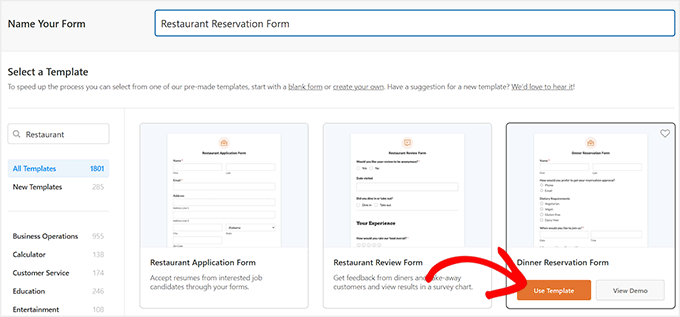
Ardından, yönetici kenar çubuğundan WPForms » Yeni Ekle sayfasına gidin. Burada, oluşturmak üzere olduğunuz form için bir ad ekleyerek başlayabilirsiniz.
WPForms, 2.000'den fazla hazır şablonla birlikte gelir, ancak bu eğitimde ‘Akşam Yemeği Rezervasyon Formu’ şablonunu nasıl kullanacağınızı göstereceğim.
Soldaki arama kutusuna yazın ve göründüğünde, yüklemek için ‘Şablonu Kullan’ı tıklayın.
Adım 3: Form Alanlarınızı Özelleştirin
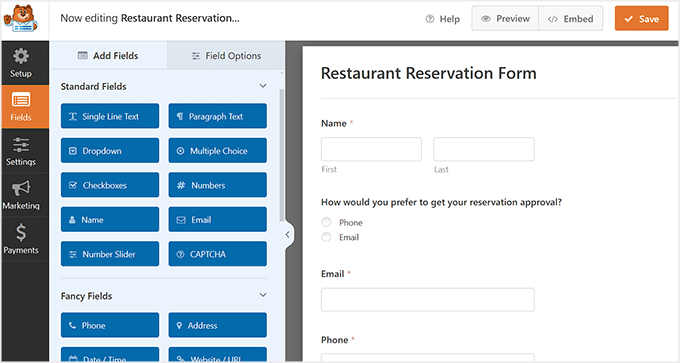
Bu, sağda bir form önizlemesi ve ekranda sol sütunda form alanları göreceğiniz WPForms sürükle ve bırak oluşturucusunu açacaktır.
Varsayılan olarak, formda müşterinin adı, e-postası, telefonu, diyet gereksinimleri, tarihi, saati, ek istekleri ve oturma düzeni için alanlar zaten bulunacaktır. Artık bunları istediğiniz gibi ekleyebilir, kaldırabilir veya yeniden düzenleyebilirsiniz.
💡 Uzman İpucu: Rezervasyon onayları için telefonu kullanmayı planlıyorsanız, bir iş telefonu aracı kullanmanızı öneririm. Ayrıntılar için, en iyi iş telefonu hizmetleri için en iyi seçimlerimize bakın.
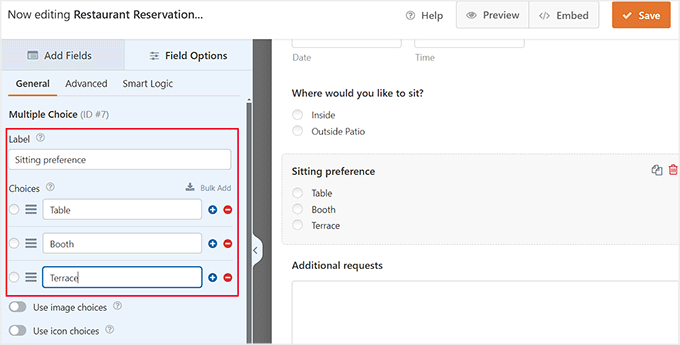
Forma zaten eklenmiş farklı alanlar için etiketleri ve içeriği de değiştirebilirsiniz. Örneğin, müşterilere birden fazla oturma seçeneği sunuyorsanız, 'Oturma Tercihi' alanına tıklayabilirsiniz.
Bu, sol sütunda ayarlarını açacaktır; burada daha fazla seçenek eklemek için ‘+’ simgesine tıklayabilir veya verilen seçeneklerin etiketlerini değiştirebilirsiniz.
Daha fazla ayrıntı için, WordPress'te çevrimiçi yemek siparişi nasıl kurulacağına dair eğitimimize bakabilirsiniz.
İşiniz bittiğinde, ayarlarınızı kaydetmek için ‘Kaydet’ düğmesine tıklamanız yeterlidir.
Adım 4: Formu Web Sitenize Ekleyin
Şimdi, restoran rezervasyon formunu eklemek istediğiniz WordPress sayfasını veya gönderisini açın.
Burada, sol üst köşedeki ‘+’ Blok Ekle düğmesine tıklayın ve WPForms bloğunu ekleyin. Ardından, formun kendisindeki açılır menüden formu seçin.
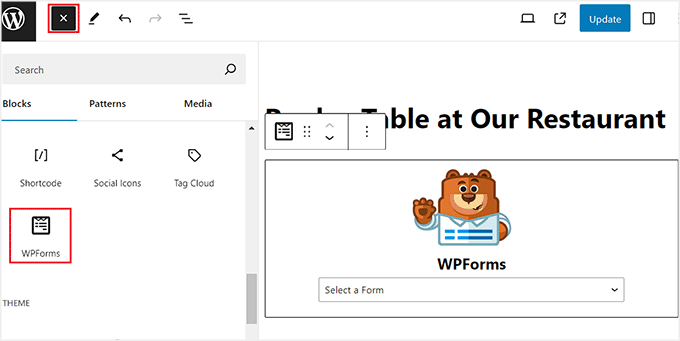
Ayarlarınızı kaydetmek için 'Güncelle' veya 'Yayınla' düğmesine tıklayın.
Bir müşteri bir istek gönderdiğinde, WPForms size bir e-posta bildirimi gönderecektir. Ardından rezervasyonlarını onaylamak için doğrudan müşteriyle iletişime geçebilirsiniz, bu da hizmetinize harika bir kişisel dokunuş katar.
💡 Uzman İpucu: Rezervasyon e-posta bildirimleri almıyorsanız, bunun nedeni büyük olasılıkla WordPress e-postalarınızın düzgün teslim edilmemesidir.
Bu sorunu çözmek için WP Mail SMTP kullanmanızı öneririm. Sitenizi Gmail, Outlook veya SendLayer gibi güvenilir posta hizmetlerine bağlayarak e-posta teslim edilebilirliğini iyileştirir ve her rezervasyon talebinin gelen kutunuza ulaşmasını sağlar.
Başlamak için, WordPress e-posta ayarlarınızı doğru şekilde nasıl yapılandıracağınıza dair eğitimimize bakın.
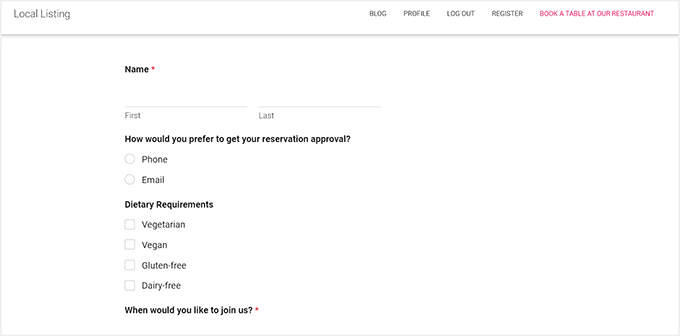
Son olarak, rezervasyon formunu çalışırken görmek için WordPress sitenizi ziyaret edebilirsiniz.
Adım 5: Rezervasyon Girişlerinizi Görüntüleyin
Kullanıcılar formu göndermeye başladığında, WordPress kontrol panelinizdeki WPForms » Girişler sayfasına giderek tüm rezervasyonları görüntüleyebilirsiniz.
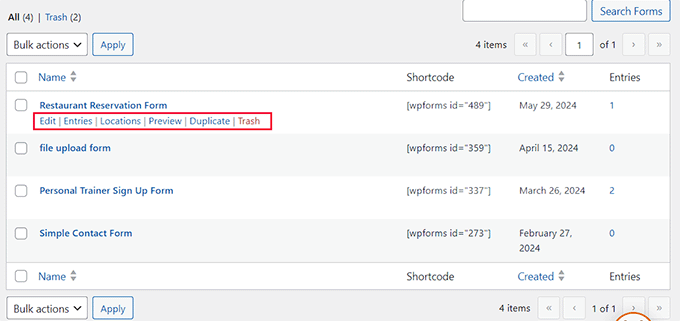
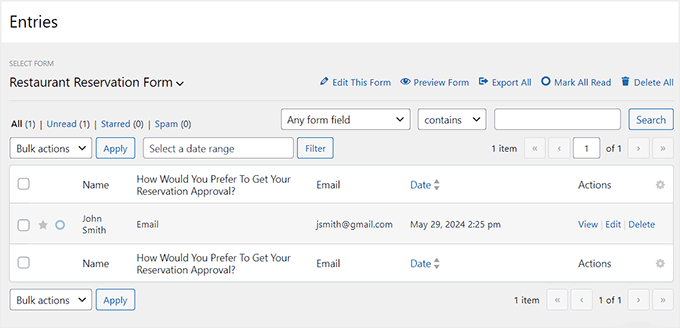
Burada, tüm gönderimlerin bir listesini görmek için rezervasyon formunuzu seçmeniz yeterlidir.
Ayrıca, her girişin yanındaki ‘Görüntüle’ bağlantısına tıklayarak rezervasyonlarının ayrıntılarını da görüntüleyebilirsiniz.
Yöntem 2: Ücretsiz Bir Eklenti ile WordPress'e Rezervasyon Sistemi Ekleme
Basit bir restoran rezervasyon sistemi eklemek için ücretsiz bir eklenti arıyorsanız, o zaman Five Star Restaurant Reservations kullanmanızı öneririm.
Ücretsiz sürüm, rezervasyon taleplerini doğrudan WordPress kontrol panelinizden toplamanızı ve yönetmenizi kolaylaştırır. Ancak, çevrimiçi ödeme kabul etmek istiyorsanız, eklentinin Pro sürümüne yükseltmeniz gerekecektir.
Adım 1: Eklentiyi Yükleyin ve Etkinleştirin
Öncelikle, Five Star Restaurant Reservations eklentisini yükleyip etkinleştirmeniz gerekir.
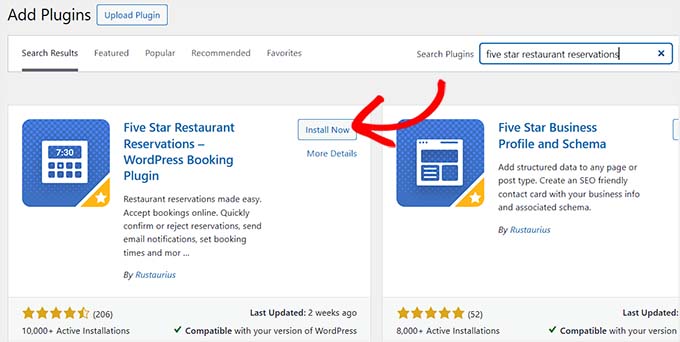
Bunu nasıl yapacağınızdan emin değilseniz, WordPress eklentisi yükleme konusundaki başlangıç kılavuzumuza bakın.
Adım 2: Rezervasyon Programınızı Yapılandırın
Etkinleştirdikten sonra, WordPress kontrol panelinden Rezervasyonlar » Ayarlar sayfasına gidin. Burada, restoran rezervasyonlarını kabul ettiğiniz günleri seçerek başlayabilirsiniz.
Örneğin, restoranınız Pazar günleri kapalıysa, o kutunun işaretini kaldırabilirsiniz.
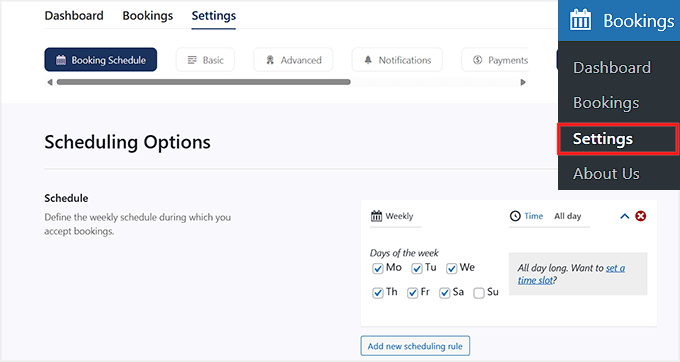
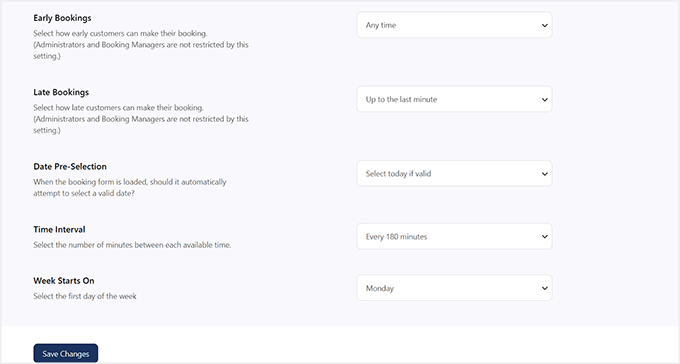
Bundan sonra, aşağı kaydırabilir ve bir müşterinin ne kadar erken ve geç rezervasyon yapabileceğini seçebilir, kullanıcı iptali için bir zaman sınırı belirleyebilir, her zaman aralığı arasındaki dakika sayısını seçebilir ve daha fazlasını yapabilirsiniz.
İşiniz bittiğinde, ayarlarınızı kaydetmek için 'Değişiklikleri Kaydet' düğmesine tıklamanız yeterlidir.
Adım 3: Formunuzu ve Rezervasyon Kurallarınızı Ayarlayın
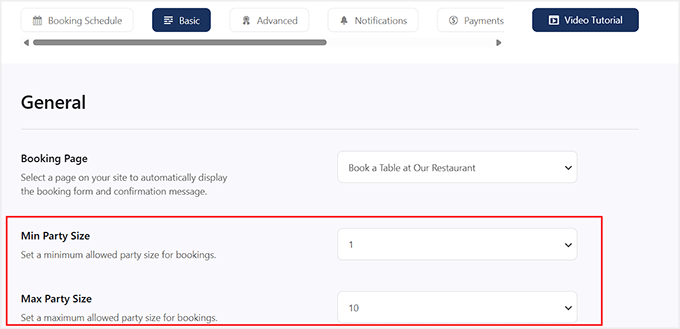
Ardından, yukarı kaydırın ve 'Temel' sekmesine geçin. Burada, 'Rezervasyon Sayfası' açılır menüsünü kullanarak rezervasyon formunu eklemek istediğiniz bir sayfa seçerek başlayabilirsiniz.
Ardından, kullanıcının rezervasyon yapabileceği minimum ve maksimum kişi sayısını ayarlayabilirsiniz. 'Boş Parti Seçenekleri' ayarını etkinleştirerek konukların kişi sayısını girmesini de zorunlu tutabilirsiniz.
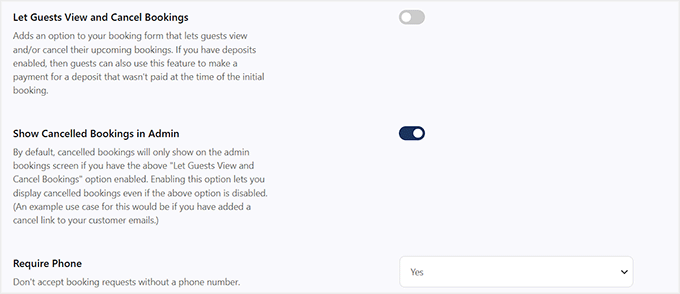
Ardından, kullanıcıların rezervasyonlarını istedikleri zaman görüntülemelerine ve iptal etmelerine izin vermek istiyorsanız 'Konukların Rezervasyonları Görüntülemesine ve İptal Etmesine İzin Ver' anahtarını açın.
Ayrıca, birisi rezervasyonunu iptal ettiğinde her zaman bildirim almak için 'Yönetici Panelinde İptal Edilen Rezervasyonları Göster' anahtarını açmanızı öneririm.
Bu yapıldıktan sonra, müşterinin telefon numarasını almadan rezervasyon kabul etmek istemiyorsanız, 'Telefon Gerekli' seçeneğinden 'Evet'i seçebilirsiniz.
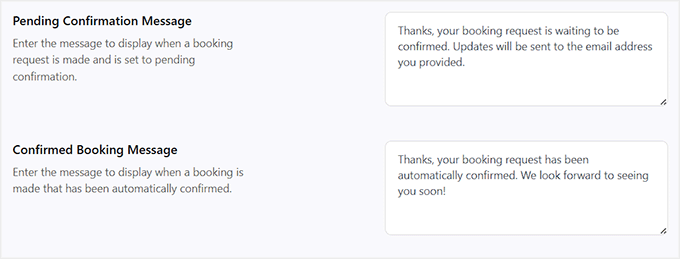
Bundan sonra, bekleyen onay, onaylanmış rezervasyon, iptal yönlendirme sayfası, beklemede yönlendirme sayfası, onay yönlendirme sayfası ve rezervasyonları yenileme sayfası üzerine kullanıcılara gösterilecek mesajları yazın.
Bunu tamamladıktan sonra, bu sayfadaki diğer ayarlara göz atmanızı ve gerekirse yapılandırmanızı öneririm. Ayarlarınızı kaydetmek için ‘Değişiklikleri Kaydet’ düğmesine tıklamayı unutmayın.
Adım 4: E-posta Bildirimlerini Yapılandırın
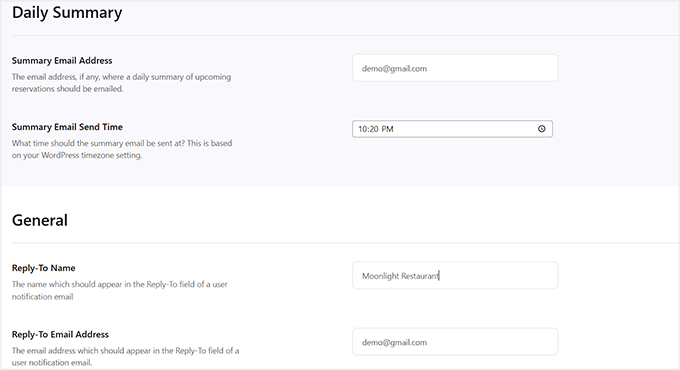
Ardından, ‘Bildirimler’ sekmesine geçin. Burada, günlük rezervasyonların bir özetinin her gün e-postayla gönderileceği e-posta adresini ekleyebilir ve bunun için belirli bir saat seçebilirsiniz.
Bundan sonra, müşterilere e-posta gönderilirken kullanılacak adı ve e-posta adresini seçin.
💡 İpucu: Bir rezervasyon sistemi için onay ve bildirim e-postalarınızın güvenilir bir şekilde teslim edilmesi gerekir. WordPress e-postaları genellikle spam klasörlerine düşebilir.
Müşterilerinizin ve personelinizin önemli rezervasyon uyarılarını her zaman aldığından emin olmak için WP Mail SMTP kullanmanızı şiddetle tavsiye ederim. Ayrıntılar için WordPress'in e-posta gönderme sorununu düzeltme kılavuzumuza bakın.
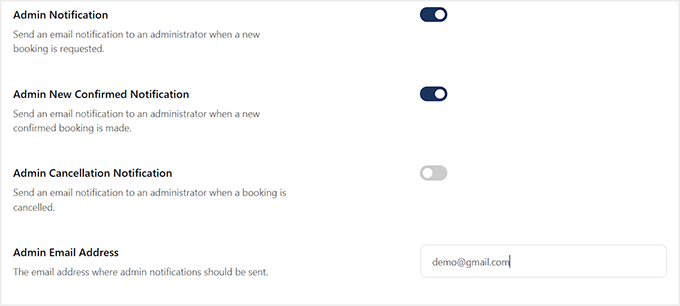
Ardından, web sitenizde her yeni rezervasyon talebi yapıldığında bildirim almak istiyorsanız ‘Yönetici Bildirimi’ anahtarını değiştirin.
Bir rezervasyon onaylandığında uyarı almak için 'Yönetici Yeni Onaylanan Bildirimi' anahtarını da açabilirsiniz.
Benzer şekilde, ‘Yönetici İptal Bildirimi’ anahtarını değiştirmek, biri rezervasyonunu iptal ettiğinde size bir mesaj gönderecektir.
Son olarak, yönetici e-postanızı tekrar girin ve ayarlarınızı kaydetmek için ‘Değişiklikleri Kaydet’ düğmesine tıklayın.
Adım 5: Rezervasyonlarınızı Yönetin
Şimdi rezervasyon sistemi için seçtiğiniz sayfayı açın.
Burada, kullanıcıların rezervasyonlar için göndereceği basit bir rezervasyon formu göreceksiniz.
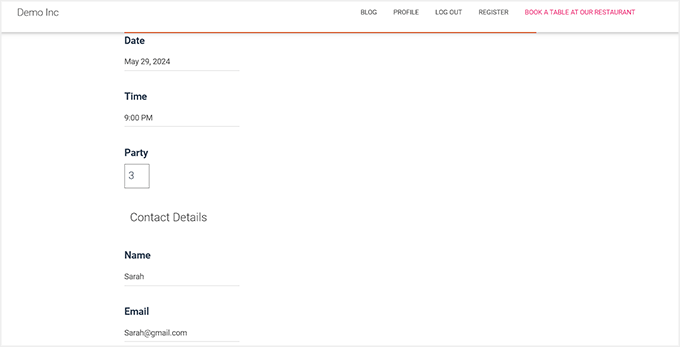
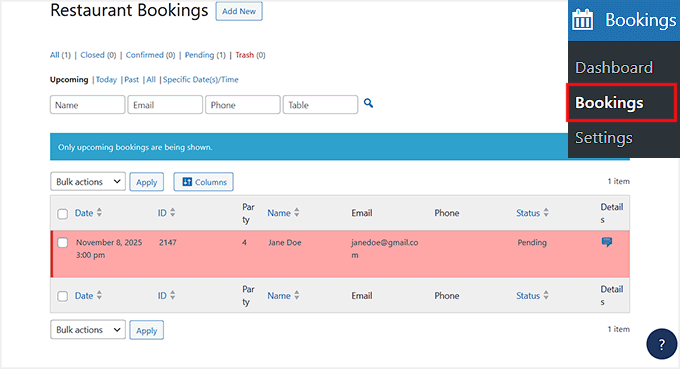
Bu rezervasyonların tümünü görmek için WordPress kontrol panelindeki Rezervasyonlar sayfasını ziyaret etmelisiniz.
Burada, bekleyen rezervasyonların kırmızı ile işaretlendiğini göreceksiniz. Şimdi bir rezervasyonun altındaki 'Düzenle' bağlantısına tıklayın.
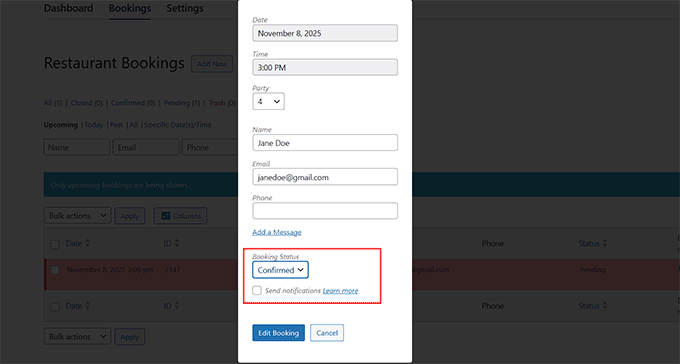
Bu, ekranda rezervasyon durumu olarak 'Onaylandı' seçeneğini belirleyebileceğiniz bir istem açacaktır.
Ardından, ayarlarınızı kaydetmek için ‘Rezervasyonu Düzenle’ düğmesine tıklayın. Artık WordPress içinde manuel rezervasyonları yöneten temel bir rezervasyon sistemi kurmuş oldunuz.
Rezervasyonları kendileri incelemeyi ve onaylamayı tercih eden restoranlar için harikadır, ancak ödeme işlemleri veya birden fazla konum desteğine ihtiyacınız varsa, daha gelişmiş bir eklentiye ihtiyacınız olacaktır.
Yöntem 3: Sugar Calendar Rezervasyonları ile Gelişmiş Bir Rezervasyon Sistemi Ekleyin
Temel bir rezervasyon formunun ötesine geçmeye hazırsanız, Sugar Calendar Bookings harika bir sonraki adımdır.
Bu, basit rezervasyonların ötesine geçen premium düzeyde bir rezervasyon ve randevu eklentisidir — çevrimiçi ödeme kabul edebilir, özel müsaitlik durumları ayarlayabilir, birden fazla restoran konumunu yönetebilir ve tüm rezervasyon iş akışını otomatikleştirebilirsiniz.
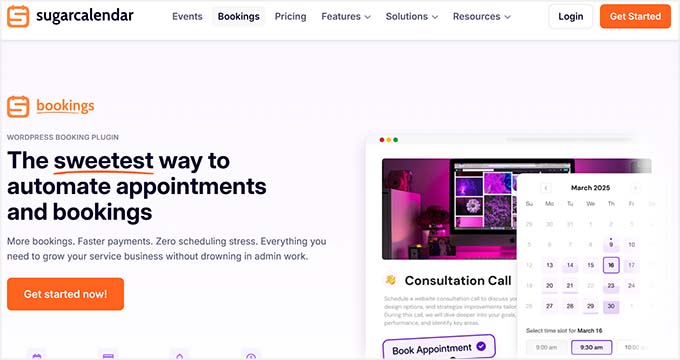
El değmeden, hepsi bir arada sistem isteyen yoğun restoranlar için mükemmeldir.
Üçüncü yöntem olarak eklememin tek nedeni, ücretsiz planının çevrimiçi ödeme kabul etmenize veya müsaitliği yapılandırmanıza izin vermemesidir. Tam potansiyelini ortaya çıkarmak için Pro planına ihtiyacınız olacak.
Daha fazla bilgi için Sugar Calendar Bookings duyurumuza da göz atabilirsiniz.
Adım 1: Sugar Calendar Rezervasyonları Eklentisini Yükleyin ve Etkinleştirin
Öncelikle, Sugar Calendar Bookings eklentisini yükleyip etkinleştirmeniz gerekecek.
Bunu nasıl yapacağınızdan emin değilseniz, lütfen WordPress eklentisi yükleme hakkındaki adım adım kılavuzumuza bakın.
📌 Not: Sugar Calendar Bookings, temel bir restoran rezervasyon formu oluşturmak için kullanabileceğiniz ücretsiz bir plan sunar. Ancak, bununla ödeme kabul edemez veya müsaitlik durumunu yapılandıramazsınız.
Bu eğitimde, eklentinin sunduğu tüm gelişmiş özellikleri size göstermek için eklentinin Pro sürümünü kullanacağım.
Etkinleştirdikten sonra, WordPress kontrol panelinizdeki Rezervasyonlar » Ayarlar sayfasına gidin ve lisans anahtarınızı girin.
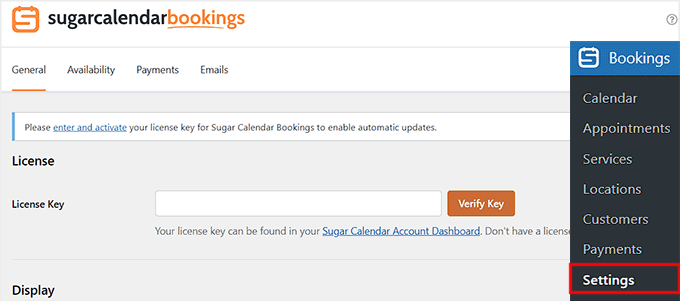
Bu bilgiyi Sugar Calendar web sitesindeki hesabınızda bulabilirsiniz.
Adım 2: Görüntüleme ve Rezervasyon Ayarlarınızı Yapılandırın
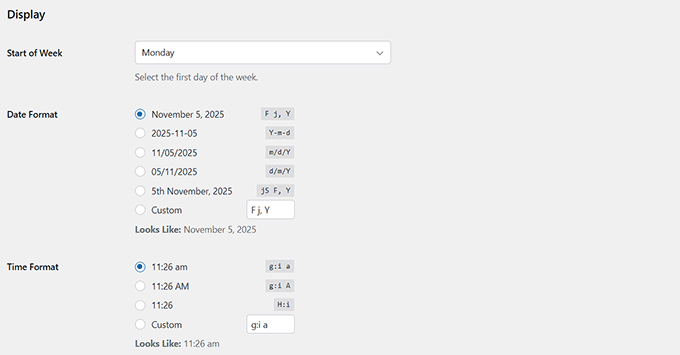
Bundan sonra, Ayarlar sayfasındaki 'Görüntü' bölümüne gidin.
Burada, takviminizin ve rezervasyonlarınızın restoran web sitenizde nasıl görüneceğini özelleştirebilirsiniz. Genellikle varsayılan olarak Pazartesi olarak ayarlanan 'Haftanın Başlangıcı'nı seçerek başlayın.
İş haftanız farklı bir günde başlıyorsa bunu ayarlayabilirsiniz.
Ardından, tercih ettiğiniz 'Tarih Formatı' ve 'Saat Formatı'nı seçin. Bu, rezervasyon tarihlerinin ve saatlerinin size ve müşterilerinize nasıl gösterileceğini belirleyecektir.
Web sitenizin tasarımına ve bölgesine en uygun özel bir biçim kullanabilir veya birkaç ekran seçeneği arasından seçim yapabilirsiniz.
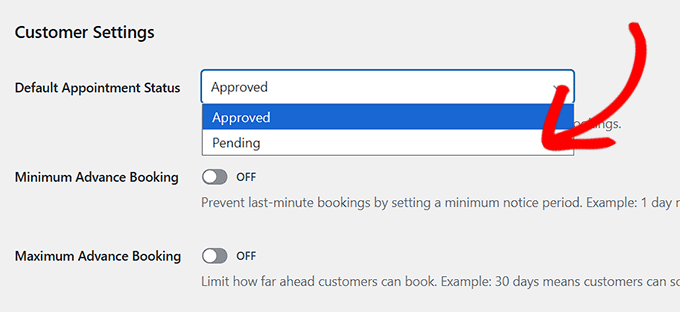
İşiniz bittiğinde, 'Müşteri Ayarları' bölümüne gidin. Buradan, yeni rezervasyonlar için varsayılan randevu durumunu açılır menüden 'Beklemede' veya 'Onaylandı' olarak seçebilirsiniz.
Her rezervasyon isteğini onaylamadan önce gözden geçirebilmeniz için bunu 'Beklemede' olarak ayarlamanızı öneririm. Bu, aşırı rezervasyonu önler ve personelinizin masa uygunluğunu verimli bir şekilde yönetmesini sağlar.
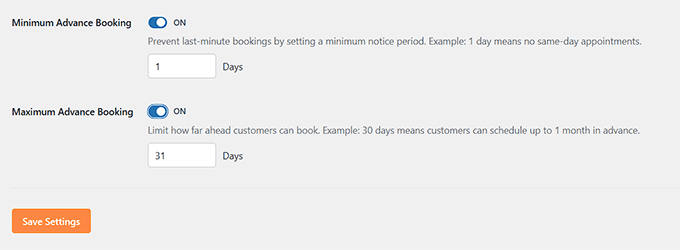
Anahtarları açıp kapatarak minimum ve maksimum ön rezervasyon penceresi de ayarlayabilirsiniz.
Son dakika rezervasyonlarını önleyecektir ve müşterilerin yalnızca belirli bir zaman dilimi içinde, örneğin bir gün öncesinden veya bir aya kadar rezervasyon yapabilmesini sağlayacaktır.
Son olarak, değişikliklerinizi kaydetmek için alttaki 'Ayarları Kaydet' düğmesine tıklayın.
Adım 3: Restoranınızın Uygunluğunu Ayarlayın
Şimdi restoranınızın uygunluğunu yapılandırma zamanı.
Bunu yapmak için ayarlar sayfasının üst kısmındaki 'Uygunluk' sekmesine geçin. Burada, her biri yanında iki açılır menü bulunan tüm hafta günlerini listelenmiş olarak göreceksiniz.
Bu açılır menülerden, her gün için restoranınızın açılış ve kapanış saatlerini ayarlayabilirsiniz. Bu, sisteme müşterilerin ne zaman rezervasyon yapabileceğini söyler.
Örneğin, restoranınız 12:00 PM - 11:00 PM saatleri arasında çalışıyorsa, açık olan her gün için bu tam saatleri ayarlayarak rezervasyonların yalnızca hizmet saatlerinizde kabul edilmesini sağlayabilirsiniz.
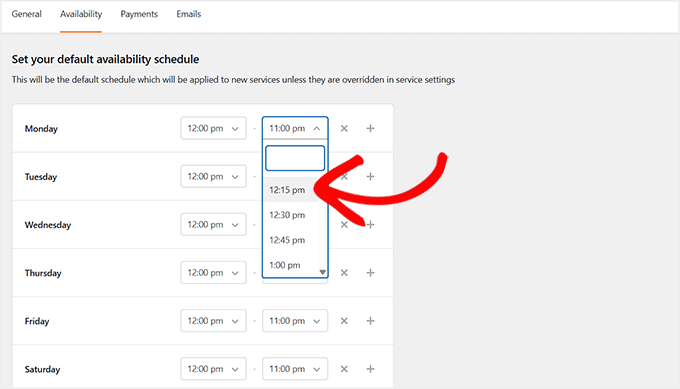
Restoranınız belirli bir gün kapalıysa, o günün adının yanındaki çarpı işaretine tıklayarak kullanılamaz hale getirin.
Bunu yaptığınızda, o gün rezervasyon takviminde görünmeyecek ve müşteriler rezervasyon yaparken onu seçemeyecektir.
Bu, rezervasyon sisteminizin restoranınızın gerçek programını doğru bir şekilde yansıtmasını sağlar ve kapalı günlerde rezervasyon yapılmasını önler.
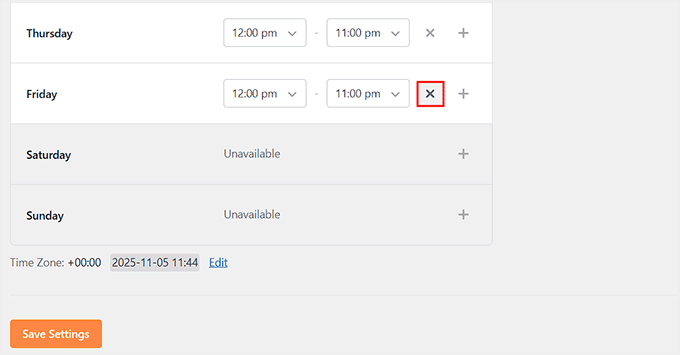
Bundan sonra, değişiklikleri kaydetmek için alttaki 'Değişiklikleri Kaydet' düğmesine tıklayın.
Adım 4: Ödeme Seçeneklerinizi Yapılandırın
Şimdi 'Ödemeler' sekmesine geçme zamanı. Varsayılan olarak Sugar Calendar Bookings, iki ödeme yöntemi sunmanıza olanak tanır: Yerinde ve Stripe.
Ücretsiz sürümün yalnızca yerinde seçeneğini desteklediğini unutmayın. Bir müşteri bu yöntemi seçerse, bu, restoranınıza vardıklarında ödeme yapacakları anlamına gelir.
Ancak, bir ön depozito toplamak veya çevrimiçi ödeme kabul etmek istiyorsanız, sitenizi Stripe'a bağlayabilirsiniz. Bu eğitimde daha sonra rezervasyonlarınız için gerçek depozitoyu nasıl ayarlayacağınızı göstereceğim.
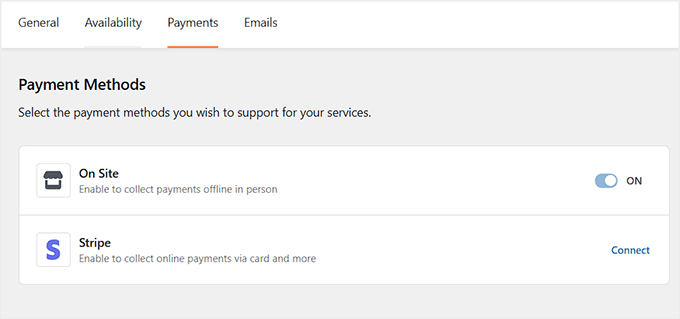
Devam edin ve 'Bağlan' bağlantısına tıklayın. Bu, Stripe hesabınızı Sugar Calendar Bookings ile bağlamak için ekrandaki talimatları izleyebileceğiniz bir açılır pencere açacaktır.
Bağlantı başarılı olduktan sonra, 'Değişiklikleri Kaydet'e tıklamayı unutmayın.
Bu ödeme yöntemleri artık ek kurulum gerektirmeden rezervasyon formunuza otomatik olarak eklenecektir.
Adım 5: E-posta Bildirimlerini Ayarlama
Son olarak, 'E-postalar' sekmesine geçin. Burada, restoranınızın rezervasyon sisteminden müşterilere gönderilecek tüm e-postaları yapılandıracaksınız.
💡Uzman İpucu: Onay e-postalarınızı ayarlamadan önce, sitenizin bunları gönderebildiğinden emin olun. WordPress bazen e-postaları güvenilir bir şekilde göndermekte zorlanır, bu da müşterilerinizin rezervasyon ayrıntılarını alamayabileceği anlamına gelir.
Bunu düzeltmek için WP Mail SMTP kullanmanızı öneririm. Web sitenizi Gmail, Outlook veya SendLayer gibi güvenilir posta hizmetlerine bağlayarak her rezervasyon e-postasının müşterilerinizin gelen kutularına ulaşmasını sağlar.
Başlamak için, bu bildirimleri göndermek için kullanılacak e-posta adresini girin ve müşterinin gelen kutusunda görünecek bir 'Gönderen Adı' seçin.
Örneğin, “Royal Restaurant'tan John” gibi bir şey veya restoranınızın markasına uyan başka bir ad kullanabilirsiniz.
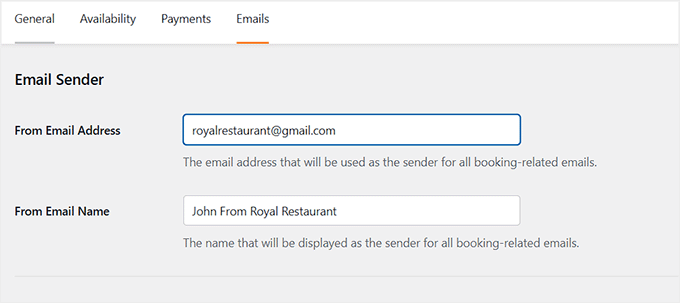
Ardından, 'E-postaları Yapılandır' bölümüne aşağı kaydırın. Varsayılan olarak, tüm e-posta geçişleri açıktır, bu da her bildirim türünün gönderileceği anlamına gelir. Ancak, hepsine ihtiyacınız olmayabilir.
Bu temel bildirimleri etkinleştirmenizi öneririm:
- Bekleyen Rezervasyon Katılımcı E-postası
- Rezervasyon Onay E-postası Katılımcıya
- Rezervasyon İptal E-postası Katılımcıya
- Rezervasyon Yeniden Planlama E-postası Katılımcıya
- Randevu Hatırlatma E-postası Katılımcıya

Bundan sonra, özelleştirmek istediğiniz herhangi bir e-posta şablonunun yanındaki 'Düzenle' bağlantısına tıklayın. Bu, konuyu ve mesajı restoranınızın tonunu ve değerlerini daha iyi yansıtacak şekilde düzenleyebileceğiniz metin düzenleyiciyi açacaktır.
Ayrıca, rezervasyon başlangıç ve bitiş saati, müşterinin adı ve diğer rezervasyon bilgileri gibi dinamik ayrıntıları eklemek için akıllı etiketleri de kullanabilirsiniz.
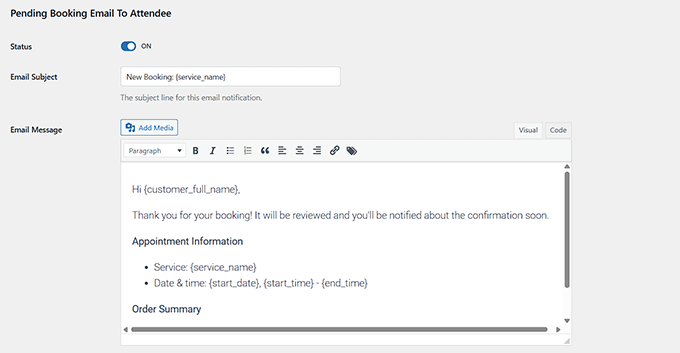
Değişikliklerinizden memnun kaldığınızda, 'Değişiklikleri Kaydet' düğmesine tıklayın. Ardından, yapılandırmak istediğiniz her e-posta şablonu için bu işlemi tekrarlayabilirsiniz.
Adım 6: Restoranınız İçin Bir Konum Ekleyin
Şimdi restoranınız için bir konum ekleme zamanı. Bu adım çok önemlidir çünkü önce en az bir konum ayarlamadan bir rezervasyon formu oluşturamazsınız.
Restoranınızın birden fazla şubesi varsa da çok kullanışlıdır, çünkü müşterilerin kolaylık sağlamak için kendilerine en yakın olanı seçmelerine yardımcı olur.
Bir konum eklemek için WordPress kontrol panelinizden Rezervasyonlar » Konumlar sayfasına gidin ve '+ Yeni Ekle' düğmesine tıklayın.
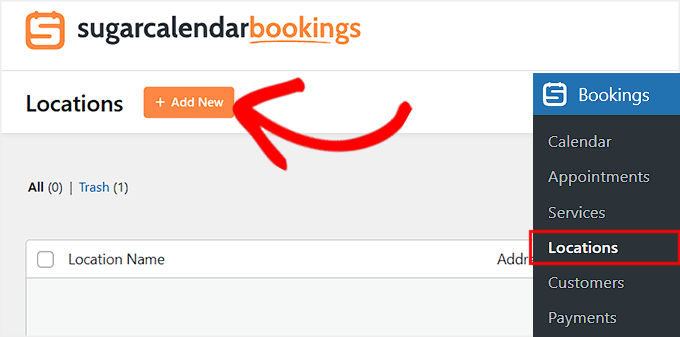
Bu, doğrudan ekranda bir istem açacaktır; burada öncelikle konumunuz için bir ad eklemeniz gerekecektir.
Restoranınızın yalnızca bir şubesi varsa, buraya restoranınızın adını girebilirsiniz.
Ancak, birden fazla şubeniz varsa, adı daha net hale getirmenizi öneririm, örneğin 'Royal Restaurant – Houston Şubesi' veya 'Royal Restaurant – Downtown'.
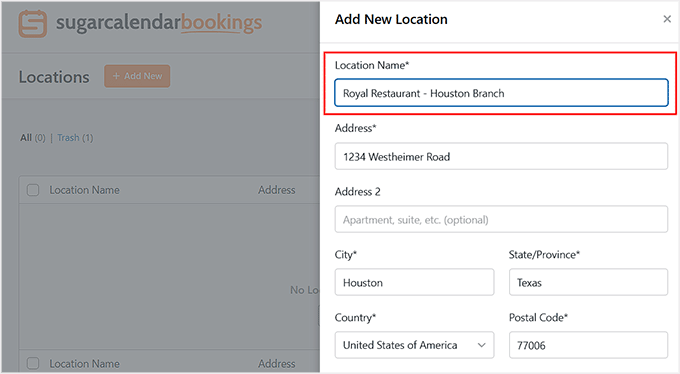
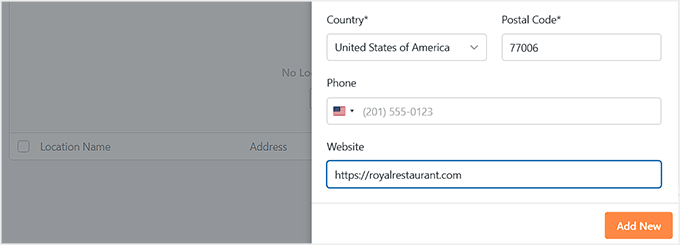
Bundan sonra, restoranınızın tam adresini girin ve sağlanan alana web sitesi URL'nizi ekleyin. İşiniz bittiğinde, kaydetmek için 'Yeni Ekle' düğmesine tıklayın.
Restoranınızın birden fazla şubesi varsa, geri kalan konumlarınızı eklemek için bu işlemi tekrarlayabilirsiniz.
Adım 7: Restoranınız İçin Rezervasyon Yapılabilir Bir Hizmet Oluşturun
Restoranınızın konumunu ekledikten sonra, müşterilerinizin doğrudan web sitenizden rezerve edebilecekleri rezervasyon yapılabilir bir hizmet oluşturma zamanı.
Sugar Calendar Rezervasyonlarında, müşterilerin aslında rezerve ettiği şeyler hizmetlerdir — örneğin, ‘Akşam Yemeği Rezervasyonu’ veya ‘Özel Yemek Deneyimi’ gibi.
💡Hızlı İpucu: Konumları fiziksel restoran şubeleriniz olarak ve Hizmetleri bu şubelerde sunduğunuz rezervasyon türleri (örneğin ‘Akşam Yemeği Rezervasyonu’ veya ‘Hafta Sonu Brunch’ı’) olarak düşünün.
Ayrıca, farklı teklifleri veya deneyimleri kapsamak için restoranınız için birden fazla hizmet oluşturabilirsiniz. Her hizmetin kendi süresi, fiyatı ve kullanılabilirliği olabilir, bu da müşterilerin sizinle nasıl rezervasyon yapabileceğini yönetmek için size tam esneklik sağlar.
İlk hizmetinizi oluşturmak için WordPress kontrol panelinizden Rezervasyonlar » Hizmetler'e gidin ve ‘+ Yeni Ekle’ düğmesine tıklayın.
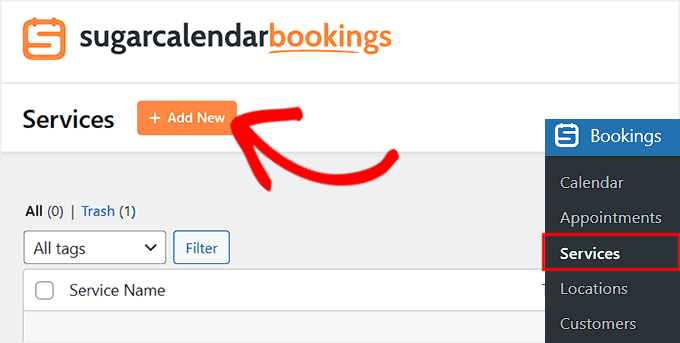
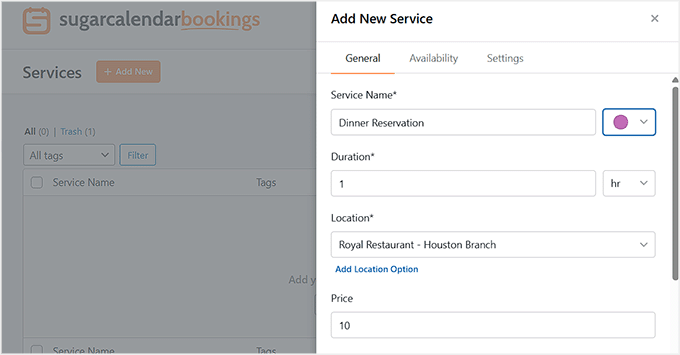
Bu, rezervasyonunuzun tüm ayrıntılarını ayarlayabileceğiniz hizmet düzenleyicisini açacaktır.
Hizmetinize Akşam Yemeği Rezervasyonu veya Hafta Sonu Brunch Masası gibi net bir ad vererek başlayın.
Ardından, her rezervasyonun süresini belirli bir zaman girerek, örneğin 1 saat veya 90 dakika olarak ayarlamanız gerekir. Masa ayırtmak için müşterilerden ücret alıyorsanız, ‘Fiyat’ bölümüne gidin.
Burada, müşterilerin rezervasyon yaparken peşin ödemesi gereken bir depozito tutarı girebilirsiniz. Bu, rezervasyonu güvence altına almaya yardımcı olur ve müşteriler restoranınızda yemek yedikten sonra daha sonra müşterinin nihai faturasından düşülebilir.
Depozitoların yalnızca önceki adımda Stripe'ı bağladıysanız çalıştığını unutmayın, çünkü ödemeler hemen işlenir ve doğrudan hesabınıza gönderilir.
Aksi takdirde, ücretsiz rezervasyonlara izin vermek için boş bırakabilirsiniz.
İşlem tamamlandıktan sonra, hizmetinizin konumunu açılır menüden seçin. Restoranınızın birden fazla konumu varsa, lütfen bu hizmete en uygun olanı seçin. Gerekirse yeni bir konum bile doğrudan bu ekrandan oluşturabilirsiniz.
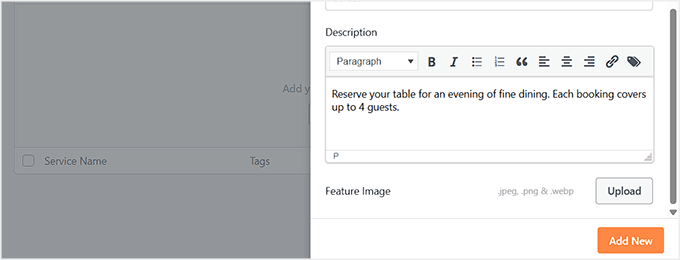
Ardından, ‘Açıklama’ kutusuna kaydırın ve müşterilerinizin bilmesini istediğiniz ‘Fine dining akşamı için masanızı ayırtın. Her rezervasyon 4 misafire kadar kapsar.’ gibi önemli ayrıntıları ekleyin.
Rezervasyon seçeneğinizi rezervasyon formunuzda görsel olarak daha çekici hale getirmek için bir öne çıkan görsel de yükleyebilirsiniz.
Şimdi ‘Kullanılabilirlik’ sekmesine geçin. Restoranınızda herhangi bir zamanda herkes için geçerli olan basit bir rezervasyon formu oluşturuyorsanız, site genelindeki kullanılabilirliği olduğu gibi bırakın. Bu, kısıtlama olmaksızın genel rezervasyonlar için iyi çalışır.
Ancak, bir hizmetin yalnızca belirli zamanlarda veya belirli deneyimler için kullanılabilir olmasını istiyorsanız, kullanılabilirliği programınıza uyacak şekilde özelleştirebilirsiniz.
Örneğin, Akşam Yemeği Rezervasyonu hizmeti için, rezervasyonları yalnızca akşam 18:00 ile 22:00 arasındaki belirli akşam yemeği saatleriyle sınırlayabilirsiniz. Bu, müşterilerin yalnızca istediğiniz zamanlarda rezervasyon yapabilmesini sağlar ve restoranınızın programı üzerinde tam kontrol sahibi olmanızı sağlar.
Bunu yapmak için varsayılan kullanılabilirlik geçişini kapatın ve yeni programı ekleyin.
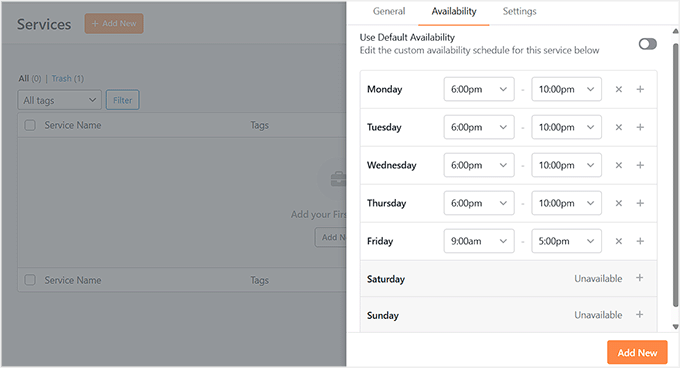
Her şey iyi göründüğünde, hizmetinizi kaydetmek için ‘Yeni Ekle’ düğmesine tıklayın.
Restoranınız için istediğiniz kadar hizmet oluşturmak üzere bu işlemin tamamını tekrarlayabilirsiniz.
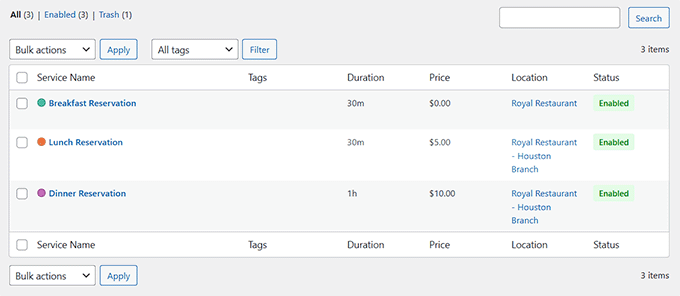
Adım 8: Restoran Rezervasyon Formunu Web Sitenize Ekleyin
Şimdi, kullanıcıların gerçekten bir yer ayırtabilmesi için restoran rezervasyon formunuzu web sitenizin ön yüzüne ekleme zamanı.
Bunun için, rezervasyon formunu görüntülemek istediğiniz sayfayı veya gönderiyi açın. Blok düzenleyici açıldığında, blok menüsünü açmak için ‘Blok Ekle’ düğmesine tıklayın, ardından ‘Rezervasyon Formu’ bloğunu arayın ve ekleyin.
💡Profesyonel İpucu: En iyi sonuçlar için, formunuzu özel bir ‘Rezervasyonlar’ sayfasına eklemenizi öneririm.
Bu sayfaya, restoranınızın adresi, çalışma saatleri ve telefon numarası gibi diğer faydalı ayrıntıları da ekleyebilirsiniz, böylece müşteriler ihtiyaç duydukları her şeye tek bir yerde sahip olurlar.
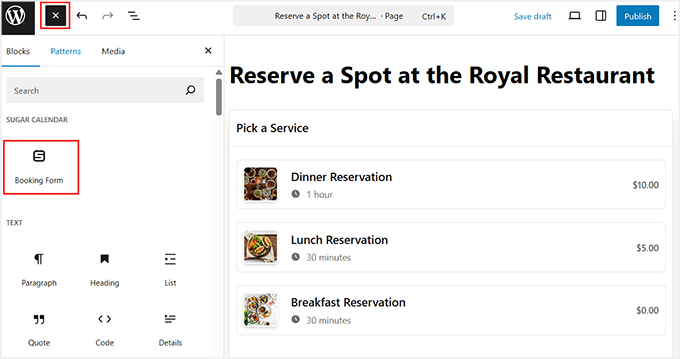
Oluşturduğunuz tüm hizmetleri gösteren formun önizlemesini düzenleyicide göreceksiniz. Her şey yolunda göründüğünde, değişikliklerinizi kaydetmek için 'Yayınla' veya 'Güncelle' düğmesine tıklayın.
Ardından, restoran rezervasyon sistemini çalışırken görmek için web sitenizi ön uçta ziyaret edin.
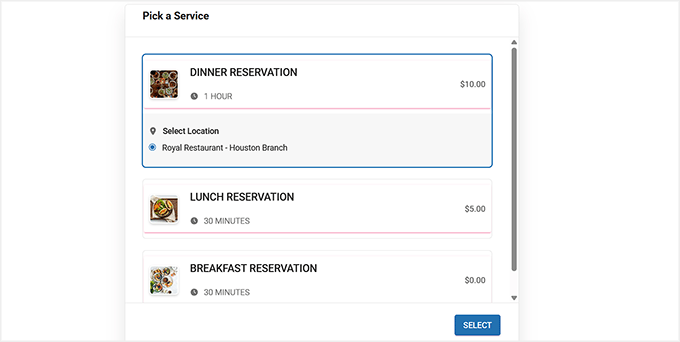
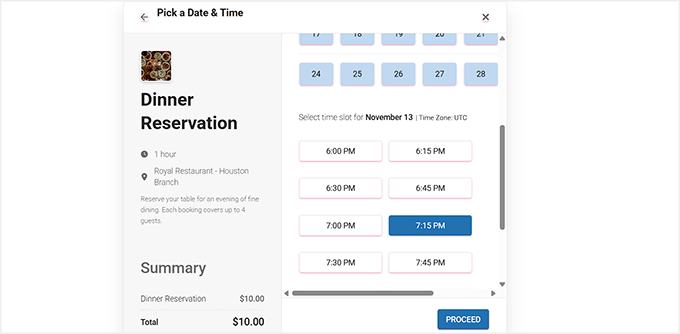
Kullanıcılar bu formdan konumu kolayca seçebilir, takvimden bir tarih ve saat aralığı seçebilir ve rezervasyon yapabilir.
Hizmetiniz ödeme gerektiriyorsa, bunu doğrudan form aracılığıyla da tamamlayabilirler.
Adım 9: Randevu Rezervasyonlarını Yönetme
Rezervasyon formunuz yayına girdikten sonra, gelen tüm rezervasyonları nasıl yöneteceğinizi bilmek önemlidir. Sugar Calendar Bookings, her randevuyu görüntülemek, müşteri ayrıntılarını izlemek ve ödemeleri yönetmek için basit bir kontrol paneli sunar, hepsi WordPress'ten.
Tüm randevuları görüntülemek için WordPress kontrol panelinde Rezervasyonlar » Randevular bölümüne gidin.
Burada, müşterinin adı, hizmeti, konumu, ödeme durumu ve onaylanmış veya bekleyen olup olmadığı dahil olmak üzere her rezervasyonu görebilirsiniz.
Ayrıca, ay, hizmet veya müşteri adına göre rezervasyonları aramak için arama çubuğunu ve filtreleri kullanarak belirli randevuları bulabilirsiniz.
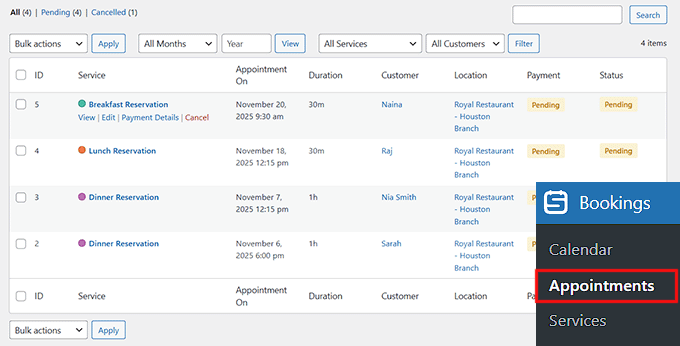
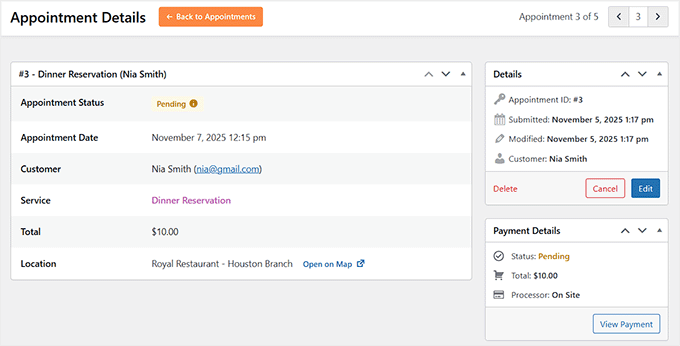
Bunun dışında, herhangi bir randevuda 'Görüntüle' düğmesine tıklamak, o rezervasyonun tam ayrıntılarını açar.
Konum, zamanlama, ad ve daha fazlasını içeren rezervasyon ayrıntılarını artık görüntüleyebilirsiniz.
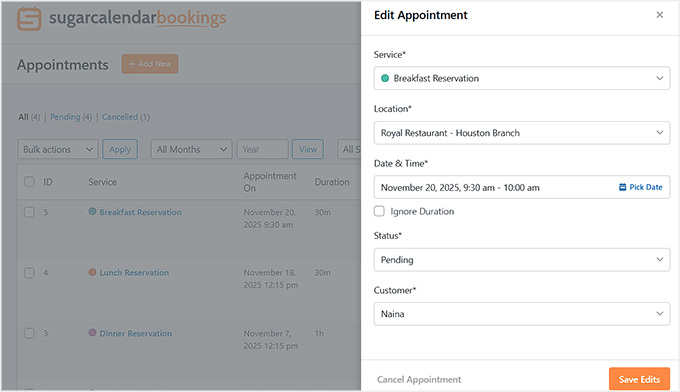
Bir randevuyu düzenlemek de oldukça basittir. 'Düzenle' düğmesine tıklayın ve tarih, saat, hizmet veya konumda değişiklikler yapın.
Buradan her rezervasyonun durumunu 'Onaylandı' olarak da değiştirebilirsiniz. Ardından, 'Düzenlemeleri Kaydet' düğmesine tıklamayı unutmayın.
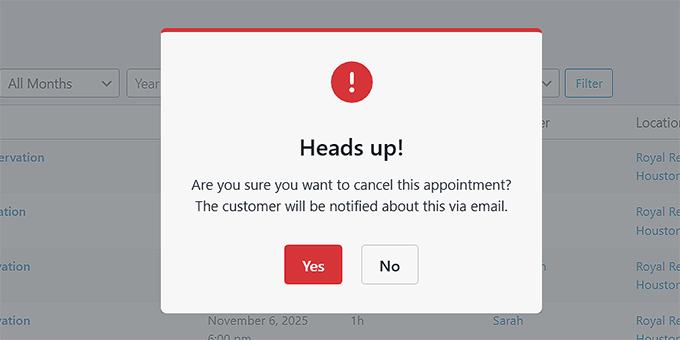
Bir müşterinin iptal etmesi gerekirse, randevu listesinden veya randevu ayrıntılarının içinden 'İptal Et' düğmesine tıklayabilirsiniz.
Bu, bir onay açılır penceresi açacak ve müşteri otomatik olarak bir iptal e-postası alacaktır.
Ödemeleri görüntüleyebilir, onayları yeniden gönderebilir ve diğer her şeyi WordPress kontrol panelinizi kullanarak yönetebilirsiniz.
Bonus: WordPress'te Çevrimiçi Bir Restoran Menüsü Oluşturun
Bir rezervasyon sistemi ekledikten sonra, web sitenize bir restoran menüsü eklemenizi de öneririm. Bu, kullanıcıların işletmenizi ziyaret etmeden önce sunduğunuz tüm yiyecek seçeneklerine göz atmasına olanak tanır ve kullanıcı deneyimini iyileştirebilir.
Ayrıca, çevrimiçi bir menü arama görünürlüğünü artırır ve yeni müşteriler çeker.
Bunu yapmak için, piyasadaki en iyi WordPress sayfa oluşturucusu olan SeedProd'u kullanabilirsiniz.
İş ortağı markalarımızın birkaçı tüm web sitelerini bununla tasarladı ve mükemmel bir deneyim yaşadı. Sürükle ve bırak oluşturucu, e-posta pazarlama entegrasyonu ve çekici bir menü oluşturmak için bir 'Menü Satış Sayfası' şablonu ile birlikte gelir.
Özellikleri hakkında daha fazla bilgi edinmek için SeedProd incelememize bakabilirsiniz.

Etkinleştirdikten sonra, SeedProd » Açılış Sayfaları bölümünü ziyaret edin ve 'Yeni Açılış Sayfası Ekle' düğmesine tıklayın. Bu sizi seçtiğiniz hazır bir şablonu seçebileceğiniz yeni bir ekrana götürecektir.
Şimdi eklentinin görsel oluşturucusu açılacaktır. Buradan sayfa önizlemesini kolayca düzenleyerek kendi restoran menünüzü ekleyebilir veya daha fazla özelleştirme için sol sütundaki blokları kullanabilirsiniz.
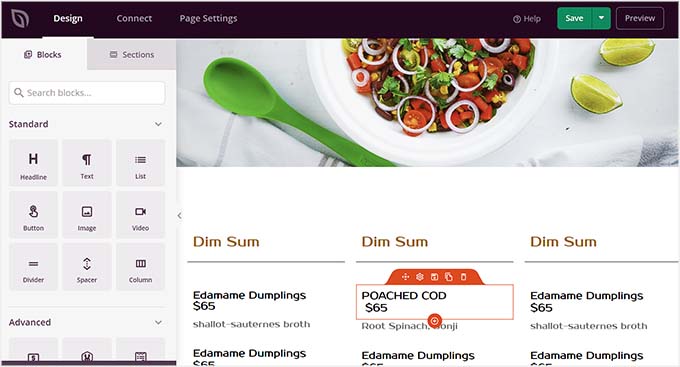
Adım adım talimatlar için lütfen WordPress'te çevrimiçi bir restoran menüsü oluşturma konusundaki eğitimimize göz atın.
WordPress'te Rezervasyon Sistemi Ekleme Hakkında Sıkça Sorulan Sorular
Okuyucularımızın web sitelerine bir rezervasyon sistemi eklemeden önce sıkça sordukları bazı sorular şunlardır:
Rezervasyon sistemimi mevcut e-posta pazarlama araçlarımla entegre edebilir miyim?
Evet. WPForms ve Sugar Calendar Bookings, Mailchimp ve ActiveCampaign gibi popüler e-posta platformlarıyla entegrasyonları destekler. Bu, müşterileri takip etmenize, promosyonlar göndermenize veya geri bildirim toplamanıza olanak tanır.
Bu yöntemlerle rezervasyonlar için depozito alabilir miyim?
Evet, gösterilen yöntemlerden ikisiyle depozito alabilirsiniz. Basit bir talep formu için WPForms Pro, Stripe veya PayPal için ödeme alanları eklemenize olanak tanır.
Tam bir rezervasyon sistemi için Sugar Calendar Bookings (Yöntem 3), yerleşik Stripe entegrasyonuna sahiptir ve rezervasyon sürecinin bir parçası olarak depozito toplamanıza olanak tanır.
Yoğun saatlerde çifte rezervasyonları nasıl önleyebilirim?
Five Star Restaurant Reservations veya Sugar Calendar Bookings gibi tam özellikli bir eklenti, zaman dilimlerini ve masa müsaitliğini tanımlamanıza olanak tanır, böylece müşteriler aynı zaman dilimini iki kez rezerve edemez.
WPForms tek başına çakışan rezervasyonları önlemez, bu nedenle manuel onay gereklidir.
Birden fazla restoran konumu için rezervasyon sunabilir miyim?
Evet. Sugar Calendar Bookings, birden fazla konum eklemenize ve her birine hizmet atamanıza olanak tanır. Five Star Reservations, farklı konumlar için birden fazla rezervasyon sayfasını desteklerken, WPForms her şube için ayrı formlar oluşturmayı gerektirir.
Bunun çalışması için özel bir restoran temasına ihtiyacım var mı?
Hayır, bu eğitimde tartışılan 3 eklenti de herhangi bir modern WordPress temasıyla çalışacak şekilde tasarlanmıştır. Özel bir restoran teması daha entegre bir tasarım sunabilirken, sitenize bir rezervasyon sistemi eklemek için gerekli değildir.
Umarım bu makale, WordPress'te bir restoran rezervasyon sistemi eklemeyi öğrenmenize yardımcı olmuştur. Ayrıca, çevrimiçi bir mağaza nasıl başlatılır hakkındaki başlangıç kılavuzumuzu ve en iyi WordPress restoran temaları hakkındaki en iyi seçimlerimizi de görmek isteyebilirsiniz.
Bu makaleyi beğendiyseniz, lütfen WordPress video eğitimleri için YouTube Kanalımıza abone olun. Bizi ayrıca Twitter ve Facebook'ta da bulabilirsiniz.


fortzuero
Bu eklentiyi zaten kullanıyorum ancak arka plan resmini çalıştırmanın bir yolunu bulmakta zorlanıyorum.
Bunu başaran oldu mu yoksa özel CSS oluşturmam mı gerekiyor?
Carl Adams
Merhaba,
Eklentiyi, neler yapabileceğini görmek için indirdim, ben de daha önce aynı sorunu yaşadım, ta ki bir çözüm bulana kadar. Themify Builder kullanarak kontrol panelindeki sayfa ayarlarından ayarlayabildim, eğer aynı yöntemi seçerseniz, tam ekran görüntü istemediğiniz sürece 400 piksel derinlikte tam genişlik kullanmanızı tavsiye ederim… Umarım bu olası bir çözüm sunar….
farhan shah
Merhaba Syed,
Mükemmel bir makale, gerçekten yardımcı ve bilgilendirici. Teşekkürler
Sajid Amanat
Böyle harika bir eklentiyi paylaştığın için teşekkürler dostum.
beetzy
Şu anda bir restoran sitesi yapıyorum! Tüm yazılarınız için çok teşekkürler, hem uzmanlar hem de yeni başlayanlar için çok faydalı! Hepsini yaptığınız için minnettarım.
Iqbal Ahmad
Merhaba beyefendi,
Taksinin ve sürücünün rezervasyon eklentisini istiyorum.
Lütfen bana yardım edin
atif
Thanks for sharing information about such a good plugin. I would be like to use this plugin for my own restaurant website.