


Bir web sitesinde oturum açma sayfasını bulmak zorunda kaldığınızda ne kadar sinir bozucu olduğunu hiç fark ettiniz mi? Kenar çubuğundaki basit bir oturum açma formu, insanların her yerden giriş yapmasına izin vererek WordPress web sitenizdeki bu sorunu çözebilir.
E-ticaret mağazaları için daha fazla tamamlanmış satın alma anlamına gelebilir. Çevrimiçi kurslar için öğrencilerin daha sık geri dönmesine yardımcı olabilir. Ve herhangi bir site için daha sorunsuz, daha ilgi çekici bir deneyim yaratır.
WPBeginner olarak, birçok site sahibinin oturum açma formlarını tam doğru yere yerleştirmelerine yardımcı olduk. Bazı temalar zaten bu seçeneği içeriyor, ancak içermediklerinde, WPForms gibi bir eklenti, kendi formunuzu oluşturmayı ve istediğiniz yere yerleştirmeyi kolaylaştırır.
Bu eğitimde, WordPress kenar çubuğunuza özel bir oturum açma formu ekleme konusunda size yol göstereceğiz.
💡 Hızlı Cevap: WordPress Kenar Çubuğunuza Nasıl Giriş Formu Eklenir
Acil misiniz? WordPress kenar çubuğunuza bir giriş formu eklemenin en kolay 2 yolu şunlardır:
- Varsayılan WordPress Giriş Formu (Giriş/Çıkış Widget'ı): Bu yöntem, kenar çubuğunuza bir giriş formu eklemek için WordPress'in yerleşik Giriş/Çıkış widget'ını kullanır. Ek özelleştirme veya özellikler olmadan yalnızca temel bir giriş seçeneğine ihtiyaç duyan siteler için en iyisidir.
- WPForms ile Özel Giriş Formu: Bu yöntem, WPForms ve Kullanıcı Kaydı eklentisini kullanarak tamamen özelleştirilebilir bir giriş formu oluşturmanıza olanak tanır. Markalı bir giriş deneyimi, ek alanlar veya CAPTCHA gibi ek güvenlik özellikleri istiyorsanız idealdir.
WordPress Kenar Çubuğunuza Neden Bir Giriş Formu Eklemelisiniz?
Bir kenar çubuğundaki giriş formu, kullanıcılara hesaplarına anında erişim sağlar. Giriş işlemini basitleştirir ve genel kullanılabilirliği artırır.
WordPress kenar çubuğunuza bir giriş formu eklemenin temel faydaları şunlardır:
- Geliştirilmiş Erişilebilirlik: Kullanıcılar sitenizin herhangi bir sayfasından anında giriş yapabilir, bu da özel bir giriş sayfası aramaya gerek kalmadan erişim sağlar.
- Artan Etkileşim: Giriş seçeneğinin bulunması kolay olduğunda, üyeler, öğrenciler veya müşteriler içeriğinizle, kurslarınızla veya hesap özelliklerinizle etkileşim kurmak için geri dönme olasılıkları daha yüksektir.
- Daha Yüksek Dönüşümler: E-ticaret veya üyelik web siteleri için giriş işlemini kolaylaştırmak, kullanıcıların hesaplarına daha hızlı erişmelerine, siparişleri takip etmelerine, kurslara devam etmelerine veya satın alma işlemlerini tamamlamalarına yardımcı olabilir.
Şimdi, WordPress kenar çubuğunuza kolayca nasıl giriş formu ekleyeceğinize bakalım. Varsayılan giriş formunu kenar çubuğuna nasıl ekleyeceğinizi ve özel bir giriş formu oluşturmayı göstereceğiz.
Tercih ettiğiniz bölüme atlamak için aşağıdaki bağlantılara tıklayabilirsiniz:
Yöntem 1: Varsayılan WordPress Oturum Açma Formunu Kenar Çubuğuna Ekleme
Varsayılan WordPress giriş formunu web sitenizin kenar çubuğunda gösterebilirsiniz.
Bu, kullanıcıların web sitenizdeki hesaplarına veya kısıtlı içeriğe erişmek için kullanıcı adlarını ve şifrelerini girmelerini çok kolaylaştırır. Form ayrıca kenar çubuğunda ‘Beni Hatırla’ ve ‘Şifrenizi mi unuttunuz?’ bağlantıları gibi kullanışlı seçenekler de içerir.
Bu eğitim için Hestia temasını kullanacağız. Kullandığınız WordPress temasına bağlı olarak seçeneklerin değişebileceğini unutmayın.
Başlamak için WordPress kontrol panelinizden Görünüm » Widget'lar'a gitmeniz gerekir.
Buradan, ‘+’ düğmesine tıklayabilir ve ‘Giriş/Çıkış’ı arayabilirsiniz. Kenar çubuğunuza eklemek için ‘Giriş/Çıkış’ bloğuna tıklayın.
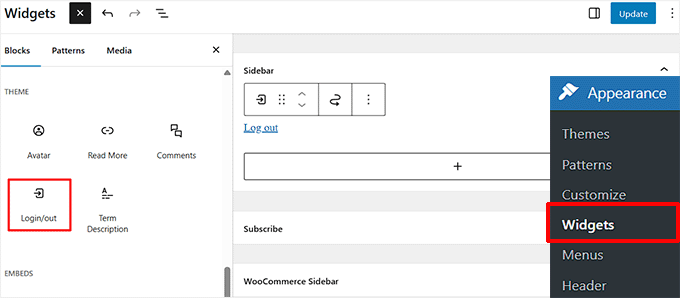
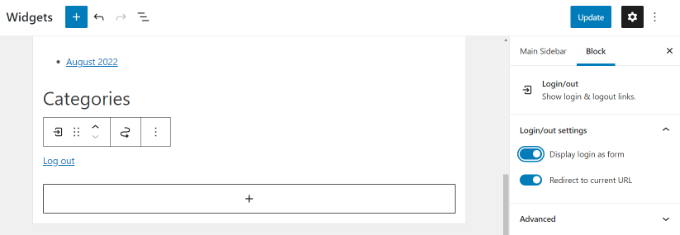
Ardından, widget alanınızda ‘Giriş/Çıkış’ bloğunu göreceksiniz.
Blok ayarları panelinde (genellikle sağda), tam giriş formunu görüntülemek için ‘Giriş olarak göster’ seçeneğinin işaretli olduğundan emin olun.
Değişiklikleri yaptıktan sonra, üstteki 'Güncelle' düğmesine tıklayın.
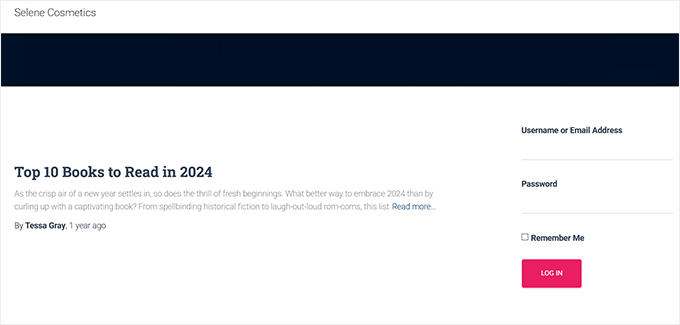
Bundan sonra, varsayılan WordPress giriş formunu çalışırken görmek için WordPress web sitenizi ziyaret edebilirsiniz.
Formu kontrol etmek için hemen giderseniz oturum açmış olacağınızı unutmayın. Formun üyelerinize nasıl görüneceğini görmek için siteden çıkış yapmanız yeterlidir.
Yöntem 2: WPForms Eklentisi Kullanarak Özel Giriş Formu Ekleme
Varsayılan WordPress oturum açma formu yalnızca bir kullanıcı adı ve şifre alanı sunar. Bunun yerine, sitenizin markasıyla eşleşen ve ek özellikler içeren özel bir oturum açma formu oluşturmanızı öneririz.
Bunu yapmanın en iyi yolu, hem özel giriş hem de kayıt formları oluşturmanıza olanak tanıyan Kullanıcı Kaydı Eklentisi ile WPForms kullanmaktır.
Ayrıca iletişim formları ve yıllık anketler oluşturmak için de kullandık ve harika bir deneyim yaşadık. Deneyimimiz hakkında daha fazla bilgi edinmek için detaylı WPForms incelememize göz atın.
Yapmanız gereken ilk şey WPForms eklentisini kurmak ve etkinleştirmektir. Daha fazla ayrıntı için, WordPress eklentisi nasıl kurulur hakkındaki adım adım kılavuzumuza bakın.
Etkinleştirme sonrasında lisans anahtarınızı girmek için WPForms » Ayarlar sayfasını ziyaret etmeniz gerekir. Lisans anahtarınızı WPForms hesabınızdan web sitelerinde alabilirsiniz.

Doğrulama sonrasında WPForms » Eklentiler sayfasına gitmeniz gerekir.
Buradan, ‘Kullanıcı Kaydı Eklentisi’ne aşağı kaydırın ve ‘Eklentiyi Yükle’ düğmesine tıklayın.
Endişelenmeyin, Kayıt eklentisi olarak adlandırılmasına rağmen, özel giriş formunuzu oluşturmak için de kullanacağınız budur.

Eklenti artık web sitenize otomatik olarak yüklenecek ve etkinleştirilecektir.
Artık özel bir WordPress giriş formu oluşturmaya hazırsınız. WPForms oluşturucusunu başlatmak için yalnızca WPForms » Yeni Ekle sayfasına gidin.
İlk olarak, en üste bir form adı girmeniz ve ardından yerleşik 'Kullanıcı Giriş Formu' şablonunu seçmeniz gerekir. Üzerine gelin ve 'Şablonu Kullan' düğmesine tıklayın.
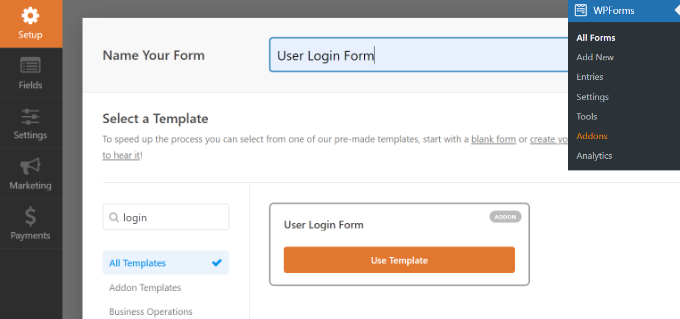
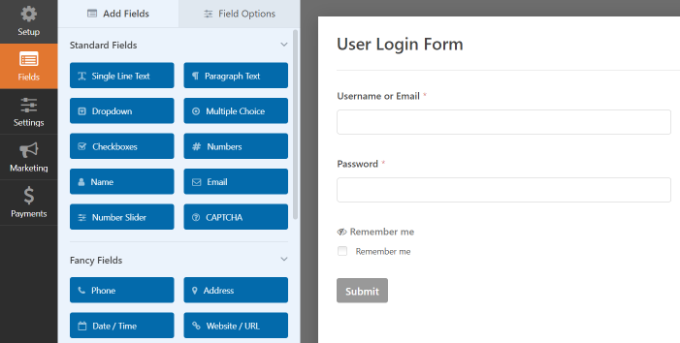
Formunuzda önceden yüklenmiş giriş alanları görüntülenecektir. Düzenlemek için bir alana tıklayabilir veya sol sütundan yeni alanlar ekleyebilirsiniz.
WPForms, sürükle ve bırak oluşturucusu kullanarak ekleyebileceğiniz birden çok form alanı sunar. Örneğin, güvenliği önemli ölçüde artırmak ve spam gönderimlerini önlemek için bir CAPTCHA alanı ekleyebilir veya gönder düğmesinin metnini özelleştirebilirsiniz.
Güvenliğe yönelik bu yaklaşım, kullanıcı hesaplarınızı korumaya ve site bütünlüğünü kaba kuvvet saldırılarından ve istenmeyen bot kayıtlarından korumaya yardımcı olur.
Ardından, ‘Ayarlar’ sekmesine gidin ve Onay bölümüne tıklayın.
Bir kullanıcının sitenize başarıyla giriş yaptıktan sonra ne yapılacağını burada tanımlamanız gerekir.
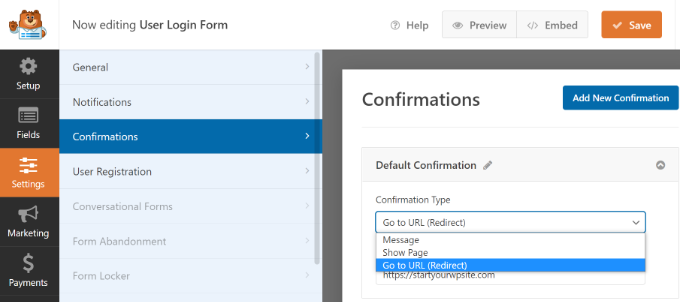
Seçenekler arasında bir mesaj, özel bir sayfa veya sitenizdeki herhangi bir sayfaya yönlendirme URL'si bulunur. Kullanıcıları daha kullanışlı bir sayfaya yönlendirmenizi öneririz.
Onları bir üye panosu veya müşteri portalı gibi özel bir sayfaya göndermek, varsayılan WordPress profil sayfasından çok daha iyi bir kullanıcı deneyimi sağlar.
Onları ana sayfanıza veya başka önemli bir sayfaya da yönlendirebilirsiniz. Ardından, form oluşturucudan çıkmak için üstteki ‘Kaydet’ düğmesine tıklayabilirsiniz.
Giriş formunuz artık hazır. Buradan WordPress kenar çubuğunuza ekleyebilirsiniz.
WordPress yönetici alanınızdaki Görünüm » Widget'lar sayfasını ziyaret etmeniz yeterlidir. Bu sayfada, sitenizin kenar çubuğu widget alanına ‘WPForms’ widget bloğunu ekleyin.
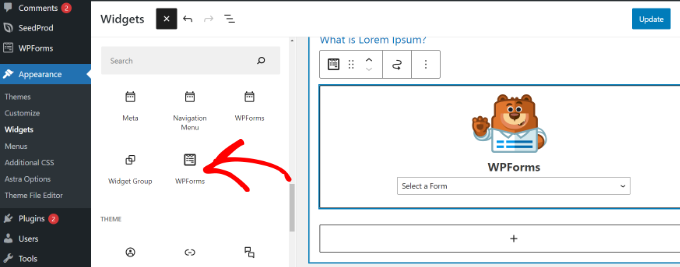
Ardından, açılır menüden kullanıcı giriş formunuzu seçebilirsiniz.
Sağdaki ayarlar panelinde daha fazla seçeneği görüntüleyebilirsiniz. Örneğin, form başlığını ve açıklamasını gösterme seçenekleri vardır.
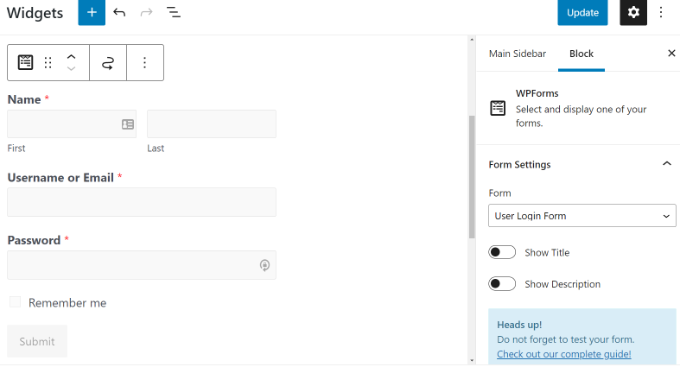
İşiniz bittiğinde ‘Güncelle’ düğmesine tıklamayı unutmayın.
Özel giriş formu WordPress özelliğini görmek için artık web sitenizi ziyaret edebilirsiniz.
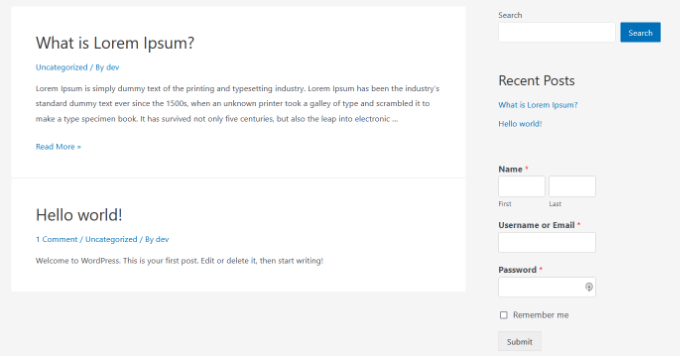
Ayrıca, spam önleme özelliklerine sahip özel kullanıcı kayıt formu oluşturmak için WPForms'u kullanabilirsiniz.
Kenar Çubuğuna Oturum Açma Formu Ekleme Hakkında Sıkça Sorulan Sorular
Okuyucularımızın WordPress kenar çubuğuna bir giriş formu ekleme hakkında sıkça sorduğu bazı sorular şunlardır.
Kenar çubuğu giriş formumun görünümünü özelleştirebilir miyim?
Evet, yapabilirsiniz. WPForms gibi bir eklenti kullanırsanız, formun görünümünü değiştirmek için stil seçeneklerine erişirsiniz. Daha gelişmiş değişiklikler için, temanızın tasarımıyla mükemmel bir şekilde eşleştirmek üzere özel CSS kullanabilirsiniz. Ancak, varsayılan WordPress giriş widget'ı çok sınırlı özelleştirme seçenekleri sunar.
Giriş formunu kenar çubuğuna koymak güvenli midir?
Kesinlikle. Giriş formunun konumu web sitenizin güvenliğini etkilemez. Sitenizin güvenliği, güçlü parolalar kullanmaya, WordPress çekirdeğini, temalarını ve eklentilerini güncel tutmaya ve iyi bir WordPress güvenlik eklentisi kullanmaya bağlıdır.
Kenar çubuğu formuma sosyal giriş seçenekleri ekleyebilir miyim?
Evet, kullanıcıların oturum açmasını kolaylaştırmak için sosyal girişleri (Google veya Facebook gibi) ekleyebilirsiniz. Bu genellikle kullanıcı kayıt sisteminizle entegre olan ayrı bir sosyal giriş eklentisi gerektirir.
Temamın kenar çubuğu yoksa ne olur?
Temanızda kenar çubuğu yoksa, giriş formu widget'ını altbilgi gibi mevcut diğer alanlara yerleştirebilirsiniz. Alternatif olarak, kullanıcıları standart giriş sayfanıza yönlendiren ana gezinme menünüze basitçe bir "Giriş" bağlantısı ekleyebilirsiniz.
Umarız bu makale, WordPress kenar çubuğuna bir giriş formu eklemeyi öğrenmenize yardımcı olmuştur. Ayrıca, WordPress'te kullanıcı kaydına nasıl izin verileceği hakkındaki adım adım kılavuzumuza ve en iyi WordPress giriş sayfası eklentisine de göz atmak isteyebilirsiniz.
Bu makaleyi beğendiyseniz, lütfen WordPress video eğitimleri için YouTube Kanalımıza abone olun. Bizi ayrıca Twitter ve Facebook'ta da bulabilirsiniz.




Paul Jurado
Kenar Çubuğu Giriş Eklentisi hala çalışıyor mu? Eklenti sitesi 3 yıldır güncellenmediğini gösteriyor ve bu nedenle bazı uyumluluk sorunları olabilir. Lütfen tavsiye edin.
WPBeginner Desteği
Eklenti şu anda çalışıyor gibi görünüyor ancak alternatiflere kesinlikle bakacağız.
Yönetici
Hafsa
Merhaba,
Kayıt olmadan kullanıcılar için özel bir giriş formu oluşturup oluşturamayacağımı lütfen söyler misiniz??
WPBeginner Desteği
Merhaba Hafsa,
Evet, yapabilirsiniz.
Yönetici
Zion Oyemade
Sadece bir düşünce, WordPress kenar çubuğu girişi iki yıldır güncellenmedi. Bu blog yazısının yakın zamanda güncellendiği göz önüne alındığında bunun bir gözden kaçırma olup olmadığını merak ediyorum.