


WordPress sitenize bir sözlük veya terimler bölümü eklemek ister misiniz?
Bir müşteri uzman bir terim veya kısaltma hakkında emin değilse, bir sözlük onlara gerekli bilgiyi sağlayabilir. Bu şekilde, ziyaretçilerin sektör konularını daha iyi anlamalarına yardımcı olabilir ve kendinizi alanınızda bir uzman olarak sunabilirsiniz.
Bu makalede, WordPress sitenize bir sözlük veya terimler listesi eklemeyi göstereceğiz.
Terimler Dizini veya Sözlük Nedir?
Bir sözlük veya sözlük, özel terimleri alfabetik sıraya göre listeler ve ardından bir tanım sağlar.
Çevrimiçi bir sözlük, ziyaretçilerin emin olmadıkları herhangi bir terimin, ifadenin veya kısaltmanın anlamını bulmalarına yardımcı olabilir, tıpkı WPBeginner WordPress Sözlüğümüz gibi.
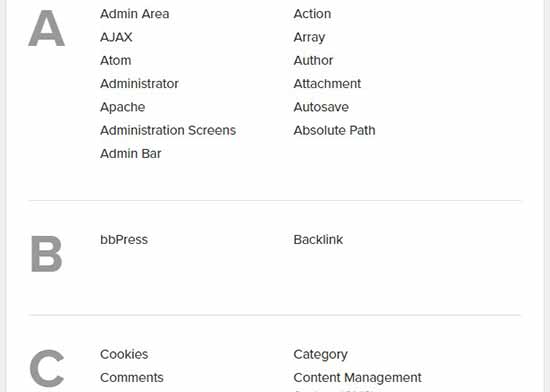
Bu, potansiyel müşterilerin blog yazılarınızı, kılavuzlarınızı, eğitimlerinizi ve diğer kaynaklarınızı anlamalarına yardımcı olabilir. Bu, onları sitenizde daha uzun süre tutar, bu da sayfa görüntülemelerini artırabilir ve WordPress'te hemen çıkma oranını düşürebilir.
Kendinizi erişilebilir ve yardımsever bir sektör uzmanı olarak sunarak, ziyaretçileri geri gelmeye teşvik edebilirsiniz. Çevrimiçi ürün veya hizmet satıyorsanız, bu güven ve saygı daha fazla satış yapmanıza bile yardımcı olabilir.
Bununla birlikte, WordPress sitenize kolayca bir sözlük veya sözlük bölümü eklemeye bakalım.
Video Eğitim
Video eğitimini izlemek istemiyorsanız, metin sürümünü okumaya devam edebilirsiniz.
WordPress Sitenize Bir Sözlük veya Sözlük Ekleme
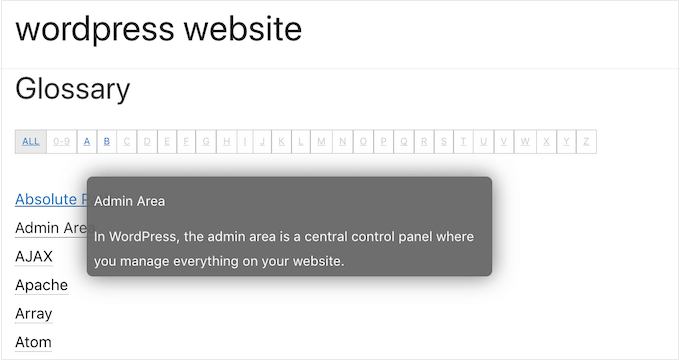
Bir sözlüğü veya sözlüğü WordPress web sitenize eklemenin en kolay yolu, CM Tooltip Glossary eklentisini kullanmaktır. Bu eklenti, tüm uzmanlık terimlerinizi ve kısaltmalarınızı bir listeye düzenlemenize ve ardından her tanımı bir araç ipucunda göstermenize olanak tanır.
Yapmanız gereken ilk şey CM Tooltip Glossary'yi kurmak ve etkinleştirmektir. Daha fazla ayrıntı için, bir WordPress eklentisinin nasıl kurulacağına dair adım adım kılavuzumuza bakın.
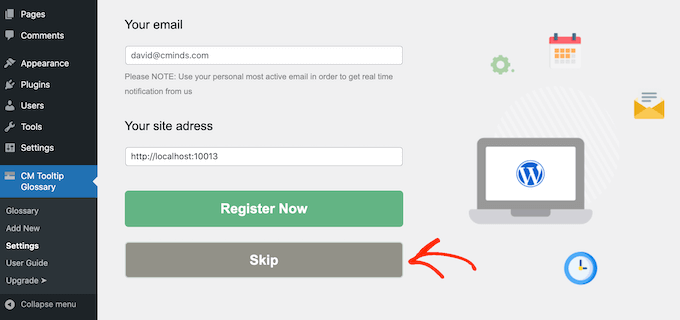
Etkinleştirmenin ardından, e-posta adresinizi yazarak eklentiyi kaydetmeniz istenecektir.
CM Tooltip Glossary e-posta listesine katılmak istemiyorsanız, 'Atla'ya tıklayın. Eklentinin tüm özelliklerini hala kullanabilirsiniz.
Ardından, ‘Genel Ayarlar’ sekmesine tıklayın.
Burada, ‘Glossary Index Page ID’ açılır menüsünü açıp listeden bir sayfa seçerek sözlüğü herhangi bir sayfaya ekleyebilirsiniz.
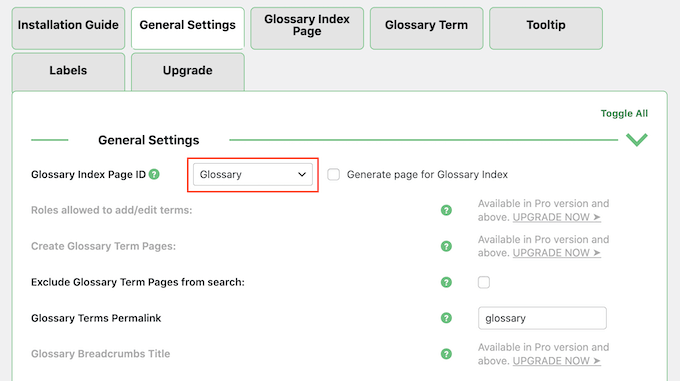
İsterseniz, 'Sözlük İndeksi için sayfa oluştur' yanındaki kutuyu işaretleyerek sözlüğünüz için yeni bir sayfa oluşturabilirsiniz.
Ardından, ‘Glossary Terms Permalink’ alanını bulun ve yeni sayfa için kullanmak istediğiniz URL yolunu yazın. Sözlüğünüz önemli bir sayfadır, bu nedenle açıklayıcı bir yol kullanmak iyi bir fikirdir.
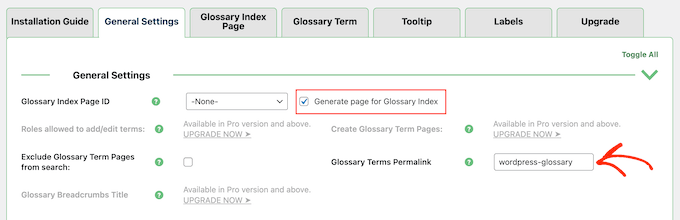
Bir URL eklemezseniz, eklenti yalnızca /glossary'yi kullanacaktır.
Varsayılan olarak CM Tooltip Glossary, sözlük terimlerini sayfalarınızda, yazılarınızda ve sözlüğün kendisinde göründüklerinde vurgular.
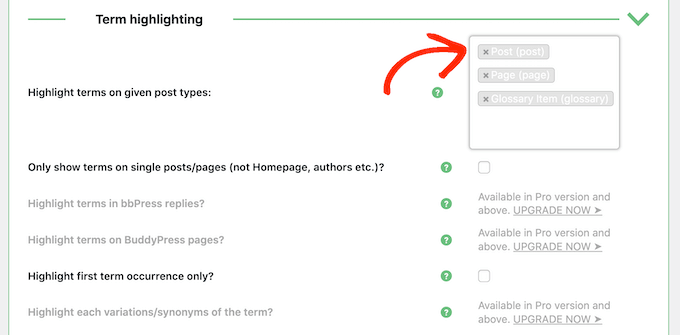
Bu ayarları değiştirmek istiyorsanız, ‘Term Highlighting’ (Terim Vurgulama) bölümüne gidin.
Artık ‘Highlight terms on given post types’ seçeneğindeki seçeneklerden herhangi birini silebilirsiniz. Ayrıca, kullandığınız özel gönderi türleri gibi sözlük terimlerini vurgulamak istediğiniz diğer alanları da yazabilirsiniz.
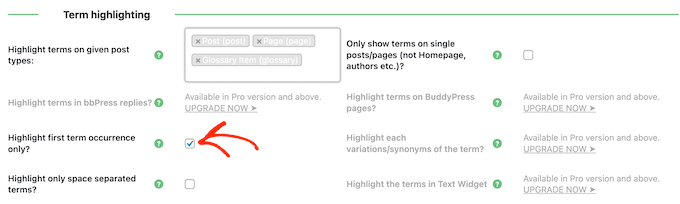
Bundan sonra, bir terim dizini teriminin bir sayfada göründüğü her seferinde mi yoksa yalnızca ilk seferinde mi vurgulanacağını seçebilirsiniz.
Yaygın bir kelimeyse, okuyucularınızı rahatsız etmekten kaçınmak için yalnızca ilk göründüğünde vurgulamanızı öneririz.
Ancak, kelime veya tanım karmaşıksa, ziyaretçiler sitenizde o kelime her göründüğünde sözlüğe erişebilmekten memnuniyet duyabilirler.
Bu değişikliği yapmak için, ‘Yalnızca ilk terim oluşumunu vurgula’ kutusunu işaretleyin veya işaretini kaldırın.
Ayrıca sözlük terimlerini yalnızca tekil gönderilerde ve sayfalarda vurgulamak isteyebilirsiniz. Bu seçeneği etkinleştirerek, CM Tooltip Glossary özel ana sayfanızı, yazar sayfalarınızı ve diğer ilgili sayfaları yok sayacaktır.
Sözlüğün nasıl ayarlandığından memnun kaldığınızda, ekranın altına doğru kaydırın ve 'Değişiklikleri Kaydet'e tıklayın.
Bundan sonra, ‘Glossary Index Page’ (Terimler Dizini Sayfası) sekmesine tıklayabilir ve terimler dizini görüntüleme ayarlarını yapılandırabilirsiniz. Örneğin, terimler dizini sayfası için bir kutucuk düzeni kullanabilir ve kutucukların genişliğini değiştirebilirsiniz.
Bu ayarların çoğu basittir. Ancak, bir seçenek hakkında daha fazla bilgiye ihtiyacınız olursa, bu belirli seçeneğin ne yaptığını görmek için fareyi ‘?’ simgesinin üzerine getirin.
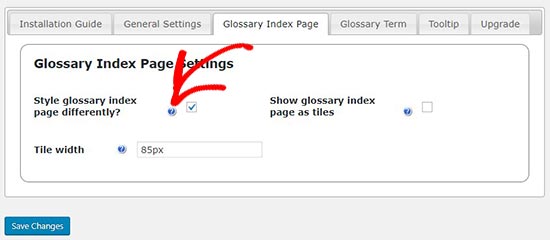
Ardından, ‘Terimler’ sekmesini seçerek sözlüğünüzün bağlantı ayarlarını kontrol edebilirsiniz.
Burada, bağlantı rengini değiştirerek, alt çizgi ekleyerek ve üzerine gelme durumları oluşturarak sözlük bağlantılarının nasıl görüneceğini özelleştirebilirsiniz.
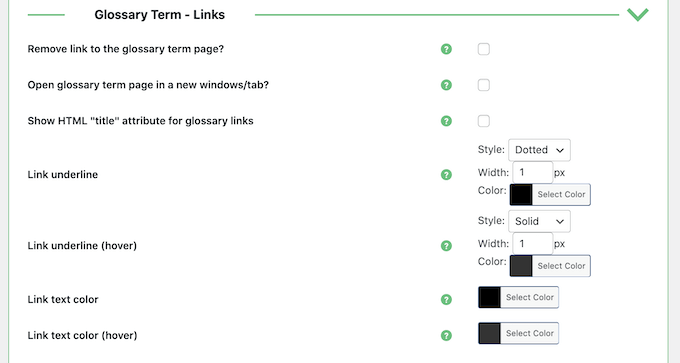
Ayrıca ‘Open glossary term page in a new window/tab’ seçeneğine de sahipsiniz. Her sözlük terimi hakkında çok fazla bilgi göstermek istiyorsanız, bu, varsayılan WordPress araç ipucuna iyi bir alternatif olabilir.
Yeni Bir Sözlük Terimi Ekleme
Sözlüğün nasıl ayarlandığından memnun kaldığınızda, CM Tooltip Glossary » Yeni Ekle bölümüne giderek terim ve tanımları eklemeye hazırsınız.
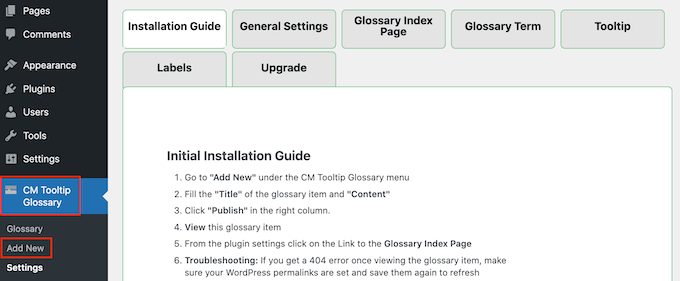
Yeni bir sözlük terimi eklemek, harika bir blog yazısı yazmaya benzer. Sözlük sayfanızdaki listede görünecek bir başlık yazmanız yeterlidir.
Ardından, ana WordPress blok düzenleyicisine bir tanım yazın. Bu metin, eklentinin ayarlarında ‘Sözlük terimi sayfasını yeni pencerede/sekmede aç’ seçeneğini seçip seçmediğinize bağlı olarak ipucunda veya yeni bir sekmede görünecektir.
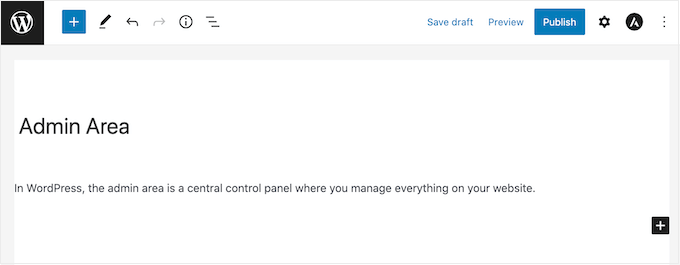
Hazır olduğunuzda, 'Yayınla' düğmesine tıklamanız yeterlidir.
İstediğiniz kadar sözlük terimi ekleyebilirsiniz ve eklenti bunları otomatik olarak alfabetik sıraya göre düzenleyecektir. Birkaç terim ekledikten sonra, sözlük sayfasını çalışırken görmek için WordPress blogunuzu veya web sitenizi ziyaret edebilirsiniz.
Not: Sözlük sayfası, eklenti ayarlarında tanımlandığı gibi ‘Sözlük Terimleri Kalıcı Bağlantısı’ URL'sinde bulunacaktır.
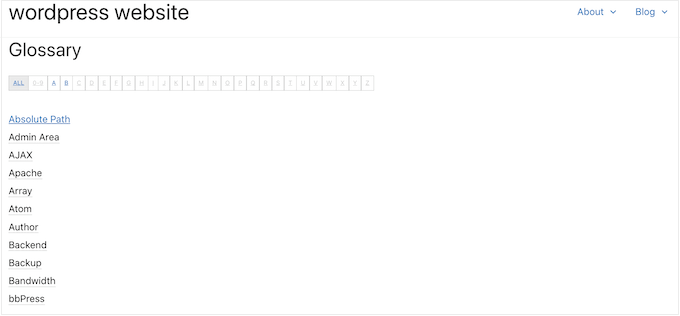
Bir sözlük oluşturduktan sonra, ziyaretçilerin onu bulmasına yardımcı olmak isteyeceksiniz. Bu, onu web sitenizin navigasyon menüsüne veya WordPress altbilgisine eklemek anlamına gelebilir.
Umarız bu makale, WordPress sitenize nasıl bir sözlük veya sözlük ekleyeceğinizi öğrenmenize yardımcı olmuştur. Ayrıca WordPress'te özel bir sayfa oluşturma kılavuzumuzu veya en iyi popüler gönderi eklentileri uzman seçimimizi de görmek isteyebilirsiniz.
Bu makaleyi beğendiyseniz, lütfen WordPress video eğitimleri için YouTube Kanalımıza abone olun. Bizi ayrıca Twitter ve Facebook'ta da bulabilirsiniz.


Sibusisiwe
Merhaba
Makaleniz için teşekkürler, bu sadece bir uyarıdır: CM Tooltip eklentisinde şu mesaj bulunmaktadır: Bu eklenti 10 Temmuz 2024 tarihinde kapatılmıştır ve indirilmeye uygun değildir. Bu kapatma, tam bir inceleme bekleyen geçici bir durumdur.
WPBeginner Desteği
Thank you for letting us know, that message can be brought up when am issue is found with the plugin and can be a temporary error waiting for feedback from the plugin’s author for it to be resolved. We’ll keep an eye on this and if it is not resolved then we will look for a replacement plugin
Yönetici
kzain
Web sitemde teknik terimleri tanımlamak için özel bir bölüm oluşturmak istiyordum ve bu yazı tam zamanında geldi. CM Tooltip Glossary eklentisiyle (doğrudan adını anmadan) araç ipuçları kullanma fikri harika görünüyor, sayfa düzenini temiz tutarken tanımlara kolay erişim sağlıyor.
Jiří Vaněk
Elementor'da bir sözlük oluşturdum ve konular eklendikçe biraz hantal ve büyük hale geliyor ve yükleniyor. Mevcut çözümü daha hızlı ve performansa daha az yük bindiren bir şeyle değiştirmek için hafif bir eklenti arıyorum. Bu eklentinin demosuna teşekkürler, kesinlikle bir seçenek olarak dahil edeceğim ve denemekten memnuniyet duyarım.
Bello
Merhaba, her sayfa için farklı sözlükler mümkün mü?
WPBeginner Desteği
İstediğiniz şeyle ilgili olarak eklentinin desteğiyle görüşmek isteyebilirsiniz, çünkü bu biraz niş bir kullanım durumu.
Yönetici
Gigi
Merhaba, yazınız için teşekkürler, çok faydalı. Bir sorum var, farklı sözlükler istiyorum, mümkün mü? Çok teşekkürler
WPBeginner Desteği
Pro sürüm, istediğiniz şeyler için birden fazla sözlüğe izin verir.
Yönetici
Jenna
Sitemde bir terimler dizini oluşturmak istiyorum ama bağlantılar ve akordeonlar kullanacaktım. Girişlerin tek bir sayfada tutulmak yerine ayrı sayfalarda olması SEO veya UX için faydalı mı? Şimdiden teşekkürler.
WPBeginner Desteği
İçeriğinizin miktarına bağlı olarak, ziyaretçilerinizin birden fazla sayfada gezinmesi daha kolay olabilir, ancak iyi ayarlanmışsa çok fazla fark olmamalıdır.
Yönetici
ahmed
Sitenizde ne tür bir eklenti kullanıyorsunuz, sanırım sadece kategori ve alt kategori. a'dan z'ye doğru mu?
WPBeginner Desteği
Bizimki belirli bir eklentiden ziyade sitemiz için yaptığımız özel bir tasarımdır.
Yönetici
Godwin
Merhaba, CM tooltip kullanarak sözlüğü oluşturduktan sonra, sitemi çevrimdışı bir uygulamaya nasıl dönüştürebileceğim konusunda bana bir fikir verebilir misiniz? Lütfen bana yardım edin
WPBeginner Desteği
Aksi bir talimat almadığım sürece, sitenizi çevrimdışı bir uygulamaya dönüştürmek önemli ölçüde çalışma gerektirecektir, genel olarak bir uygulama yapmak için buradaki makalemize göz atabilirsiniz: https://www.wpbeginner.com/showcase/best-plugins-to-convert-wordpress-into-mobile-app/
Yönetici
Damith
wpbeginner gibi büyük markaların, WordPress resmi dizininden zaten silinmiş olan CM Tooltip Glossary gibi eklentileri neden tanıttığını hiç anlamıyorum. Bu iyi değil.
WPBeginner Desteği
Merhaba Damith,
Eklenti yazarları, artık wp.org eklenti yönergeleriyle tam uyumlu güncellenmiş bir sürüm yayınladı.
Yönetici
Jonathan Polley
Bilginiz olsun, bu makalede önerdiğiniz eklenti kapalı ve artık indirilmeye uygun değil.
Bu makaleyi işe yaramaz hale getiren (sizin hatanız değil) aynı işlevselliğe sahip başka sözlük eklentileri var mı?
WPBeginner Desteği
Merhaba Jonathan,
Eklenti tekrar yayında.
Yönetici
Jonathan Polley
Harika,
Teşekkürler!
manish
merhaba,
Bu çok güzel bir bilgi.
Teşekkürler.