


WordPress sitenizde sosyal kanıtın gücünden yararlanmak ister misiniz? İyi tasarlanmış bir müşteri yorumları sayfası sizin gizli silahınız olabilir.
Harika bir müşteri yorumları sayfasının güven oluşturup satışları nasıl artırabileceğini ilk elden gördük.
Kendi sitelerimizde ve iş ortağı markalarımızla yaptığımız birçok testin ardından, WordPress sitenize güçlü sosyal kanıt eklemenin en iyi yollarını belirledik.
Bu kılavuzda, adım adım profesyonel görünümlü bir müşteri yorumları sayfası eklemeyi tam olarak göstereceğiz.

💡 Bir Müşteri Yorumları Sayfası Eklemenin En Kolay 2 Yolu
WordPress'te bir müşteri yorumları sayfası eklemenin en basit iki yöntemi şunlardır:
- Yorum Akışı Eklentisi Kullanın: Google, Yelp ve Facebook gibi kaynaklardan yorumları otomatik olarak çekip görüntülemek için Smash Balloon’un Yorum Akışı Pro gibi bir eklenti kullanın. Bu, zahmetsiz ve her zaman güncel bir akış için en iyi seçenektir.
- Sayfa Oluşturucu Kullanın: Özel bir sayfa oluşturmak için SeedProd gibi bir eklenti kullanın. Bu yöntem, en iyi referanslarınızı seçme ve benzersiz bir düzen tasarlama konusunda size tam kontrol sağlar.
WordPress'te Müşteri Yorumları Sayfası Neden Eklenir?
Müşteri yorumları sayfası eklemenin ana nedeni güven oluşturmak ve satışları artırmaktır.
Gerçek müşterilerden gelen geri bildirimleri sergileyerek, yeni ziyaretçileri sizden alışveriş yapmaya teşvik eden güçlü sosyal kanıtlar sunarsınız.
Anahtar faydalar şunları içerir:
- Daha Yüksek Dönüşümler: Olumlu yorumlar, satın alma kararlarını doğrudan etkileyebilecek referanslar olarak işlev görür.
- Geliştirilmiş SEO: Yorumlardan gelen taze, kullanıcı tarafından oluşturulan içerik, sitenizin arama motoru sonuçlarında daha iyi sıralanmasına yardımcı olabilir.
- Daha Güçlü Marka Sadakati: Müşteri geri bildirimlerini görüntülemek bir topluluk duygusu oluşturur ve müşterilerinizi değerli hissettirir.
Bununla birlikte, WordPress'te müşteri yorum sayfalarını nasıl ekleyeceğimize bir göz atalım. Kullanmak istediğiniz yönteme atlamak için aşağıdaki hızlı bağlantıları kullanabilirsiniz:
Yöntem 1: Yorum Beslemesi Pro Kullanarak Müşteri Yorumları Ekleme
WordPress web sitenizde yorumları görüntülemenin en kolay yolu Smash Balloons Yorum Akışı Pro eklentisini kullanmaktır.
İnternetteki en büyük platformlardan, Google, Yelp ve Facebook dahil olmak üzere yorum eklemenize olanak tanıyan en iyi WordPress müşteri yorumları eklentisidir.
Ayrıca, incelemelerin WordPress temanıza uyması ve blogunuzun doğal bir parçası gibi görünmesi için web sitenizin tasarımını otomatik olarak kopyalamasını seviyoruz.
Özellikleri hakkında daha fazla bilgi edinmek için Smash Balloon incelememize bakın.
Adım 1: Reviews Feed Pro'yu Yükleyin ve Etkinleştirin
Öncelikle Yorum Akışı Pro eklentisini yükleyip etkinleştirmeniz gerekir. Daha fazla ayrıntı için, bir WordPress eklentisinin nasıl kurulacağına dair başlangıç kılavuzumuza bakmak isteyebilirsiniz.
Not: Yorum Akışı, Google veya Yelp ile entegre etmek için kullanabileceğiniz ücretsiz bir sürüme de sahiptir. Ancak, daha fazla özelliği ve entegrasyonu olduğu için eğitimimizde Pro sürümünü kullanacağız.
Etkinleştirdikten sonra, WordPress yönetici kenar çubuğundan Yorumlar Akışı menü sekmesine gidin.
Adım 2: Lisans Anahtarınızı Girin
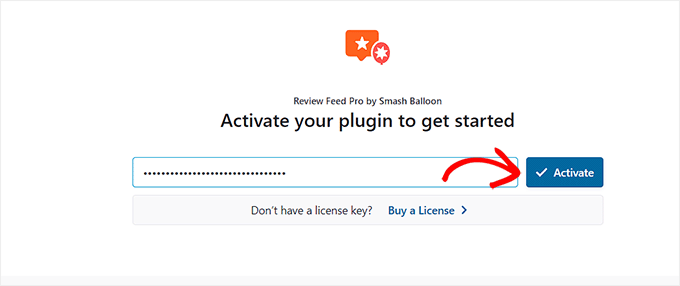
Oraya gittikten sonra, lisans anahtarınızı alana yapıştırın ve ‘Etkinleştir’ düğmesine tıklayın.
Bu bilgiyi Smash Balloon web sitesindeki hesabınızdan alabilirsiniz.
Adım 3: Bir Yorum Kaynağı Ekleyin
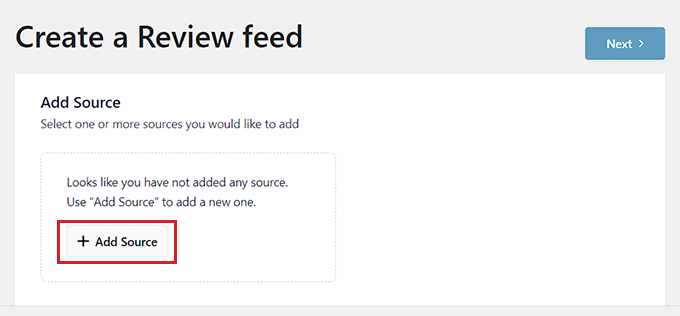
Bunu yaptıktan sonra, ‘Yorum Akışı Oluştur’ sayfası ekranınızda açılacaktır.
Buradan, müşteri yorumlarınız için bir kaynak eklemek üzere ‘+ Kaynak Ekle’ düğmesine tıklamanız yeterlidir.
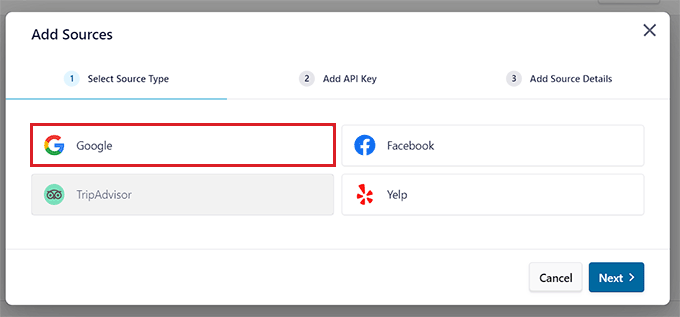
Bu, ekranınızda ‘Kaynak Ekle’ istemini açacaktır; burada incelemeleriniz için kaynağı seçebilirsiniz. Bu eğitim için kaynak olarak Google'ı kullanacağız.
Seçiminizi yaptıktan sonra, ilerlemek için 'İleri' düğmesine tıklayın.
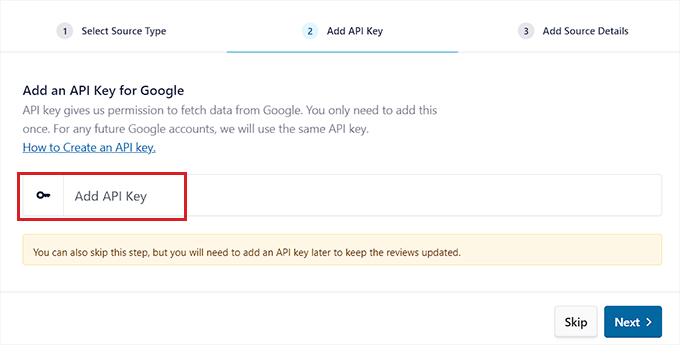
Şimdi API anahtarı adı verilen özel bir anahtar oluşturmanız gerekecek.
Bu, Reviews Feed eklentisinin yorumlarınızı güvenli bir şekilde almak için Google ile iletişim kurmasını sağlar.
Adım 4: Google Cloud'da Yeni Bir Proje Oluşturun
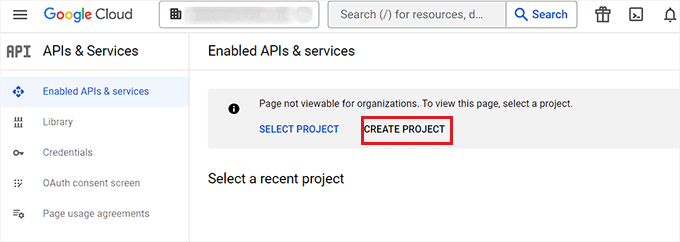
Google yorumları için bir API anahtarı almak üzere Google Console adresini ziyaret edin ve Google hesabınızla oturum açın.
Not: Google Cloud arayüzü sık sık değişir, bu nedenle ekranınız ekran görüntülerimizden biraz farklı görünebilir. Ancak, Places API'yi etkinleştirme ve bir API anahtarı oluşturma adımları aynıdır.
‘Google Cloud’ sayfasındayken, ‘Proje Oluştur’ düğmesine tıklayın.
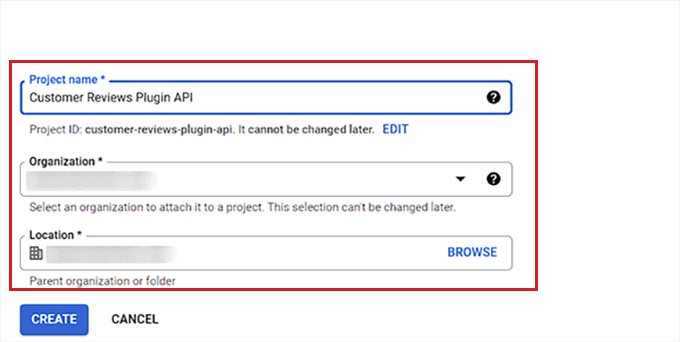
Bu sizi, adını yazarak başlayabileceğiniz ‘Yeni Proje’ sayfasına götürecektir. Örneğin, projemizin adını ‘Müşteri Yorumları Eklentisi API’si’ olarak adlandıracağız.
Bundan sonra, açılır menülerden proje için bir Organizasyon ve Konum seçin ve 'Oluştur' düğmesine tıklayın.
Adım 5: Places API'yi Etkinleştirin
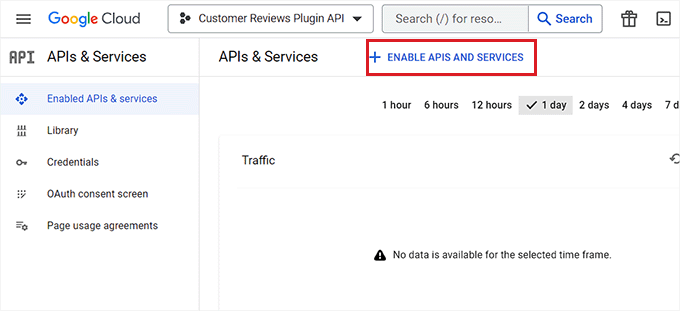
Projeyi oluşturduktan sonra, 'API'ler ve Hizmetler' sayfasına yönlendirileceksiniz.
Buradan, öncelikle oluşturduğunuz projenin en üstteki açılır menüde seçili olduğundan emin olun.
Bundan sonra, ‘+ API ve Hizmetleri Etkinleştir’ düğmesine tıklayın.
Şimdi API kitaplığına yönlendirileceksiniz.
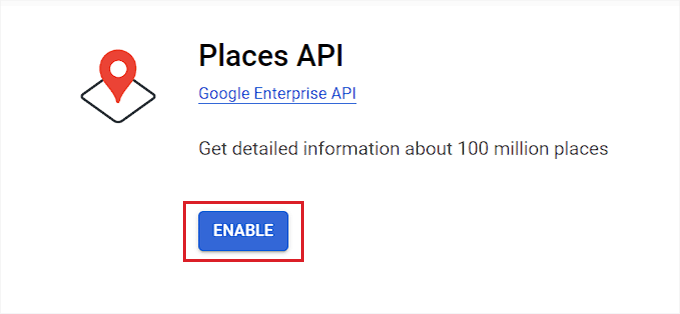
Burada, ekranın sağ köşesindeki ‘Places API’ seçeneğine tıklayın.
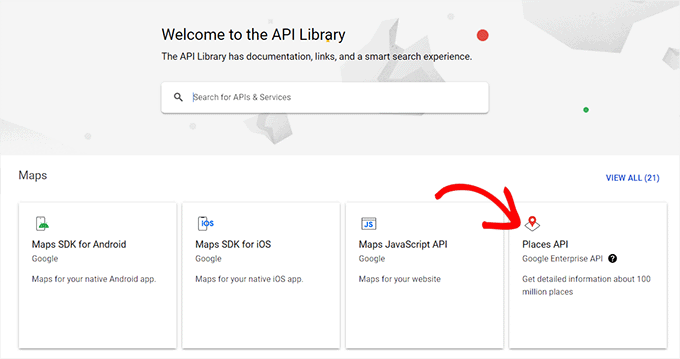
Bu sizi, Places API istekleri yapmak için anahtarı etkinleştirebileceğiniz yeni bir sayfaya götürecektir.
Bunu yapmak için 'Etkinleştir' düğmesine tıklamanız yeterlidir.
Adım 6: API Anahtarınızı Oluşturun ve Kopyalayın
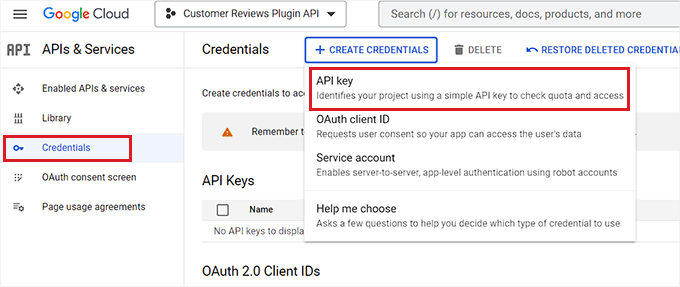
Şimdi, ‘API'ler ve Hizmetler’ sayfasına geri dönün ve sol kenar çubuğundaki ‘Kimlik Bilgileri’ sekmesine geçin.
Buradayken, açılır menüyü açmak için ‘+ Kimlik Bilgisi Oluştur’ düğmesine tıklayın ve ‘API Anahtarı’ seçeneğini belirleyin.
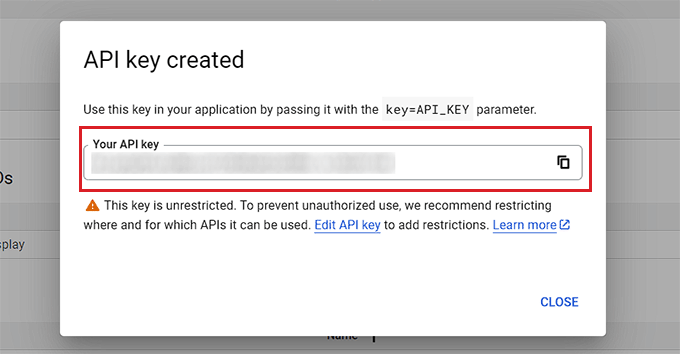
API anahtarınız oluşturulduktan sonra, ekranda yeni bir istem açılacaktır.
Buradan anahtarınızı kopyalayın ve WordPress yönetici panosuna geri dönün.
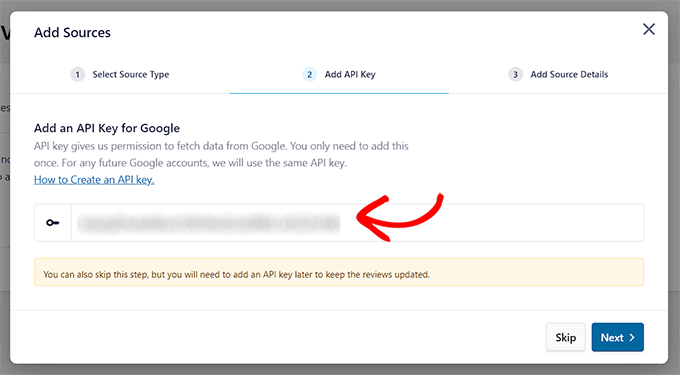
Oraya vardığınızda, 'Kaynak Ekle' istemini tekrar açın.
Bundan sonra, Google Yorumları API anahtarınızı alana yapıştırın ve devam etmek için ‘İleri’ düğmesine tıklayın.
Adım 7: Google Yer Kimliğinizi Bulun
Ardından, işletmenizin benzersiz Google Yer Kimliğini bulmanız gerekir. Google, hangi işletmenin yorumlarını beslemeniz için alacağını tam olarak bu şekilde bilir.
Dikkat: Google Places API ücretli bir hizmettir, ancak cömert bir ücretsiz katmanı ile birlikte gelir. Bu genellikle çoğu küçük işletme web sitesi için yeterlidir, bu nedenle ücretlendirilme olasılığınız düşüktür.
Bunu yapmak için Google’ın Yer Kimliği sayfasına gidin ve 'Belirli bir yerin kimliğini bul' bölümüne doğru aşağı kaydırın.
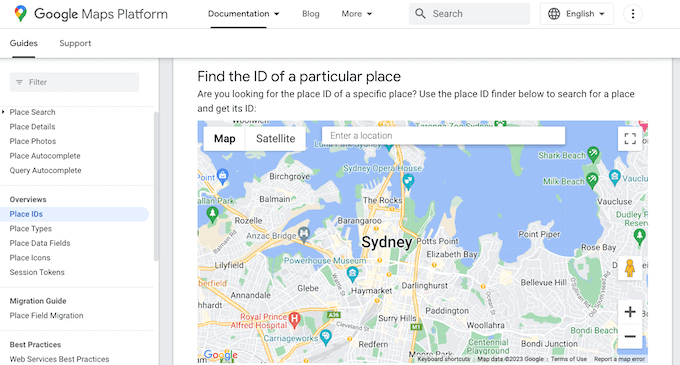
Buradan, bulmak istediğiniz mekanın adresini veya adını girin ve göründüğünde doğru olana tıklayın.
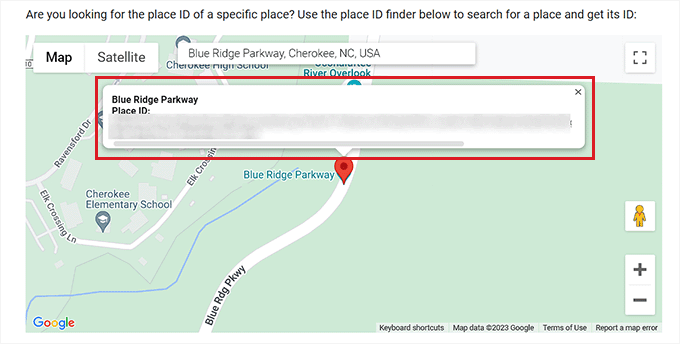
Google şimdi Küçük bir açılır pencerede Konum Kimliğini gösterecektir. Kimliği kopyalayın.
Adım 8: WordPress'te Kaynağı Bağlayın
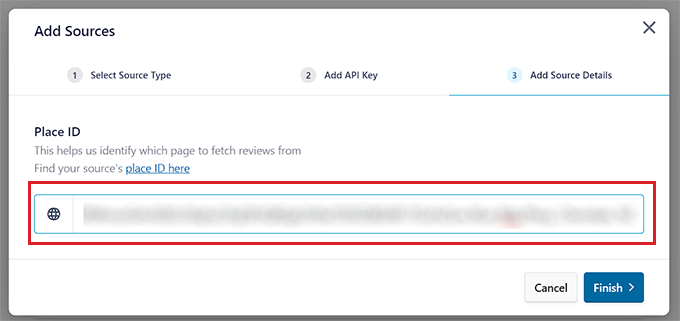
Şimdi, WordPress kontrol paneline gidin ve Yer Kimliğini kutuya yapıştırın.
Bundan sonra, kurulumu tamamlamak için ‘Bitir’ düğmesine tıklayın.
Artık Google Yorumlarını Smash Balloon Yorum Akışı Pro ile başarıyla entegre ettiniz.
Adım 9: Yorum Beslemesini Özelleştirin
Google Yorumları akışı şimdi ‘Kaynak Ekle’ bölümünde görüntülenecektir.
Buradan, yalnızca akışı seçin ve üstteki 'İleri' düğmesine tıklayın.
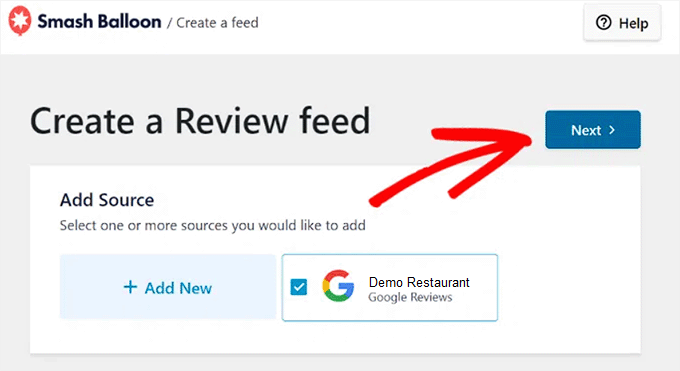
Artık 'Şablon Seç' sayfasına yönlendirileceksiniz.
Burada, beğeninize göre yorum beslemesi için bir şablon seçin.
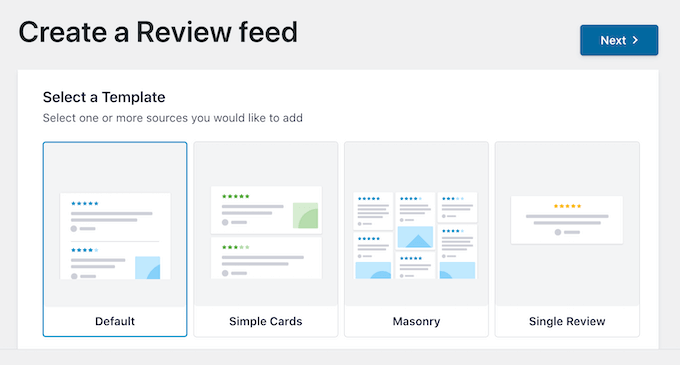
Bunu yaptıktan sonra, akış düzenleyici ekranınızda otomatik olarak açılacaktır.
Sağ tarafta, yorumlarınızın nasıl görüneceğine dair canlı bir önizleme göreceksiniz. Sol tarafta, tüm özelleştirme ayarlarını bulacaksınız.
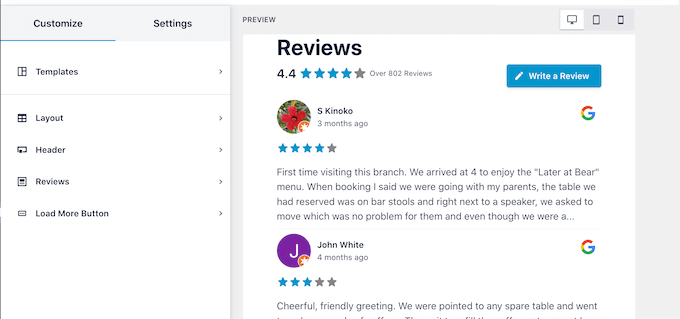
Buradan, yorum akışınızın düzenini, başlığını, renklerini ve daha fazlasını özelleştirebilirsiniz. Daha fazla ayrıntı için, WordPress’te Google, Facebook ve Yelp yorumlarının nasıl gösterileceğine dair eğitimimize bakmak isteyebilirsiniz.
Akışı özelleştirmeyi bitirdikten sonra, ayarlarınızı kaydetmek için sağ üst köşedeki 'Kaydet' düğmesine tıklamayı unutmayın.
Adım 10: WordPress Sayfasına Müşteri Yorumları Akışını Yerleştirin
Yorumları bir WordPress sayfasına yerleştirmek için sağ üst köşedeki 'Yerleştir' düğmesine tıklayın.
Bu, ekranda 'Besleme Göm' istemini açacaktır. Buradan 'Bir Sayfaya Ekle' düğmesine tıklamanız yeterlidir.
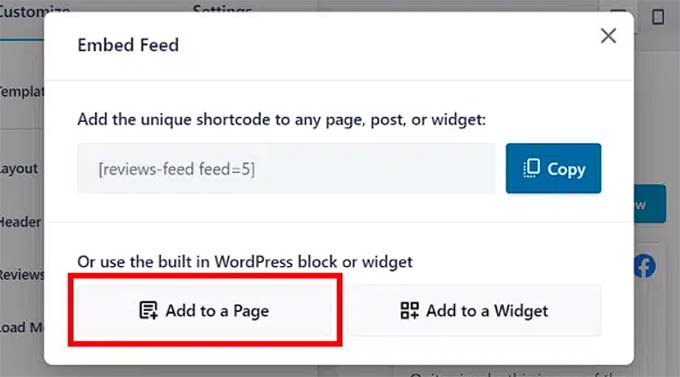
Eklenti artık WordPress web sitenizdeki tüm sayfaları gösterecektir.
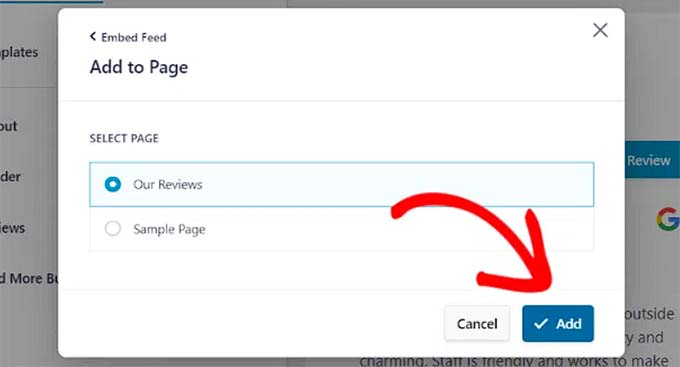
Yorum akışını eklemek istediğiniz sayfaya tıklamanız ve ‘Ekle’ düğmesine tıklamanız gerekir.
Seçtiğiniz sayfa şimdi blok düzenleyicide açılacaktır.
Buradan, ekranın sol üst köşesindeki ‘Blok Ekle’ (+) düğmesine tıklayın ve ‘Yorum Akışı’ bloğunu bulun.
Bunu yaptıktan sonra, incelemeler akışı otomatik olarak WordPress sayfasına eklenecektir.
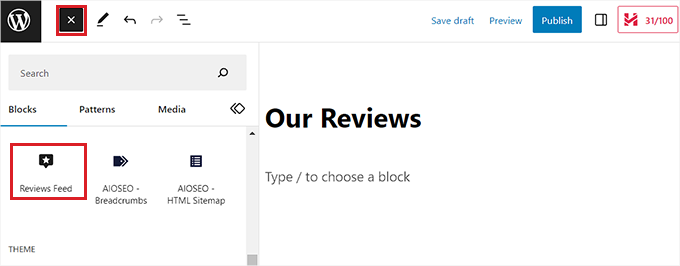
İşiniz bittiğinde, değişikliklerinizi kaydetmek için ‘Güncelle’ düğmesine tıklamayı unutmayın.
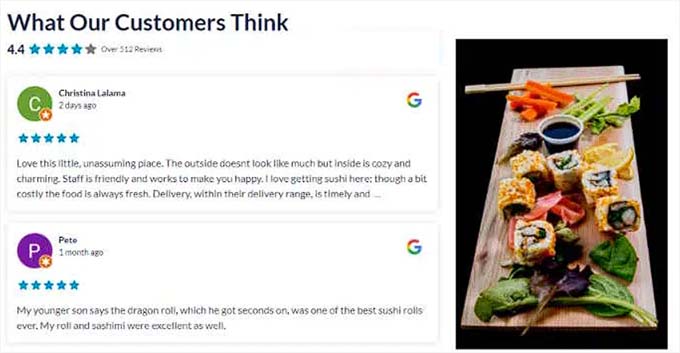
Şimdi, yorum akışını çalışırken görmek için WordPress blogunuzu ziyaret edebilirsiniz.
Yöntem 2: SeedProd Kullanarak Bir Müşteri Yorumları Sayfası Oluşturun
Web sitenize manuel olarak müşteri yorumları eklemek istiyorsanız, bu yöntem tam size göre.
SeedProd, kod kullanmadan estetik açıdan hoş temalar ve sayfalar oluşturmanıza olanak tanıyan, piyasadaki en iyi WordPress sayfa oluşturucu eklentisidir.
Müşteri yorumlarını manuel olarak eklemenizi sağlayan güçlü bir Referanslar bloğu ile birlikte gelir. Bu bloğu yepyeni bir yorum sayfası oluşturmak veya ana sayfanız veya hakkımızda sayfası gibi mevcut sayfalara referanslar eklemek için kullanabilirsiniz.
Ortak markalarımızın birçoğu tüm web sitelerini bununla tasarladı ve harika sonuçlar elde ettiler. Daha fazla bilgi edinmek için SeedProd incelememize bakın.
Adım 1: SeedProd'u Yükleyin ve Etkinleştirin
Öncelikle SeedProd eklentisini yükleyip etkinleştirmeniz gerekir. Ayrıntılı talimatlar için lütfen bir WordPress eklentisinin nasıl kurulacağına dair adım adım kılavuzumuza bakın.
Not: SeedProd ayrıca deneyebileceğiniz ücretsiz bir sürüme de sahiptir. Ancak, daha fazla özelliği olduğu için eğitimimizde premium sürümü kullanacağız.
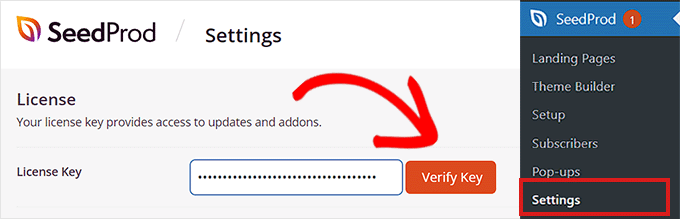
Etkinleştirdikten sonra, eklenti lisans anahtarını girmek için SeedProd » Ayarlar sayfasına gidin.
Bu bilgileri SeedProd web sitesindeki hesabınızda bulabilirsiniz.
Adım 2: Yeni Bir Açılış Sayfası Oluşturun
Ardından, yönetici kontrol panelinden SeedProd » Açılış Sayfaları bölümüne gidin ve 'Yeni Açılış Sayfası Ekle' düğmesine tıklayın.
Bu eğitim için, bir açılış sayfasına müşteri yorumları ekleyeceğiz.

Bu sizi ‘Yeni Sayfa Şablonu Seçin’ ekranına yönlendirecektir.
SeedProd, açılış sayfalarınız için kullanabileceğiniz birçok hazır düzene sahiptir. Sadece birini seçin ve üzerine tıklayın.
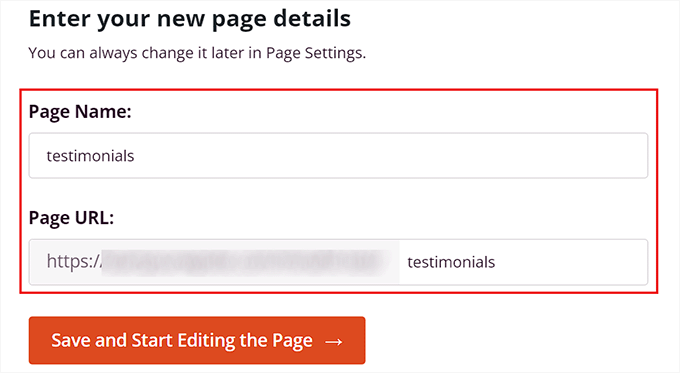
Ardından sizden bir sayfa adı girmeniz ve bir URL seçmeniz istenecektir. Bu bilgileri girdikten sonra devam etmek için ‘Kaydet ve Sayfayı Düzenlemeye Başla’ düğmesine tıklayın.
Adım 3: Referanslar Bloğunu Ekleme
Bu, SeedProd'un sürükle ve bırak sayfa oluşturucusunu başlatacaktır; burada artık sayfanızı düzenlemeye başlayabilirsiniz. Ayrıntılı talimatlar için lütfen WordPress'te açılış sayfası oluşturma eğitimimize bakın.
Buradayken, ekranın sol tarafındaki blok panelinde Referanslar bloğunu aramanız gerekir. Bloğu bulduktan sonra, onu açılış sayfasındaki tercih ettiğiniz konuma sürükleyip bırakmanız yeterlidir.
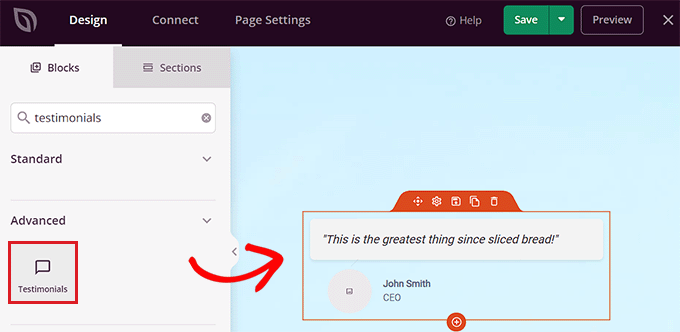
Adım 4: Yorum İçeriğini Ekleme ve Ayarları Özelleştirme
'Referanslar' bloğu eklendikten sonra, sol kenar çubuğundaki ayarlarını açmak için üzerine tıklayabilirsiniz.
Bundan sonra, ayarlarını kenar çubuğunda açmak için demo referansına tıklayın.
Ardından, müşteri yorumu için metin, resim, ad ve unvan ekleyebilirsiniz.
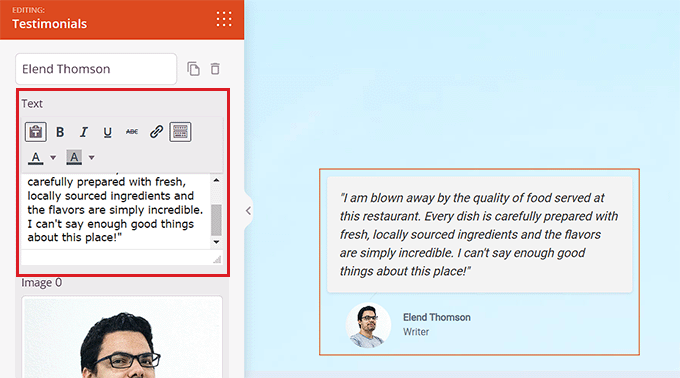
Bunu yaptıktan sonra, sol sütundaki ‘Kaydırıcı Ayarları’ bölümüne aşağı kaydırın.
Buradan, referans renk modunu, otomatik oynatma hızını, bir satırda gösterilen referans sayısını ve daha fazlasını seçebilirsiniz.
‘Balon Rengi’ seçeneğine tıklayarak konuşma balonunun rengini bile değiştirebilirsiniz.
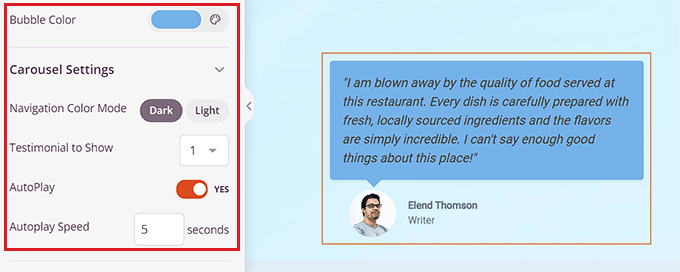
Adım 5: Sayfanızı Kaydetme ve Yayınlama
İşiniz bittiğinde, ayarlarınızı kaydetmek için üstteki 'Kaydet' düğmesine tıklamayı unutmayın.
Son olarak, açılış sayfasını web sitenizde yayınlamak için ‘Yayınla’ düğmesine tıklayın.
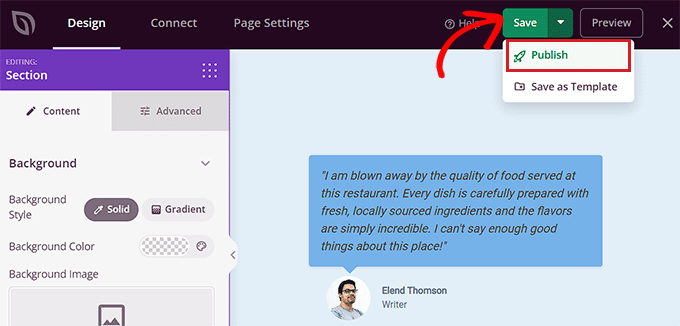
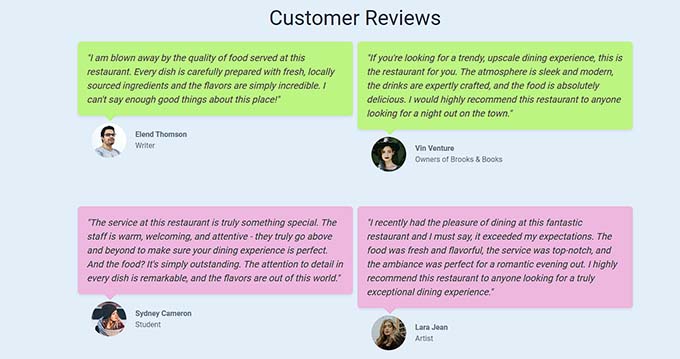
Müşteri yorumları bölümü demo sayfamızda böyle görünüyordu.
Gördüğünüz gibi, müşteri yorumlarımız için farklı renklerimiz var.
Bonus: Dönüşümleri Artırmak İçin Gerçek Zamanlı Sosyal Kanıt Ekleyin
Kullanıcıları ürünlerinizi veya hizmetlerinizi satın almaya teşvik etmenin bir başka yolu da WordPress web sitenize gerçek zamanlı sosyal kanıt eklemektir.
Sosyal kanıt, kullanıcıların diğer insanların eylemlerini kopyalamak için doğal bir dürtüye sahip olduğu psikolojik bir fenomendir.
Bu, potansiyel müşterileri harekete geçmeye teşvik etmek için web sitenizde diğer kullanıcıların son satın alma işlemleri, çevrimiçi incelemeleri ve form gönderimleri ile bir bildirim balonu gösterebileceğiniz anlamına gelir.
Bunu TrustPulse kullanarak kolayca yapabilirsiniz. Satın alınan ürünler veya form gönderimleri gibi gerçek zamanlı kullanıcı etkinliği bildirimlerini web sitenizde görüntülemenizi sağlayan, piyasadaki en iyi WordPress sosyal kanıt eklentisidir.

Eklenti ayrıca gerçek zamanlı etkinlik takibi, akıllı hedefleme, esnek tasarım seçenekleri, eyleme geçirilebilir analizler ve daha fazlası gibi özellikler içerir. Daha fazla bilgi için tam TrustPulse incelememize bakın.
Bu eklenti ile ürünleriniz veya mağazanız etrafında beklenti ve heyecan yaratmak için FOMO'yu kullanabilir, sonuç olarak dönüşümleri artırabilirsiniz.
Ayrıntılı talimatlar için, WordPress sitenizde dönüşümleri artırmak için FOMO kullanma eğitimimize bakabilirsiniz.
Müşteri Yorumları Ekleme Hakkında Sıkça Sorulan Sorular
Web sitelerinde bir müşteri yorumları sayfası oluşturmadan önce okuyucularımızın sıkça sorduğu bazı sorular şunlardır:
Olumsuz bir yorum alırsam ne yapmalıyım?
Olumsuz yorumlar bir fırsat olabilir. Yorumu herkese açık ve profesyonel bir şekilde yanıtlamanızı ve sorunu çözmeyi teklif etmenizi öneririz. Bu, potansiyel müşterilere geri bildirimlere önem verdiğinizi ve iyi destek sağladığınızı gösterir.
Ek olarak, Reviews Feed Pro gibi eklentiler moderasyon özellikleri içerir. Bunlar, spam veya uygunsuz oldukları takdirde belirli incelemeleri akışınızdan gizlemenize olanak tanır.
Müşterileri daha fazla yorum bırakmaya nasıl teşvik edebilirim?
En kolay yolu sormaktır. Satın alma işleminden sonra bir takip e-postası gönderebilir veya makbuzlarınıza bir bağlantı ekleyebilirsiniz. Ayrıca, doğrudan web sitenizde basit bir inceleme gönderme formu oluşturmak için WPForms gibi bir eklenti kullanabilirsiniz.
Web sitemde müşteri yorumlarını görüntülemek için en iyi yer neresidir?
Özel bir yorum sayfası harika olsa da, orada durmayın.
Anında güven oluşturmak için en iyi referanslarınızı ana sayfanıza ve kararları etkilemek için ürün veya hizmet sayfalarınıza eklemeyi düşünün. Sürekli sosyal kanıt için web sitenizin altbilgisine bile ekleyebilirsiniz.
Umarız bu makale, WordPress'te bir müşteri inceleme sayfası eklemeyi öğrenmenize yardımcı olmuştur. Ayrıca, WordPress ürünlerini otomatik olarak Google Alışveriş'e ekleme eğitimimize ve WordPress için en iyi envanter yönetimi eklentileri hakkındaki en iyi seçimlerimize de bakmak isteyebilirsiniz.
Bu makaleyi beğendiyseniz, lütfen WordPress video eğitimleri için YouTube Kanalımıza abone olun. Bizi ayrıca Twitter ve Facebook'ta da bulabilirsiniz.





Dennis Muthomi
birkaç hafta önce yerel bir restoran web sitelerini denetlemem için benimle iletişime geçti ve kullanıcı yorumlarının ekran görüntülerini kullandıklarını fark ettim. Google'dan doğrudan yorumları entegre etmeyi ve yerleştirmeyi düşünmemiştim, ancak bunu okuduktan sonra kesinlikle müşterimin yorumlar bölümünü güncelleyeceğim.
Teşekkürler WP Beginner! İçeriğiniz her zaman çok yardımcı ve bilgilendirici.
Jiří Vaněk
Kullanıcı yorumları çok değerli geri bildirimlerdir. Ancak, birçok web sitesinin yalnızca olumlu olanları gösterdiği sorunla bazen karşılaşıyorum, bu yüzden yorumları başka yerlerden, örneğin Google'ı kullanarak arıyorum. Yine de, Seed Prod kullanıcısı olarak, bu oluşturucu ile nasıl yorum yapılacağına dair rehberiniz için teşekkür ederim. Bu kesinlikle kullanacağım ve web sitesi için hizmet verdiğim herkese her zaman tavsiye edeceğim bir şey. Güveni artırır ve web sitesi sahibinden hizmet almış kişilerin geri bildirimlerini sağlar. Ve her zaman mümkünse bir fotoğraf eklemeyi tavsiye ederim (gözden geçirenin rızasıyla).
Moinuddin Waheed
Müşteri yorumları, içerik veya ürün tüketimiyle ilgili bilinçli bir karar vermeye yardımcı olur.
Müşterinin kendisinin verdiği ve başka hiçbir şey yapmaya gerek kalmadan web sitesinde görünen yorumlar gibi çalışan bir tür yorum eklentisi keşfetmek istedim.
E-ticaret web sitelerinde ve diğer birçok platformda gördüğümüz birçok yoruma benziyor.
Bunu bir eklenti aracılığıyla başarmak mümkün mü?
WPBeginner Desteği
Bunu başarmak için birkaç seçeneğiniz var, bazı eklenti seçenekleri için aşağıdaki listemize göz atmanızı öneririz:
https://www.wpbeginner.com/showcase/best-star-rating-plugins-for-wordpress/
Yönetici
Moinuddin Waheed
Bu eklenti listesini inceleyeceğim ve ihtiyaçlarıma hangisinin uygun olduğunu göreceğim.
Bu önerilen araçlar gerçekten çok yardımcı ve aksi takdirde aşılamaz görünen büyük bir sorunu çözüyor.
Öneri için wpbeginner'a teşekkürler.
ALLAH'A ŞÜKÜR JONATHAN
Wordpress sitemde benim için mükemmel çalıştı.
Review Feed pro eklentisini kullanıyorum ve çalışıyor. öğretici için teşekkürler
WPBeginner Desteği
You’re welcome
Yönetici
Khaled
Hiç çalışmıyor. Otomatik olarak yayınladığınız bireysel incelemelere bağlantılar içeren referanslar sayfasını oluşturur. Ancak bağlantıya tıkladığımda sayfa bulunamadı sayfasına gidiyor.
WPBeginner Desteği
Aşağıdaki makalemizdeki bazı önerileri deneyebilirsiniz:
https://www.wpbeginner.com/wp-tutorials/how-to-fix-wordpress-posts-returning-404-error/
Yönetici
Bamidele
Bu, aradığınız şeydi, bu harika gönderi için wpbeginner editörüne teşekkürler
WPBeginner Desteği
You’re welcome, glad our article could help
Yönetici
İtaatkar
Merhaba adamım,
Tüm yorumlara bir derecelendirme seçeneği eklemem ve tekil gönderilerde kaldırmam gerekiyor.
Bunu yapmak için en iyi fikir veya eklenti önerir misiniz?
Teşekkürler.
JJ
I find it funny, that most reviews plugins always have a (sometimes) optional picture of the person righting the review. In the real world, companies don’t ask for a photo and are lucky to just get the review in the first place
roshan
MERHABA,
her sayfada ayrı müşteri yorumlarına ihtiyacım var. Lütfen bana en iyi fikri veya eklentiyi önerin.
Nalin Mishra
Sayın Yetkili,
Web sitem için, herkesin kendi şeylerini paylaşabileceği bir sayfa istiyorum.
Lütfen önerin.
Varsha
Web siteme Facebook yorumları eklemek istiyorum, bu konuda bir fikriniz var mı, nasıl ekleyebilirim?
RG
Bir yönetici veya editörün bir e-postadan bir paragrafı kopyalayıp yapıştırmasını mı istiyorsunuz? Çoğu referansın bir web sitesi formu veya kulaktan kulağa toplandığını söylemeye gerek yok. Bu eklentinin ücretsiz sürümü, işe yaramazlar listesinde çok yüksek bir sıralamaya sahip.
Bachitter Chahal
Sizin gibi bir fırsatlar sayfası oluşturmak istiyorum, bu yüzden ne kullanmalıyım, özel bir eklenti mi yoksa kod mu?
Lütfen bana söyleyin.
WPBeginner Desteği
Merhaba Bachitter,
Tekliflerimiz sayfası, gelişmiş özel alanlara sahip bir özel gönderi türüdür. Temamız özel yapım olduğundan, teklifler sayfasını ve tekli teklifi görüntülemek için farklı şablonlarımız var.
Yönetici
Bachitter Chahal
Sitemdeki fırsatlar sayfası için kullanabileceğim en iyi eklentiyi bilmek istiyorum
WPBeginner Desteği
Lütfen WordPress ile kupon sitesi oluşturma kılavuzumuza göz atın ve "Mevcut Bir WordPress Sitesine Kupon Bölümü Ekleme" bölümüne aşağı kaydırın.
Bachitter Chahal
Sitemde bu amaçla kullanabileceğim en iyi eklenti hangisi techdino.tk
Bachitter Chahal
Bana yardım ettiğin için teşekkürler WPBeginner.