


Dosyalarınızın sizin paylaşmadığınız kişilere gönderilmesinden endişe duyduğunuz oldu mu? Bu, ister dijital ürün satıyor olun, ister sadece kitlenizle kaynak paylaşıyor olun, birçok WordPress sitesi sahibinin karşılaştığı bir durumdur.
WPBeginner'da, kendi premium eklentilerimizi yönetmek için Easy Digital Downloads ve MonsterInsights gibi araçları kullanıyoruz.
Bu araçları kullanmak bize indirme yönetiminin yalnızca istenmeyen paylaşımı önlemekle ilgili olmadığını öğretti. Aynı zamanda çalışmalarınızı korumak, kitlenizi anlamak ve kullanıcılarınız için daha sorunsuz bir deneyim yaratmakla da ilgilidir.
Bu eğitimde, WordPress'te dosya indirmelerini nasıl yöneteceğinizi, izleyeceğinizi ve kontrol edeceğinizi 4 kanıtlanmış yöntemle adım adım göstereceğiz. 🙌
WordPress'te Dosya İndirmelerini Neden Yönetmeli, Takip Etmeli ve Kontrol Etmelisiniz?
Dosya indirmelerini yönetmek, izlemek ve kontrol etmek, içeriğinizi korumanıza, kitlenizi anlamanıza ve işletmenizi büyütmenize yardımcı olur.
İndirmeleri yönetmenin önemli olduğu birçok durum vardır.
Örneğin:
- Ücretsiz kaynakları paylaşma – Dosyalarınız ücretsiz olsa bile, indirme işlemlerini izlemek, kitlenizin hangi içeriği en değerli bulduğunu gösterebilir.
- Dijital ürün satmak – Yalnızca ödeme yapan müşterilerin e-kitapları, yazılımları veya şablonları indirebildiğinden emin olmak için.
- Üyelik sitesi çalıştırmak – Belirli dosyalara yalnızca aboneler gibi belirli kullanıcı rolleriyle sınırlamak için.
- Kurs materyalleri sunmak – Bir çevrimiçi kurs için öğrencilerin derslere, çalışma sayfalarına veya videolara nasıl eriştiğini kontrol etmek isteyeceksiniz.
Bunun ötesinde, fikri mülkiyetinizi korumak başka büyük bir nedendir. Uygun kontroller olmadan, insanlar dosyalarınızı çevrimiçi olarak serbestçe paylaşabilir. Bu size hem gelir hem de tanınırlık kaybettirebilir.
Ayrıca, kullanıcı deneyimini iyileştirmeye yardımcı olur. İndirmeleri izleyerek neyin işe yaradığını görebilir, kaynaklarınızı daha iyi organize edebilir ve kullanıcılarınızın tam olarak ihtiyaç duyduğu şeyi sunabilirsiniz.
Hangi Yöntem Sizin İçin Uygun?
Bu makalede size 4 farklı yöntemi anlatacağız.
Nereden başlayacağınızı bilmiyor musunuz? Projeniz için en iyi yöntemi seçmenize yardımcı olacak hızlı bir rehber:
- Yalnızca hangi ücretsiz dosyaların en popüler olduğunu bilmek istiyorsanız Yöntem 1'i (MonsterInsights) kullanın.
- Ödeme yapan üyelere veya abonelere indirmeleri kısıtlamak istiyorsanız Yöntem 2'yi (MemberPress) Kullanın.
- E-kitaplar veya yazılım gibi dijital ürünler satmak istiyorsanız Yöntem 3'ü (Easy Digital Downloads) Kullanın.
- Yöntem 4'ü (WooCommerce) Kullanın tek bir mağazada hem dijital hem de fiziksel ürün satmak istiyorsanız.
Bununla birlikte, ele alacağımız her şeye hızlı bir bakış atalım:
- MonsterInsights Kullanarak WordPress'te Dosya İndirmelerini İzleme Yöntemi 1
- Yöntem 2. MemberPress Kullanarak WordPress'te Dosya İndirmelerini Kontrol Etme
- Method 3. Managing File Downloads in WordPress Using Easy Digital Downloads
- Method 4. Managing File Downloads in WordPress Using WooCommerce
- Bonus: WordPress'te Dosya İndirmeleriniz İçin Dönüşümleri İzleme
- SSS: WordPress'te Dosya İndirmelerini Yönetme, İzleme ve Kontrol Etme
- WordPress'te Dijital İndirmeleri Satma Hakkında Daha Fazla Okuma
MonsterInsights Kullanarak WordPress'te Dosya İndirmelerini İzleme Yöntemi 1
Eğer WordPress web siteniz ücretsiz indirmeler sunuyorsa, bunları yönetmeniz veya kontrol etmeniz gerekmediğini düşünebilirsiniz.
Ancak, dosya indirmelerini takip etmek hala en iyi uygulamadır. Bu, ücretsiz indirmelerinizden hangilerinin en popüler olduğunu ve yeni içerik oluştururken kaynaklarınızı nereye yatırmanız gerektiğini keşfetmenizi sağlar.
Şimdi, Google Analytics otomatik olarak dosya indirme takibini desteklemez. İyi haber şu ki, WordPress için en iyi Google Analytics eklentisi olan MonsterInsights kullanarak indirmeleri izleyebilirsiniz.
📢 Hızlı not: Birçok izleme görevi için kişisel olarak MonsterInsights kullanıyoruz. Örneğin, form, düğme ve yönlendirme bağlantısı dönüşümlerimizi takip etmemize yardımcı oluyor. Yazılım hakkında daha fazla bilgi edinmek için tam MonsterInsights incelememize göz atın!

İlk olarak, MonsterInsights eklentisini yüklemeniz ve etkinleştirmeniz gerekecektir. Yardıma ihtiyacınız olursa, bir WordPress eklentisinin nasıl kurulacağına dair adım adım kılavuzumuza bakabilirsiniz.
Ardından, WordPress'i Google Analytics hesabınıza bağlamanız gerekecek ve bu, MonsterInsights kullanılarak çok kolaydır. WordPress'te Google Analytics yükleme kılavuzumuzdaki talimatları izleyebilirsiniz.
Eklentiyi kurduktan sonra başka bir yapılandırma yapmanıza gerek yoktur. Dosya indirmelerinizi otomatik olarak olaylar olarak izlemeye başlayacaktır.
İndirmelerinizle ilgili istatistikleri görmek için İçgörüler » Raporlar'a gidin ve ‘Yayıncılar’ sekmesine geçin.
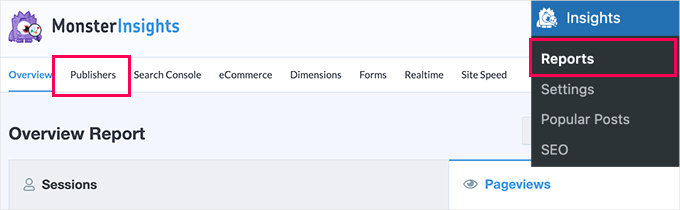
Paneli aşağı kaydırmanız yeterlidir ve en iyi indirme bağlantılarınızı göreceksiniz.
Bunlar, bağlantı metinleriyle birlikte listelenecektir.
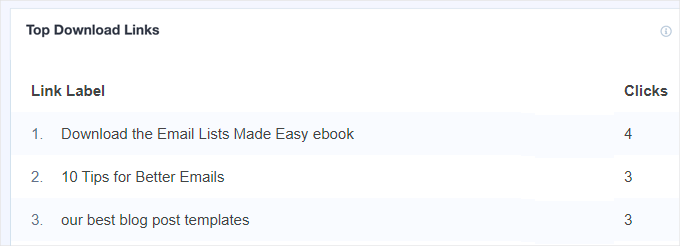
Belirli bir dosyaya birden fazla bağlantınız varsa, her bağlantı burada ayrı ayrı listelenir. Bu, kullanıcıların dosyaları tam olarak nasıl indirdiğini bilmek istiyorsanız kullanışlıdır.
Kullanılan bağlantılardan bağımsız olarak, en popüler dosyaların bir raporunu ister misiniz?
Ardından, 'Tüm İndirme Bağlantıları Raporunu Görüntüle' düğmesine tıklayabilirsiniz. Bu sizi doğrudan Google Analytics'e götürecektir; burada indirilen dosyalarınızın URL'lerini içeren bir rapor göreceksiniz.
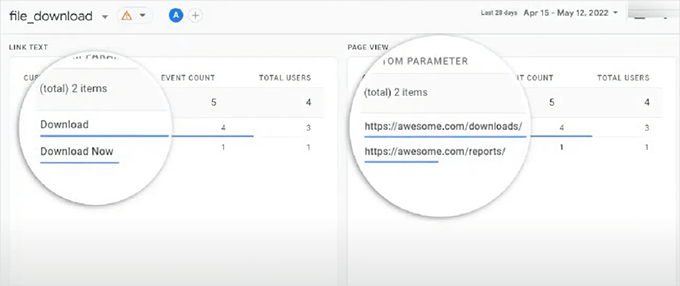
Google Analytics GA4'teki dosya indirme raporunuza manuel olarak da gidebilirsiniz.
Tek yapmanız gereken Google Analytics hesabınıza giriş yapmak ve Raporlar » Etkileşim » Etkinlikler sekmesine gitmektir.
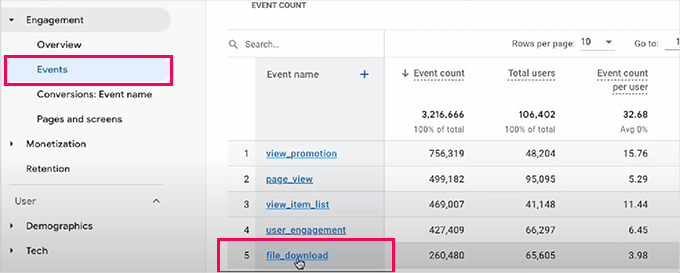
Buradan, dosya indirme raporunuzu görüntülemek için 'Etkinlik adı' sütunu altındaki 'file_download' bağlantısına tıklamak isteyeceksiniz.
Varsayılan olarak MonsterInsights, .doc ve .docx belgeleri, .xls ve .xlsx e-tabloları, .ppt ve .pptx sunumları, PDF'ler ve zip dosyaları gibi tüm yaygın dosya türleri için indirmeleri izler.
Başka dosya türlerini izlemek istiyorsanız, bu da kolayca yapılabilir. Sadece İçgörüler » Ayarlar sayfasına gidin ve ardından 'Etkileşim' sekmesine geçin.
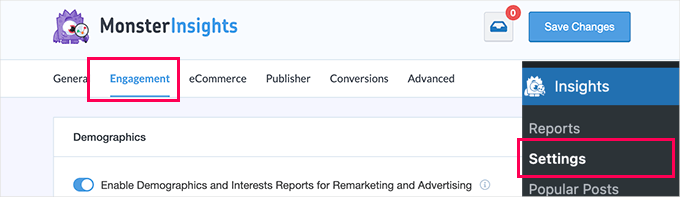
Şimdi, 'Dosya İndirmeleri' bölümüne aşağı kaydırın.
Burada, şu anda izlenen dosya uzantılarının bir listesini göreceksiniz.
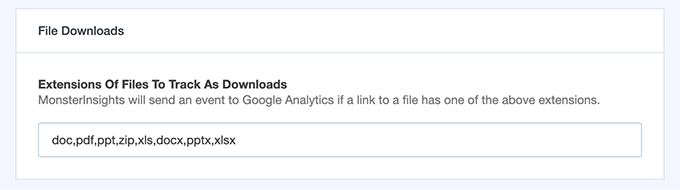
Bundan sonra, izlemek istediğiniz ek dosya uzantılarını yazabilirsiniz. Aralarına virgül koyduğunuzdan emin olun.
İşiniz bittiğinde, ayarlarınızı kaydetmek için üstteki 'Değişiklikleri Kaydet' düğmesine tıklamayı unutmayın.
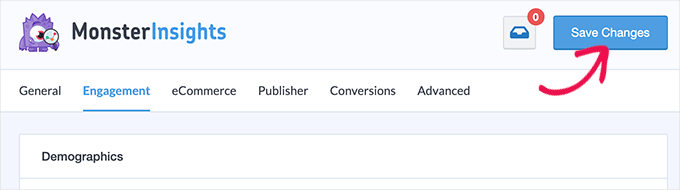
MonsterInsights artık ayarlarda eklediğiniz dosya uzantılarıyla biten tüm dosyaları izlemeye başlayacaktır.
🧑💻 Profesyonel İpucu: Aşağıdaki dosya indirme erişimini yönetmek ve kontrol etmek için başka bir çözüm seçseniz bile, her zaman MonsterInsights'ı onunla birlikte yüklemenizi öneririz. Bunu yapmak, işletmenizi büyütmek için ihtiyacınız olan doğru istatistikleri görmenize yardımcı olacaktır.
Yöntem 2. MemberPress Kullanarak WordPress'te Dosya İndirmelerini Kontrol Etme
Eğer çevrimiçi kurs satmak veya indirilebilir dosyalara erişmek istiyorsanız, dosya indirmelerini kontrol etmenin ve yönetmenin harika bir yolu MemberPress kullanmaktır.
MemberPress, piyasadaki en iyi WordPress üyelik eklentisidir ve premium içeriği sitenizde yalnızca kayıtlı kullanıcılara veya ödeme yapan üyelere açık olacak şekilde kilitlemenize olanak tanır.
📢 Hızlı Not: MemberPress, video sitemizi destekleyerek üyelikleri ve içerik erişimini etkili bir şekilde yönetmemiz için gereken araçları bize sağlıyor. Eklenti ve sitenize nasıl fayda sağlayabileceği hakkında daha fazla bilgi için tam MemberPress incelememize göz atın!
Bu eklentinin, üyelerinizin indirdiği her dosyayı izlemek için 'MemberPress Downloads' adlı bir eklentisi vardır. Eklenti ayrıca birden çok dosyayı yüklemenize, etiketlemenize, kategorilere ayırmanıza ve kolayca listelemenize olanak tanır.
Ayrıca, sitenizdeki diğer içerikleri de koruyabilirsiniz. MemberPress, kurslar veya yalnızca üyelerin erişebilmesini istediğiniz premium içerik kütüphanesi oluşturuyorsanız harika bir eklenti seçeneğidir.
İlk olarak, MemberPress eklentisini yükleyip etkinleştirmeniz gerekir. Daha fazla ayrıntı için, bir WordPress eklentisinin nasıl kurulacağına dair adım adım kılavuzumuza bakın.
Etkinleştirmenin ardından, WordPress yönetici alanındaki MemberPress » Ayarlar » Lisans bölümüne lisans anahtarınızı girin. Bu bilgiyi MemberPress web sitesindeki hesabınızın altında bulabilirsiniz.
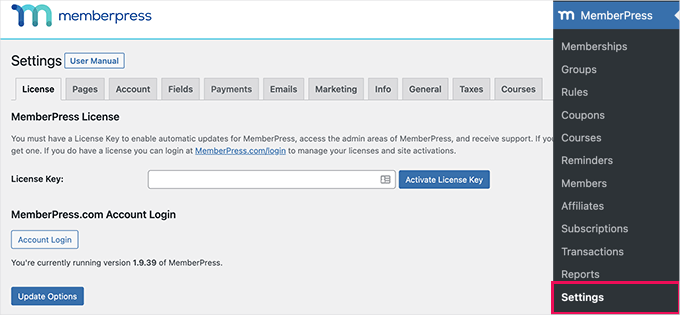
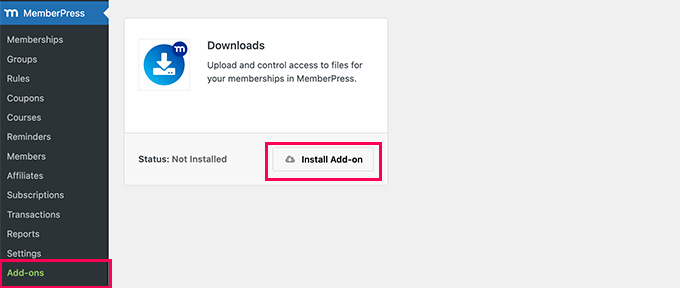
Ardından, MemberPress » Eklentiler sayfasına gidebilirsiniz.
Burada, sadece 'İndirmeler' eklentisini bulmanız gerekiyor. Sitenize eklemek için 'Eklentiyi Yükle' düğmesine tıklayın.
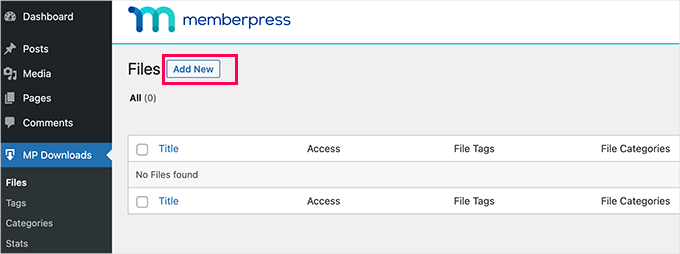
Şimdi, MP İndirilenler » Dosyalar bölümüne gitmek isteyeceksiniz.
Buradan, yeni bir indirme oluşturmak için 'Yeni Ekle' düğmesine tıklayalım.
Bir sonraki ekranda bir dosya yükleme sayfası göreceksiniz.
İlk olarak, indirme işleminiz için bir başlık girmeniz gerekir. Bunu yaptıktan sonra, kullanmak istediğiniz dosyayı yükleyebilirsiniz.
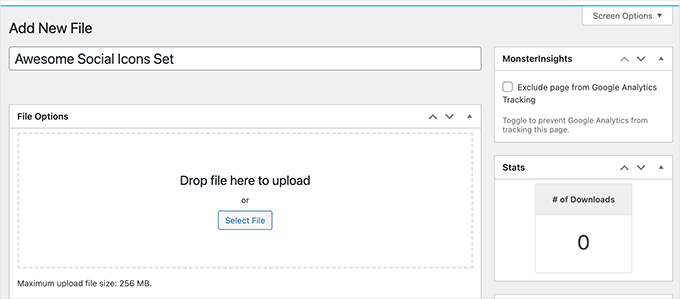
Bu sayfada ayrıca, indirme işleminize kategoriler veya etiketler eklemek gibi ek seçenekler de belirleyebilirsiniz.
Dosyamızı 'paid-members' olarak etiketleyeceğiz, böylece bu ve diğerleri bir MemberPress kuralı ile kolayca korunabilir.
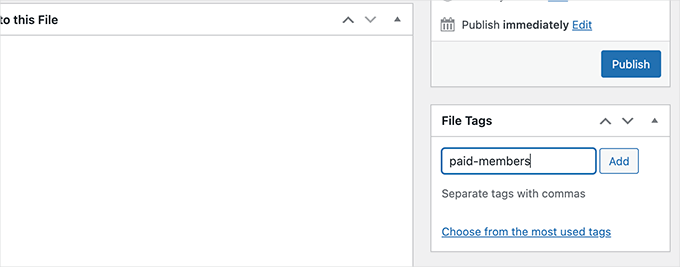
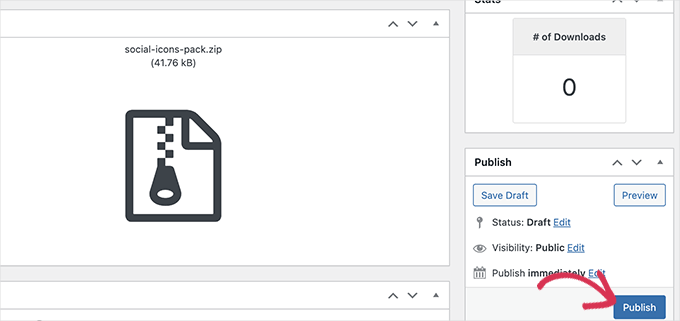
Hazır olduğunuzda, 'Yayınla' düğmesine tıklayın.
Bu, indirilebilir dosyanızı canlı hale getirecektir.
Bu etikete sahip dosyalara erişmek için eşleşmesi gereken koşulları tanımlayan bir kuralınız yoksa, MemberPress » Kurallar altında bir tane oluşturmanız yeterlidir.
Yeni bir kural oluşturmak için 'Yeni Ekle' düğmesine tıklamanız yeterlidir.
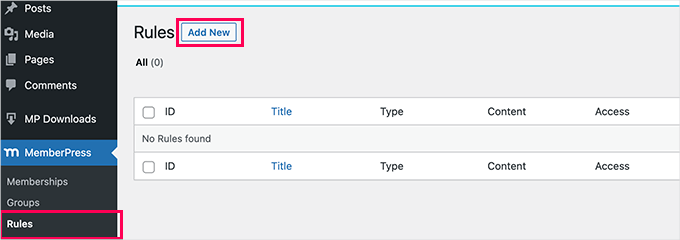
Ardından yeni bir kural ekleme sayfasını göreceksiniz.
Buradan, etiket için yeni kuralı özelleştirebilirsiniz.
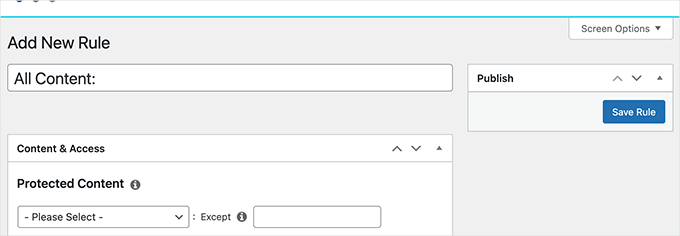
‘İçerik ve Erişim’ bölümünde, ‘Korumalı İçerik’ altındaki açılır menüye tıklamak isteyeceksiniz.
Bundan sonra, 'Dosya Etiketi Olan Dosyalar'ı seçeceksiniz ve yanındaki kutuya kullandığınız etiketi yazıp seçeceksiniz.
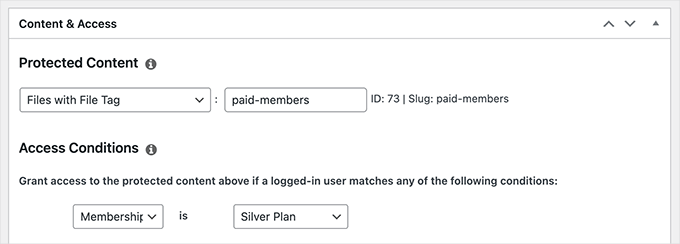
'Erişim Koşulları' altında açılır menüyü açalım. Üyelik'i ve ardından uygun üyelik seviyesinin adını seçmeniz yeterlidir.
Henüz herhangi bir üyelik ayarlamadıysanız, bunu MemberPress » Üyelikler altından yapabilirsiniz.
Şimdi tekrar MP Downloads » Files'a gidelim. Dosyanız burada listelenmiş olarak görünecektir ve etiketine göre doğru erişim türüne sahip olmalıdır.
Bu dosya için kısa kodu almak üzere ‘Kısa Kodu Kopyala’ bağlantısına tıklayın.
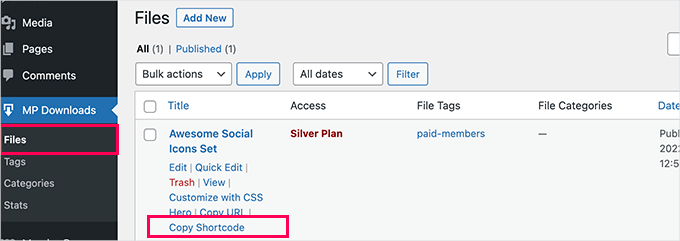
Ardından, bu kısa kodu WordPress sitenizdeki herhangi bir gönderiye veya sayfaya yapıştırabilirsiniz. Dosya indirme işleminiz için yeni bir sayfa da oluşturabilirsiniz.
Örneğin, WordPress yönetici panelinizden Sayfalar » Yeni Ekle'ye gidelim.
İçerik düzenleyicisinde, kısa kodunuzu sayfanıza yapıştırmanız yeterlidir. Blok düzenleyiciyi kullanıyorsanız, WordPress otomatik olarak sizin için bir kısa kod bloğu oluşturacaktır.
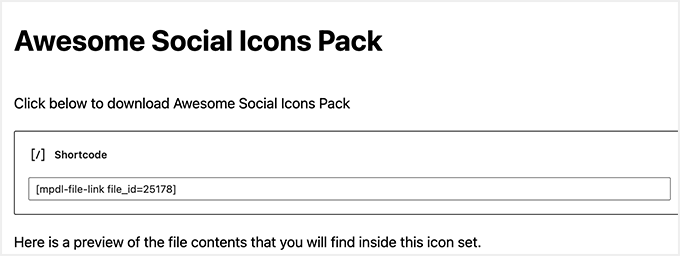
Sayfanızda istediğiniz tüm içeriği ekledikten sonra, sitenizde yayına almak için 'Yayınla' düğmesine tıklama zamanı.
📌 Not: Yalnızca üyelerin bu indirme sayfasına erişebildiğinden emin olmak için, sayfayı kendiniz de korumanız gerekecektir. Bunu yapmak için MemberPress » Kurallar'a geri dönüp yeni bir kural oluşturabilirsiniz.
Bu sefer, 'Korumalı İçerik' altında 'Tek Bir Sayfa'yı seçin ve az önce oluşturduğunuz sayfayı bulun. Bu, tüm sayfayı üye olmayanlardan gizleyecektir.
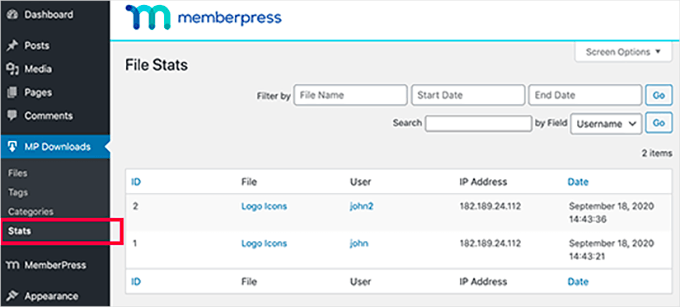
İndirme istatistiklerinizi WordPress yönetici alanınızdaki MP İndirmeleri » İstatistikler bölümünü ziyaret ederek görüntüleyebilirsiniz.
Her indirme işleminin ayrıntılı bir kaydını göreceksiniz; bu kayıt, hangi kullanıcının dosyayı indirdiğini ve tam olarak ne zaman olduğunu gösterir.
Daha da ayrıntılı talimatlar için, WordPress'te üyelik sitesi oluşturma hakkındaki adım adım kılavuzumuza göz atmak isteyebilirsiniz.
Yöntem 3. Easy Digital Downloads Kullanarak WordPress'te Dosya İndirmelerini Yönetme
Tüm dosya indirmelerinizi yönetmek için Easy Digital Downloads'ı öneririz.
Dosya indirmeleri, e-kitaplar, yazılımlar, müzikler, WordPress temaları ve şablonları ve daha fazlası dahil olmak üzere dijital ürünler satmak için en iyi WordPress e-ticaret eklentisidir.
📢 Hızlı Not: WPbeginner'da premium WordPress eklentilerimizi satmak için Easy Digital Downloads kullanıyoruz. Oldukça iyi gidiyor ve araç hakkında daha fazla bilgiyi tam Easy Digital Downloads incelememizde bulabilirsiniz.

Easy Digital Downloads, alışveriş sepeti, etkinlik takibi, birden fazla ödeme ağ geçidi, indirim kupon kodları ve daha fazlası gibi gelişmiş özelliklerle birlikte gelir.
Parola koruması sunan eklentilerle işlevselliğini genişletebilirsiniz. Veya, yalnızca ödeme yapan kişilerin dijital ürüne erişmesini sağlamak için bir ödeme duvarı oluşturabilirsiniz.
Başlamak için öncelikle Easy Digital Downloads eklentisini kurup etkinleştirmeniz gerekir. Daha fazla ayrıntı için, WordPress eklentisi nasıl kurulur hakkındaki adım adım kılavuzumuza bakın.
Etkinleştirdikten sonra, eklentiyi yapılandırmak için İndirilenler » Ayarlar'a gidebilirsiniz. İşletme bilgilerinizi sağlayarak ve bir para birimi seçerek başlayacaksınız.
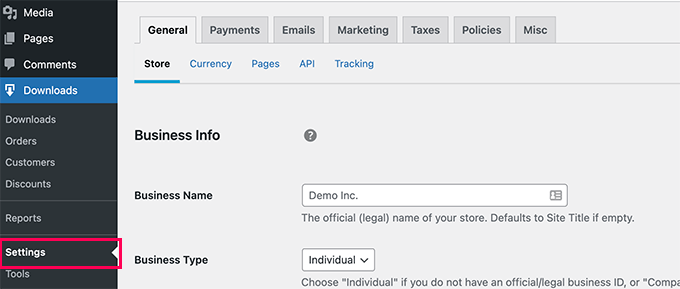
Ardından, bir ödeme ağ geçidi yapılandırmak için 'Ödemeler' sekmesine geçelim.
Easy Digital Downloads, kutudan çıktığı haliyle PayPal ve Stripe'ı destekler. Gerekirse daha fazla ödeme ağ geçidi desteği eklemek için uzantılar indirebilirsiniz.
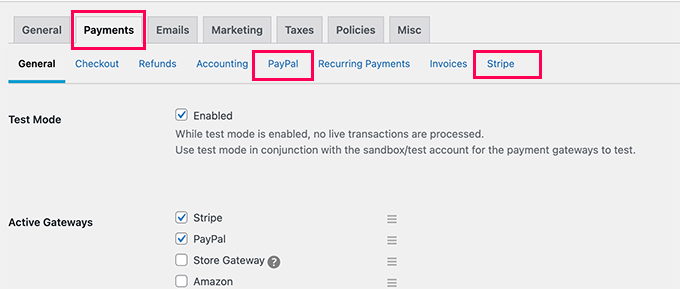
Bu yapıldıktan sonra, kullandığınız ağ geçidi sekmesine geçebilir ve hesap bilgilerinizi girebilirsiniz.
Ödemeleri ayarladıktan sonra, dosya indirmelerinizi eklemeye başlayabilirsiniz. 'İndirmeler' sayfasına gidin ve üstteki 'Yeni Ekle' düğmesine tıklayın.
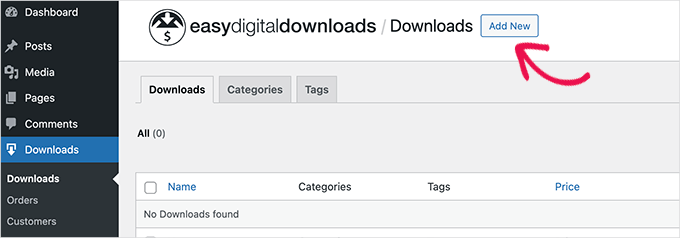
Sonraki sayfada, indirme işleminiz için başlığı ve açıklamayı girin.
Bunun altında, dijital indirme işleminiz için fiyatlandırma ekleyebilirsiniz. Bir indirmeyi ücretsiz sunmak istiyorsanız, 'Fiyatlandırma Seçenekleri' altında yalnızca 0 $ girin.
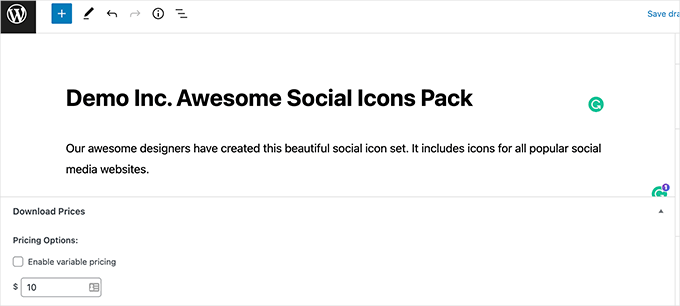
Ardından, 'Dosyaları İndir' bölümüne aşağı kaydırabilirsiniz.
Buradan, dosya indirme işleminiz için bir başlık eklemek isteyeceksiniz. Ardından, dosyayı medya kütüphanenizden seçebilir veya bilgisayarınızdan yükleyebilirsiniz.
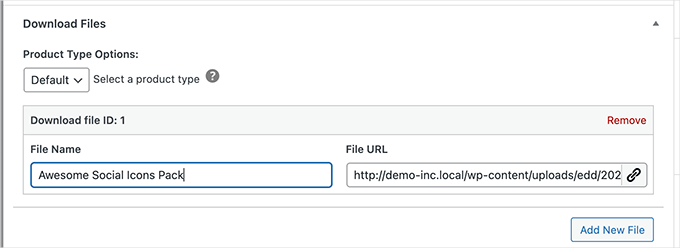
Sıradaki, dosya indirme işleminiz için kategoriler veya etiketler ekleyin, resimler ekleyin, indirme limitleri belirleyin ve daha fazlasını yapın.
Her şey yolunda göründüğünde, indirme işleminizi web sitenizde canlı hale getirmek için 'Yayınla' düğmesine tıklayabilirsiniz.
Artık dosya indirme sayfanızı önizleyebilir veya ziyaret ederek çalışırken görebilirsiniz.

Kullanıcılarınız indirmeyi sepetlerine ekleyebilecek ve alışverişe devam edebilecek veya satın alma işlemini tamamlayabilecek.
Ve Easy Digital Downloads raporlamasını kullanarak her şeyi takip edip yönetebileceksiniz.
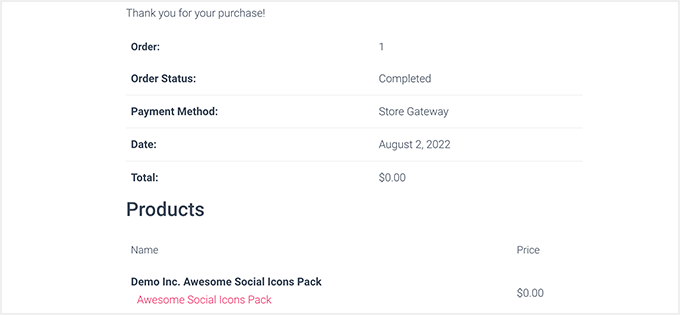
Easy Digital Downloads için Gelişmiş Raporları Görüntüleme
Easy Digital Downloads, temel yazılımda gelişmiş raporlama özellikleriyle gelmez.
Ancak, gelişmiş raporlama işlevselliğini etkinleştirmek için EDD Advanced Reports uzantısını yükleyebilirsiniz. Daha fazla ayrıntı için, WordPress eklentisi nasıl kurulur hakkındaki adım adım kılavuzumuza bakın.
🚨 Önemli: Bu uzantıyı indirmek için Easy Digital Downloads için 'Tüm Erişim Kartı'na ihtiyacınız olacak veya EDD Gelişmiş Raporları ayrı olarak satın alabilirsiniz.
Uzantıyı etkinleştirdikten sonra, dosya indirme raporlarınızı görüntülemek için İndirmeler » Raporlar sayfasına gidebilirsiniz.
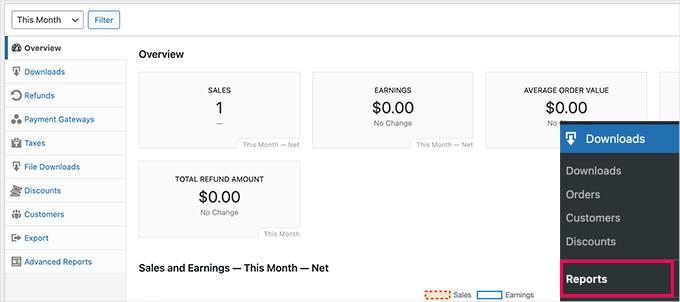
Buradan, ayrıntılı raporları görmek için farklı sekmelere geçiş yapabilirsiniz.
Örneğin, hangi dosyaların daha sık indirildiğini, popüler ödeme ağ geçitlerini, geri ödemeleri, vergileri ve daha fazlasını görebilirsiniz.
Ek olarak, 'Gelişmiş Raporlar' uzantısı, abonelik siparişlerine, ödeme durumuna ve daha fazlasına göre verilerinizi filtrelemenize ve raporları dışa aktarmanıza olanak tanır.
Yöntem 4. WooCommerce Kullanarak WordPress'te Dosya İndirmelerini Yönetme
Bu yöntem, tişört ve hediyelik eşya gibi fiziksel ürünlerin yanı sıra dosya indirmeleri de satmak isteyen kullanıcılar içindir.
Bu yöntem için, WordPress'in en popüler e-ticaret eklentisi olan WooCommerce'i kullanacağız. Dosya indirmeleri satmak veya çevrimiçi bir mağaza oluşturmak isteyen kullanıcılar için mükemmeldir.
WooCommerce, hem dijital indirmeleri hem de fiziksel ürünleri satmak için kullanılabilir. Ücretsiz indirmeler sunmak için onu WordPress indirme yöneticiniz olarak da kullanabilirsiniz. Müşterileri kolayca izlemenize, indirmeleri yönetmenize ve istatistikleri görüntülemenize olanak tanır.
📢 Hızlı not: WooCommerce'i çeşitli çevrimiçi mağaza türlerinde test ettik – daha fazla ayrıntı için ayrıntılı WooCommerce incelememizi okuyun!
Yapmanız gereken ilk şey WooCommerce eklentisini yüklemek ve etkinleştirmektir. Daha fazla ayrıntı için, bir WordPress eklentisinin nasıl kurulacağına dair adım adım kılavuzumuza bakın.
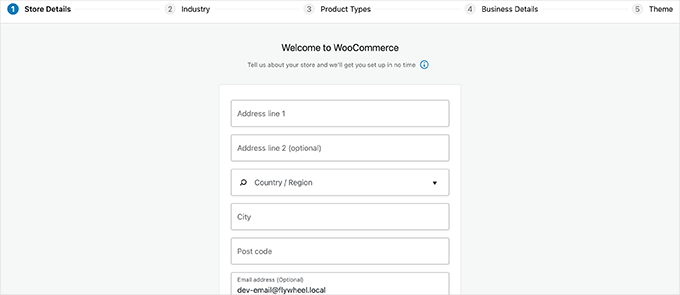
Etkinleştirdikten sonra WooCommerce kurulum sihirbazını görmelisiniz. Mağaza ayrıntılarınızı sağlayarak başlayabilir ve ardından ekrandaki talimatları izleyebilirsiniz.
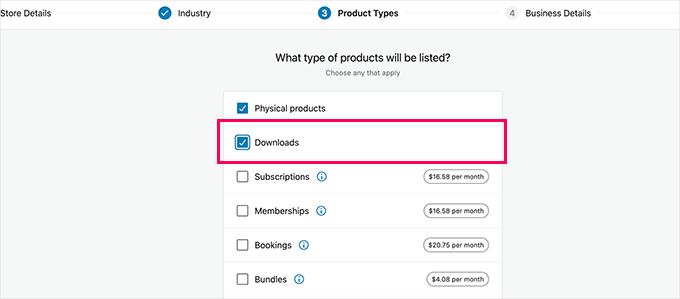
'Ürün Türleri' ekranında 'İndirmeler'i seçmeniz gerekir.
Bu, mağazanızda satacağınız bir ürün türü olarak listelenecektir.
Kurulum işlemini tamamladıktan sonra WooCommerce mağazanızın kontrol panelini göreceksiniz.
İlk dosya indirme işleminizi eklemek için Ürünler » Yeni Ekle bölümüne gidin.
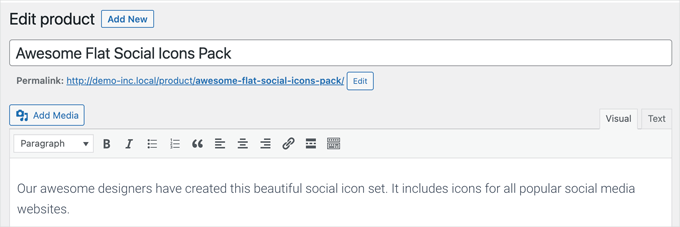
Yeni ürününüze bir başlık ve açıklama ekleyin. Ardından, 'Ürün verileri' bölümüne aşağı kaydırmak isteyeceksiniz.
Burada, ürünün dijital bir indirme olduğunu belirtmek için 'Sanal' ve 'İndirilebilir' onay kutularını işaretlemeniz gerekir.
- Sanal: Kargo gerektirmeyen ürünler, hizmet, abonelikler veya üyelik gibi ürünler için bu kutuyu işaretleyin.
- İndirilebilir: Müşterinin satın alma işleminden sonra alacağı, e-kitap veya PDF gibi bir dosyayı yüklemek için bu kutuyu işaretleyin.
Fiyatı da girmeniz gerekiyor. Ücretsiz bir indirme oluşturuyorsanız, buraya 0 girmeniz gerekecektir.
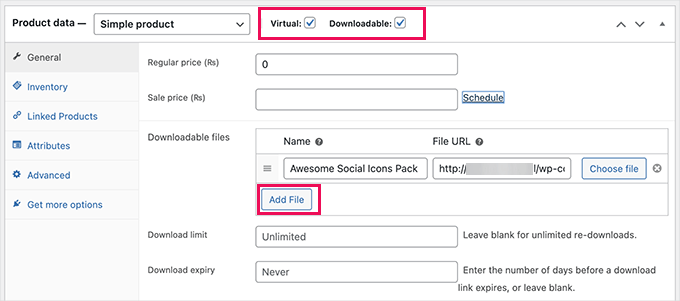
Bundan sonra, dijital indirme dosyanızı yüklemek için 'Dosya Ekle' düğmesine tıklayalım.
İsterseniz sayfadaki diğer seçenekleri de doldurabilirsiniz. Örneğin, ürün görselleri ekleyebilir, kısa bir açıklama ekleyebilir, bir ürün kategorisi seçebilir ve daha fazlasını yapabilirsiniz.
Memnun kaldığınızda, ürününüzü kullanılabilir hale getirmek için sayfanın üst kısmındaki 'Yayınla' düğmesine tıklayın.
Kullanıcılarınız artık ürün sayfasına gidip ürünü sepetlerine ekleyebilirler. Ücretsiz bir ürünse, ödeme bilgisi eklemeden ödeme yapabileceklerdir. Aksi takdirde, normal şekilde ödeme yapabilirler.

Ödeme sonrası kullanıcıya dosyayı bilgisayarlarına nasıl indireceklerine dair talimatlar verilecektir.
WooCommerce'de Dosya İndirmelerini Takip Etme
Dosya indirmelerinizin nasıl gittiğini görmek için WordPress kontrol panelinizde Analitik » İndirilenler bölümüne gidin.
Buradan, dosya indirmelerine genel bir bakış göreceksiniz ve aşağıda popüler indirmelerin bir listesi yer alacaktır.
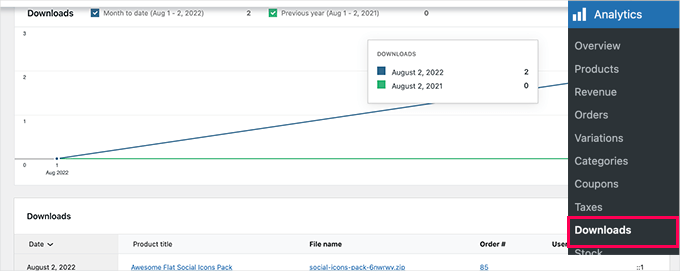
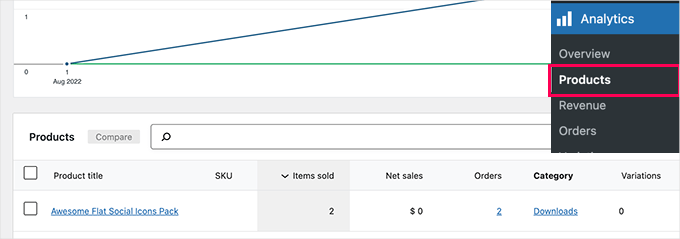
Mağazanızın nasıl performans gösterdiğini görmek için ‘Analitik’ altındaki farklı sayfalara da geçiş yapabilirsiniz.
Örneğin, ‘Ürünler’ sayfasında en iyi ürünlerinizi veya indirmelerinizi görebilirsiniz.
📌 Not: Henüz WooCommerce'e başlamadıysanız, kurulumunuzu yapmak için en iyi WooCommerce barındırma sağlayıcıları hakkındaki kılavuzumuza göz atın.
Ardından, en iyi WooCommerce temaları arasından seçim yapabilir ve WooCommerce mağazanızı oluşturmak için en iyi WooCommerce eklentilerini yükleyebilirsiniz.
Bonus: WordPress'te Dosya İndirmeleriniz İçin Dönüşümleri İzleme
Bahsettiğimiz platformlardan üçünün yalnızca temel raporlama özellikleriyle geldiğini fark etmiş olabilirsiniz.
Örneğin, indirme sayısı, müşteri sayısı ve satın aldıkları dosyalar gibi bilgileri gösterebilirler. Ancak, bir müşteriyi dönüşüme neyin yönlendirdiğini göstermezler.
Bu bilgi, web sitenizde nelerin işe yaradığını size bildirdiği ve işletmenizin büyümesi için kararlar almanıza yardımcı olduğu için önemlidir.
İşte MonsterInsights'in devreye girdiği yer burasıdır.
E-ticaret web siteleri için bu Google Analytics eklentisiyle dönüşümleri kolayca izleyebilirsiniz. Sonuç olarak, WooCommerce mağazanız için müşteri yolculuğunu optimize edebilirsiniz.
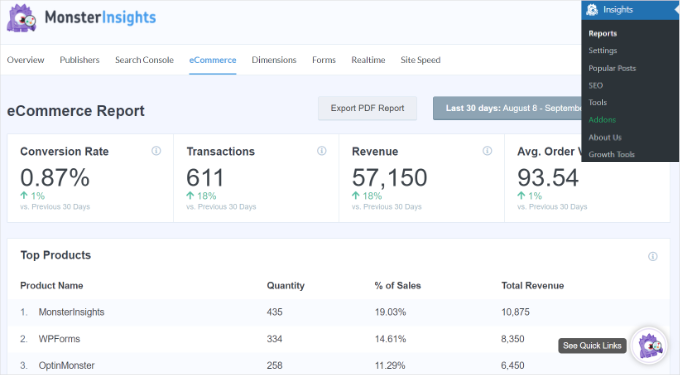
Adım adım talimatlar için, WooCommerce dönüşüm takibinin nasıl kolayca kurulacağına dair kılavuzumuza bakın veya eksiksiz WordPress dönüşüm takibi kılavuzuna bakın.
SSS: WordPress'te Dosya İndirmelerini Yönetme, İzleme ve Kontrol Etme
WordPress'te yalnızca dosya indirmelerini izlemek istiyorsam en iyi eklenti hangisidir?
Yalnızca indirme takibi yapmanız gerekiyorsa, MonsterInsights en iyi seçeneğinizdir. WordPress için en iyi Google Analytics eklentisidir ve yaygın dosya türlerini otomatik olarak izleyebilir. En popüler indirmelerinizi doğrudan WordPress kontrol panelinizde görebileceksiniz.
Dosyalarımı kimlerin indirebileceğini nasıl kontrol edebilirim?
Dosya erişimini kısıtlamak istiyorsanız, MemberPress harika bir seçimdir. Yalnızca kayıtlı kullanıcıların veya ücretli üyelerin indirebileceği şekilde dosyaları korumanıza olanak tanır. Bu, çevrimiçi kurslar, üyelik siteleri veya premium kaynak kütüphaneleri için gerçekten iyi çalışır.
WordPress'te dijital indirmeleri satmanın en iyi yolu nedir?
E-kitaplar, yazılım veya PDF'ler gibi dijital ürünler satmak için Easy Digital Downloads'ı öneririz. Özellikle dijital ürünler için tasarlanmıştır ve alışveriş sepeti, ödeme ağ geçitleri ve müşteri yönetimi gibi özelliklerle birlikte gelir.
WordPress sitemde hem fiziksel hem de dijital ürün satabilir miyim?
Evet! Hem fiziksel ürünler hem de indirilebilir dosyalar satmak istiyorsanız, WooCommerce en iyi çözümdür. WordPress için en popüler e-ticaret eklentisidir ve her iki ürün türünü de sorunsuz bir şekilde yönetir.
Dosya indirmelerini ücretsiz olarak yönetebilir miyim?
Evet. Bu eklentilerin çoğu, başlamanıza yardımcı olmak için ücretsiz sürümler sunar.
Örneğin, MonsterInsights, Easy Digital Downloads ve WooCommerce'in ücretsiz sürümleri mevcuttur. Detaylı takip, özel erişim kuralları veya daha fazla ödeme seçeneği gibi gelişmiş özelliklere ihtiyacınız varsa, premium sürümlere yükseltmek isteyeceksiniz.
WordPress'te Dijital İndirmeleri Satma Hakkında Daha Fazla Okuma
Bu makalenin, WordPress'te dosya indirmelerini nasıl yöneteceğinizi, izleyeceğinizi ve kontrol edeceğinizi öğrenmenize yardımcı olduğunu umuyoruz.
Dijital indirmelerinizi daha etkili satmak için aşağıdaki rehberlerimize de göz atmak isteyebilirsiniz:
- WordPress ile Çevrimiçi Yazı Satmak Nasıl Yapılır
- Sesli Kitapları Çevrimiçi Satmanın Yolları (Basit ve Kolay Yöntemler)
- WordPress'te Müzik Satışı Nasıl Yapılır
- TikTok Reklam Pikselini WordPress'te Doğru Bir Şekilde Kurma
- WordPress'te Dijital Ürün Pazarı Nasıl Oluşturulur
- WordPress'te Teşekkür Sayfası Nasıl Oluşturulur
- En İyi WordPress Fatura Eklentileri
Bu makaleyi beğendiyseniz, lütfen WordPress video eğitimleri için YouTube Kanalımıza abone olun. Bizi ayrıca Twitter ve Facebook'ta da bulabilirsiniz.





Dennis Muthomi
Öğrendiğim faydalı bir ipucu: İndirilebilir dosyaları Easy Digital Downloads'a yüklemeden önce standart bir adlandırma sistemi oluşturmayı her zaman tavsiye ederim. Bu süper faydalı! Bu, özellikle aynı dijital ürünün farklı sürümleriyle uğraşırken, arka panelde dosyaları izlemeyi ve yönetmeyi çok daha kolaylaştırır.
3. Yöntemdeki raporlama özellikleri, bu organize sistem yerine oturduğunda daha da iyi çalışır. Bana güvenin, ilk kurulumuna değer!
Dayo Olobayo
Abonelerime özel içerikler sunduğum bir üyelik sitem var ancak kimin ne indirdiğini takip etmekte zorlanıyordum. Download Monitor bu sorunu benim için çözdü. Artık kimin hangi dosyalara eriştiğini görebiliyor ve yalnızca yetkili kullanıcıların içeriğe eriştiğinden emin olabiliyorum. Üyelik sitemi yönetmede büyük bir yardım oldu.
Jiří Vaněk
İndirme için bazı eğitimlerin PDF dosyalarını oluşturmayı planlıyorum. İndirme sayısını ve dolayısıyla potansiyel ilgiyi izleme yeteneği harika bir seçenek.
WPBeginner Desteği
Glad we could share how to track this information
Yönetici
Glen
Görünüşe göre Monster Insights artık indirme raporlamasını yalnızca Pro sürümünün bir parçası olarak sunuyor ve ücretsiz sürümünde artık mevcut değil. Belki teyit edebilirsiniz?
WPBeginner Desteği
Lite sürümde hala indirme takibi var ancak bilgiler Google Analytics kontrol panelinizde yer alıyor.
Yönetici
khalid
WordPress sitemde WooCommerce eklentim var, ancak CPanel'im için kullanıcı adı ve giriş şifrem yok ve arka panele erişemiyorum.
Bir yol önerebilir misiniz?
WPBeginner Desteği
Bununla ilgili yardım için barındırma sağlayıcınızla iletişime geçmek isteyeceksiniz.
Yönetici
Nas
Bir e-kitabın yalnızca sahip tarafından açılacak şekilde korunup korunamayacağını bilmek isterdim.
WPBeginner Desteği
Tam olarak ne istediğinize bağlı olarak, bu makalede ele aldıklarımız istediğiniz şey değilse MemberPress ile iletişime geçmek isteyebilirsiniz.
Yönetici
Demiket
Lütfen, ziyaretçilerime her birinin kaç indirme aldığını söylemek için dosyalarım için bir İndirme sayacı ayarlamak istiyorum. Download monitor ve download manager eklentilerini kullandım ama hiçbiri bana bunu vermedi. Ne yapmalıyım?
WPBeginner Desteği
Eklentinin desteğiyle iletişime geçerseniz, istediğiniz kurulum konusunda yardımcı olabilmelidirler.
Yönetici
John
Merhaba. İyi öğretici. VIP web sitesi hakkında bir sorum var. Alt alan adı indirme bağlantısını nasıl kısıtlayabilirim. Kendi öğreticimi satmak ve yalnızca abonelik için ödeme yapan VIP üyelere dosya satmak için bir web sitesi kurmak istiyorum.
WPBeginner Desteği
Görünüşe göre istediğiniz şey için üyelik eklentilerine bakmak isteyeceksiniz ve aşağıdaki kılavuzumuza göz atın:
https://www.wpbeginner.com/plugins/5-best-wordpress-membership-plugins-compared/
Yönetici
Şeker
Desteğiniz için teşekkürler efendim
Yardımcı oluyor
WPBeginner Desteği
You’re welcome, glad we could be helpful
Yönetici
Angela
Bu işe yarayabilir – sadece indiricinin adını, e-posta adresini ve indirilen sürümü yakalayıp yakalamadığını kontrol etmek istedim – ideal olarak bu bilgilerin MailChimp'e gitmesini isterim, böylece kullanıcılara güncellemeler vb. hakkında bilgi verebiliriz.
Teşekkürler!
WPBeginner Desteği
Kullandığınız yönteme bağlı olacaktır. Kullanmak istediğiniz eklentinin desteğiyle iletişime geçerseniz, neyin saklandığını ve bunu haber bülteni hizmetinizle nasıl kullanabileceğinizi size bildirebilirler.
Yönetici
Marcel Tujetsch
Çok iyi bir makale. Ancak ziyaretçilerimin indirmesi için dosyalar sunabileceğim bir eklenti arıyorum. Bir donanım tedarikçisinin sürücü indirme sayfasına benzer. Böyle bir şey var mı? İpuçları için teşekkürler.
WPBeginner Desteği
İstediğiniz şeye bakıldığında 2. yönteme tekrar göz atmak isteyebilirsiniz
Yönetici
Marcel Tujetsch
Çok teşekkürler, onu deneyeceğim.
Jennifer
Birinin bir dosyayı indirme sayısını sınırlayabilir misiniz?
WPBeginner Desteği
Merhaba Jennifer,
Evet, yapabilirsiniz.
Yönetici
arifefa
tüm kategori indirmeleri nasıl gösterilir?
Thulasi
Bu kadar bilgilendirici bir yazı için teşekkürler. Kullanıcı başına indirme limitleri için en iyi eklentileri bilmek isterim. Önerileriniz için gerçekten minnettarım.
Teşekkürler