


WordPress'te gönderilerden toplu olarak özel resimleri kaldırmanın yolları üzerinde çalışıyorduk ve bu, medya kütüphanesini iyileştirmek için yapılabilecek pek çok şey olduğunu düşündürdü. Şu anda medya kütüphanesi, resimlerin küçük küçük resimleriyle tüm medyanızı liste görünümünde görüntüler. Bu makalede, daha büyük resim önizlemeleri ve daha iyi kullanıcı arayüzü ile WordPress'te medya kütüphanesi için bir ızgara görünümü eklemeyi göstereceğiz.
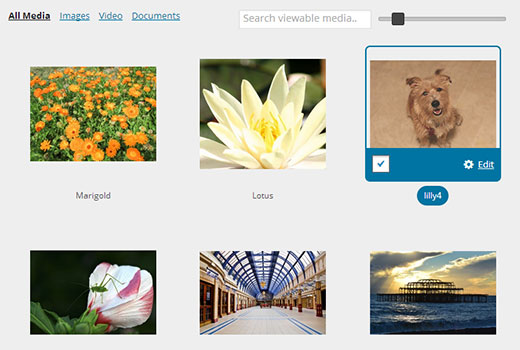
Izgara Görünümünü Kimler Kullanmalı? Neden Daha İyi?
Birçok insan akıllı telefonlarını kullanarak fotoğraf paylaşmak için WordPress kullanıyor. İnsanların yalnızca fotoğraflarını değil, diğer dijital sanat türlerini de sergilemelerine olanak tanıyan birçok harika WordPress fotoğraf teması ve portföy teması bulunmaktadır. Sitenin ön yüzünde, bu temalar kendi resim boyutlarını ekleyerek ve gönderi küçük resimlerini veya özel resimleri kullanarak resimleri işleyebilir. Ancak yönetici alanında, bu liste görünümü en uygun durumdan uzaktır. Küçük resim önizlemesi çok küçüktür ve liste görünümü çoğu insanın bakmadığı ayrıntılar için sütunlar içerir.
Öte yandan, medya kütüphanesinin varsayılan liste görünümünü bir medya ızgarasıyla değiştirmek kullanıcı deneyimini tamamen değiştirir. Medyaya göz atmak, resimleri karşılaştırmak, düzenlemek vb. daha kolay hale gelir. Diğer bilgilerden çok resimlerin görsel temsiline daha fazla önem verir.
WordPress Medya Kütüphanesini Izgara Görünümünde Görüntüleme
Yapmanız gereken ilk şey MP6 eklentisini kurmak ve etkinleştirmektir. MP6, WordPress kurucusu Matt Mullenweg ve diğer çekirdek WordPress geliştiricileri tarafından oluşturulan bir WordPress yönetici kullanıcı arayüzü yinelemesidir. Aynı zamanda WordPress yöneticisinin arka ucunun geleceği de olabilir. MP6 eklentisini kurup etkinleştirdikten sonra, WordPress yönetici kullanıcı arayüzünüzü değiştirecektir.
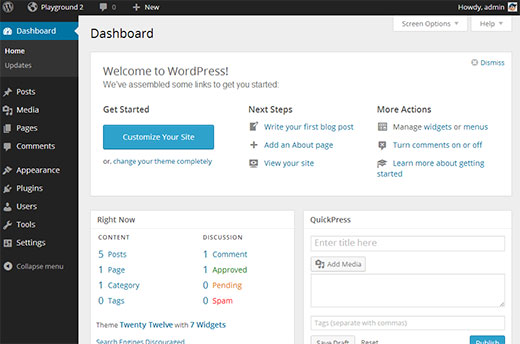
Yapmanız gereken bir sonraki şey Media Grid eklentisini kurmak ve etkinleştirmektir. Kutudan çıktığı gibi çalışır, bu nedenle yapılandıracak ayarlarınız yoktur. Sadece Medya » Kütüphane'ye gidin ve Izgara Görünümü'ne tıklayın.
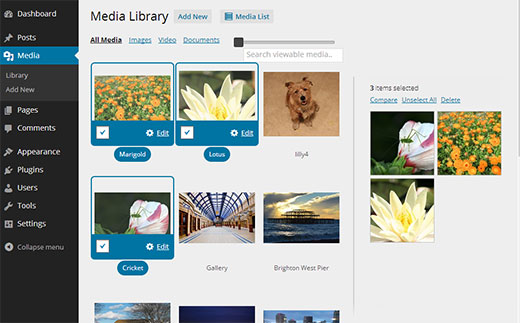
Medya önizleme küçük resimlerinin boyutunu üstteki kaydırıcı ile ayarlayabilirsiniz. Bir resme tıklamak resim düzenleme ekranını açacaktır. Birden fazla resmi seçip yan yana karşılaştırabilirsiniz.
Media Grid ve MP6 eklentileri, daha iyi bir kullanıcı deneyimi için WordPress yönetici arayüzünü değiştirme çabalarıdır. WordPress yönetici kullanıcı arayüzünü iyileştirmek için başka ne gibi değişikliklerin harika olacağını düşünüyorsunuz? Aşağıya yorum bırakarak düşüncelerinizi bize bildirin.





bit
wordpress 3.8 veya daha yüksek sürümlerde çalışmadığını söylüyor. #başarısız.
WPBeginner Desteği
3.8 ve 3.9 ile test ettik, mükemmel çalışıyor.
Yönetici
Jen Kaiser
MP6'yı yükledim. Çok şık bir kullanıcı arayüzü. Ancak bir sorun var… ekteki talimatlarda ızgara görünümünü seçmem söyleniyor. Seçenek olarak böyle bir şey yok. Fikirleriniz var mı? WP'nin en son sürümünü kullanıyorum.
McGhori
Kulağa hoş geliyor. Teşekkürler Beyefendi.
Jere
Hem MP6 hem de Media Grid'i yükledim ancak sizin ipucu ekran görüntülerinizdeki gibi değişiklikleri göremiyorum. Media Grid'i Medya Kütüphanesi'nde görebiliyorum ancak seçim kontrolleri yok. Ne yanlış gitti? Sorun örneğin dil paketi olabilir mi, yani İngilizce dışındaki bir dilde gösterilmediğinde mi?
WPBeginner Desteği
Bu sorunu, eklenti sayfasındaki destek sekmesini ziyaret ederek eklenti yazarına bildirmeniz gerekir.
Yönetici
adolf witzeling
Harika ipucu. Medya kütüphanesinin hantal arayüzü başından beri beni rahatsız ediyordu. Izgara tarzı bir sistem kullanmak mantıklı. Sadece yer tasarrufu sağlamakla kalmıyor (aradığım resmi bulmak için sayfalarca içeriği gözden geçirmekten nefret ediyordum), aynı zamanda resimleri istediğiniz boyutta da görüntülüyor. Benim kullanımım için mükemmel bir çözüm. Resimlerin meta bilgileri benim amacım için ikincil. Sonunda medya kütüphanesini kullanmak eğlenceli hale geldi. İçeriği türe, puana ve/veya müşteriye vb. göre organize etmeye yardımcı olmak için klasör kategorileri güzel bir ekleme olabilir (Bridge tarzında}. WpBeginner bana çok havalı şeyler öğretti - sizi gerçekten takdir ediyorum beyler ve bayanlar. Olağanüstü çalışmanıza devam edin!
Lorne
WP'ye nispeten 'acemiyim', bu yüzden Karen'ın yorumlarını tam olarak anlamıyorum. Ancak, WP'yi kullandıkça ve sitemi yönetirken, Media Library'de yalnızca diğer deneyimim olan Joomla'da takdir ettiğim bir şeyin eksik olduğunu görüyorum (ancak bunun için WP'de bulunan özellikleri çok daha fazla tercih ediyorum). Yüklenen medyayı belirli bir sayfaya özel olarak depolamak için klasör oluşturmanın bildiğim kadarıyla bir yolu yok. Örneğin, "Hakkımızda" gibi bir sayfa için, o belirli sayfa için yüklenen tüm medyayı depolamak üzere aynı ada sahip bir Medya Klasörü oluşturmak. Elbette bu, bir süre önce medyaya verilen adı hatırlayarak 'arama' yapmak veya sayfalarca medya arasında gezinmek yerine bulmayı ve konumlandırmayı çok daha basit hale getirecektir. Yine, WP'ye yeni başlayanlarımız için bu önemli ölçüde zaman kazandıracaktır. Yönetici ve Medya Izgara Görünümü'ne yapılan bu en son eklemeler harika! Eğitimimde gözden kaçırdığım "klasörler" hakkındaki yorumumda bir şey mi var? Karen ne demek istiyor - "medya yükleyici ile çalışan tek seçeneğimiz tarihe göre sıralanmış ve erişilebilir klasörler - ve yalnızca tarihe göre!"? Hangi 'klasörler'? Onun istediği özelliği mi istiyorum?
Bu konuda herhangi bir yardım çok takdir edilecektir.
WPBeginner Desteği
@Lorne: Şu anda, varsayılan bir WordPress kurulumunda, Kullanıcı yüklemeleri web sunucunuzdaki
/wp-content/uploads/dizininde saklanır. Varsayılan kurulum, medya dosyalarını tarihe göre düzenlenmiş klasörlerde saklar. Bugün bir resim yüklerseniz,/wp-content/uploads/2013/11/11/klasöründe saklanacaktır. Bu seçeneği WordPress Yönetici alanından Ayarlar » Medya sayfasından 'Yüklemelerimi aya ve yıla göre düzenle' seçeneğinin işaretini kaldırarak devre dışı bırakabilirsiniz. Bu durumda tüm dosyalarınız /wp-content/uploads/ klasöründe saklanacak ve WordPress resimleri saklamak için tarihe göre klasörler oluşturmayacaktır. WordPress'te varsayılan medya yükleme konumunu değiştirebilirsiniz. Ancak, şu anda WordPress, yükleme yaparken medya dosyalarınızı saklamak için bir konum seçmenize izin vermiyor.Yönetici
kiki
Düzenlenmek üzere seçildikten sonra resimleri medya ızgarasından silme seçeneği eklemek harika olurdu.
WPBeginner Desteği
Bunu, eklentinin destek sayfasında bir özellik olarak önerebilirsiniz.
Yönetici
Karen
Bu yazı için çok teşekkürler. Medya Kütüphanesi çok kötü! Medya yükleyiciyle çalışan tek seçeneğimizin klasörlerin tarihe göre sıralanmış ve erişilebilir olması – ve sadece tarihe göre olması – hayal edebiliyor musunuz? Çok sayıda resim olan sitelerde çalıştığımda, WP'nin bu kısmının neden bu kadar ilkel olduğuna şaşırıyorum! Bunu ele alacak ve bize daha fazla esneklik sağlayacak eklentiler var mı? Klasörler oluşturabilmek, kendi kategorilerimizle adlandırabilmek – medya yükleyicinin bunları “göreceği” ve gönderilere & sayfalara ekleyeceği ne kadar harika olurdu. Örn: Kediler, Köpekler, Boyut Dosya Türü, vb.! Bu konuyla ilgili gelecekteki yazılar için şimdiden çok teşekkürler!
WPBeginner Desteği
İşte Media Tagger eklentisiyle WordPress'te resimleri etiketlemenin yolu.
Yönetici