


WordPress, dünyadaki en popüler web sitesi oluşturucusu olarak bilinir. İnternetteki tüm web sitelerinin %43'ünden fazlasını desteklemektedir. Bunun temel nedeni, WordPress'in kurulumunun kolay olması ve herkesin web sitesi oluşturmasını basitleştirmesidir.
Tüm en iyi WordPress web barındırma şirketleri, WordPress'i yalnızca birkaç tıklamayla kurmanıza olanak tanır. Çoğu durumda, WordPress kurmak beş dakikadan az süren basit bir işlemdir.
WPBeginner olarak, düzinelerce barındırma şirketi genelinde çeşitli yöntemler kullanarak binlerce web sitesine WordPress kurduk.
Bu eğitimde, deneyimlerimize dayanarak, hem yeni başlayanlar hem de ileri düzey kullanıcılar için eksiksiz bir WordPress kurulumu eğitimi sunmayı amaçlıyoruz.
Yeni başlayanlar için, Fantastico, Softaculous ve QuickInstall gibi 1 tıklamayla kurulum betiklerini kullanarak tüm üst düzey barındırma platformlarına WordPress'i nasıl kuracağınızı göstereceğiz.
Ayrıca, ara kullanıcılarımız için FTP kullanarak WordPress'i manuel olarak nasıl kuracağımızı da açıklayacağız.
Son olarak, başlangıç seviyesindeki geliştirici ve tasarımcılarımız için WordPress'i yerel bir bilgisayara (Windows, Mac ve Linux) nasıl kuracağınızı göstereceğiz.
WordPress'i nasıl kuracağınızı göstermenin yanı sıra, WordPress'i kurduktan sonra yapmanız gerekenler hakkında da ipuçları vereceğiz.
WordPress Kurulumundan Önce İhtiyacınız Olanlar
WordPress'i yüklemeden önce, öncelikle bir alan adına ve WordPress'i bilen iyi bir web hosting şirketine ihtiyacınız olacaktır.
Dünyanın en büyük hosting şirketlerinden biri oldukları için Bluehost kullanmanızı şiddetle tavsiye ederiz. Onlar aynı zamanda resmi olarak önerilen bir WordPress hosting sağlayıcısıdır.
Hepsinden iyisi, size ücretsiz bir alan adı ve hosting planlarında büyük bir indirim sağlayacaklar (WPBeginner kullanıcılarına özel). Bu, ayda sadece 2,99 ABD dolarından başlayan fiyatlarla başlayabileceğiniz anlamına gelir!

Bir hosting sağlayıcısı seçtikten sonra WordPress'i yüklemeye hazırsınız. Kullanmak istediğiniz yönteme doğrudan atlamak için aşağıdaki hızlı bağlantıları kullanın.
- Bluehost'ta WordPress Nasıl Kurulur
- HostGator'da WordPress Nasıl Kurulur
- SiteGround'a WordPress Nasıl Kurulur
- WP Engine'e WordPress Nasıl Kurulur
- cPanel'den WordPress Nasıl Kurulur
- Softaculous Kullanarak WordPress Nasıl Kurulur
- QuickInstall Kullanarak WordPress Nasıl Kurulur
- Fantastico Kullanarak WordPress Nasıl Kurulur
- FTP Kullanarak WordPress Nasıl Kurulur
- Bilgisayarınıza WordPress Nasıl Kurulur
- WordPress'i Dilinizde Kurma
- WordPress Çoklu Site Ağı Nasıl Kurulur
- WordPress Kurduktan Sonra Yapılacaklar
Bluehost'ta WordPress Nasıl Kurulur
Bluehost, dünyanın en büyük hosting şirketlerinden biridir. WordPress'i çok iyi bilirler ve en kullanıcı dostu WordPress kurulum sürecine sahiptirler.
Bluehost, kaydolduğunuzda alan adınıza otomatik olarak WordPress yükler.
Yeni bir WordPress web sitesi oluşturmak için Bluehost kontrol panelindeki 'Sitelerim' sekmesine tıklamanız yeterlidir. Ardından 'Site Ekle' düğmesine ve 'Yeni Site Oluştur' seçeneğine tıklayın.
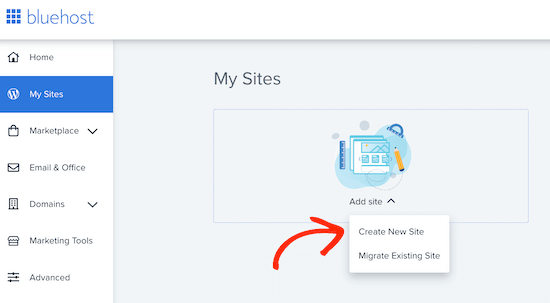
Bu, Bluehost tarafından yönlendirilen WordPress kurulum sihirbazını başlatacaktır.
İlk olarak, bir site başlığı ve isteğe bağlı olarak bir slogan sağlamanızı isteyecektir.
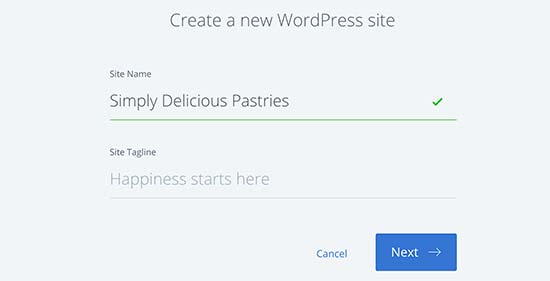
Devam etmek için ‘İleri’ düğmesine tıklayın.
Bundan sonra Bluehost, web siteniz için bir alan adı ve yol seçmenizi isteyecektir. Zaten bir alan adı satın aldıysanız, açılır menüden seçebilirsiniz.
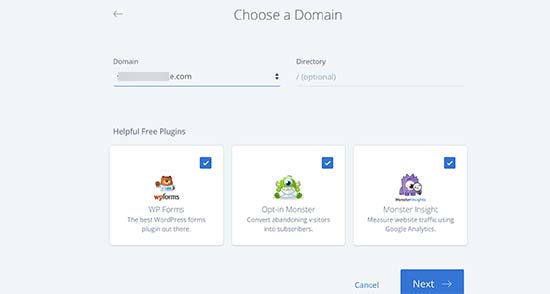
Bir alan adınız yoksa, Bluehost kontrol panelinizdeki 'Alan Adları' sayfasını ziyaret ederek bir tane satın alabilirsiniz.
Bir alan adı seçtikten sonra, dizin yolunu boş bırakabilir ve Bluehost'un sizin için seçmesine izin verebilirsiniz. Yükleyici ayrıca, yüklemek isteyebileceğiniz birkaç olmazsa olmaz WordPress eklentisi gösterecektir.
Devam etmek için 'İleri' düğmesine tıklayabilirsiniz.
Yükleyici WordPress sitenizi kuracaktır, bu birkaç dakika sürebilir. Bundan sonra, yeni WordPress web siteniz hakkında bilgiler içeren bir başarı mesajı göreceksiniz.
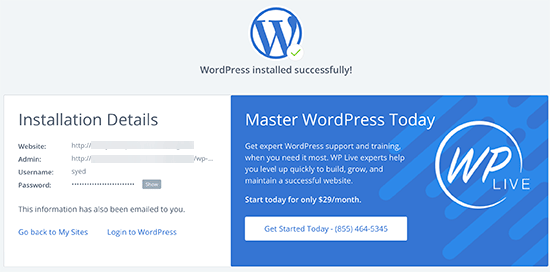
Bluehost bilgileri ayrıca e-posta adresinize gönderilecektir.
Yeni sitenizin yönetici alanına giriş yapmak için Bluehost kontrol panelindeki 'Sitelerim' sekmesine tıklamanız yeterlidir. Ardından, sitenizi bulun ve 'Siteyi yönet' düğmesine tıklayın.
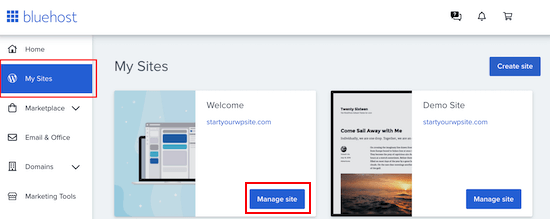
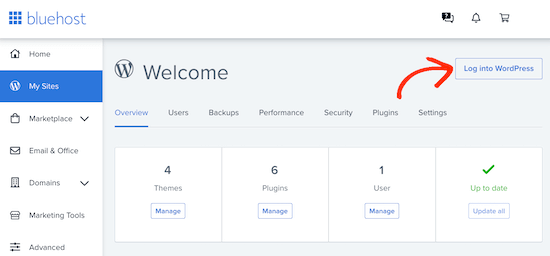
Sonraki ekranda, 'WordPress'e Giriş Yap' düğmesini bulun.
Bu sizi sitenizin yönetici alanına götürecektir.
Tebrikler, WordPress'i Bluehost barındırma hesabınıza kurdunuz.
HostGator'da WordPress Nasıl Kurulur
HostGator, yeni başlayanlar arasında popüler bir başka paylaşımlı WordPress barındırma sağlayıcısıdır. Ayrıca WordPress'i yalnızca birkaç tıklamayla kurmayı çok kolaylaştırırlar.
Öncelikle, HostGator barındırma hesabınızın kontrol paneline giriş yapmanız gerekir. Buradan, ‘Yazılım’ bölümü altındaki ‘QuickInstall’ simgesine tıklamanız gerekir.
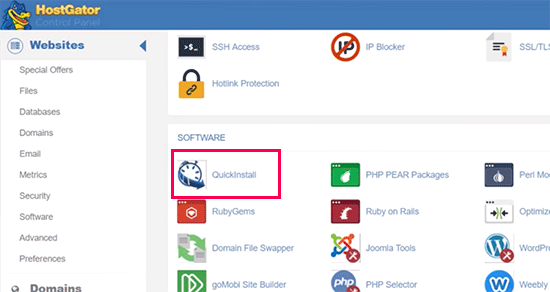
Bir sonraki ekranda ‘WordPress’e tıklamanız gerekir.
Bu, yükleyici sihirbazını başlatacaktır.
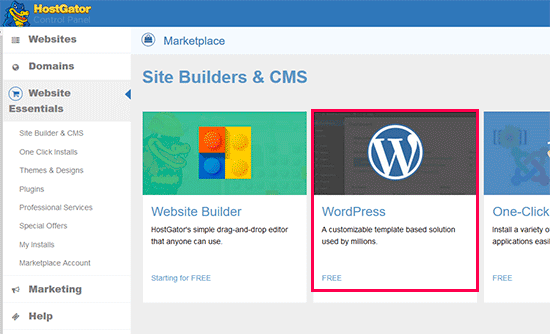
Şimdi, WordPress'i kurmak istediğiniz alan adını seçmeniz ve bir dizin yolu girmeniz istenecektir.
Çoğu yeni başlayan, WordPress'i alan adlarının köküne (örneğin, wpbeginner.com) yüklemek ister. Bu durumda, dizin alanını boş bırakmanız gerekir.
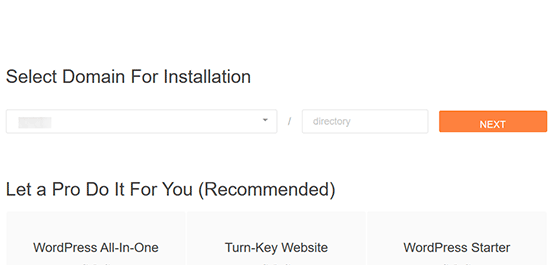
Devam etmek için ‘İleri’ düğmesine tıklayın.
Yükleyici şimdi sizden WordPress site ayrıntılarını girmenizi isteyecektir. Bir site başlığı, yönetici kullanıcı adı, ad ve soyadı ve yönetici e-posta adresi sağlamanız gerekecektir. Bu e-posta adresine erişiminiz olduğundan emin olun çünkü WordPress şifre sıfırlama e-postanızı buradan alacaksınız.
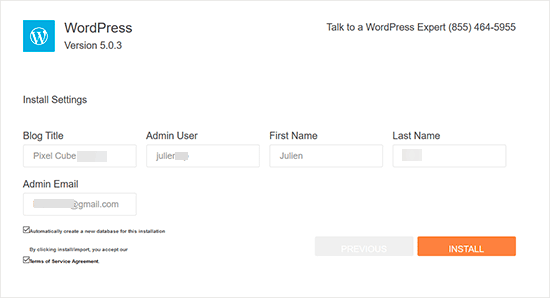
Tüm bilgileri girdikten sonra devam etmek için 'Kur' düğmesine tıklayın.
Yükleyici şimdi sizin için WordPress'i yüklemek üzere arka planda çalışacaktır. Tamamlandığında, yönetici kullanıcı adınız ve şifrenizle birlikte bir başarı mesajı göreceksiniz.
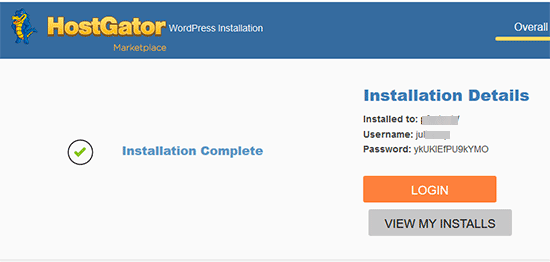
Artık WordPress yönetici alanına erişmek için 'Giriş Yap' düğmesine tıklayabilirsiniz.
Tebrikler, HostGator hesabınıza başarıyla WordPress kurdunuz.
SiteGround'a WordPress Nasıl Kurulur
SiteGround, WordPress'e yeni başlayanlar arasında popüler bir seçimdir. Mükemmel WordPress desteği ve yüksek oranda optimize edilmiş barındırma planlarıyla tanınırlar.
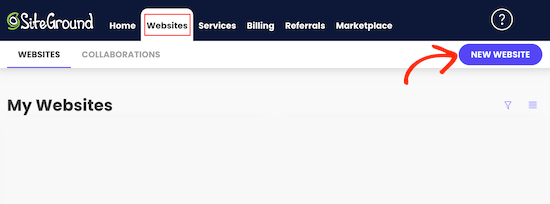
SiteGround, hosting hesabınızdan WordPress kurmayı son derece kolaylaştırır. Başlamak için SiteGround hosting paneline giriş yapmanız ve ardından ‘Web Siteleri’ sekmesine tıklamanız yeterlidir.
Ardından, 'Yeni Web Sitesi' düğmesine tıklayın.
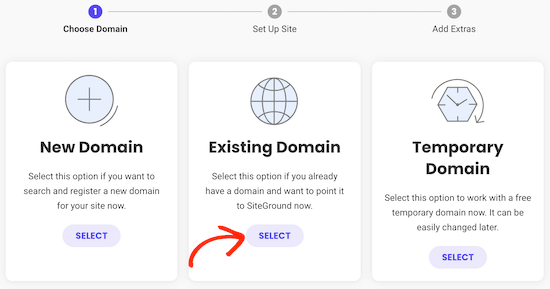
Henüz bir alan adınız yoksa, ‘Yeni Alan Adı’na tıklayıp kullanmak istediğiniz bir alan adını arayabilirsiniz.
Zaten satın aldığınız bir alan adı kullanmak için 'Mevcut Alan Adı'na tıklamanız yeterlidir.
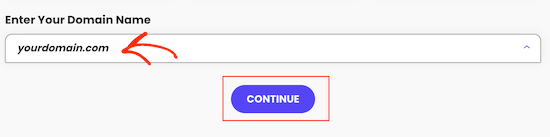
Sonraki ekranda, kullanmak istediğiniz etki alanını yazın.
Ardından, 'Continue' düğmesine tıklayın.
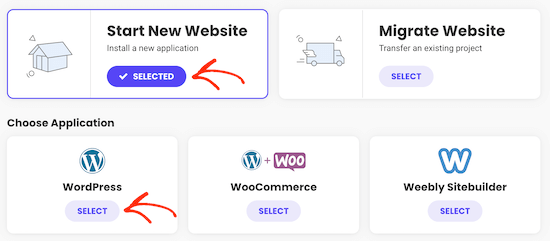
Sonraki ekranda Yeni Web Sitesi Başlat'a tıklayın.
Şimdi kurmak istediğiniz yazılımı seçebilirsiniz. WordPress'i kullanmak istediğimiz için, 'WordPress'e tıklayın.
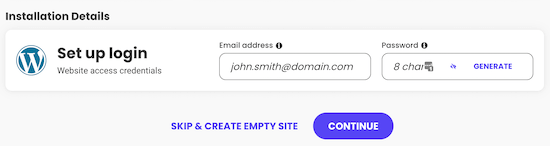
Ardından, WordPress yönetici hesabınız için kullanmak istediğiniz e-posta adresini ve parolayı girin.
Girdiğiniz bilgilerden memnun kaldığınızda, 'Devam Et'e tıklayın.
Sonrasında, hesabınıza bazı ekstralar ekleme seçeneğiniz olacaktır.
Bu adımı atlayabilirsiniz, bu yüzden sadece ekranın altına kaydırın ve 'Bitir'e tıklayın.
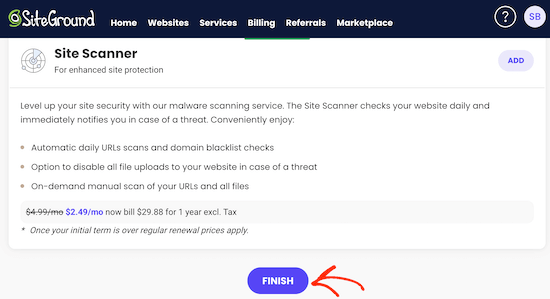
SiteGround şimdi sitenizi oluşturmaya başlayacak ve bu birkaç dakika sürebilir.
Bittiğinde, 'Log in Admin' düğmesine tıklayabilirsiniz.
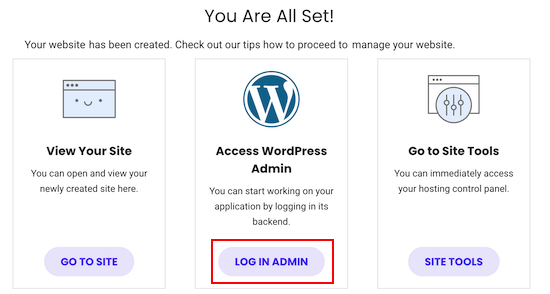
Bu, az önce oluşturduğunuz yönetici kullanıcı adını ve şifreyi girebileceğiniz ve yeni hesabınıza giriş yapabileceğiniz yeni bir sekme açar.
SiteGround web sitesi kurulum sihirbazı otomatik olarak başlayacak ve WordPress ile başlamanıza yardımcı olacaktır. Devam etmek için 'Şimdi Başla' düğmesine tıklayın.
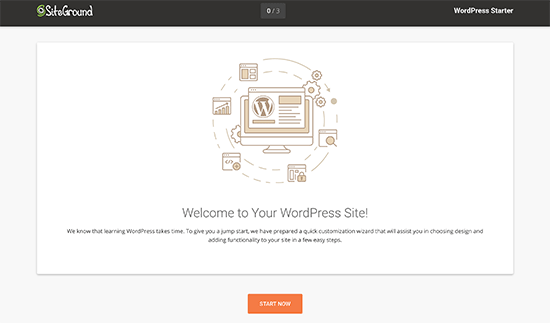
İlk olarak, başlangıç sihirbazı size WordPress siteniz için bir tasarım seçmenizi isteyecektir.
Size moda, sağlık ve fitness ve fotoğrafçılık gibi çeşitli kategorilere ayrılmış, özenle seçilmiş tasarım şablonları gösterecektir.

Tamamlanmış sitenizin nasıl görünmesini istediğinize benzeyen basit bir tasarım seçmenizi öneririz. Her temanın özelleştirilebilir olduğunu unutmayın, bu nedenle ince ayar yapabilirsiniz.
Son olarak, sitenize eklemek istediğiniz özellikleri seçmeniz istenecektir. SiteGround, her web sitesinin bir iletişim formu gerektirdiği için otomatik olarak 'İletişim Formu'nu seçecektir.
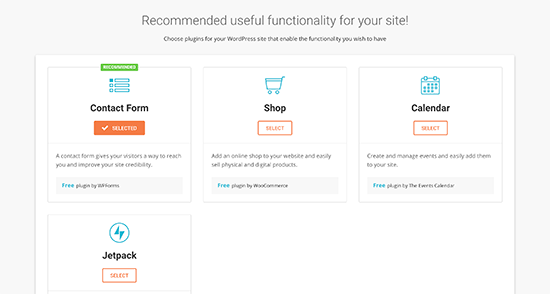
Eğer online bir mağaza açıyorsanız, 'Mağaza'yı seçebilirsiniz. Diğer seçenekleriniz Takvim ve Jetpack'tir.
Kullanmak istediğiniz tüm özellikleri seçtikten sonra devam etmek için ‘İleri’ düğmesine tıklayın.
Şimdi, sitenizi tanıtmanıza yardımcı olacak bazı pazarlama araçları ekleyebilirsiniz. SiteGround, Google Analytics için MonsterInsights, arama motoru optimizasyonu için AIOSEO ve potansiyel müşteri oluşturma için OptinMonster kuracaktır.
Her üç araç da sitenizi büyütmenize yardımcı olabilir, bu nedenle hepsini seçmenizi öneririz.
Bunu yaptıktan sonra 'Tamamla' düğmesine tıklayın ve başlangıç sihirbazı kurulumu sizin için tamamlayacaktır. Birkaç dakika sonra 'Panele Git' düğmesiyle bir başarı mesajı göreceksiniz.
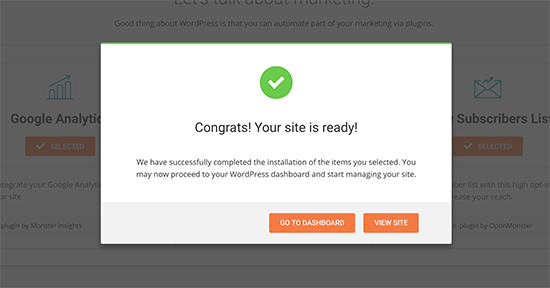
WordPress yönetici paneline gitmek için düğmeye tıklamanız yeterlidir.
Burada, içerik oluşturmak, sitenizin tasarımını özelleştirmek ve web siteniz üzerinde çalışmaya başlamak için kullanabileceğiniz farklı menüler göreceksiniz.
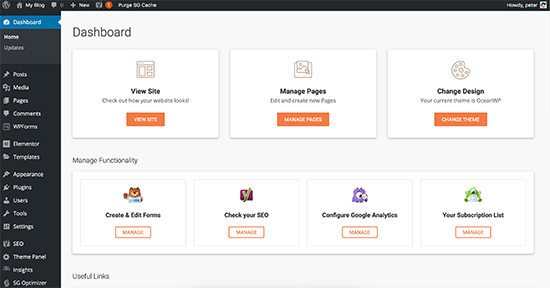
Hepsi bu kadar. WordPress'i SiteGround hosting hesabınıza başarıyla yüklediniz.
WP Engine'e WordPress Nasıl Kurulur
WP Engine popüler bir yönetilen WordPress barındırma sağlayıcısıdır. Yönetilen bir barındırma hesabı, WordPress web siteniz için temel olarak bir konsiyerj hizmetidir.
WordPress sitenizin güncellemelerini, kurulumunu ve performans optimizasyonunu yönetmekle ilgilenirler, siz de işinizi büyütmeye odaklanırsınız.
Yönetilen bir WordPress barındırma şirketi olarak WP Engine, kaydolduğunuzda otomatik olarak WordPress'i kurar. Barındırma planınıza bağlı olarak, ihtiyaç duyduğunuzda ek web siteleri de oluşturabilirsiniz.
WP Engine kontrol panelinize giriş yapın ve 'Siteler' sayfasını ziyaret edin. Tüm WordPress sitelerinizin bir listesini göreceksiniz. Yeni bir WordPress yüklemesi eklemek için 'Site Oluştur' düğmesine tıklayın.
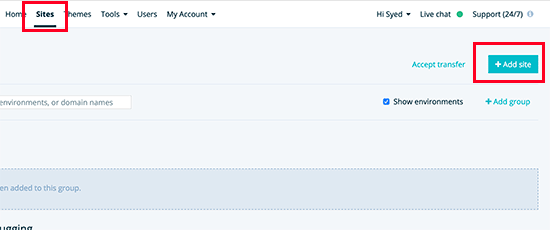
Bir sonraki ekranda, üretim ortamınız için bir ad sağlamanız istenecektir.
Bu web sitesini kolayca tanımlamanıza yardımcı olacak bir ad girin ve ardından 'Ortam Oluştur' düğmesine tıklayın.
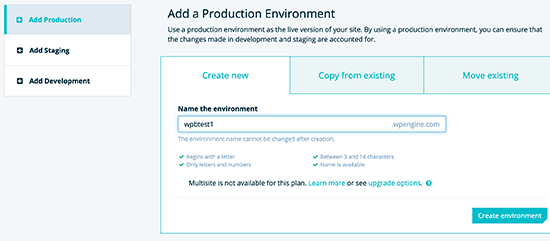
WP Engine şimdi WordPress ortamınızı kuracaktır. DNS değişikliklerinin yayılması biraz zaman alacaktır.
Bundan sonra, kenar çubuğundaki bağlantıya tıklayarak WordPress yönetici alanına erişebileceksiniz. Giriş bilgilerinizin de aynı sayfada olduğunu göreceksiniz.
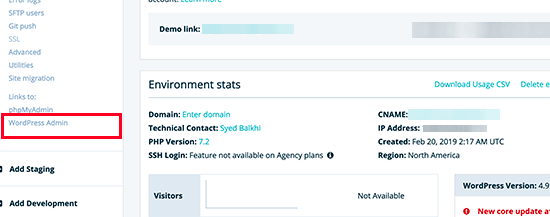
Web sitenize bir alan adı eklemek için alan adı ekle bağlantısına tıklamanız gerekir. WP Engine bir alan adı kaydedicisi olmadığı için, alan adınızın DNS ayarlarını WP Engine'e yönlendirmeniz gerekecektir.
Bunu yapmak için sitenizin IP Adresine ve CNAME'ine ihtiyacınız olacak. Bu bilgileri sitenizin genel bakış sayfasında bulabilirsiniz.
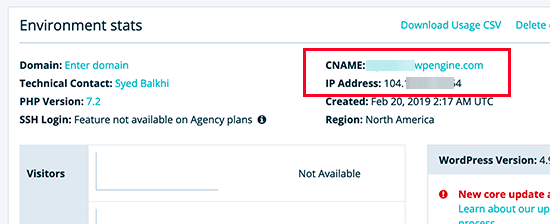
Şimdi, bu bilgileri Network Solutions'a nasıl gireceğinizi göstereceğiz. Temel ayarlar tüm alan adı kayıt kuruluşları için aynıdır ve yalnızca DNS ayarlarını bulmanız gerekir.
Network Solutions hesabınıza giriş yapın ve sol sütundaki 'Alan Adları' sekmesine tıklayın.
Ardından, alan adı ayarlarınıza gidin, 'Gelişmiş Araçlar' bölümüne gidin ve Gelişmiş DNS Kayıtları'nın yanındaki 'Yönet' bağlantısına tıklayın.
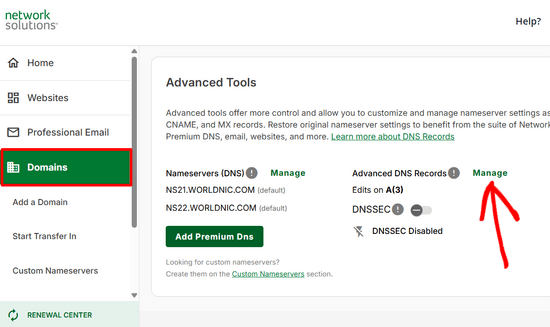
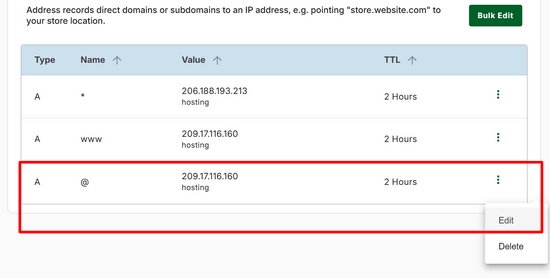
Bir sonraki ekranda, öncelikle @ işaretiyle adlandırılan A kaydını değiştirmeniz gerekir.
Ayarlarını değiştirmek için 'Düzenle' düğmesine tıklayın.
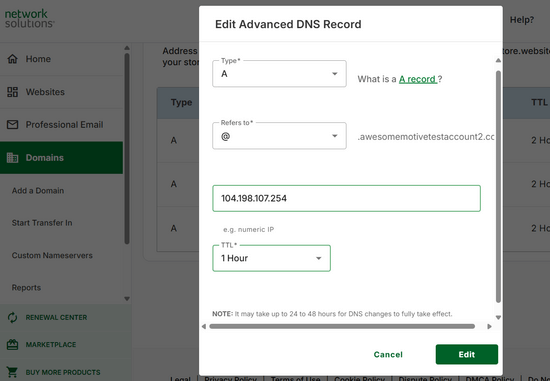
Bundan sonra, bu kaydın değeri olarak WP Engine tarafından sağlanan IP adresini girmeniz gerekir.
Ardından, değişikliklerinizi kaydetmek için 'Düzenle' düğmesine tıklayın.
Ardından, adı www olan bir CNAME kaydınız olup olmadığını görmeniz gerekir. Varsa, o CNAME kaydını düzenlemeniz gerekecektir.
Aksi takdirde, 'Kayıt Ekle' düğmesine tıklayın.
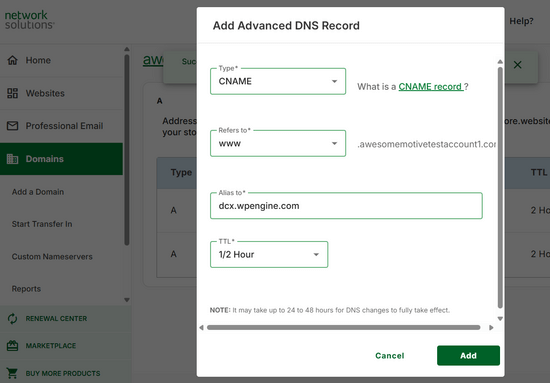
WPEngine tarafından sağlanan CNAME alt alan adını 'Alias to' alanına ekleyin ve ardından 'Add' düğmesine tıklayın.
Hepsi bu kadar. Alan adınızı WP Engine'de barındırılan WordPress sitenize başarıyla yönlendirdiniz.
cPanel'den WordPress Nasıl Kurulur
Cpanel, birçok web barındırma şirketi tarafından kullanılan popüler bir yazılımdır. Web sitesi sahiplerine barındırma hesaplarını yönetmeleri için basit bir web tabanlı arayüz sağlar.
WordPress'i kurmanıza yardımcı olan otomatik yükleyici betikleri de dahil olmak üzere çeşitli kullanışlı araçlara tek durak erişimdir.
Barındırma şirketleri hangi otomatik yükleyici betiğini kullanmak istediklerini seçerler. Genellikle Softaculous, QuickInstall ve Fantastico en popüler seçeneklerdir.
WordPress'i üç otomatik yükleyiciyi de kullanarak nasıl kuracağınızı göstereceğiz. cPanel kontrol panelinizde gördüğünüz yükleyiciye göre talimatları izleyebilirsiniz.
Softaculous Kullanarak WordPress Nasıl Kurulur
Softaculous popüler bir otomatik yükleyici betiğidir. WordPress gibi popüler web uygulamalarını yalnızca birkaç tıklamayla kolayca yüklemenizi sağlar. SiteGround ve InMotion Hosting gibi barındırma şirketleri kontrol panellerinde Softaculous kullanır.
cPanel hesabınıza giriş yapmanız ve Otomatik Yükleyiciler bölümünde Softaculous veya WordPress yükleyici simgesini aramanız yeterlidir.
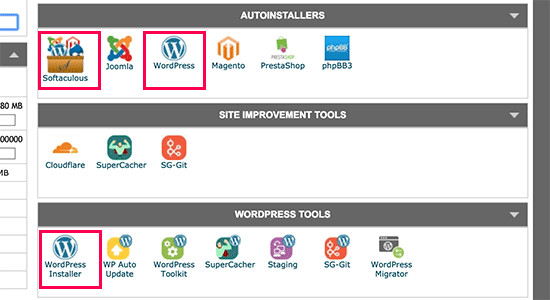
Bu simgelerden herhangi birine tıklamak WordPress için Softaculous otomatik yükleyicisini başlatacaktır.
İlk olarak, WordPress'e genel bir bakış göreceksiniz. Devam etmek için Yükle sekmesine tıklamanız gerekir.
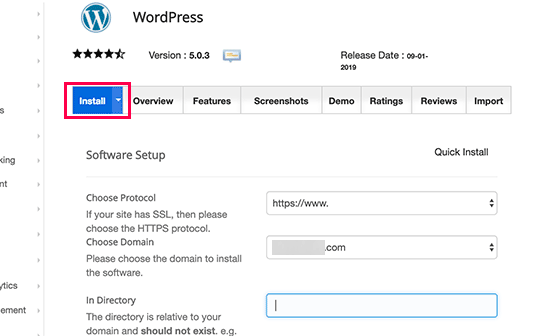
Softaculous şimdi size WordPress'i nereye kurmak istediğinizi soracaktır. Protokol olarak http:// veya http://www. seçmeniz gerekir.
Sitenizde SSL ve HTTPS varsa, protokol olarak https:// veya https://www. seçebilirsiniz.
Bundan sonra, WordPress'i kurmak istediğiniz alan adını seçmeniz gerekir. Çoğu kullanıcı WordPress'i alan adlarının kök dizinine, örneğin example.com'a kurmak ister. Bu durumda, 'Dizin İçinde' alanının boş olduğundan emin olmanız gerekir.
Biraz aşağı kaydırın ve site ayarları bölümünü göreceksiniz.
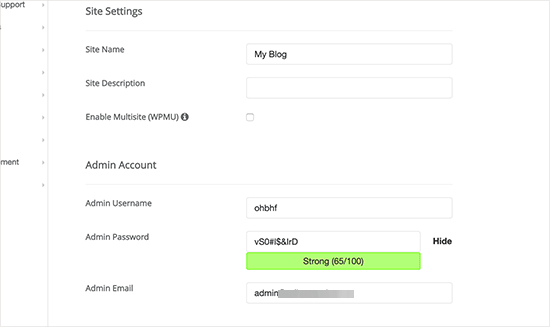
Bu bölümde, öncelikle WordPress siteniz için bir başlık ve açıklama sağlamanız gerekir. Endişelenmeyin, kurulumdan sonra WordPress yönetici alanınızdan bunları kolayca değiştirebilirsiniz.
Ardından, bir yönetici kullanıcı adı, şifre ve e-posta adresi seçmeniz gerekir. Softaculous, kullanıcı adı ve şifre alanlarını sizin için otomatik olarak dolduracaktır. Kullanıcı adı için sözlük dışı bir kelime ve güçlü bir şifre kullanacaktır.
Hatırlaması kolay olacak şekilde isterseniz bunları değiştirebilirsiniz. Ancak, her zaman güçlü bir şifre kullanmanızı şiddetle tavsiye ederiz. WordPress'in yeni başlayanlar için güçlü şifreleri nasıl kolayca yönetebileceğinizi öğrenmek için WordPress yeni başlayanlar için şifreleri yönetmenin en iyi yolu hakkındaki rehberimize bakın.
WordPress'in bildirimleri ve şifrenizi unutmanız durumunda şifre sıfırlama bağlantısını göndereceği yönetici e-posta alanına doğru e-posta adresini girdiğinizden emin olun.
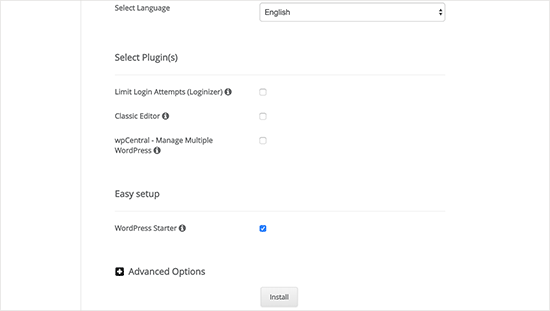
Ekranda kalan diğer seçenekler isteğe bağlıdır. Yükleyiciyi çalıştırmak için şimdi yükle düğmesine tıklayabilirsiniz.
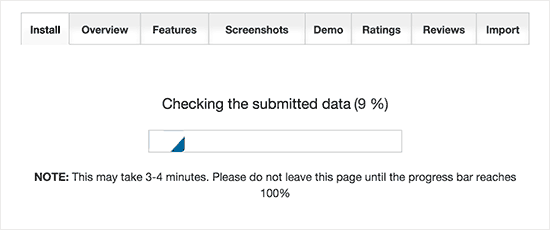
Softaculous, sağladığınız ayarlarla yükleyiciyi çalıştıracaktır. Yükleme durumunu gösteren bir ilerleme çubuğu göreceksiniz. Birkaç dakika sürecektir.
İlerleme çubuğu %100'e ulaşana kadar pencereyi kapatmayın; aksi takdirde bu, WordPress kurulumunuzu etkileyebilir.
Kurulum bittikten sonra bir başarı mesajı göreceksiniz.
Web sitenize ve WordPress yönetici alanınıza bağlantıları da gösterecektir.
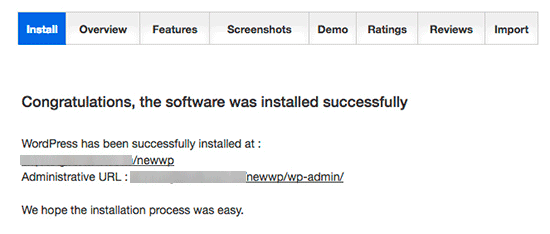
QuickInstall Kullanarak WordPress Nasıl Kurulur
QuickInstall, HostGator gibi birçok hosting şirketi tarafından kullanılan popüler bir otomatik yükleyicidir. Buradaki ekran görüntülerinde HostGator’ın cPanel kontrol panelini kullanacağız, ancak QuickInstall kullanan başka bir barındırma hizmeti kullanıyorsanız çok farklı olmayacaktır.
İlk olarak, barındırma hesabınızın cPanel kontrol paneline giriş yapmanız gerekir. Yazılım bölümüne gidin ve ardından QuickInstall simgesine tıklayın.
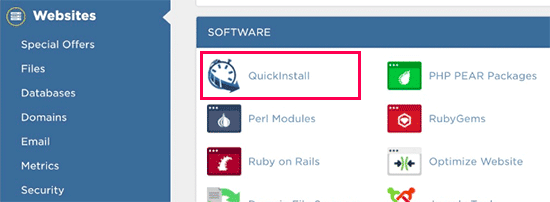
Bu sizi QuickInstall'daki 1-Tık Yükleyici sayfasına götürecektir. WordPress dahil olmak üzere en popüler web uygulamaları için yüklemeler sunduğunu göreceksiniz.
WordPress yükleyicisini başlatmak için WordPress'e tıklamanız gerekir.
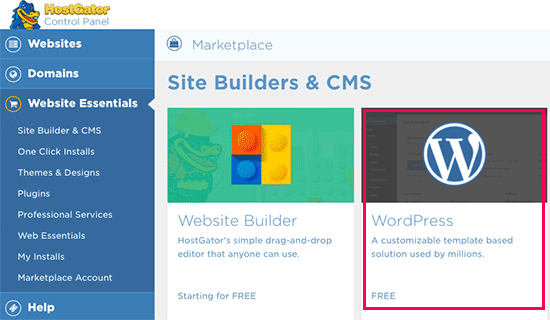
Yükleyici şimdi size WordPress genel bakışını gösterecektir. Açılır menüden alan adınızı seçmeniz istenecektir.
Çoğu yeni başlayan, WordPress'i web sitelerinin köküne kurmak ister, örneğin wpbeginner.com. Bu durumda, dizin alanını boş bırakmanız gerekir.
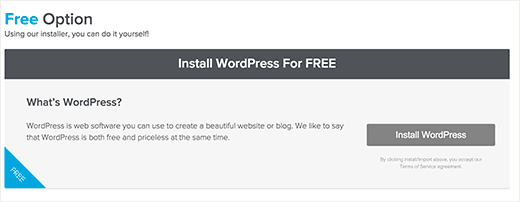
Devam etmek için şimdi sonraki düğmesine tıklayın. Yükleyici şimdi sizden kullanıcı adı, e-posta adresi ve site başlığı gibi WordPress ayrıntılarını girmenizi isteyecektir.
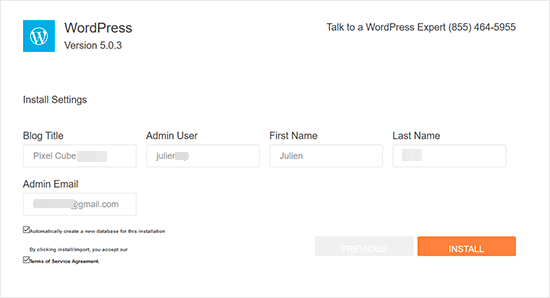
Tüm bilgileri doldurduktan sonra, Yükle düğmesine tıklayın.
QuickInstall şimdi sizin için WordPress'i yükleyecektir. Bundan sonra, kullanıcı adı ve şifre gibi giriş bilgilerinizle birlikte bir başarı mesajı göreceksiniz.
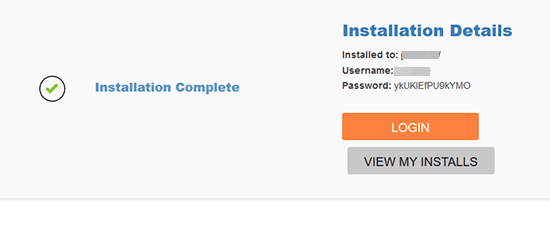
WordPress yönetici alanına girmek için şimdi 'Giriş' düğmesine tıklayabilirsiniz.
Hepsi bu kadar. QuickInstall kullanarak WordPress'i başarıyla kurdunuz.
Fantastico Kullanarak WordPress Nasıl Kurulur
Fantastico, birkaç WordPress hosting sağlayıcısı tarafından kullanılan bir otomatik yükleyici betiğidir. Bu kılavuzdaki diğer yükleyici betiklerine benzer ve WordPress'i hızlı bir şekilde yüklemek için daha kolay bir yol sunar.
İlk olarak, cPanel kontrol panelinize giriş yapın ve yazılım ve hizmetler bölümüne doğru kaydırın. Orada, Fantastico simgesini bulacaksınız.
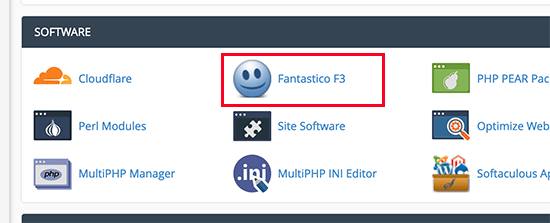
Fantastico simgesine tıklamak otomatik yükleyici betiğini başlatacaktır.
Bazı barındırma sağlayıcıları hala Fantastico'nun eski bir sürümünü kullanıyor. Bu öğreticide Fantastico F3 sürümünden ekran görüntüleri göstereceğiz.
Barındırma hizmetinizdeki Fantastico farklı görünüyorsa endişelenmeyin. Temel kurulum adımları aynıdır ve bunları kolayca takip edebilmelisiniz.
Ana Fantastico ekranında, sol tarafta bir web uygulamaları listesi göreceksiniz. Bloglar'a tıklamanız gerekir ve orada birçok başka uygulama arasında WordPress'i bulacaksınız.
WordPress'e tıkladığınızda, uygulamanın genel görünümünü ve 'Kur' düğmesini göreceksiniz.
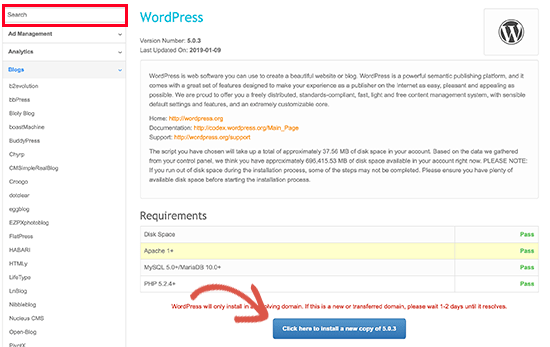
Devam etmek için 'WordPress'i kurmak için buraya tıklayın' düğmesine tıklamanız yeterlidir.
Fantastico otomatik yükleyicisi şimdi kurulum ayarlarınızı doldurmanızı isteyecektir. İlk olarak, WordPress'i kurmak istediğiniz alanı seçmeniz gerekir.
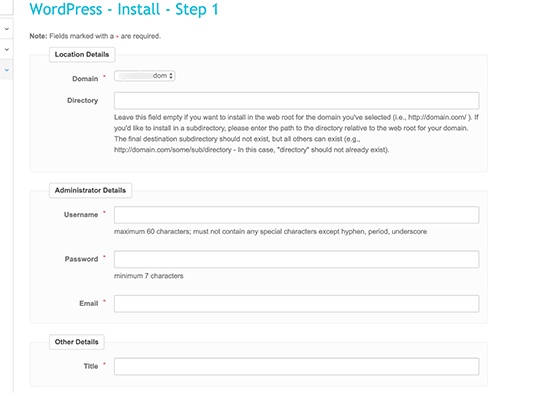
WordPress'i bir alt dizine kurmak istiyorsanız, alt dizin adını aşağıdaki alana girebilirsiniz. Aksi takdirde, bu alanın boş olduğundan emin olun.
‘Yönetici Ayrıntıları’ bölümü altında, yönetici kullanıcı hesabı bilgilerini sağlamanız gerekir. WordPress yönetici hesabınız için bir kullanıcı adı, şifre ve e-posta adresi girin.
Devam etmek için Gönder düğmesine tıklayın.
Fantastico şimdi sizin için WordPress'i kuracaktır. WordPress'i kurmayı bitirdikten sonra bir başarı mesajı göreceksiniz.
FTP Kullanarak WordPress Nasıl Kurulur
WordPress'i manuel olarak yüklemek, ünlü 5 dakikalık yükleme olarak da bilinir. Birkaç ek adım gerektirir ve WordPress'i manuel olarak yüklemek için bir FTP istemcisine ihtiyacınız olacaktır.
WordPress dosyalarını yüklemek için FTP'yi nasıl kullanacağınızla ilgili başlangıç kılavuzumuza göz atın.
Yapmanız gereken ilk şey, WordPress'in en son sürümünü indirmektir.
WordPress paketi Zip dosyası olarak gelir. Dosyayı açmanız gerekir ve içinde bir WordPress klasörü bulacaksınız. Bu klasör, web sunucunuza yüklemeniz gereken tüm WordPress dosyalarını içerir.
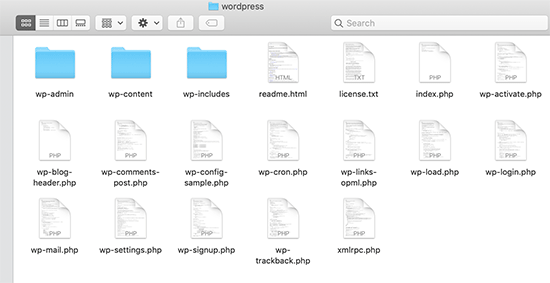
Şimdi, FTP istemcisini barındırma sunucunuza bağlayın.
Bağlandıktan sonra, WordPress dosyalarını bilgisayarınızdan web sitenizin sunucusuna yüklemek için FTP istemcisini kullanın.
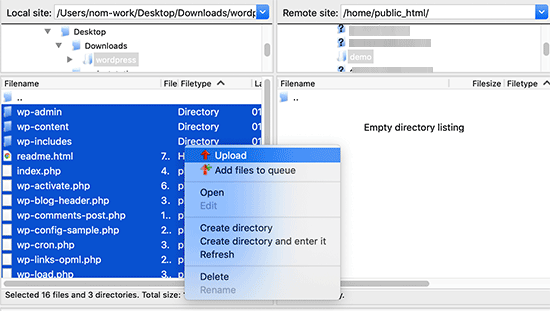
WordPress'i kök alan adınıza (example.com gibi) kurmak istiyorsanız, WordPress dosyalarını web sitenizin kök dizinine yüklemeniz gerekir. Genellikle bu dizine /public_html/ denir.
Öte yandan, WordPress'i bir alt klasöre (örneğin example.com/blog gibi) kurmak istiyorsanız, bunu /public_html/blog/ klasörüne yükleyin.
WordPress'i yüklemeyi bitirdikten sonra, bir veritabanı oluşturmak için barındırma kontrol panelinize gidin. Bunu cPanel kullanarak nasıl yapacağınızı göstereceğiz. Barındırma sağlayıcınızın farklı bir kontrol paneli varsa, yalnızca MySQL veritabanlarını aramanız yeterlidir. Ayarların geri kalanı oldukça benzer olacaktır.
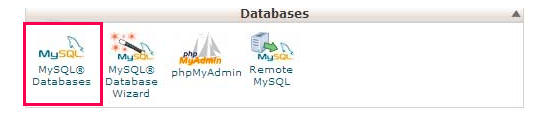
cPanel kontrol panelinizden, 'MySQL Veritabanları' simgesine tıklayın.
Yeni bir veritabanı oluşturmak için bir alan göreceksiniz. Veritabanınız için bir ad girin ve 'Veritabanı Oluştur' düğmesine tıklayın.
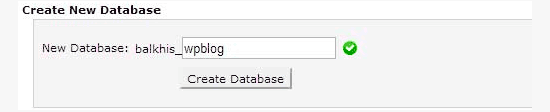
Veritabanınızı oluşturduğunuza göre, MySQL'in hala bir kullanıcı adına ihtiyacı var. Bu kullanıcı adı, veritabanı üzerinde işlem yapma erişimine sahip olacaktır.
cPanel hesabınızdaki MySQL Veritabanları sayfasında, MySQL Kullanıcıları bölümüne aşağı kaydırın. Yeni kullanıcınız için basitçe bir kullanıcı adı ve şifre sağlayın ve ‘Kullanıcı oluştur’ düğmesine tıklayın.
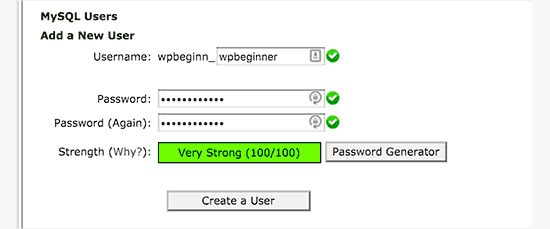
Bu yeni kullanıcının daha önce oluşturduğunuz veritabanına hala erişimi yok. Bunun için kullanıcıyı veritabanına eklemeniz ve tüm işlemleri gerçekleştirmeleri için izin vermeniz gerekecektir.
cPanel hesabınızdaki aynı MySQL Veritabanları sayfasında, 'Bir Veritabanına Kullanıcı Ekle' bölümüne gidin. Kullanıcı yanındaki açılır menüden oluşturduğunuz veritabanı kullanıcısını seçin, ardından veritabanını seçin ve ekle düğmesine tıklayın.
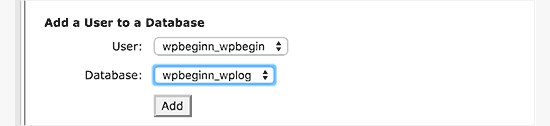
Bu kullanıcıya izin vermek istediğiniz ayrıcalıklar sorulacaktır. Tüm ayrıcalıkları seçin ve 'Değişiklikleri Yap' düğmesine tıklayın.
MySQL veritabanınız ve kullanıcı adınız artık hazır, veritabanı adınızı, MySQL kullanıcı adınızı ve şifrenizi not alın. Bu bilgilere daha sonra ihtiyacınız olacak.
WordPress'i yüklediğiniz URL'ye gidin. Ana alan adındaysa, tarayıcı penceresine alan adınızı girin, örneğin siteniz.com veya www.siteniz.com.
Dil seçimi sayfasını göreceksiniz. Kurulumun geri kalanının kendi dilinizde görüntülenmesi için buradan bir dil seçebilirsiniz. Şimdilik İngilizce kullanabilir ve daha sonra dili değiştirebilirsiniz.
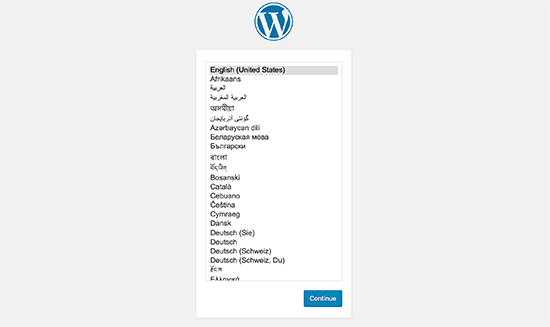
Devam etmek için devam et düğmesine tıklayın.
Şimdi bazı kurulum talimatları göreceksiniz. Temel olarak WordPress size veritabanı adınız, şifreniz ve MySQL ana bilgisayar bilgileriniz gerekeceğini söyleyecektir.
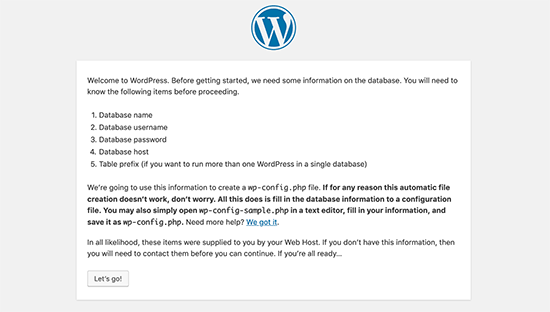
Devam etmek için 'Başlayalım' düğmesine tıklayın.
WordPress şimdi size bir form gösterecektir. Daha önce oluşturduğunuz veritabanı bilgilerini girmeniz gerekir.
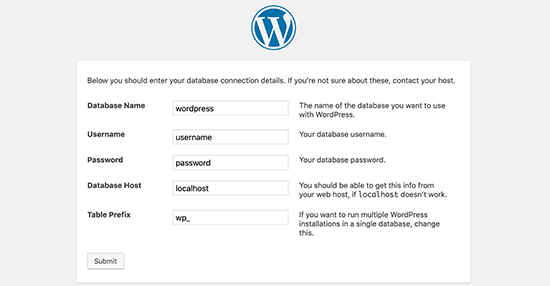
Bilgileri doldurun ve ardından 'Gönder' düğmesine tıklayın.
WordPress veritabanınıza bağlanacak ve size bir başarı mesajı gösterecektir.
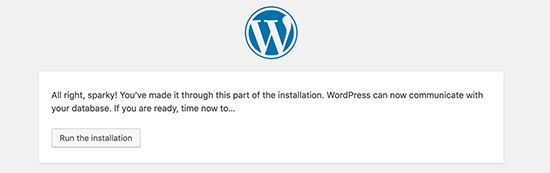
Devam etmek için 'Kurulumu Çalıştır' düğmesine tıklayın.
WordPress şimdi veritabanınızda tablolar oluşturacak ve ardından sizi kurulumun bir sonraki adımına gönderecektir.
Şimdi, WordPress'in sitenizi kurması için bazı bilgiler sağlamanız gerekiyor. Bu, site başlığı, kullanıcı adı, şifre ve yönetici e-posta adresini içerir.
Web sitenizin arama motorları tarafından görünmesini istemiyorsanız, arama motoru görünürlüğü yanındaki kutuyu işaretleyebilirsiniz. Daha sonra, hazır olduğunuzda bunu WordPress ayarlarından değiştirebilirsiniz. Ne yapacağınızdan emin değilseniz, işaretli bırakın.
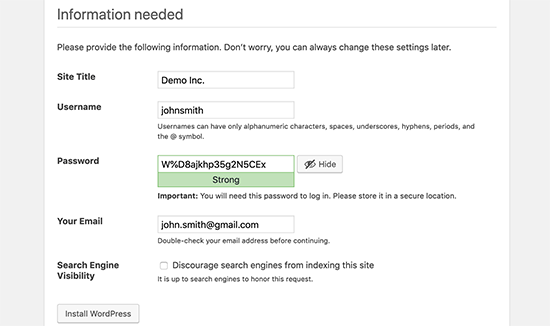
WordPress kurulumuna devam etmek için WordPress Yükle düğmesine tıklayın. WordPress web sitenizi kuracak ve kurulumu tamamlayacaktır.
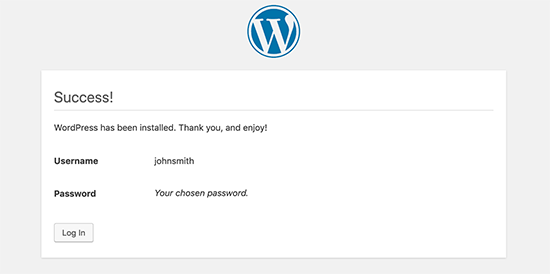
Kullanıcı adınızı gösteren bir başarı mesajı göreceksiniz. WordPress sitenize giriş yapmak için şimdi Giriş yap düğmesine tıklayabilirsiniz.
Bilgisayarınıza WordPress Nasıl Kurulur
Kullanıcılarımızın çoğu, WordPress'i yerel Windows, Mac veya Linux bilgisayarlarına kurup kuramayacaklarını soruyor. Cevap evet, ancak çoğu yeni başlayanların WordPress'i yerel olarak kurmasına gerek yoktur.
Yerel bir web sitesi internet yerine bilgisayarınızda yaşar. Bu, WordPress eklentileri ve temaları oluşturabileceğiniz ve farklı WordPress özelliklerini deneyebileceğiniz özel bir yer istiyorsanız mükemmeldir.
Blogunuzu insanların ziyaret etmesini istiyorsanız, WordPress'i bilgisayarınıza kurmamalısınız. Bunun yerine, web barındırma satın almanız ve yukarıda gösterdiğimiz yöntemlerden birini kullanarak WordPress'i kurmanız gerekir.
Bunu söyledikten sonra, özel bir WordPress blogu veya web sitesi oluşturmak istiyorsanız, Local by Flywheel'ı kullanmanızı öneririz. Bu, tek bir tıklamayla WordPress'i Windows, Mac veya Linux bilgisayarınıza kurmanızı sağlayan yerel bir web yazılımıdır.
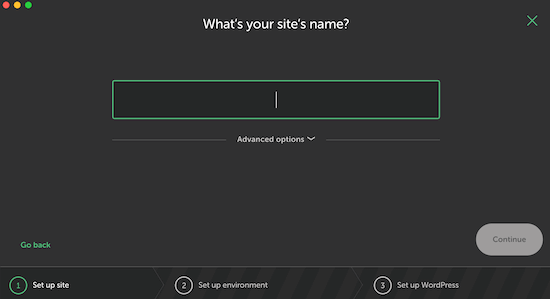
WordPress'i yerel olarak kurduktan sonra, herhangi bir WordPress web sitesiyle tam olarak aynı şekilde çalışan yönetici alanına erişebileceksiniz. Buradan, WordPress eklentileri yükleyebilir, temanızı değiştirebilir ve farklı WordPress özelliklerini deneyebilirsiniz.
Yerel web sitenizi internette yayınlamak isteyebileceğiniz bir noktaya geleceksiniz, böylece diğer insanlar onu görebilir. İyi haber şu ki, WordPress'i yerel sunucudan canlı bir siteye taşımak kolaydır.
Daha fazla bilgi edinmek için, Windows bilgisayarınızda WordPress'i nasıl kuracağınıza dair kılavuzumuza bakın Windows'ta yerel olarak WordPress kurma veya Mac.
WordPress'i Kendi Dilinizde Kurma
Tıpkı Windows, Mac, iPhone ve Android gibi, WordPress'i kendi dilinizde kullanabilirsiniz.
WordPress, İngilizce, İspanyolca, Fransızca, Arapça, Korece, Almanca, İbranice, Hintçe, Japonca, Vietnamca, Çince (Han), Portekizce ve diğer birçok dil dahil olmak üzere birçok dilde mevcuttur.
WordPress kurulumu sırasında bir dil seçebilir veya WordPress yönetici alanındaki Ayarlar » Genel sayfasını ziyaret ederek değiştirebilirsiniz.
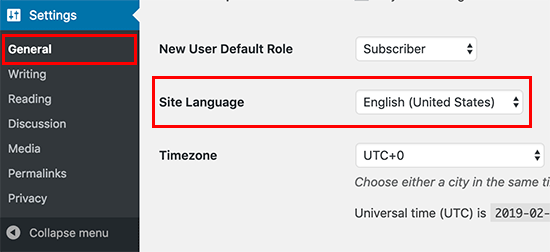
Daha fazla ayrıntı için, WordPress'i diğer dillerde nasıl kuracağınız hakkındaki makalemize bakın.
WordPress ayrıca iki dilli ve çok dilli web siteleri oluşturmak için yaygın olarak kullanılır. TranslatePress ile çok dilli bir WordPress sitesini nasıl kolayca oluşturacağınız hakkındaki eğitimimize bakın.
WordPress Çoklu Site Ağı Nasıl Kurulur
WordPress, yerleşik çoklu site işlevselliği ile birlikte gelir. Çoklu site ağı, aynı WordPress kurulumunu kullanarak birden çok WordPress sitesi oluşturmanıza olanak tanır. Alt alan adlarında veya alt klasörlerde otomatik olarak yeni siteler oluşturabilir.
Bu, farklı konumlar veya bölgeler için alt siteleri olan işletmeler, kar amacı gütmeyen kuruluşlar ve hükümetler için mantıklıdır. Birçok eğitim kurumu da öğrencilerin kendi bloglarını oluşturmalarına izin vermek için WordPress çoklu site ağlarını kullanır.
WordPress çoklu site kurulumu biraz karmaşıktır, ancak WordPress çoklu site ağını kurma ve ayarlama konusunda eksiksiz bir adım adım öğretici hazırladık.
WordPress Kurulumundan Sonra Yapılacaklar
WordPress'i başarıyla kurduğunuza göre, yeni WordPress sitenize başlamak için birkaç şey aşağıdadır.
Tema Seçimi
WordPress destekli web sitenizin görsel görünümü Temalar tarafından kontrol edilir. Seçebileceğiniz binlerce WordPress teması mevcuttur. Bu kadar çok seçenekle, yeni başlayanlar için biraz kafa karıştırıcı olabilir. Bu nedenle, WordPress için mükemmel temayı seçme konusunda bir rehber hazırladık.
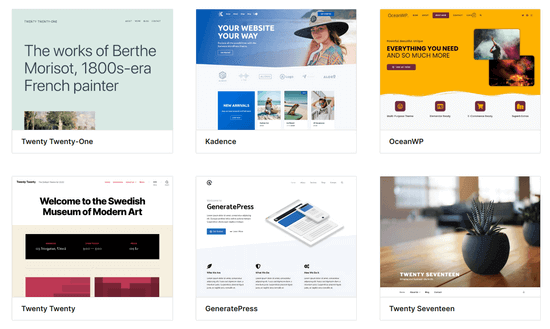
Web'deki En İyi WordPress Temaları'nı içeren WordPress temaları listelerini düzenli olarak Vitrini bölümümüzde yayınlıyoruz. İşte popüler tema vitrinlerimizden bazıları.
- En iyi ücretsiz WordPress blog temaları
- En İyi WordPress İş Temaları
- Yazarlar için en iyi minimalist WordPress temaları
- Fotoğrafçılar için en iyi WordPress temaları
WordPress Eklentilerini Kurma ve Kullanma
WordPress'in gerçek gücü, eklentilerin devasa koleksiyonundan gelir. Bunlar, WordPress siteniz için uygulamalar gibidir, işlevselliği genişletmenize ve sitenize yeni özellikler eklemenize olanak tanır.
Yalnızca WordPress eklenti dizininde 59.000'den fazla ücretsiz eklenti bulunmaktadır. Ücretli eklentiler olarak üçüncü taraf web sitelerinden de eklentiler mevcuttur.
Hangi eklentileri kuracağınızı merak ediyorsanız, o zaman tüm web siteleri için temel WordPress eklentileri hakkındaki uzman seçimimize göz atın. Ayrıca WPBeginner'ın Planı'na bakarak bu sitede kullandığımız eklentilere de göz atmak isteyebilirsiniz.
Başlamak için, bu WordPress eklentilerini herhangi bir site için gerekli görüyoruz:

En iyi WordPress SEO eklentisi, web sitenizi daha üst sıralara ve trafiğe taşımak için
Beğendiğimiz yönler: 10 dakikadan kısa sürede doğru WordPress SEO'yu kolayca ayarlayın ve sitenizi optimize edin.
Ücretli planlar yıllık 49,60 ABD dolarından başlar

WordPress sitenizi Google Analytics ile bağlamak için En iyi analiz eklentisi
Beğendiğimiz özellikler: WordPress kontrol panelinden web sitesi etkinliğini ve gerçek zamanlı istatistikleri takip edin.
Paid plans start from $99.60/yr
İletişim formları, ödeme formları ve diğer formları oluşturmak için En iyi form eklentisi
Beğendiğimiz özellikler: Sürükle ve bırak oluşturucu ve dakikalar içinde etkili formlar oluşturmak için 2.000'den fazla şablon.
Ücretli planlar yıllık 49,50 ABD dolarından başlar
Daha fazla yardıma ihtiyacınız olursa, WordPress eklentilerinin nasıl kurulacağına dair adım adım bir başlangıç kılavuzumuz var.
WordPress Öğrenmeye Başlayın
WordPress, piyasadaki kullanımı en kolay CMS'dir. Dünyanın her yerinden milyonlarca insan her gün onu kullanıyor. Ancak, zaman zaman biraz yardıma ihtiyacınız olabilir.
İşte WPBeginner'ın yardımcı olabileceği yer burasıdır. Dünyanın en büyük ücretsiz WordPress kaynak sitesiyiz ve özellikle blog yazarları ve küçük işletmeler için tasarlanmış öğreticiler ve kılavuzlar düzenli olarak yayınlıyoruz.
İşte WPBeginner'da bulacağınız faydalı kaynaklardan bazıları (hepsi tamamen ücretsizdir).
- WPBeginner Blogu – Tüm WordPress eğitimlerimiz ve kılavuzlarımız için merkezi yer
- WPBeginner Sözlüğü – WordPress sözlüğümüz, WordPress jargonuna aşina olmak için en iyi yerdir
- WPBeginner Videoları – Yeni WordPress kullanıcıları WordPress'te ustalaşmak için bu videolarla başlayabilir.
- WPBeginner YouTube'da – Daha fazla video talimatına mı ihtiyacınız var? 1 milyondan fazla abonesi ve 56 Milyon'dan fazla görüntülemesi olan YouTube kanalımıza abone olun.
- WPBeginner Blueprint – WPBeginner’da kullandığımız eklentilere, araçlara ve hizmetlere göz atın.
- WPBeginner Fırsatları – WPBeginner kullanıcıları için WordPress ürün ve hizmetlerinde özel indirimler.
- WPBeginner Engage – 98.000'den fazla benzer düşünceli WordPress kullanıcısı ve ekibimizden uzmanlarla birlikte ücretsiz bir Facebook grubu.
Sonuç
Umuyoruz ki bu WordPress kurulum öğreticisi, WordPress'i kolayca nasıl kuracağınızı öğrenmenize yardımcı olmuştur. Yapay Zeka ile WordPress Web Sitesi Oluşturma Rehberimize (Yeni Başlayanlar İçin) nasıl yapacağınızı veya en iyi WordPress yönetici paneli eklentileri listemize göz atmak isteyebilirsiniz.
Bu makaleyi beğendiyseniz, lütfen WordPress video eğitimleri için YouTube Kanalımıza abone olun. Bizi ayrıca Twitter ve Facebook'ta da bulabilirsiniz.

Samuel
Vay canına, WordPress'in çoklu site ağı sunmak için kurulabileceğini bilmek harika, bunu yapmak istiyordum ama nasıl yapacağımı gerçekten bilmiyordum. Şimdi o bağlantıyı takip ediyorum. Minnettarım
Arslan Khan langah
Harika bir makale. çok yardımcı oldu teşekkürler wpbeginner.com gerçekten harikasınız. Size sevgi ve saygılarımı sunuyorum
WPBeginner Desteği
Glad you liked our article
Yönetici
Shobhit Sharma
Rehberliğiniz bana çok yardımcı oldu. WP'yi manuel olarak kurabildim. Teşekkür ederim.
Nitesh
Web sitenizi seviyorum, WordPress öğrenmek için en iyi kaynak.
WPBeginner Desteği
Glad you like our content
Yönetici
harsha
WordPress kurmak için alan adı satın almak başlangıç seviyesinde olmam için gerekli mi?
Cevabınızı bekliyorum
WPBeginner Desteği
Barındırma sağlayıcınız geçici bir alan adı sunuyorsa alan adı satın almanıza gerek yoktur, ancak uzun vadede bir alan adına sahip olmak istersiniz.
Yönetici
myra
Merhaba,
Bu kılavuz wordpress.com için mi yoksa wordpress.org için mi?
WPBeginner Desteği
Bu kılavuz WordPress.org siteleri içindir
Yönetici
Abhishek
Tüm önceki adımları izlememe rağmen hala wordpress kurulum sayfasını göremiyorum. Bigrock panelimden de wordpress yükledim ancak wordpress giriş sayfası görünmüyor.
WPBeginner Desteği
Hosting sağlayıcınızla iletişime geçmenizi öneririz, onlar genellikle alan adınızın doğru şekilde ayarlandığından emin olma konusunda yardımcı olabilirler.
Yönetici
Nurul
Merhaba, WordPress'te web sitesi oluşturmayı öğreniyorum. Satın aldığım alan adını WordPress'e bağladım ancak siteyi görüntülemeye çalıştığımda hala yapım aşamasında sayfası görünüyor. Bunun için bir çözüm biliyor musunuz? Teşekkürler!
WPBeginner Desteği
Sitenizde bir 'yakında' sayfası ekleyen bir eklenti olmadığından emin olmak isteyebilirsiniz. Varsa, normalde bu sayfayı yönetici alanınızda kaldırma seçeneği bulunur. Belirli eklentiyi bulamazsanız, Eklentiler>Yüklü Eklentiler altından eklentileri devre dışı bırakabilirsiniz.
Yönetici
Ricky
Wix'ten bir WordPress sitesine web sitenizi taşıma hakkında herhangi bir makaleniz veya bilginiz var mı?
WPBeginner Desteği
Aşağıdaki makalemize göz atmak isteyebilirsiniz:
https://www.wpbeginner.com/wp-tutorials/how-to-properly-switch-from-wix-to-wordpress-step-by-step/
Yönetici
Ricky Fletcher
Tamam. Bir bakacağım.
Teşekkürler!
zeeshan
Web sitemi ana bilgisayarımda ücretsiz barındırma hizmetiyle barındırdım.
Tek bir barındırma hesabından iki kez wordpress kurdum ama iki farklı dizüstü bilgisayardan.
Şimdi iki farklı wordpress giriş kimlik bilgilerim var.
Sorunum, aynı sunucuya wordpress'i iki kez kurmanın nasıl mümkün olduğudur.
WordPress ve bireysel web sitesi arasındaki bağlantı nedir?
WPBeginner Desteği
Hosting sağlayıcınız muhtemelen kullanmanız için ikinci bir kurulum klasörü oluşturmuştur.
WordPress, sitenizi oluşturmanıza yardımcı olan yazılımdır.
Yönetici
Melissa Thompson
Merhaba – Sitemi WordPress kullanarak yeniden oluşturmak ve Bluehost'ta barındırmakla ilgileniyorum. Sitem şu anda whois.com'da, Sitebuilder ürünlerini kullanıyor.
Wordpress'i yerel olarak mı kurmalıyım, sitemi oluşturmalı, sonra Bluehost'a Wordpress kurmalı ve ardından dosyaları yerel makinemden ftp ile mi yüklemeliyim? Eski Whois sitesinden Bluehost'taki yeni Wordpress sitesine trafiği nasıl yönlendiririm?
Teşekkürler!
WPBeginner Desteği
Bunu yapabilir veya sitenizi BlueHost'ta görmek için hosts dosyanızı değiştirebilirsiniz, hosts dosyasını nasıl değiştireceğinizle ilgili aşağıdaki makalemize göz atmak isteyebilirsiniz:
https://www.wpbeginner.com/wp-tutorials/how-to-move-wordpress-to-a-new-host-or-server-with-no-downtime/
Yönetici
Katie
Merhaba, gerçekten faydalı gönderiler. Sofalicious kullanarak her şeyi harfiyen takip ettim. Kurulum penceresini tamamlanmadan kapatmamam gerektiğini birçok yerde okudum ancak ben bir gün boyunca çalıştırdım ve %95'e ulaştı ve daha ileri gitmedi, bu yüzden sayfayı yeniledim. Ne yapacağımı bilmiyordum ama şimdi zaten kurduğumu söylüyor ama hiçbir yerde bulamıyorum. Onu silmek için nasıl bulabileceğimi biliyor musunuz?
WPBeginner Desteği
Siteyi görüntülemek için siteyi kurduğunuz alana gidebilmelisiniz ve buradaki kılavuzumuzu kullanarak şifreyi sıfırlayabilirsiniz: https://www.wpbeginner.com/beginners-guide/how-to-change-your-password-in-wordpress/
Yönetici
Noe
Google Domains'de bir alan adım var ama Wordpress. org kurmak için herhangi bir seçenek göremiyorum. İnternete baktım ama bu konuda net bir şey bulamadım. Bu durumda Wordpress'i dizüstü bilgisayarıma kurmamı önerir misiniz? Bu konuda tamamen acemiyim.
Yardımınız minnetle karşılanır.
Çok teşekkürler.
WPBeginner Desteği
Alan adınız olsa da, barındırma hizmetiniz yok gibi görünüyor, daha iyi anlamanız için buradaki rehberimize göz atmak isteyebilirsiniz: https://www.wpbeginner.com/beginners-guide/whats-the-difference-between-domain-name-and-web-hosting-explained/
Yönetici
R Frank
WordPress'i ev bilgisayarıma kurmak istiyorum. Önce WAMP'ı sonra WordPress'i kurmam gerekir mi? Başka programlara, yani MySQL vb. ihtiyacım var mı?
WPBeginner Desteği
Programs like WAMP handle MySQL, you would want to take a look at the section covering how to locally install your site with links to our guides for each method
Yönetici
Dalia abdallah
WordPress kurulumu hakkında gördüğüm en iyi rehber bu
Çok teşekkür ederim
Harikasınız
WPBeginner Desteği
You’re welcome, glad our guide was helpful
Yönetici
Sandy McLendon
Teşekkürler. Şimdi nasıl kullanacağım?
WPBeginner Desteği
Sitenizle ne yapmak istediğinize bağlı olacaktır, başlamak için buradaki sayfamıza göz atmak isteyebilirsiniz: https://www.wpbeginner.com/start-here/
Yönetici
Abhijeet Singh
Makalenin başında Linux'a nasıl WordPress kurulacağını ekleyeceğinizi belirtiyorsunuz ancak sonunda yalnızca Windows ve Mac için bağlantılar sağladınız.
Linux için ayrı bir makale var mı?
WPBeginner Desteği
Bilgilendirdiğiniz için teşekkür ederiz, yerel bir kurulum için XAMPP'a göz atmak isteyebilirsiniz: https://www.wpbeginner.com/wp-tutorials/how-to-create-a-local-wordpress-site-using-xampp/
Yönetici
Helen Cronin
Söyleyebileceğim tek şey teşekkür etmek. Kurulumum çalışmadığı için saçlarımı yolarken bu gönderiye denk geldim. Hepsi şimdi düzeltildi ve neyi yanlış yaptığımı tam olarak biliyorum. Tekrar teşekkürler. Harika iş!
WPBeginner Desteği
Glad our guide could help you
Yönetici
Kanika
Merhaba, bu gerçekten güzel bir yazı. Bunun için teşekkürler.
Aslında, WordPress'e yeni başladım. Bu yüzden yardıma ihtiyacım var.
SiteGround'un cPanel'i üzerinden WordPress kurarken, hangi WordPress planı kurulur?
SiteGround'un cPanel'i üzerinden WordPress kurarken herhangi bir WordPress planı satın almam gerekiyor mu?
WPBeginner Desteği
Bir WordPress.org kurulumu oluşturuyorsunuz, bu nedenle SiteGround'un barındırma hizmeti dışındaki herhangi bir plan için ödeme yapmanız gerekmez.
Yönetici
Muhammad Aatif
Beyefendi, WordPress'i barındırma alanıma yeniden yüklemek istiyorum. Daha önce yanlışlıkla WordPress'i alt dizine kurdum. Sonra blogum google.com'da URL'de görünmüyordu.. Dosyaları public_html'de olması gereken yere, alt dizine değil, nasıl taşıyacağımı bilmek istiyorum?
WPBeginner Desteği
Sunucunuzdaki dizinleri taşımak için buradaki makalemizdeki adımları izleyebilirsiniz: https://www.wpbeginner.com/wp-tutorials/how-to-get-rid-of-wordpress-from-your-wordpress-site-url/
Yönetici
Jay
Merhaba, wpbeginner,
wpbeginner'ı nasıl kullanacağına dair bir kurs var mı????
Zaten kayboldum!!!!
WPBeginner Desteği
Başlangıç noktası olarak buradaki sayfamıza göz atmak isteyebilirsiniz:
https://www.wpbeginner.com/start-here/
Yönetici
Yassir Segujja
Merhaba, WordPress'e yeniyim ve nazik yardımınıza ihtiyacım var. Web sitesi yazılımını başarıyla yükledim ancak yönetici alanında bana verilen URL, WordPress ön ekini wp'yi düşürmüyor, bu da sonuçta permalink penceresindeki ayarları etkiliyor.
Web sitesi bu son ek wp ile görünüyor, bu da sonradan oluşturulan her sayfanın veya bağlantının eşit derecede etkilenmesine neden oluyor. Bu uzantı olmadan bağımsız bir web sitesi adına ihtiyacım var. Lütfen yardım edin.
WPBeginner Desteği
Hatasının sesinden, buradaki makalemize bakmak isteyeceksiniz: https://www.wpbeginner.com/wp-tutorials/how-to-get-rid-of-wordpress-from-your-wordpress-site-url/
Yönetici
Hüseyin
Merhaba, MySQL kısmına girmeden ftp üzerinden hala WordPress kurabilir mi mi?
Teşekkürler.
WPBeginner Desteği
WordPress'in hala bir veritabanına ihtiyacı olacaktır, bu nedenle manuel kurulum yöntemini kullanıyorsanız, MySQL aracılığıyla bir veritabanı kurmanız gerekecektir.
Yönetici
Jacey
WordPress sitelerimi barındırmak için her zaman Hostgator'u kullandım, ancak yeni bir site kurmayalı birkaç yıl oldu. Hostgator'un sunduğu kolay WordPress kurulumunu kullanırsam, kendi başıma kurduğumda sahip olacağım yeteneklerden herhangi birinden feragat etmiş olur muyum? Teşekkürler!
WPBeginner Desteği
Hayır, WordPress'i kurmanın kolay yükleme yöntemini kullanarak hiçbir şeyden ödün vermezsiniz.
Yönetici
Irfan Nurhamid
Hi, wpbeginner,

This is a very detailed tutorial. I like it so much.
Keep up the good work.
WPBeginner Desteği
Thank you
Yönetici
keana
Merhaba,
Gönderi için teşekkürler!
Alan adımı bir ay önce Wix'ten WordPress'e aktardım ve alan adımın WordPress'teki alanlar altında göründüğünü görebilsem de, Wix'ten sitemde görünen sürekli bir hata mesajı var ve WordPress'te bundan kurtulamıyorum gibi görünüyor… Bu hata mesajından nasıl kurtulabilirim ve sitemle devam edebilirim konusunda bir fikriniz var mı??
Çok fazla sorun yaratıyor…
Sizden yakında haber bekliyorum!
WPBeginner Desteği
Rica ederim, olası nedenler ve çözümler için belirli hata mesajına bağlı olacaktır.
Yönetici
Martin
Selam,
Bu gerçekten harika bir yazı. Bu makaleyi paylaştığınız için çok teşekkür ederim. Gerçekten beğendim. Paylaşmaya devam et...
WPBeginner Desteği
Thank you, we’ll certainly continue to post articles
Yönetici
Archana Pullela
Yani bloguma başlamak için - önce bluehost'tan bir alan adı almam ve sonra MOJO Marketplace kullanarak Wordpress'i kurmam mı gerekiyor?
WPBeginner Desteği
BlueHost has recently added an auto installer so you no longer need to go through mojo marketplace to have them easily install WordPress for you. WordPress should be installed as you log into BlueHost for the first time now
Yönetici
john
Bir wordpress.com barındırma hizmetim var ve web sitemi wordpress.org'a taşımak istiyorum.
Tüm bu talimatları INMOTIONHOSTING.com ile takip ettim
Ancak, yönetici girişimin (example.com/wp-admin/) wordpress.com'un yönetici paneline gidiyor, wordpress.org'un değil.
Bunun nasıl olduğunu tam olarak bilmiyorum. INMOTIONHOSTING ile silmeyi ve tekrar yüklemeyi denedim.
Ama hala wordpress.com. Bu yüzden geçiş yapamıyorum.
WPBeginner Desteği
Alan adınız muhtemelen hala WordPress.com'a yönlendiriliyor, alan adınızı aktarmanız veya ad sunucularınızı InMotion'a yönlendirmeniz gerekir ki barındırma hizmetinizde yüklediğiniz siteyi görebilesiniz
Yönetici
Stephanie
Merhaba, canlı bir sunucuda web sitemin yinelenen bir kopyası ve yerel ana bilgisayarımda bir tane var.
Canlı sitede şablon değişiklikleri ve belirli özellikleri devre dışı bırakma konusunda değişiklikler yaptım. Yerel sunucuda yeni gönderiler ekledim, bir form eklentisi yükledim ve yeni bir form tasarladım.
Tüm bunlar, her iki sitede de çalıştığımın farkında olmadan. Canlı ve yerel sitelerde yapılan çalışmaları kaybetmeden ikisini birleştirebilir miyim?
WPBeginner Desteği
Temayı ve diğer ayarları yerel sitenize taşımak için Duplicator gibi bir eklentiye bakmak isteyebilirsiniz, bunu istediğiniz gibi ayarlayın, ardından yerel kopyanızı makalemizdeki yöntemle barındırma hizmetinize taşıyın: https://www.wpbeginner.com/wp-tutorials/how-to-move-wordpress-from-local-server-to-live-site/
Yönetici