


WordPress web sitenizi güncellemekten endişe ediyorsanız, yalnız değilsiniz. Birçok yeni başlayan, bir güncellemenin web sitelerine sorun çıkarabileceğinden endişe duyduklarını bize söylüyor.
Ancak, bunca yıldır WordPress ile çalıştıktan sonra, web sitesi güvenliğini ve performansını en üst düzeye çıkarmak için web sitesi yazılımınızı güncel tutmanın şart olduğuna inanıyoruz.
WordPress'in en son sürümünü kullanmak, sitenizin en yeni özelliklerden, güvenlik yamalarından ve iyileştirmelerden yararlanacağı anlamına gelir. Eski bir sürüm, sitenizi riske maruz bırakır ve sitenizin hız ve işlevselliğindeki iyileştirmeleri kaçırır.
Bu başlangıç rehberinde, WordPress'i güvenli bir şekilde nasıl güncelleyeceğinizi göstereceğiz, böylece herhangi bir sorun yaratma korkusu olmadan süreci güvenle yönetebileceksiniz. WordPress sitenizi bir profesyonel gibi nasıl güncelleyeceğinizi ve güvende ve tam işlevsel kalmasını nasıl sağlayacağınızı öğreneceksiniz.
WordPress web sitenizi yükseltmek düzenli bir bakım görevidir. Referans kılavuzu olarak kullanabileceğiniz, takip etmesi kolay bir infografik hazırladık.
Tam infografiği görüntülemek için aşağıdaki resme tıklayın veya metin talimatlarını okumaya devam edin.
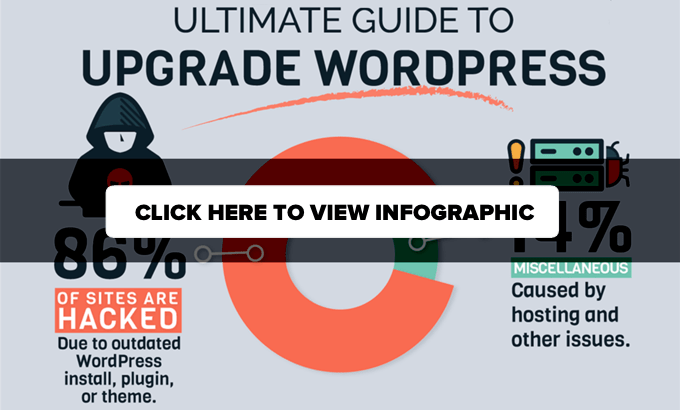
WordPress'i Neden Her Zaman Güncel Tutmalısınız?
Önde gelen WordPress güvenlik araştırmaları, hacklenen WordPress web sitelerinin çoğunun güncel olmayan WordPress çekirdeği, eklentileri veya temaları olduğunu göstermektedir.
WordPress, dünyanın dört bir yanından geliştiriciler tarafından aktif olarak sürdürülmektedir. Bu geliştiriciler düzenli olarak hataları bulup düzeltir, yeni özellikler ekler ve güvenlik açıklarını giderir. Bu değişiklikler daha sonra yeni bir WordPress sürümünde yayınlanır.
Büyük bir sürüm değilse, WordPress kendiliğinden daha yeni sürüme otomatik olarak güncellenebilir. Büyük sürümler için, yönetilen WordPress barındırma hizmetinde değilseniz, güncelleme işlemini kendiniz manuel olarak başlatmanız gerekecektir.
Web sitenizin en son güvenlik yamalarına, en yeni özelliklere ve işlevselliğe ve en iyi hız ve performansa sahip olduğundan emin olmak için güncellemeniz gerekir.
Bu önemli konu hakkında daha fazla bilgiyi, neden her zaman WordPress'in en son sürümünü kullanmalısınız rehberimizde öğrenebilirsiniz.
💡WordPress sitenizi yönetme konusunda yardıma mı ihtiyacınız var? WPBeginner uzmanlarının tüm WordPress teknik detaylarını halletmesine izin verin. Yedeklemeler, güncellemeler, güvenlik – hepsi bizde. Sitenizin sorunsuz çalışmasını sağlıyoruz, böylece gerçekten önemli olan şeylere zaman ayırabilirsiniz.
Bununla birlikte, WordPress'i en son sürüme güvenle nasıl güncelleyeceğimize bir göz atalım.
WordPress'i Güncellemeden Önce Yapılacaklar
WordPress'i yükseltmeden önce yapmanız gereken en önemli şey tam bir WordPress yedeği oluşturmaktır.
Duplicator gibi otomatik bir WordPress yedekleme eklentisi ayarlanmış olsa bile, yeni bir yedek oluşturmanız ve bunu bilgisayarınız veya Google Drive gibi bulut depolama gibi uzak bir konuma güvenli bir şekilde saklamanız gerekir.
Bir tam WordPress yedeği her şeyi içerir:
- WordPress veritabanınız
- Tüm resimleriniz ve medya yüklemeleriniz
- WordPress eklentileriniz ve temalarınız
- WordPress yapılandırma dosyalarınız
- Çekirdek WordPress dosyaları
Bu adım çok önemlidir, çünkü bir şeyler ters giderse WordPress'i yedekten geri yüklemenize olanak tanır.
Tam bir yedekleme oluşturup uzaktan sakladıktan sonra, bir sonraki adıma geçebilirsiniz.
WordPress'i En Son Sürüme Güncelleme
WordPress sitenizi en son sürüme yükseltmenin iki kolay yolu vardır. Biri otomatik, diğeri manueldir. Her ikisini de size göstereceğiz.
Yöntem 1: WordPress'i Dahili Sistemi Kullanarak Güncelleme (Tek Tıkla)
Bu yöntem daha kolaydır ve tüm kullanıcılar için önerilir.
Öncelikle, WordPress web sitenizin yönetici alanına giriş yapın ve Gösterge Tablosu » Güncellemeler sayfasına gidin.
Yeni bir WordPress sürümünün mevcut olduğuna dair bildirimi göreceksiniz. Şimdi, yükseltmeyi başlatmak için 'X.X.X sürümüne güncelle' düğmesine tıklamanız yeterlidir.

WordPress şimdi yazılımın en son sürümünü alacak ve sizin için yükleyecektir.
Güncelleme ilerlemesini ekranınızda göreceksiniz. Yükseltme sırasında WordPress sitenizi bakım moduna alacaktır.
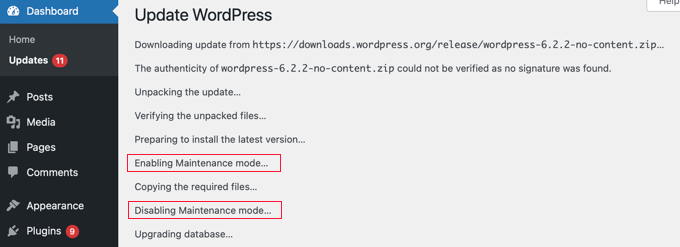
Siteniz kullanıcılar tarafından görünür olmaya devam edecektir, ancak güncelleme devam ederken eklenti veya tema yükleyemezsiniz.
Güncelleme bittiğinde, WordPress karşılama ekranına yönlendirileceksiniz. Her sürüme bağlı olarak, WordPress'teki yenilikleri ve denemeniz gereken özellikleri açıklayan bir sayfa görebilirsiniz.
Hepsi bu kadar; WordPress'i en son sürüme başarıyla yükselttiniz.
Yöntem 2: WordPress'i FTP ile Manuel Olarak Güncelleme
Bu yöntem, FTP'yi kullanarak WordPress dosyalarını manuel olarak yüklemenizi gerektirir. İlk yöntem işe yaramazsa bunu kullanabilirsiniz.
Öncelikle, WordPress'in en son sürümünü indirmeniz gerekecek. WordPress indirme sayfasına gidin ve 'İndir' düğmesine tıklayın.
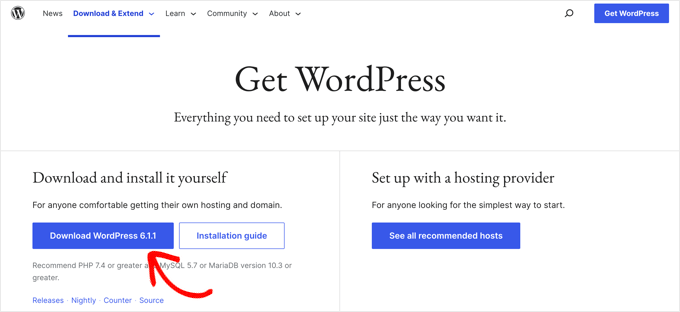
Tarayıcınız şimdi WordPress'i bir zip dosyası olarak indirecektir. İndirme tamamlandıktan sonra zip dosyasını çıkarmanız gerekir.
İçeride, wordpress klasörünü göreceksiniz. Bu klasör, güncelleme için ihtiyacınız olan tüm WordPress dosyalarını içerir.
Ardından, FTP istemcinizi açmanız ve web sitenize bağlanmanız gerekir. Bağlandıktan sonra, yerel dosyalar sütununda zip dosyasından yeni çıkardığınız wordpress klasörüne gidin.
Uzak dosyalar sütununda, web sitenizin kök klasörüne gidin. Bu klasör public_html olabilir veya web sitenizin alan adının adını taşıyabilir. Bu klasörün içinde WordPress dosyalarınızı ve klasörlerinizi göreceksiniz.
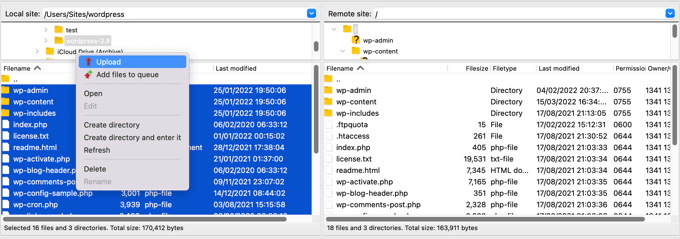
Bilgisayarınızdaki wordpress klasörünün içindeki tüm dosyaları seçmeli ve ardından sağ tıklayarak 'Yükle' seçeneğini seçmelisiniz.
FTP istemciniz şimdi WordPress dosyalarını bilgisayarınızdan web sitenize yüklemeye başlayacaktır.
Ancak, web sitenizde zaten aynı ada sahip dosyaların eski sürümleri bulunuyor. Bu dosyalarla ne yapmak istediğiniz sorulacaktır. ‘Üzerine Yaz’ seçeneğini seçmeniz ve ‘Her zaman bu eylemi kullan’ kutusunu işaretlemeniz gerekir.
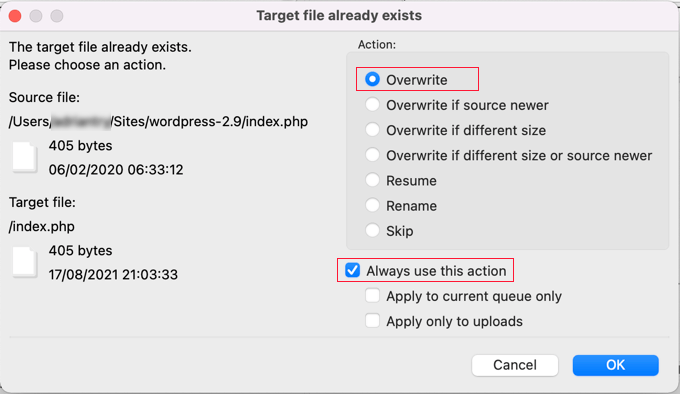
Bu, web sitenizdeki tüm WordPress dosyalarının daha yeni sürümleriyle değiştirilmesini sağlayacaktır.
Yükleme bittikten sonra WordPress kontrol panelinize gitmeniz gerekir. Bu adım gereklidir çünkü bazen daha yeni bir WordPress sürümü WordPress veritabanınızı da güncellemeniz gerekebilir.
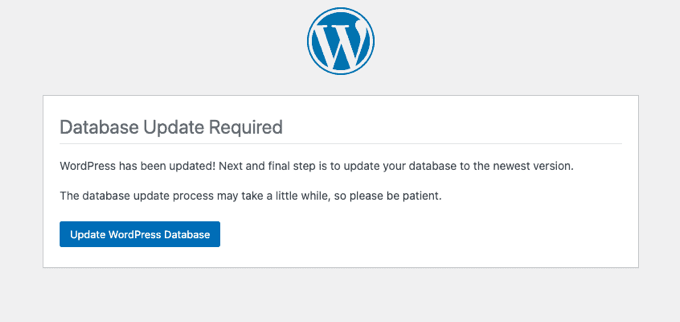
Bu durumda, veritabanı güncellemesinin gerekli olduğunu belirten bir sayfa görebilirsiniz. Devam etmek için 'WordPress Veritabanını Güncelle' düğmesine tıklamanız yeterlidir.
Hepsi bu kadar. WordPress web sitenizi başarıyla güncellediniz.
WordPress Güncelledikten Sonra Yapılacaklar
Web sitenizde WordPress'i yükselttikten sonra, her şeyin beklendiği gibi çalıştığından emin olmanız gerekir. Sadece web sitenizi yeni bir tarayıcı penceresinde ziyaret edin ve WordPress yönetici alanındaki ayarları gözden geçirin.
Herhangi bir uyumluluk sorunuyla karşılaşırsanız, yaygın WordPress hataları listemize ve bunları nasıl düzelteceğinize göz atın. Karşılaştığınız sorun orada listelenmemişse, sorunu belirlemek ve bir çözüm uygulamak için WordPress sorun giderme kılavuzumuzdaki adımları izleyin.
WordPress Güncellemeleriyle İlgili Uzman Rehberleri
Umarım bu makale WordPress'i en son sürüme güncellemenize yardımcı olmuştur. Ayrıca güncellemelerle ilgili diğer bazı WordPress eğitimlerine de bakmak isteyebilirsiniz:
- Neden Her Zaman WordPress'in En Son Sürümünü Kullanmalısınız
- WordPress veya Eklentileri Önce mi Güncellemeliyim? (Doğru Güncelleme Sırası)
- WordPress'in En Son Sürümünü Kontrol Etme ve Güncelleme
- WordPress Güvenlik Güncellemeleri Nasıl Kontrol Edilir (Yeni Başlayanlar İçin Rehber)
- WordPress Kurtarma Modu Nasıl Kullanılır
- Otomatik WordPress Güncellemeleri Nasıl Daha İyi Yönetilir
- WordPress'te Büyük Sürümler İçin Otomatik Güncellemeler Nasıl Etkinleştirilir
- WordPress'te Otomatik Güncellemeleri Devre Dışı Bırakma
Bu makaleyi beğendiyseniz, lütfen WordPress video eğitimleri için YouTube Kanalımıza abone olun. Bizi ayrıca Twitter ve Facebook'ta da bulabilirsiniz.





Samuel
Bu, WordPress sitesini nasıl güncelleyeceğiniz konusunda harika bir makale ve infografik, herhangi bir WordPress sitesini güncellemek için izlenecek adımlarda güzel bir rehber. Ancak, WordPress web sitenizi güncelleme amacıyla yedekleme yaparken, yedeklemenin doğru yapıldığından ve hiçbir şeyin bozulmadığından emin olmak için yedeklemenizi, belki de yerel bir sunucuda test etmenin önemli olduğunu eklemek isterim. WordPress'i güncellemeyi bitirip bir sorunla karşılaşmak ve ardından web sitenizin önceki sürümüne geri dönmeye karar vermek istemezsiniz, ancak en son yedeklemenizin bozuk olduğunu öğrenirsiniz. Her zamanki gibi harika bir makale. WpBeginner'a çok teşekkürler.
Nicolau Nicoleta Mihaela
Teşekkürler, ekip!
WPBeginner Yorumları
Rica ederim!
SF
WordPress güncellemem 4.7 sürümünde takılı kaldı, bana 6 sürümü için yeni bir güncelleme olduğunu gösteriyor, ancak bu yeni 6 sürümü için yükselt düğmesine bastıktan sonra sayfa 4.7 sürümüyle geri dönüyor. Ne yapabilirim?
WPBeginner Yorumları
Her zaman olduğu gibi, güncellemeden önce tam bir site yedeği almanızı öneririz.
Bu durumda, PHP sürümünün de güncellenmesi gerekebilir. Şu kılavuza göz atmanızı öneririz: https://www.wpbeginner.com/wp-tutorials/how-to-update-your-php-version-in-wordpress-the-right-way/
Ayrıca, mümkünse barındırma sağlayıcınızın destek ekibiyle iletişime geçmenizi öneririz.
Jiří Vaněk
WordPress'i nasıl güncelleyeceğiniz konusunda harika bir analiz. Şahsen ben manuel güncellemeleri tercih ediyorum çünkü genellikle daha karmaşık web sitelerim var ve otomatik güncellemelerin siteyi bozabileceğinden korkuyorum. Elbette, Duplicator ile otomatik yedeklemeler kullanarak her zaman düzenli olarak yedekleme yapıyorum. Otomatik yedeklemelerin iyileştirildiği ve bir sorun oluşması durumunda önceki sürüme geri dönme imkanı sunan WordPress sürümü 6.6'nın ne kadar çığır açıcı olacağını görmek ilginç olacak. Bunun güncellemelerden sonra ortaya çıkan birçok sorunu çözebileceğini düşünüyorum. Ama bu özelliğin herkesin beklediği kadar iyi olup olmadığını göreceğiz.
Mrteesurez
Manuel güncellemelere yönelik yaklaşımınıza tamamen katılıyorum. Manuel olarak güncellemenin, bir şeyler ters giderse daha iyi kontrol ve sorun giderme sağladığını gördüm. Daha fazla zaman ve dikkat gerektirmesine rağmen, huzur için buna değer. Herhangi bir beklenmedik kesintiyi önlemek için güncellemeler sırasında sitelerimi yakından takip ederim.
mohadese esmaeeli
Hangi güncelleme yönteminin daha iyi olduğu konusunda biraz kafam karıştı ve otomatik WordPress güncelleme özelliğini etkinleştirmeli miyim yoksa WordPress'i manuel olarak mı güncellemeliyim bilmek istiyorum. Alternatif olarak, WordPress çekirdeğini barındırma hizmeti aracılığıyla güncellemek daha mı güvenli? Hangi yöntem daha güvenli?
WPBeginner Desteği
Hangisini tercih ettiğinize bağlı olacaktır, çünkü hangisinin en iyi olduğu konusunda bir tercih vardır. Barındırma sağlayıcınızdan bir hizmet kullanmak, destek garantileri yoksa doğası gereği daha güvenli değildir, bu durumda bir hatayla karşılaşırsanız size yardımcı olabilirler.
Yönetici
mohadese esmaeeli
Merhaba! Yayınladığınız güvenlik geliştirme makalesinde, WordPress için otomatik güncelleme özelliğini etkinleştirmenin daha iyi olduğunu öğrendim. Ancak bazen otomatik güncellemelerden sonra sorunlar ortaya çıkıyor. Bu sorunları nasıl önleyebilir veya giderebiliriz?
WPBeginner Desteği
Sorun giderme için aşağıda genel sorun gidermeye yardımcı olacak bir kılavuzumuz var, hataları önlemek ise normalde eklentinin geliştiricisinin tarafında yapılır. Hatalar normalde beklenmez, bu yüzden bir hata ile karşılaşırsanız bu normalde beklenmez.
https://www.wpbeginner.com/beginners-guide/beginners-guide-to-troubleshooting-wordpress-errors-step-by-step/
Yönetici
Jiří Vaněk
Web sitenizin ne kadar karmaşık olduğuna bağlı. Ne kadar büyük olduğu ve kaç eklenti kullandığınız. Genel olarak, benim pratiğimde, web sitesi küçükse ve ondan az eklenti varsa, otomatik güncellemelerle ilgili bir sorunum yok. Ancak, çok sayıda eklenti ve gönderi içeren daha karmaşık bir web sitem varsa, çok dikkatli olurum ve güncellemeleri manuel olarak yaparım. Savunma açısından, en iyi uygulama düzenli olarak güncelleme yapmaktır, böylece gerekirse her zaman geri dönebilirsiniz. Yedeklerin her zaman el altında olması muhtemelen en güvenli uygulamadır.
Ralph
WordPress'imi her zaman güncel tutarım. Bazı hatalardan veya sorunlardan korktuğum için hemen yükseltme yapmam ve 3 ila 5 gün beklerim. Sadece kontrol panelinden güncelliyorum ve 10 yılı aşkın süredir hiç sorun yaşamadım, ancak ne olur ne olmaz diye barındırmada ve bir eklenti ile yedeklemelerim var.
Moinuddin waheed
Bu, yeni başlayan WordPress kullanıcıları için en acil konulardan biridir çünkü güncellemenin her şeyi değiştireceği ve web sitesinin görsel görünümünü etkileyeceği anlaşılıyor.
Ben de aynı sorunla defalarca karşılaştım ve bu yüzden güncelleme yapmadım.
WordPress'i en son sürüme güncelleme hakkında her şeyi netleştirdiğiniz için teşekkürler.
WPBeginner Desteği
Rica ederim ve kullandığınız tema ile ilgili herhangi bir sorun olmadığı sürece, WordPress sitenizi güncellediğinizde herhangi bir görsel değişiklik olmamalıdır.
Yönetici
Unarine Leo Netshifhefhe
WordPress'i güncelleyerek hacklenme olasılığımın arttığı mümkün mü? Güncelledikten birkaç saat sonra web sitem sorun çıkarmaya başladı ve hacklendi, ya da başka bir sebep mi vardı?
WPBeginner Desteği
WordPress'i güncellemenin sitenizin hacklenme olasılığını artırması son derece düşüktür. Bir siteyi güvence altına almak ve başka yollarla tehlikeye atılmasını önlemek için atabileceğiniz adımlar için aşağıdaki kılavuzumuza göz atmanızı öneririz.
https://www.wpbeginner.com/wordpress-security/
Yönetici
Kevin Harper
FTP üzerinden yükleme yaparken tüm dosyalar için “yazma izni reddedildi” hatası alıyorum?
WPBeginner Desteği
FTP kullanıcınız için doğru izinlere sahip olduğunuzdan emin olmak için barındırma sağlayıcınızın desteğiyle görüşmek isteyebilirsiniz.
Yönetici
Denis
Merhaba,
Bir soru, FTP manuel WordPress güncellemesini kullanıyorsak, mevcut sitemizin wp-content klasörünü üzerine yazmalı mıyız?
Mevcut Tema, Eklentilerin hepsinin yeni WordPress wp-content varsayılan klasörü ile üzerine yazılacağından korkuyorum.
Talimatlarınızı kontrol ettiğiniz için teşekkürler.
Denis
WPBeginner Desteği
Onu da kopyalardınız, temanızı ve eklentilerinizi üzerine yazmamalıdır çünkü bunlar varsayılan WordPress dosyalarının bir parçası değildir.
Yönetici
Mike
Yükseltme paketinin tam olarak neleri içerdiği hakkında bilgiyi nerede bulabilirim? Ayrıca bir yükseltme, yönettiğim tüm web sitelerini kapsıyor mu?
WPBeginner Desteği
Merhaba Mike,
WordPress güncellemeleri WordPress çekirdek yazılımı içindir. Eklentiler ve temalar kendi güncellemelerini yayınlar.
Yönetici
Diana
En bariz soruları sormak istemem ama akış şeması “wordpress güncellemesini başlat” ile başlıyor, güncellemeleri bulmak için yönetici bölümümde nereye gitmeliyim? Bulabildiğim tek şey farklı görünen yükseltme bölümü.
WPBeginner Desteği
WordPress yönetici alanına gidin. Sol kenar çubuğunda Gösterge Paneli simgesini göreceksiniz, üzerine tıklamak altında Güncellemeler menüsünü gösterecektir. WordPress ayrıca indirip kurabileceğiniz yeni bir sürüm olduğunda sizi bilgilendirecektir. Güncelleme sayfasına doğrudan şu URL'ye erişerek de ulaşabilirsiniz:
http://www.example.com/wp-admin/update-core.phpexample.com'u kendi alan adınızla değiştirmeyi unutmayın.
Yönetici
Nicole
Bu yalnızca wordpress.org blogları için mi geçerli?
WPBeginner Desteği
evet, yalnızca kendi kendine barındırılan WordPress siteleri için geçerlidir.
Yönetici
Jim Walker
Yükseltmeler önemli olsa da, birkaç gün beklemekte kesinlikle zarar yok.
Güvenlik sorunlarının hiçbiri hayati tehlike arz etmiyor.
Başkalarının önce beta testini yapmasına izin vermek asla kötü bir fikir değildir… Soğukkanlı kalın!
kırpma görselleri
WoW Awesome article. Thanks for sharing this nice post.
Tina
Bu güzel bir rehber, ancak beni korkutan YÜKSELTME adımı! wordpress.org'daki talimatlara bakıyorum ve geriliyorum, korkuyorum. Benim gibi insanlar için kolay bir “nasıl yükseltilir” rehberi var mı?
Yayın Kadrosu
Bu infografiğindeki talimatları izleyin ve WP-Yönetici panelinizdeki Şimdi Yükselt düğmesine tıklayın.
Yönetici
Roger Duck
Güncelleme, kaçınılmaz olanı önlemek isteyen WordPress kullanıcıları için kritik öneme sahiptir. Hackerlar, yaygın olarak duyurulan güvenlik açıklarından yararlanmak için eski WordPress sürümlerini arıyor. WordPress sitenizi şimdi güvence altına almak için bu kılavuzu izleyin.
Alexander
Tamamen katılıyorum. Blogumu hem eklentileri hem de WordPress yapısını güncel tutuyorum.