


WordPress siteniz için bir "zaman makinesi" dilediğiniz oldu mu? Güncelle düğmesine bastıktan sonra yaptığınız değişiklikleri geri almanın bir yolu?
Kendi blogumuzu yönetirken kesinlikle bu durumda bulunduk. Bu yüzden WordPress'in en güçlü yerleşik özelliklerinden birine güveniyoruz: gönderi revizyonları.
Bu özellik, değişikliklerinizin bir geçmişini otomatik olarak kaydederek bir güvenlik ağı görevi görür. Bir gönderinin veya sayfanın önceki bir sürümünü geri yüklemeyi kolaylaştırır.
Bu başlangıç kılavuzunda, WordPress'te değişiklikleri etkili bir şekilde geri almak için gönderi revizyonlarını nasıl kullanacağınızı tam olarak göstereceğiz.
💡Hızlı Adımlar: WordPress'te Değişiklikleri Geri Alma
- Düzenlemek istediğiniz gönderiyi veya sayfayı açın.
- Sağdaki panelde, 'Revizyonlar' sekmesini bulun ve tıklayın.
- Önceki sürümler arasında gezinmek için ekranın üst kısmındaki kaydırıcıyı kullanın.
- İstediğiniz sürümü bulduğunuzda, 'Bu Revizyonu Geri Yükle' düğmesine tıklayın.
Not: Bu makale, WordPress gönderilerindeki değişiklikleri nasıl geri alacağınızı kapsar. WordPress güncellemelerini geri almak istiyorsanız, WordPress'i nasıl geri alacağınıza ilişkin kılavuzumuza bakın.
Gönderi Revizyonları Nedir?
WordPress, yazdığınız her gönderi veya sayfa için revizyon geçmişini saklamak üzere güçlü bir sistemle birlikte gelir.
Üzerinde çalıştığınız her taslak için WordPress otomatik olarak geçici bir revizyon kaydeder. Bu tür revizyona otomatik kaydetme denir.
WordPress her 60 saniyede bir otomatik kayıt yapar. Ayrıca eski sürümü otomatik olarak yeni otomatik kayıtla değiştirir.
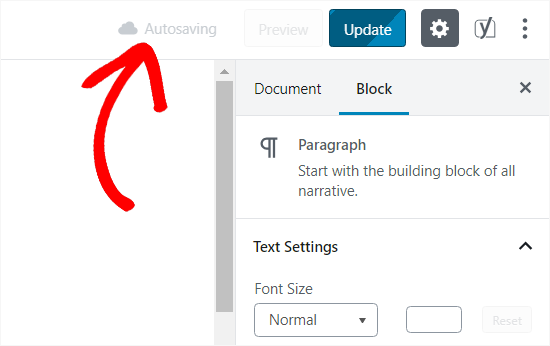
Otomatik kaydetme özelliği, kaydetmeden önce bir şeyler ters giderse içeriği geri yüklemenize yardımcı olur. Örneğin, yazarken tarayıcınız çökerse veya bilgisayarınız donarsa, otomatik kaydetmeden en son taslağınızı geri yükleyebilirsiniz.
WordPress ayrıca bir kullanıcı kaydet, güncelle veya yayınla düğmesine her tıkladığında gönderi revizyonlarını da kaydeder. Otomatik kaydetmelerin aksine, bu revizyonlar WordPress veritabanında kalıcı olarak saklanır.
Bu revizyonlardan herhangi birini, gönderi düzenleme ekranından bulabilir, göz atabilir ve geri yükleyebilirsiniz.
Bunlar gibi kullanışlı iş akışı özellikleri, WordPress'i gezegendeki en popüler blog platformu yapan şeylerdir.
Neden Yazı Revizyonlarını Kullanmalısınız
Neredeyse her WordPress kullanıcısı yazı revizyonlarından faydalanabilir. Harika içerik yazmak çok fazla ince ayar ve düzenleme gerektirir. Yazı revizyonları, sürecinizi görmenize ve yazınızın nasıl geliştiğine kuşbakışı bakmanıza olanak tanır.
Ardından taslağınızın farklı sürümleri arasında geçiş yapabilir, değişiklikler yapabilir ve makalenizi yayınlamak için mükemmel hale getirebilirsiniz.
çok yazarlı WordPress siteleri için gönderi revizyonları, editörlerin birden fazla yazarın çalışmalarını kolayca yönetmesine olanak tanır. Bir makaleye kimin değişiklik yaptığını, ne gibi değişiklikler yaptıklarını vb. görebilirsiniz.
Bunları söyledikten sonra, WordPress gönderilerinizi ve sayfalarınızı iyileştirmek için gönderi revizyonlarını nasıl kullanacağınıza bir göz atalım.
WordPress'te Değişiklikleri Geri Almak İçin Yazı Revizyonlarını Kullanma
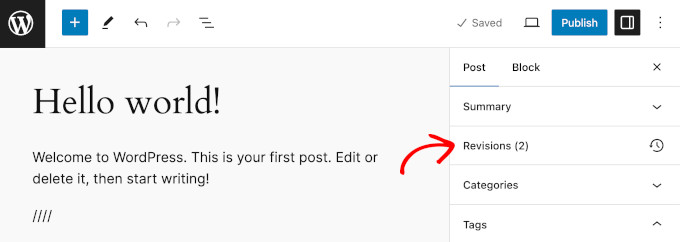
WordPress, gönderi/sayfa düzenleme ekranındaki 'Gönderi' panelinin altında revizyon sayısını WordPress blok düzenleyicisinde görüntüler.
Bunu gönderi düzenleyici ekranınızın sağ tarafında bulabilirsiniz. 'Revizyonlar' sekmesine tıklamak sizi gönderi revizyonları ekranına götürecektir.
Gönderi revizyon ekranı, gönderinin en son revizyonunu üstte bir kaydırma çubuğu ile gösterir.
Kaydırma çubuğundaki düğmeyi kaydırmak sizi gönderinin önceki revizyonlarına götürecektir.
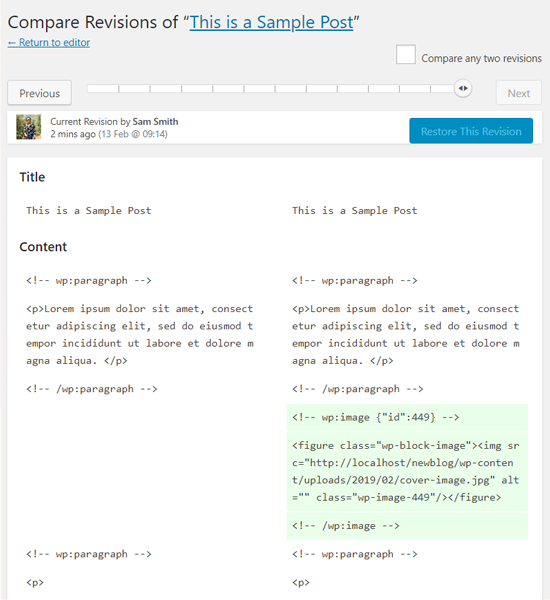
Her revizyonda yapılan değişiklikler vurgulanacaktır. Eski sürüme eklenen içerik pembe renkle, eklenen yeni içerik ise yeşil renkle işaretlenir. Bu, farkları bir bakışta görmeyi kolaylaştırır.
En üstte, bu değişiklikleri yapan kullanıcıyı, saati ve diğer bilgileri görebilirsiniz.
WordPress ayrıca bir revizyonun otomatik kaydetme mi yoksa taslak mı olduğunu size bildirecektir.
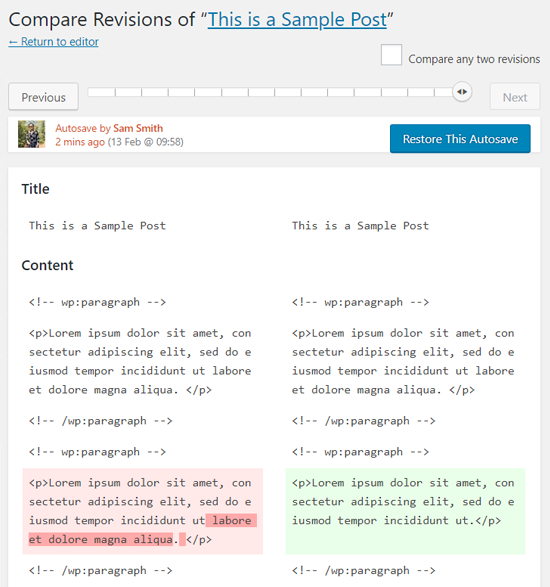
Revizyonlar arasında gezinmek için sonraki ve önceki düğmelerini kullanabilirsiniz.
Ayrıca, üstte ‘İki revizyonu karşılaştır’ yazan kutuyu işaretleyebilirsiniz. Bunu yapmak, kaydırma çubuğu düğmesini ikiye bölecek ve her düğmeyi farklı bir revizyona götürerek iki uzak revizyon arasındaki farkı karşılaştırabilirsiniz.
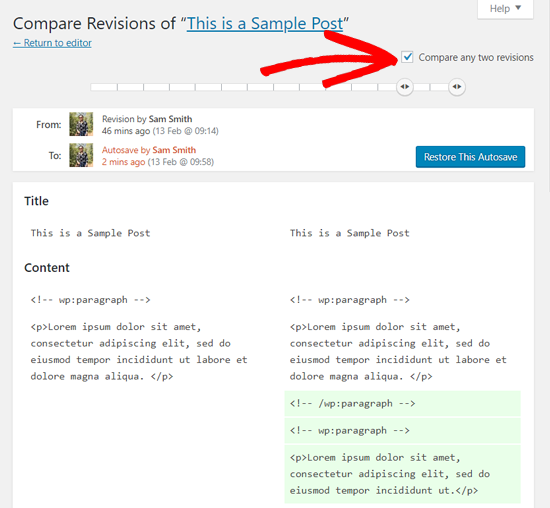
Bir revizyonu geri yüklemek için 'Bu Revizyonu Geri Yükle' veya 'Bu Otomatik Kaydı Geri Yükle' düğmesine tıklamanız yeterlidir.
WordPress, seçilen revizyonu mevcut gönderi revizyonunuz olarak geri yükleyecektir ve ardından bunu bir taslak olarak kaydedebilirsiniz.
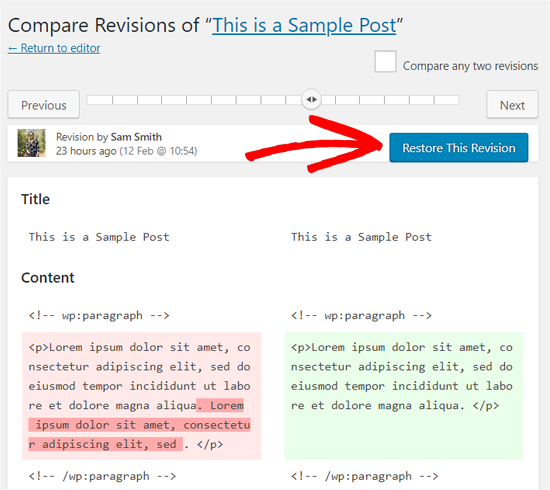
Unutmayın, önceki bir sürümü geri yüklemek en son sürümünüzü silmez. Bunun yerine, WordPress geri yüklenen içeriği yepyeni bir revizyon olarak kaydeder.
Örneğin, şu anda 12 numaralı revizyondaysanız ve 8 numaralı revizyonu geri yüklemeye karar verirseniz, WordPress 8 numaralı revizyonun içeriğini kopyalayacak ve bunu yeni 13 numaralı revizyon olarak kaydedecektir. Bu şekilde, çalışmalarınızın hiçbirini asla kaybetmezsiniz.
Eski WordPress Düzenleyicisi ile Yazı Revizyonlarını Kullanma
WordPress'inizi Gutenberg'e yükseltmediyseniz ve hala eski Klasik Düzenleyici'yi kullanıyorsanız, gönderi revizyonlarını gönderi/sayfa düzenleme ekranının sağ panelindeki Yayınlama meta kutusunda bulacaksınız.
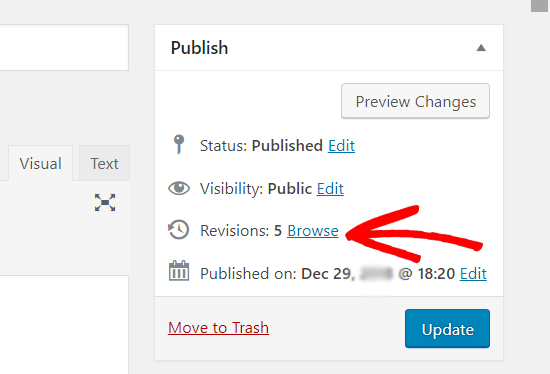
Gönderi revizyonlarını görüntülemek için, revizyon sayısının yanındaki 'Gözat' bağlantısına tıklamanız yeterlidir. Bunun dışında, gönderi revizyonları hem Klasik Düzenleyici'de hem de Gutenberg'de benzer şekilde çalışır.
WordPress'te Gönderi Revizyonlarını Sınırlama veya Silme
Yaygın bir endişe, çok fazla revizyona sahip olmanın bir web sitesini yavaşlatıp yavaşlatmayacağıdır. Bu geçerli bir sorudur, ancak cevap genellikle hayır, en azından ziyaretçileriniz için değildir.
WordPress, sitenizi ön uçta yüklerken gönderi revizyonlarını atlamak üzere tasarlanmıştır. Bunları yalnızca gönderi düzenleme ekranında veya aktif olarak göz atarken arar.
Ancak, her revizyon WordPress veritabanınızın boyutunu artırır. Zamanla bu, daha büyük web sitesi yedek dosyalarına yol açabilir ve bu yedeklerin oluşturulma sürecini biraz yavaşlatabilir.
Gönderi revizyonlarını sınırlamak için, WordPress sitenizin wp-config.php dosyasına şu kodu eklemeniz yeterlidir:
define( 'WP_POST_REVISIONS', 10 );
Her gönderi için saklamak istediğiniz revizyon sayısını 10 yerine koymayı unutmayın.
Eski yazı revizyonlarını da silebilirsiniz. Bu revizyonlara asla ihtiyacınız olmayacağından eminseniz, işte onları nasıl silebileceğiniz.
Öncelikle, sitenizin yeni bir WordPress yedeğini almalısınız. Veritabanınızın bölümlerini kalıcı olarak sileceğiniz için bu kritik bir güvenlik adımıdır. Bir yedek, herhangi bir sorun olması durumunda web sitenizi geri yüklemenize olanak tanır.
Son olarak, WP-Optimize eklentisini yüklemeniz ve etkinleştirmeniz gerekir. Daha fazla ayrıntı için, bir WordPress eklentisinin nasıl kurulacağına dair adım adım kılavuzumuza bakın.
Etkinleştirdikten sonra, WP-Optimize » Veritabanı sayfasına gidin ve 'Tüm gönderi revizyonlarını temizle' seçeneğinin yanındaki kutuyu işaretleyin.

Şimdi tüm gönderi revizyonlarını silmek için 'Optimizasyonu çalıştır' düğmesine tıklayın. Revizyonları sildikten sonra eklentiyi kaldırabilirsiniz.
Not: Revizyonları silmek, WordPress'in gelecekteki yazılarınız için revizyon kaydetmesini durdurmaz.
Yazılı talimatları tercih etmiyorsanız, video eğitimimizi izleyin.
Video Eğitim
WordPress'te Gönderi Revizyonlarıyla Değişiklikleri Geri Alma Hakkında Sıkça Sorulan Sorular
İşte okuyucularımızın WordPress'te değişiklikleri geri alma konusunda sıkça sorduğu bazı sorular:
WordPress'te bir gönderinin veya sayfanın önceki bir sürümünü revizyon özelliğini kullanarak geri yükleyebilir miyim?
Evet, kesinlikle. Önceki bir sürümü geri yüklemek, gönderi revizyonları özelliğinin ana amacıdır. Gönderi düzenleyicisinde, sağ paneldeki 'Revizyonlar' sekmesine tıklayın, istediğiniz sürümü bulun ve 'Bu Revizyonu Geri Yükle' düğmesine tıklayın.
Bir WordPress güncellemesini geri alabilir miyim?
Bir tema veya eklenti güncellemesini geri almak için, genellikle özel bir eklenti gerektiren bir "geri alma" işlemi yapmanız gerekir. Tam bir işlem için WordPress güncellemelerini nasıl geri alacağınıza ilişkin kılavuzumuza bakın.
WordPress'te düzenlenmiş değişiklikleri nasıl geri alırım?
Düzenlenen değişiklikleri geri almanın en kolay yolu, yerleşik gönderi revizyonları özelliğidir. Gönderi düzenleyicisinden revizyonlar ekranına gidin, geri dönmek istediğiniz zaman noktasını bulmak için kaydırıcıyı kullanın ve içeriğinizi geri yüklemek için ‘Bu Revizyonu Geri Yükle’ye tıklayın.
Umuyoruz ki bu makale, WordPress'te değişiklikleri geri almak için gönderi revizyonlarını nasıl kullanacağınızı anlamanıza yardımcı olmuştur. Ayrıca, WordPress blog gönderilerinizi otomatik olarak zamanlama rehberimize veya en iyi Gutenberg uyumlu WordPress temaları hakkındaki uzman seçimlerimize de göz atmak isteyebilirsiniz.
Bu makaleyi beğendiyseniz, lütfen WordPress video eğitimleri için YouTube Kanalımıza abone olun. Bizi ayrıca Twitter ve Facebook'ta da bulabilirsiniz.





Jiří Vaněk
Revizyonlar konusunda bir şeyi net olarak anlamadım. Revizyonların web sitesini yavaşlatmadığını belirtmiştiniz. Ancak, yüzlerce yayınlanmış makalesi ve çok sayıda depolanmış revizyonu olan birçok siteyle karşılaştım. Bu, veritabanında 10.000'den fazla revizyon (bazen daha fazla) olduğu anlamına geliyordu. Bu sadece veritabanını doldurmakla kalmadı, aynı zamanda web sitesi yavaşlamaya ve hatalar vermeye başladı, muhtemelen aşırı yüklenmiş veritabanı nedeniyle. Sweep eklentisini kullanarak revizyonları sildikten sonra site önemli ölçüde hızlandı ve hata üretmeyi bıraktı. Dolayısıyla, çok fazla revizyon varsa, veritabanını doldurabileceklerini ve veritabanı alanı tükendiğinde sitenin yavaşlamasına veya hata üretmesine neden olabilecekleri anlaşılıyor. Revizyon sayısını düzenli olarak izleyip makul bir seviyede tutmak daha iyi olmaz mıydı?
WPBeginner Desteği
Sitenin boyutuna bağlı olacaktır, revizyonlar nedeniyle sunucu yer sıkıntısı yaşıyorsa, sitenin yeterince büyük olduğu ve yeni bir barındırma sağlayıcısı düşünmeniz gerekebileceği, çünkü yakında genel olarak yeni gönderilerle ilgili hatayla tekrar karşılaşabileceğiniz anlamına gelebilir. Kısa vadede revizyonları kaldırmayı ve sınırlamayı düşünebilirsiniz ancak uzun vadede aşağıdaki makalemize göz atmanızı öneririz!
https://www.wpbeginner.com/beginners-guide/when-should-you-change-your-wordpress-web-hosting-top-7-key-indicators/
Yönetici
Jiří Vaněk
Makaleye verdiğiniz bağlantı için teşekkürler. Revizyonları her zaman bir yardımcıdan çok bir korku unsuru olarak gördüm, bu yüzden onları düzenli olarak silme alışkanlığı edindim. Ancak, çalışmalarım sırasında yaklaşık 20.000 revizyona sahip web siteleriyle karşılaştım ve orada bazı yavaşlamalar fark ettim. Makaleyi kesinlikle okuyacağım çünkü barındırma limitlerinize ne zaman ulaşabileceğinizi bilmek iyidir.
Madeleine Eames
Revizyonun kaldırıldığı söylenirse ne olur?
WPBeginner Desteği
Siteniz revizyonun kaldırıldığını söylüyorsa, revizyon silinmiş olabilir ve bu da onu kullanmanızı engelleyebilir.
Yönetici
Mona
İlk geliştiricilerim revizyonları açık tutmamışsa ne olur? Sonra yeni bir geliştirici aldım, sitemi mahvettim ve sonra revizyonları açtım. Açılmadan önceki tarihe geri dönmek için hala çalışacaklar mı?
WPBeginner Desteği
Revizyonlar devre dışı bırakılsaydı, aktif olmasından önceki revizyonlarınız olmazdı.
Yönetici
Sunil
Çok teşekkürler, çok bilgilendirici, yanlışlıkla tüm içeriğimi sildim ve siteyi güncelledim ama adımlarınızı takip ettim ve evet, tekrar geri geldi...
WPBeginner Desteği
Glad our guide was able to help
Yönetici
Reggie
Bunun için çok teşekkürler. Bir gönderinin klonunda çalıştığımı düşünürken yanlışlıkla üzerine yazmıştım. Çok kötü hissettim ama bu beni kurtardı!
WPBeginner Desteği
Glad our guide was helpful
Yönetici
Milosh
Az önce bir sürü değişiklik yaptım ve kaydettim, yanlışlıkla yanlış tuşa bastım ve tüm değişikliklerim geri alındı. BU GÜNÜMÜ KURTARDI! Çok teşekkürler!
WPBeginner Desteği
Glad our guide was able to help
Yönetici
marybeth
Çok teşekkür ederim. Bu eklenti bana saatler kazandırdı.
WPBeginner Desteği
Glad our recommendation could help
Yönetici
Mark Hallowell
26 revizyona tıkladığımda, "sayfa"nın Revizyonları Karşılaştır ekranına gidiyor, ancak tamamen boş. Revizyonlarımı nasıl görebileceğime dair bir fikriniz var mı?
WPBeginner Desteği
Şu anda bu sorun için belirli bir nedenimiz yok, başlangıç noktası olarak aşağıdaki sorun giderme kılavuzumuza göz atmanızı öneririz:
https://www.wpbeginner.com/beginners-guide/beginners-guide-to-troubleshooting-wordpress-errors-step-by-step/
Yönetici
Terri Zwierzynski
Bir sayfayı düzenlerken Sürümler bölümünü bulamıyorum.
Sağ tarafta Durum ve Görünürlük bloğunu (Görünürlük, Yayın Tarihi, Yazar, Çöp Kutusu'na Taşı) ve ardından Kalıcı Bağlantı bloğunu görüyorum. Hiçbir yerde revizyon listesi yok… WordPress 5.5'te bir şey mi değişti??
WPBeginner Desteği
Geri dönebileceğiniz gönderinin kaydedilmiş sürümlerinin olduğundan emin olmak istersiniz. Sitenizdeki gönderi revizyonlarını sınırlayan veya kaldıran eklentileriniz veya ayarlarınız olabilir.
Yönetici
Chloe Young
Bütününü değiştirmeden, önceki bir revizyondan bir şeyi alıp mevcut olana getirmek mümkün mü?
WPBeginner Desteği
İçeriği kopyalayıp mevcut sürüme yapıştırabilirdiniz, ancak şu anda bir revizyona geri dönmek önceki sürümün tüm farklılıklarını alacaktır.
Yönetici
dd solei
öneri – 'Revizyonlar'a ulaşmak için nereye gidileceğinin bir ekran görüntüsünü ekleyebilirseniz harika olur. Daha önce kullandım ama nasıl geri döneceğimi hatırlayamıyorum. Makalenizin bana yardımcı olacağını umuyordum ama maalesef benim için işe yaramaz çünkü "gönderi/sayfa düzenleme ekranındaki 'Belge' panelinin" nerede olduğunu bilmiyorum. Sayfalar için bir sekme ve Gönderiler için bir sekme var. Gönderi/sayfa düzenleme ekranı nerede??
WPBeginner Desteği
Belirli bir sayfayı veya gönderiyi blok düzenleyici ile düzenlediğinizde, sayfanın sağ tarafındaki belge düzenlemesini görmelisiniz
Yönetici
Chris Feddersen
İyi günler,
Ben tamamen acemiyim. Mevcut bir web sitesi olan küçük bir işletmede çalışıyorum. Web sitesinin görünümünü değiştirmeye çalışıyordum ve yeni temaya kaydedip yayınlayarak orijinal web sitesini ve tüm içeriğini kaybettim. Orijinal web sitesini geri yüklemenin bir yolu var mı?
WPBeginner Desteği
Evet, bir FTP istemcisi kullanarak web sitenize bağlanabilirsiniz. Yedek olarak bilgisayarınıza indirmek için /wp-content/themes/ klasörüne gidin ve içindeki tüm dosya ve klasörleri indirin. Ardından, sitenizde en son çalışan hariç tüm tema klasörlerini (FTP kullanarak) silin.
Yönetici
nabhdeep
Ana sayfa revizyonunu geri al??? Lütfen yardım edin.
Vicki O'Dell
Bu, durdurulan bir şey mi? Mevcut sürümümde mevcut değil. Az önce iyi bir 1.000 kelimelik gönderiyi kaybettim ve nasıl olduğunu bile bilmiyorum. Çok üzgünüm.
Philip
Revizyonları kullanarak daha eski bir sürümü geri yükledim. Bunu geri almanın ve en yeni sürüme geri dönmenin bir yolu var mı?
WPBeginner Desteği
Evet, yeni sürümünüz de bir revizyon olarak saklanır.
Yönetici
Graeme
Tema revizyonlarını ve diğer değişiklikleri geri almak için yardım arayışıyla bu sayfaya geldim. Bu sayfa, gönderilerin veya sayfaların "revize edilebileceğini" onaylamada yardımcı oluyor ancak benim ihtiyacım bu değil.
Kaydedilmiş diğer değişiklik türlerini nasıl geri alabilirim?
mannat kaur
Ana sayfada yapılan değişiklikleri nasıl geri alacağımı bilmem gerekiyor?????// Lütfen en kısa sürede yardım edin
Salvador
Genel olarak yayını geri almanın bir yolu var mı?
Temalar bölümündeydim, 'özelleştir'e tıkladım ve yanlışlıkla 'kaydet ve yayınla'ya tıkladım... sayfa bitmişti bile değil, bu yüzden orijinal web sitesi gitti ve henüz içeriği olmayan bir web sitesiyle baş başa kaldım.. yardım!
Charlie Sasser
Bunun burada olduğunu her zaman biliyordum ama hiç kullanmamıştım. Bunu gündeme getirdiğiniz için teşekkürler.
Veritabanı üzerindeki etkisi ve performans düşüşü nedir? Eski sürümleri seçici olarak veritabanından temizlemenin yerleşik bir yolu veya iyi bir eklentisi var mı?
WPBeginner Desteği
Veritabanı üzerindeki etkisi, aynı anda birden fazla gönderi üzerinde çalışan çok sayıda yazarınız olmadığı sürece o kadar da önemli değildir. Eski gönderi revizyonlarını kolayca silebilirsiniz.
Yönetici
Ralph Ferro Jr., Esq
Bu çok pratik ve harika bir öğretici makale - acemilere yönelik daha fazla bu tür makale olmasını dilerdim. Örneğin, referanslar yaparken - kesiliyor ve iki sayfaya izin vermiyor - bu nasıl düzeltilebilir?
Menünüzü, sayfa açıklamalarınıza düz metin yerine eklemek için bir nesne kullanarak düğme görünümüne sahip olacak şekilde nasıl değiştirirsiniz?
bu iyi yazılmış ve takip etmesi çok kolaydı – bazıları programcılar için yazılmış…