


Çevrimiçi yeniden satış pazarı hızla büyürken, bir ikinci el mağazası web sitesi oluşturmakla ilgilenebilirsiniz. Çevrimiçi ikinci el mağazaları sadece popülerlik kazanmakla kalmıyor, aynı zamanda yönetilmeleri de kolay.
WPBeginner olarak, birçok okuyucumuzun çevrimiçi bir mağaza açma konusunda ilgi gösterdiğini ancak yeni bir ürün oluşturmanın zorlukları veya envantere büyük yatırımlar yapma konusunda tereddüt ettiklerini belirttiler.
Bu nedenle, ikinci el eşyalar bulmak ve bunları bir ikinci el mağazası aracılığıyla çevrimiçi satmak harika bir alternatiftir.
Bu makalede, WordPress kullanarak çevrimiçi bir ikinci el mağaza web sitesini nasıl başlatacağınızı göstereceğiz.
Çevrimiçi İkinci El Mağazası Nedir?
İkinci el mağazası, kullanılmış veya sevilen ürünleri satabileceğiniz bir e-ticaret işletmesi türüdür. Giysilerden otomobillere, elektronik eşyalardan oyuncaklara, kitaplardan mobilyalara ve daha fazlasına kadar her şey olabilir ve pazarlık fiyatlarıyla satılır.
Çevrimiçi bir ikinci el mağazası başlatmanın faydalarından biri, düşük başlangıç maliyetidir. Bir envanter satın almak ve sürdürmek için çok paraya ihtiyacınız yok. Ayrıca, e-ticaret sitesi kurma maliyeti de düşüktür.
Örneğin, artık size uymayan pahalı bir elbiseniz varsa. Onu atmak yerine, temizletip online satabilirsiniz.
Bunun yanı sıra, çevrimiçi para kazanmak için harika bir yan iş. Küçük başlayıp işinizi yavaş yavaş genişletebilirsiniz.
Çevrimiçi Bir E-ticaret Mağazası Başlatmak İçin Neye İhtiyacınız Var?
Çevrimiçi bir mağaza başlatmak söz konusu olduğunda, birçok insan bunun çok karmaşık olduğunu düşünür. Ancak, düşündüğünüzden çok daha basittir.
Başlamak için 3 ana şeye ihtiyacınız olacak:
- Alan Adı – Bu, insanların web tarayıcılarına gireceği (wpbeginner.com gibi) e-ticaret mağazanızın adıdır. Bunu evinizin adresi gibi düşünebilirsiniz.
- Web Hosting Hizmeti – Web sitenizin internette yaşadığı ve tüm web sitesi dosyalarınızın kaydedildiği yerdir. Çevrimiçi ikinci el dükkanınız için bir ev gibi düşünebilirsiniz.
- SSL Sertifikası – Bu, çevrimiçi mağazanıza ek bir güvenlik katmanı ekler, böylece müşterilerden çevrimiçi ödemeleri kolayca kabul edebilirsiniz.
Gerçekten bu kadar kolay!
Teknik beceri, kodlama veya karmaşık bir kurulum olmadan çevrimiçi bir ikinci el mağazası web sitesi oluşturabilirsiniz.
Başlamanıza adım adım nasıl yardımcı olacağımızı göstereceğiz. Herhangi bir bölüme atlamak için aşağıdaki bağlantılara tıklamanız yeterlidir:
- Online Bit Pazarı İçin E-Ticaret Platformu Seçimi
- Bir Web Barındırma Hizmeti Seçin ve WordPress'i Kurun
- Sitenizde WooCommerce Kurulumu
- WordPress İkinci El Mağazası Temasını Özelleştirin
- Çevrimiçi İkinci El Mağazanıza Ürün Ekleme
- İkinci El Mağazanız İçin Ürün Kaynakları Bulma
- Trafiğinizi Artırmak ve Satışları Artırmak İçin Eklentiler Ekleyin
Online Bit Pazarı İçin E-Ticaret Platformu Seçimi
İlk ve en önemli adım, çevrimiçi ikinci el mağazanız için doğru platformu bulmaktır.
Yanlış e-ticaret platformunu seçmek, yeni mağaza sahipleri için maliyetli bir hata olabilir. Daha sonra yeni bir hizmete geçmek, tüm işi yeniden yapmanız ve tekrar para harcamanız gerektiği anlamına gelir.
Bu hatayı yapmaktan kaçınmak için buradayız.
Online mağazanız için önerdiğimiz iki popüler e-ticaret platformu var: Shopify veya WooCommerce (WordPress üzerine kurulu).
Shopify, çevrimiçi bir mağazayı hızla oluşturmanıza olanak tanıyan tam barındırmalı bir e-ticaret çözümüdür.
Ancak, en büyük dezavantajı fiyatlandırmasıdır. Aylık 25 $ ödemeniz gerekecek, bu da bireyler ve küçük işletme sahipleri için oldukça pahalı olabilir. Ekstra ödeme yapmadığınız sürece sınırlı ödeme seçenekleriniz de olur.
Bu yüzden çoğu kullanıcı WordPress + WooCommerce'i tercih ediyor. Shopify ile karşılaştırıldığında daha esnek ve uygun maliyetlidir. WooCommerce biraz kurulum gerektirir, ancak uzun vadede buna değer.
Daha fazla ayrıntı öğrenmek için lütfen Shopify ve WooCommerce karşılaştırmamıza bakın.
Bu eğitimde, WooCommerce + WordPress kullanarak çevrimiçi bir ikinci el mağazasına nasıl başlayacağınızı adım adım anlatacağız.
Bir Web Barındırma Hizmeti Seçin ve WordPress'i Kurun
Daha önce de belirttiğimiz gibi, çevrimiçi bir ikinci el mağazası oluşturmak için bir alan adına, web barındırma hizmetine ve SSL sertifikasına ihtiyacınız olacak.
Ayrı ayrı satın alınırsa, bir alan adı yılda yaklaşık 14,99 ABD Doları, web barındırma yılda yaklaşık 7,99 ABD Doları ve bir SSL sertifikası yılda yaklaşık 69,99 ABD Doları tutarındadır.
Barındırma planınıza ek özellikler ve eklentiler eklerseniz bu maliyet daha da artabilir.
Neyse ki, Bluehost'taki arkadaşlarımız WPBeginner okuyucuları için özel bir teklif sunuyor. Web sitesi barındırma planlarında %61'e varan tasarruf edebilir ve ayda sadece 2,99 ABD dolarından başlayan fiyatlarla başlayabilirsiniz.
Bluehost, resmi bir WordPress ve WooCommerce önerilen barındırma sağlayıcısıdır. En iyi yanı, her barındırma planıyla ücretsiz bir alan adı ve SSL sertifikası almanızdır.
Not: WPBeginner olarak şeffaflığa inanıyoruz. Yönlendirme bağlantımızı kullanarak Bluehost'a kaydolursanız, size ek bir maliyeti olmadan küçük bir komisyon kazanacağız (hatta para tasarrufu yapacak ve ücretsiz bir alan adı alacaksınız).
Neredeyse tüm WordPress barındırma şirketlerini tavsiye ettiğimiz için bu komisyonu alırdık, ancak yalnızca kişisel olarak kullandığımız ve okuyucularımıza değer katacağına inandığımız ürünleri tavsiye ederiz.
Bluehost'a bir alternatif arıyorsanız, SiteGround WooCommerce barındırmayı kullanmanızı öneririz. Bu, resmi olarak önerilen başka bir WordPress barındırma hizmetidir.
Başlamak için, basitçe Bluehost web sitesini ziyaret edin ve 'Şimdi Başla' düğmesine tıklayın.

Ardından, bir fiyatlandırma planı seçmeniz gerekecek.
Aylık 2,99 ABD Doları'ndan başlayabilirsiniz. Ancak Bluehost, size ayda 13,99 ABD Doları'na mal olan bir E-ticaret Temel Planı da sunmaktadır. Bu plan, özel bir mağaza teması, mağaza analizleri ve plana dahil edilmiş 450 ABD Doları değerinde e-ticaret eklentileri ile birlikte gelir.
Bu eğitim için ‘eCommerce Essentials’ planını seçeceğiz.

Ardından Bluehost, çevrimiçi ikinci el mağazanız için bir ad girmenizi isteyecektir.
Bir alan adınız yoksa, verilen alana basitçe bir web sitesi adı girin, bir alan adı uzantısı seçin ve 'Alan Adı Ara' düğmesine tıklayın.

Alan adının işletmenizle ilgili olduğundan, telaffuz ve yazımının kolay olduğundan ve akılda kalıcı olduğundan emin olun. Ayrıca '.com' uzantılı bir alan adı almaya çalışmalısınız.
Hangi adı seçeceğinizden emin değilseniz, lütfen en iyi alan adını seçme kılavuzumuza bakın.
Bundan sonra, yeni bir hesap oluşturmak için ad, adres, e-posta gibi ayrıntılar sağlamanız gerekecektir.

Son olarak, satın alma işlemini tamamlamak için ödeme bilgilerini girmeniz gerekecektir.
Bu işlem bittikten sonra Bluehost, web sitelerinizi yönetebileceğiniz hesap kontrol panelini açacaktır.
En iyi yanı, Bluehost'un tek tıklamayla WordPress kurulumu sunmasıdır. Ancak, başka bir barındırma sağlayıcısı kullanıyorsanız veya kurulum adımını atladıysanız, daha fazla ayrıntı için lütfen WordPress nasıl kurulur kılavuzumuza bakın.
Örneğin, Bluehost'ta hesabınıza giriş yapabilir ve 'Web Siteleri' sekmesine gidebilirsiniz. Buradan, üst köşedeki 'Site Ekle' düğmesine tıklamanız yeterlidir.

Bu, Bluehost'taki WordPress kurulum sihirbazını başlatacaktır.
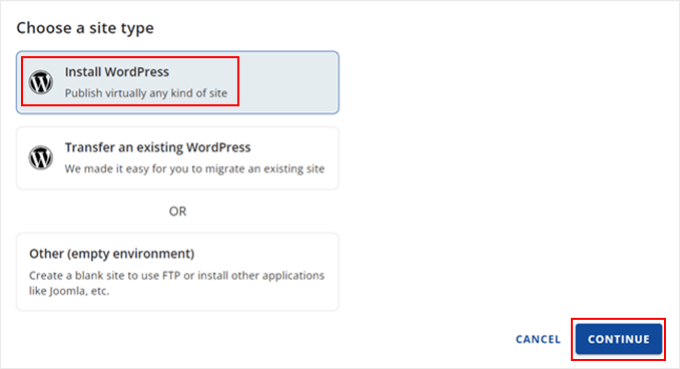
'WordPress Kur' seçeneğine tıklayabilir ve 'Devam Et' düğmesine tıklayabilirsiniz.
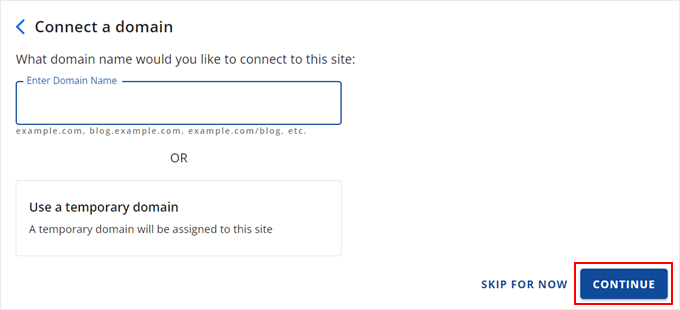
Bundan sonra, çevrimiçi ikinci el mağazası web siteniz için bir ad girmeniz istenecektir.
Bir başlık girdikten sonra 'Devam' düğmesine tıklayın.
Bluehost şimdi WordPress'i yükleyecek ve e-ticaret mağazası sitenizi oluşturacaktır.
Kurulum tamamlandıktan sonra, yeni web sitenizi görmek için ‘Web Siteleri’ sekmesine gidebilirsiniz. WordPress yönetici panelini görüntülemek için ‘Siteyi Düzenle’ düğmesine tıklayın.

Alternatif olarak, doğrudan tarayıcıdan 'yourthriftstore.com/wp-admin' adresine giderek WordPress kontrol panelinize giriş yapabilirsiniz.
WordPress yönetici alanı şöyle görünecektir:

Ardından, WordPress ayarlarını görüntülemeniz ve her şeyin doğru şekilde ayarlandığından emin olmanız gerekecektir.
İlk olarak, Ayarlar » Genel sayfasına gitmeniz ve bir WordPress site başlığı ve sloganı eklemeniz gerekir. Site başlığından memnunsanız, değiştirmeniz gerekmez.
Bir slogan, ikinci el mağazanız için küçük bir açıklama görevi görür. Ancak bu isteğe bağlıdır ve daha sonra ekleyebilirsiniz.
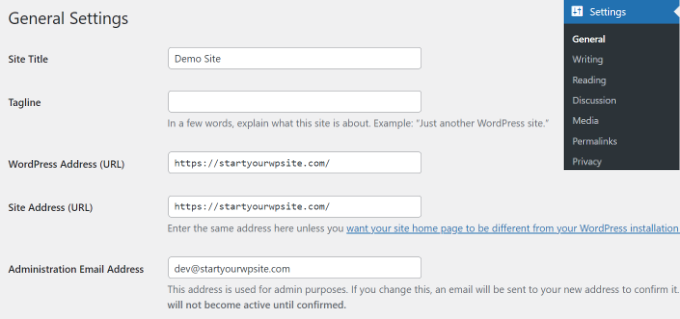
Bunun yanı sıra, WordPress Adresi (URL) ve Site Adresi (URL) alanlarının HTTP yerine HTTPS kullandığından emin olmanız da gerekecektir.
Ardından, yönetici panelinden Ayarlar » Tartışmalar sayfasına gidebilir ve ‘Bir yorum görünmeden önce’ bölümüne doğru aşağı kaydırabilirsiniz.
Burada, ‘Yorumlar manuel olarak onaylanmalı’ onay kutusuna tıklayın. Bu şekilde, yorumlarınız denetimden geçer ve spam'i önlemeye yardımcı olur.

Daha fazla ayrıntı için lütfen WordPress'te yorumları denetleme kılavuzumuza bakın.
Sitenizde WooCommerce Kurulumu
Bir sonraki adım, web sitenize WooCommerce'i yüklemektir. WordPress üzerine kurulu en iyi e-ticaret platformudur.
Öncelikle, WooCommerce eklentisini yüklemeniz ve etkinleştirmeniz gerekir. Yardım gerekirse, lütfen WordPress eklentisi nasıl kurulur kılavuzumuza bakın.
Etkinleştirme üzerine WooCommerce kurulum sihirbazı başlayacaktır. Devam etmek için 'Mağazamı kur' düğmesine tıklayabilirsiniz.
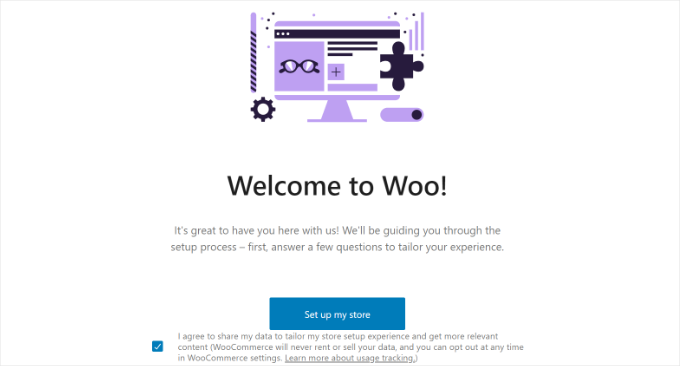
WooCommerce kurulumunu tamamlamak için ekrandaki talimatları izlemeniz yeterlidir. Yardım gerekirse, lütfen çevrimiçi bir mağaza nasıl başlatılır kılavuzumuza bakın.
Kurulum tamamlandıktan sonra, ikinci el mağazanızda ödeme seçeneklerini ayarlayabilirsiniz.
WooCommerce, en popüler ödeme ağ geçitlerinden bazılarını destekler. Kredi kartları, teslimatta ödeme, banka havaleleri, Stripe, PayPal ve daha fazlasını kabul edebilirsiniz.
WordPress kontrol panelinizden WooCommerce » Ayarlar'a gidin ve 'Ödemeler' sekmesine geçin.
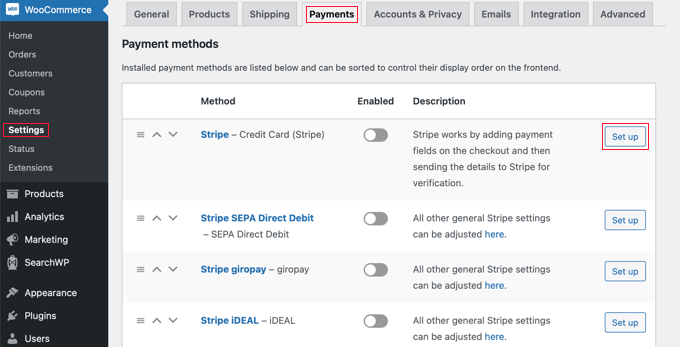
Online ikinci el mağazanıza eklemek istediğiniz ödeme hizmeti için 'Kurulum' düğmesine tıklayabilirsiniz.
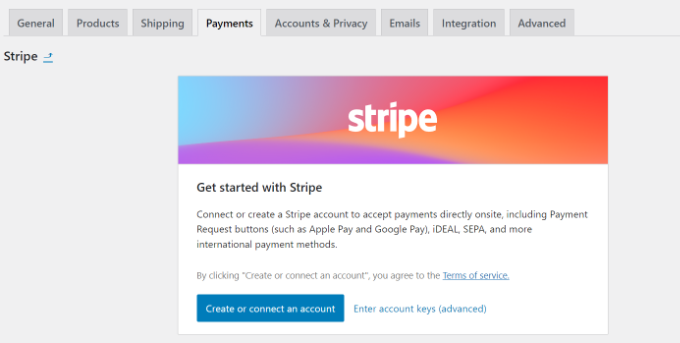
Örneğin, Stripe kredi kartı ödemelerini yapılandırmak istediğinizi varsayalım. Ödeme yöntemini mağazanıza eklemek için Stripe hesabınızı bağlamanız veya hesap anahtarlarını girmeniz yeterlidir.
WooCommerce'de yapılandırabileceğiniz başka bir isteğe bağlı ayar da gönderim bölgeleridir. Bu, çeşitli bölgeler için farklı gönderim yöntemleri ve maliyetleri eklemenize olanak tanır.
Daha fazla ayrıntı için lütfen WordPress sitenize nakliye hesaplayıcısı nasıl eklenir kılavuzumuza bakın.
WordPress İkinci El Mağazası Temasını Özelleştirin
Bluehost Çevrimiçi Mağaza planına kaydolduğunuzda, önceden yüklenmiş bir WordPress teması alırsınız.
Sadece Görünüm » Temalar bölümüne gidin ve temayı düzenlemek için 'Özelleştir' düğmesine tıklayın.
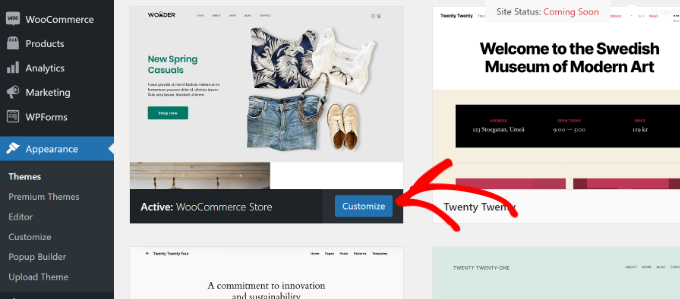
Bu, WordPress Tam Site Düzenleyicisini (FSE) başlatacaktır. İlk olarak WordPress 5.9'da tanıtıldı ve tıpkı blok düzenleyicideki içeriği düzenlemek gibi, temayı düzenlemek için blokları kullanır.
Tam site düzenleyicisinin amacı, web sitesi düzenlemeyi basitleştirmek ve kullanıcı dostu hale getirmektir.
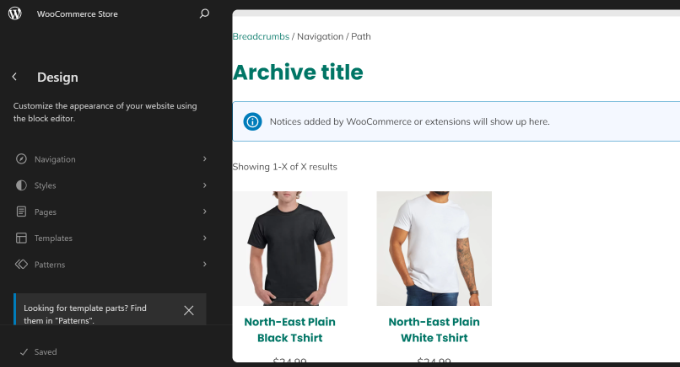
Daha fazla bilgi edinmek için WordPress tam site düzenlemesiyle ilgili eksiksiz kılavuzumuza bakabilirsiniz.
Varsayılan temayı beğenmezseniz, onu değiştirebilirsiniz. Seçebileceğiniz binlerce WordPress teması vardır. Beğendiğinizi seçmek için en iyi WooCommerce WordPress temaları listemize bakabilirsiniz.
Diğer yandan, bir WordPress tema oluşturucu kullanarak çevrimiçi ikinci el mağazanız için özel bir tema oluşturabilirsiniz.
Örneğin, SeedProd, sürükle ve bırak arayüzü sunan en iyi tema ve açılış sayfası oluşturucudur. Kodu düzenlemeden kolayca özelleştirebileceğiniz önceden oluşturulmuş şablonlarla birlikte gelir.
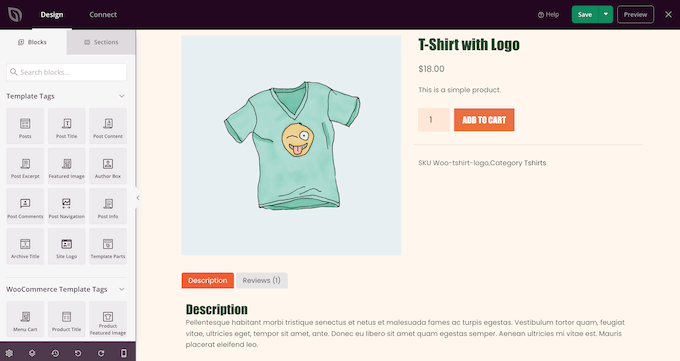
Özel bir WordPress teması (kodsuz) nasıl oluşturulur kılavuzumuzu takip edebilirsiniz.
Çevrimiçi İkinci El Mağazanıza Ürün Ekleme
Çevrimiçi ikinci el mağazanız hazır ve kurulduğuna göre, WooCommerce'e ürün ekleme zamanı.
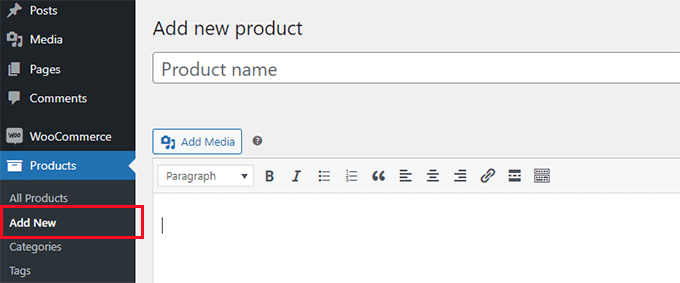
Yönetici panelinden Ürünler » Yeni Ekle sayfasına gidin. Ardından, ürününüz için bir ad girebilir ve kısa bir açıklama ekleyebilirsiniz.
Bundan sonra, 'Ürün Verileri' bölümüne aşağı kaydırmanız gerekecek.
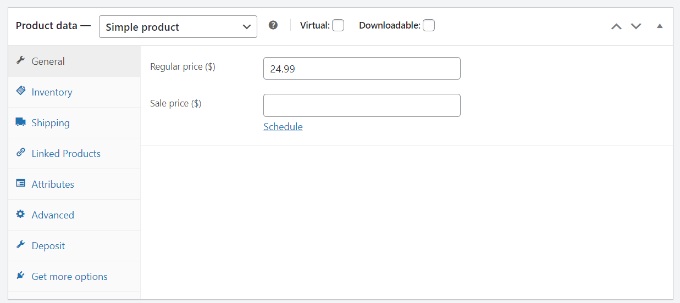
Burada, ürününüzün fiyatını ‘Normal fiyat ($)’ alanına girebilirsiniz. Ürün için indirimli fiyat girme seçeneği de bulunmaktadır.
Ardından, sağdaki panelden ürün resimleri ekleyebilirsiniz.
Ürün Resmi bölümüne gidin ve resminizi ekleyin. Bu, ürününüzün öne çıkan görseli olarak görev yapacaktır.
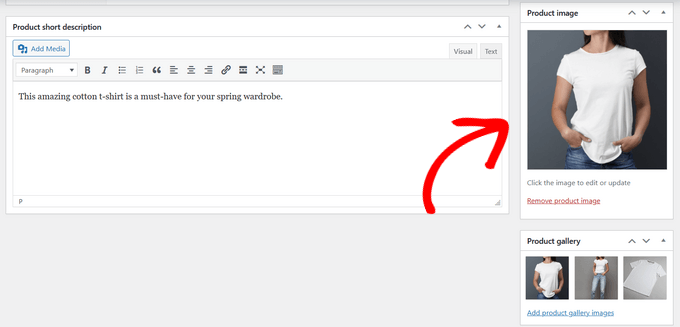
Ayrıca bir ürün galerisi oluşturma ve bir ürün için başka resimler yükleme seçeneği de vardır.
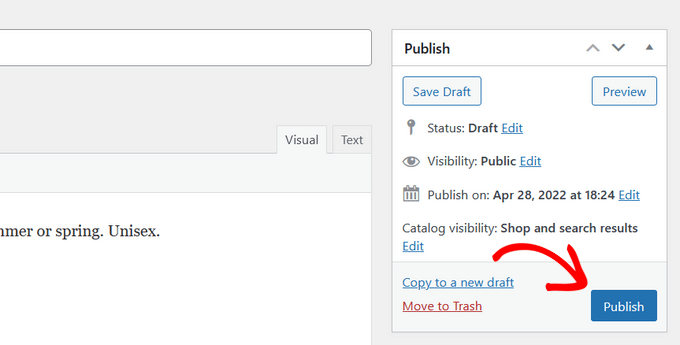
İşiniz bittiğinde, 'Yayınla' düğmesine tıklamanız yeterlidir.
Şimdi bu adımı tekrarlayabilir ve online ikinci el mağazanıza daha fazla ürün ekleyebilirsiniz.
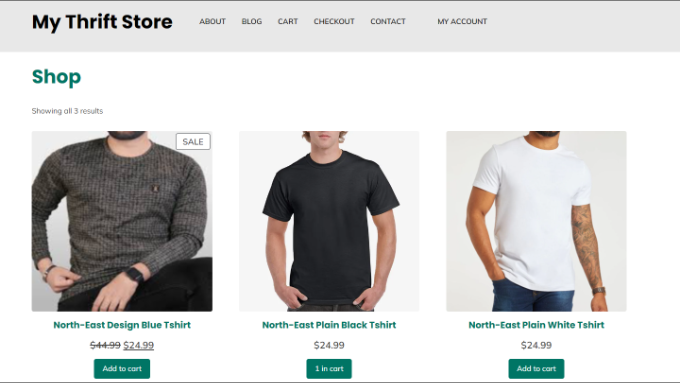
Ardından, mağaza sayfasında listelenen tüm ürünleri görmek için sitenizi ziyaret edebilirsiniz.
İkinci El Mağazanız İçin Ürün Kaynakları Bulma
Çevrimiçi ikinci el mağazanız için düzenli olarak ürün bulmak birçok işletme sahibi için zorlayıcı olabilir.
Ancak, kullanılmış veya sevilen ürünleri temin edebileceğiniz farklı yerler vardır. Örneğin, diğer ikinci el mağazalarında ve eBay ve Craigslist gibi sitelerde hızlı bir arama, sitenizde listeleyebileceğiniz birden fazla ürün keşfetmenize yardımcı olabilir.
Benzer şekilde, bit pazarlarını, diğer yerel mağazaları ve garaj satışlarını ziyaret etmek de mağazanız için doğru ürünleri bulmanıza yardımcı olabilir. Özellikle giysi, kitap ve ikinci el elektronik eşya satıyorsanız bu harika bir seçenektir.
Başka bir seçenek de kullanıcıların çevrimiçi ikinci el mağazanızda değerlendirilmek üzere öğelerini yüklemelerine izin vermektir. Bu şekilde, yatırım yapmadan bir envanter oluşturabilir ve satıştan elde edilen geliri paylaşabilirsiniz.
Ayrıca, kullanıcıların e-ticaret platformunuzu kullanarak ürünlerini satabilecekleri WordPress ile çevrimiçi bir pazar yeri oluşturabilirsiniz. Örneğin, insanlar sitenizde kullanılmış eşyalarını satabilir ve size sitenizi kullandıkları için bir yüzde veya ücret verebilir.
Trafiğinizi Artırmak ve Satışları Artırmak İçin Eklentiler Ekleyin
WordPress, web siteniz için uygulamalar gibi çalışan farklı eklentiler sunar. Ek özellikler ve işlevler eklemenize olanak tanır ve çevrimiçi ikinci el mağazanızı özelleştirmenize yardımcı olur.
Örneğin, iletişim formu, ürün resim galerileri, ürün karşılaştırmaları, hediye kartları, çekilişler, pop-up'lar ve daha fazlasını eklemek için eklentiler mevcuttur.
59.000'den fazla ücretsiz WordPress eklentisi arasından seçim yapabilirsiniz. Üçüncü taraf siteler ve geliştiriciler tarafından satılan premium eklentiler de vardır.
Bir eklentiyi yüklemeden önce ne arayacağınızdan emin değilseniz, en iyi WordPress eklentisi nasıl seçilir kılavuzumuza bakmak isteyebilirsiniz.
Bununla birlikte, ikinci el mağazanıza yüklemeniz gereken bazı temel eklentileri seçtik.
Ek Özellikler ve İşlevsellik Ekleme
- WPForms – WordPress'in web sitenize bir iletişim formu eklemenizi sağlayan en iyi form eklentisidir. Dosya yükleme formu, sipariş/fatura formu, çevrimiçi ödeme formu ve daha fazlası gibi diğer form türlerini de oluşturabilirsiniz.
- MonsterInsights – MonsterInsights kullanarak kod düzenlemeden Google Analytics'i sitenize bağlayabilirsiniz. Eklentiyi kullanarak, kullanıcıların mağazanızda nasıl davrandığı, nereye tıkladıkları, hangi ürünleri satın aldıkları ve nereden geldikleri hakkında bilgiler alırsınız.
- SeedProd – Teknik bilgi olmadan özel açılış sayfaları, düzenler ve web sitesi temaları oluşturmak için en iyi sürükle ve bırak oluşturucusudur.
- Envira Gallery – Çevrimiçi ikinci el mağazanızdaki ürünler için çarpıcı resim galerileri oluşturun.
SEO, Performans ve Dönüşümler İçin Web Sitesi Optimizasyonu
- All in One SEO (AIOSEO) – Teknik bilgi olmadan sitenizi arama motorları için optimize edin, WordPress SEO'nuzu iyileştirin ve web sitesi trafiğini artırın.
- OptinMonster – En iyi potansiyel müşteri oluşturma ve dönüşüm optimizasyon yazılımıdır. Dinamik pop-up'lar, modal'lar, kayan çubuklar ve daha fazlasını oluşturabilirsiniz. E-posta listenizi büyütmek ve ikinci el mağazanızı dönüşümler için optimize etmek için kişiselleştirme özellikleri sunar.
- PushEngage – Ziyaretçilerinizle bağlantı kurmak, onları sitenize geri getirmek ve web sitesi trafiğini artırmak için sitenizde anlık bildirimler gösterin.
- TrustPulse – Gerçek zamanlı bildirimlerle sosyal kanıtın gücünden yararlanın ve e-ticaret dönüşümlerini artırın.
- WP Super Cache – Ücretsiz bir önbellekleme eklentisi kullanarak WordPress hızınızı ve performansınızı iyileştirin.
- Advanced Coupons – Daha fazla müşteri çekmek ve satışları artırmak için WooCommerce kuponları oluşturun.
Web Sitesi Güvenliğinizi Geliştirin
- Sucuri – Kötü amaçlı yazılımları tarayan, siber saldırıları önleyen ve çevrimiçi tehditleri izleyen en iyi WordPress güvenlik eklentisidir.
- Duplicator – Eklentiyi kullanarak çevrimiçi ikinci el mağazanızı otomatik olarak yedekleyin ve acil bir durumda verileri geri yükleyin.
Göz Önünde Bulundurulacak Diğer WordPress Eklentileri
- RafflePress – Satışları, sosyal medya takipçilerini ve e-posta abonelerini artırmak için ikinci el mağazanızda viral çekilişler ve yarışmalar düzenleyin.
- UserFeedback – Çevrimiçi mağazanıza etkileşimli anketler ekleyin ve kullanıcı geri bildirimi toplayın. Kullanıcı deneyimini iyileştirmek ve müşteri ihtiyaçlarını karşılamak için verileri kullanın.
- Smash Balloon – Mağazanızda sosyal medya içeriği görüntüleyin ve etkileşimi artırın.
- Uncanny Automator – Zamandan tasarruf etmek ve iş akışını kolaylaştırmak için iş akışlarını otomatikleştirin. İkinci el mağazanızı otomatikleştirmek için eklentileri, siteleri ve uygulamaları bağlayın.
- Constant Contact – Tüm e-posta ihtiyaçlarınız için kullanabileceğiniz en iyi e-posta pazarlama hizmetidir. E-posta kampanyaları, otomatik yanıtlayıcılar, A/B testi, WooCommerce entegrasyonu ve daha fazlasını kolayca ayarlayın.
- WP Mail SMTP – WordPress e-postalarınızın müşterinizin gelen kutusuna ulaşmasını ve spam'e düşmemesini sağlayın. E-posta teslim edilebilirlik sorunlarını giderin.
- LiveChat – Müşterilerinize canlı sohbet yazılımı aracılığıyla gerçek zamanlı destek sunun. Müşteri sorgularını yanıtlayın, kullanıcı deneyimini iyileştirin ve satışları artırın.
Daha fazla seçenek bulmak için en iyi WooCommerce eklentileri listemize de göz atabilirsiniz.
WPBeginner olarak ana hedefimiz, teknolojiyle arası iyi olmayan kullanıcılara, küçük işletme sahiplerine, blog yazarlarına ve e-ticaret mağazası sahiplerine yardımcı ve başlangıç dostu WordPress eğitimleri sunmaktır.
WooCommerce ve WordPress hakkında daha fazla bilgi edinmenize yardımcı olmak için bu kılavuzları takip edebilirsiniz:
- WooCommerce Basitleştirildi: Adım Adım Bir Eğitim [+ Kaynaklar]
- WooCommerce SEO Kolaylaştı - Google'da #1 Sıraya Yerleşmek İçin Adım Adım Bir Kılavuz
- Nihai WordPress Güvenlik Rehberi – Adım Adım
- En Yaygın 50 WordPress Hatası ve Bunları Düzeltme Yolları
- Blog Trafiğinizi Artırmanın Kolay Yolu (27 Kanıtlanmış İpucu)
- Satış Yapan Bir Çevrimiçi Butik Dükkanı Nasıl Başlatılır
- WordPress'te Talep Üzerine Baskı Mağazası Nasıl Yapılır
- Stoksuz Satış Basitleştirildi: WordPress İçin Adım Adım Bir Kılavuz
- WordPress'te E-posta Listesi Nasıl Oluşturulur – E-posta Pazarlaması 101
Umarız bu makale, WordPress kullanarak çevrimiçi bir ikinci el mağazası başlatmayı öğrenmenize yardımcı olmuştur. Ayrıca WordPress kullanmanız için önemli nedenler ve küçük işletmeler için en iyi iş telefonu hizmetleri hakkındaki rehberimize de bakmak isteyebilirsiniz.
Bu makaleyi beğendiyseniz, lütfen WordPress video eğitimleri için YouTube Kanalımıza abone olun. Bizi ayrıca Twitter ve Facebook'ta da bulabilirsiniz.




Oyatogun Oluwaseun Samuel
Bu çok iyi bir makale, ayrıca bir ikinci el mağazası işletmekten yan gelir elde etmek isteyen biri için bir fırsat sunuyor. Yüksek kaliteli görseller, ayrıntılı açıklamalar ve ilgili anahtar kelimelerle listelemeyi optimize etmenin önemli olduğunu eklemek isterim, AIOSEO burada en iyi şekilde çalışır çünkü bunlar arama motoru görünürlüğünü artıracaktır. Ayrıca ürün incelemesi gibi özellikler güvenilirlik sağlayacak ve kullanıcılara satılan ürünlerin kalitesi konusunda ikna edecektir. Harika makale.
Kıta
lets encrypt ssl sertifikası ücretsizken neden ssl için 69$ ödeyesiniz?
WPBeginner Desteği
BlueHost, ücretsiz SSL için Let's Encrypt'e bağlanır, tüm barındırma hizmetleri bu bağlantıyı sunmaz, bu nedenle diğer bazı barındırma hizmetleri için bu 69$ olacaktır.
Yönetici
Mrteesurez
Dediğiniz gibi Let's Encrypt sertifikası ücretsizdir ancak premium SSL'lerin daha güçlü olduğunu ve veri sızıntısı durumunda garantiler, kimlik avına karşı ek koruma ve bunun gibi diğer ek güvenlik özellikleri ile geldiğini düşünüyorum. Bluehost gibi barındırma hizmetleri, özellikle yeni başlayanlar için maliyeti düşük tutmak amacıyla SSL için Let's Encrypt'e bağlanır.
Jiří Vaněk
Sertifikanın türüne de bağlıdır, çünkü hepsi aynı değildir. Örneğin, klasik Let’s Encrypt sertifikası ücretsizdir ancak yalnızca tek bir alan adı için geçerlidir, yani ikinci düzey bir alan adı ve www alt alan adı. Alt alan adlarını veya takma adları hiç kapsamaz. Web sitesindeki dil sürümleri için eklenebilecek ek alan adları dahil değildir. Bu tür sertifikalar daha sonra bunları sağlayan wildcard'lardır ve ücretlidir. Bu nedenle, öncelikle ne tür bir sertifika olduğunu öğrenirdim, çünkü belirttiğim gibi, her Let’s Encrypt sertifikası ücretsiz değildir.
Moinuddin Waheed
Web sitelerine yüklenen farklı SSL sertifikası türleri olduğunu düşünüyorum.
Bluehost gibi belirli barındırma hizmetleriyle birlikte önceden yüklenmiş gelenler, büyük kurumsal işletmeler tarafından kullanılan pahalı SSL sertifikalarından farklıdır.
Her iki durumda da web siteleri yeşil bir asma kilit alır ve kullanıcılara web sitesinde olmaları konusunda güven verir.