


WordPress gönderiniz için mükemmel bir görsel bulmak harika bir duygudur. Ancak bu, web sitenizi yavaşlatma veya SEO'nuza zarar verme endişesiyle birlikte gelir.
Bu geçerli bir endişedir. Yanlış yaklaşım, ziyaretçilerin hayal kırıklığına uğramasına ve arama sıralamalarının düşmesine neden olabilir. Başarılı bir site için bu dengeyi doğru kurmanın ne kadar önemli olduğunu biliyoruz.
Binlerce makale yönetme deneyimimizle, sayfaların hızlı yüklenmesini sağlarken görsellerin SEO'nuz için çalışmasını sağlayan basit bir süreç geliştirdik. Her gün güvendiğimiz yöntem budur.
Bu kılavuzda, bu adımları tek tek size göstereceğiz. Web sitenizin büyümesine yardımcı olacak şekilde görselleri doğru bir şekilde nasıl ekleyeceğinizi öğreneceksiniz.
WordPress'e Resim Yüklemenin Önemi
Bazen kullanıcılar bir görüntüyü doğrudan kaynaktan kopyalayıp web sitesi içeriklerine yapıştırırlar. Ne yazık ki, bu yavaş sayfalar, kötü kullanıcı deneyimi ve zayıf SEO gibi sorunlara neden olabilir.
WordPress web sitenize resim eklerken, bunu doğru şekilde yapmak önemlidir. Bu, doğru dosya biçimini, dosya adını ve alternatif metni kullanmak anlamına gelir.
Açıklayıcı resim dosyası adları da kullanmalısınız. Örneğin, IMG_9021.jpg gibi genel bir dosyayı yüklemek yerine, yüklemeden önce onu chocolate-chip-cookie-recipe.jpg gibi açıklayıcı bir şeye yeniden adlandırmalısınız.
Bu basit adım, arama motorlarına görselin ne hakkında olduğuna dair bir ipucu verir ve bu da SEO'nuza yardımcı olabilir.
Resimleri doğru bir şekilde eklemek, resimlerinizi yeniden boyutlandırmak anlamına da gelir, böylece hızlı yüklenir ve tüm cihazlarda iyi görünürler. Blog gönderileri için genel bir kural, resimlerinizi en fazla 1200 piksel genişliğe yeniden boyutlandırmaktır.
JPEG gibi bazı resim formatları diğerlerinden daha fazla sıkıştırılır. Bu, JPEG resimlerinin sunucunuzda daha az yer kaplayacağı ve yüklenmesinin daha az zaman alacağı anlamına gelir.
Bu formatları, bir resim sıkıştırma eklentisiyle birlikte kullanarak web sitenizin kullanıcı deneyimini iyileştirebilirsiniz.
WordPress Resim bloğu, her resme alt metin gibi önemli SEO bilgilerini manuel olarak eklemenizi sağlar. Bu, web sitenizin sıralamalarını artırabilir ve engelli kişiler için web sayfalarınızın erişilebilirliğini iyileştirebilir.
Bununla birlikte, WordPress'e görselleri doğru bir şekilde nasıl ekleyeceğimize bakalım. Birkaç yöntemi ele alacağız ve eğitimimizin farklı bölümlerine atlamak için aşağıdaki hızlı bağlantıları kullanabilirsiniz:
- Blok Düzenleyicide (Gutenberg) Görsel Nasıl Eklenir
- Klasik Düzenleyiciye Nasıl Resim Eklenir
- WordPress Medya Kütüphanesine Resim Ekleme
- Bir Görüntüyü WordPress SEO İçin Nasıl Optimize Edebilirsiniz
- Bonus: Kullanıcıların WordPress'e Görüntü Yüklemesine İzin Verin
- WordPress'e Görüntü Ekleme Hakkında Sıkça Sorulan Sorular
- Ek Kaynaklar
Blok Düzenleyicide (Gutenberg) Görsel Nasıl Eklenir
Resim bloğunu kullanarak WordPress blok düzenleyicisinde kolayca resim ekleyebilirsiniz.
Öncelikle, bir resim eklemek istediğiniz mevcut veya yeni sayfayı/gönderiyi açmanız gerekir.
Oraya ulaştığınızda, blok menüsünü açmak için ekranın sol üst köşesindeki 'Blok Ekle' (+) düğmesine tıklayın. Buradan 'Görüntü' bloğunu bulmanız ve gönderiye veya sayfaya eklemeniz gerekir.
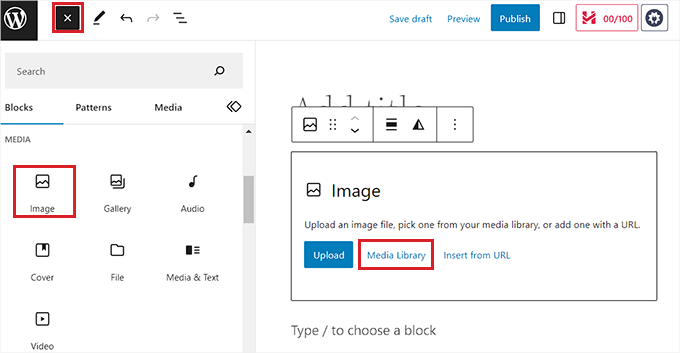
Bloğu ekledikten sonra, ‘Yükle’ veya ‘Medya Kütüphanesi’ düğmelerini göreceksiniz. ‘Medya Kütüphanesi’ düğmesine tıklamanızı öneririz. Bu, görseli içeriğinize eklemeden *önce* Alt Metin ve Başlık eklemenizi sağlar.
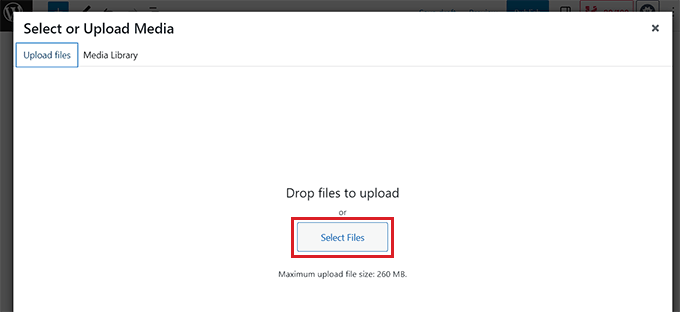
Buradan, bilgisayarınızdan bir resim yüklemek isterseniz ‘Dosya Yükle’ sekmesine geçebilirsiniz.
Ancak, Medya Kütüphanesi'nden bir resim eklemek istiyorsanız, bunu 'Medya Kütüphanesi' sekmesine geçerek de yapabilirsiniz.
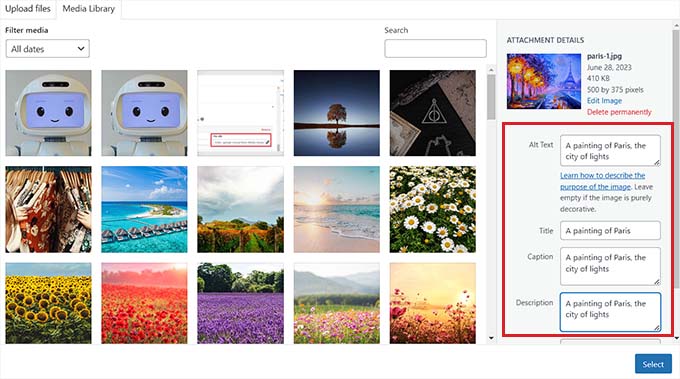
Sağdaki 'Medya Dosyası Ayrıntıları' panelinde önemli bilgiler ekleyebilirsiniz. 'Resmin ne gösterdiğine dair kısa bir açıklama ile 'Alt Metin' alanını doldurduğunuzdan emin olun. Bu, SEO ve ekran okuyucu kullanan ziyaretçiler için çok önemlidir.
Ayrıca bir ‘Başlık’ da ekleyebilirsiniz. Bu, öncelikle Medya Kütüphanesi'ndeki dosyalarınızı düzenlemek için kullanılır, ancak bazı temalar birisi resmin üzerine geldiğinde bunu gösterebilir. Ayrıca, resmin hemen altında görüntülenen görünür bir açıklama olan bir ‘Açıklama’ da ekleyebilirsiniz.
Daha fazla ayrıntı için, WordPress'te resimlere nasıl başlık ekleneceği konusundaki başlangıç kılavuzumuza bakmak isteyebilirsiniz.
Ardından, resmi sayfanıza veya gönderinize eklemek için ‘Seç’ düğmesine tıklamanız yeterlidir.
Yükledikten sonra, sağdaki blok panelinden görüntü boyutunu, boyutlarını, kenarlığını ve stilini daha da özelleştirebilirsiniz.
Ayrıntılar için, WordPress'te resimlerin nasıl ekleneceği ve hizalanacağı konusundaki eğitimimize göz atın.
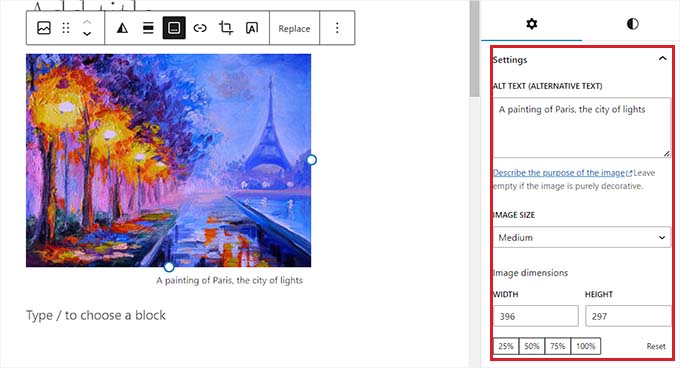
Son olarak, ayarlarınızı kaydetmek için ‘Güncelle’ veya ‘Yayınla’ düğmesine tıklayın.
Gutenberg düzenleyicisinde bir resmi başarıyla eklediniz.
Klasik Düzenleyiciye Nasıl Resim Eklenir
Hala eski WordPress'teki klasik düzenleyiciyi kullanıyorsanız, bu yöntemi kullanabilirsiniz.
Öncelikle, WordPress kontrol panelinden resmi eklemek istediğiniz sayfayı veya gönderiyi ziyaret etmeniz gerekir. Oraya ulaştığınızda, Medya Kütüphanesi'ni başlatmak için 'Medya Ekle' düğmesine tıklamanız yeterlidir.
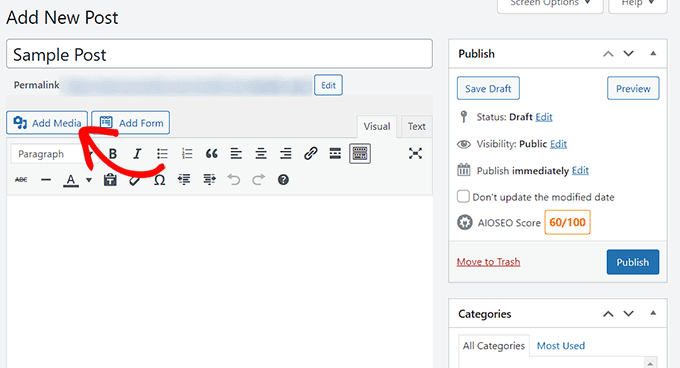
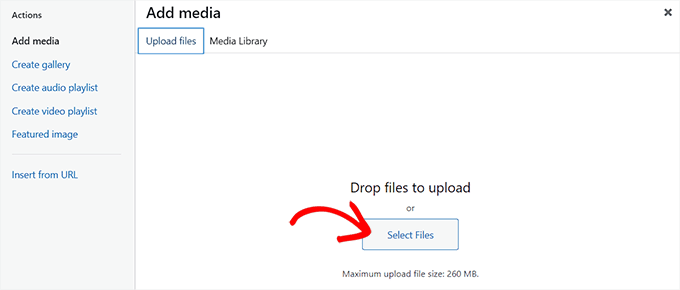
Bundan sonra, bilgisayarınızdan bir görüntü yüklemek için 'Dosyaları Yükle' sekmesine geçebilirsiniz.
Alternatif olarak, Medya Kütüphanesinden bir resim eklemek için 'Medya Kütüphanesi' sekmesine geçmeniz yeterlidir.
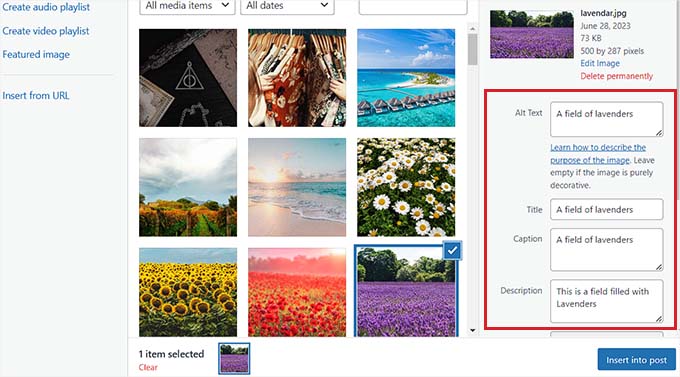
Bir resim ekledikten sonra, onun için alt metin ve başlık eklemeniz gerekecektir. İsterseniz açıklama ve başlık da ekleyebilirsiniz.
En iyi sonuçlar için her alanı kendi özel amacı için kullanın. Alternatif metin, resmi arama motorları ve görme engelli kullanıcılar için açıkça tanımlamalıdır.
Başlık, okuyucularınız için görünür bir açıklamadır ve başlık, biri masaüstünde resmin üzerine geldiğinde ek bilgi sağlayabilir.
Ardından, 'Gönderiye Ekle' düğmesine tıklayın.
Artık resim, WordPress gönderinize veya sayfanıza eklenecektir.
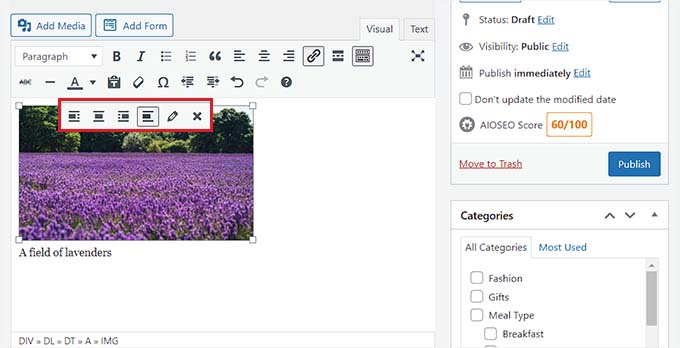
Buradan, hizalama simgelerini kullanarak hizalamasını değiştirebilirsiniz. Kalem simgesine tıklayarak bir görüntüyü daha fazla düzenleyebilirsiniz.
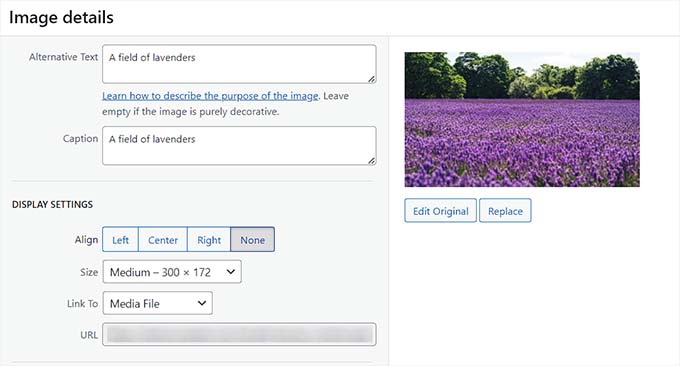
Bu, ekrandaki ‘Resim ayrıntıları’ istemini açacaktır; burada boyutu değiştirebilir ve resim başlığı öznitelikleri, CSS sınıfları, hizalama ve daha fazlasını ekleyebilirsiniz.
İşiniz bittiğinde, yaptığınız değişiklikleri kaydetmek için ‘Güncelle’ düğmesine tıklamanız yeterlidir.
Bundan sonra, gönderinizi kaydetmek için 'Yayınla' veya 'Güncelle' düğmesine tıklamanız yeterlidir.
WordPress Medya Kütüphanesine Resim Ekleme
Başka bir yöntem, resimleri önce doğrudan Medya Kitaplığınıze yüklemektir. Bu, resimleri bir gönderiye veya sayfaya eklemeden önce hazırlamak ve düzenlemek için harika bir yoldur.
Medya Kütüphanesinden bir resim eklemek için WordPress yönetim alanından Medya » Yeni Ekle sayfasına gitmeniz gerekir.
Oraya ulaştığınızda, bilgisayarınızdan bir resim yüklemek için 'Dosya Seç' düğmesine tıklayın. Ardından, resmin yanındaki 'Düzenle' bağlantısına tıklayın.
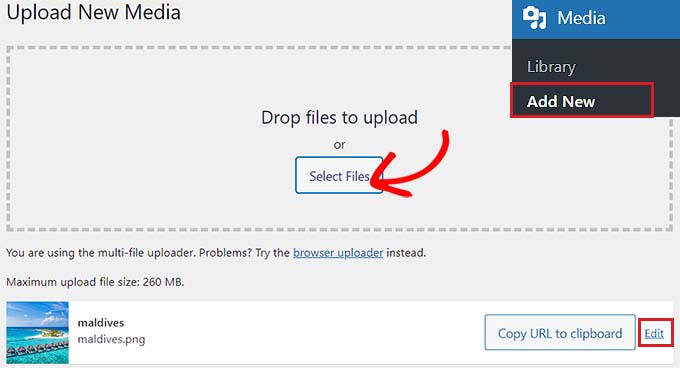
Bu sizi, resmin başlığını değiştirmeye başlayabileceğiniz ‘Ortamı Düzenle’ sayfasına götürecektir. Bundan sonra, alt metin, başlık ve açıklama eklemek için aşağı kaydırabilirsiniz.
Bunu yaptıktan sonra, 'Görüntüyü Düzenle' düğmesine de tıklayabilirsiniz.
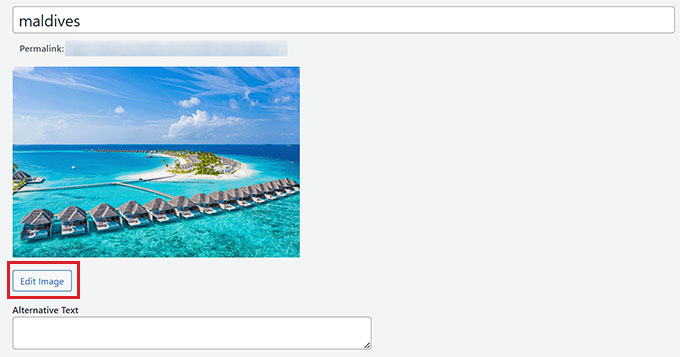
Bu sizi, resmi istediğiniz gibi kırpabileceğiniz, ölçeklendirebileceğiniz, döndürebileceğiniz veya çevirebileceğiniz başka bir sayfaya yönlendirecektir. Ayrıntılı talimatlar için lütfen WordPress'te temel resim düzenleme nasıl yapılır konusundaki başlangıç kılavuzumuza bakın.
Memnun kaldığınızda, değişikliklerinizi kaydetmek için 'Güncelle' düğmesine tıklayın.
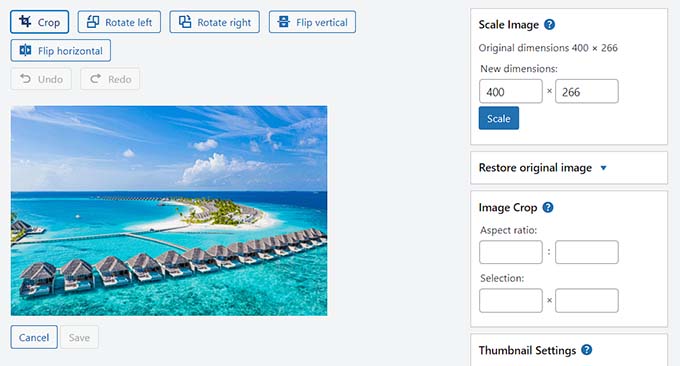
Bu sizi 'Medya Düzenle' sayfasına geri götürecektir; burada ayarlarınızı kaydetmek için tekrar 'Güncelle' düğmesine tıklamanız gerekir.
Artık Medya Kütüphanesine başarıyla bir resim eklediniz.
Ardından, WordPress yönetici kenar çubuğundan bu resmi eklemek istediğiniz gönderiyi ziyaret edin. Oradayken, gönderiye bir 'Resim' bloğu eklemek için 'Blok Ekle' (+) düğmesine tıklayın.
Ardından, 'Medya Kütüphanesi' düğmesini seçmeniz gerekir.
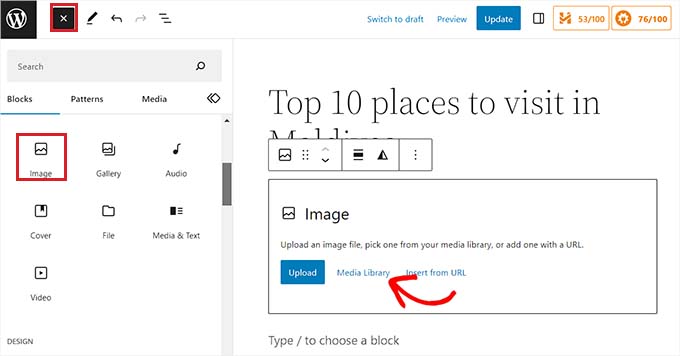
Bu, ekranda 'Medya Seçin veya Yükleyin' istemini başlatacaktır; burada, medya kitaplığına yüklediğiniz görüntüyü en üstte fark edeceksiniz.
Seçtiğinizde, başlığının, alt metninin, açıklamasının ve tanımının medya kütüphanesi sayfasından zaten eklendiğini göreceksiniz.
Şimdi, resmi blok düzenleyiciye yüklemek için 'Seç' düğmesine tıklayın.
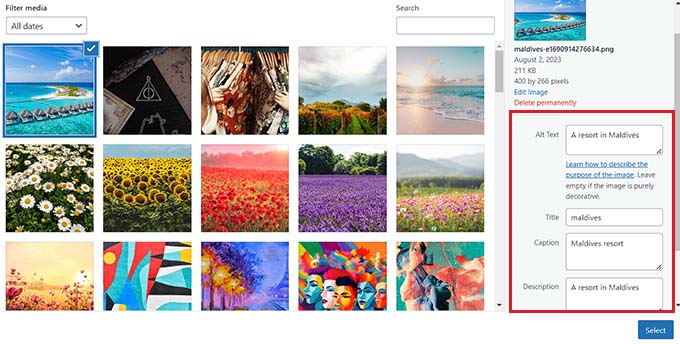
Son olarak, ayarlarınızı kaydetmek için ‘Yayınla’ veya ‘Güncelle’ düğmesine tıklayın.
Bir Görüntüyü WordPress SEO İçin Nasıl Optimize Edebilirsiniz
Bir gönderiye/sayfaya bir resim ekledikten sonra, arama motorları için optimize etmek de çok önemlidir. Ne yazık ki, WordPress resimler için yerleşik gelişmiş SEO özellikleri sunmamaktadır.
İşte WordPress için Hepsi Bir Arada SEO (AIOSEO) burada devreye giriyor.
İçeriği, resimler dahil, arama motorları için optimize etmeyi çok kolaylaştırdığı için piyasadaki en iyi WordPress SEO eklentisidir.
WPBeginner olarak, arama motoru sıralamalarımızı iyileştirmek için onu kullanıyoruz ve harika sonuçlar gördük. Deneyimimiz hakkında daha fazla bilgi edinmek için AIOSEO incelememize bakın.
Öncelikle, AIOSEO eklentisini yüklemeniz ve etkinleştirmeniz gerekir. Daha fazla talimat için, WordPress'e eklenti nasıl kurulur hakkındaki adım adım kılavuzumuza bakın.
Not: AIOSEO'nun ayrıca ücretsiz bir sürümü de vardır. Ancak, Resim SEO özelliğini etkinleştirmek için eklentinin pro sürümüne ihtiyacınız olacaktır.
Etkinleştirme üzerine, kurulum sihirbazını yapılandırmanız gerekecektir.
Daha fazla ayrıntı için, WordPress için All in One SEO'nun doğru şekilde nasıl kurulacağına dair kılavuzumuza bakın.

Ardından, WordPress yönetici kenar çubuğundan All in One SEO » Arama Görünümü sayfasına gidin ve 'Görsel SEO' sekmesine geçin.
Bundan sonra, aşağı kaydırın ve özelliği etkinleştirmek için ‘Activate Image SEO’ düğmesine tıklayın.
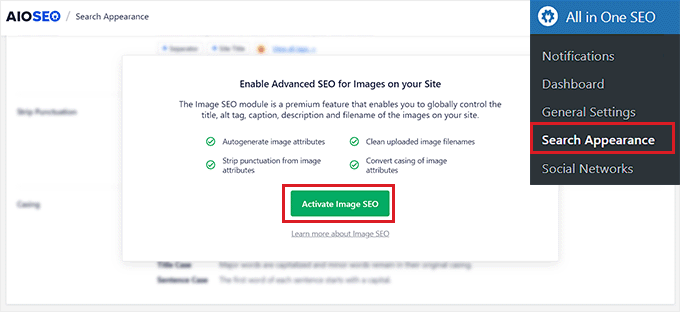
Artık Görüntü SEO ayarlarını görebileceksiniz. Burada başlık, alt metin, altyazı, açıklama ve dosya adı için farklı sekmeler göreceksiniz.
Otomatik Resim Başlıklarını Yapılandırın
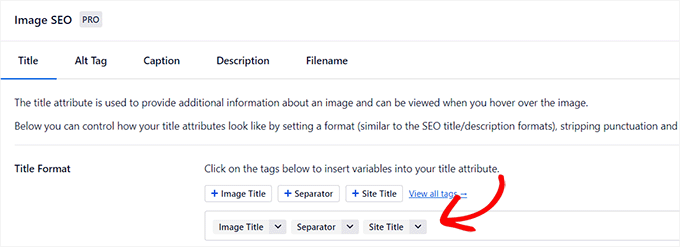
Görsel SEO sayfasındaki 'Başlık' sekmesine geçtiğinizde, akıllı etiketleri kullanarak görselleriniz için bir başlık formatı oluşturarak başlayabilirsiniz.
Bu akıllı etiketler daha sonra resimleriniz için otomatik olarak başlık öznitelikleri oluşturacaktır. Ziyaretçi, fareyi resimlerinizin üzerine getirdiğinde göreceği şey budur.
Örneğin, her resim başlık özniteliğinin resim başlığını ve site başlığını kullanmasını istiyorsanız, bu akıllı etiketleri 'Başlık Biçimi' alanına ekleyebilirsiniz.
Bu, ‘My Awesome Blog’ adlı bir sitede ‘Chocolate Chip Cookie’ başlıklı bir görüntünün otomatik olarak ‘Chocolate Chip Cookie – My Awesome Blog.’ şeklinde bir görüntü başlığı özniteliği alacağı anlamına gelir.
Bundan sonra, AIOSEO'nun dosya adından bir resim başlığı oluştururken bazı karakterleri otomatik olarak kaldırmasını istiyorsanız Noktalama İşaretlerini Kaldır seçeneğini de etkinleştirebilirsiniz.
Örneğin, bir resim dosyasını 'bir-örnek-resim' gibi kaydederken tire kullanırsanız, 'Boşluklara Dönüştürülecek Karakterler' bölümünde 'Tireler (-)' seçeneğini seçebilirsiniz.
Bunu yaptıktan sonra, AIOSEO otomatik olarak bu tireleri kaldıracak ve boşluklara dönüştürecektir. Bu yararlıdır çünkü 'bir-örnek-görüntü.jpg' gibi bir dosya adını otomatik olarak 'bir örnek görüntü' gibi temiz, okunabilir bir başlığa dönüştürür, bu da hem kullanıcılar hem de arama motorları için daha iyidir.
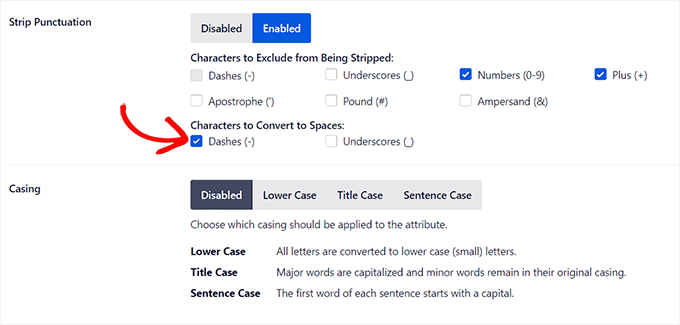
Bundan sonra, 'Kılıf' bölümüne aşağı kaydırın.
Buradan, başlığınız için bir büyük/küçük harf seçeneği seçebilirsiniz. Başlıklarınızı daha okunabilir hale getirmek için büyük harfle başlama veya başlık büyük harfi kullanmanızı öneririz.
Otomatik Alt Etiketleri Yapılandır
Başlık ayarlarını yapılandırdıktan sonra, üstten 'Alt Etiketi' sekmesine geçin.
Buradan, tüm resimleriniz için alternatif metinleri otomatik olarak oluşturmak üzere 'Alt Etiket Biçimi' seçeneğinin yanındaki akıllı etiketleri kullanabilirsiniz.
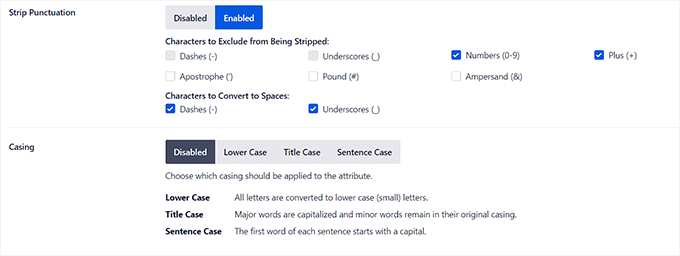
Bundan sonra, tire (-) veya alt çizgi (_) gibi karakterlerin boşluklara dönüştürülmesini istiyorsanız 'Noktalama İşaretlerini Kaldır' ayarını da etkinleştirebilirsiniz.
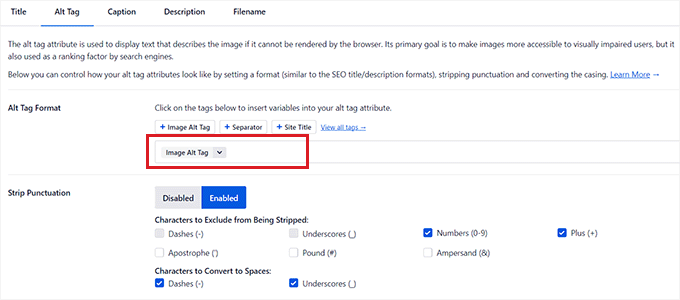
Benzer şekilde, AIOSEO'nun alt metin oluştururken kaldırmasını istemediğiniz sayılar veya artı işaretleri (+) gibi karakterler varsa, 'Kaldırılacak Karakterler' bölümündeki bu seçeneklerin kutularını işaretleyebilirsiniz.
Alternatif metniniz için bir büyük/küçük harf seçimi de yapabilirsiniz.
Otomatik Altyazılar ve Açıklamalar Yapılandırın
Resimleriniz için otomatik başlıklar oluşturmak üzere 'Başlıklar' sekmesine geçin.
Buradan, 'Yüklemede Otomatik Altyazı Oluştur' seçeneğinin etkinleştirildiğinden emin olun. Ardından, resimleriniz için altyazı oluşturulacak akıllı etiketleri seçebilirsiniz.
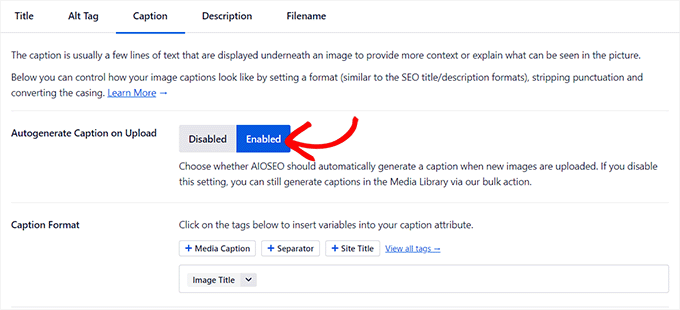
Ardından, altyazılardaki karakterleri hariç tutmak veya dahil etmek için Noktalama İşaretlerini Kaldır özelliğini kullanabilir ve bunlar için bir büyük/küçük harf seçimi yapabilirsiniz.
İşiniz bittiğinde, üstteki 'Açıklama' sekmesine geçmeniz gerekir.
Buradan, ‘Yüklemede Otomatik Açıklama Oluştur’ seçeneğinin etkinleştirildiğinden emin olun. Otomatik resim açıklamaları oluşturmak için kullanmak istediğiniz akıllı etiketleri de seçmelisiniz.
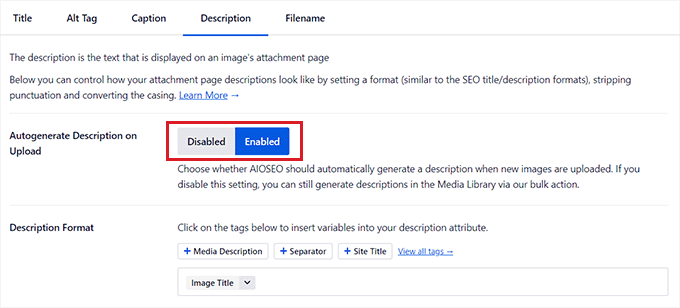
Ardından, açıklama metnine alt çizgi, kesme işareti veya sayı gibi karakterleri dahil etmek/hariç tutmak için 'Noktalama İşaretlerini Kaldır' özelliğini de kullanabilirsiniz.
Bundan sonra, resim açıklamalarınız için bir büyük/küçük harf seçimi yapın.
Otomatik Dosya Adlarını Yapılandır
Daha önce de belirttiğimiz gibi, resim dosyalarınıza SEO dostu dosya adları vermenizi öneririz. Bunu resimlerinizi yüklemeden önce yapabilirsiniz veya AIOSEO bunu sizin için otomatik olarak yapabilir.
'Dosya Adı' sekmesine geçtiğinizde, AIOSEO'nun size başlangıçta yardımcı olacak varsayılan 'Noktalama İşaretlerini Kaldır' ayarları sunduğunu göreceksiniz.
Ancak, AIOSEO'nun başlık veya alternatif metin oluştururken resim dosya adlarınızdan silmesini istediğiniz başka karakterler varsa, bu karakterleri 'Kaldırılacak Kelimeler' kutusuna yazabilirsiniz.
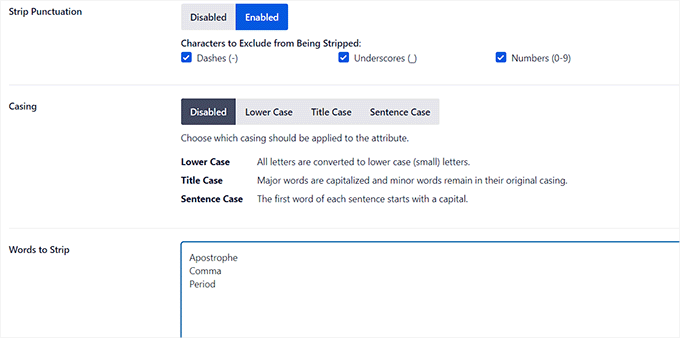
Bundan sonra, dosya adlarınız için bir büyük/küçük harf ayarı da seçebilirsiniz.
İşiniz bittiğinde, ayarlarınızı kaydetmek için 'Değişiklikleri Kaydet' düğmesine tıklamayı unutmayın.
Artık resimlerinizi SEO için başarıyla optimize ettiniz ve AIOSEO, tüm resimleriniz için otomatik olarak başlıklar, alt metinler, açıklamalar ve başlıklar oluşturacaktır.
Daha ayrıntılı talimatlar için lütfen arama motorları için resimler nasıl optimize edilir konusundaki başlangıç kılavuzumuza bakın.
Bonus: Kullanıcıların WordPress'e Görüntü Yüklemesine İzin Verin
Kullanıcılarınızın kendi resimlerini WordPress blogunuza yüklemelerine de izin vermek isteyebilirsiniz. Bu, bir yarışma düzenliyorsanız veya kullanıcı tarafından oluşturulan resimleri kabul eden bir fotoğrafçılık web sitesi çalıştırıyorsanız kullanışlı olabilir.
Bunun için piyasadaki en iyi iletişim formu eklentisi olan WPForms'u kullanabilirsiniz. Her türlü formu, resim gönderme formu dahil, oluşturmayı çok kolaylaştıran sürükle ve bırak oluşturucu ile birlikte gelir.
Eklentiyi web sitemiz için iletişim formları ve yıllık anketler oluşturmak üzere kullandık ve form girişlerini doğrudan WordPress kontrol panelinde görüntülememize izin vermesini seviyoruz.
Daha fazla bilgi edinmek için WPForms incelememize bakın.
İlk olarak, WPForms eklentisini yüklemeniz ve etkinleştirmeniz gerekecektir. Ayrıntılar için bir WordPress eklentisinin nasıl kurulacağına ilişkin talimatlarımıza bakın.
Not: Kullanılabilir ücretsiz bir WPForms sürümü vardır. Ancak, bu öğreticide kullanılan 'Dosya Yükleme' özelliğine erişmek için Pro planına ihtiyacınız olacaktır.
Etkinleştirdikten sonra, form oluşturucuyu başlatmak için WordPress kontrol panelinden WPForms » Add New ekranına gidin.
Buradan, formunuz için bir ad yazmanız ve ardından 'Basit İletişim Formu' şablonunun altındaki 'Şablonu Kullan' düğmesine tıklamanız gerekir.
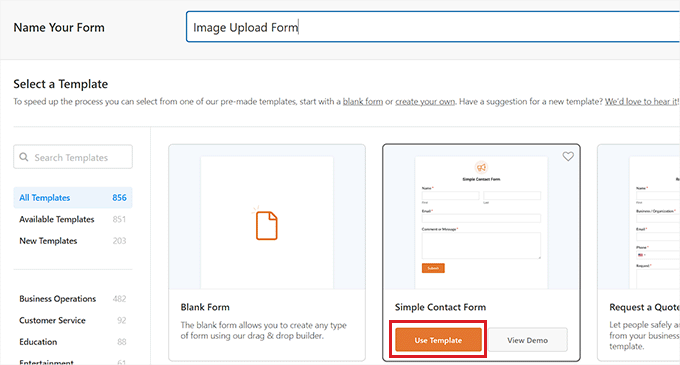
Bu, şablonu form oluşturucuya yükleyecektir; burada sağ taraftaki önizlemesini ve sol sütundaki mevcut alanları fark edeceksiniz.
Buradan, 'Dosya Yükleme' alanını formun üzerine sürükleyip bırakın ve ayarlarını daha fazla özelleştirmek için üzerine tıklayın.
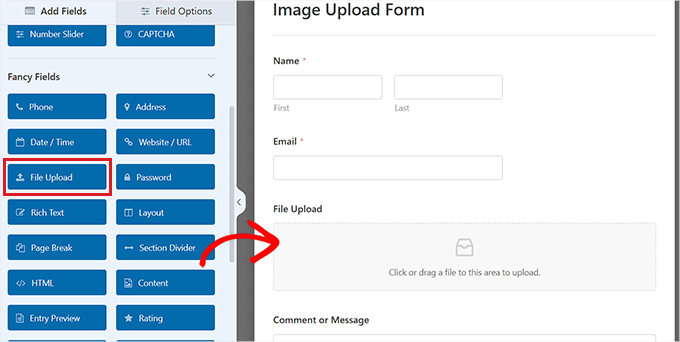
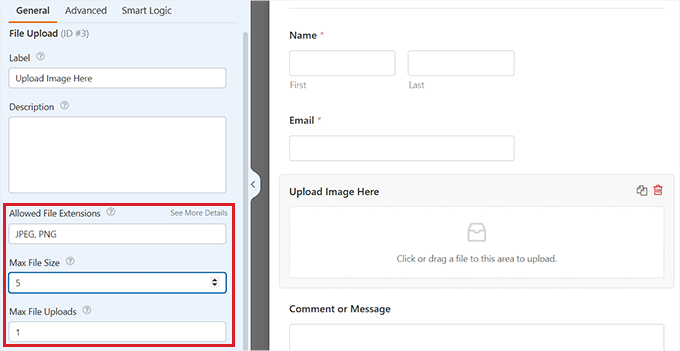
Alanın etiketini ve açıklamasını değiştirebilir ve hatta izin verilen uzantıları belirtebilirsiniz.
Örneğin, yalnızca JPEG ve PNG dosyalarına izin vermek istiyorsanız, bu seçenekleri 'İzin Verilen Dosya Uzantıları' alanına yazmanız gerekir. Her uzantıyı virgülle ayırmanız gerektiğini unutmayın.
Bundan sonra, sol sütunda maksimum resim dosya boyutunu ve yükleme sayısını da yapılandırabilirsiniz.
Daha ayrıntılı talimatlar için, kullanıcıların WordPress'te resim yüklemesine nasıl izin verileceğine ilişkin öğreticimize bakmak isteyebilirsiniz.
İşiniz bittiğinde, ayarlarınızı kaydetmek için ‘Kaydet’ düğmesine tıklamanız yeterlidir.
Ardından, resim yükleme formunu eklemek istediğiniz sayfayı/gönderiyi açın. Oradayken, blok menüsünü açmak için ekranın sol üst köşesindeki ‘+’ düğmesine tıklayın.
Buradan, WPForms bloğunu sayfaya/yazıya eklemeniz gerekir.
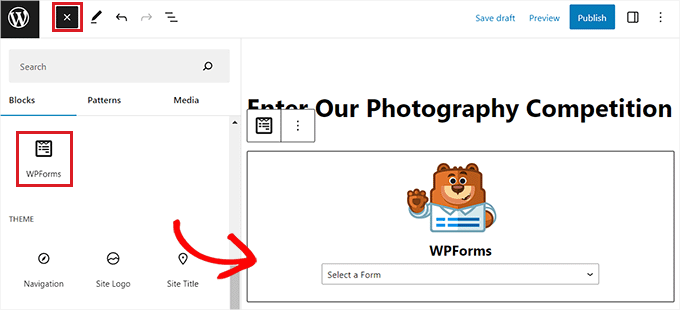
Oluşturduğunuz resim dosyası yükleme formunu açılır menüden seçmeniz yeterlidir.
Son olarak, ayarlarınızı kaydetmek için ‘Güncelle’ veya ‘Yayınla’ düğmesine tıklayın. Şimdi, WordPress sitenizi ziyaret ederek formu çalışırken görebilirsiniz ve ziyaretçiler form kullanarak resimlerini gönderebileceklerdir.
WordPress'e Görüntü Ekleme Hakkında Sıkça Sorulan Sorular
Uzman ekibimiz sık sık resimlerin nasıl en iyi şekilde yönetileceği hakkında sorular almaktadır. Aşağıda, en sık duyduğumuz sorulardan bazılarına yanıtlar bulunmaktadır.
1. WordPress için en iyi resim dosya formatı nedir?
En iyi format resme bağlıdır. JPEG'ler, çok sayıda renge sahip fotoğraflar için harikadır çünkü kalite ve dosya boyutu arasında iyi bir denge kurarlar. PNG'ler, logolar gibi şeffaf bir arka plana ihtiyaç duyan grafikler için mükemmeldir.
Basit bir kural olarak, fotoğraflar için JPEG, logolar veya şeffaflık gerektiren resimler için ise PNG kullanırız.
WebP ve AVIF, üstün sıkıştırma sunan modern formatlardır ve kaliteden ödün vermeden resimlerinizi çok daha küçük hale getirir. Artık tüm modern tarayıcılar tarafından desteklenmektedirler ve daha hızlı web sitesi hızları için şiddetle tavsiye edilirler.
2. Sitemdeki resimlerin daha hızlı yüklenmesini nasıl sağlayabilirim?
En önemli iki adım, görüntülerinizi yeniden boyutlandırmak ve sıkıştırmaktır. Yüklemeden önce her zaman bir düzenleme aracı kullanarak görüntüleri doğru boyutlara yeniden boyutlandırın.
Bundan sonra, kalite düşüşü fark edilmeden dosya boyutunu otomatik olarak daha da küçültecek özel bir görüntü sıkıştırma eklentisi kullanın, bu da sayfalarınızın çok daha hızlı yüklenmesini sağlar.
3. Resim alternatif metni ile başlık arasındaki fark nedir?
Alt metin (alternatif metin), resmi arama motorları ve görme engelli ziyaretçiler tarafından kullanılan ekran okuyucular için açıklayan bir HTML özniteliğidir. Sayfada görünmez. Başlık, tüm ziyaretçilerin görebileceği şekilde resmin hemen altında görünen bir açıklamadır.
4. WordPress'e aynı anda birden fazla resim yükleyebilir miyim?
Evet. WordPress Medya Kütüphanesi'nde, bilgisayarınızdan birden fazla resim dosyasını tek seferde sürükleyip bırakabilirsiniz. Ayrıca, ‘Dosyaları Seç’ düğmesine tıklayıp birden fazla resmi birlikte yüklemek için seçebilirsiniz, bu da çok zaman kazandırır.
5. WordPress'te nasıl görsel galeri oluşturabilirim?
WordPress'in yerleşik bir Galeri bloğu vardır. Bloğu gönderinize veya sayfanıza eklemeniz yeterlidir, ardından yeni resimler yükleyebilir veya Medya Kitaplığınızdan mevcut olanları seçebilirsiniz.
Bu, güzel, düzenli bir galeri oluşturacaktır ve sütun sayısını doğrudan blok seçeneklerinden özelleştirebilirsiniz.
Ek Kaynaklar
Umuyoruz ki bu makale, WordPress'e doğru şekilde resim eklemeyi öğrenmenize yardımcı olmuştur. Ayrıca şu diğer faydalı rehberlere de göz atmak isteyebilirsiniz:
- WordPress'te Yaygın Resim Sorunlarını Düzeltme
- En İyi WordPress Görüntü Sıkıştırma Eklentileri Karşılaştırıldı
- WordPress Görüntü Boyutları İçin Başlangıç Rehberi (+ En İyi Uygulamalar)
- WordPress'te Resim Galerisi Oluşturma (Adım Adım)
Bu makaleyi beğendiyseniz, lütfen WordPress video eğitimleri için YouTube Kanalımıza abone olun. Bizi ayrıca Twitter ve Facebook'ta da bulabilirsiniz.



David Lim
Harika bir makale, sadece eksik olan, hatta bahsetme seviyesinde bile, yüklemeden önce görüntüleri daha optimize edilmiş bir boyuta nasıl dönüştüreceğim. Ayrıca, yükleme hızını yavaşlatmayan altındaki boyut aralığı nedir.
WPBeginner Desteği
Bu tür bir resim optimizasyonu için aşağıdaki makalemize göz atmanızı öneririz:
https://www.wpbeginner.com/beginners-guide/speed-wordpress-save-images-optimized-web/
Yönetici
David Lim
Güzel, teşekkürler
Dayo Olobayo
Bir süredir WordPress kullanıyorum ama görseller için açıklayıcı dosya adları kullanmanın önemini hiç bilmiyordum. Bu harika bir ipucu ve bundan sonra uygulayacağımdan emin olacağım. Hızlı bir sorum var lütfen… Görsel hizalama seçenekleri (sol, sağ, orta) arasındaki fark nedir ve mobil cihazlarda ne kadar duyarlıdırlar?
WPBeginner Yorumları
Telefon gibi küçük bir mobil cihazda, çoğu tema ve resim için hizalamanın muhtemelen bir önemi olmayacaktır.
Jiří Vaněk
Bu kılavuzlar, bloguma başladığımda ve SEO'yu tam olarak anlamadığımda benim için eksikti. Örneğin, resim yüklerken yaptığım büyük bir hata, ALT etiketlerinin gerekliliğini tamamen göz ardı etmekti. Benim için önemli değillerdi. Ancak SEO ile ilgilenmeye başladığımda, geriye dönüp yaklaşık 500 resme retrospektif olarak ALT etiketleri eklemek zorunda kaldığım bir durumla karşılaştım. Bu nedenle, özellikle yeni başlayanlar için, benimkiler gibi hataları düzeltmekten ve ALT etiketleri durumumda olduğu gibi önemli bir şey eksik olduğu için daha önce yüklenmiş içeriği tekrar ziyaret etmekten kaçınmak için bu kılavuzlar kesinlikle çok önemli olabilir.
WPBeginner Desteği
Başlarken bunu sahip olmayı dilerdik, ancak gelecekte kullanabileceğiniz iyi bir hatırlatma olmasını umuyoruz.
Yönetici
Dayo Olobayo
Vay canına, 500 resim! Alt etiketleri eklemek için geri dönmenize sevindim. Zahmetli olabilir ama SEO ve erişilebilirlik açısından kesinlikle buna değer. Bu kılavuzlar, yeni blog yazarlarının bu ekstra işten kaçınmasına yardımcı olmak için harika bir kaynak gibi görünüyor.
Ralph
Her gönderiyle, en kolay görünen şeylerin bile daha iyi yapılabileceğini kanıtlıyorsunuz. Dosya boyutunu küçültmek, web sitemizi daha da hızlandırmak için doğru dosya formatı olan jpeg/png'yi veya sadece wbep'i kullanmayı unutmamayı eklerdim.
WPBeginner Desteği
Şimdilik kişisel tercih ve resmin amacı sorusu var, bunu aşağıdaki rehberimizde ele alıyoruz:
https://www.wpbeginner.com/beginners-guide/webp-vs-png-vs-jpeg/
Yönetici
Moinuddin Waheed
Gerekli tüm ayarlarla görselleri doğru şekilde eklemek, yalnızca arama motorları için değil, aynı zamanda web sitesi optimizasyonu için de önemlidir. Bu detayları dikkate almadan, aslında çok önemli olan görselleri sıklıkla kullanırız.
Bu tür görsel yüklemelerden dolayı daha önce sorunlar yaşadım ve bu ayarları dikkate aldıktan sonra yeniden yüklemek zorunda kaldım. Harika detaylı gönderiler.
WPBeginner Desteği
Glad we could share some of the things to keep in mind when adding an image
Yönetici