


Stokta olmayan ürünlerin aşırı satışını yapmak, mutsuz müşterilere, artan iade taleplerine ve zarar görmüş bir itibara yol açabilir. Bu nedenle verimli stok yönetimi, her e-ticaret işletmesi için çok önemlidir.
Ancak stok yönetimi zor olabilir ve bunu nasıl yaptığınız e-ticaret araçlarınıza bağlıdır.
İyi haber şu ki, WooCommerce, Easy Digital Downloads ve WP Simple Pay dahil olmak üzere en popüler e-ticaret eklentilerinin tümünü kullandık.
Bu makalede, bu 3 aracı da kullanarak WordPress'te stok dışı ürünlerin aşırı satışını nasıl kolayca önleyebileceğinizi göstereceğiz.
Böylece operasyonlarınızı kolaylaştırabilir ve müşteri güvenini koruyabilirsiniz. Haydi başlayalım!
💡Hızlı Cevap: WordPress'te Stokta Olmayan Ürünlerin Aşırı Satışını Nasıl Önlenir?
Acil durumdasınız? WordPress'te stokta olmayan ürünlerin aşırı satışını önlemenin en kolay 3 yolu şunlardır:
- WooCommerce (Fiziksel Ürünler İçin En İyisi): Ürün Verileri » Envanter bölümüne gidin ve ‘Stok miktarını takip et’ seçeneğini işaretleyin. Miktarınızı gerçek stok seviyesine (örneğin, 10) ayarlayın ve ‘Stokta Yok Satışına İzin Ver’ seçeneğini ‘İzin verme’ olarak ayarlayın.
- Easy Digital Downloads (Dijital Ürünler İçin En İyisi): Satın Alma Limiti eklentisini yükleyin. Herhangi bir ürünün ‘İndirme Detayları’ bölümünde, izin verilen maksimum satış sayısını (örneğin, 50 bilet) girin.
- WP Simple Pay (Hizmetler/Formlar İçin En İyisi): Form oluşturucuda, Satın Alma Kısıtlamaları sekmesine gidin. ‘Belirli sayıda ödeme yapıldıktan sonra ödeme formunu gizle’ seçeneğini işaretleyin ve limitinizi girin.
Neden Müşterilerin WordPress'te Stok Dışı Ürün Satın Almasını Önlemelisiniz?
Bir çevrimiçi mağazanız varsa, stok dışı ürünlerin aşırı satılması müşteri hayal kırıklığına yol açabilir ve siparişlerin yerine getirilmesini karmaşıklaştırabilir.
Örneğin, kıyafet satıyorsanız ve müşteri stokta olmayan bir gömlek sipariş ederse, siparişleri manuel olarak ayarlamanız, bir yedek bulmanız veya müşteriye ürün ikameleri hakkında bilgi vermeniz gerekebilir.
Bu, marka itibarınıza büyük zarar verebilir ve kullanıcılar WordPress sitenizde olumsuz müşteri yorumları bırakabilir.
Stok yönetiminizi iyileştirerek, müşterilerin istediği ürünlere her zaman sahip olduğunuzdan emin olabilir ve stok dışı kaldıklarında onları bilgilendirebilirsiniz. Bunu yapmak satışlarınızı artıracak, şikayetleri azaltacak ve mağazanızın güvenilirliğini artıracaktır.
Bunu söyledikten sonra, WooCommerce, Easy Digital Downloads ve WP Simple Pay ile WordPress'te stok dışı ürünlerin aşırı satışını kolayca nasıl önleyeceğimize bakalım.
Seçtiğiniz yönteme atlamak için aşağıdaki bağlantıları kullanabilirsiniz:
- Prevent Overselling Out of Stock Items in WooCommerce
- Stok Dışı Ürünlerin Aşırı Satışını Easy Digital Downloads'da Önleme
- Stok Dışı Ürünlerin Aşırı Satışını WP Simple Pay'de Önleme
- Bonus: Çevrimiçi Mağazanız İçin Envanter Yönetimi İpuçları
- WordPress'te Stokta Olmayan Ürünlerin Aşırı Satışı Hakkında Sıkça Sorulan Sorular
Stok Dışı Ürünlerin Aşırı Satışını WooCommerce'de Önleme
Bir WooCommerce mağazanız varsa, bu yöntem tam size göre.
İlk olarak, genel ayarları inceleyeceğiz. Bunlar bildirimlerinizi kontrol eder ve ürün durumu değişikliklerini otomatikleştirir.
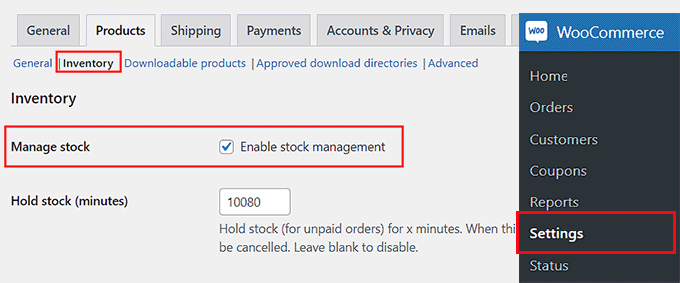
WooCommerce » Ayarlar sayfasına giderek başlayabilir ve 'Ürünler' sekmesine geçebilirsiniz. Ardından 'Envanter' bağlantısına tıklayın.
Burada, 'Stok yönetimini etkinleştir' seçeneğini işaretlemelisiniz.
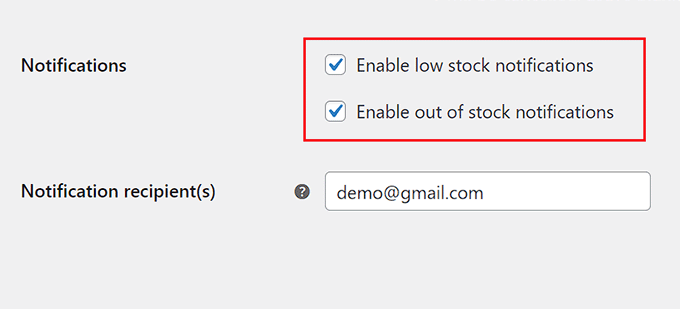
Bundan sonra, 'Bildirimler' bölümüne aşağı kaydırın. 'Düşük stok bildirimlerini etkinleştir' ve 'Stokta olmayan ürün bildirimlerini etkinleştir' seçeneklerini işaretlemelisiniz.
Bir ürün azaldığında artık e-posta alacaksınız. Bu uyarılar için e-posta adresini ‘Bildirim alıcısı/alıcıları’ alanına girin.
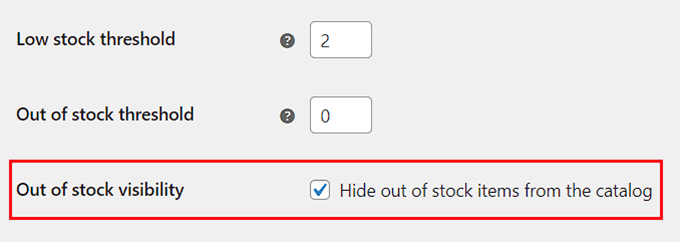
Ardından, genel eşiklerinizi ayarlayabilirsiniz. 'Düşük stok eşiği' e-posta uyarısını tetikler. 'Stokta olmayan eşiği' sıfıra ulaştığında ürün durumunu otomatik olarak 'Stokta Yok' olarak değiştirecektir.
Ayrıca 'Stokta olmayan ürünleri katalogdan gizle' seçeneğini işaretlemenizi öneririz. Bu, kullanıcıların satın alamayacakları ürünleri görmesini engeller.
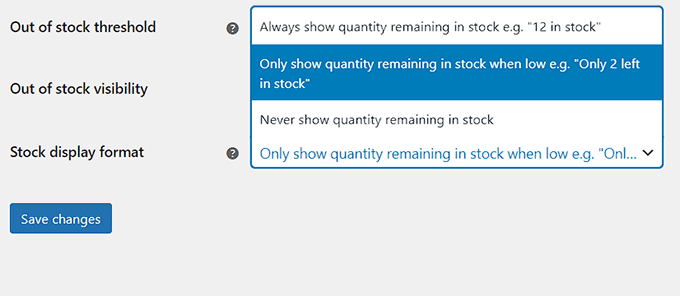
Ardından, açılır menüden 'Stok görüntüleme formatı' seçeneğini de yapılandırabilirsiniz.
Örneğin, kullanıcılarınıza her ürünün stok miktarını gösterme seçeneğini seçebilirsiniz.
Stokta kalan miktarı yalnızca düşük olduğunda göster seçeneğini, kullanıcıların o ürün için stokta yalnızca 2 öğe kaldığını bilmelerini istiyorsanız seçebilirsiniz. Bu seçenek ziyaretçiler arasında bir aciliyet hissi yaratabilir ve ürünlerinizi satın almaya teşvik edebilir.
Ancak, stok miktarını hiç göstermek istemiyorsanız, 'Stokta kalan miktarı asla gösterme' seçeneğini tercih edebilirsiniz.
Son olarak, ayarlarınızı kaydetmek için 'Değişiklikleri kaydet' düğmesine tıklayın.
Tekil Ürünler İçin Stok Limitleri Belirleme
Genel bildirimler artık açık olduğuna göre, her ürün için gerçek stok miktarını ayarlamanız gerekir. Genel ayarlar rafta kaç tişört veya şapkanız olduğunu bilmez.
Ürünler » Tüm Ürünler'e gidin ve bir öğenin üzerindeki 'Düzenle'ye tıklayın.
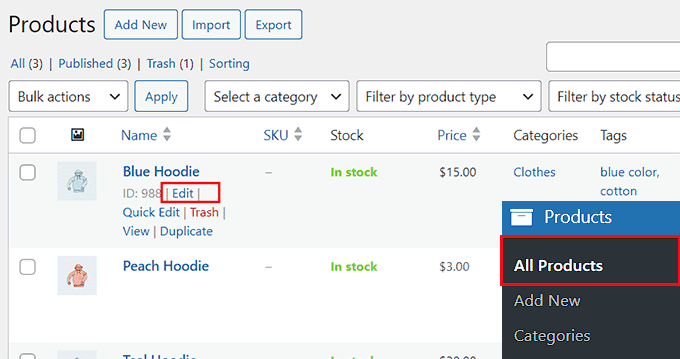
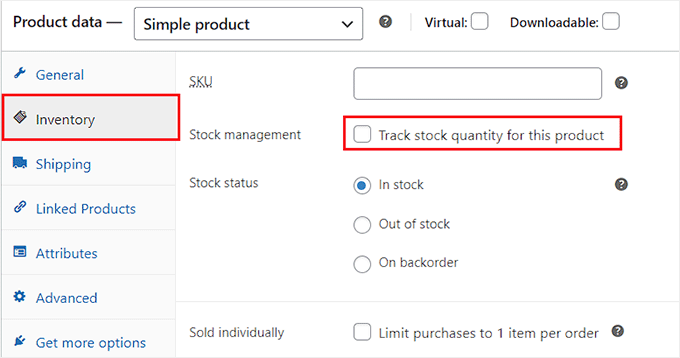
Bu, yeni bir ekran açacaktır; burada 'Ürün Verileri' bölümüne aşağı kaydırmanız ve 'Stok' sekmesine geçmeniz gerekir.
Ardından, 'Stok Yönetimi' seçeneğinin yanındaki kutuyu işaretleyin.
Bu, bazı yeni ayarlar açacaktır ve düzenlediğiniz ürün için miktarı ekleyerek başlayabilirsiniz. Şimdi, 'Miktar' alanına mevcut stoğunuzu girin. Örneğin, 10 mavi kapüşonlu sweatshirt'ünüz varsa, 10 yazın.
Ardından, 'Geri siparişlere izin ver?' ayarlamasına dikkat edin.
Daha fazla ürün tedarik edemeyeceğiniz için aşırı satışları kesin olarak önlemek istiyorsanız, 'İzin verme'yi seçin. Yakında stok yenilemeyi planlıyorsanız, geri siparişlere izin verebilirsiniz, ancak bunun teknik olarak aşırı satış olarak sayıldığını unutmayın.
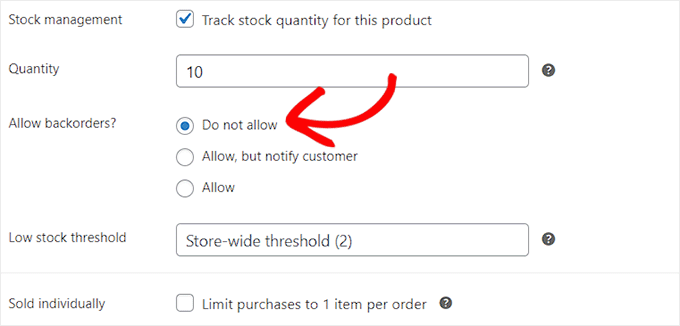
Bundan sonra, ürün için düşük stok eşiği ekleyebilirsiniz. Bu ayarı yapılandırmazsanız, daha önce yapılandırdığınız mağaza genelindeki düşük stok eşiği, bireysel ürün için uygulanacaktır.
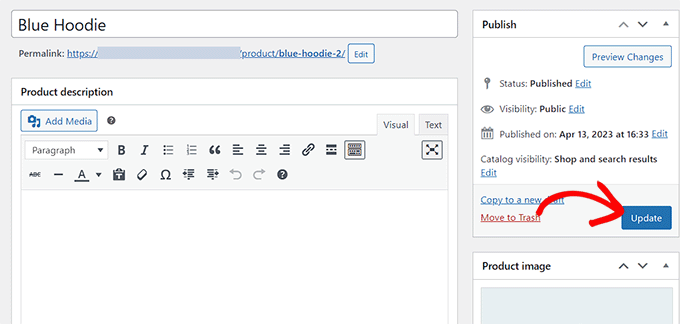
Son olarak, ayarlarınızı kaydetmek için üstteki 'Güncelle' düğmesine tıklayın. Artık WooCommerce'de stokta olmayan ürünlerin aşırı satışını başarıyla engellediniz.
Stok Dışı Ürünlerin Aşırı Satışını Easy Digital Downloads'da Önleme
Eğer Easy Digital Downloads aracılığıyla ürün satıyorsanız, bu yöntem tam size göre. Müzik, e-kitap, elektronik tablolar, yazılım ve daha fazlası gibi dijital ürünler satmak için en iyi WordPress eklentisidir.
Yıllardır yazılım ve eklentilerimizi satmak için kullanıyoruz ve harika sonuçlar aldık. Deneyimimiz hakkında daha fazla bilgi için EDD incelememize bakabilirsiniz.
Genellikle, satıcıların dijital dosyalar için bir satın alma limiti oluşturmasına gerek yoktur. Ancak, web sitenizde belirli bir limiti veya son kullanma tarihi olan bir etkinliğe bilet gibi öğeler satıyorsanız, o zaman tükenmiş biletlerin aşırı satışını önlemeniz gerekecektir.
Bunu eklentinin Satın Alma Sınırı uzantısını kullanarak kolayca yapabilirsiniz.
Öncelikle, Easy Digital Downloads eklentisini yükleyip etkinleştirmeniz gerekecektir. Ayrıntılı talimatlar için, WordPress eklentisi nasıl kurulur hakkındaki adım adım kılavuzumuza bakın.
Not 📒: EDD'nin ücretsiz planı vardır. Ancak Satın Alma Limiti eklentisini etkinleştirmek için eklentinin pro planına ihtiyacınız olacaktır.
Etkinleştirdikten sonra, WordPress yönetici kenar çubuğundan İndirilenler » Ayarlar sayfasına gidin ve lisans anahtarınızı girin.
Bu bilgileri Easy Digital Downloads web sitesindeki hesabınızda bulabilirsiniz.

Ardından, mağazanızı kurmalı ve dijital ürünler eklemelisiniz. Ayrıntılı talimatlar için, WordPress'te dijital indirmeler nasıl satılır konusundaki başlangıç kılavuzumuza bakabilirsiniz.
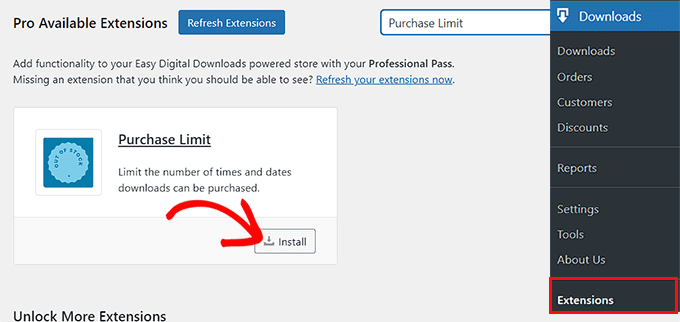
Bunu yaptıktan sonra, WordPress kontrol panelinden İndirmeler » Eklentiler sayfasına gidin.
Burada, 'Satın Alma Limiti' eklentisini bulmalı ve altındaki 'Yükle' düğmesine tıklamalısınız.
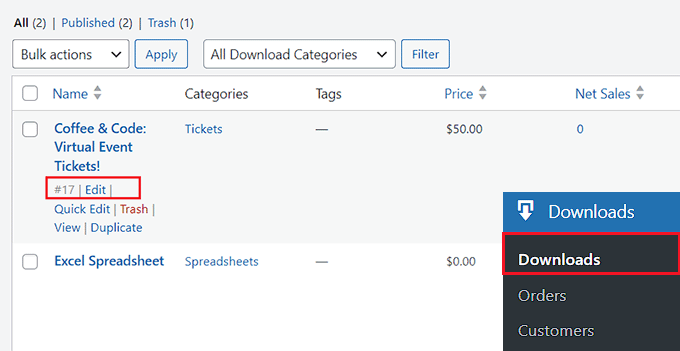
Bundan sonra, yönetici kontrol panelinden İndirmeler menü sekmesine gidin. Burada, siteniz için oluşturduğunuz tüm dijital indirmelerin bir listesini göreceksiniz.
Sadece satın alma limiti belirlemek istediğiniz ürünün altındaki ‘Düzenle’ bağlantısına tıklayın.
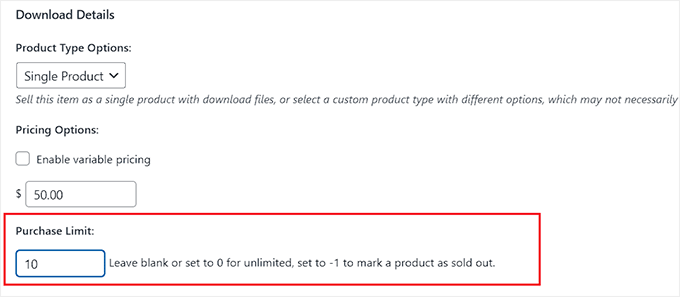
Bu, blok düzenleyiciyi açacaktır; burada ‘İndirme Detayları’ bölümüne doğru kaydırmanız gerekir.
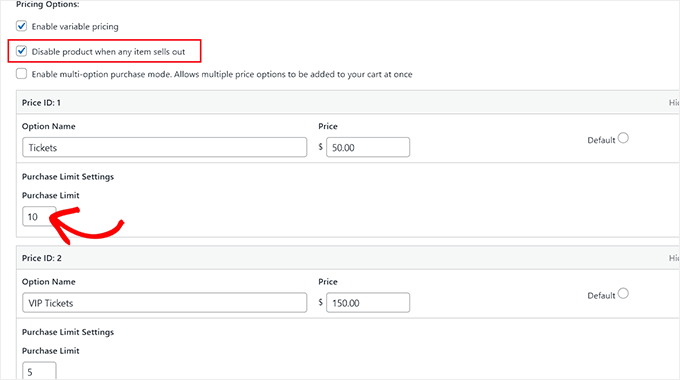
Burada, ‘Satın Alma Limiti’ seçeneği altında sattığınız dijital ürünün bilet veya kopya sayısını yazabilirsiniz.
Örneğin, satmak için 10 biletiniz varsa, alana 10 girebilirsiniz. Mağazanız tüm 10 bileti sattığında, satın alma düğmesi metniniz otomatik olarak 'Tükenmiş' olarak değişecektir.
Bu şekilde, stokta olmayan ürünleri müşterilere fazla satamazsınız.
Dijital ürününüz için birden fazla fiyat seçeneği eklediyseniz, her paket için farklı satın alma limitleri de belirleyebilirsiniz.
Örneğin, bir etkinlik için satılacak 10 standart biletiniz ve 5 VIP biletiniz varsa, bunlar için farklı satın alma limitleri belirleyebilirsiniz.
Ayrıca ‘Herhangi bir ürün tükendiğinde ürünü devre dışı bırak’ seçeneğini de işaretleyebilirsiniz. Bu özellik yalnızca bir ürün için birden fazla fiyatlandırma planınız varsa kullanılabilir.
Bu, ürününüz tükendiğinde katalogdan kaldırılacağı anlamına gelir.
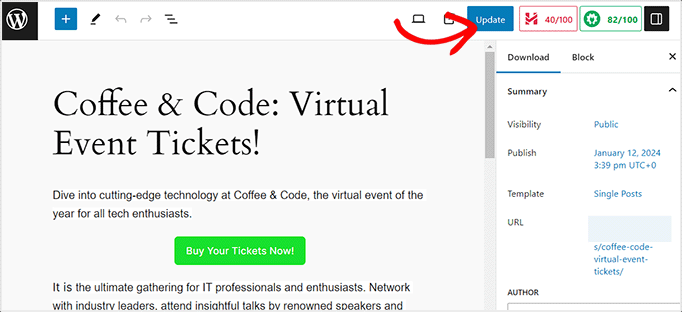
Son olarak, sayfanın üstüne geri dönün ve ayarlarınızı kaydetmek için ‘Güncelle’ veya Yayınla’ düğmesine tıklayın.
Stokta olmayan dijital ürününüzü fazla satmayı başarıyla engellediniz.
Web sitenizdeki tüm dijital ürünler için varsayılan bir satın alma limiti belirlemek istiyorsanız, bunu İndirmeler » Ayarlar sayfasına gidip ‘Çeşitli’ sekmesine geçerek yapabilirsiniz.
Ardından, sayfada daha fazla ayarı açmak için ‘Dosya İndirmeleri’ne tıklayın.
Buradan, ‘Dosya İndirme Limiti’ seçeneğinin yanına bir değer yazarak tüm ürünleriniz için varsayılan bir limit belirleyin.
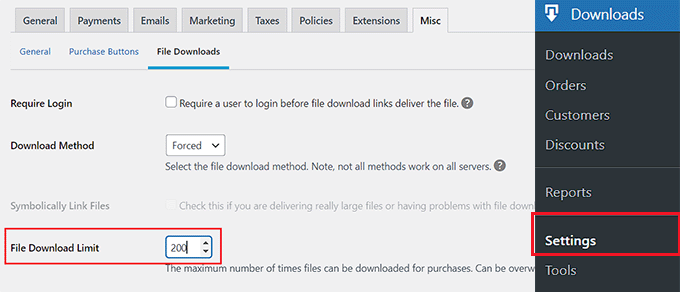
Bu, her dosyanın sitenizden kaç kez satın alınabileceği ve indirilebileceği maksimum sayı olacaktır. Bu limite ulaşıldığında, ürün durumu otomatik olarak ‘Tükendi’ olarak değişecektir.
İşiniz bittiğinde, ayarlarınızı kaydetmek için 'Değişiklikleri Kaydet' düğmesine tıklamayı unutmayın.
Stok Dışı Ürünlerin Aşırı Satışını WP Simple Pay'de Önleme
Web sitenizde WP Simple Pay kullanıyorsanız, bu yöntem tam size göre.
WP Simple Pay, web sitenize bir ödeme formu eklemeyi çok kolaylaştıran piyasadaki en iyi WordPress Stripe eklentisidir.
Testler sırasında, sezgisel bir oluşturucuya, eksiksiz spam korumasına ve yemek dersleri, dans dersleri, kodlama gibi abonelik hizmetleri ve atölye çalışmaları için çok sayıda hazır şablona sahip olduğunu bulduk.
Bu, bir üyelik sitesine sahipseniz veya atölye çalışmaları düzenliyorsanız ideal bir seçimdir. Araç hakkında daha fazla bilgi edinmek için WP Simple Pay incelememize göz atın.
Sunabileceğiniz sınırlı sayıda aboneliğiniz veya sınıfınız için sınırlı sayıda kontenjanınız olabilir ve hizmetlerinizi veya aboneliklerinizi aşırı satmak istemeyebilirsiniz. Bu durumda, WP Simple Pay'in satın alma kısıtlamaları özelliği ile aşırı satmaktan kolayca kaçınabilirsiniz.
Öncelikle, WP Simple Pay eklentisini yükleyip etkinleştirmeniz gerekir. Ayrıntılı talimatlar için, bir WordPress eklentisinin nasıl kurulacağına dair adım adım kılavuzumuza bakın.
Not📒: WP Simple Pay'in ücretsiz planı vardır, ancak satın alma kısıtlamaları özelliğini etkinleştirmek için pro plana ihtiyacınız olacaktır.
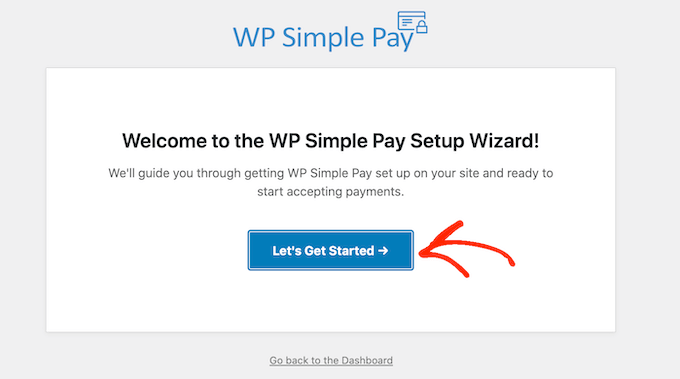
Etkinleştirmenin ardından, ekranda ‘Başlayalım’ düğmesine tıklamanız gereken bir kurulum sihirbazı başlatılacaktır.
Lisans anahtarınızı eklemeniz ve ‘Etkinleştir ve Devam Et’ düğmesine tıklamanız gereken ilk adıma yönlendirileceksiniz.
Bu bilgiyi WP Simple Pay web sitesindeki hesabınızda bulabilirsiniz.

Ardından, Stripe hesabınızı eklentiyle bağlamanız gerekir.
Bunu yapmak için 'Stripe ile Bağlan' düğmesine tıklayın.
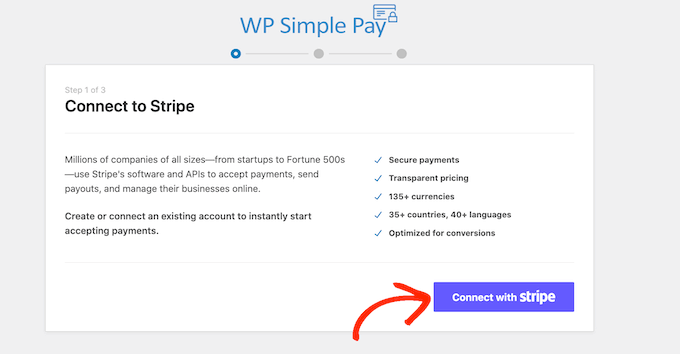
Bundan sonra, Stripe hesabınızı WP Simple Pay ile bağlamak için oturum açmanız gerekir. Bunu yaptıktan sonra, diğer kurulum sihirbazı adımlarını yapılandırmanız gerekir.
Daha fazla bilgi için, ödeme seçeneğiyle WordPress formları oluşturma hakkındaki eğitimimize bakın.
Ardından, WordPress yönetici kenar çubuğundan WP Simple Pay » Yeni Ekle sayfasına gidin. Bu sizi, herhangi bir şablonun altındaki ‘Şablonu Kullan’ı tıklayabileceğiniz ‘Şablon seçin’ sayfasına götürecektir.
Bu eğitim için basit bir ödeme formu oluşturacağız.
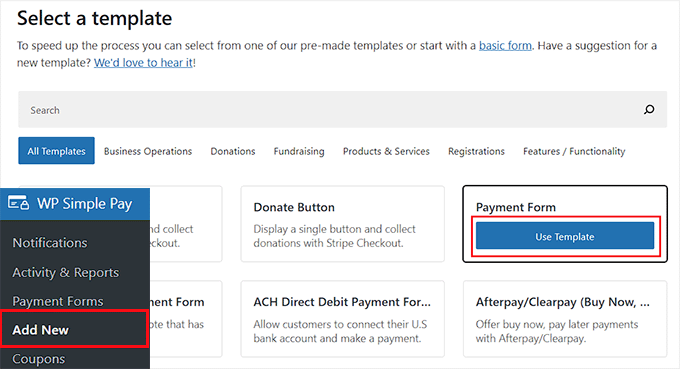
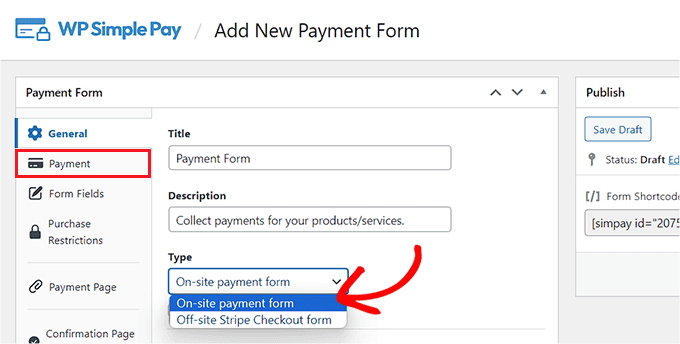
Bu, formunuza bir başlık ve açıklama ekleyerek başlayabileceğiniz form oluşturucuyu başlatacaktır.
Bundan sonra, tür olarak 'Yerinde ödeme formu'nu seçebilir ve ardından 'Ödeme' sekmesine geçebilirsiniz.
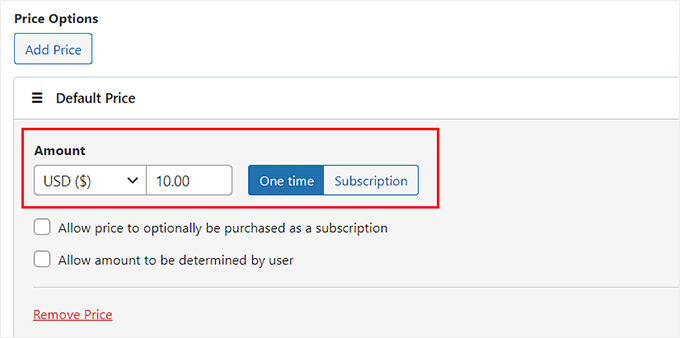
Burada, 'Fiyat Seçenekleri' bölümüne aşağı kaydırabilir ve ürününüz veya hizmetiniz için bir tutar ekleyebilirsiniz.
Ayrıca 'Fiyat Ekle' düğmesine tıklayarak birden fazla fiyat seçeneği ekleyebilirsiniz.
Ardından, 'Ödeme Yöntemleri' bölümüne aşağı kaydırabilir ve sitenize eklemek istediğiniz ödeme yönteminin yanındaki kutuyu işaretleyebilirsiniz.
AliPay, Klarna, AfterPay ve istediğiniz diğer yöntemleri ekleyebilirsiniz.
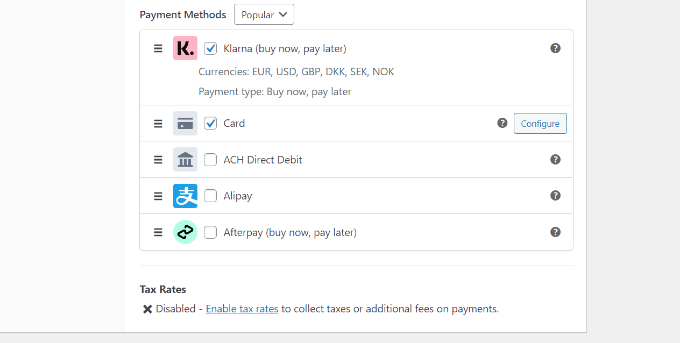
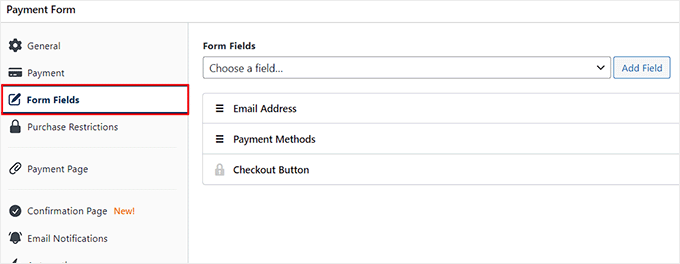
Bunu yaptıktan sonra, formdaki alanları istediğiniz gibi eklemek, yeniden düzenlemek veya silmek için 'Form Alanları' sekmesine geçebilirsiniz.
Daha ayrıntılı talimatlar için, WordPress'te Stripe ile ödeme kabul etme hakkındaki eğitimimize bakın.
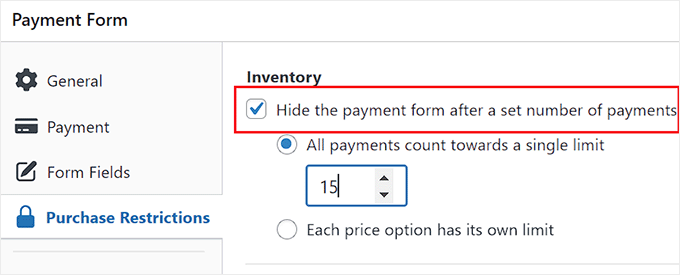
Ardından, 'Satın Alma Kısıtlamaları' sekmesine geçin ve 'Belirli sayıda ödemeden sonra ödeme formunu gizle' seçeneğini işaretleyin.
Tek bir fiyatınız varsa, 'Tüm ödemeler tek bir limite doğru sayılır' alanına toplam limiti yazmanız yeterlidir.
Örneğin, bir dans dersinde 15 yeriniz varsa, 15 yazın. Form, 15 başarılı ödemeden sonra kendini gizleyecektir.
Ancak, farklı fiyat seçenekleriniz varsa (Genel Kabul vs. VIP gibi), 'Her fiyat seçeneğinin kendi sınırı vardır' seçeneğini belirleyin.
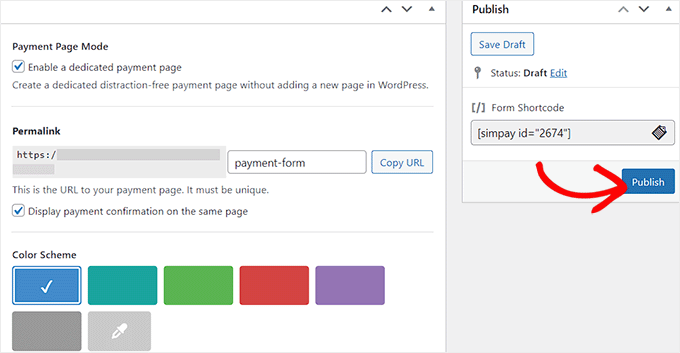
Ardından, 'Ödeme Sayfası' sekmesine geçebilir ve 'Özel bir ödeme sayfası etkinleştir' seçeneğini işaretleyebilirsiniz.
Ödeme formunuz için kalıcı bağlantı, renk şeması, resim ve alt bilgi metni ekleyerek özel bir sayfa oluşturabilirsiniz. İşiniz bittiğinde, ayarlarınızı kaydetmek için ‘Yayınla’ düğmesine tıklamayı unutmayın.
Artık WP Simple Pay ile üyelik aboneliklerinizi veya derslerinizi aşırı satmayı başarıyla engellediniz.
Bonus: Çevrimiçi Mağazanız İçin Envanter Yönetimi İpuçları
Stokta olmayan ürünlerin aşırı satışını engellemenin yanı sıra, çevrimiçi mağazanıza gelen trafiği artırmanıza ve daha fazla dönüşüm elde etmenize yardımcı olabilecek diğer stok yönetimi ipuçları şunlardır.
Örneğin, çevrimiçi mağaza kaydınız ile gerçek ürünler arasındaki tutarsızlıkları önlemek için fiziksel envanterinizi düzenli olarak saymalısınız. Daha iyi yönetim için ürünlerinizi popülerlik, değer ve teslim süresine göre kategorilere ayırabilirsiniz.
Ayrıca mağazanızın geçmiş satış eğilimlerini gelecekteki talebi tahmin etmek ve envanter seviyelerinizi buna göre ayarlamak için analiz etmelisiniz. MonsterInsights, piyasadaki en iyi analiz çözümü, bunu kolaylaştırır.

Eklenti, toplam satışlar, gelir, ortalama sipariş değeri ve dönüşüm oranı gibi metrikler için bir genel bakış raporu görüntüleyebilir. Özel bir tarih aralığı ayarlayarak eski verileri analiz etmek için raporları kolayca ayarlayabilirsiniz.
Daha fazla ayrıntı için, WordPress'te e-ticaret takibini doğru şekilde ayarlama kılavuzumuza bakın.
Ek olarak, ürününüze olan talebinizdeki herhangi bir değişikliği tahmin etmek için sektör eğilimlerini ve rakip faaliyetlerini yakından izlemelisiniz.
Bunu Google Trends ile yapabilirsiniz. Daha fazla bilgi için, SEO'yu iyileştirmek ve işletmenizi büyütmek için Google Trends'i kullanma hakkındaki eğitimimize bakın.
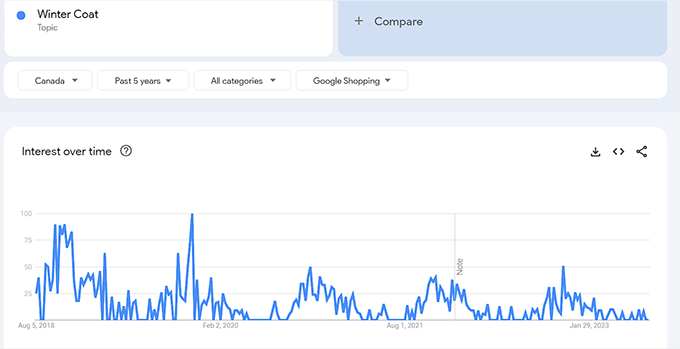
Daha iyi envanter yönetimi için diğer bazı ipuçları arasında daha az popüler ürünler için indirim teklifleri eklemek ve envanterinizi ürün türüne göre düzenlemek yer alır.
Tüm bu ipuçlarını kullanmak, rakiplerinizin önüne geçmenize ve sonuçta daha fazla satış yapmanıza yardımcı olacaktır.
WordPress'te Stokta Olmayan Ürünlerin Aşırı Satışı Hakkında Sıkça Sorulan Sorular
WordPress'te stokta olmayan ürünlerin aşırı satışıyla ilgili okuyucularımızın sıkça sorduğu bazı sorular şunlardır:
Aynı anda birden fazla kullanıcı aynı ürünü satın almaya çalışırsa ne olur?
Bu, yüksek trafiğe sahip mağazalar için yaygın bir endişedir. Eklentiler bunu şu şekilde ele alır:
- WooCommerce: Ayarlarda 'Stok Tut' özelliğini etkinleştirebilirsiniz. Bu, bir öğeyi kullanıcının sepetinde belirli bir süre (10 dakika gibi) rezerve eder, böylece ödeme yaparken başkaları onu satın alamaz.
- Easy Digital Downloads: Dijital dosyalar genellikle sınırsız olduğu için bu nadiren bir sorundur. Ancak, Satın Alma Sınırı uzantısı, bir ödeme tamamlandığında anında güncellenir.
- WP Simple Pay: Pro sürümü, ücreti işlemeden önce sınırı kontrol eder. Ücretsiz sürümü kullanıyorsanız, satışları manuel olarak izlemeniz ve sınıra ulaştığınızda formu kaldırmanız gerekecektir.
Gerçek zamanlı satın alma kısıtlamaları veya tutmalar eklemek, birden fazla müşterinin hızlı hareket ettiği durumlarda aşırı satışı önlemeye yardımcı olur.
Müşteri başına bir satın alma limiti belirleyebilir miyim?
Evet, müşteri başına bir satın alma sınırı belirleyebilirsiniz ve bu, sınırlı stoğu yönetmenin akıllıca bir yoludur.
- WooCommerce, ürün başına veya kullanıcı başına sınırlar belirlemek için Min/Max Quantity gibi çeşitli eklentiler sunar.
- EDD'de, bir ürünün müşteri başına kaç kez satın alınabileceğini sınırlamak için EDD Purchase Limit eklentisini kullanabilirsiniz.
- WP Simple Pay ile, Stripe meta verileri aracılığıyla koşullu mantık eklemeniz veya özel bir entegrasyonla satın alma sınırları oluşturmanız gerekir.
Bu, daha fazla müşterinin erişim sağlamasına yardımcı olur ve bir kişinin her şeyi satın almasını önler.
Stokta olmayan ürünleri zarif bir şekilde nasıl ele alırım?
Stok bittiğinde, müşterileri bilgilendirmek ve ilgilerini canlı tutmak istersiniz.
- WooCommerce'de, stokta olmayan siparişleri devre dışı bırakabilir veya öğeler stokta olduğunda kullanıcıların bilgilendirilmesi için bir Bekleme Listesi eklentisi kullanabilirsiniz.
- EDD, indirme sınırları belirlemenize olanak tanır. Sınır aşıldığında ürün kullanılamaz hale gelir. Kullanıcılara ne zaman geri döneceklerini bildirmek için bir Bekleme Listesi, Yakında Gelecek veya Stokta Var bildirimi kullanın.
- WP Simple Pay ile, miktar eşiğinize ulaşıldığında özel bir form mesajı oluşturabilir veya kullanıcıları bir “Tükenmiş” sayfasına yönlendirebilirsiniz.
Kafa karışıklığını önlemek ve güven oluşturmak için stok limitlerini her zaman net bir şekilde iletin.
Umarız bu makale, stokta olmayan ürünlerin aşırı satışını WordPress'te nasıl önleyeceğinizi öğrenmenize yardımcı olmuştur. Ayrıca, WooCommerce satışlarını nasıl artıracağınıza dair başlangıç kılavuzumuzu ve inanmayacağınız etkileyici e-ticaret istatistikleri listemizi de görmek isteyebilirsiniz.
Bu makaleyi beğendiyseniz, lütfen WordPress video eğitimleri için YouTube Kanalımıza abone olun. Bizi ayrıca Twitter ve Facebook'ta da bulabilirsiniz.




David Lim
Şu anda fiziksel bir web mağazası planlamıyorum, bu yüzden bu sorun benim için mevcut değil. Ancak gelecekte bu olasılığı dışlamıyorum, bu yüzden bu makaleyi okumuş olmam hala iyi, kesinlikle öyle.
Oyatogun Oluwaseun Samuel
çok güzel makale, bunun için teşekkürler. Dijital ürünler için kolay indirme eklentisi hakkında daha önce bilgim yoktu, bir sonraki ilgili projemde deneyeceğim.. Makalede de belirtildiği gibi, bir web mağazasından bir ürün satın almak ve ödeme yaptıktan sonra mevcut olmadığını öğrenmek gerçekten sinir bozucu. Ödeme yapmadan önce müşteriyi önceden bilgilendirmenin bir yolu, yalnızca kullanıcı deneyimini iyileştirmekle kalmaz, aynı zamanda markaya olan müşteri güvenini de artırır. Öğrendim. teşekkürler
Jiří Vaněk
İlk mağazamızda tam olarak aynı sorunla karşılaştık. Üç ürünümüz vardı ve 4 sipariş geldi. Sipariş edilen ürünleri ayıramadık ve mevcut parça sayısını indiremedik. Nasıl yaptığınızı gösterdiğiniz için teşekkürler. Dersimi zaten çıkardım, ancak muhtemelen sorunu nihayet çözdüğümüzden daha iyi bir şekilde nasıl yapacağımı görebildiğim için teşekkürler.
Oyatogun Oluwaseun Samuel
Deneyiminizi paylaştığınız için teşekkürler! Aşırı satış, özellikle küçük işletmeler için kabus olabilir. Bu makaleler aracılığıyla bunu daha iyi bir şekilde öğrendiğiniz harika. Stokta olmayan ürünler için müşterilerin bir bekleme listesine katılmasına izin veren waitlist woocommerce adlı bir eklenti olduğunu bildirmek isterim. Bu, müşteri beklentilerini yönetmeye yardımcı olabilir ve ürün tekrar stoklara girdiğinde bildirim almalarını sağlayabilir.