


Birçok gezgin, niş seyahat deneyimlerini ve alışılmışın dışına çıkan rehberleri ilk keşfeden olmayı sever. Bu nedenle, seyahat işinizi sosyal medyada veya kulaktan kulağa tavsiyelerle yerel düzeyde daha küçük ölçekte başlattıysanız, bu harika!
Ancak, işleri bir sonraki seviyeye taşımanın zamanı gelmiş olabilir. Doğru bir web sitesine sahip olmanın, rezervasyonları kolaylaştırmaktan göz alıcı destinasyonları sergilemeye ve potansiyel müşterilerle güven oluşturmaya kadar küçük bir seyahat işletmesini nasıl dönüştürebileceğini ilk elden gördük.
İşte bu yüzden WordPress ile bir seyahat işletmesi web sitesi oluşturmak için adım adım bu rehberi hazırladık.
Doğru temayı seçmekten rezervasyon sistemleri ve ödeme ağ geçitleri kurmaya kadar ihtiyacınız olan her şeyi size adım adım anlatacağız. İster tek kişilik bir tur rehberi olun ister tam hizmet veren bir seyahat acentesi işletin, ziyaretçileri ödeme yapan müşterilere dönüştüren bir web sitesini tam olarak nasıl oluşturacağınızı göstereceğiz.
Seyahat İşletmesi Sitesi Oluşturmak İçin En İyi Web Sitesi Oluşturucu Hangisidir?
Birçok farklı türde işletme hizmetlerini veya ürünlerini satmak için WordPress kullanır, ancak WordPress, kullanıcı dostu, güvenilir ve pahalı olmayan bir çözüm arayan seyahat sektöründekiler için gerçekten öne çıkıyor.
Öncelikle, WordPress açık kaynaklıdır, yani indirmesi ve kullanması tamamen ücretsizdir. Web sitesi oluşturucu abonelikleri gibi gereksiz maliyetleri ortadan kaldırarak, web sitenizi çalıştırmaktan çok seyahat işletmenizin gelişmesi için paranızı daha fazla yatırabilirsiniz.
Ancak "ücretsiz" kısmının sizi yanıltmasına izin vermeyin. WordPress, harika bir seyahat web sitesi oluşturmak için ihtiyacınız olan tüm araçlarla doludur.
Ayrıca WordPress, eklenti adı verilen şeyleri kullanarak ek özellikler eklemenize olanak tanır. Bunlar, WordPress sitenize her türlü işlevi eklemek için yükleyebileceğiniz küçük uygulamalar gibidir. Yalnızca resmi WordPress.org eklenti dizininde bunlardan 59.000'den fazla var!
Buna, rezervasyon sistemleri, tur yönetim araçları ve egzotik tatil destinasyonlarınızı sergileyebileceğiniz güzel galeriler gibi seyahat işletmeleri için mükemmel olan çok sayıda eklenti dahildir. Daha da iyisi, tüm WordPress.org eklentilerini ücretsiz olarak indirip kullanabilirsiniz.
Ayrıca, özellikle seyahat sektörü için tasarlanmış sayısız WordPress teması da bulunmaktadır. Yine, bunların çoğu ücretsizdir.
Ancak bu sadece para biriktirmekle ilgili değil. Araştırma istatistiklerimize göre WordPress, dünyadaki en popüler web sitesi platformudur ve tüm web sitelerinin neredeyse %43'ünü oluşturmaktadır. Bu size ne kadar güvenilir, güvenli, kullanıcı dostu ve uyarlanabilir olduğu hakkında bir şeyler söylüyor.
Bu, WordPress'i seçtiğinizde, birçok tanınmış seyahat acentesi ve işletmesi de dahil olmak üzere milyonlarca başarılı web sitesine katıldığınız anlamına gelir. Kuruluşunuz için mükemmel, güvenilir bir platform elde edeceksiniz.
Bununla birlikte, iki tür WordPress yazılımı vardır, bu nedenle doğru olanı seçmek önemlidir.
İlk olarak, barındırılan bir web sitesi oluşturucu olan WordPress.com geliyor. WordPress.com ile kendi barındırma planınızı bulmanız ve yazılımı kendiniz kurmanız gerekmez. Bunun yerine, ücretsiz bir plan seçebilir veya mevcut ücretli planlardan birini satın alabilirsiniz ve Automattic web sitenizi sizin için barındıracaktır.
Ardından, kendi kendine barındırılan WordPress olarak da bilinen WordPress.org var. Seyahat web siteniz için WordPress.org'u kullanmanızı öneririz çünkü WordPress.com'un aksine, eklenti yükleyebilmek için pahalı bir plan için ödeme yapmanız gerekmez.
Neden sürekli olarak WordPress'i önerdiğimiz hakkında daha derinlemesine bilgi edinmek için lütfen tam WordPress incelememize veya WordPress.com vs WordPress.org hakkındaki uzman karşılaştırmamıza bakın.
WordPress ile harika bir seyahat web sitesi oluşturmaya hazır mısınız? Harika! Adım adım ilerleyelim. İşte neleri kapsayacağımıza hızlı bir bakış:
- Adım 1: Alan Adı ve Barındırma Planı Seçin
- Adım 2: Yeni Bir WordPress Web Sitesi Oluşturun
- Adım 3: Seyahat İşletmeniz İçin Bir Tema Seçin
- Adım 4: Ana Sayfa ve Gezinme Menüsü Oluşturun
- Adım 5: Seyahat İşletmeniz İçin Resim Galerileri Oluşturun
- Adım 6: WP Travel Engine Eklentisini Kurun ve Ayarlayın
- Adım 7: İşletmeniz İçin Bir Seyahat Paketi Oluşturun
- Adım 8: Seyahat İşletme Sitenize Bir İletişim Formu Ekleyin
- Adım 9: Web Sitenize Müşteri Yorumları Ekleyin
- Adım 10: Arama Motoru Sıralamalarını İyileştirmek İçin AIOSEO'yu Kullanın
- Seyahat İşletme Sitenizdeki Dönüşümleri Artırmak İçin Bonus Araçlar
Adım 1: Alan Adı ve Barındırma Planı Seçin
Bir WordPress sitesi oluşturmak için öncelikle bir alan adı ve web barındırma hizmeti almanız gerekir.
Alan adı, internetteki web sitenizin adıdır. Müşterilerin sitenizi ziyaret etmek için yazmaları gereken şey budur, örneğin www.tourism.com veya www.traveladventures.com.
Web barındırma, web sitenizin internetteki yeridir. Seyahat işletmeniz için mükemmel barındırma planını seçmek için, en iyi WordPress barındırma hizmetlerimizin listesini görmek isteyebilirsiniz.
WordPress.org ücretsiz olmasına rağmen, alan adı ve web barındırmanın maliyetlerinizi artıracağı yer olduğunu fark edeceksiniz. Bir alan adının ortalama maliyeti yıllık 14,99 ABD doları iken, barındırma maliyetleri ayda 7,99 ABD dolarından başlar.
Yeni başlıyorsanız ve kısıtlı bir bütçeniz varsa bu biraz pahalı olabilir.
Neyse ki, Bluehost, WPBeginner okuyucularına ücretsiz bir alan adı ve bir SSL sertifikası ile birlikte BÜYÜK bir indirim sunuyor.
Bluehost, WordPress tarafından önerilen bir barındırma hizmetidir ve iş dünyasındaki en iyilerden biridir.
Bluehost'ta indirim almak için aşağıdaki düğmeye tıklamanız yeterlidir.
Bu sizi, ‘Hemen Başla’ düğmesine tıklamanız gereken Bluehost web sitesine götürecektir.

Şimdi Bluehost Fiyatlandırma sayfasına yönlendirileceksiniz, burada seyahat işletmenizin web sitesi ihtiyaçlarına göre bir barındırma planı seçebilirsiniz.
Okuyucularımız arasında en popüler web barındırma planları oldukları için 'Başlangıç' veya 'İşletme' planını seçmenizi öneririz.
Seçiminizi yaptıktan sonra, bir planın altındaki 'Planı Seç' düğmesine tıklamanız yeterlidir.

Bu sizi seyahat işletmenizin web sitesi için bir alan adı seçmeniz gereken yeni bir sayfaya yönlendirecektir.
Telaffuzu, yazımı ve hatırlanması kolay, işinizle ilgili bir ad seçmenizi öneririz.
En kolay seçenek mevcut seyahat işletmenizin adını seçmek olacaktır. Ancak, bu alan adının başka bir web sitesi tarafından alınmış olabileceğini unutmayın.
Bu durumda, alan adınızı öne çıkarmak için bazı ek anahtar kelimeler eklemeyi veya konumunuzu kullanmayı deneyebilirsiniz. Daha fazla fikir için, en iyi alan adını nasıl seçeceğinize dair başlangıç kılavuzumuza bakmak isteyebilirsiniz.
Eğer seyahat işletmenize yeni başlıyorsanız ve henüz bir adınız yoksa, şirketiniz için ilginç bir isim bulmak üzere WPBeginner’ın Ücretsiz İşletme Adı Oluşturucusu'nu da deneyebilirsiniz.
Bir isim girdikten sonra devam etmek için ‘Alan Adını Ara’ düğmesine tıklamanız yeterlidir.

Ardından Bluehost Sepeti sayfasına yönlendirileceksiniz. Buradan Bluhose planınızın süresini seçebilirsiniz.
En büyük tasarrufu sağladığı için ‘3 Yıl’ seçeneğini seçmenizi öneririz. Ardından ‘Ödemeye Devam Et’ düğmesine tıklayın.

Bu sizi, hesap bilgilerinizi, iş e-posta adresinizi, adınızı, ülkenizi, telefon numaranızı ve daha fazlasını sağlamanız isteneceği bir sonraki adıma götürecektir.
Ardından, satın alma işlemini tamamlamak için ödeme bilgilerinizi girin.

Bunu yaptıktan sonra, Bluehost kontrol panelinize giriş yapmak için ayrıntıları içeren bir onay e-postası alacaksınız. Burası seyahat işletmenizin sitesini yöneteceğiniz kontrol paneliniz olacaktır.
Şimdi WordPress'i yükleme zamanı.
Adım 2: Yeni Bir WordPress Web Sitesi Oluşturun
Yukarıdaki bağlantımızı kullanarak Bluehost'a kaydolduysanız, Bluehost WordPress'i alan adınıza otomatik olarak sizin için yükleyecektir.
Ancak, seyahat işletmeniz için farklı bir WordPress sitesi oluşturmak istiyorsanız, Bluehost kontrol panelindeki 'Web Siteleri' sekmesine tıklayarak bunu yapabilirsiniz.
Bunu yaptıktan sonra 'Site Ekle' düğmesine tıklayın.

Bu, bir site türü seçerek başlayabileceğiniz yeni bir ekran açacaktır.
Tamamen yeni bir web sitesi oluşturuyorsanız, 'WordPress Yükle' seçeneğini seçmelisiniz. Ancak, mevcut bir siteyi farklı bir alan adına taşımak istiyorsanız, 'Mevcut WordPress'i Taşı' seçeneğini seçebilirsiniz.
Ardından 'Devam Et' düğmesine tıklayın.

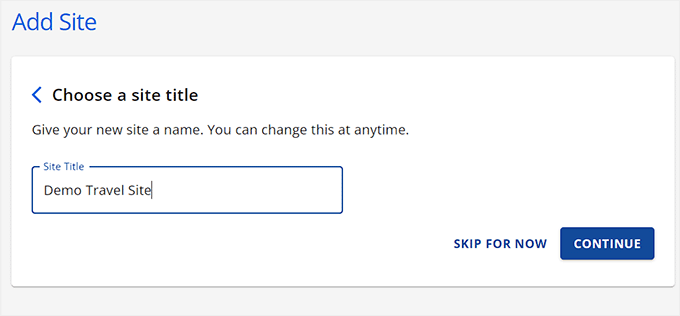
Şimdi siteniz için istediğiniz gibi bir ad ekleyebileceğiniz yeni bir ekrana yönlendirileceksiniz.
Ardından, ‘Devam Et’ düğmesine tıklayın.
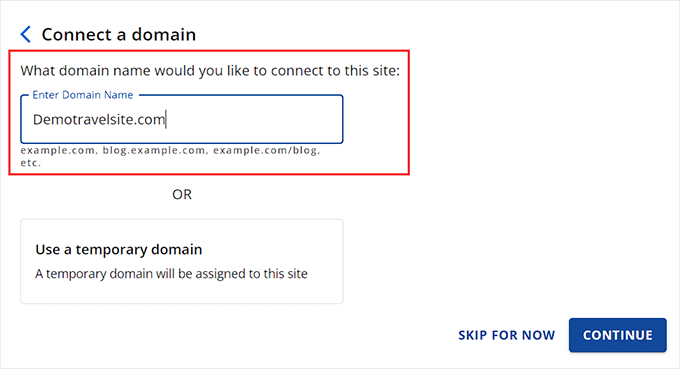
Şimdi seyahat işletmeniz için bir alan adına bağlanmanız istenecektir.
Ancak, henüz bir tane satın almadıysanız, bu arada 'Geçici bir alan adı kullan' seçeneğini seçebilirsiniz.
Şimdi Bluehost, WordPress sitenizi yüklemeye ve kurmaya başlayacaktır, bu birkaç dakika sürebilir.
İşlem tamamlandıktan sonra, yeni web sitenizi bulabileceğiniz 'Web Siteleri' sekmesine yönlendirileceksiniz.
Buradan WordPress yönetici alanınıza giriş yapmak için 'Siteyi Düzenle' düğmesine tıklamanız yeterlidir.

İsterseniz, web tarayıcınızda yoursite.com/wp-admin/ adresine giderek de WordPress kontrol panelinize giriş yapabilirsiniz.
Not: Seyahat işletmenizin web sitesi için HostGator, SiteGround veya Hostinger gibi farklı bir web barındırma hizmeti seçtiyseniz, talimatlar için WordPress'in nasıl kurulacağına dair eksiksiz kılavuzumuza bakmak isteyebilirsiniz.
Adım 3: Seyahat İşletmeniz İçin Bir Tema Seçin
WordPress temaları, web sitenizin ön yüzünün nasıl görüneceğini kontrol eden profesyonelce tasarlanmış şablonlardır.
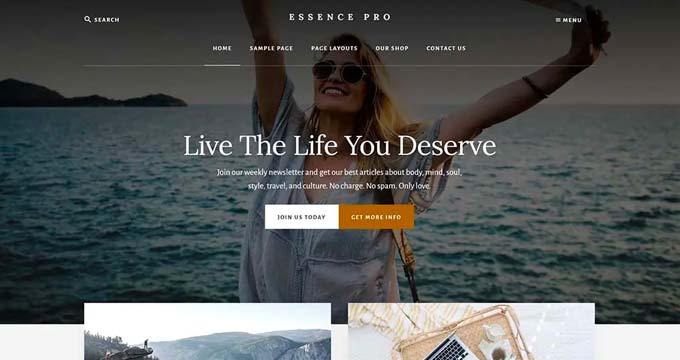
Yeni kurduğunuz WordPress sitenizi ziyaret ettiğinizde, varsayılan temanın etkin olduğunu ve şöyle görüneceğini fark edeceksiniz:

Seyahat işletmenizin başarılı olmasını, daha fazla potansiyel müşteri elde etmesini ve müşterilerinizi etkilemesini istiyorsanız, varsayılan temayı nişinize uygun bir tema ile değiştirmeniz gerekir.
Sitenize popüler WordPress temalarından herhangi birini yükleyebilir ve ardından beğeninize göre özelleştirebilirsiniz.
Özellikle seyahat nişine yönelik tasarlanmış temaları da kullanabilirsiniz. Ayrıntılar için seyahat blogları için en iyi WordPress temaları listemize bakmak isteyebilirsiniz.
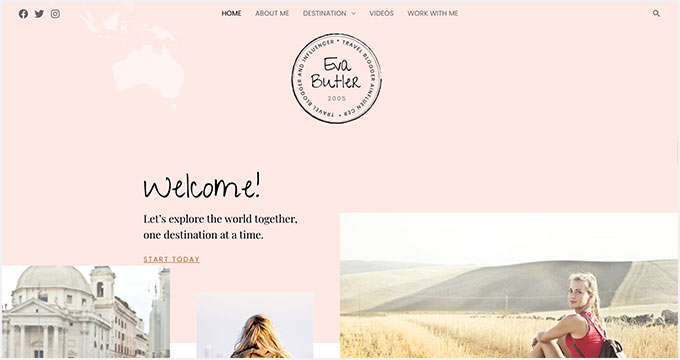
Ancak, seyahat işletmenizin sitesini yalnızca birkaç tıklamayla kolayca özelleştirmek istiyorsanız, SeedProd kullanmanızı öneririz.
Bu, kod kullanmadan açılış sayfaları ve hatta tüm bir tema oluşturmanıza olanak tanıyan, piyasadaki en iyi WordPress sayfa oluşturucusudur.
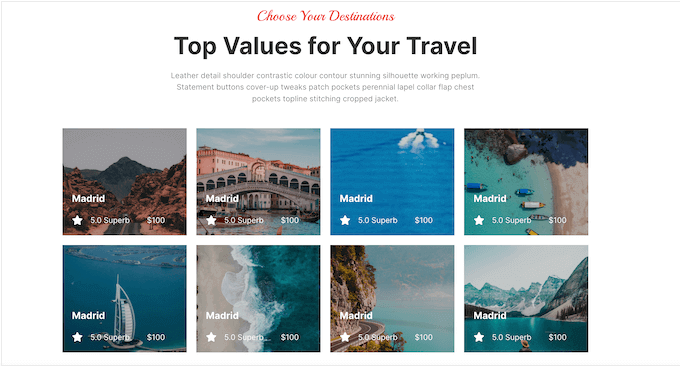
Özellikle seyahat sektörü için tasarlanmış birçok hazır şablonla birlikte gelir.
Bu şablonlar, destinasyonlarınız, müşteri yorumlarınız, fotoğraflarınız, harekete geçirici mesajlarınız ve diğer temel içerikler hakkında bilgi ekleyebileceğiniz bölümlerle birlikte gelir.
Yıllardır SeedProd'un büyük hayranıyız ve hatta onu, WP Charitable, WPForms ve Duplicator siteleri dahil olmak üzere birçok iş ortağı web sitemizi oluşturmak için kullandık. Hatta SeedProd web sitesi bile SeedProd kullanılarak oluşturuldu.
Bu, bu eklentinin artılarını ve eksilerini oldukça iyi bildiğimiz anlamına geliyor. SeedProd'un seyahat işletmenizin web sitesi için doğru seçim olup olmadığına karar vermenize yardımcı olmak için ayrıntılı SeedProd incelememize göz atın.
SeedProd'u kullanmaya karar verirseniz, ilk adım SeedProd eklentisini yüklemek ve etkinleştirmektir. Ayrıntılı talimatlar için WordPress eklentisinin nasıl kurulacağına dair adım adım kılavuzumuza bakın.
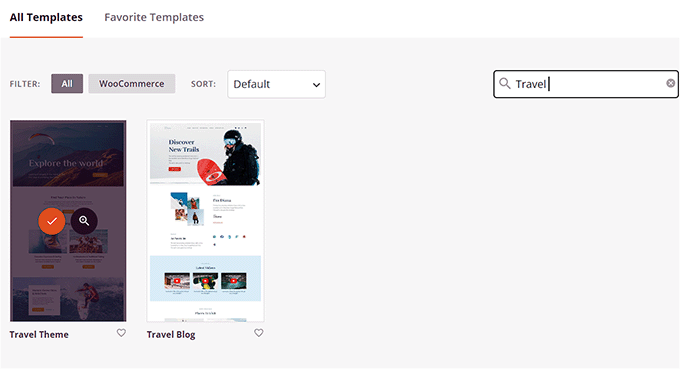
Etkinleştirdikten sonra, WordPress kontrol panelinden SeedProd » Tema Oluşturucu sayfasına gidin ve 'Tema Şablon Kitleri' düğmesine tıklayın.
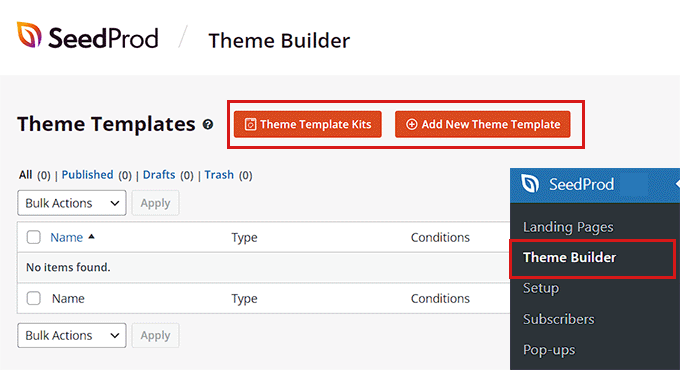
Bu sizi, web sitenizde kullanabileceğiniz hazır şablonların bir listesini göreceğiniz yeni bir ekrana götürecektir.
'Seyahat Teması' veya 'Seyahat Blogu' şablonunu bulduğunuzda, sürükle ve bırak oluşturucuda başlatmak için üzerine tıklayın.
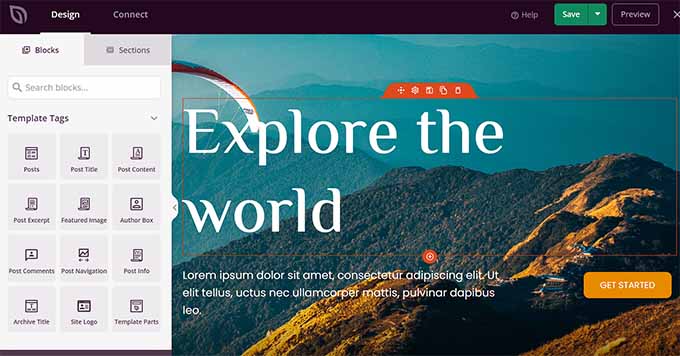
SeedProd şimdi seyahat işletmeniz için ihtiyaç duyacağınız tüm sayfa şablonlarını oluşturacak ve ana sayfayı sayfa oluşturucuda başlatacaktır.
Burada, sol sütundaki herhangi bir bloğu sayfa önizlemesine sürükleyip bırakabilirsiniz. Ayrıntılı talimatlar için WordPress'te özel bir tema oluşturmaya ilişkin başlangıç kılavuzumuza bakın.
İşiniz bittiğinde, üstteki 'Kaydet' düğmesine tıklamayı unutmayın.
Web sitenizde başka bir seyahat odaklı tema kullanmak istiyorsanız, WordPress temasının nasıl kurulacağına ilişkin eğitimimize bakmak isteyebilirsiniz.
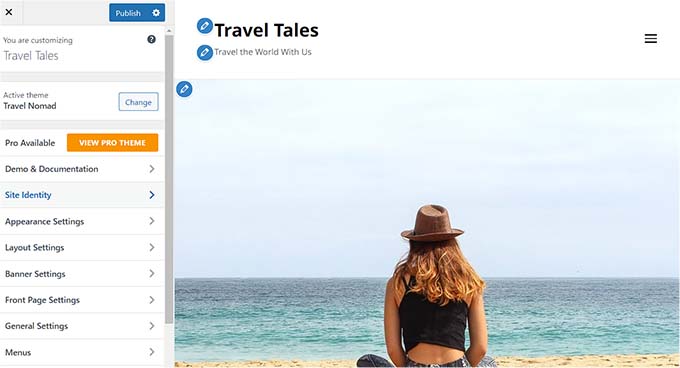
Temanızı etkinleştirdikten sonra, WordPress yönetici kenar çubuğundan Görünüm » Özelleştir sayfasına gidin. Burada, özel araçtaki temanın görünümünü değiştirebilirsiniz.
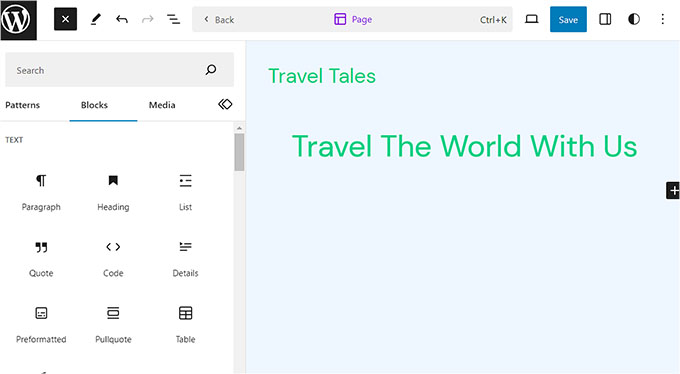
Eğer blok tabanlı bir tema kullanıyorsanız, WordPress kontrol panelinden Görünüm » Düzenleyici sayfasını ziyaret etmeniz gerekecektir.
Bu, sol sütundaki blokları sürükleyip bırakarak seyahat işletmenizin sitesini özelleştirebileceğiniz tam site düzenleyiciyi açacaktır.
İşiniz bittiğinde, ayarlarınızı kaydetmek için ‘Kaydet’ düğmesine tıklamayı unutmayın.
Adım 4: Ana Sayfa ve Gezinme Menüsü Oluşturun
WordPress varsayılan olarak iki içerik türü kullanır: yazılar ve sayfalar.
Sayfalar ana sayfa, İletişim sayfası veya Hakkımızda sayfası için kullanılabilir. Öte yandan, yazılar, web siteniz için makaleler ve blog yazıları oluşturmak için kullanılır.
Bu yazılar daha sonra web sitenizin ana sayfasında ters kronolojik sırada görüntülenir.
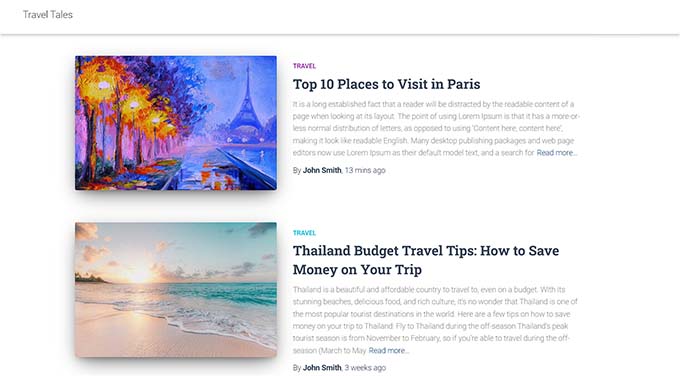
Seyahat işletmenizi daha fazla tanıtmak için web sitenizde bir seyahat blogu başlatmak iyi bir fikirdir. Bu, arama motoru sıralamalarınızı iyileştirmenize ve daha fazla müşteri kazanmanıza yardımcı olacaktır.
Ayrıntılı talimatlar için WordPress'te seyahat blogu başlatmaya ilişkin başlangıç kılavuzumuza bakın.
Ancak, blog yazıları yazmayı planlıyor olsanız bile, makaleleriniz için farklı bir sayfa oluşturmanızı ve bunları ana sayfada görüntülememenizi öneririz.
Bunun yerine, seyahat işletmenizi görsel olarak hoş bir şekilde temsil eden web siteniz için özel bir ana sayfa tasarlayabilirsiniz.
Ayrıntılar için WordPress'te özel bir ana sayfa oluşturmaya ilişkin eğitimimize bakın.
Ana sayfanızı tasarlamayı bitirdikten sonra, WordPress kontrol panelinizdeki Ayarlar » Okuma sayfasını ziyaret etmeniz ve 'Ana sayfanızın görünümü' bölümündeki 'Statik bir sayfa' seçeneğini belirlemeniz gerekir.
Ardından, 'Ana Sayfa' açılır menüsünü açın ve kullanmak istediğiniz sayfayı seçin.

Seyahat blogu için ayrı bir sayfa oluşturmak istiyorsanız, ayrı bir blog sayfası oluşturmaya ilişkin eğitimimize bakabilirsiniz. Son olarak, ayarlarınızı kaydetmek için 'Değişiklikleri Kaydet' düğmesine tıklayın.
Seyahat işletmenizin sitesine farklı gönderiler ve sayfalar ekledikten sonra, üst kısma bir gezinme menüsü de eklemeniz gerekecektir.
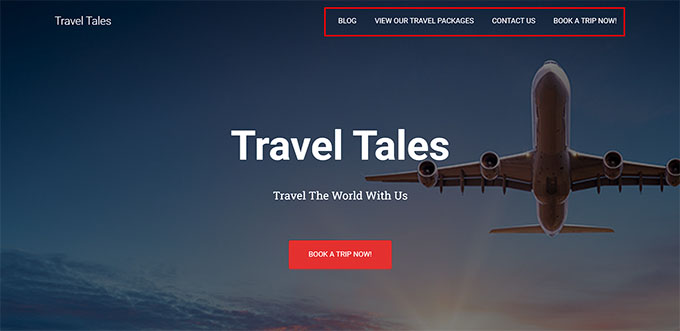
Bu gezinme menüsü, sitenizin düzenli bir yapısını gösterecek ve ziyaretçilerinizin sitenizde gezinmesine yardımcı olacaktır.
WordPress siteniz için bir navigasyon menüsü oluşturmak üzere, WordPress'e navigasyon menüsü ekleme hakkındaki adım adım kılavuzumuza bakın.
Adım 5: Seyahat İşletmeniz İçin Resim Galerileri Oluşturun
Seyahat işletmeleri için muhteşem görselleri sergilemek kesinlikle çok önemlidir.
Nefes kesici manzaraların, heyecan verici aktivitelerin ve rahat konaklama yerlerinin yüksek kaliteli görüntüleri, potansiyel gezginlere ilham verebilir ve sizinle bir gezi rezervasyonu yapmaları için onları heyecanlandırabilir.
Ayrıca, bu görsel galerileri belirli seyahat paketlerini tanıtmak, macera seyahat şirketiniz hakkında bir hikaye anlatmak, marka bilinirliğini artırmak ve çok daha fazlası için kullanılabilir.
WordPress'te resim galerileri oluşturmak için Envira Gallery'yi kullanmanızı öneririz.
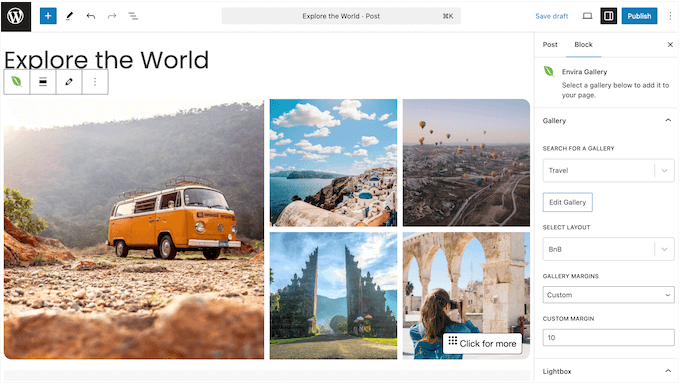
Kanımızca, lightbox'lar, etiketler, filigranlar ve daha fazlası gibi harika özelliklerle dolu, piyasadaki en iyi WordPress galeri eklentisi.
Envira Gallery'yi tüm özellikleriyle denedik ve yeni başlayanlar için kullanımının çok kolay olduğunu ve sitenizi yavaşlatmadan çok sayıda resmi bile işleyebildiğini gördük. Neden sevdiğimiz hakkında daha fazla bilgi edinmek için ayrıntılı Envira Gallery incelememize göz atın.
Eğer doğru eklenti olduğuna karar verirseniz, ilk adım onu kurmaktır. Ayrıntılı talimatlar için WordPress eklentisi yükleme hakkındaki başlangıç kılavuzumuza bakın.
Etkinleştirdikten sonra, Envira Gallery » Ayarlar sayfasına gidin ve lisans anahtarınızı girin. Bu bilgiyi Envira Gallery hesap alanında bulabilirsiniz.

Ardından, WordPress kontrol panelinden Envira Gallery » Yeni Ekle sayfasına gidin. Burada, bilgisayarınızdan resim yüklemek için 'Bilgisayarımdan Dosya Seç' düğmesine tıklayın.
Medya kütüphanesinden resim eklemek isterseniz, 'Diğer Kaynaklardan Dosya Seç' düğmesine tıklayın.
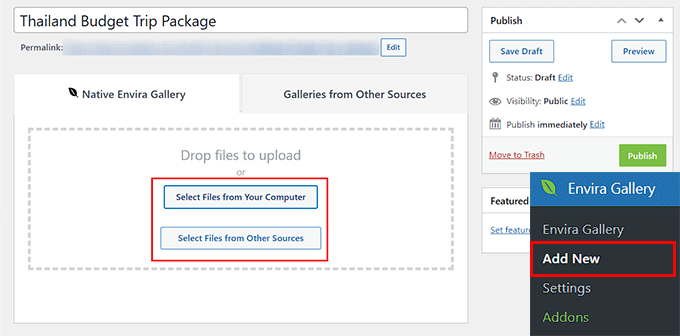
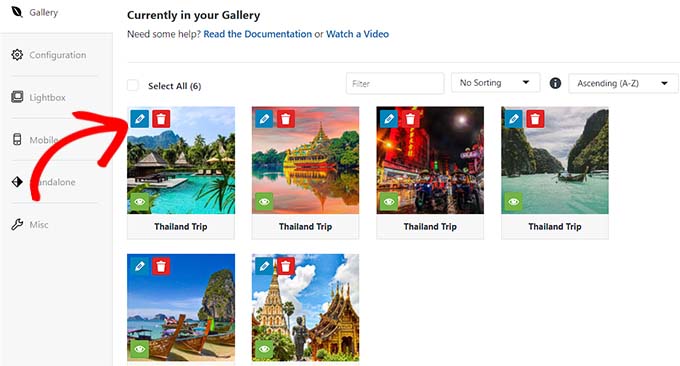
Seyahat paketiniz için resimleri yükledikten sonra, 'Galeri'de Şu Anda' bölümüne gidin.
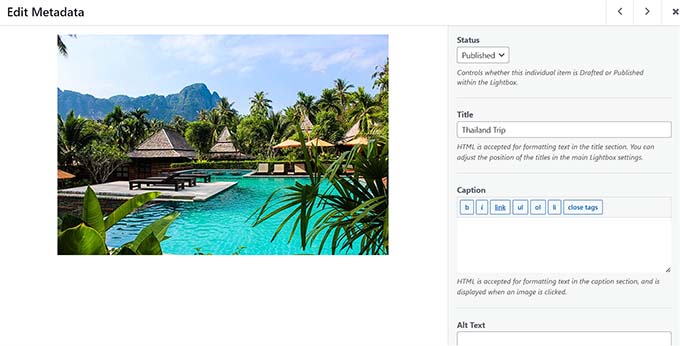
Burada, 'Meta Verileri Düzenle' istemini açmak için her resmin üzerindeki kalem simgesine tıklayın.
Bu istem ekranda göründüğünde, resimlerinize başlıklar, açıklamalar, etiketler ve alt metinler ekleyebilirsiniz.
Ardından, ayarlarınızı kaydetmek için 'Meta Verileri Kaydet' düğmesine tıklayın.
Bundan sonra, diğer galeri ayarlarını istediğiniz gibi daha fazla yapılandırabilirsiniz. Ayrıntılı talimatlar için WordPress'te resim galerisi oluşturma hakkındaki başlangıç kılavuzumuza bakmak isteyebilirsiniz.
Son olarak, ayarlarınızı kaydetmek için üstteki 'Yayınla' düğmesine tıklayın.
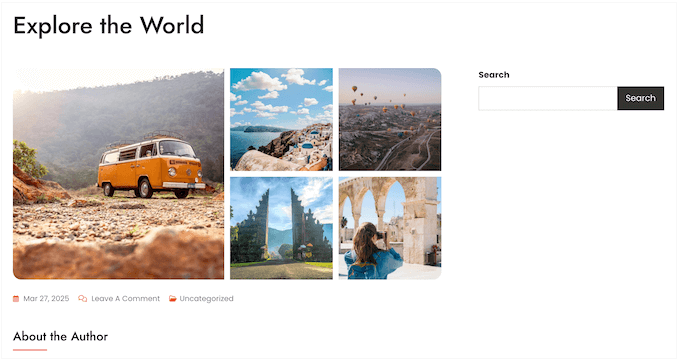
Şimdi, seyahat paketi için resim galerisi eklemek istediğiniz WordPress sayfasını/gönderisini ziyaret edin.
Burada, blok menüsünü açmak için ekranın sol üst köşesindeki ‘Blok Ekle’ (+) düğmesine tıklamanız gerekir. Ardından, sayfaya/gönderiye Envira Galeri bloğunu ekleyin.
Bundan sonra, seyahat paketi için oluşturduğunuz resim galerisini blok içindeki açılır menüden seçmeniz yeterlidir.
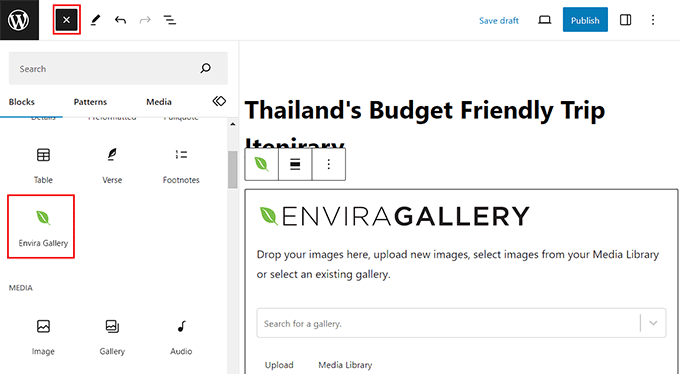
Son olarak, ayarlarınızı kaydetmek için ‘Yayınla’ veya ‘Güncelle’ düğmesine tıklayın.
Artık WordPress seyahat işletme sitenizde seyahat paketlerinizi, farklı destinasyonları ve çok daha fazlasını göstermek için birden fazla resim galerisi ekleyebilirsiniz.
Adım 6: WP Travel Engine Eklentisini Kurun ve Ayarlayın
Varsayılan olarak WordPress, seyahat işletmeleri için yerleşik bir işlevsellik ile gelmez. Bu nedenle, sitenizde geziler ve rezervasyonlar ayarlamak için WP Travel Engine gibi üçüncü taraf bir eklenti kullanmanız gerekecektir.
WP Travel Engine, dakikalar içinde SEO dostu bir seyahat rezervasyon sitesi oluşturmanıza olanak tanıyan popüler, ücretsiz bir WordPress eklentisidir.
Not: WP Travel Engine'in premium sürümü de mevcuttur. Bu eklenti, gelişmiş bir seyahat programı oluşturucuya, ek satış özelliklerine ve daha fazlasına erişmenizi sağlayacaktır. Ancak, bu eğitim için ücretsiz eklentiyi kullanacağız.
Öncelikle WP Travel Engine eklentisini kurmanız ve etkinleştirmeniz gerekir. Ayrıntılı talimatlar için WordPress eklentisi yükleme hakkındaki başlangıç kılavuzumuza bakın.
Etkinleştirmenin ardından, eklenti ekranınızda bir kurulum sihirbazı başlatacaktır ve burada ‘Başlayalım’ düğmesine tıklamanız gerekecektir.
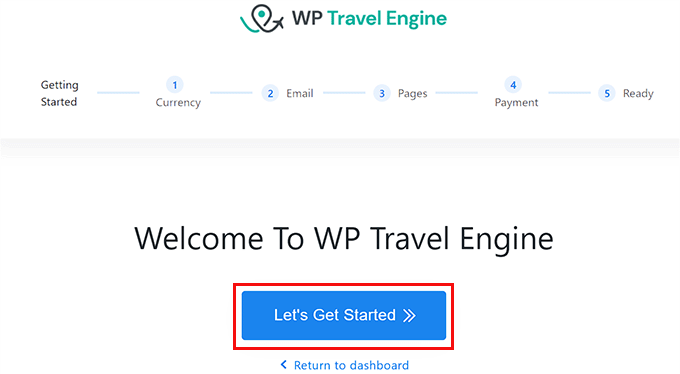
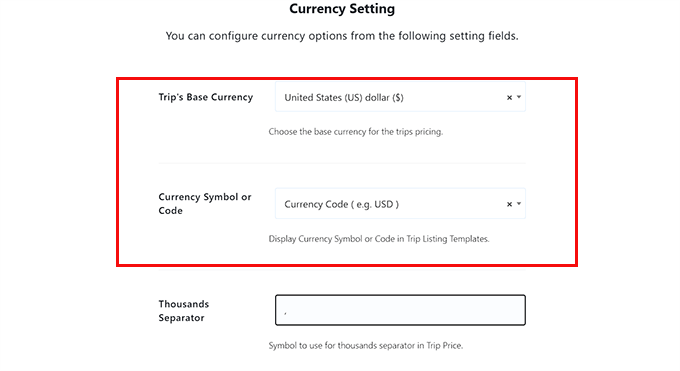
Şimdi sizi, web sitenizin temel para birimini, sembolünü ve binlik ayıracını seçmeniz gereken 'Para Birimi Ayarı' adımına yönlendirecektir.
Bundan sonra, devam etmek için ‘Devam Et’ düğmesine tıklayın.
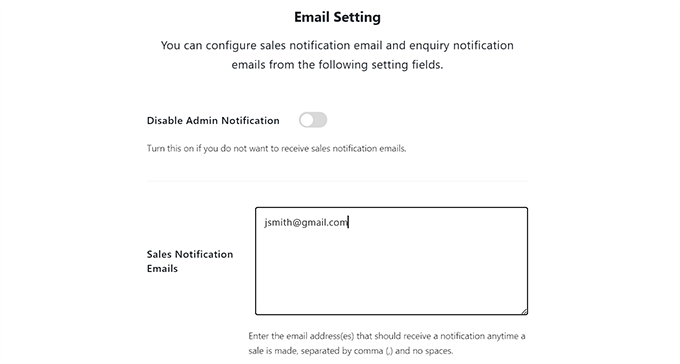
Bir sonraki adımda, e-posta ayarlarını yapılandırmanız gerekir. Burada, bir kullanıcı bir gezi rezervasyonu yaptığında bildirim almak istediğiniz e-posta adresini ‘Satış Bildirim E-postaları’ seçeneğinin yanına yazın.
Herhangi bir bildirim almak istemiyorsanız, üstteki anahtarı çevirmeniz yeterlidir.
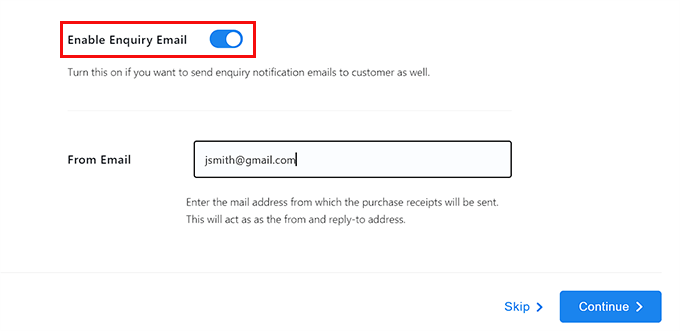
Bundan sonra, web sitenizi kullanarak bir gezi rezervasyonu yapan müşterilere e-posta gönderebilmek istiyorsanız ‘Sorgu E-postasını Etkinleştir’ seçeneğini çevirin.
Ardından, müşterilere e-posta göndermek için kullanılacak e-posta adresini ‘Gönderen E-posta’ seçeneğinin yanına yazın ve ‘Devam Et’ düğmesine tıklayın.
Uzman İpucu: Doğrudan WordPress'ten gönderilen e-postalar bazen spam klasörüne düşebilir. Bu nedenle, e-posta teslim edilebilirliğini artırmak için WP Mail SMTP gibi bir hizmet kullanmanızı öneririz. Daha fazla ayrıntı için, WordPress'in e-posta göndermeme sorununu düzeltme kılavuzumuza bakabilirsiniz.
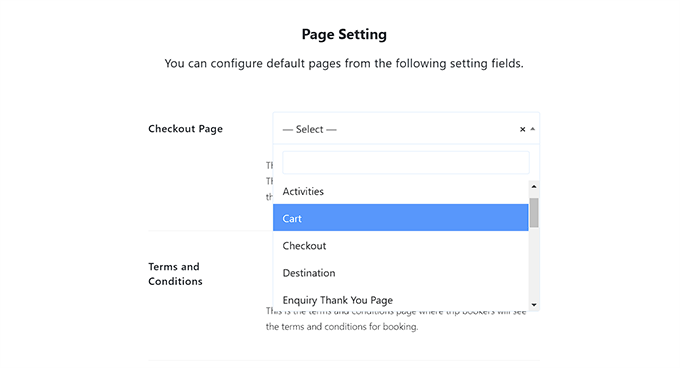
Şimdi, ödeme, şartlar ve koşullar, rezervasyon onayı ve diğer sayfalar için farklı sayfalar seçmeniz gereken 'Sayfa Ayarları' adımına yönlendirileceksiniz.
Burada, web sitenizde zaten yayınladığınız sayfalardan herhangi birini seçebilir veya eklenti tarafından oluşturulan bir sayfayı seçebilirsiniz.
Örneğin, mevcut bir ödeme sayfası varsa, açılır menüden o sayfayı seçebilirsiniz. Yoksa, ayarı olduğu gibi bırakabilirsiniz ve eklenti sizin için özel bir sayfa oluşturacaktır.
İşiniz bittiğinde, 'Devam Et' düğmesine tıklayın.
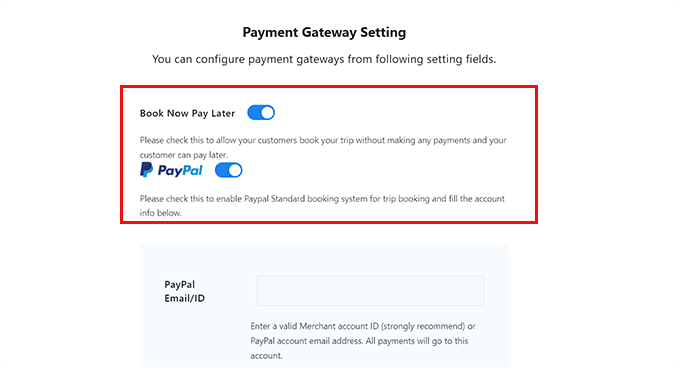
'Ödeme Ağ Geçidi Ayarı' adımında, 'Şimdi Rezervasyon Yap Sonra Öde' seçeneği ve 'PayPal' seçeneği için anahtarları etkinleştirmeniz gerekir.
Bundan sonra, PayPal e-posta kimliğinizi 'PayPal E-posta/Kimlik' alanına ekleyin.
Bu ödeme ağ geçitleri daha sonra seyahat işletmenizin sitesine eklenecektir. Ardından, ilerlemek için 'Devam' düğmesine tıklayın.
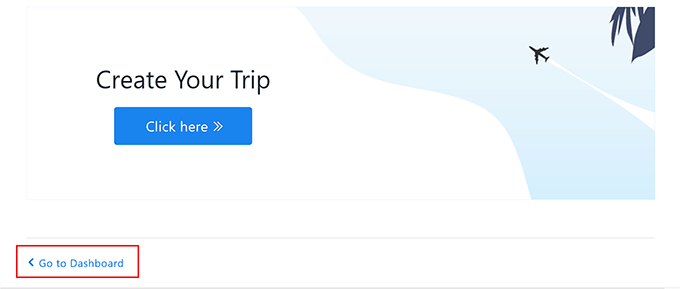
WP Travel Engine eklentisini başarıyla yapılandırdınız.
Son adımda, kurulum sihirbazından çıkmak için 'Panele Git' düğmesine tıklamanız yeterlidir.
Adım 7: İşletmeniz İçin Bir Seyahat Paketi Oluşturun
Eklentiyi yapılandırdıktan sonra, web siteniz için bir seyahat paketi oluşturma zamanı. Bunu yapmak için WordPress yönetici panelinden Geziler » Yeni Ekle sayfasına gidin.
Bu, blok düzenleyiciyi açacaktır; burada bir başlık ve seyahat paketinizin ayrıntılarını ekleyerek başlayabilirsiniz. Ayrıca, bir Resim, Başlık veya Alıntı bloğu eklemek için sol üstteki 'Blok Ekle' (+) düğmesine tıklayabilirsiniz.
Ayrıca blok menüsünden ‘Envira Gallery’ bloğunu sürükleyip bırakarak seyahat paketi için oluşturduğunuz resim galerisini de ekleyebilirsiniz.
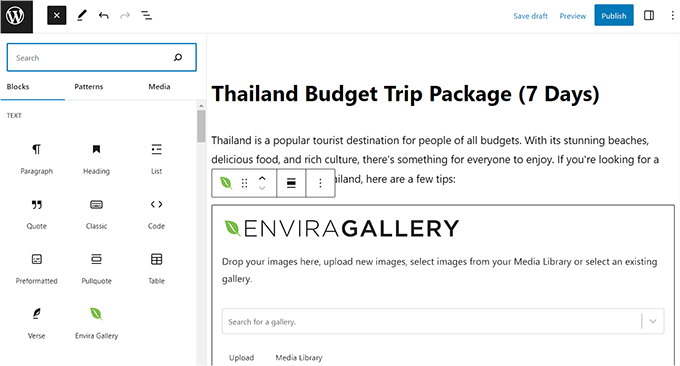
Bunu yaptıktan sonra, sağdaki blok panelindeki ‘Destinations’ (Destinasyonlar) sekmesini genişletin ve ‘Add New Destinations’ (Yeni Destinasyonlar Ekle) bağlantısına tıklayın.
Burada sunduğunuz seyahat paketi için ülke veya şehir adını ekleyebilirsiniz. Bu özellik, seyahat paketlerinizi farklı destinasyonlara göre düzenlemenize yardımcı olacaktır.
Ayrıca aynı destinasyon için birden fazla paket sunmayı planlıyorsanız, kullanıcılarınız için de faydalı olacaktır.
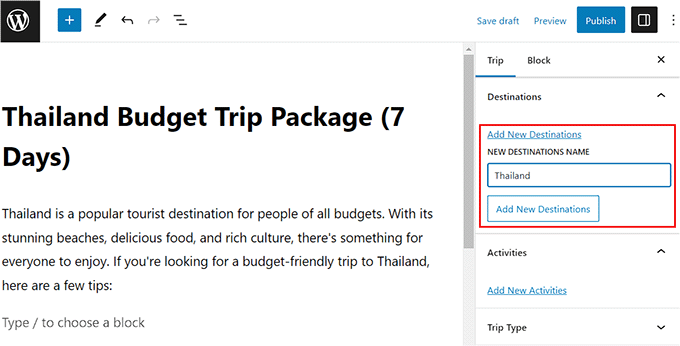
Ardından, ‘Etkinlikler’ sekmesini genişletin ve ‘Yeni Etkinlik Ekle’ bağlantısına tıklayın. Burada, şnorkelle yüzme, yürüyüş, tüplü dalış, tarihi alanları ziyaret etme ve daha fazlası gibi bu gezide müşterilerinize sunacağınız tüm etkinlikleri ekleyebilirsiniz.
Bu seçenek, gezinizi daha da kategorize etmenize yardımcı olabilir. Örneğin, belirli bir hedefi olmayan ancak yürüyüş türlerini seven bir kullanıcı bu anahtar kelimeyi arama kutusuna girerse, yürüyüşü etkinliklerden biri olarak listelenen tüm seyahat paketleri gösterilecektir.
Bundan sonra, blok panelinden bir öne çıkan resim, gezi türü (macera, eğlence tatili, iş gezisi) ve paketiniz için etiketler de ekleyebilirsiniz.
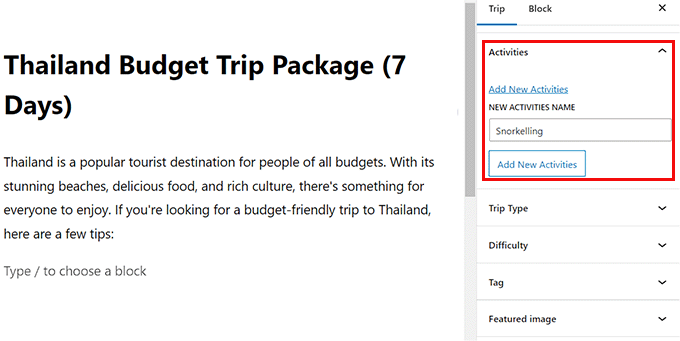
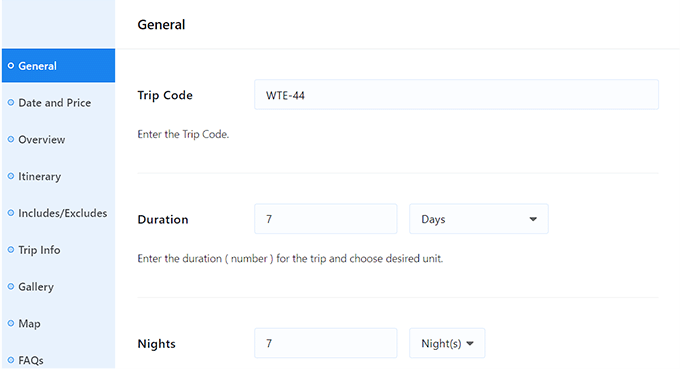
Şimdi, gezi ayarlarını yapılandırma zamanı. Bunun için, ‘WP Travel Engine – Gezi Ayarları’ bölümüne aşağı kaydırın.
Burada, gezi kodunu ve gezinin gün ve gece süresini girebilirsiniz.
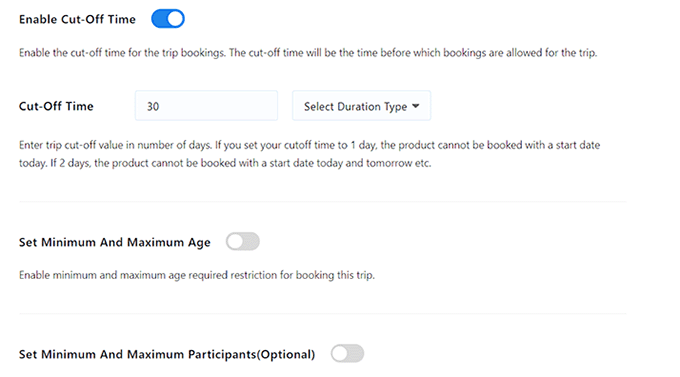
Seyahat paketi için bir kesme süresi de etkinleştirebilirsiniz. Bu, kullanıcıların belirtilen bir tarihten sonra bu geziyi rezerve edemeyeceği anlamına gelir.
Ardından, gezi için minimum ve maksimum yaş ile gezi için minimum veya maksimum katılımcı sayısını da belirleyebilirsiniz.
İşiniz bittiğinde, ayarlarınızı kaydetmek için ‘Kaydet ve Devam Et’ düğmesine tıklamayı unutmayın.
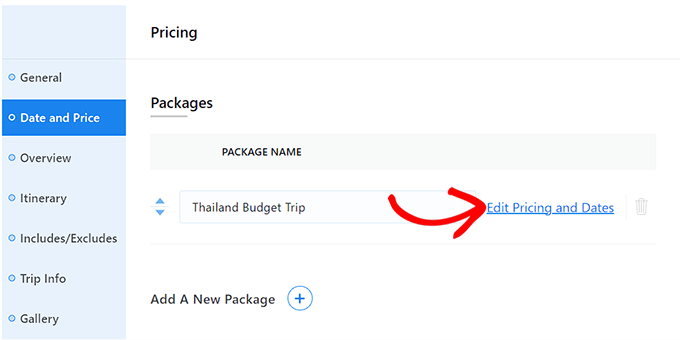
Bu sizi ‘Tarih ve Fiyat’ sekmesine götürecektir, burada ‘Yeni Paket Ekle’ düğmesine tıklamanız gerekecektir.
Ardından, bir paket adı eklemeniz ve ‘Fiyatlandırma ve Tarihleri Düzenle’ bağlantısına tıklamanız gerekecektir.
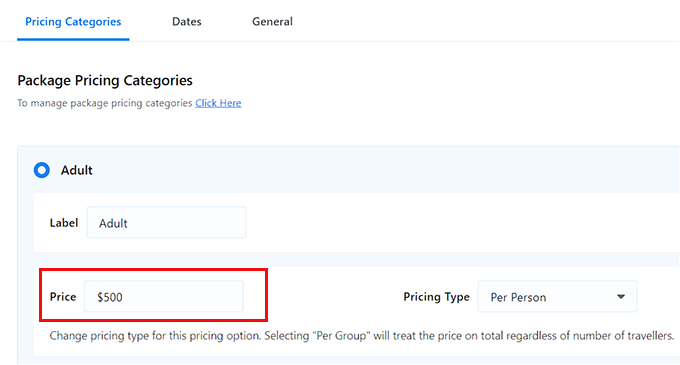
Bu, ekranda bir istem açacaktır; burada ‘Yetişkin’ sekmesini genişletebilir ve ardından gezi için fiyatı girebilirsiniz. Fiyatı kişi başı veya grup başı olarak ayarlayabilirsiniz.
Bundan sonra, çocuklar için bir fiyat aralığı belirleyebilir ve işiniz bittiğinde ‘Kaydet ve Kapat’ düğmesine tıklayabilirsiniz.
Ardından, devam etmek için ‘Devam Et’ düğmesine tıklayın.
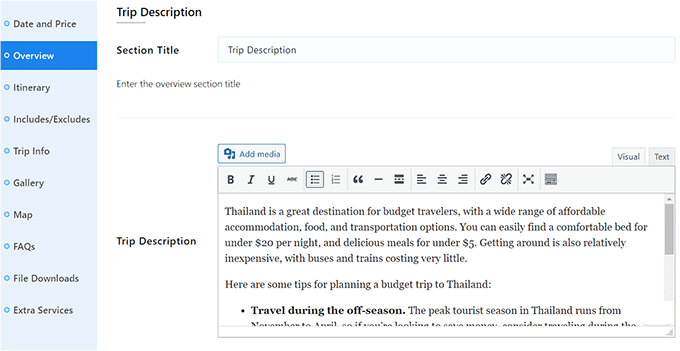
Bu sizi, geziniz için bir başlık ve açıklama ekleyebileceğiniz ‘Genel Bakış’ bölümüne götürecektir.
Hatta ‘Gezilecek Yerler’ bölümünün altına şnorkelle yüzme macerası gibi gezi özetleri ekleyebilirsiniz. Ardından, ‘Kaydet & Devam Et’ düğmesine tıklayın.
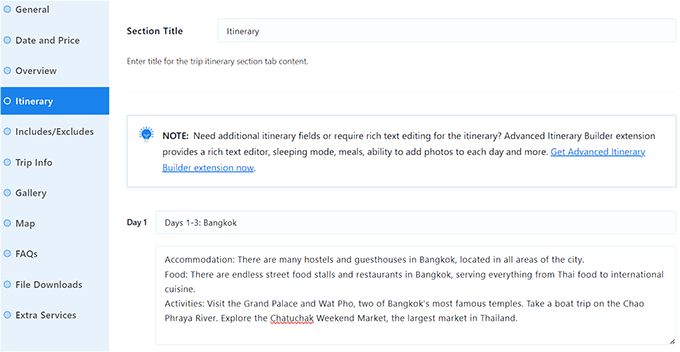
Şimdi, bir başlık ekleyerek başlayabileceğiniz ‘Seyahat Planı’ bölümüne yönlendirileceksiniz.
Ardından, 1. gün seyahat planı için bir başlık ekleyin ve gezinin ilk gününün parçası olacak tüm aktiviteleri yazın. Gezi için birden fazla gün eklemek isterseniz, ‘Seyahat Planı Ekle’ düğmesine tıklamanız gerekecektir.
İşiniz bittiğinde, ‘Kaydet & Devam Et’ düğmesine tıklayın.
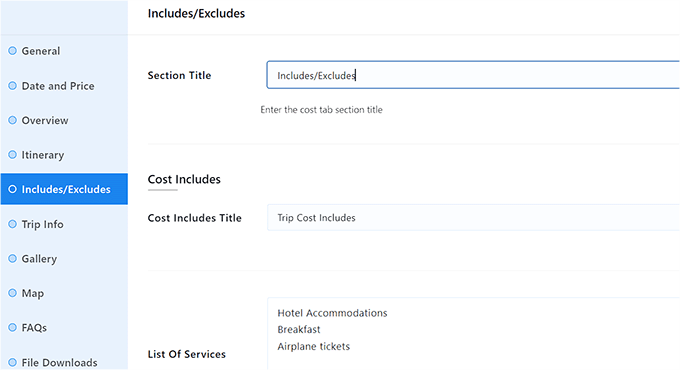
‘Dahil Olanlar/Hariç Olanlar’ bölümünde, otel rezervasyonu, kahvaltı ve daha fazlası gibi gezi fiyatına dahil olan tüm şeyler için bir bölüm eklemeniz gerekecektir.
Benzer şekilde, şnorkel ücretleri, akşam yemeği ve daha fazlası gibi gezi fiyatlandırmasından hariç tutulan tüm şeyler için de bir bölüm eklemeniz gerekecektir.
Bunu yaptıktan sonra, ‘Kaydet & Devam Et’ düğmesine tıklayın.
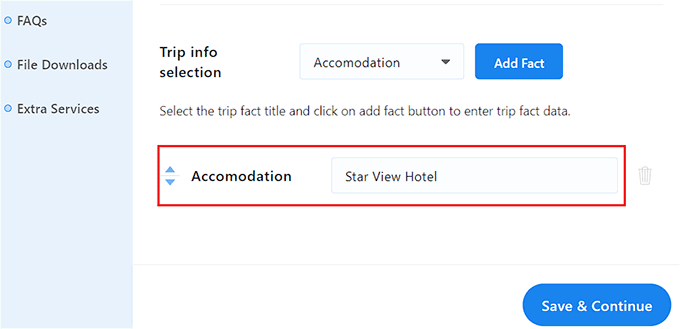
Şimdi, bir başlık eklemeniz ve daha önce eklenmemiş olabilecek gezi gerçeklerini açılır menüden seçmeniz gereken ‘Gezi Bilgileri’ bölümüne yönlendirileceksiniz.
Örneğin, müşterilerinizin kalacağı otelden bahsetmek istiyorsanız, ‘Konaklama’ seçeneğini seçip ‘Gerçek Ekle’ düğmesine tıklayabilirsiniz.
Bundan sonra, ‘Konaklama’ seçeneğinin yanına otelin adını ve bağlantısını ekleyebilirsiniz.
Ayrıca, giriş ücretleri, varış şehri, en iyi mevsim, ödeme yöntemleri bilgileri, otel transferi, WiFi, yemekler ve daha fazlası gibi gezi için diğer detayları da ekleyebilirsiniz.
İşiniz bittiğinde, ‘Kaydet & Devam Et’ düğmesine tıklayın.
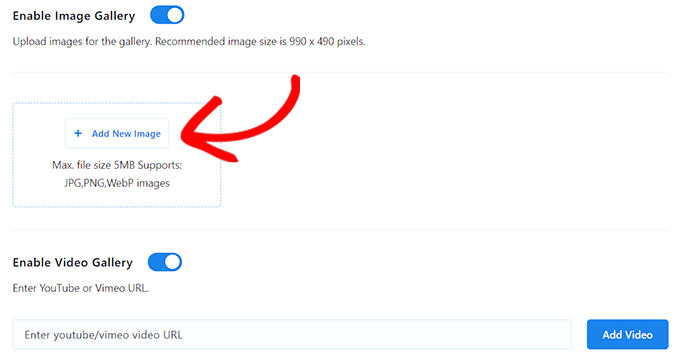
Şimdi, Envira ile bir galeri eklemediyseniz ‘Görüntü Galerisini Etkinleştir’ düğmesini açabileceğiniz ‘Galeri’ bölümüne yönlendirileceksiniz.
Ardından görseller ekleyebilirsiniz ve galeri sizin için otomatik olarak oluşturulacaktır. Hatta ‘Video Galerisini Etkinleştir’ düğmesini açarak paket için bir video galerisi ekleyebilirsiniz.
Son olarak, paketinize bir YouTube veya Vimeo videosu ekleyebilirsiniz. Bunu yaptıktan sonra, devam etmek için ‘Kaydet ve Devam Et’ düğmesine tıklayın.
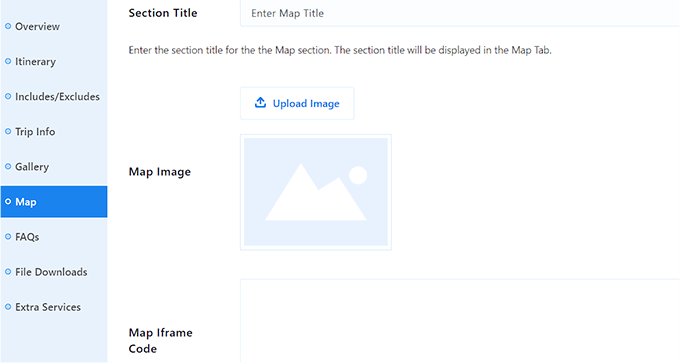
Bu sizi, müşterilerinizin kalacağı otele veya genel gezi konumuna bir başlık, harita resmi ve bir iframe kodu ekleyebileceğiniz 'Harita' bölümüne götürecektir.
Ardından, 'Kaydet ve Devam Et' düğmesine tıklayın.
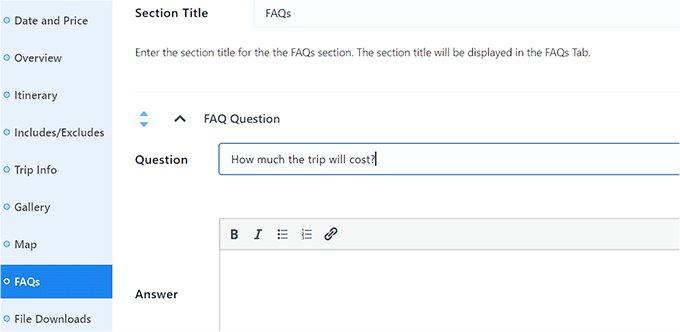
SSS bölümünde, ‘SSS Ekle’ düğmesine tıklayabilir ve kullanıcılarınızın sık sorduğu soruları ekleyebilirsiniz. Bu, müşteri sorgularını yanıtlamaya yardımcı olur ve hatta arama motoru sıralamalarınızı iyileştirir.
SSS'leri ekledikten sonra, ‘Kaydet ve Devam Et’ düğmesine tıklamanız yeterlidir.
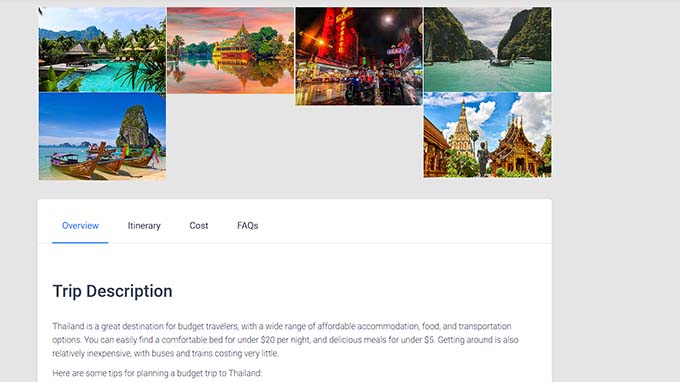
Şimdi, yukarı kaydırın ve seyahat paketinizi yayına almak için ‘Yayınla’ düğmesine tıklayın. Ardından, paketi çalışırken görmek için WordPress web sitenizi ziyaret edebilirsiniz.
Süreci tekrarlayarak seyahat acentesi web siteniz için daha fazla paket oluşturabilirsiniz.
Adım 8: Seyahat İşletme Sitenize Bir İletişim Formu Ekleyin
Web sitenizde satmayı planladığınız birden fazla seyahat paketi oluşturduktan sonra, bir iletişim formu eklemek de iyi bir fikirdir.
Bu form, müşterilerin herhangi bir sorusu olduğunda size ulaşmalarını sağlayacak, bu da müşteri memnuniyetini artırmaya yardımcı olabilir. Ayrıca, müşteri bilgileri toplamanıza izin vererek bir e-posta listesi oluşturmanıza bile yardımcı olabilir.
Web sitenize bir iletişim formu eklemek için WPForms kullanmanızı öneririz.
Piyasadaki en iyi WordPress iletişim formu eklentisidir; 2000'den fazla hazır form şablonu, sürükle ve bırak oluşturucu, spam girişlerine karşı koruma ve daha fazlasını içerir.

WPBeginner'da biraz zaman geçirdiyseniz, tonlarca formumuz olduğunu fark etmişsinizdir. İletişim formları, web sitesi taşıma formları, yıllık kullanıcı anketleri, Çözüm Merkezimiz için bir gönderim formu – ve tahmin edin ne oldu? Hepsi WPForms tarafından destekleniyor.
Yıllardır WPForms kullanıyoruz, bu yüzden bu popüler eklenti hakkında birkaç şey bildiğimizi düşünüyoruz. Seyahat işletmenizin web sitesi için doğru seçim olup olmadığına karar vermenize yardımcı olmak için, eklentiyle ilgili kendi deneyimlerimize dayanarak ayrıntılı bir WPForms incelemesi yazdık.
Bu eklentiyi kullanmaya karar verirseniz, ilk adım WPForms'ı yüklemek ve etkinleştirmektir. Ayrıntılı talimatlar için, bir WordPress eklentisi nasıl yüklenir konusundaki eğitimimize bakın.
Bundan sonra tek yapmanız gereken WPForms 'Basit İletişim Formu' şablonunu kullanmak ve ardından WPForms bloğunu kullanarak herhangi bir sayfaya veya gönderiye eklemektir.
Ayrıntılı talimatlar için, WordPress'te iletişim formu nasıl oluşturulur konusundaki eğitimimize bakın.

Bir iletişim formunun yanı sıra, kullanıcıların size ulaşmasını veya telefonla rezervasyon yapmasını kolaylaştırmak için seyahat sitenizde profesyonel bir telefon hizmeti kullanmanızı da öneririz. Bu, daha fazla dönüşüme yol açabilir.
Seyahat işletmeniz için Nextiva'yı kullanarak kolayca bir telefon hizmeti ekleyebilirsiniz.
Küçük işletmeler için en iyi iş telefonu hizmetidir; kullanımı çok kolaydır, kolay kurulum sunar, birçok özelliği vardır ve makul fiyatlıdır.
Daha fazla bilgi ister misiniz? VOIP olarak Nextiva'yı kullanıyoruz, bu nedenle deneyimlerimize dayanarak ayrıntılı bir Nextiva incelemesi yazdık.
Ayrıca Nextiva, çevrimiçi faks gönderme, canlı sohbet, çevrimiçi anketler, CRM, çağrı analizi ve daha fazlası gibi başka özelliklerle de birlikte gelir.
Ayrıntılar için, web siteniz için otomatik yönlendirici bir telefon sistemi nasıl kurulur konusundaki eğitimimize bakın.
Adım 9: Web Sitenize Müşteri Yorumları Ekleyin
Potansiyel müşteriler arasında güven oluşturmanın ve dönüşümleri artırmanın bir başka yolu da seyahat işletmenizin sitesine müşteri yorumları eklemektir.
Yelp, Facebook veya Google'da gezi paketlerinizle ilgili zaten incelemeleriniz varsa, Smash Balloon Reviews Feed Pro eklentisini kullanarak bunları kolayca web sitenize ekleyebilirsiniz.
Piyasadaki en iyi WordPress müşteri yorumları eklentisidir; incelemeleri web sitenize görsel olarak hoş bir düzende eklemenizi sağlar.

Sizin için doğru eklenti olduğundan emin değil misiniz? Smash Balloon Reviews Feed'i test ettik ve tüm düşüncelerimizi ayrıntılı bir Smash Balloon incelemesinde paylaştık. Bu, o parlak müşteri incelemelerini seyahat web sitenizde nasıl sergileyebileceğiniz ve potansiyel rezervasyon yaptıranlarla güven oluşturmanıza nasıl yardımcı olabileceği konusunda size daha iyi bir fikir verecektir.
Seyahat web sitenize yüklemeye karar verirseniz, adım adım talimatlar için WordPress'te Google, Facebook ve Yelp incelemeleri nasıl gösterilir konusundaki eğitimimize bakabilirsiniz.
Adım 10: Arama Motoru Sıralamalarını İyileştirmek İçin AIOSEO'yu Kullanın
Seyahat işletmenizin sitesini tamamladıktan sonra, arama motoru optimizasyonuna (SEO) odaklanmak önemlidir.
Bu, daha üst sıralarda yer almanıza ve web sitenize daha fazla trafik çekmenize yardımcı olabilir. Bu da seyahat işletmenize daha fazla dönüşüm ve ilgi sağlayabilir.
WordPress sitenizi optimize etmek için All in One SEO (AIOSEO) kullanmanızı öneririz.
AIOSEO, işletmeniz için en iyi SEO ayarlarını otomatik olarak seçmenize yardımcı olan harika bir kurulum sihirbazıyla birlikte gelir. Ayrıca, sayfa içi SEO kontrol listesi, XML site haritaları, bozuk bağlantı denetleyicisi, şema oluşturucu ve daha fazlası gibi özellikler sunar.
Bu aracı WPBeginner'da son birkaç yıldır kullanıyoruz ve bunun sayesinde arama motoru sıralamalarımızda önemli bir artış fark ettik. Daha fazla bilgi edinmek için AIOSEO incelememize bakın.
Ayrıca SSS'leri ve şemalarını ekleyebilir, bireysel anahtar kelime sonuçlarını izleyebilir, resim SEO'su yapabilir, bir sosyal medya asistanı kullanabilir ve web sitenizi daha fazla optimize etmek için bağlantı asistanı özelliğini kullanabilirsiniz.
Daha fazla ayrıntı için tam WordPress SEO kılavuzumuza bakmak isteyebilirsiniz.
Seyahat İşletme Sitenizdeki Dönüşümleri Artırmak İçin Bonus Araçlar
Şu ana kadar işlevsel bir seyahat web siteniz olmalı ve çalışır durumda olmalı. İşletmenizi geliştirmek ve daha fazla dönüşüm elde etmek için yükleyebileceğiniz bazı eklentiler şunlardır:
- OptinMonster: Pazardaki en iyi dönüşüm optimizasyonu ve potansiyel müşteri oluşturma aracıdır. E-posta listenizi oluşturmanıza yardımcı olacak kayıt formları oluşturmak için kullanılabilir.
- MonsterInsights: WordPress için en iyi analiz çözümüdür. Bu, ziyaretçilerinizin nereden geldiğini görmenize ve gerçek verilere dayalı olarak iş stratejinizi optimize etmenize yardımcı olacaktır.
- PushEngage: Müşterilerinize kişiselleştirilmiş web anlık bildirimleri göndermenizi sağlayan en iyi anlık bildirim yazılımıdır. Örneğin, yeni bir blog yazısı yayınladığınızda veya yeni bir seyahat paketi çıkardığınızda kullanıcılara bildirebilirsiniz.
- SearchWP: Web siteniz için daha iyi bir arama formu oluşturmanıza olanak tanıyan pazardaki en iyi arama eklentisidir. Bu sayede kullanıcılar aradıkları seyahat fırsatlarını bulabilirler.
Umarız bu makale, WordPress'te bir seyahat işletmesi sitesinin nasıl yapılacağını öğrenmenize yardımcı olmuştur. Ayrıca, web siteniz için ideal bir web sunucusu boyutunu belirleme konusundaki başlangıç kılavuzumuzu ve işletme web sitenizi büyütmek için olmazsa olmaz WordPress eklentileri hakkındaki en iyi seçimlerimizi de görmek isteyebilirsiniz.
Bu makaleyi beğendiyseniz, lütfen WordPress video eğitimleri için YouTube Kanalımıza abone olun. Bizi ayrıca Twitter ve Facebook'ta da bulabilirsiniz.


Jiří Vaněk
WordPress, seyahat web siteleri için harika bir araçtır çünkü birçok insan bir tatil veya gezi rezervasyonu yapmanın yanı sıra bir destinasyon hakkında bilgi arıyor. Bu, böyle bir web sitesinin sahibinin, her bir destinasyonu restoranlar, kültürel anıtlar ve çok daha fazlası için çeşitli önerilerle harika bir şekilde anlatabileceği bir blog oluşturmasına olanak tanır. Birçok insan için böyle bir web sitesi çok daha tanıdıktır ve tatil veya geziyi, destinasyon hakkında çok fazla bilgi edinemeyecekleri başka bir yerden ziyade bu web sitesinden satın almayı tercih ederler.
Kzain
Bloglu bir seyahat web sitesi, potansiyel müşterilere değer sağlamak için harika bir yoldur. Sadece gezi satmakla ilgili değil, zengin, bilgilendirici bir deneyim yaratmakla ilgilidir. İnsanların derinlemesine destinasyon bilgileri sunan bir siteyle rezervasyon yapma olasılığının daha yüksek olduğunu düşünüyorum.
Moinuddin Waheed
Bir seyahat işi web sitesi yapmak, özellikle rezervasyon ve ödeme sayfaları için çok fazla uzmanlık ve bilgi gerektireceğini düşündüğüm bir şeydi. Bu makaleyi okuduktan sonra, diğer blog web siteleri yapmak gibi başka bir çocuk oyuncağı gibi görünüyor. Bu eklentileri ve seedpro gibi sayfa oluşturucuyu kullanmak hayatı daha da kolaylaştırıyor.
WPBeginner Desteği
Sürecin ne kadar basit olabileceğini göstermeye yardımcı olabildiğimize sevindik.
Yönetici
Konrad
thank you for the detailed article as always screenshots are helpful
WPBeginner Desteği
Rica ederim!
Yönetici
Ralph
Detaylı harika bir rehber. Yemek / tarif blogu için de benzer bir şey görmek isterim. Böyle bir şey yayınlayabilir misiniz veya zaten böyle bir rehberiniz var mı?
WPBeginner Desteği
Aşağıdaki sayfada bulabileceğiniz benzer bir rehberimiz var:
https://www.wpbeginner.com/start-a-wordpress-blog/food-blog-recipes/
Yönetici