


WordPress sitenizin gerçekten insanlara ulaşıp ulaşmadığını hiç merak ettiniz mi? Doğru analizler olmadan, temelde körlemesine çalışıyorsunuz. Ziyaretçilerin en çok hangi sayfaları beğendiğini, size nasıl ulaştıklarını veya harekete geçmeden ayrılmalarına neyin neden olduğunu bilemezsiniz.
Bu nedenle her WordPress sitesinin Google Analytics'e (GA) ihtiyacı vardır. Ücretsizdir ve ziyaretçilerinizi anlamanız ve sitenizi büyütmeniz için gereken içgörüleri sağlar. Bugün bile, kitlenizi anlamanın ve daha akıllı kararlar almanın en iyi yolu olmaya devam ediyor.
WPBeginner olarak, tüm web sitelerimizde MonsterInsights kullanıyoruz çünkü karmaşık Google Analytics verilerini anlaşılması kolay bilgilere dönüştürüyor. Küçük işletmeler için iyi çalışanları görmek için diğer çözümlere de baktık.
Bu kılavuzda, daha önce hiç teknik bir şey yapmamış olsanız bile Google Analytics'i WordPress sitenize kolayca kurmanın üç yolunu göstereceğiz. 🧑💻
✏️ Hızlı Not: Bu kapsamlı bir kılavuzdur – gezinmenize yardımcı olmak için neleri kapsayacağımız aşağıdadır:
- İlk olarak, Google Analytics'in neden önemli olduğunu, web sitenizi büyütmenize nasıl yardımcı olabileceğini ve henüz yapmadıysanız bir GA hesabına nasıl kaydolacağınızı açıklayacağız.
- İkinci olarak, bunu WordPress sitenize yüklemenin farklı yöntemlerini göstereceğiz. Bu makale, MonsterInsights yöntemini ve iki alternatif yaklaşımı kapsamaktadır.
- Son olarak, Google Analytics'te trafik raporlarınızı nasıl görüntüleyeceğinizi açıklayacağız.
Google Analytics Blog Yazarları İçin Neden Önemlidir?
Bir blog başlattığınızda, 1 numaralı hedefiniz daha fazla trafik ve abone kazanmak olmalıdır. Google Analytics, önemli istatistikleri size göstererek veriye dayalı kararlar almanıza yardımcı olur. Görebilirsiniz:
1. Web sitenizi kimler ziyaret ediyor?
Bu analiz bölümü, kitlenizin coğrafi konumu, sitenizi ziyaret etmek için kullanılan tarayıcı ve ekran çözünürlüğü, JavaScript desteği, Flash desteği, dil ve daha fazlası dahil olmak üzere diğer önemli ayrıntıları sağlar.
Bu veriler son derece kullanışlıdır ve farklı şekillerde yardımcı olabilir. Özel bir web sitesi tasarımı oluştururken, sitenizin hedef kitlenizle uyumlu olmasını sağlamak için kullanıcı verilerini kullanabilirsiniz.
Örneğin, ziyaretçilerinizin çoğunun mobil cihazlar kullandığını görürseniz, sitenizin mobil deneyimini mümkün olduğunca sorunsuz hale getirmeye öncelik verebilirsiniz.
2. İnsanlar web sitenizdeyken ne yapar?
Kullanıcıların web sitenizde nereye gittiğini, web sitenizde ne kadar kaldıklarını ve hemen çıkma oranını (kullanıcıların ilk ziyarette sitenizden çıkma yüzdesi) izleyebilirsiniz.
Bu bilgiyi kullanmak siteden hemen çıkma oranını azaltabilir ve sayfa görüntülemelerinizi artırabilir.
En popüler makalelerinizi, pek iyi gitmeyen makalelerinizi ve kullanıcılarınızın aradığı içerik türlerini de bulabilirsiniz.
3. İnsanlar web sitenizi ne zaman ziyaret eder?
Siteniz için günün en yoğun saatlerine bakarak yazınızı yayınlamak için en iyi zamanı seçebilirsiniz.
Eğer o saat dilimi sizinle uyumlu değilse, yazınızı o saat için planlayabilirsiniz.
4. İnsanlar web sitenizi nasıl bulur?
Analitiklerin bu bölümü size kullanıcıların nereden geldiğini gösterir. Örneğin, arama motorlarını mı kullanıyorlar, doğrudan bağlantılara mı giriyorlar yoksa başka bir siteden yönlendirme bağlantılarına mı tıklıyorlar?
Ayrıca ziyaretçilerinizin her bir kaynaktan ne kadarının geldiğini de gösterir. Google Analytics, bu kategorilerin her birinin dökümünü sunar. Eğer arama motoru kategorisiyse, Google, Yahoo, Bing gibi hangi arama motorunun sizin için en çok trafiği ürettiğini gösterir.
Yönlendirme kaynaklarının dökümü, en çok hangi sitelerle çalışmanız gerektiğini gösterir. En iyi yönlendirme kaynağınız Facebook ise, kitlenizi özel hissettirmek için özel Facebook içeriğine ihtiyacınız vardır.
En iyi yönlendirme kaynağınız harici bir web sitesiyse, o web sitesiyle bir ortaklık kurmayı düşünebilirsiniz (konuk yazar değişimi veya başka bir şey).
5. İnsanlar içeriğinizle nasıl etkileşim kurar?
Google Analytics, kullanıcılarınızın sitenizin içeriğiyle nasıl etkileşim kurduğunu gösterir. Kullanıcıların hangi oranda sitenizdeki hangi bağlantıya tıkladığını ve çok daha fazlasını size gösterir.
Hedeflerinize ulaşmak için en iyi neyin işe yaradığını anlamak üzere Google Analytics'te içerik deneyleri oluşturarak A/B testleri yapabilirsiniz.
Kullanıcı etkileşimini görerek, içeriğinizi kullanıcılarınıza göre şekillendirebilirsiniz. Yukarıdaki soruların cevaplarını görerek, siteniz için işe yarayan stratejilere odaklanabilir ve işe yaramayan yöntemlerden kaçınabilirsiniz.
Basitçe söylemek gerekirse, tahminleri ortadan kaldırın ve veri odaklı kararlar verebilmeniz için önemli istatistiklere odaklanın.
Bir Google Analytics hesabınız yok mu? Aşağıdaki hızlı adım adım kılavuzumuzu izleyin:
Google Analytics'e Nasıl Kaydolunur
Google Analytics ücretsiz olarak sunulmaktadır ve kaydolmak için tek ihtiyacınız olan bir Google veya Gmail hesabıdır. Kayıt işlemi oldukça basittir. Google Analytics hesabınızı oluşturmak için aşağıdaki adım adım talimatları izlemeniz yeterlidir.
Adım 1: Google Analytics Hesabı Oluşturun
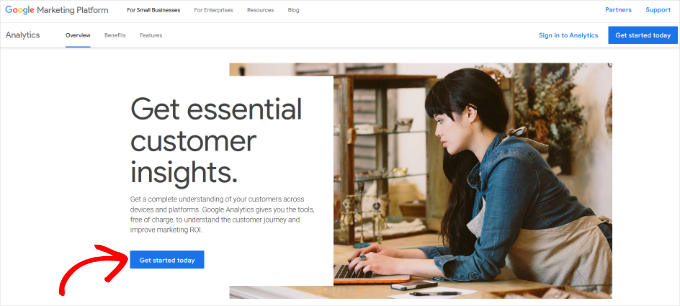
Öncelikle, kaydolmak için Google Analytics web sitesini ziyaret etmeniz gerekir. Web sitesindeyken, 'Bugün başla' düğmesine tıklamanız yeterlidir.
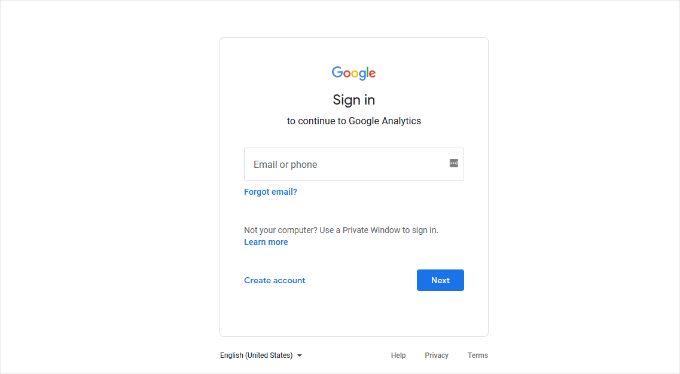
Ardından, Google hesabınızla oturum açmanız istenecektir.
Zaten bir Google veya Gmail hesabınız varsa, oturum açmak için onu kullanabilirsiniz. Aksi takdirde, kendiniz bir Google hesabı oluşturmaya devam edebilirsiniz.
Adım 2: Google Analytics Hesabınızı Yapılandırın
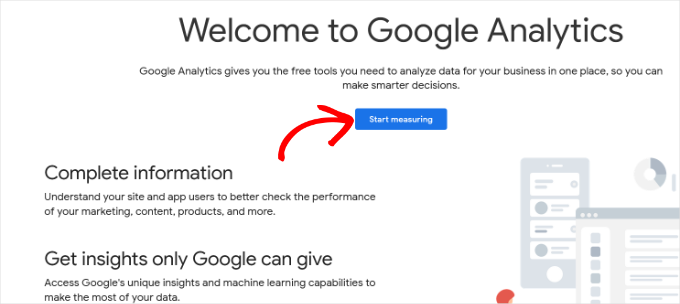
Gmail hesabınızla oturum açtıktan sonra, aşağıdakine benzer bir karşılama ekranı göreceksiniz.
Burası Gmail hesabınızla Google Analytics'e kaydolacağınız yerdir. 'Ölçümlemeye Başla' düğmesine tıklayın.
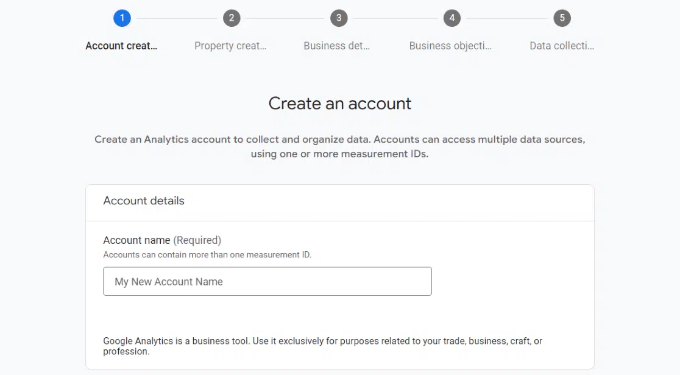
Bundan sonra, bir hesap adı sağlamanız istenecektir.
Bu ad dahili olarak kullanılacaktır, bu nedenle işletme adınız gibi herhangi bir şey kullanabilirsiniz.
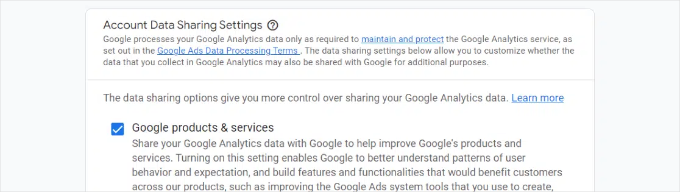
Google Analytics ayrıca birden fazla hesap veri paylaşım ayarını da gösterecektir.
Bu ayarlar, Google Analytics verilerinizi paylaşma üzerinde kontrol sahibi olmanızı sağlar. Varsayılan ayarlarda kalabilir ve bir sonraki adıma geçebilirsiniz.
Adım 3: Bir Google Analytics Özelliği Kurun
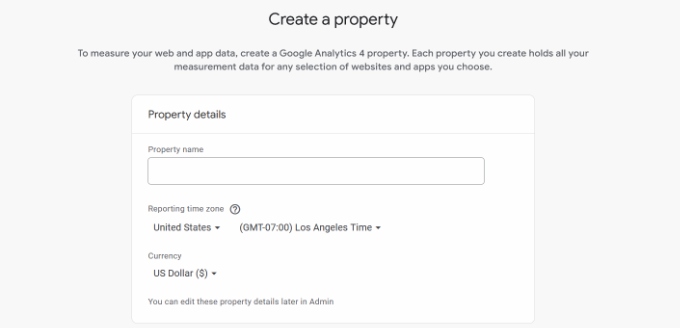
Bir sonraki ekranda bir Google Analytics özelliği oluşturmanız gerekecek.
Google, Google Analytics 4 veya GA4 adında yeni bir Analytics sürümü tanıttı. Web sitenizi ve mobil uygulamalarınızı aynı hesapta izleyen en son sürümdür. Ayrıca, raporlarınız için yeni özellikler, metrikler ve farklı bir arayüz elde edersiniz.
Bir özellik adı girin ve raporlama saat diliminizi ve para biriminizi seçin. Ardından 'İleri' düğmesine tıklayın.
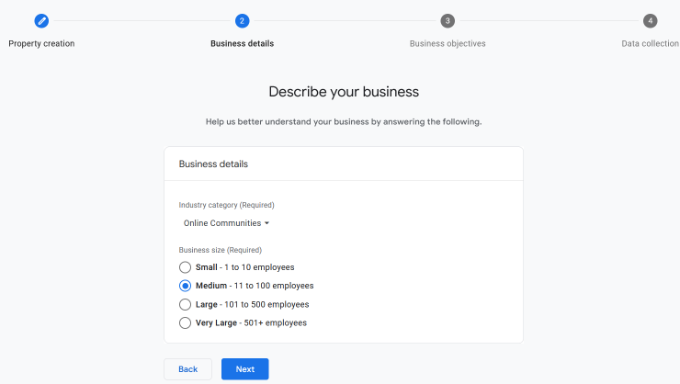
Bir sonraki ekranda, web siteniz için açılır menüden bir 'Sektör kategorisi' seçmeniz ve verilen seçeneklerden bir 'İşletme büyüklüğü' seçmeniz gerekecektir.
İşiniz bittiğinde, 'İleri' düğmesine tıklayın.
Ardından, iş hedeflerini seçmeniz ve Google Analytics'i işletmenizle nasıl kullanmayı planladığınızı belirtmeniz gerekecektir. Bu, işletmeniz için kişiselleştirilmiş raporlar almanıza yardımcı olacaktır.
Örneğin, potansiyel müşteri oluşturma, çevrimiçi satışları yönlendirme, marka bilinirliğini artırma, kullanıcı davranışını inceleme ve daha fazlası gibi seçenekler vardır.
İhtiyaçlarınızı karşılayan bir veya daha fazla seçeneği belirleyebilirsiniz. Tüm Google Analytics raporlarının hesabınızda doldurulmasını sağlamak için ‘Temel raporları al’ seçeneğini belirlemenizi öneririz.
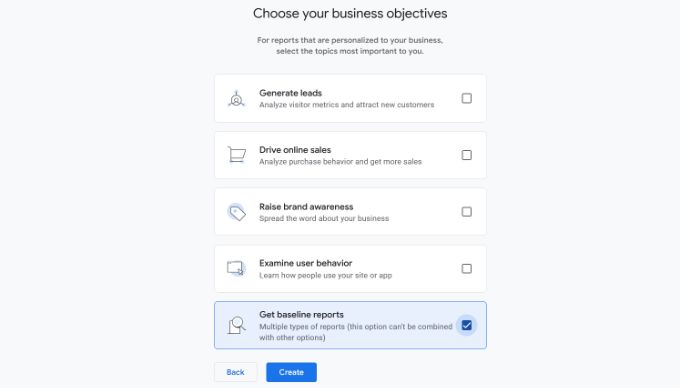
İşiniz bittiğinde, 'Oluştur' düğmesine tıklamanız yeterlidir.
Adım 4: Google Analytics'i WordPress Sitenizle Bağlayın
Şimdi Google Analytics Web Akışı seçenekleriniz sunulacak.
Bir WordPress sitesi için Google Analytics kurduğumuz için, platform olarak ‘Web’ seçeneğini seçin.
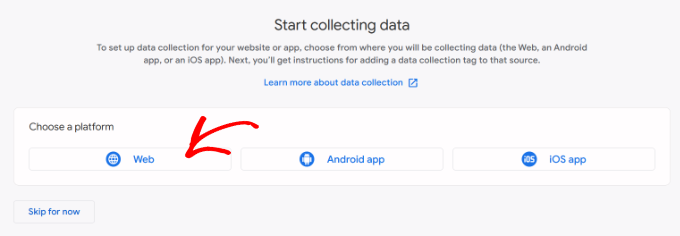
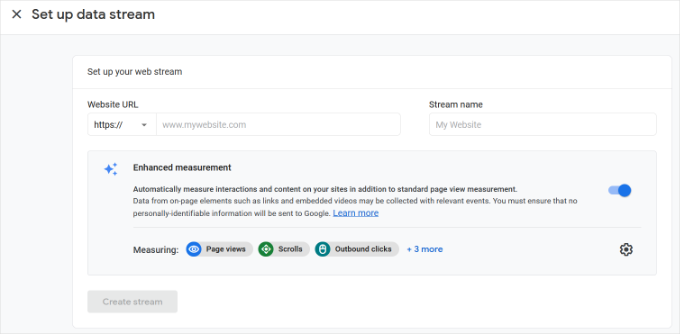
Ardından, web sitenizin URL'sini ve Akış adını girmeniz gerekecek.
Varsayılan olarak, Google Analytics'te 'Gelişmiş ölçüm' seçeneği etkin olacaktır. Bu, sayfa görüntülemelerini, kaydırmaları, giden tıklamaları, dosya indirmelerini ve daha fazlasını Google Analytics'te izlemenizi sağlar.
📝 Not: MonsterInsights eklentisini kullanmayı planlıyorsanız, 'Gelişmiş ölçüm' seçeneğini kapatmalısınız. Aksi takdirde, eklenti iki kat veri toplar ve görüntüler.
Ardından, 'Akış oluştur' düğmesine tıklayabilirsiniz.
Artık Akış adınızı, URL'nizi, Kimliğinizi ve Ölçüm Kimliğinizi görebilirsiniz.
Ayrıca kaydedeceği farklı gelişmiş ölçümleri de gösterecektir.
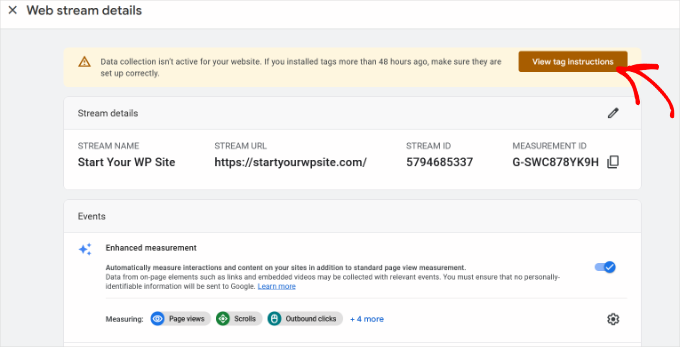
En üstte, WordPress sitenize Google Analytics'i nasıl ekleyeceğinizi gösteren bir uyarı çubuğu da göreceksiniz.
'Etiket talimatlarını görüntüle' düğmesine tıklayın. Şimdi Google Analytics izleme kodunu WordPress web sitenize eklemenin farklı yollarını görmelisiniz.
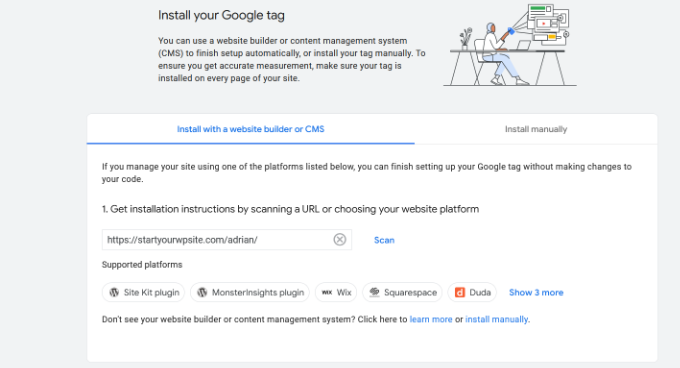
Ardından, 'Manuel olarak yükle' sekmesine geçebilirsiniz.
Ardından Google Analytics izleme kodunu göreceksiniz.
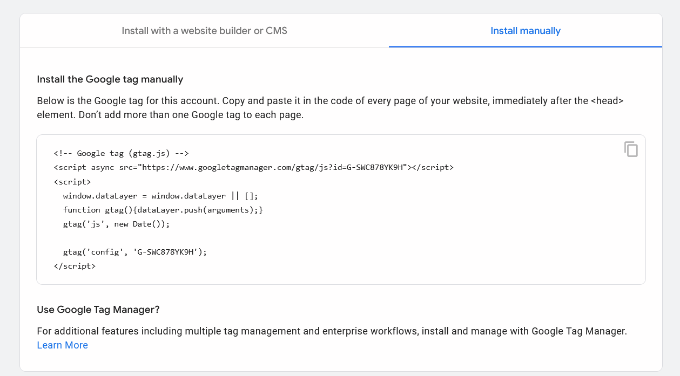
Bu izleme kodunu kopyalayın çünkü aşağıda kullanacağınız yönteme bağlı olarak WordPress sitenize girmeniz gerekecektir. Kodu gerektiğinde kopyalamak için bu tarayıcı sekmesini açık bırakıp geri dönebilirsiniz.
'Analytics' tarayıcı sekmesini açık bırakmanızı öneririz. Çünkü kodu WordPress sitenize yükledikten sonra tekrar ziyaret etmeniz gerekebilir.
Şimdi, Google Analytics'i WordPress'e nasıl kuracağımıza bir göz atalım. İşte bu makalede öğreneceklerinizin hızlı bir özeti:
- WordPress'e Google Analytics Nasıl Kurulur
- Method 1: Install Google Analytics in WordPress with MonsterInsights (Easy)
- Yöntem 2: WPCode ile Google Analytics'i WordPress'e Kurma (Manuel)
- Method 3: Install Google Analytics in WordPress Theme (Advanced)
- Ek İpucu: Google Analytics'te Raporları Görüntüleme
- WordPress'e Google Analytics Kurma Hakkında SSS
- Video Eğitim: WordPress'e Google Analytics Kurma
- Öğrenmeye Devam Edin: WordPress Sitenizi Büyütmek İçin Analytics Kullanma
WordPress'e Google Analytics Nasıl Kurulur
WordPress'te Google Analytics'i ayarlamanın birkaç farklı yolu vardır. Üç yöntem göstereceğiz, ilk seçenek en kolayı ve sonuncusu en zoru.
İhtiyaçlarınıza en uygun olanı seçebilirsiniz.
💡 Profesyonel İpucu: Google Analytics hesabınızda sayfa görüntülemelerinin çift izlenmesini önlemek için web sitenizde bu yöntemlerden yalnızca birini kullanmanız gerekir.
Yöntem 1: MonsterInsights ile Google Analytics'i WordPress'e Kurma
MonsterInsights, WordPress için en popüler Google Analytics eklentisidir. Bloomberg, PlayStation, Zillow, WPBeginner ve daha fazlası dahil olmak üzere 3 milyondan fazla web sitesi kullanıyor.
Google Analytics'i WordPress'e eklemenin en kolay ve açık ara en iyi yolu budur (tüm kullanıcılar, yeni başlayanlar ve uzmanlar için geçerlidir). MonsterInsights, hem ücretli bir premium eklenti hem de ücretsiz bir sürüm olarak mevcuttur.
WPBeginner olarak, form gönderimleri, CTA düğmesi tıklamaları ve yönlendirme bağlantısı performansı gibi çeşitli izleme görevleri için MonsterInsights kullanıyoruz. Neden harika bir eklenti olduğunu kapsamlı MonsterInsights incelememizde öğrenin.

Bu eğitimde MonsterInsights'in ücretsiz sürümünü kullanacağız.
e-ticaret takibi, reklam takibi, yazar takibi ve benzeri daha gelişmiş özellikler istiyorsanız MonsterInsights Pro sürümünü kullanabilirsiniz. Bunları ayarlama süreci aynıdır.
Başlayalım.
Yapmanız gereken ilk şey MonsterInsights eklentisini yüklemek ve etkinleştirmektir. Daha fazla ayrıntı için, bir WordPress eklentisinin nasıl kurulacağına dair adım adım kılavuzumuza bakın.
Etkinleştirildiğinde, eklenti WordPress yönetici menünüze 'İçgörüler' etiketli yeni bir menü öğesi ekleyecek ve bir karşılama ekranı göreceksiniz. Devam edin ve 'Sihirbazı Başlat' düğmesine tıklayın.

Buna tıklamak MonsterInsights kurulum sihirbazını açacaktır.
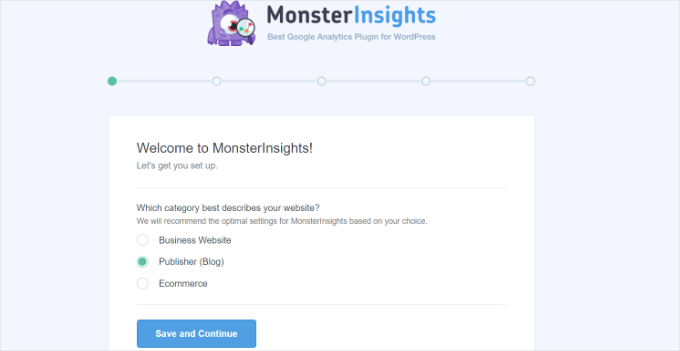
İlk olarak, web siteniz için bir kategori seçmeniz istenecektir (bir işletme web sitesi, blog veya çevrimiçi mağaza). Birini seçin ve ardından 'Kaydet ve Devam Et' düğmesine tıklayın.
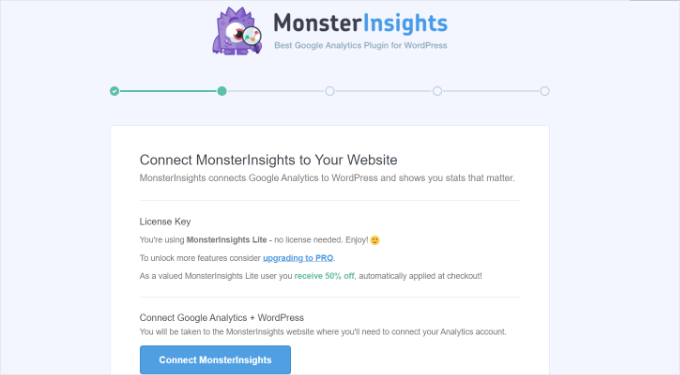
Ardından, MonsterInsights'ı WordPress web sitenize bağlamanız gerekir.
Sadece 'MonsterInsights'ı Bağla' düğmesine tıklayın.
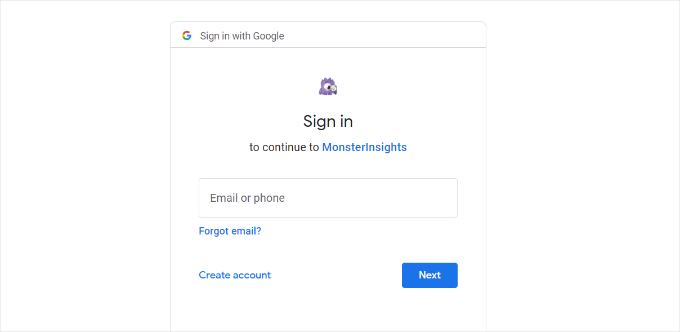
Bu sizi Google hesaplarına götürecektir; burada oturum açmanız veya zaten oturum açtıysanız bir Google hesabı seçmeniz istenecektir.
Devam edin ve Google hesabınızı seçin veya oturum açmak için e-postanızı girin.
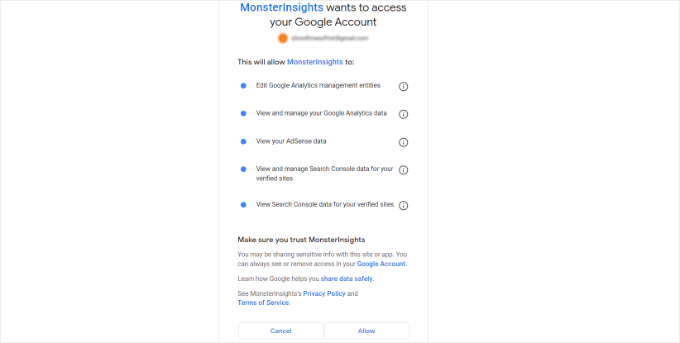
Ardından, MonsterInsights'in Google Analytics hesabınıza erişmesine izin vermeniz istenece.
Devam etmek için 'İzin Ver' düğmesine tıklayın.
Bağlantıyı tamamlama adımı, izlemek istediğiniz profili seçmektir.
Devam etmek için web sitenizi buradan seçmeniz ve ardından ‘Bağlantıyı Tamamla’ düğmesine tıklamanız gerekir.
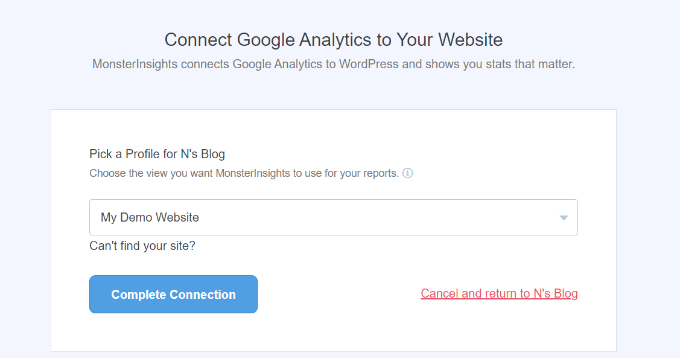
Ardından, devam etmek için 'Bağlantıyı Tamamla' düğmesine tıklayın. MonsterInsights şimdi web sitenize Google Analytics'i yükleyecektir.
Ardından, web siteniz için önerilen ayarları seçmeniz istenecektir.
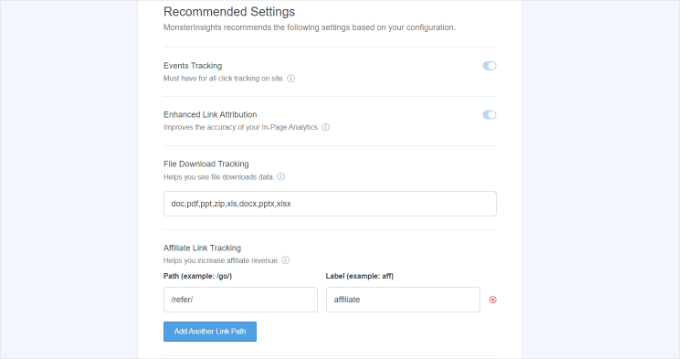
Varsayılan ayarlar çoğu web sitesi için çalışacaktır. Bir bağlı kuruluş bağlantısı eklentisi kullanıyorsanız, bağlı kuruluş bağlantılarını gizlemek için kullandığınız yolu eklemeniz gerekir. Bu, bağlı kuruluş bağlantılarınızı Google Analytics'te izlemenizi sağlayacaktır.
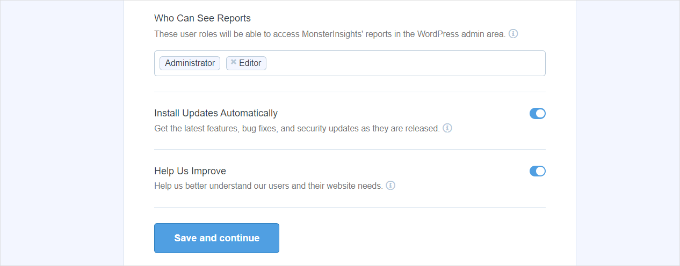
MonsterInsights ayrıca raporları kimlerin görebileceğini de soracaktır. Farklı WordPress kullanıcı rollerini seçebilirsiniz.
İşiniz bittiğinde, ayarlarınızı kaydetmek için 'Kaydet ve Devam Et' düğmesine tıklamanız yeterlidir.
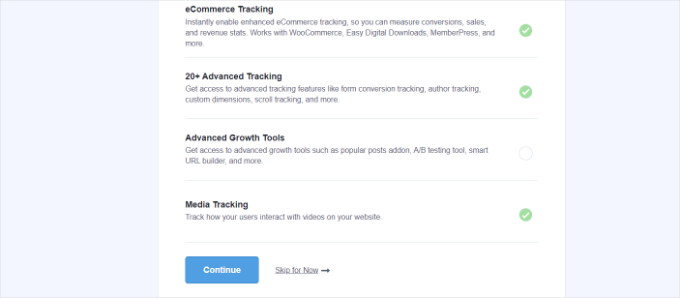
Ardından, MonsterInsights etkinleştirmek istediğiniz web sitesi takip özelliklerinin bir listesini gösterecektir.
Aşağı kaydırabilir ve 'Devam Et' düğmesine veya 'Şimdilik Atla' seçeneğine tıklayabilirsiniz.
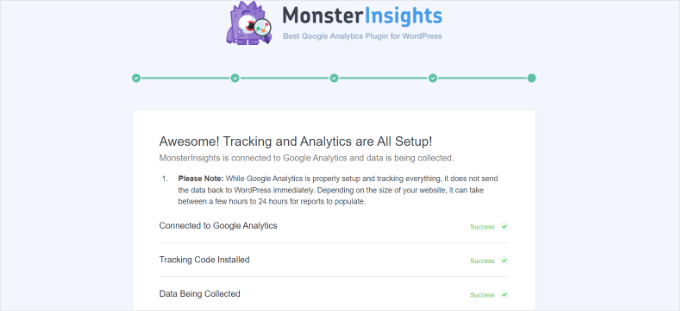
Bir sonraki ekranda, MonsterInsights Google Analytics izlemenizi başarıyla kurduğunuzu gösterecektir.
Google Analytics'in bağlı olduğunu, izleme kodunun yüklendiğini ve artık veri toplandığını görebilirsiniz.
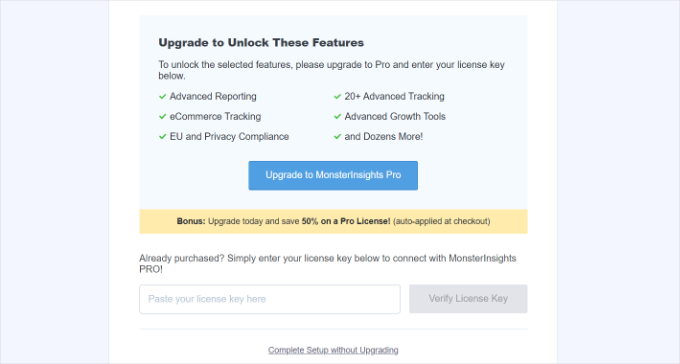
Ardından, aşağı kaydırabilir ve lisans anahtarınızı girebileceğiniz bir alan görebilirsiniz.
Şimdilik 'Yükseltme Yapmadan Kurulumu Tamamla' seçeneğine tıklayın.
Google Analytics'i WordPress web sitenize başarıyla eklediniz.
Google Analytics'te Gelişmiş Ölçümü Devre Dışı Bırak
Şimdi, MonsterInsights'ın bir tane oluşturmasına izin vermek yerine kendi başınıza bir GA4 Veri Akışı oluşturduysanız, Gelişmiş Ölçümü kapatmanız gerekecektir.
Bunun nedeni, MonsterInsights'ın birden çok özel geliştirilmiş izleme özelliği eklemesidir. Gelişmiş Ölçüm seçeneğini etkin bırakmak verilerinizi çarpıtır ve yanlış sonuçlar gösterir.
İlk olarak, tarayıcınızdaki Google Analytics sekmesine veya penceresine gidebilirsiniz. Buradan, sol alt köşedeki 'Yönetici' ayarları seçeneğine tıklayın.
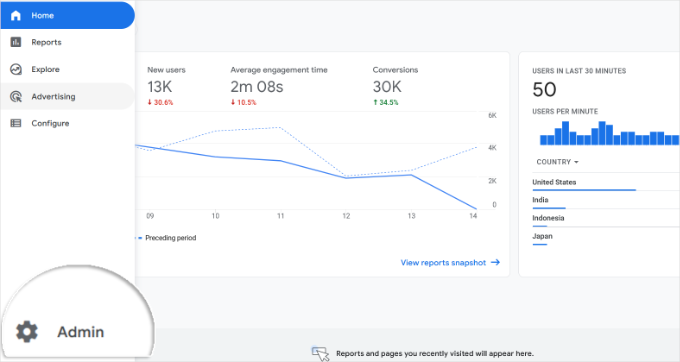
'Yönetici' sayfasında, farklı ayarlar göreceksiniz.
'Veri Akışları' seçeneğine tıklamanız yeterlidir.
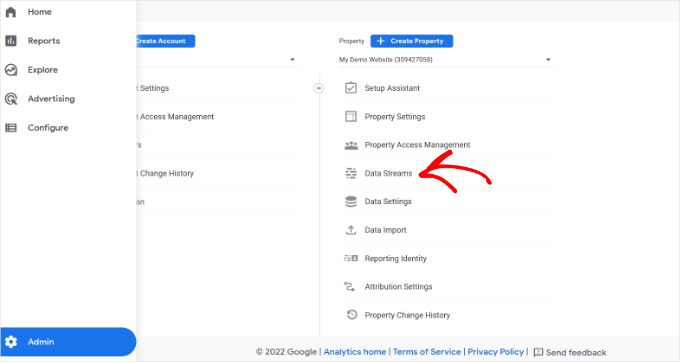
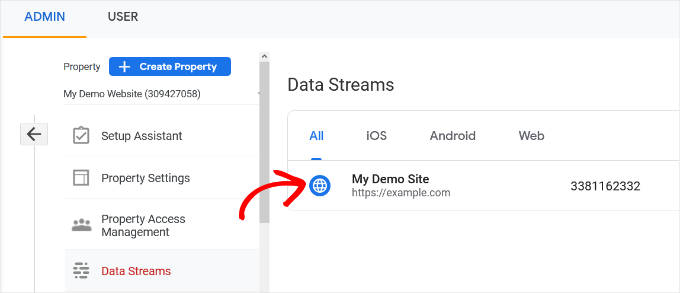
Ardından, Veri Akışlarınızı göreceksiniz.
MonsterInsights ile bağlandığınız veri akışını seçmeniz yeterlidir.
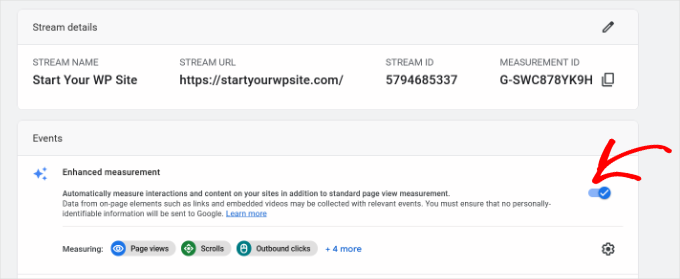
Sonraki ekranda, 'Gelişmiş ölçüm' seçeneğini devre dışı bırakmanız gerekecektir.
Bunu yapmak için geçiş düğmesine tıklamanız yeterlidir.
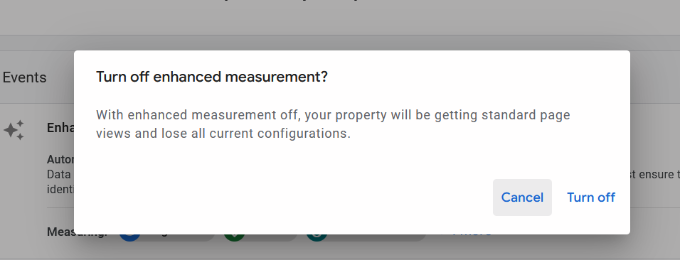
Ardından, geliştirilmiş ölçümü kapatmak isteyip istemediğinizi onaylayan bir açılır pencere açılacaktır.
'Kapat' düğmesine tıklayın.
Google Analytics'te Veri Saklama Ayarlarını Değiştirme
Varsayılan olarak Google Analytics, veri saklama ayarını 2 aya ayarlayacaktır. Ancak, özel raporlarınızda verilerinizi 2 aydan sonra kullanabilmeniz için bunu değiştirebilirsiniz.
Öncelikle, Google Analytics'te Yönetici » Veri Ayarları » Veri Saklama bölümüne gitmeniz gerekir.
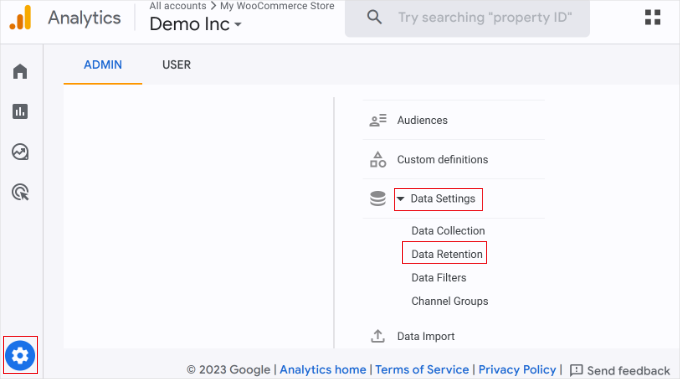
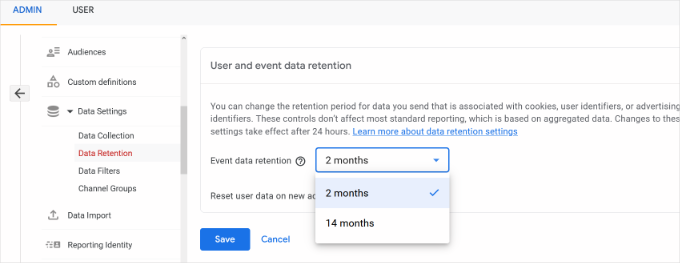
Ardından, ‘Etkinlik verisi saklama’ açılır menüsüne tıklayabilirsiniz.
Buradan, '14 ay' seçeneğini seçmeniz ve 'Kaydet' düğmesine tıklamanız yeterlidir.
Unutmayın, istatistiklerinizi göstermesi Google Analytics'in biraz zaman alacaktır.
💡 Pro İpucu: Google Analytics, veri saklamayı 14 aya kadar uzatmanıza olanak tanır, ancak varsayılan 2 aylık seçeneği seçseniz bile, GDPR gibi gizlilik kuralları hala geçerlidir.
Bu nedenle, izlemeden önce hala kullanıcı izni almanız gerekir ve verileri ne kadar süreyle sakladığınızı gizlilik politikanızda belirtmek iyi bir fikirdir.
Nasıl başlayacağınızdan emin değil misiniz? GDPR/CCPA için WordPress'e nasıl çerez açılır penceresi eklenir hakkındaki kılavuzumuza göz atın.
WordPress Kontrol Panelinde Google Analytics Raporlarını Görüntüleyin
MonsterInsights'ın en iyi yanı, Google Analytics raporlarınızı WordPress kontrol panelinizde görüntüleyebilmenizdir.
Analitik verilerinize hızlı bir genel bakış için Insights » Reports sayfasına gidin.
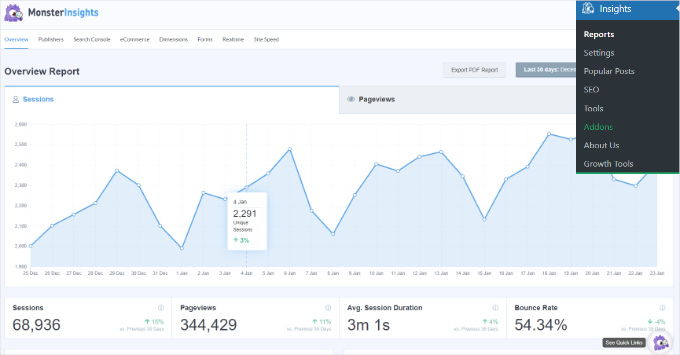
Ayrıca, web sitenizde yaptığınız önemli değişiklikleri kaydetmek için doğrudan MonsterInsights raporlarınıza açıklamalar ekleyebilirsiniz.
Örneğin, yeni bir blog gönderisi yayınladığınızda, yeni bir açılış sayfası eklediğinizde vb. bir not ekleyebilirsiniz. Bu, bu olayların trafiğinizi nasıl etkilediğini izlemeyi kolaylaştırır.

Daha fazla ayrıntı için, WordPress'te GA4 site açıklamaları nasıl alınır hakkındaki bu kılavuza bakın.
MonsterInsights'e ilgilendiğiniz web sitesi istatistikleri hakkında soru bile sorabilirsiniz. MonsterInsights Pro'daki Konuşma Yapay Zekası özelliği sayesinde.
Örneğin, bir e-ticaret web siteniz varsa, belirli bir zaman diliminden elde ettiğiniz geliri sorabilirsiniz.
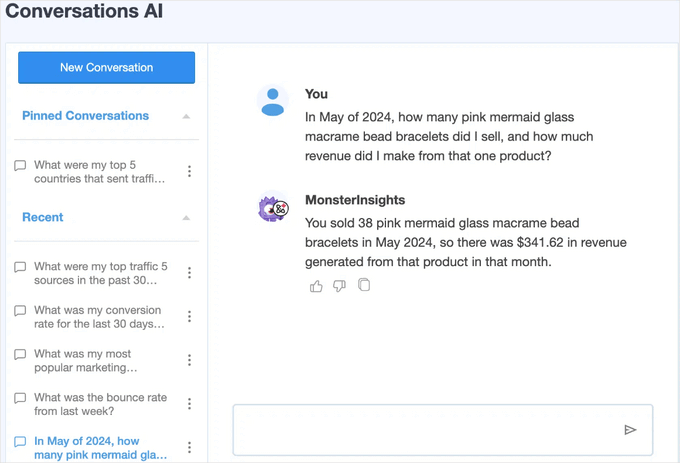
Özellikle analitik ile yeni başlıyorsanız, ihtiyacınız olan verileri bulmak için raporlarınızda arama yapmaktan çok daha kolaydır.
Ek olarak, MonsterInsights, trafiğinizi ve sayfa görüntülemelerinizi artırmak için en çok performans gösteren içeriğinizi göstermenizi sağlayan bir Popüler Gönderiler eklentisi ile birlikte gelir.
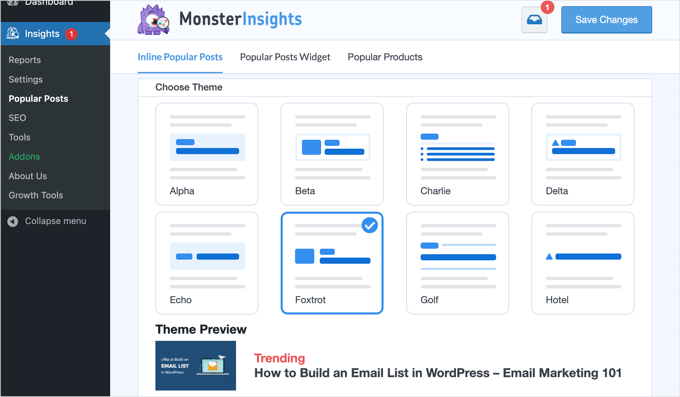
Etkileşimi artırmak için otomatik olarak satır içi popüler gönderi bağlantıları eklemek için kullanabilirsiniz.
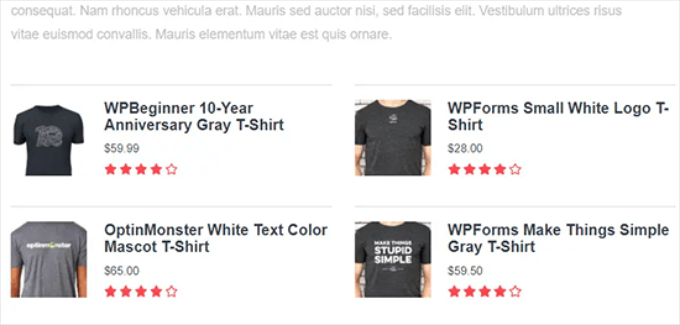
Çevrimiçi bir mağaza işletiyorsanız, satışları artırmak için her blog gönderisinin sonuna en çok performans gösteren ürünlerinizi otomatik olarak ekleyebilir. (Popüler ürünler özelliği MonsterInsights'ın Pro sürümünde mevcuttur.)
Bir WordPress blogu çalıştırıyorsanız, Sayfa İçgörüleri eklentisi (MonsterInsights Pro'da mevcuttur) süper yardımcı olacaktır.
Yüklendikten sonra, blog istatistiklerinizi 'Tüm Gönderiler' ekranınıza, ön yüze (oturum açmışken) ve içerik düzenleyici ekranına otomatik olarak ekleyecektir.

🌟 Özel Not: MonsterInsights daha önce Yoast tarafından sunulan Google Analytics olarak biliniyordu. WPBeginner'ın kurucusu Syed Balkhi, eklentiyi 2016 yılında satın aldı ve MonsterInsights olarak yeniden markalaştırdı. Şimdi, premium WordPress eklentileri ailemizin bir parçası.
Yöntem 2: WPCode ile WordPress'e Google Analytics Kurma
Bu yöntemde, Google Analytics'i WordPress'e manuel olarak nasıl kuracağınızı göstereceğiz. GA4 izleme kodunu sitenizin üstbilgisine eklemek için WPCode'u kullanacağız.
Başlamadan önce, bu yöntemin MonsterInsights kadar iyi olmadığını unutmayın, çünkü gelişmiş izleme yapılandırması yapamayacaksınız. Ayrıca, Google Analytics verilerini WordPress kontrol panelinizde görüntüleyemeyeceksiniz.
WPCode eklentisi, tema dosyalarını düzenlemeden özel kod parçacıklarını WordPress sitenize güvenli bir şekilde eklemenizi sağlar.
İş ortaklarımızdan bazıları, izleme betiklerini, özel özellikleri ve diğer gelişmiş ayarları yönetmek için WPCode'u kullanıyor ve bu son derece iyi çalışıyor. Eklenti hakkında daha fazla bilgi edinmek için tam WPCode incelememize göz atın.

İlk olarak, Google Analytics hesabınızı kurarken 4. Adım'da oluşturduğunuz Google Analytics izleme kodunu (Genel site etiketi) kopyalayın.
Arayüzde nasıl görünebileceği aşağıdadır:
Ardından, WPCode eklentisini yükleyip etkinleştirmeniz gerekir. Daha fazla ayrıntı için, bir WordPress eklentisinin nasıl kurulacağına ilişkin adım adım kılavuzumuza bakın.
📝 Not: Google Analytics izleme kodunu yüklemek için ücretsiz WPCode eklentisini kullanabilirsiniz.
Ancak WPCode Pro'ya yükseltmek, değişiklikleri izlemenize yardımcı olacak eksiksiz revizyon geçmişi ve parçacıkları belirli zamanlarda otomatik olarak etkinleştirmek veya devre dışı bırakmak için kod zamanlaması gibi daha güçlü özelliklerin kilidini açar.
Etkinleştirdikten sonra, Kod Parçacıkları » Üst Bilgi ve Alt Bilgi sayfasını ziyaret etmeniz gerekir. Buraya, daha önce kopyaladığınız Google Analytics izleme kodunu 'Üst Bilgi' bölümüne yapıştırmalısınız.
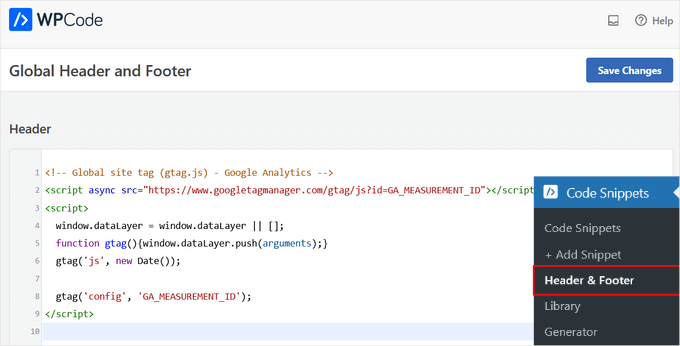
Ayarlarınızı kaydetmek için ‘Değişiklikleri Kaydet’ düğmesine tıklamayı unutmayın.
Hepsi bu kadar, Google Analytics'i sitenize başarıyla yüklediniz.
Yöntem 3: Bir WordPress Temasına Google Analytics Kurma
⚠️ Uyarı: Bu yöntem yalnızca ileri düzey kullanıcılar içindir. Temanızın kodunu doğrudan düzenlemeyi içerir ve yanlış yapılırsa sitenizi kolayca bozabilir.
Diğer bir dezavantajı ise, bu yöntemi uzun vadede güvenilmez hale getirerek, izleme kodunuzu temaları güncellediğinizde veya değiştirdiğinizde kaybedecek olmanızdır.
Kodu düzenleme konusunda rahat değilseniz, bunun yerine Yöntem 1 (MonsterInsights) veya Yöntem 2 (WPCode) kullanmanızı şiddetle tavsiye ederiz.
Bu yöntemde, bir eklenti kullanmadan izleme kodunu manuel olarak nasıl ekleyeceğinizi göstereceğiz. Bu, betiğin tema dosyalarınızda nereye gideceği konusunda size tam kontrol sağlar.
Bununla birlikte, kodla çalışmaktan rahat olan ileri düzey kullanıcılar için en uygunudur.
Bunu yapmak için öncelikle daha önce 4. Adım'da kopyaladığınız Google Analytics izleme kodunu kopyalamanız gerekecektir. Bunu, 'Manuel olarak yükle' sekmesi altındaki Web Akışı Yükleme bölümünde görebilirsiniz.
Şimdi, bu kodu WordPress tema dosyalarınıza eklemenin iki yaygın yolu vardır. Bunlardan birini seçebilirsiniz (ikisini birden değil):
header.php Dosyasına Kod Ekleme
WordPress temanızdaki header.php dosyasını düzenleyin ve daha önce kopyaladığınız Google Analytics izleme kodunu, kapanış </head> etiketinden hemen önce yapıştırın.
Değişikliklerinizi kaydetmeyi ve dosyayı sunucunuza geri yüklemeyi unutmayın.
Functions Dosyası Aracılığıyla Ekleme
Google Analytics izleme kodunu ayrıca WordPress functions dosyasına da ekleyebilirsiniz. Bu, izleme kodunu WordPress sitenizdeki her sayfaya otomatik olarak ekleyecektir.
Bu kodu temanızın functions.php dosyasına eklemeniz gerekecektir.
<?php
add_action('wp_head', 'wpb_add_googleanalytics');
function wpb_add_googleanalytics() { ?>

// Paste your Google Analytics tracking code from Step 4 here

<?php } ?>
Yukarıdaki kod parçasındaki ‘Google Analytics izleme kodunuzu 4. Adım'dan buraya yapıştırın’ bölümünü Google Analytics kodunuzla değiştirmeyi unutmayın.
Ek İpucu: Google Analytics'te Raporları Görüntüleme
Google Analytics, istatistiklerinizden toplanan zengin bir veri hazinesini size gösterebilir. Bu verilere Google Analytics kontrol panelinizi ziyaret ederek bakabilirsiniz.
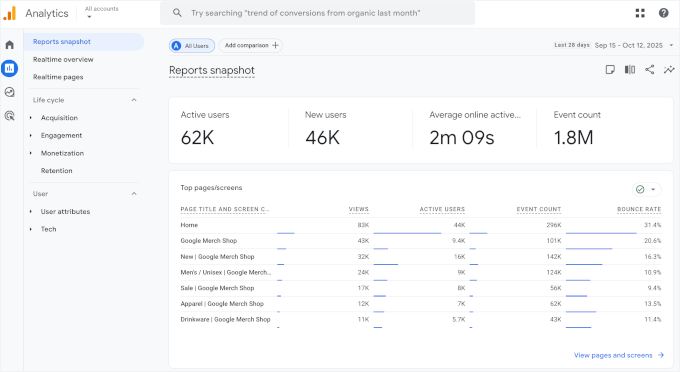
Google Analytics 4 raporları, önceki Universal Analytics raporlarından biraz farklıdır. Sol sütunda özel bir Raporlar seçeneği göreceksiniz. Raporlar 2 geniş kategori altında gruplandırılmıştır: Yaşam Döngüsü ve Kullanıcı.
GA4 raporlarında bulacağınız en belirgin farklardan biri, hemen çıkma oranının farklı hesaplanmasıdır. Artık 'etkileşimde bulunulmayan' oturumların yüzdesidir, bu da ziyaretçilerin sitenizle nasıl etkileşim kurduğuna dair daha net bir resim sunar.
Bunun dışında, yeni bir raporlama arayüzü, etkileşim süresi gibi yeni metrikler, GA4'te hedef olmaması ve daha fazlasını bulacaksınız.
İşte Google Analytics 4'teki farklı raporların bir dökümü:
- Gerçek Zamanlı: Sitenizdeki aktif kullanıcıları gösterir.
- Edinme: Kullanıcıların web sitenizi nasıl bulduğunu gösterir (örneğin, organik arama, yönlendirmeler, e-posta).
- Etkileşim: Kullanıcıların sitenizde neler yaptığını, önemli etkinlikler ve dönüşümler dahil olmak üzere gösterir.
- Para Kazanma: Satın almalar ve gelir gibi e-ticaret verilerini izler.
- Ziyaretçi Tutma: Yeni ve geri dönen kullanıcıları karşılaştırarak ziyaretçileri ne kadar iyi tuttuğunuzu gösterir.
- Kullanıcı Nitelikleri: Kitlenizi ülkeye, şehre, cinsiyete ve ilgi alanlarına göre ayırır.
- Teknoloji: İnsanların sitenizi görüntülemek için hangi cihazları, tarayıcıları ve işletim sistemlerini kullandığını gösterir.
Bu Google Analytics raporlarını sol sütunda göreceksiniz. Her bölüm farklı sekmelere ayrılmıştır ve bir sekmeye tıklamak daha fazla seçenek göstermek için onu genişletecektir.
Raporlama kontrol panelinde buna benzer bir şey göreceksiniz.
🧑💻 Profesyonel İpucu: Google Analytics'i Google Search Console ile bağlamanızı da şiddetle tavsiye ederiz. Bu, sitenizin arama sonuçlarında nasıl performans gösterdiğini görmenizi sağlar. Web sitenizi büyütmek için nasıl kullanacağınızı öğrenmek için eksiksiz Google Search Console kılavuzumuza bakın.
Son olarak, WordPress SEO sıralamalarınızı iyileştirmek ve daha fazla trafik almak için AIOSEO eklentisini kullanmanızı öneririz. Site haritaları, şema işaretlemeleri ve daha üst sıralarda yer almak için ihtiyacınız olan her şeyle sitenizi optimize etmenize yardımcı olan eksiksiz bir araç setidir.
Başlamak için kullanabileceğiniz AIOSEO'nun ücretsiz sürümü mevcuttur.
WordPress'e Google Analytics Kurma Hakkında SSS
Google Analytics kurulumu hakkında en sık aldığımız sorulardan bazılarına burada yanıt verilmektedir.
Google Analytics kullanmak ücretsiz mi?
Evet, Google Analytics tamamen ücretsizdir. Çok büyük kurumsal web siteleri için premium bir sürüm sunuyorlar, ancak ücretsiz sürüm küçük işletme siteleri ve bloglar için fazlasıyla yeterli.
Google Analytics'in çalışmaya başlaması ne kadar sürer?
İzleme kodunu sitenize ekledikten sonra, Google Analytics'in verileri toplamaya ve raporlarınızda görüntülemeye başlaması birkaç saat sürebilir. İlk tam gün istatistiklerinizi görmek için 24 saat sonra tekrar kontrol etmenizi öneririz.
Sitemde Jetpack istatistikleri varsa Google Analytics'e ihtiyacım var mı?
Jetpack istatistikleri trafiğinizin basit bir genel bakışını sunar.
Ancak Google Analytics çok daha güçlü ve kapsamlı bir araçtır. Hedef kitleniz, davranışları ve sitenizi nasıl buldukları hakkında size çok daha fazla ayrıntı verir; bu da web sitenizi büyütmek için bilinçli kararlar vermek açısından önemlidir.
Google Analytics vs. Jetpack İstatistikleri hakkındaki karşılaştırma makalemize bakın.
Video Eğitim: WordPress'e Google Analytics Kurma
Gitmeden önce, süreci uygulamada görmek için WordPress'e Google Analytics yükleme hakkındaki video eğitimimizi kaçırmayın. ▶️
Öğrenmeye Devam Edin: WordPress Sitenizi Büyütmek İçin Analytics Kullanma
Umuyoruz ki bu makale, WordPress'e Google Analytics'i nasıl kuracağınızı öğrenmenize yardımcı olmuştur.
Ardından, Google Analytics raporlarından en iyi şekilde yararlanmanıza yardımcı olacak bazı ek kaynakları görmek isteyebilirsiniz:
- WordPress'te Kullanıcı Etkileşimini GA ile İzleme
- GA'da WordPress Form İzlemeyi Ayarlama
- WordPress'te Arama Analitiği Nasıl Görüntülenir
- WordPress'te Giden Bağlantılar Nasıl İzlenir
- Kişisel Olarak Tanımlanabilir Bilgileri GA'dan Uzak Tutma
- Google Analytics'te Özel Bir E-posta Uyarısı Nasıl Alınır
- WooCommerce Müşterilerini Google Analytics'te İzleme
- Yeni Başlayanlar İçin WordPress'te GA4'ün Nihai Rehberi
Bu makaleyi beğendiyseniz, lütfen WordPress video eğitimleri için YouTube Kanalımıza abone olun. Bizi ayrıca Twitter ve Facebook'ta da bulabilirsiniz.


William Hails
Ne yanlış yaptığımı bilmiyorum ama kurulumum tamamlanmadı... gmail hesabıma bağlı değil, sadece web siteme mi bağlı?
WPBeginner Desteği
Hesabınızı oluşturduysanız, kaydolduğunuz Google hesabıyla oturum açabilmelisiniz. Birden fazla Gmail hesabınız varsa, analizi farklı bir hesapta ayarlayıp ayarlamadığınızı görmek için hesapları değiştirmek isteyebilirsiniz.
Yönetici
Faisal
wordpress'te functions.php'ye google analitik yüklemeyi denediğimde zaman.
hatalar verdi
PHP kod değişiklikleriniz, wp-content/themes/Extra/functions.php dosyasının 67. satırındaki bir hata nedeniyle geri alındı. Lütfen düzeltin ve tekrar kaydetmeyi deneyin.
söz dizimi hatası, beklenmeyen '<', dosya sonu bekleniyor.
şimdi ne yapmam gerektiğini anlat. çözümleri neler.
WPBeginner Desteği
Bu belirli hata için kılavuzumuzdaki kodun 1. satırını kaldırmayı denemek isteyebilirsiniz.
Yönetici
Tikyda
Google Analytics'i nasıl kuracağımı paylaştığınız için çok teşekkürler.
WPBeginner Desteği
Glad our guide was helpful
Yönetici
Marsha
Yukarıdaki eğitim aracılığıyla Monster Insights kullanarak Google Analytics'i bloguma yükledim ancak analitikleri yalnızca WP'deki Monster Insights kontrol panelinde görebiliyorum, analitikler Google Analytics web sitesinde hiç görünmüyor.
WPBeginner Desteği
Birden fazla özelliğiniz varsa, doğru olanı kontrol ettiğinizden ve Google Analytics'in verileri doldurması için 48 saat beklediğinizden emin olmak istersiniz.
Yönetici
Elena
Bu mesajı sürekli alıyorum:
“Seçilen hesapta Google Analytics Web özelliği yok.
Lütfen başka bir Google Hesabı seçin ve Google Analytics özelliğinizin “Web” olarak ayarlandığından, “Uygulamalar ve web” veya “Uygulamalar” olarak ayarlanmadığından emin olun.”
Google Analytics mülkünüzü ayarlama hakkında daha fazla ayrıntıyı bu makalede bulabilirsiniz.
Oturum açmak için farklı bir uygulama/profil seçmeyi deneyin
Hesabımı yalnızca Web'e bağladım, ancak bunun mülkü nasıl ifade ettiğimle ilgili bir sorun olup olmadığını bilmiyorum? Lütfen yardım edin! Teşekkürler!
WPBeginner Desteği
Birden fazla mülkünüz varsa, doğru olana bağlandığınızdan emin olun, her şey doğru ayarlanmışsa bu hatayla ilgili yardım için MonsterInsight desteğine de ulaşabilirsiniz.
Yönetici
Lourdes
Süper Yardımcı!!!! teşekkürler!!
WPBeginner Desteği
You’re welcome
Yönetici
Claire
Aynı Google hesabı ile birden fazla web sitesi için Google Analytics kurabilir misiniz? Ve nasıl?
WPBeginner Desteği
Google Analytics Yönetici bölümünüzde, yeni siteniz olacak yeni bir hesap ekleme seçeneği bulunmaktadır.
Yönetici
David Pasquaone
Teşekkürler! Tam olarak ihtiyacım olan şeydi. ✌
WPBeginner Desteği
You’re welcome, glad our guide was helpful
Yönetici
Putri
Thank you for the post! Your content helps me a lot in setting Google Analytics up!
WPBeginner Desteği
You’re welcome, glad our guide was helpful
Yönetici
Charlotte van Noord
talimatları uyguladıktan sonra şu hatayı aldım:
sintaks hatası, beklenmeyen '<', dosya sonu bekleniyordu
WPBeginner Desteği
Kodu eklemeye çalıştığınız yönteme bağlı olacaktır, şimdilik makaledeki diğer önerilen yöntemlerden bazılarını denemek isteyebilirsiniz.
Yönetici
Kiran
Yeni başlayanlar için çok faydalı
WPBeginner Desteği
Glad you found our guide helpful
Yönetici
mahmoud
Teşekkürler.
Harika bilgiler
WPBeginner Desteği
You’re welcome, glad our guide was helpful
Yönetici
Thomas
Bu kadar iyi düşünülmüş içeriği ÜCRETSİZ olarak hazırladığınız için teşekkür ederiz!
WPBeginner Desteği
You’re welcome, glad you’ve found our content helpful
Yönetici
Shine Htet Linn
Sevgili Ekip,
Google Analytics kodunu Insert Header and Footer eklentisini kullanarak WordPress'e bağlamayı denedim. Ancak doğrulama yaptığımda "doğrulama başarısız" dedi. Lütfen bu sorunu çözmeme yardımcı olun.
WPBeginner Desteği
Bu sorunun en yaygın çözümü için sitenizdeki önbelleği temizleyerek başlamak isteyeceksiniz.
Yönetici
Srai
Mükemmel talimatlar. Çok teşekkürler!
WPBeginner Desteği
You’re welcome, glad our guide was helpful
Yönetici
Stephanie
Harika! Her adımı nasıl açıkladığınıza bayıldım, yeni başlayan biri olarak sizin sakin ve gerçek zamanlı olarak ilerlemenizi izlerken anlamak çok daha kolay oldu.
Yer İşaretleme ve Abone Olma
WPBeginner Desteği
Glad our guide was helpful
Yönetici
David Ayeni
Çok teşekkürler, bu gerçekten çok yardımcı oldu, dakikalar içinde düzelttim, bundan sonra siteme adsense'i nasıl ekleyebilirim, bununla ilgili herhangi bir makale var mı?
WPBeginner Desteği
Adsense eklemek için aşağıdaki makalemize göz atmak isteyebilirsiniz:
https://www.wpbeginner.com/beginners-guide/how-to-add-google-adsense-to-your-wordpress-site/
Yönetici
Chisom
Merhaba, bu yardımcı makale için teşekkürler, ancak bir sorum var,
Monster insight veya "Insert header and footer plugin" eklentisini kullanırsam, analitikleri ayarladıktan sonra yeni bir sayfa oluşturursam, bu yeni sayfaya otomatik olarak eklenir mi yoksa tekrar ayarlamam gerekir mi?
WPBeginner Desteği
Using either of those methods would automatically add the code to your new posts and pages
Yönetici
Ian Warner
Bu faydalı bilgi için teşekkürler. Google Tag Manager olmadan Google Analytics kurmak istiyorum. Bunun kodunu lütfen nereden bulabilirim?
WPBeginner Desteği
Sitenizde kullanmak istemiyorsanız Google Etiket Yöneticisi'ni eklemezsiniz.
Yönetici
Dileepa K
Bu ayrıntılı açıklama için teşekkürler. Çok yardımcı oldu
WPBeginner Desteği
You’re welcome
Yönetici
Gabbi
AMAN TANRIM çok yardımcı ve kolay! Tüm adımları izledim şimdi hazırım! Çok teşekkürler
WPBeginner Desteği
You’re welcome
Yönetici
Brian
Çok yardımcı oldu. Atılacak adımlar net ve anlaşılırdı.
WPBeginner Desteği
Glad you found our article helpful
Yönetici
Helen C
Teşekkürler, bunların hiçbiri hakkında çok bilgim yok ama eğitim videonuzu takip ederek google analytics'i sorunsuz bir şekilde yükledim.
Now on to something else!
WPBeginner Desteği
Glad our guide was able to help
Yönetici
Eli
Süper yardımcı oldu; teşekkürler kardeşim.
WPBeginner Desteği
You’re welcome
Yönetici
Johnny Come Lately
Teşekkür ederim! Çok faydalı bir video. Google Analytics uygulamasını telefonumda bulundurmayı tercih ettiğim ve tüm web sitelerini oradan görüntüleyebildiğim için Başlıklar ve Altbilgiler Eklentisini kullandım.
taekookyizhan
Bu makale süper yardımcı oldu ve istediğim her şeyi içeriyordu. Teşekkür ederim
WPBeginner Desteği
You’re welcome
Yönetici
Paul
Daha fazlasını öğrenmek için sabırsızlanıyorum.
WPBeginner Desteği
We hope our guides can help
Yönetici
Heather
Teşekkürler! Takip etmesi süper kolaydı ve bu rehberi takip ederek Monster Insights'ı kullanarak Google Analytics'i çok hızlı bir şekilde kurabildim.
WPBeginner Desteği
You’re welcome, glad we could help simplify the process
Yönetici
Amin Al Salim
Oldukça iyi ve kullanışlı
WPBeginner Desteği
Thank you, glad you found our guide helpful
Yönetici
Avi
Merhaba! Harika bir eğitim.
Ancak 3. yöntemi kullanırken şöyle bir hata aldım:
PHP kod değişiklikleriniz, wp-content/themes/oceanwp/functions.php dosyasının 1006. satırındaki bir hata nedeniyle geri alındı. Lütfen düzeltin ve tekrar kaydetmeyi deneyin.
söz dizimi hatası, beklenmeyen ‘<', dosya sonu bekleniyordu
Lütfen yardım edin.
WPBeginner Desteği
Your functions.php likely did not close its PHP, you should be able to add the code without the first line
Yönetici
Zengin
Evet, bu benim için işe yaradı – ‘<?php' kaldırıldı ve hata kayboldu.
Teşekkürler..
dell
Merhaba. Planım ücretsiz. Eklenti yüklemeyi desteklemiyor. Bu durumda google analytics kullanmak için ne yapabilirim?
WPBeginner Desteği
WordPress.com siteleri için, şu anda neye izin verdiklerini görmek üzere destek belgelerine başvurmanız gerekir.
Yönetici
Lisanne
Merhaba,
Google Analytics'i doğru bir şekilde yükledim ve mükemmel çalışıyor!
Ancak kendi IP'mi de izliyor.
Bu soruna bir çözüm var mı?
Hiçbir yerde bulamadım.
WPBeginner Desteği
MonsterInsights'ı önermemizin nedenlerinden biri de budur, kendi ziyaretlerinizi Google Analytics'te filtre kurmaya gerek kalmadan filtrelemelidir.
Yönetici
Enni
Video eğitimindeki adımları tam olarak uyguluyorum, ancak tema düzenleyici dosyamı güncelleyemiyorum, şöyle diyor:
wp-content/themes/neve/functions.php dosyasının 83. satırındaki bir hata nedeniyle PHP kodu değişiklikleriniz geri alındı. Lütfen düzeltin ve tekrar kaydetmeyi deneyin.
söz dizimi hatası, beklenmeyen ‘<', dosya sonu bekleniyordu
WPBeginner Desteği
Bunun gibi bir sorunla karşılaşmanızın en yaygın nedenleri için aşağıdaki web'den kod parçacığı kopyalama kılavuzumuza göz atmanızı öneririz:
https://www.wpbeginner.com/beginners-guide/beginners-guide-to-pasting-snippets-from-the-web-into-wordpress/
Yönetici
Janet
Bunların hepsi için teşekkürler, G Analytics'i uygulamakta zorlanıyorum çünkü beynim düşünceyle kapanıyor, ama siz benim için daha net hale getirdiniz!
Kodları yapıştırmak için Başlıklar ve Altbilgiler Ekle'yi kullanıyorum, ancak zaten başka şeyler için kodlarım var – kodu doğrudan altına yapıştırabilir miyim?
WPBeginner Desteği
Yes, you would add the new code below your current code
Yönetici
Peggy
Teşekkür ederim. Web sitemi yeni başlatıyorum ve harika bir kaynak oldunuz. Bu, web siteme Google Analytics'i nasıl kuracağımı hızlıca açıkladı ve Google Analytics sayfasında çok kafam karıştığı için her sayfaya kod koymak zorunda kalmamam hoşuma gitti.
WPBeginner Desteği
Glad our guide was able to simplify the process for you
Yönetici
mayank jain
Çok teşekkürler adamım..gerçekten çok yardımcı oldu
WPBeginner Desteği
Glad our article was helpful
Yönetici
Efren
Really cannot find a good site where to explain how to add the Google tracking code to a wordpress site without plugin. Why plugin is needed anyway? IS there any other website apart from this wordpress where i can add the hmtl code i want without having to purchase, add plugin, update my account or anything like that? Man, they make it complicated
WPBeginner Desteği
Bu sorunun ana nedeni WordPress.com kullanıyor olmanız gibi görünüyor, buradaki karşılaştırmamıza göz atmak isteyebilirsiniz:
https://www.wpbeginner.com/beginners-guide/self-hosted-wordpress-org-vs-free-wordpress-com-infograph/
WordPress.com şu anda Google Analytics'i bağlamak için ücretli planlarından birini gerektiriyor
Yönetici
andreia
just to say thank you
WPBeginner Desteği
You’re welcome, glad you liked our guide
Yönetici
Jaymin Thakkar
Merhaba,
GA'yı Wordpress Temasına eklemek için #3'ü kullanıyorum. header.php dosyasına kod eklersem, functions.php aracılığıyla da eklemem gerekir mi? Yalnızca header.php'deki güncelleme işe yarar mı?
WPBeginner Desteği
Yöntemlerden birini kullanırsınız, ikisini birden kullanmak istemezsiniz ve hangi yöntemi kullandığınız kişisel tercihinize bağlıdır
Yönetici
Jaymin Thakkar
Bilgi için çok teşekkürler!
WPBeginner Desteği
You’re welcome
Elisabeth
Bilgi için çok teşekkürler! Google Analytics'in web sitesine bağlanmasının biraz zaman aldığını belirtiyorsunuz. Bu süreç genellikle ne kadar sürer? Siteground kontrol panelim oturumları ve sayfa görüntülemelerini gösteriyor, ancak GA hala sıfır gösteriyor.
Yardımınız için teşekkürler!
WPBeginner Desteği
normalde 24-48 saat ama süreler değişebilir
Yönetici
Sandra
Bu eklenti, ana analiz (web) hesabıma geri bildirimde bulunacak mı? Çünkü analiz kodunu web sayfalarıma yapıştıramıyorum.
Yanıtınızı duymak isterim, Teşekkürler.
WPBeginner Desteği
Bağlı olduğu sürece bilgileri Google Analytics hesabınıza geri gönderecektir.
Yönetici
Vanessa Williams
Bu konuyu paylaştığınız için teşekkürler. Çok yardımcı oldu.
WPBeginner Desteği
You’re welcome, glad you like our guide
Yönetici
Michael
Mükemmel rehberleriniz için teşekkürler.
WPBeginner Desteği
You’re welcome, glad you like our guides
Yönetici
Kelly
Thank you for the information! I have Google Analytics, but didn’t know how to read it. You cleared that up here. Thanks
WPBeginner Desteği
You’re welcome, glad our guide was helpful
Yönetici
Cheri Moe
Sürekli olarak makaleler ve videolar yayınlayarak süreci adım adım takip etmemize ve harika siteler kurmamıza yardımcı olduğunuz için teşekkür ederim. GA hakkında daha fazla bilgi edinmek istiyordum ve bu makale ve video benim için mükemmel bir başlangıç noktası oldu!
WPBeginner Desteği
You’re welcome, glad our guides are able to help you
Yönetici
Sandra
Google Analytics'i her zaman kullanırım ama bilgileri nasıl kullanacağımı anlamadım. Harika bir makale.
WPBeginner Desteği
Thank you, we hope our recommended additional resources at the end help you understand how to use the information
Yönetici
Expy
Web siteme 8 yıl önce google analytics yüklemiştim şimdi tüm web sitesini değiştirmeyi düşünüyorum bu yüzden tekrar yüklemem gerekecek. Bu makale ile sorun yaşamayacağım
WPBeginner Desteği
Glad our guide could be helpful to you
Yönetici
vanessa
Bu çok yardımcı bir bilgi, video eklemesini de sevdim. Ekibinizin tüm harika yardımları ve çalışmaları için teşekkürler.
WPBeginner Desteği
Thank you for your kind words and glad our guide could be helpful
Yönetici
David S
Google Analytics'i yüklemeye çalışıyorum. Yanlışlıkla özellik için yalnızca Web yerine Web ve mobil seçeneğini işaretledim. Bunu nasıl düzeltebilirim?
WPBeginner Desteği
If you do not have any data on the page then you should have the option to delete it and create a new analytics page for the site
Yönetici
samptest
Şirketim bir wordpress teması kullanıyor ve web sitemizi oluşturuyor. Google analytics, Google tag manager hesabı, Facebook piksellerini web siteme entegre etmek isteseydim. MonsterInsights eklentisini hala kullanabilir miyim?
WPBeginner Desteği
Yes, you can still use MonsterInsights for a site wanting to add all of that
Yönetici