


“Bağlantınız Güvenli Değil” hatası, sitenize erişimi engellediği ve güvenlik endişeleri yarattığı için hem web sitesi sahipleri hem de ziyaretçiler için sinir bozucu olabilir.
Ziyaret etmeye çalıştığınız web sitesinin güvenliğini tarayıcının belirleyemediği durumlarda bu hata görüntülenir. Genellikle kullandığınız tarayıcıya bağlı olarak biraz farklı mesajlar verir, bu da yeni başlayanlar için sorun gidermeyi biraz zorlaştırır.
WPBeginner olarak, on yılı aşkın süredir WordPress kullanıyoruz ve bu süreçte her türlü hatayla karşılaştık. Bu deneyim bize WordPress sorunlarını gidermek için en iyi uygulamalar konusunda derin bilgiler sağladı.
Bu makalede, web sitenizdeki ‘Bağlantınız özel değil’ hatasını adım adım nasıl kolayca düzelteceğinizi göstereceğiz.
‘Bağlantınız Özel Değil’ Hatası Nedir?
‘Bağlantınız özel değil’ hatası, SSL / HTTPS protokolünü kullanan web sitelerinde görünür. Tarayıcı web sitesi tarafından verilen SSL sertifikasını doğrulayamadığında gösterir.
SSL / HTTPS kullanan herhangi bir web sitesi, her ziyarette kullanıcının tarayıcısına güvenlik sertifikası bilgileri gönderir. Tarayıcı daha sonra bu sertifikayı beraberindeki genel anahtarı kullanarak doğrulamaya çalışır.
Bu bilgiler doğruysa, tarayıcı web siteniz tarafından gönderilen özel anahtarı kullanarak verileri şifreler. Bu şifreleme, bir kullanıcının tarayıcısı ile WordPress siteniz arasındaki veri aktarımını güvence altına alır.
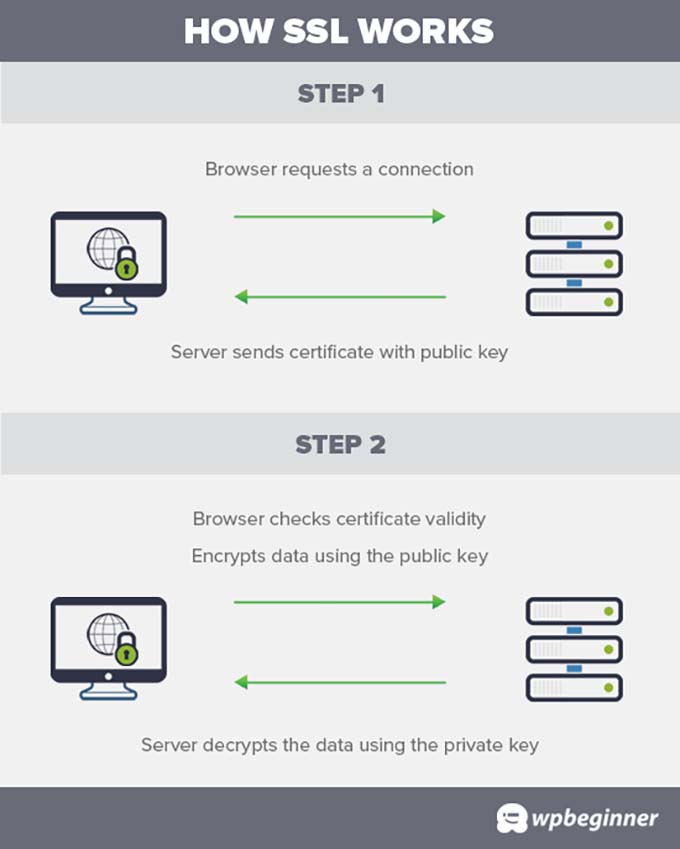
Ancak, tarayıcı sertifikayı doğrulayamazsa, verileri güvenli bir şekilde aktaramaz ve bağlantınızın özel olmadığı hatasını görüntüler.
Bu yaygın bir SSL hatasıdır ve tüm modern tarayıcılarda biraz farklı hata mesajlarıyla görünür.
Google Chrome
Google Chrome bu hatayı ‘Bağlantınız özel değil’ olarak gösterecektir.

Mozilla Firefox
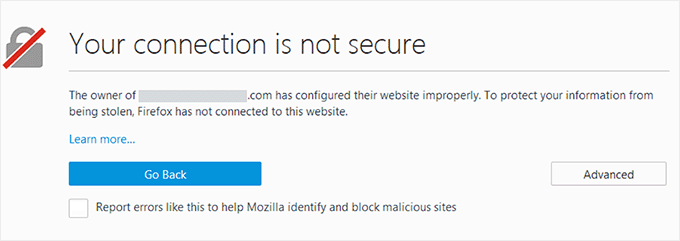
Firefox bu hatayı ‘Bağlantınız Güvenli Değil’ olarak görüntüler.
Microsoft Edge
Microsoft Edge tarayıcısı bunu 'Bağlantınız özel değil' veya 'Bu site güvenli değil' hata mesajıyla görüntüler.
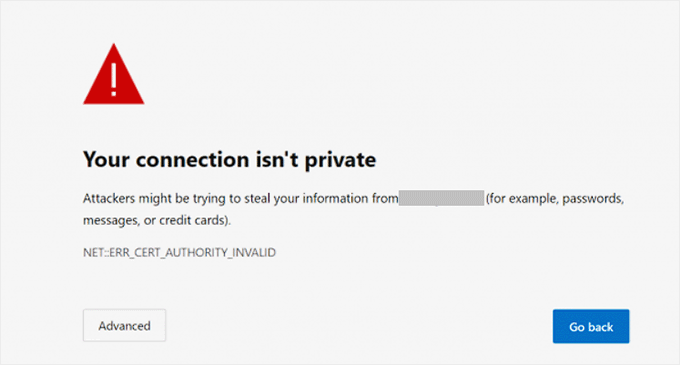
Safari, Brave ve diğer tarayıcılar benzer mesajlar gösterecektir.
‘Bağlantı Özel Değil’ Hatasına Ne Neden Olur?
‘Bağlantı özel değil’ hatası, web sitenizde herhangi bir değişiklik yapmamış olsanız bile ortaya çıkabilen yaygın bir WordPress hatasıdır.
Bunun birkaç nedeni olabilir. Örneğin, kullanıcının bilgisayar saati senkronize değilse, sertifika süresi dolmuş gibi görünebilir.
Bir diğer senaryo, web siteniz tarafından verilen eski bir sertifikanın kullanıcının tarayıcısında saklanmasıdır. Web siteniz tarafından gönderilen özel anahtar, eski sertifika ile eşleşmez ve tarayıcı güvenli bağlantıyı doğrulayamaz.
Benzer şekilde, verileri şifrelemeyen halka açık bir Wi-Fi ağında olabilirsiniz.
Ancak, bu hatayı görmenizin en belirgin nedeni, web sitesindeki SSL sertifikasının süresinin dolmuş olmasıdır. Bu durumda, SSL sertifikasını yenilemeniz gerekir.
Bununla birlikte, 'Bağlantınız özel değil' hatasını düzeltmek için atabileceğiniz adımlar şunlardır:
1. Sayfayı Yeniden Yüklemeye Zorla
Web sitenizde 'Bağlantı güvenli değil' hatası görüyorsanız, öncelikle "açıp kapatma" yöntemini denemelisiniz. Bu, tarayıcı penceresini kapatıp yeniden açarak başlayabileceğiniz anlamına gelir. Ardından web sitenizi arayın ve hata gitmiş olabilir.
Ancak, bu işe yaramazsa, ekranın sol üst köşesindeki ‘Bu sayfayı yeniden yükle’ düğmesine tıklayarak sayfayı zorla yeniden yükleyebilirsiniz.
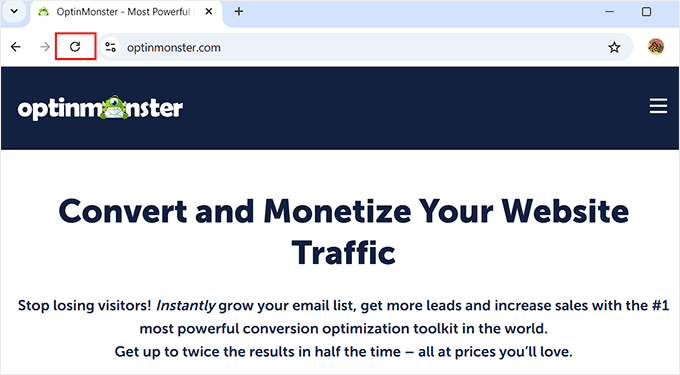
Bunun nedeni, bazen bu hatanın web sitenizdeki veya tarayıcınızdaki geçici bir sorundan kaynaklanmasıdır.
Sayfayı yeniden yüklemek, tarayıcınızın web sitesiyle yeni bir bağlantı kurmasını zorlar, bu da sorunu giderebilir. Ayrıca tarayıcının sayfanın önbelleğe alınmış sürümünü yok sayıp en son sürümü yüklemesini teşvik eder.
2. Birden Fazla Tarayıcıyla Kontrol Edin
İlk yöntem işe yaramazsa, WordPress blogunuzu birden fazla tarayıcıda kontrol etmeyi denemelisiniz. Bu, hatanın web sitenizle mi yoksa kullandığınız tarayıcıya özgü mü olduğunu belirlemenize yardımcı olacaktır.
Tarayıcı güvenlik ayarları veya önbelleği tarafından neden olabilir. Daha fazla bilgi için, WordPress sitesini farklı tarayıcılarda test etme konusundaki başlangıç kılavuzumuza bakın.

Belirli bir tarayıcının hataya neden olduğunu fark ederseniz, sorunu gidermek için onu yeniden yüklemeyi deneyebilirsiniz.
Aksi takdirde, bu rehberdeki sonraki adımları denemeye devam edebilirsiniz.
3. Tarayıcı Önbelleğinizi Temizleyin
Tarayıcı önbelleğiniz, ziyaret ettiğiniz tüm web sitelerinin güvenlik sertifikalarını depolar. Sitenizin güvenlik sertifikasını yeni yenilediyseniz, tarayıcı hala eski sertifikayı önbelleğe aldığı için 'bağlantı güvenli değil' hatası görebilirsiniz.
Bazı durumlarda, güvenlik sertifikasıyla ilgili önbelleğe alınmış veriler bozulmuş olabilir, bu da bu hataya yol açabilir.
Bu durumda, Google Chrome'un sağ üst köşesindeki üç noktalı simgeye tıklayarak tarayıcı önbelleğinizi kolayca temizleyebilirsiniz. Bu, ‘Tarama verilerini temizle’ seçeneğini seçmeniz gereken bir açılır menü açacaktır.
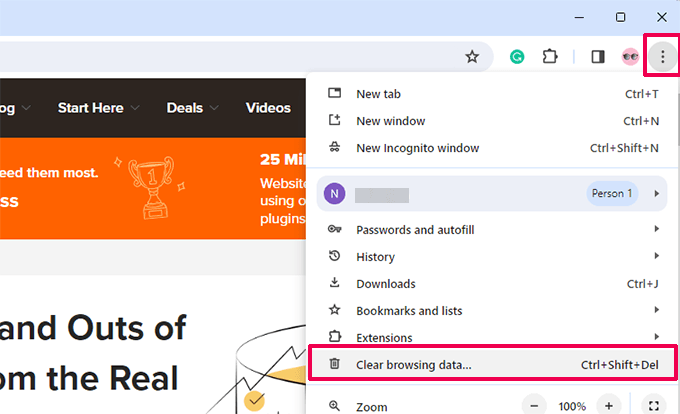
Bu, Chrome Ayarları sayfasını başlatacak ve ekranda bir istem görüntüleyecektir. Burada, açılır menüden zaman aralığı olarak 'Tüm Zaman'ı seçin ve 'Verileri Temizle' düğmesine tıklayın.
Tarayıcı önbelleğiniz şimdi temizlenecek.

Diğer tarayıcılardan herhangi birini kullanıyorsanız, tüm büyük tarayıcılar için tarayıcı önbelleğini temizleme konusundaki eksiksiz kılavuzumuza bakın.
Önbelleği temizledikten sonra, sorunun çözülüp çözülmediğini görmek için web sitesini tekrar ziyaret etmeyi deneyin. Çözülmediyse, okumaya devam edin.
4. Bilgisayarınızın Saatini Kontrol Edin
Normalde bilgisayarınız tarih ve saat ayarlarını otomatik olarak eşitler. Ancak, bilgisayarınızın tarih/saat ayarları yanlışsa, tarayıcınız bir web sitesinin SSL sertifikasının geçersiz olduğunu düşünebilir ve bu da 'bağlantı güvenli değil' hatasına yol açar.
Windows Bilgisayarlarında Tarih / Saat Senkronizasyonu
Bir Windows bilgisayar kullanıyorsanız, görev çubuğuna sağ tıklayıp 'Tarih ve Saat Ayarlarını Ayarla' seçeneğini seçmeniz yeterlidir.
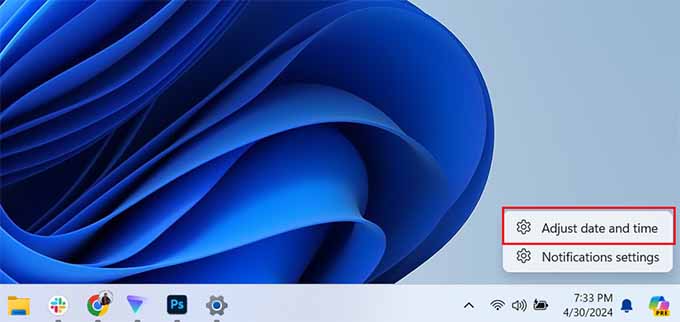
Bu, Windows Ayarları uygulamasında tarih ve saat bölümünü açacaktır.
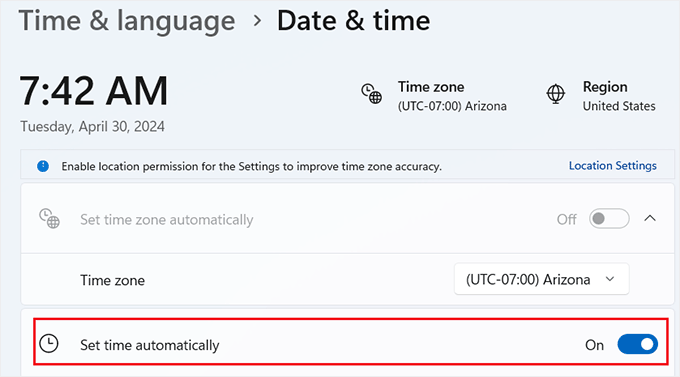
Burada, bilgisayarınızın tarih ve saatinin doğru olduğundan ve 'Saati otomatik ayarla' seçeneğinin işaretli olduğundan emin olmalısınız.
Mac Bilgisayarlarda Tarih / Saat Senkronizasyonu
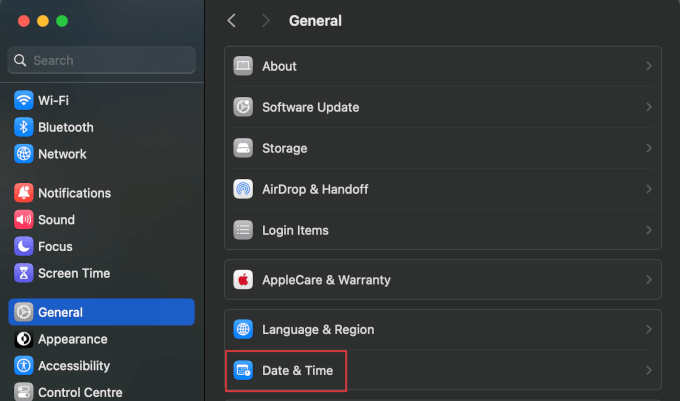
Eğer bir Mac bilgisayar kullanıyorsanız, ‘Sistem Ayarları’ uygulamasını açın ve Genel » Tarih ve Saat bölümüne gidin.
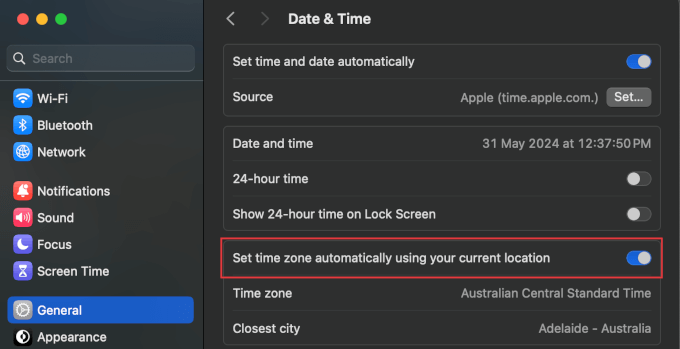
Burada, 'Tarih ve saati otomatik olarak bulunduğunuz konumu kullanarak ayarla' seçeneğinin açık olduğundan emin olmak isteyeceksiniz.
Bunu yaptıktan sonra, hatanın giderilip giderilmediğini görmek için web sitenizi ziyaret edin.
5. Antivirüs ve VPN Uygulamalarını Kapatın
Bilgisayarınız için bir antivirüs programı veya bir VPN hizmeti kullanıyorsanız, bunları geçici olarak kapatmak isteyebilirsiniz.
Bazı antivirüs programlarının, kötü amaçlı yazılımlar için HTTPS trafiğini izleyen ve tarayan özellikleri vardır. Bu bazen tarayıcınız ve web sitesi arasındaki iletişimi engelleyerek sertifika doğrulama hatalarına yol açabilir.
Bu uygulamaları kapatarak, SSL sertifikasını engellediklerini ve tarayıcınızın 'Bağlantınız özel değil' hatasını göstermeye zorladıklarını doğrulayabilirsiniz.
Bu uygulamalardan birinin soruna neden olduğunu fark ederseniz, yardım için destek ekibiyle iletişime geçebilirsiniz.
6. SSL Sertifikanızın Süresini Kontrol Edin
‘Bağlantı güvenli değil‘ hatasının bir diğer yaygın nedeni süresi dolmuş bir SSL sertifikasıdır. Bu sertifikalar belirli bir süre için verilir ve bu sürenin sonuna ulaştıklarında geçerlilikleri sona erer.
Sertifikanızın son kullanma tarihini 'Site Bilgilerini Görüntüle' simgesine tıklayarak kontrol edebilirsiniz. Bu bir istem penceresi açacaktır ve 'Bağlantı güvenli' sekmesini genişletmeniz gerekecektir.
Ardından, 'Sertifika geçerli' seçeneğine tıklayın.
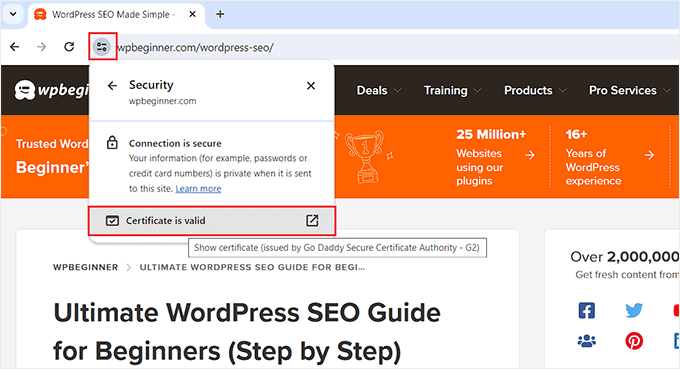
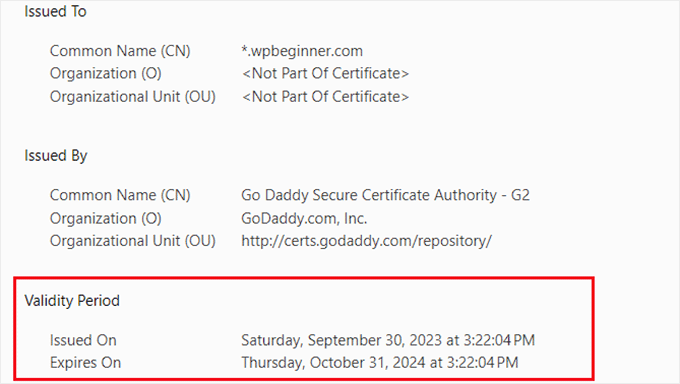
Bu, SSL sertifika ayrıntılarınızın bir listesini içeren bir açılır pencere açacaktır. Son kullanma tarihi 'Geçerlilik' bölümünde gösterilir.
Çoğu alan adı kayıt kuruluşu ve SSL sertifikası sağlayıcısının, SSL sertifikanızın yenilenmesi gerektiğinde sizi otomatik olarak bilgilendireceğini unutmayın.
Eğer ücretsiz bir SSL sertifikası kullanıyorsanız, çoğu WordPress hosting şirketi, süresi dolduğunda otomatik olarak yenileyen betiklere sahiptir.
Ancak, bu mekanizmalar başarısız olabilir ve SSL sertifikanızın süresi dolabilir. Bu durumda, endişelenmenize gerek yok çünkü SSL sertifikanızı değiştirerek kolayca düzeltebilirsiniz.
Bunu yapmak için talimatlar, sertifika sağlayıcınıza ve barındırma şirketinize bağlı olarak değişiklik gösterebilir. Hatta birçok barındırma şirketi, talep üzerine sizin için bunu güncelleyecektir.
7. SSL Sunucunuzu Test Edin
SSL sertifikanızı manuel olarak ayarladıysanız, tüm yapılandırma ayarlarının düzgün çalıştığından emin olmak isteyebilirsiniz.
Bunu yapmak için bir SSL sunucu testi çalıştırabilirsiniz. Bu test, web sitenizin eksiksiz SSL kurulumunu kontrol etmenizi sağlar.
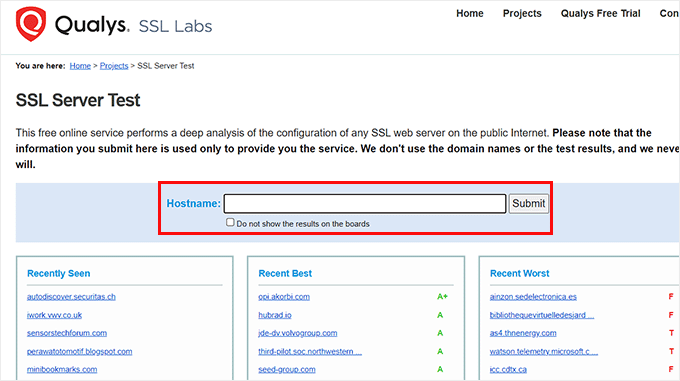
Bu, TLS protokolünü, tarayıcılar arası testi ve SSL/HTTPS kurulum kontrollerini içerir. Tarayıcı ayrıca size her test hakkında ayrıntılı bilgi sağlayacaktır.
Bundan sonra, WordPress'te yaygın SSL hatalarını düzeltme konusundaki adım adım kılavuzumuzla SSL ile ilgili sorunları giderebilirsiniz.
8. Sertifika Alan Adını Kontrol Edin
SSL sertifikanızı, www ve www olmayan URL'ler gibi bir alan adının farklı varyasyonları için çalışacak şekilde ayarlayabilirsiniz.
Sertifikanız yalnızca alan adınızın bir çeşidi için ayarlanmışsa ve web sitesine başka bir çeşidini kullanarak erişiyorsanız, bu durum 'Bağlantınız özel değil' hatasına neden olur.
Bu durumda, Google Chrome hata kodunu SSL_ERROR_BAD_CERT_DOMAIN olarak gösterecektir.
Bu hata, web sitenizi yakın zamanda yeni bir alan adına veya sunucuya taşıdıysanız da görünebilir.
Kolay bir çözüm, alan adınızın her iki varyasyonu için de ücretsiz bir SSL sertifikası yayınlamaktır. Bunu yapmak için barındırma sağlayıcınıza bir istek göndermeniz gerekecektir.
Ancak, bu çok zahmetli görünüyorsa, web sitenizin ziyaretçilerini All in One SEO kullanarak alan adınızın doğru sürümüne yönlendirebilirsiniz. Bu, bozuk bağlantıları bulmak ve 301 yönlendirmeleri ayarlamak için güçlü bir yönlendirme yöneticisi ile birlikte gelen en iyi SEO eklentisidir.

Daha fazla bilgi için, WordPress'te yönlendirmeleri ayarlama konusundaki makalemize bakın.
Umarız bu makale, WordPress'te ‘Bağlantınız özel değil’ hatasını nasıl düzelteceğinizi öğrenmenize yardımcı olmuştur. Ayrıca nihai WordPress sorun giderme kılavuzumuza ve en iyi WordPress güvenlik eklentileri için en iyi seçimlerimize de bakabilirsiniz.
Bu makaleyi beğendiyseniz, lütfen WordPress video eğitimleri için YouTube Kanalımıza abone olun. Bizi ayrıca Twitter ve Facebook'ta da bulabilirsiniz.


Jiří Vaněk
Karma içerik aynı hataya neden olabilir mi? Yani kodun bir kısmı http ve bir kısmı https mi? Yoksa bu seçeneği tamamen eleyebilir miyim?
WPBeginner Desteği
Normalde değil ama imkansız diye bir şey yok. Başka bir sorunun olma olasılığı çok daha yüksek.
Yönetici
mohadese esmaeeli
Merhaba,
Bazen HTTP'den HTTPS protokolüne geçiş yapmamak, Bağlantınız Özel Değil… gibi hatalara neden olabilir.
Ancak, karışık içerik hatası tarayıcıda bir uyarı olarak görüntülenir.
“Bağlantınız Özel Değil” hatasını çözmek için ana bilgisayara bir SSL sertifikası yüklenmesi ve ardından WordPress'te etkinleştirilmesi gerekir. Ek olarak, karışık içerik hatasını ve “Bağlantınız Özel Değil” sorunlarını düzeltmek için “Really Simple SSL” eklentisini yükleyebilirsiniz.
ALLAH'A ŞÜKÜR JONATHAN
paylaştığınız faydalı bilgiler için okuyucularımız olarak size teşekkür ederiz.
Bu şeylerin çoğunu hiç bilmiyordum ve bu yazı bana bir ipucu verdi.
Tekrar teşekkürler.
WPBeginner Desteği
Glad our guide could help with this error
Yönetici
Nasir
Aklınızdaki Ücretsiz Sertifika web sitelerinden bahseder misiniz?
Ücretsiz Planım nedeniyle sertifikam süresi doldu. Pro'ya yükseltmem gerektiği için yenilenemiyor. Şimdi "Bağlantınız özel değil" mesajı görünüyor.
Ne yapmalıyım?
WPBeginner Desteği
Ücretsiz bir SSL sertifikası için aşağıdaki kılavuzumuza göz atmak isteyebilirsiniz:
https://www.wpbeginner.com/beginners-guide/how-to-get-a-free-ssl-certificate-for-your-wordpress-website/
Yönetici
Jenna
Merhaba, tüm bilgiler için teşekkürler! Ancak, bu hatayla ilgili sorun yaşamaya devam ediyorum. URL'nin yanındaki güvenlik düğmesine tıkladığımda "Geçerli değil" dediğini fark ettim. Ayrıca, ana bilgisayarıma giriş yapıp güvenlik sekmesine giderek ücretsiz SSL sertifikasını etkinleştirmeye çalıştığımda, bekliyor dediğini de fark ettim.
Bunun sorun olabileceğini düşünüyorum, ancak birkaç gün boyunca düzgün çalışırken neden şimdi bekliyor olduğunu anlamıyorum.
WPBeginner Desteği
Sorunun olası nedeni olarak kendi taraflarında bir aksaklık olmadığından emin olmak için barındırma sağlayıcınızla iletişime geçmek isteyeceksiniz.
Yönetici
Sharath Chandra
Web sitemi açtığımda bir sorunum var (Güvenli Değil) karşılaştığım sorun bu, lütfen düzeltebilir misiniz.
WPBeginner Desteği
Bu sorun için sitenizde HTTPS'yi etkinleştirmek isteyebilirsiniz:
https://www.wpbeginner.com/wp-tutorials/how-to-add-ssl-and-https-in-wordpress/
Yönetici
Mansoor Hussain
Bu harika bilgiyi gönderdiğiniz için teşekkürler. Tekrar teşekkürler.
WPBeginner Desteği
You’re welcome, glad our article was helpful
Yönetici
Sayan Samanta
Hosting sağlayıcımı değiştirdikten sonra benzer bir sorun yaşıyorum. VPN ve mobil internet kullanırsam sitem mükemmel yükleniyor. Aksi takdirde açılmıyor. Bu tür sorunlar nasıl çözülür?
Önbelleği temizlemeyi denedim, farklı bir tarayıcı kullandım ama hala hata gösteriyor.
WPBeginner Desteği
Aktarım çok yakın zamanda yapıldıysa, yerel DNS'nizin güncellenmesi için zamana ihtiyacınız olacaktır. Ayrıca sorun giderme kılavuzumuzda SSL'yi zorlamak için bazı önerilerimizi deneyebilirsiniz: https://www.wpbeginner.com/wp-tutorials/how-to-fix-common-ssl-issues-in-wordpress-beginners-guide/
Yönetici
Patrick
Eklentilere ne dersin?
Web barındırıcım, SSL'imin varsayılan olarak etkin olduğunu ve tek yapmam gereken sitelerimi güvenli hale getirmek için bir eklenti eklemek olduğunu söyledi.
WPBeginner Desteği
It would depend on the specifics of what your hosting provider said but you may want to take a look at the recommendations in our guide here:
https://www.wpbeginner.com/wp-tutorials/how-to-fix-common-ssl-issues-in-wordpress-beginners-guide/
The plugin Really Simple SSL may be what you’re looking for
Yönetici
Nura Mahdi Idris
Saat ayarlarının nadiren karşılaştığım sorunu çözeceğini düşünüyorum.
WPBeginner Desteği
Glad our recommendation could be helpful
Yönetici