


Görünüm menüsü seçenekleriniz farklı mı görünüyor? WPBeginner olarak, varsayılan menü seçeneklerinin Görünüm sekmesi altında nereye gittiğini soran şaşkın kullanıcılardan çok sayıda mesaj aldık.
Bu bir hata veya kusur değildir. Aslında, WordPress'in en son sürümlerindeki bazı değişikliklerden kaynaklanmaktadır. Bir blok temasına klasik bir temadan geçtikten sonra bu durumun gerçekleştiğini fark edebilirsiniz.
İyi haber şu ki: WordPress temanızı hala özelleştirebilirsiniz. Bu kılavuzda, varsayılan Görünüm menüsü seçenekleri eksik olsa bile WordPress temanızın bölümlerini nasıl düzenleyeceğinizi göstereceğiz.
WordPress'te Görünüm Menüsüne Ne Oldu?
Eğer bir WordPress blok teması yüklerseniz, Görünüm menünüzün farklı göründüğünü fark edeceksiniz. Görünüm » Özelleştir yerine, bunun yerine Görünüm » Düzenleyici seçeneğini göreceksiniz, şöyle ki:

Düzenleyici menüsü sizi WordPress Tam Site Düzenleyiciye götürecektir. Bu özellik temel olarak Gutenberg blok düzenleyicisinin bir uzantısıdır ve temanızı, sayfalarınızı ve gönderilerinizi bloklarla düzenlediğiniz şekilde düzenlemenize olanak tanır.
Bununla birlikte, bu aynı zamanda Özelleştir, Menüler, Widget'lar ve Tema Dosyası Düzenleyici gibi varsayılan menü seçeneklerini görmeyeceğiniz anlamına gelir. Bunlara hala erişebilirsiniz, sadece konumları farklıdır.
Bu makalede, bu seçenekler artık Görünüm menüsü altında olmasa bile, gezinme menüleri ve widget'lar gibi önemli ayarlara nasıl erişeceğinizi göstereceğiz.
İşte ele alacağımız konular ve size uygun olana atlayabilirsiniz:
- Seçenek 1: Klasik Bir WordPress Temasına Geçin
- Seçenek 2: Navigasyon Menünüzü Özelleştirmek İçin Tam Site Düzenleyiciyi Kullanın
- Seçenek 3: customize.php URL'sini Doğrudan Açın
- Seçenek 4: Tema Dosyası Düzenleyicisini Kullanmak İçin Araçlar Menüsüne Gidin
- I'm Using a Classic Theme, So Why are My Appearance Menus Still Missing?
Seçenek 1: Klasik Bir WordPress Temasına Geçin
Klasik gezinme menülerini kullanmaya devam etmek istiyorsanız, Tam Site Düzenleme özelliğini içermeyen bir WordPress temasına geçiş yapmanız gerekecektir.
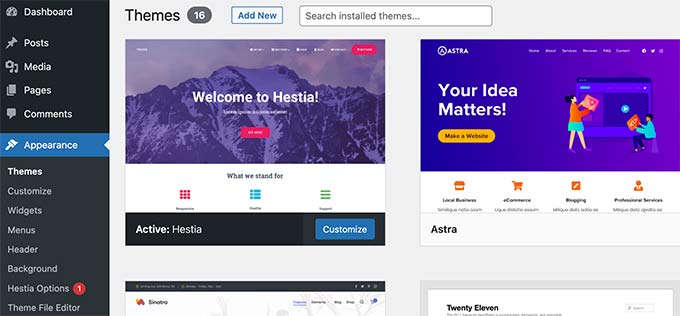
Şu anda, birçok popüler WordPress teması Tam Site Düzenlemeyi desteklemiyor. Ancak, zamanla geliştikçe bunu kullanmaya başlayabilecekleri her zaman bir şans vardır.
Alternatif olarak, kendi özel WordPress temanızı kod yazmadan oluşturabilirsiniz.
Seçenek 2: Navigasyon Menünüzü Özelleştirmek İçin Tam Site Düzenleyiciyi Kullanın
Blok temanızı seviyorsanız, o zaman Tam Site Düzenleyicisini kullanarak gezinme menünüzü nasıl düzenleyeceğinizi öğrenmeniz gerekecektir.
Hatta navigasyon menüsü sayfasının URL'sini manuel olarak girseniz bile (örneğin https://example.com/wp-admin/nav-menus.php), aşağıdaki hata mesajını göreceksiniz:
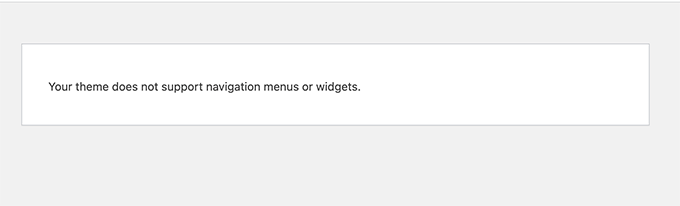
Blok teması kullanırken, site düzenleyicisi altındaki Gezinme bloğunu kullanarak gezinme menüleri ekleyebilir, oluşturabilir ve düzenleyebilirsiniz.
Doğrudan Görünüm » Düzenleyici sayfasını ziyaret ederek tam site düzenleyicisini başlatın.
Bu sizi site düzenleyici arayüzüne getirecektir. '+' düğmesine tıklayarak yeni bir Gezinme bloğu ekleyebilirsiniz.
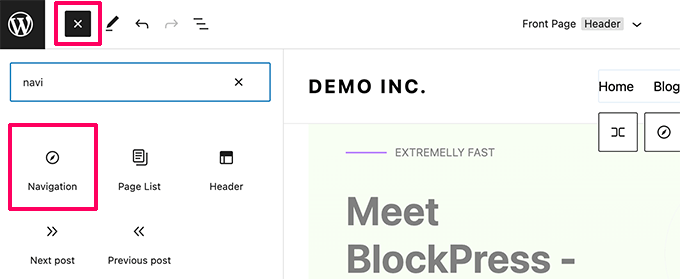
Temanız tarafından eklenmiş bir Gezinme bloğunuz zaten varsa, seçmek için tıklayabilirsiniz.
Ardından, basitçe bir menü seçin veya yenisini oluşturun.
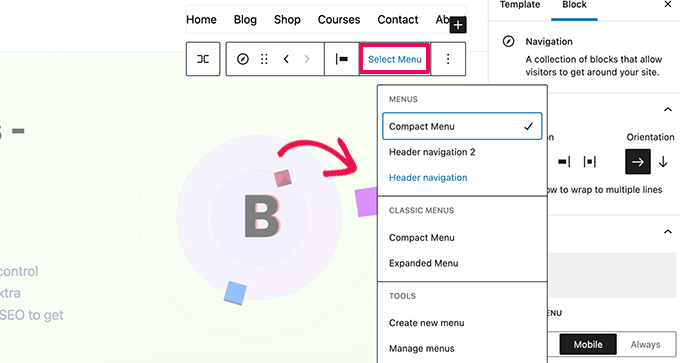
Klasik Menüler bölümünden web siteniz için oluşturduğunuz önceki menüleri bile seçebilirsiniz.
Yeni, boş bir menü ile başlıyorsanız, gezinme menünüze öğeler ekleyebilirsiniz. Yazı ve sayfalar yazarken blok düzenleyicide normalde yaptığınız gibi bağlantılar ekleyebilirsiniz.
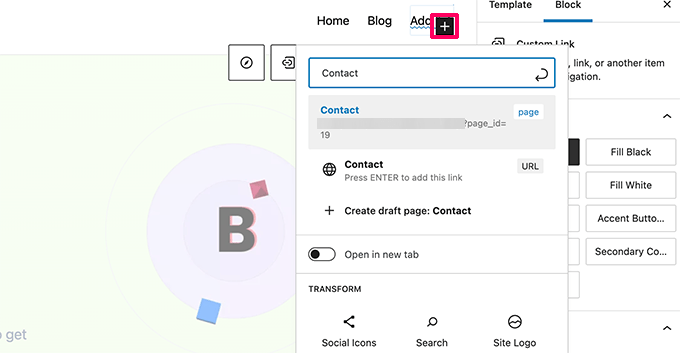
İşiniz bittiğinde, menünüzü kaydetmek ve WordPress blogunuzda uygulamak için Güncelle düğmesine tıklamayı unutmayın.
Daha fazla ayrıntı için, WordPress'e nasıl navigasyon menüsü ekleyeceğinizle ilgili adım adım kılavuzumuza bakabilirsiniz.
Seçenek 3: customize.php URL'sini Doğrudan Açın
Görünüm altındaki Özelleştir menüsü, klasik bir WordPress temasını düzenlemek için kullandığınız Tema Özelleştiricisini başlatmak için kullanılır. Bir blok teması kullanırsanız, doğrudan customize.php URL'sini ziyaret ederek sınırlı bir sürümüne hala erişebilirsiniz:
https://example.com/wp-admin/customize.php
Sadece o URL'yi tarayıcınıza girin ve "example.com" yerine kendi WordPress sitenizin alan adını girin.
Tema temanızın Tam Site Düzenlemeyi desteklediğine dair bir bildirim göreceksiniz. Bunun altında, birkaç temel özelleştirme seçeneği bulacaksınız.
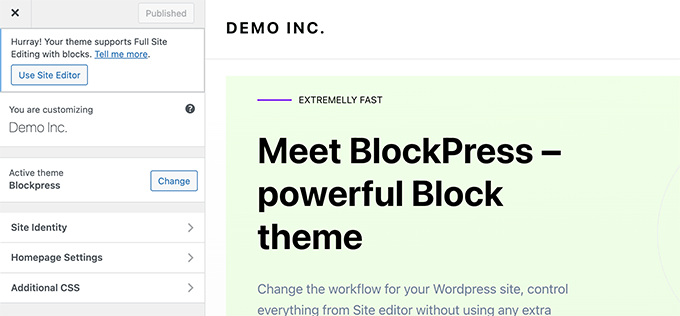
Daha fazla ayrıntı için, WordPress yönetici alanında Kayıp Tema Özelleştiriciyi düzeltme hakkındaki makalemize göz atın.
Blok teması kullanıyorsam, tema özelleştiricimdeki temamın widget'larını neden düzenleyemiyorum?
WordPress temanızda herhangi bir kenar çubuğu veya widget alanı tanımlı değilse, Görünüm altında Widgetler menüsünü göremezsiniz.
Widget sayfasına manuel olarak erişmek (örneğin https://example.com/wp-admin/widgets.php) temanızın widget'ı desteklemediğine dair bir hata mesajı gösterecektir:
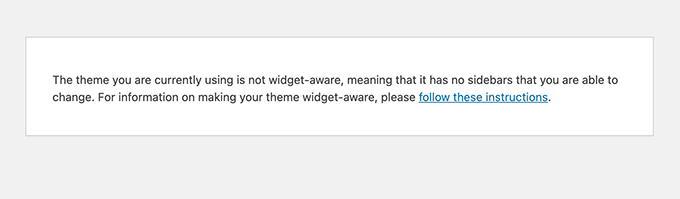
Bunun nedeni, blok temalarının widget kullanmamasıdır çünkü bir blok temanın her parçası Tam Site Düzenleyici ile özelleştirilebilir.
Ayrıca, WordPress Tam Site Düzenleyici'nin Desenler ve Şablon Parçaları özelliklerini kullanarak kendi widget alanlarınızı (kenar çubukları veya altbilgiler gibi) oluşturabilir ve oraya bloklar ekleyebilirsiniz. Daha fazla bilgi için, blok desenlerini kullanmaya ilişkin başlangıç rehberimize göz atın.
Öte yandan, temanızın widget alanları varsa, bir widget menüsü göreceksiniz.
Blok tabanlı widget düzenleyicisini kullanmaya devam edecektir.
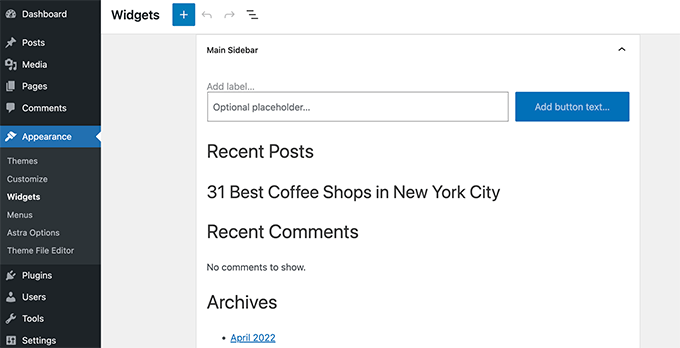
Klasik Widget'ları eklentisini kullanarak eski widget ekranına geçebilirsiniz.
Seçenek 4: Tema Dosyası Düzenleyicisini Kullanmak İçin Araçlar Menüsüne Gidin
WordPress, tema dosyalarını ve şablonlarını doğrudan WordPress yönetici alanından düzenlemenize olanak tanıyan temel bir dosya düzenleyici ile birlikte geliyordu.
Bu düzenleyiciyi kullanmanızı önermiyoruz, ancak yeni başlayanların bir kod parçasını temalarının functions.php dosyasına hızlıca eklemeleri gerektiğinde genellikle birçok kişi için kullanışlı oluyordu.
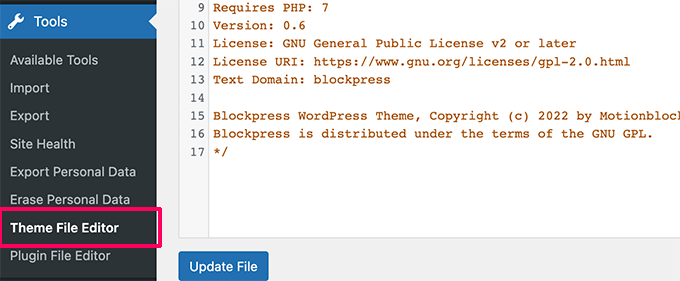
İyi haber şu ki, hala mevcut ancak Tam Site Düzenleme teması kullanıyorsanız Araçlar menüsünün altına taşınmış durumda.
Klasik Bir Tema Kullanıyorum, Peki Neden Görünüm Menülerim Hala Eksik?
Klasik bir tema kullanıyorsanız ve hala Görünüm menüsü seçeneklerinin bazılarını veya tamamını göremiyorsanız, işte olası nedenler:
- Eklenti çakışmaları – Bir eklenti yönetici menünüzle çakışıyor olabilir. Tüm WordPress eklentilerinizi devre dışı bırakmayı deneyin ve menünün tekrar görünüp görünmediğini kontrol edin.
- Tema uyumluluğu – Temanız mevcut WordPress sürümünüzle tam olarak uyumlu olmayabilir. Temanızı güncellemeyi, geçici olarak varsayılan bir WordPress temasına geçmeyi veya temanızı en son standartlara karşı test etmeyi deneyin.
- Kullanıcı rolü kısıtlamaları – Kullanıcı hesabınızın bu menülere erişmek için gerekli rol ve izinlere sahip olmayabilir. Doğru kullanıcı rolüne (Yönetici gibi) sahip olup olmadığınızı kontrol edin.
- Özel kod – functions.php dosyanızdaki özel kod veya mutlaka kullanılması gereken bir eklenti bu menü öğelerini gizliyor olabilir. Kod parçacıklarını güvenli bir şekilde WordPress'e eklemek için WPCode gibi bir eklenti kullanmanızı öneririz.
- Önbellekleme sorunları – Tarayıcı önbelleğiniz veya bir önbellekleme eklentisi, yönetici alanınızın güncel olmayan bir sürümünü gösteriyor olabilir. Sorunu çözmek için önbelleğinizi temizlemeyi deneyin.
- Veritabanı sorunları – WordPress veritabanınız bozulmuş seçeneklere sahip olabilir. Veritabanınızı onarmanız gerekebilir.
- Yanlış dosya izinleri – Yanlış dosya izinleri bazen WordPress'in bazı bölümlerinin hatalı çalışmasına neden olabilir. WordPress dosya izinlerinizi kontrol etmeyi düşünün.
Daha fazla bilgi için WordPress sorun giderme kılavuzumuza ve en yaygın WordPress hataları ve bunları nasıl düzelteceğiniz hakkındaki makalemize göz atın.
WordPress Yönetici Alanınızı Optimize Etmenin Daha Fazla Yolunu Öğrenin
Artık Kayıp Görünüm menüsü seçeneklerini nasıl düzelteceğinizi öğrendiğinize göre, WordPress yönetici alanınızı daha fazla özelleştirmek ve optimize etmek isteyebilirsiniz. WordPress yönetici deneyiminizi geliştirmek için bazı faydalı eğitimler:
- WordPress Yönetici Paneline Bildirim Merkezi Nasıl Eklenir – Yönetici uyarılarınızı daha düzenli ve yönetimi daha kolay hale getirin.
- WordPress Yönetici Panelinde Gönderi Arka Plan Renklerini Duruma Göre Değiştirme – Gönderilerinizin durumunu kolayca görmek için renkleri kullanın.
- WordPress Yönetici Kontrol Panelini Kendi Markanızla Nasıl Beyaz Etiketlersiniz – Yönetici alanının kendi markanız gibi görünmesini sağlayın, müşteri web siteleri için harikadır.
- Çok Dilli Bir Sitede İngilizce WordPress Yönetici Paneli Nasıl Kullanılır – Siteniz birçok dil kullansa bile yönetici panelinizi İngilizce tutun.
- WordPress'te Ekran Seçenekleri Düğmesi Nasıl Devre Dışı Bırakılır – Ekran Seçenekleri özelliğini kaldırarak yönetici alanınızı basitleştirin.
- WordPress'te Özel Yönetici Bildirimleri Nasıl Eklenir – Kullanıcılarla önemli bilgileri paylaşmak için kendi uyarılarınızı oluşturun.
- WordPress Çöpünüzü Otomatik Olarak Nasıl Boşaltırsınız – Eski öğeleri otomatik olarak temizleyerek sitenizi temiz tutun.
- WordPress Yönetici Kontrol Panelinize Karanlık Mod Nasıl Eklenir – Koyu bir arka planla yönetici panelinizi gözleriniz için daha kolay hale getirin.
Umarım bu makale, WordPress yönetici alanındaki eksik Görünüm menülerini düzeltmenize yardımcı olmuştur. Ayrıca, WordPress yönetici kontrol panelini nasıl özelleştireceğiniz hakkındaki eğitimimize ve en iyi WordPress etkinlik günlüğü ve izleme eklentileri hakkındaki uzman seçimlerimize de göz atmak isteyebilirsiniz.
Bu makaleyi beğendiyseniz, lütfen WordPress video eğitimleri için YouTube Kanalımıza abone olun. Bizi ayrıca Twitter ve Facebook'ta da bulabilirsiniz.



Justin
hayır, hiçbiri işe yaramadı. Görünüm'de hala klasik lacivert menü düzenleyicim yok.
WPBeginner Desteği
Yöntemlerden hiçbiri sizin için işe yaramazsa, “Klasik Bir Tema Kullanıyorum, Öyleyse Görünüm Menülerim Neden Hala Eksik?” bölümündeki önerilerimize göz atmanızı tavsiye ederiz; bu, en yaygın nedenleri çözmenize yardımcı olacaktır.
Yönetici
Mrteesurez
WordPress tam site düzenleyicisindeyken desenler veya şablon parçaları kullanarak kendi widget alanlarınızı oluşturabileceğinizi ve oraya bloklar ekleyebileceğinizi bilmediğim için bu bilgilendirici bir makale.
Bazen, bir kişi sitesi için birçok heyecan verici özellik sağlayan bir temadan vazgeçmekte tereddüt edebilir, bu nedenle özel bir widget oluşturmak daha iyi olabilir.
Bu rehber için teşekkürler.
Oyatogun Oluwaseun Samuel
Vay canına, bir müşteri için tasarladığım bir web sitesi için özel menü oluşturmaya çalışırken ilk kez kafam karıştı, çünkü görünüm menüsü altındaki tüm alt menüler kaybolmuştu ve yalnızca temalar ve düzenleyici alt menüleri kalmıştı. Bu makaleleri okumak kafamı karıştıranı giderdi. Bu gerçekten yardımcı oldu. Çok teşekkürler.
Bekatama
Tema Değiştirme İşe Yarıyor! Teşekkürler
WPBeginner Desteği
You’re welcome, glad our guide could help
Yönetici
Katherine
Merhaba! Bu bilgi için çok teşekkür etmek istedim. Belirli bir tema ile sitemi kurarken sorunlar yaşıyordum. Temaya aşık oldum ama navigasyonu çözemiyordum. Bunu çözmek için 24 saatten fazla harcadım. Tekrar teşekkürler!
WPBeginner Desteği
Rehberimizin yardımcı olduğunu duyduğumuza sevindik!
Yönetici