


Bir WordPress sitesini ziyaret ettiğinizde sitenin sadece… sıradan göründüğü o hissi biliyorsunuz, değil mi? Sanki doğrudan bir şablondan çıkmış, kişisel veya akılda kalıcı hiçbir yanı olmayan bir şey gibi?
Varsayılan WordPress başlığıyla kaldığınızda tam olarak verdiğiniz izlenim budur ve bu, her ziyaretçiyle olan güvenilirliğinizi kaybetmenize neden olabilir.
Başlığınız, insanlar sitenize indiğinde gördükleri ilk şeydir, bu nedenle güçlü bir izlenim bırakması gerekir. Onu özelleştirmek, gezinme bağlantıları, sosyal simgeler ve arama çubuğu gibi önemli öğeleri eklemenizi sağlar.
Bu özellikler sitenizi daha kullanıcı dostu hale getirir ve kalıcı, profesyonel bir izlenim bırakmanıza yardımcı olur. Ayrıca, özel bir başlığın hem güveni hem de etkileşimi artırabildiğini gördük.
Bu kılavuzda, tam bir acemi olsanız bile WordPress üst bilginizi tam olarak nasıl özelleştireceğinizi göstereceğiz. Kodlama gerektirmeyen birden çok yöntem öğreneceksiniz, böylece öne çıkan ve ziyaretçilerinize daha iyi hizmet veren bir üst bilgi oluşturabilirsiniz. 🌟
WordPress'te Başlık Nedir?
Web sitenizin üstbilgisi, WordPress web sitenizdeki her sayfanın en üst bölümüdür ve muhtemelen ziyaretçilerin ilk gördüğü şeydir. Genellikle web sitesi logonuzu ve başlığınızı, gezinme menülerinizi ve kullanıcıların ilk görmesini istediğiniz diğer önemli öğeleri görüntüler.
Örneğin, burada WPBeginner'daki milyonlarca okurun her ay gördüğü üst bilgi alanımız var.
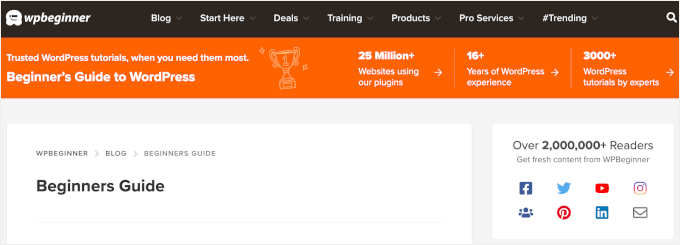
Sitenizin üstbilgisini özelleştirerek ona benzersiz bir dokunuş katabilir ve ziyaretçileriniz için daha kullanışlı hale getirebilirsiniz. En popüler sayfalarınıza bağlantı verebilir, sosyal simgelerinizi veya iş telefon numaranızı görüntüleyebilir ve daha fazla dönüşüm için harekete geçirici mesaj düğmeleri gösterebilirsiniz.
Sonraki bölümlerde, WordPress başlığınızı kolayca nasıl özelleştireceğinizi göstereceğiz. Okumak istediğiniz bölüme atlamak için aşağıdaki bağlantıları kullanabilirsiniz:
- WordPress Tema Özelleştiriciyi Kullanarak Başlığı Özelleştirme
- WordPress Tam Site Düzenleyicisini Kullanarak Üstbilgiyi Özelleştirin
- SeedProd ile Özel Başlık ve Sayfa Düzenleri Oluşturun
- Her Kategori İçin Özel Başlık Ekleme
- WordPress Üst Bilginize Bir Widget Alanı Ekleyin
- WordPress Blogunuza Rastgele Başlık Resimleri Ekleyin
- Kodunuzu Web Sitenizin Üst Bilgisine Ekleyin (Gelişmiş)
- Ek İpucu: Farklı Üstbilgi Stillerini Test Edin (A/B Bölme Testi Kullanarak)
- SSS: WordPress Üstbilginizi Özelleştirin
- Ek Kaynaklar: Daha Fazla WordPress Tasarım ve Gezinme İpuçları
Hazır mısınız? Başlayalım.
WordPress Tema Özelleştiriciyi Kullanarak Başlığı Özelleştirme
Popüler WordPress temaları, WordPress tema özelleştiricisini kullanarak sitenizin üstbilgi alanında değişiklikler yapmanıza olanak tanır. Bu özellik bazen özel üstbilgi olarak adlandırılır, ancak tüm temaların bunu desteklemediğini unutmayın.
WordPress yönetici alanınızda Görünüm » Özelleştir yolunu izleyerek başlamalısınız.
💡 Not: WordPress yönetici menünüzde Görünüm » Özelleştir seçeneğini görmüyor ve yalnızca Görünüm » Düzenleyici seçeneğini görüyorsanız, bu temanızın tam site düzenlemesini etkinleştirdiği anlamına gelir. Bu durumda, bir sonraki bölüme geçmelisiniz.
Tema, özelleştiricide bir 'Üst Bilgi' bölümü içerebilir veya 'Renk' bölümü altında üst bilgi seçenekleri sunabilir. Ancak bu, temadan temaya değişir. İşte birkaç örnek.
Twenty Twenty-One gibi bazı temalar, üstbilgi özelleştirme seçenekleri sunmaz. Bu durumda, aşağıda ele alacağımız SeedProd gibi bir sürükle ve bırak tema oluşturucu eklentisi kullanmanızı öneririz.
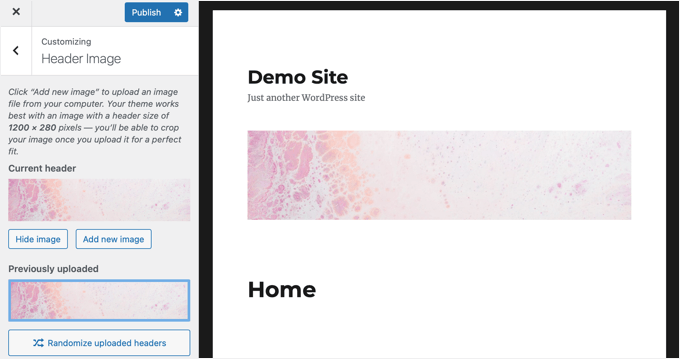
Twenty Sixteen teması, üstbilgiye arka plan resmi eklemenize ve hatta rastgele üstbilgi resimleri eklemenize olanak tanır.
Bazı ücretsiz ve premium WordPress temaları daha da fazla tema özelleştirme seçeneği sunar.
Örneğin, başlığınızın yazı tipi stilini, düzenini, renklerini ve çok daha fazlasını değiştirebilirsiniz. Ancak bu, temadan temaya farklılık gösterecektir ve tema geliştiricisinin izin verdikleriyle sınırlı kalırsınız.
Örneğin, Sydney'nin solundaki özelleştirme panelinde özel bir 'Üstbilgi Oluşturucu' seçeneği bulunur.

Burada, üstbilginin görünümünü ve stilini düzenlemek için farklı ayarlar bulacaksınız. Bir blog gönderisini veya sayfasını WordPress içerik düzenleyicisinde düzenler gibi bloklar ekleyerek özel bir üstbilgi oluşturabilirsiniz.
Başlamak için, başlığın boş bir alanının üzerine gelin ve üst, orta veya alt satırda bir başlık bloğu eklemek için '+' simgesine tıklayın.

Ardından, özel üstbilginize eklemek istediğiniz herhangi bir bloğu seçebilirsiniz. Örneğin, bir widget bloğu, bir hesap bloğu, bir arama bloğu ve daha fazlasını ekleyebilirsiniz.
Başlık oluşturucu ayrıca blokları başlığın üzerine veya altına yerleştirmek için sürükleyip bırakmanıza olanak tanır.

💡 Not: Sydney'nin ücretsiz sürümü üstbilginize en fazla 5 bileşen eklemenize olanak tanır. Oturum açma işlevi ve özel HTML gibi gelişmiş öğeler de dahil olmak üzere tam kitaplığın kilidini açmak için Sydney Pro'ya yükseltmeniz gerekir.
Tema hakkında daha fazla bilgi edinmek için ayrıntılı Sydney incelememize göz atın.
Ardından, başlığa eklediğiniz her bloğu daha fazla özelleştirebilirsiniz.
Örneğin, Site Başlığı ve Logosu bloğunu seçmek, bir site başlığı ve logosu yüklemenize, logonun genişliğini değiştirmenize, bir site sloganı görüntülemenize ve daha fazlasını yapmanıza olanak tanır.

Bunun yanı sıra, üstbilginin arka plan rengini değiştirebilir veya üstbilgide görünecek bir arka plan resmi ekleyebilirsiniz.
Özel üstbilgiyi düzenlemeyi bitirdiğinizde, 'Yayınla' düğmesine tıklamanız yeterlidir.
Daha fazla ayrıntı için, WordPress tema özelleştiricisini nasıl kullanacağınıza dair nihai kılavuzumuza bakın.
WordPress Tam Site Düzenleyicisini Kullanarak Üstbilgiyi Özelleştirin
WordPress, tam site düzenlemesini sürüm 5.9'da WordPress'e ekledi. Temanız yeni özelliği destekliyorsa, tema özelleştiricisinin yerini alır. Ancak, şu anda tam site düzenleyicisiyle çalışan yalnızca birkaç tema var.
Uyumlu bir tema kullandığınızda, Görünüm » Düzenleyici yolunu izleyerek üstbilginizi özelleştirebilirsiniz. Bu, WordPress gönderilerini ve sayfalarını yazmak için kullandığınız blok düzenleyiciye benzeyen tam site düzenleyicisini başlatacaktır.
Üstbilgiye tıkladığınızda, sayfanın üst kısmındaki şablonun adının 'Sayfa Üstbilgisi' olarak değiştiğini fark edeceksiniz.
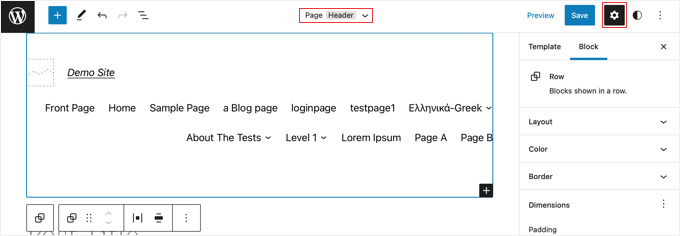
Şimdi, araç çubuğundaki 'Ayarlar' simgesine tıkladığınızda, başlığın düzenini, rengini, kenarlığını ve boyutlarını özelleştirmek için seçenekler göreceksiniz.
Örnek olarak, başlığın arka plan rengini değiştireceğiz. İlk olarak, 'Renk' bölümünü genişletmeniz ve ardından 'Arka Plan' seçeneğine tıklamanız gerekecektir.
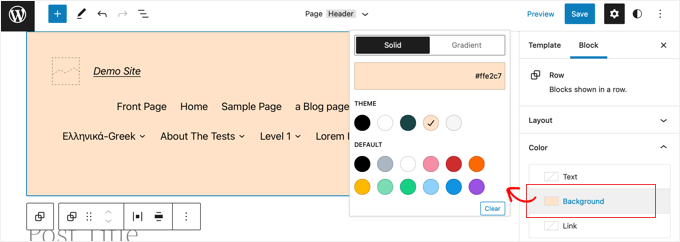
Görünen açılır pencerede, önce düz bir renk veya gradyan seçersiniz.
Ardından, bir dizi önceden ayarlanmış renkten birini seçebilirsiniz. Bir renge tıkladığınızda, başlığınızın arka planı hemen değişecektir.
Sayfanın sağ üst köşesindeki 'Stiller' simgesine tıklayarak daha fazla özelleştirme seçeneği bulabilirsiniz. Bu, başlığın yazı tipini, renklerini ve düzenini değiştirmenize olanak tanır.
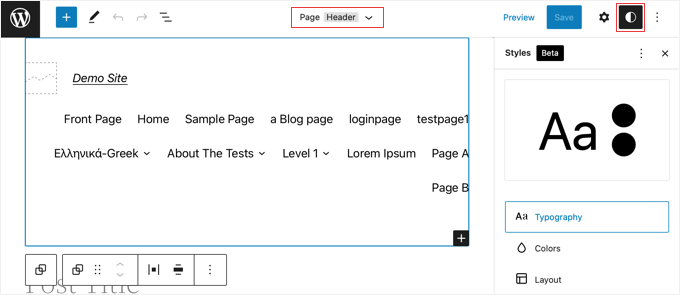
Tam site düzenleyicisinin nasıl çalıştığı hakkında daha fazla bilgi edinmek için WordPress temanızı nasıl özelleştireceğinize dair başlangıç kılavuzumuza bakın.
SeedProd ile Özel Başlık ve Sayfa Düzenleri Oluşturun
Web sitenize benzersiz bir tasarım vermek için üstbilgileriniz, altbilgileriniz ve kenar çubuklarınız üzerinde tam kontrole sahip olmak ister misiniz? O zaman SeedProd, en iyi WordPress tema oluşturucu eklentisini kullanmanızı öneririz.
SeedProd, kod yazmadan özel bir WordPress teması oluşturmanıza olanak tanır. Bu, çekici bir WordPress teması için gereken üst bilgileri, alt bilgileri ve diğer her şeyi oluşturmayı içerir.
Web sitenizin farklı sayfaları ve bölümleri için birden fazla özel başlık stili bile oluşturabilirsiniz.
Ortak markalarımızdan bazıları web sitelerini oluşturmak için SeedProd kullanıyor ve bu onlar için harika bir iş çıkardı. Bunun hakkında daha fazla bilgi edinmek için tam SeedProd incelememize göz atabilirsiniz.
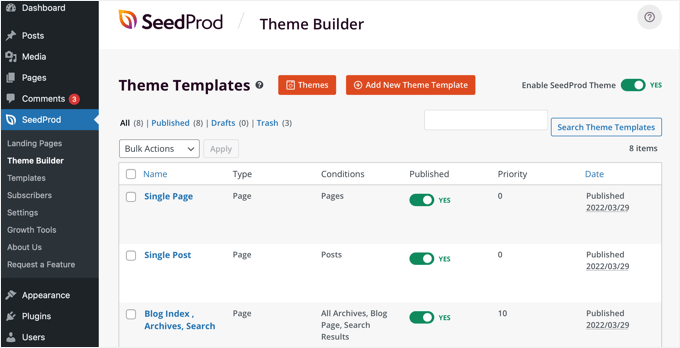
💡 Not: Özel üstbilgiler dahil olmak üzere özel açılış sayfaları oluşturmak için SeedProd'un ücretsiz sürümünü kullanabilirsiniz. Ancak, site genelinde üstbilgi düzenlerini içeren tamamen özel temalar oluşturmak için Pro sürümüne ihtiyacınız olacaktır.
İlk olarak, kodlama yapmadan kolayca özel bir WordPress teması oluşturma kılavuzumuzu izlemenizi öneririz. Bunu yaptıktan sonra, SeedProd düzenleyicisinde üstbilginizi özelleştirmeye başlayabilirsiniz.
Düzenleyiciye erişmek için tek yapmanız gereken üstbilginin altında bulunan 'Tasarıma Düzenle' bağlantısına tıklamaktır.
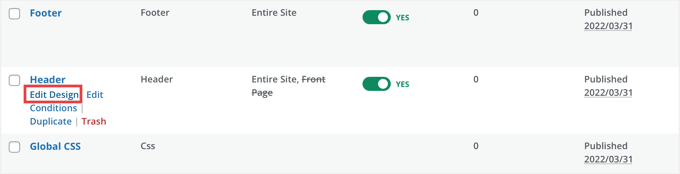
Bu, başlığı SeedProd'un sürükle ve bırak düzenleyicisinde açacaktır.
Buradan, yeni bloklar ekleyerek başlığınızı kolayca özelleştirebilirsiniz.
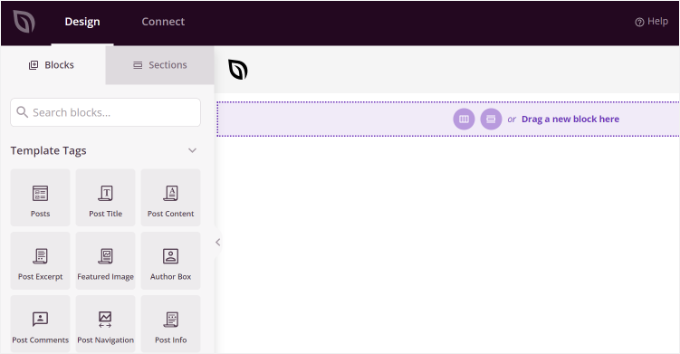
Site logosu veya WordPress widget'larınız gibi şablon etiketleri için bloklar ve geri sayım sayacı, gezinme menüsü veya sosyal paylaşım düğmeleri gibi gelişmiş bloklar vardır.
En iyi yanı, tema oluşturucuyu kullanarak her bloğu daha da özelleştirebilmenizdir. Örneğin, logonuzun boyutunu ve hizalamasını değiştirebilir veya gezinme menüsünde hangi sayfaların gösterileceğini seçebilirsiniz. Hatta üst bilgiye bir resim eklemenize olanak tanır.
SeedProd ile temanızın başlık şablonuna eksiksiz bir bölüm de ekleyebilirsiniz.
Bölümler, web sitenizin farklı alanları için kullanabileceğiniz blok gruplarıdır. Bunlar üstbilgiler, altbilgiler, özellikler, referanslar, harekete geçirici mesajlar ve daha fazlasını içerir.
Bir başlık bölümü kullanmak için, 'Tasarım' panelindeki 'Bölümler' sekmesine geçmek isteyeceksiniz.
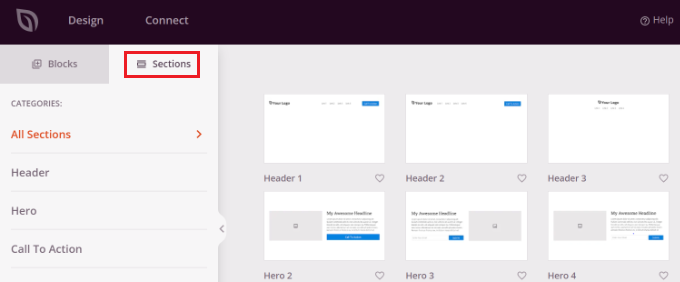
Bundan sonra, web siteniz için kullanmak istediğiniz bir üstbilgi bölümü seçin. SeedProd, kullanabileceğiniz birden fazla bölüm şablonu sunar.
Üstbilgi bölümünü özelleştirmeye başlayın.
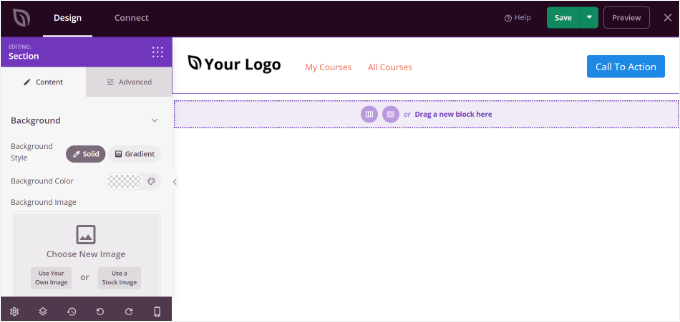
Özel başlığınızdan memnun kaldığınızda, değişikliklerinizi kaydetmek için lütfen 'Kaydet' düğmesine tıkladığınızdan emin olun.
Artık özel başlığınızı yayınlamaya hazırsınız.
Basitçe SeedProd » Tema Oluşturucu yolunu izleyerek WordPress kontrol panelinizden gidin ve 'SeedProd Tema Etkinleştir' seçeneğinin yanındaki geçişi 'Evet' olarak ayarlayın.
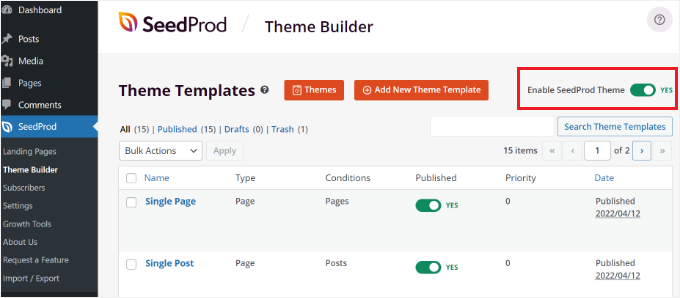
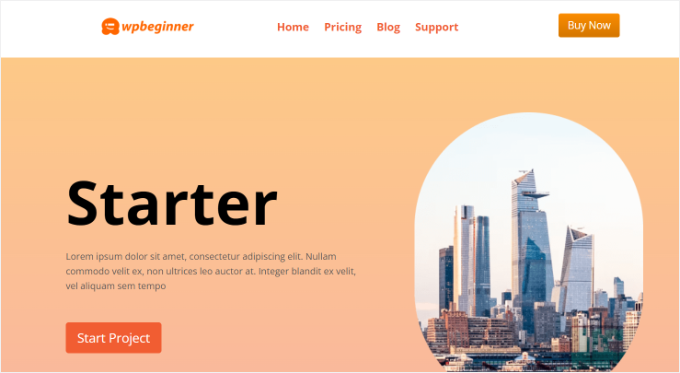
Seçeneği etkinleştirdiğinizde, SeedProd varsayılan WordPress temanızı yeni bir özel tema ve başlıkla değiştirecektir.
Yeni özel üst bilginizi uygulamada görmek için şimdi web sitenizi ziyaret edebilirsiniz.
Her Sayfa İçin Farklı Özel Başlıklar Oluşturun
Ayrıca, SeedProd sitenizdeki belirli sayfalar için özel başlıklar tasarlamayı çok kolaylaştırır.
Tema oluşturucu, WordPress web sitenizdeki her sayfa için özel üstbilgiler eklemenizi sağlar. Bu şekilde, farklı kategoriler, etiketler, gönderi türleri, sayfa türleri ve daha fazlası için özelleştirilmiş bir üstbilgi gösterebilirsiniz.
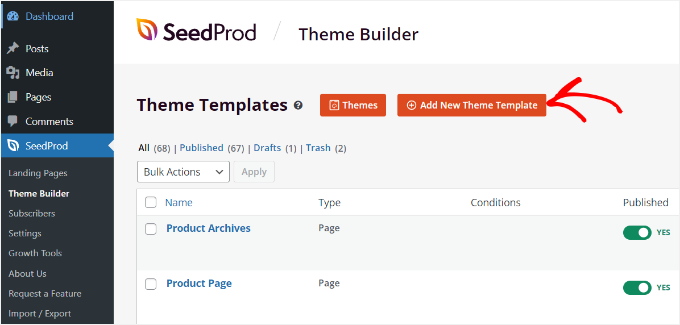
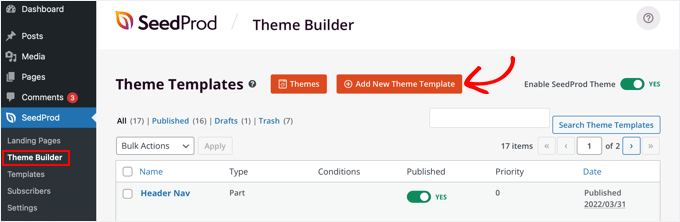
Başlamak için WordPress kontrol panelinizden SeedProd » Tema Oluşturucu'ya gitmeniz ve ‘Yeni Tema Şablonu Ekle’ düğmesine tıklamanız gerekir.
Tema şablonu ayrıntılarını girmeniz gereken yeni bir açılır pencere görünecektir.
Tema şablonunuz için bir ad girin. Ardından, açılır menüden şablon türü olarak 'Üstbilgi'yi seçin. 'Öncelik' alanını boş bırakabilirsiniz.
Ardından, özel üstbilginiz için görüntüleme koşullarını girmeniz gerekecektir. Örneğin, öğreticiler kategorisindeki tüm gönderilerde ve sayfalarda görüneceği koşulları kullandık.
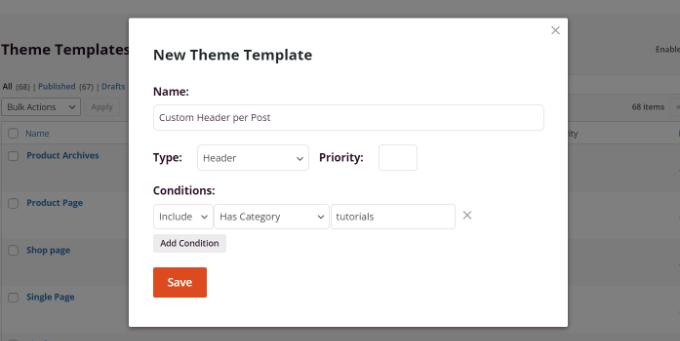
İşiniz bittiğinde ‘Kaydet’ düğmesine tıklamayı unutmayın.
Bundan sonra, SeedProd sürükle ve bırak tema oluşturucuyu kullanarak özel başlığı düzenlemeye devam edin.
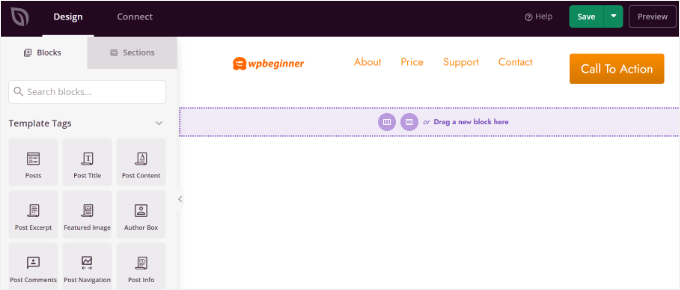
Özel başlığı düzenlemeyi bitirdiğinizde, üstteki 'Kaydet' düğmesine tıklamanız yeterlidir.
SeedProd tema oluşturucuyu kullanarak kolayca özel bir WordPress teması oluşturma konusundaki başlangıç kılavuzumuzda SeedProd kullanarak üstbilginizi nasıl özelleştireceğinize dair daha fazla fikir görebilirsiniz.
Her Kategori İçin Özel Başlık Ekleme
Çoğu web sitesi, tüm gönderilerde, sayfalarda, kategorilerde ve arşiv sayfalarında aynı üstbilgiyi görüntüler. Ancak, her WordPress kategorisi için farklı bir üstbilgi gösterebilirsiniz.
Bu, tema dosyalarınıza kod ekleyerek yapılabilir, ancak bir tema oluşturucu kullanarak daha fazla kontrol sahibi olacaksınız.
Daha önce, SeedProd tema oluşturucu eklentisini kullanarak üstbilginizi nasıl özelleştireceğinizi göstermiştik. Şimdi SeedProd, birden çok özel üstbilgi oluşturmanıza ve bunları farklı kategoriler için koşullu mantık kullanarak görüntülemenize olanak tanır.
Yeni bir üst bilgi oluşturmak için SeedProd » Tema Oluşturucu'ya gitmeniz ve turuncu 'Yeni Tema Şablonu Ekle' düğmesine tıklamanız gerekir. Alternatif olarak, mevcut üst bilginizi kopyalayıp başlangıç noktası olarak kullanabilirsiniz.
Tema şablonuna bir ad verebileceğiniz ve Tür açılır menüsünden 'Üstbilgi'yi seçebileceğiniz bir açılır pencere görünecektir.
Ayrıca bir öncelik girmeniz gerekir. Bu nedenle, birden fazla üstbilgi belirli bir sayfa için koşulları karşılıyorsa, en yüksek önceliğe sahip üstbilgi görüntülenecektir.
Varsayılan üstbilginin önceliği 0'dır, bu nedenle 1 veya daha yüksek bir değer girdiğinizden emin olun.
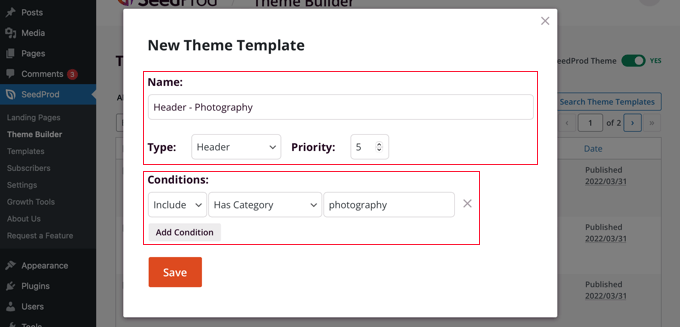
Bundan sonra, bir veya daha fazla koşul ayarlamanız gerekecek. Bu, SeedProd'a belirli bir üst bilginin ne zaman görüntüleneceğini bildirir. Koşulları açılır menülerden seçmeniz yeterlidir.
İlk iki menüde, önce ‘Include’ (Dahil Et) sonra da ‘Has Category’ (Kategoriye Sahip) seçeneğini işaretlemeniz gerekecek. Son alana, başlığın görüntülenmesini istediğiniz kategorinin adını yazmalısınız.
'Koşul Ekle' düğmesine tıklayıp başka bir kategori ekleyerek aynı üst bilgiyi birden çok kategori için kolayca görüntüleyebilirsiniz. İşiniz bittiğinde, yeni üst bilgiyi kaydetmek için 'Kaydet' düğmesine tıkladığınızdan emin olun.
Artık, daha önce gösterdiğimiz gibi SeedProd'un sürükle ve bırak düzenleyicisini kullanarak her yeni üstbilginin tasarımını özelleştirebilirsiniz.
Kod kullanarak bunu nasıl yapacağınız da dahil olmak üzere daha fazla bilgi edinmek için, her kategori için özel bir üstbilgi, altbilgi veya kenar çubuğu ekleme kılavuzumuza bakın.
WordPress Üst Bilginize Bir Widget Alanı Ekleyin
Sıfırdan kod kullanarak özel bir tema oluşturuyorsanız, ziyaretçilerinizin dikkatini çekmek için WordPress widget'ını üstbilginize eklemek isteyebilirsiniz.
Widget'lar, temanızın belirli bölümlerine kolayca içerik blokları eklemenizi sağlar, ancak her temanın bir başlık widget alanı içermediğini unutmayın.
Daha önce, SeedProd tema oluşturucusunu kullanarak üstbilginize widget eklemenin ne kadar basit olduğundan bahsetmiştik. Peki ya normal bir WordPress temasının üstbilgisine bir widget eklemek isterseniz?
Sydney teması gibi bazı temalar, bunu WordPress tema özelleştiricisini kullanarak yapmanıza olanak tanır. Sydney, widget eklemek de dahil olmak üzere üstbilgiyi tamamen özelleştirmek için ‘Header Builder’ adlı bir seçenek ekler.
WordPress temanızda şu anda üstbilgi (header) için bir widget alanı yoksa, bunu manuel olarak eklemeniz gerekecektir.
Genel yaklaşım, functions.php dosyasına kod parçacıkları eklemek olsa da, daha kolay ve daha güvenli yaklaşım WPCode kullanmaktır. Sitenizi kırmadan kod parçacıkları eklemek için en iyi eklentidir.
Ortak markalarımızdan bazıları, özel kod parçacıklarını eklemek ve yönetmek için WPCode'u kullanır. Eklenti hakkında harika şeyler duyuyoruz ve ayrıca ayrıntılı WPCode incelememizi okuyarak onun hakkında daha fazla bilgi edinebilirsiniz.

Başlamak için, WPCode kod parçacıkları eklentisinin WordPress web sitenize yüklendiğinden ve etkinleştirildiğinden emin olalım. Yardıma ihtiyacınız olursa, bir WordPress eklentisinin nasıl kurulacağına dair kılavuzumuza bakmaktan çekinmeyin.
💡 Not: Bu öğreticiyi, WPCode eklentisinin ücretsiz sürümünü kullanarak takip edebilirsiniz. Bununla birlikte, WPCode Pro'ya yükseltmek, zamanlanmış parçacıklar, tam revizyon geçmişi ve geliştirici onaylı kod parçacıklarının tüm kitaplığına erişim gibi ek özellikler sunar.
Etkinleştirdikten sonra, Kod Parçacıkları » + Parçacık Ekle bölümüne gitmek isteyeceksiniz.
Şimdi yapmanız gereken ilk şey, parçacık başlığını oluşturmaktır. Örneğin, biz 'WordPress Widget'ını Üstbilgi Alanına Ekleme' olarak adlandırıyoruz. İkinci adım, kod türü açılır menüsünü genişletmek ve 'PHP Parçacığı'nı seçmektir.
Tamamlandığında, aşağıdaki kodu kopyalayıp 'Kod Önizleme' bölümüne yapıştırmanız yeterlidir.
function wpb_widgets_init() {

    register_sidebar( array(
        'name'          => 'Custom Header Widget Area',
        'id'            => 'custom-header-widget',
        'before_widget' => '<div class="chw-widget">',
        'after_widget'  => '</div>',
        'before_title'  => '<h2 class="chw-title">',
        'after_title'   => '</h2>',
    ) );

}
add_action( 'widgets_init', 'wpb_widgets_init' );
Bu kod, temanız için yeni bir başlık veya widget'a hazır bir alan kaydedecektir.
WPCode düzenleyicinizde şöyle görünebilir:
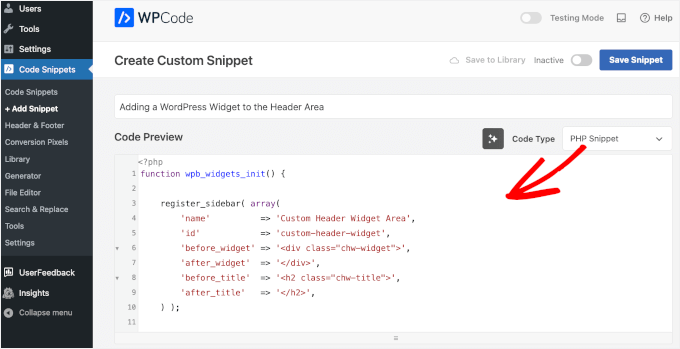
Kod parçasını etkinleştirmek için, mavi 'Kod Parçasını Kaydet' düğmesinin yanındaki geçişi 'Etkin' olarak değiştirebilirsiniz. Ardından, değişikliklerinizi kaydetmek için 'Kod Parçasını Kaydet' düğmesine tıklamayı unutmayın.
Anahtarı açıp değişikliklerinizi kaydettikten sonra, düzenleyici şu şekilde görünmelidir:
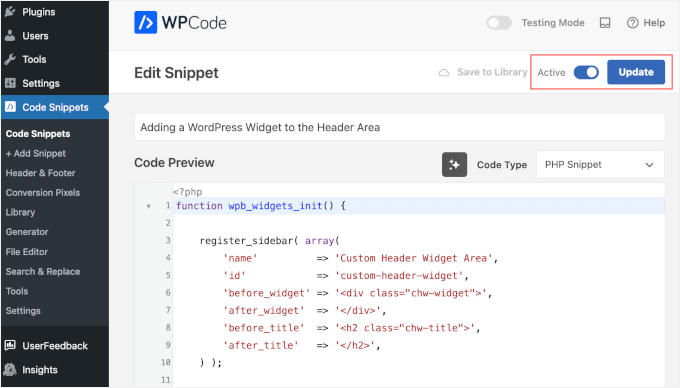
Şimdi, Görünüm » Widget'lar'a giderseniz, ‘Özel Üstbilgi Widget Alanı’ etiketli yeni bir widget alanı göreceksiniz.
Widget'larınızı buraya ekleyeceksiniz. Yardıma ihtiyacınız olursa, WordPress'te widget ekleme ve kullanma kılavuzumuza bakabilirsiniz.
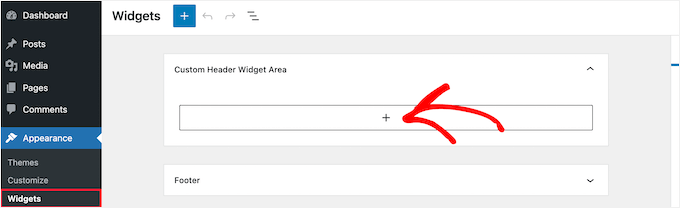
Temanıza bağlı olarak, widget alanının nasıl görüntüleneceğini kontrol etmek için WordPress'e CSS eklemeniz gerekebilir.
Ayrıntılı talimatlar için, WordPress web sitenizin üstbilgisine bir WordPress widget'ı ekleme kılavuzumuza göz atabilirsiniz.
WordPress Blogunuza Rastgele Başlık Resimleri Ekleyin
WordPress başlıklarınızı daha çekici hale getirmenin bir başka yolu da başlık bölümüne rastgele resimler eklemektir.
Rastgele değişen görseller göstermek, ziyaretçilerinizin dikkatini çekmeye yardımcı olur ve içeriğinizi daha ilgi çekici hale getirir.
WordPress blogunuza rastgele üstbilgi resimleri eklemek için tema özelleştiricisini kullanabilir ve üstbilgi bölümüne resimler yükleyebilirsiniz. Bu seçenek, kullandığınız WordPress temasına bağlı olarak değişebilir.
Ardından, 'Yüklenen başlıkları rastgele seç' seçeneğini seçin.
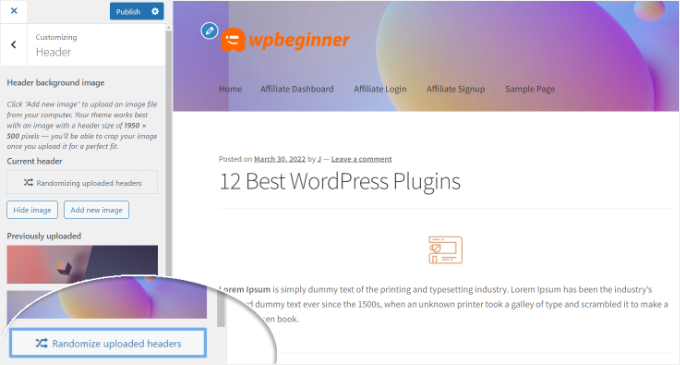
Üstbilgi bölümünde rastgele resimler gösterme konusunda daha fazla kontrol ve esneklik istiyorsanız, o zaman bir WordPress eklentisi de kullanabilirsiniz.
Daha fazla ayrıntı için, WordPress blogunuza rastgele üstbilgi resimleri ekleme kılavuzumuza bakın.
Web Sitenizin Üstbilgisine Kod Ekleyin (Gelişmiş)
Son olarak, web sitenizin üstbilgi bölümüne özel kod eklemek istiyorsanız, bunu WordPress kontrol panelinizden kolayca yapabilirsiniz. Bu yöntem ileri düzey kullanıcılar için önerilir ve kod düzenlemeyi içerdiği ve teknik bilgi gerektirdiği için yeni başlayanlar için uygun olmayabilir.
Tema üstbilgi dosyalarınızı WordPress yönetici panelinden Görünüm » Tema Dosya Düzenleyici'ye giderek bulabilirsiniz. 'style.css' tema dosyalarında, site üstbilgisi bölümüne aşağı kaydırabilir ve kod ekleyip kaldırabilirsiniz.
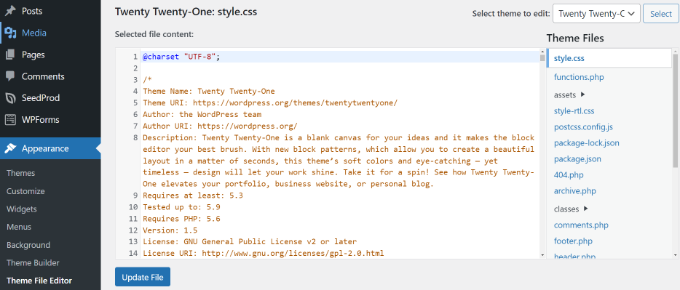
💡 Not: Tema dosyalarını doğrudan düzenlemenizi önermeyiz çünkü en ufak bir hata web sitenizi bozabilir ve WordPress tasarımını altüst edebilir.
Sitenizin üstbilgisini düzenlemek için özel kod eklemenin daha kolay bir yolu, piyasadaki en iyi kod parçacığı eklentisi olan WPCode kullanmaktır.
Öncelikle, ücretsiz WPCode eklentisini yükleyin ve etkinleştirin. Daha fazla ayrıntı için lütfen bir WordPress eklentisinin nasıl kurulacağına dair kılavuzumuza bakın.
Etkinleştirdikten sonra WordPress kontrol panelinizden Kod Parçacıkları » Üstbilgi ve Altbilgi bölümüne gidebilirsiniz. Ardından, özel kodu 'Üstbilgi' bölümüne girmeniz yeterlidir.
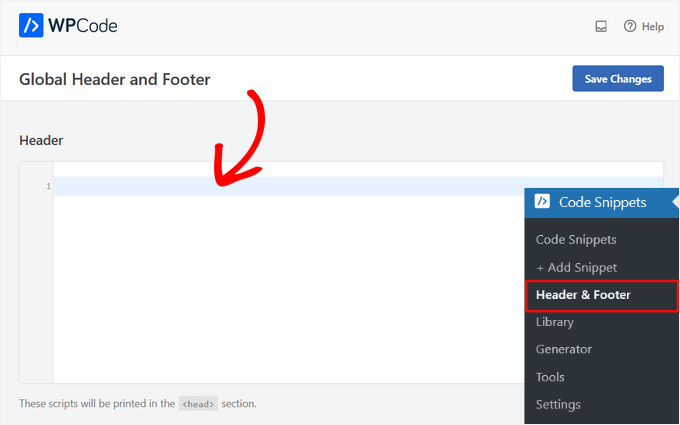
Kodu girdikten sonra ‘Değişiklikleri Kaydet’ düğmesine tıklayın.
Daha fazla ayrıntı için WordPress'te üstbilgi ve altbilgi kodu ekleme kılavuzumuza bakabilirsiniz.
Hepsi bu kadar!
Ek İpucu: Farklı Üstbilgi Stillerini Test Edin (A/B Bölme Testi Kullanarak)
Üstbilginizi özelleştirdikten sonra, “Ziyaretçilerim için en iyi sürüm bu mu?” diye merak etmeniz tamamen normaldir. İşte A/B bölünmüş testinin devreye girdiği yer burasıdır.
Üstbilginizin farklı sürümlerini, ister bir düzen değişikliği, ister düğme rengi veya bir arama çubuğu gibi eklenen bir öğe olsun, karşılaştırmanıza ve hangisinin gerçekten daha iyi performans gösterdiğini görmenize olanak tanır.
Sadece tahminlere değil, gerçek kullanıcı davranışlarına dayalı tasarım kararları verebileceksiniz.

Endişelenmeyin, bunu yapmak için geliştirici olmanıza gerek yok.
Thrive Optimize ve Nelio AB Testing gibi yeni başlayanlara uygun araçlarla kısa sürede bir profesyonel gibi test yapacaksınız. Bu yaklaşım, üstbilginizin her ince ayarda iyileşmesine yardımcı olur.
Tüm ayrıntılar için WordPress'te A/B bölünmüş test yapma kılavuzumuza bakın.
SSS: WordPress Üstbilginizi Özelleştirin
WordPress üstbilginizi özelleştirme hakkında hala sorularınız mı var? Endişelenmeyin; biz hallettik! İşte yeni başlayanların sıkça sorduğu bazı yaygın sorular:
WordPress başlığı nedir ve neden önemlidir?
Üstbilgi, WordPress sitenizin en üst bölümüdür ve ziyaretçilerin gördüğü ilk şeydir. Genellikle sitenizin logosunu, navigasyon menüsünü ve diğer önemli öğeleri içerir. İyi tasarlanmış bir üstbilgi, harika bir ilk izlenim bırakmanıza yardımcı olur ve insanları sitenizin en önemli bölümlerine yönlendirir.
WordPress üstbilgimi özelleştirmek için kodlama bilmem gerekiyor mu?
Hiç de değil! Herhangi bir kodlama becerisine ihtiyacınız yok. Birçok WordPress teması ve eklentisi (SeedProd gibi), üstbilginizi basit bir sürükle ve bırak oluşturucu ile özelleştirmenize olanak tanır - yeni başlayanlar için mükemmeldir.
SeedProd gibi bir eklentiyi başlıklar için kullanmanın faydaları nelerdir?
SeedProd, herhangi bir koda dokunmadan özel üstbilgiler tasarlamayı kolaylaştırır. Görünüm ve düzen üzerinde tam kontrole sahip olursunuz, ayrıca sitenizin stiline uyacak ve genel kullanıcı deneyimini iyileştirecek gelişmiş seçenekler de sunar.
Üstbilgiye bir widget eklemek sitemi nasıl iyileştirebilir?
Arama çubuğu, sosyal simgeler veya iletişim bilgileri gibi widget'ları üstbilginize eklemek, önemli özelliklerin bulunmasını kolaylaştırır. Bu, ziyaretçilerin sitenizde daha hızlı gezinmesine yardımcı olur ve sitenize daha cilalı, profesyonel bir his verir.
Farklı sayfalar veya gönderiler için farklı başlıklarım olabilir mi?
Evet! SeedProd gibi doğru araçlarla, farklı sayfalara, gönderilere, kategorilere ve hatta etiketlere özel üstbilgiler ekleyebilirsiniz. Bu, sitenizin farklı bölümlerde nasıl göründüğü ve hissettirdiği üzerinde size daha fazla kontrol sağlar.
Ek Kaynaklar: Daha Fazla WordPress Tasarım ve Gezinme İpuçları
Bu eğitimimizin WordPress başlığınızı nasıl özelleştireceğinizi öğrenmenize yardımcı olduğunu umuyoruz. Ardından, aşağıdaki kılavuzlarımıza da göz atmak isteyebilirsiniz:
- WordPress'e Düzgün Bir Şekilde Görüntü Ekleme
- WordPress'e Erişilebilirlik İçin Bir Yazı Tipi Boyutlandırıcısı Nasıl Eklenir
- Her WordPress Yazısını Farklı Şekilde Biçimlendirme
- WordPress'te Açılır/Kapanır Kenar Çubuğu Menüsü Nasıl Oluşturulur
- Her WordPress Gönderisi ve Sayfası İçin Farklı Kenar Çubukları Nasıl Görüntülenir
- WordPress'te Viral Bir Bekleme Listesi Açılış Sayfası Nasıl Oluşturulur
- Etkili Bir WordPress Web Sitesi İçin Temel Tasarım Öğeleri
- Nihai Rehber: WordPress Teması Nasıl Düzgün Değiştirilir
Bu makaleyi beğendiyseniz, lütfen WordPress video eğitimleri için YouTube Kanalımıza abone olun. Bizi ayrıca Twitter ve Facebook'ta da bulabilirsiniz.



David Lim
WPcode'u gerçekten çok seviyorum. Ve bu bir sponsorluk değil, ciddi bir görüş. Kullanan herkesin hayatını çok kolaylaştırıyor.
Jiří Vaněk
Uzun süre başlığı ilginç yapan şeyin ne olduğunu düşündüm ve sonunda en görünür öğenin menü olduğu fikrine vardım. Uzun süre boyunca, öncelikle görünümü ve içeriğiyle ilk bakışta insanları çekecek yüksek kaliteli bir mega menüyü nasıl yapacağımla ilgilendim. Başka bir deyişle, benim için başlık menüyü özel kılar.