


Bazen, bir WordPress gönderisini orijinal yazar olmayan birine atamanız gerekebilir. Birden fazla WordPress kullanıcısını yönetmeye yeni başlıyorsanız, bunu nasıl yapabileceğinizi merak ediyor olabilirsiniz.
WPBeginner'da çok yazarlı bir blog yürütüyoruz ve daha iyi içerik yönetimi için gönderileri farklı yazarlara yeniden atamamız gerekiyor. Örneğin, bir yazar gönderiyi ilk taslağını hazırlayabilir, ancak başka biri daha sonra güncel standartlara uyması için onu güncelleyebilir. Bu nedenle, yazar adını verimli bir şekilde nasıl değiştireceğinizi bilmenin ne kadar önemli olduğunu anlıyoruz.
Bir ekip üyesi ayrıldıktan sonra içeriği yeniden atamak, doğru katkıda bulunana kredi vermek veya içerik stratejinizi yeniden yapılandırmak olsun, WordPress, bir gönderinin yazarını başka bir hesaba kopyalayıp yapıştırma zahmetine girmeden değiştirmeyi kolaylaştırır.
Bu makalede, WordPress'te bir gönderinin yazarını yalnızca birkaç tıklamayla nasıl kolayca değiştireceğinizi göstereceğiz.
Bir WordPress Gönderisinin Yazarını Değiştirmeden Önce Ne Yapmalı
Başka bir kullanıcının WordPress blogunuzda yazdığı bir gönderide yalnızca adınızı göstermek istiyorsanız, bu makaledeki talimatları izlemeye hazırsınız demektir.
Ancak, farklı bir kullanıcıyı yazar olarak göstermek istiyorsanız, öncelikle bu kullanıcının WordPress web sitenizde mevcut olduğundan emin olmanız gerekir.
Detaylı talimatlar için, WordPress’te yeni kullanıcı ve yazarların nasıl ekleneceğine dair başlangıç kılavuzumuza bakın.
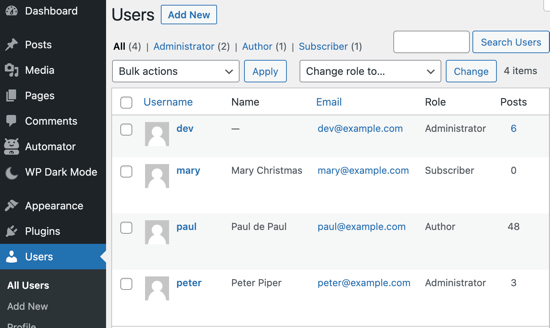
WordPress yönetici hesabınızla oturum açmışken Kullanıcılar menü öğesini ziyaret ederek sitenizdeki tüm kullanıcıları görüntüleyebilir ve yönetebilirsiniz.
Yalnızca adınızın görüntülenme biçimini değiştirmek istiyorsanız, WordPress’te tam adınızı ekleme veya değiştirme kılavuzumuza göz atabilirsiniz.
Bunu söyledikten sonra, WordPress'te bir gönderinin yazarını hızlı ve kolay bir şekilde nasıl değiştireceğimize bakalım. Bunu yapmanın birkaç yolu vardır, bu nedenle kullanmak istediğiniz yönteme atlamak için aşağıdaki bağlantıları kullanabilirsiniz:
Yöntem 1: Blok Düzenleyicide Yazarı Nasıl Değiştirilir
Gutenberg blok düzenleyicisini kullanıyorsanız, bu yöntem tam size göre.
Öncelikle, yazar adını değiştirmek istediğiniz WordPress sayfasını veya yazısını açmanız gerekir.
Oraya gittiğinizde, sağ kenar çubuğunda 'Gönderi' sekmesinin seçili olduğundan emin olmalısınız. Ardından, 'Özet' bölümündeki 'Yazar' seçeneğini bulun; burada seçebileceğiniz mevcut yazarların bir listesini göreceksiniz.
Buradan, açılır menüden yeni yazar adını seçmeniz yeterlidir.
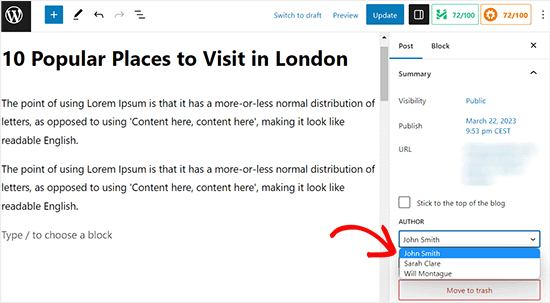
Bunu yaptıktan sonra, değişikliklerinizi kaydetmek için 'Güncelle' veya 'Yayınla' düğmesine tıklamayı unutmayın.
Yöntem 2: Klasik Düzenleyicide Yazarı Değiştirme
Eski klasik WordPress düzenleyicisini kullanıyorsanız, bu yöntemi kullanabilirsiniz.
Öncelikle, yazar adını değiştirmek istediğiniz yazıyı veya sayfayı açmanız gerekir.
Oraya gittiğinizde, ekran öğesi henüz klasik düzenleyicinize eklenmediği için sayfada yazar panelini görmeyebilirsiniz.
Yazar panelini eklemek için, ekranın sağ üst köşesindeki Ekran Seçenekleri düğmesine tıklayın. Bu, yazı düzenleme ekranınızda göstermeyi veya gizlemeyi seçebileceğiniz çeşitli seçenekler içeren bir menü gösterecektir.
Buradan, 'Yazar' seçeneğinin yanındaki onay kutusuna tıklayın.
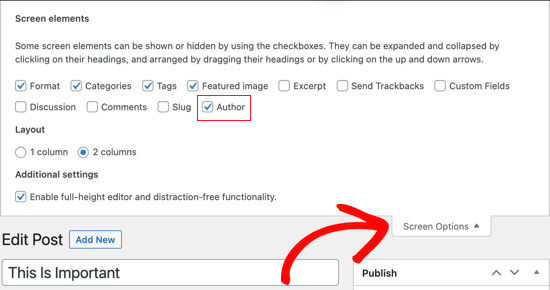
Yazar paneli artık görsel düzenleyicinin altında ekranda görünür olmalıdır.
Buradan, 'Yazar' seçeneğinin altındaki açılır menüyü açarak yazarın adını değiştirebilirsiniz.
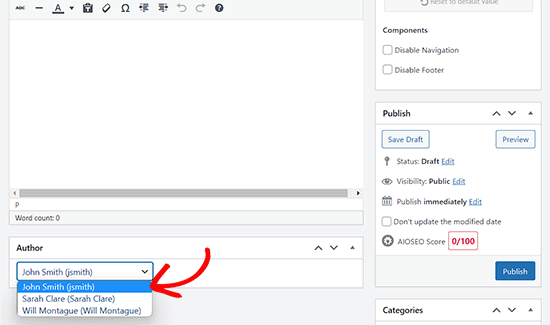
Yeni bir yazar seçtikten sonra, değişikliklerinizi kaydetmek için 'Güncelle' veya 'Taslağı Kaydet' düğmesine tıkladığınızdan emin olun.
Yöntem 3: Hızlı Düzenleme Kullanarak Yazarı Değiştirme
WordPress gönderi yazarını hızlı bir şekilde değiştirmek istiyorsanız, bu yöntem tam size göre. Bunun için gönderi düzenleyicisini açmanıza gerek kalmayacak.
İlk olarak, WordPress kontrol panelinden Gönderiler » Tüm Gönderiler sayfasını ziyaret etmelisiniz.
Buradan, değiştirmek istediğiniz gönderinin üzerine fareyle gelin ve altındaki 'Hızlı Düzenle' bağlantısına tıklayın.
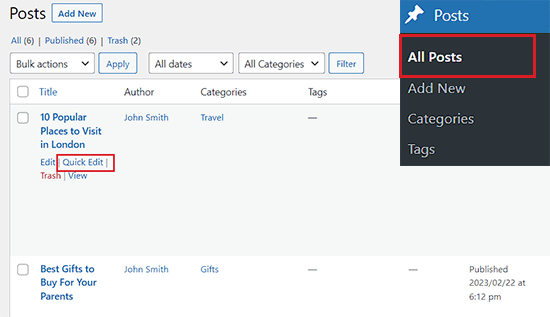
Bu, ekranda Hızlı Düzenleme sekmesini açacaktır.
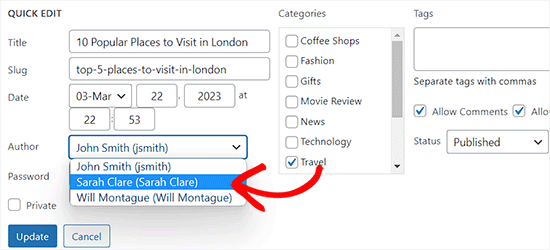
Buradan, mevcut yazarın adına tıklayın ve açılır menüden yeni bir yazar seçin.
Bundan sonra, değişikliklerinizi kaydetmek için 'Güncelle' düğmesine tıklamayı unutmayın.
Yöntem 4: Birden Fazla WordPress Gönderisinin Yazarını Nasıl Değiştirilir
Birden çok gönderinin yazarını aynı anda değiştirmek istiyorsanız, bu yöntem tam size göre.
Yazarları toplu olarak güncellemek için öncelikle WordPress yönetici kenar çubuğundan Gönderiler » Tüm Gönderiler sayfasına gitmelisiniz.
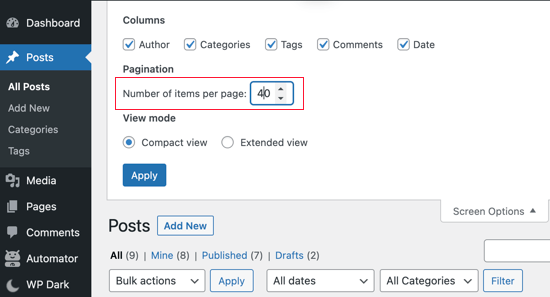
Varsayılan olarak WordPress sayfada 20 gönderi gösterir. Daha fazla gönderi görüntülemek istiyorsanız, Ekran Seçenekleri'ne tıklamanız ve görüntülemek istediğiniz gönderi sayısını değiştirmeniz gerekir.
Ardından, yazarını değiştirmek istediğiniz gönderileri seçmeniz gerekir.
Bundan sonra, 'Toplu Eylemler' açılır menüsünden 'Düzenle' seçeneğini seçin ve ardından 'Uygula' düğmesine tıklayın.
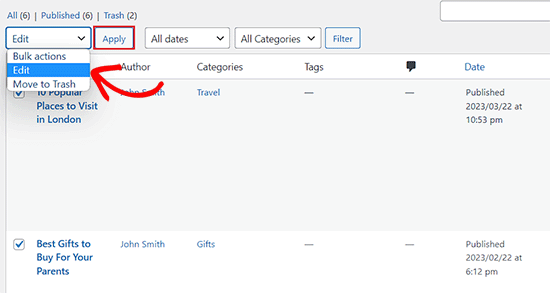
WordPress şimdi size Toplu Düzenleme meta kutusunu gösterecektir.
Buradan, 'Yazar' seçeneğinin yanındaki açılır menüye tıklayarak yeni yazarı seçmeniz yeterlidir.
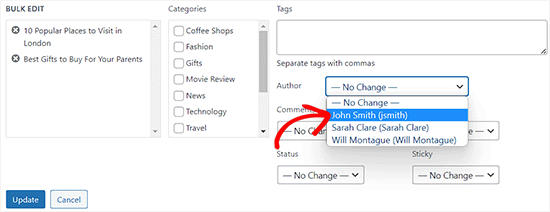
İşiniz bittiğinde, değişikliklerinizi kaydetmek için 'Güncelle' düğmesine tıklamayı unutmayın.
Bonus: Yazar Profillerinizi SEO İçin Optimize Etme
Son olarak, SEO sıralamalarınızı iyileştirmek için yazar profil sayfalarınızı optimize etmek isteyebilirsiniz.
Yazar profili, adınız altında yayınlanan blog yazılarınızın altında görünür.
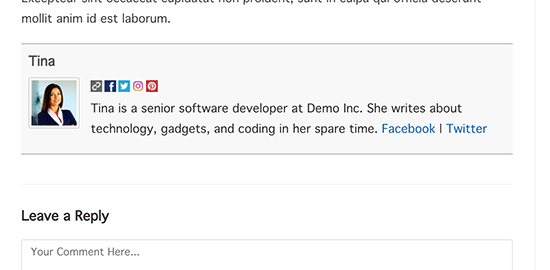
Buraya kısa bir biyografi, bağlantılar ve hatta sosyal medya profillerinizi ekleyebilirsiniz.
Yazar biyografinizi sergileyerek daha fazla güvenilirlik oluşturabilir ve okuyucularınıza sizin ve sitenizdeki yazarlar hakkında daha fazla bilgi edinme şansı verebilirsiniz.
WordPress, kısa bir yazar biyografisi eklemenize olanak tanır, ancak sosyal medya bağlantıları eklemek için All in One SEO eklentisini kullanmanız gerekecektir.
Bunun dışında, yazar sayfalarını optimize etmek için AIOSEO'yu da kullanabilirsiniz, çünkü bu, 3 milyondan fazla web sitesi tarafından kullanılan WordPress için en iyi SEO eklentisidir.

Öncelikle, AIOSEO eklentisini yüklemeniz ve etkinleştirmeniz gerekir. Daha ayrıntılı talimatlar için, bir WordPress eklentisinin nasıl kurulacağına dair adım adım kılavuzumuza bakın.
Etkinleştirdikten sonra, WordPress yönetici kenar çubuğundan Kullanıcılar » Profil sayfasına gidin. Sitede yönetici siz değilseniz, yönetici kenar çubuğundaki 'Profil' menü sekmesine tıklamanız gerekir.
Oradayken, sayfanın üst kısmındaki 'Sosyal Profiller' sekmesine geçmeniz yeterlidir.
Buradan Facebook, Twitter, Instagram ve LinkedIn profillerinize bağlantılar ekleyebilir ve bir yazar biyografisi oluşturabilirsiniz.
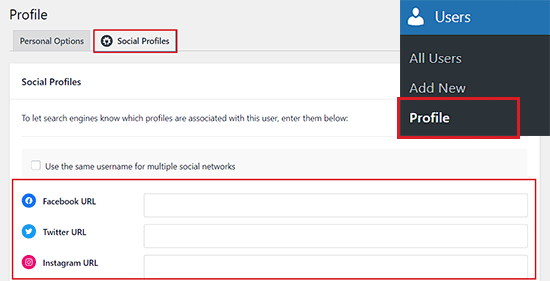
Gerekli değişiklikleri yaptıktan sonra, ayarlarınızı kaydetmek için 'Profili Güncelle' düğmesine tıkladığınızdan emin olun.
Kullanıcılar artık yayınladığınız veya adınızda yaptığınız değişikliklerde yeni yazar biyografinizi gönderinin altında görecek.
Umarız bu makale, WordPress'te bir yazının yazarını nasıl değiştireceğinizi öğrenmenize yardımcı olmuştur. Ayrıca, kullanıcı rolleri için yetenek ekleme veya kaldırma hakkında başlangıç kılavuzumuza ve WordPress için en iyi ön yüz yayın eklentileri hakkındaki uzman seçimlerimize de göz atmak isteyebilirsiniz.
Bu makaleyi beğendiyseniz, lütfen WordPress video eğitimleri için YouTube Kanalımıza abone olun. Bizi ayrıca Twitter ve Facebook'ta da bulabilirsiniz.



David Lim
Aklıma geldi ki, tanıdıklarımdan biri bunu öyle bir şekilde kullandı ki, yazar şirketten veya projeden ayrıldı, ancak verilen içeriğe başka bir aktif yazar atandı.
kzain
WordPress sitemdeki bir gönderinin yazarını güncellemem gerekiyordu ve bu eğitim bunu çok kolaylaştırdı. Adım adım talimatlar ve ekran görüntüleri için minnettarım - takip etmeyi kolaylaştırdılar. 'Hızlı Düzenleme' özelliğini kullanma ipucunuz özellikle yardımcı oldu. Bu makaleyi gelecekte başvurmak üzere yer imlerine ekledim. Benim gibi yeni başlayanlar için WordPress'i yönetilebilir hale getiriyorsunuz.
Dennis Muthomi
Makale şemasını kullandığımda, yazar işaretleme verileri genellikle makaleye dahil edilir.
BU YÜZDEN AIOSEO, yazar değiştiğinde şema işaretlemesindeki yazar bilgilerini otomatik olarak değiştireceğinden ve güncelleyeceğinden eminim, değil mi?
WPBeginner Desteği
Yes, it would update when you change authors.
Yönetici
Edith
Harika, şimdi bunu tamamen nasıl kaldırabilirim? Tüm gönderilerimin altında o aptal avatar ve açıklamayı istemiyorum.
WPBeginner Desteği
Yazarı gönderilerden kaldırma konusunda yardımcı olabilecek bir makalemiz aşağıdadır, ancak yazar kutusu temanız tarafından eklenmiş olabilir, bu nedenle temanızın belgelerine bakarsanız bunu devre dışı bırakmanın yerleşik bir yolu olabilir.
https://www.wpbeginner.com/wp-themes/how-to-remove-author-name-from-wordpress-posts/
Yönetici
Michael Butler
Teşekkürler!!! Aman Tanrım, “Ekran seçenekleri” çok sezgisel değil. Sanırım her yere tıklamayı denemeliydim. Hızlı Düzenleme yöntemi de iyi bir ipucu.
WPBeginner Desteği
Makalemizin yardımcı olmasına sevindik!
Yönetici
Tim
Sadece bir gönderiyi yönetici bir kullanıcıya atama seçeneği sunuyor, bir abone veya başka bir standart kullanıcıya değil.
Bunu değiştirmek için bildiğiniz herhangi bir seçenek var mı?
WPBeginner Desteği
Geçici bir çözüm olarak, kullanıcıyı bir yazar rolüne değiştirebilir, gönderiyi kendilerine atayabilir, ardından kullanıcının rolünü geri değiştirebilirsiniz.
Yönetici
Maria Amparo
Çok teşekkür ederim!! Bir teslim tarihi telaşı içinde bir blog gönderisinin yazarını nasıl değiştireceğimi anlamaya çalışırken çıldırıyordum. Talimatlarınız mükemmeldi – net ve takip etmesi kolaydı. Tekrar teşekkürler!
WPBeginner Desteği
Glad our guide was helpful
Yönetici
Alaba
Merhaba,
Ben de birkaç yıl önce yazarın adını güncelledim. URL takibini değiştirmem gerekiyor mu? Yoksa olduğu gibi bırakabilir miyim?
Not: Bunu yaklaşık 3 yıl önce yaptım.
WPBeginner Desteği
Yazarın adıyla neyin değiştirildiğine bağlı olurdu ama bu kadar uzun zaman önce olunca fark etmezdi.
Yönetici
Jacqueline Byrne
Gelecekteki gönderiler için varsayılan yazarı nasıl değiştirebilirim?
WPBeginner Desteği
Bu, bir eklenti veya başka bir yöntem gerektirir, bu gönderiyi veya gelecekteki bir gönderiyi güncellediğimizde bu yeteneği inceleyeceğiz.
Yönetici
David
Peki ya Gutenberg'i KULLANMIYORUM???
WPBeginner Desteği
Gönderi içeriğinizin altında kontrol etmek isteyebilirsiniz ve orada değilse, içeriği düzenlemek için kullandığınız eklentinin desteğiyle kontrol etmek isteyebilirsiniz.
Yönetici
DAVE
Kurulumumu yıllar önce yaptığım için nasıl yapacağımı unutmuşum, yardım için teşekkürler
WPBeginner Desteği
Glad our guide was able to help
Yönetici
Kristen
Teşekkürler!! WordPress öğrenirken videolarınızın çoğunu izleyeceğimden eminim!!!!
WPBeginner Desteği
You’re welcome, glad you liked our video
Yönetici
Sven
Merhaba,
blogumda en üstteki gönderide yazarın adı yer alıyor.
Gönderiyi yayınlayan editörün adını ve zaman damgasını çıktı olarak almak mümkün mü? Özel bir fonksiyon var mı?
WPBeginner Desteği
Gönderiyi yayınlayan kişiyi ve yazarı eklemek için özel kodlamaya ihtiyacınız olacaktır.
Yönetici
Usman
Bu çok bilgilendirici bir gönderi… Paylaştığınız için teşekkürler!
WPBeginner Desteği
You’re welcome, glad you like our post
Yönetici
Richard Stephens
Merhaba,
Yakın zamanda, bir kuruluş için yazdığım birkaç blogda yazarın değiştirildiği bir durum yaşadım. Bunu dile getirdim. Güvenlik yükseltmeleri yaparken ve WP'deki kimlik bilgilerimi değiştirirken bunun gerçekleştiğini iddia ettiler.
Bu iddiayı doğrulayan henüz bir şey görmedim. İddia ettikleri gibi olabilir mi veya bu süreci takip etmek zorunda mı kalırlar?
TIA
WPBeginner Desteği
Güvenlik sorununu nasıl ele aldıklarına bağlı olarak birçok şey olabilir. Bu makaledeki adımları izlerlerse yazarınızı geri ayarlayabilmelidirler.
Yönetici
Diane
Bu harika bir bilgi olurdu EĞER Wordpress'teki hızlı düzenleme, ekran seçeneklerini ayarladıktan sonra bile yazarı değiştirme seçeneği sunsaydı. Mevcut haliyle, yazar düğmesini tamamen devre dışı bırakmak zorunda kaldım.
WPBeginner Desteği
Seçeneği gizleyen bir eklentiniz yoksa, gönderilerinizde hala hızlı düzenleme ekranında yazarı düzenleme seçeneği olmalıdır.
Yönetici
Mike Wall
Bu harika bir bilgi! Yardımlarınız için teşekkürler!
WPBeginner Desteği
Glad our article could help
Yönetici
Brandon
Bu, 5.0 için güncellenecek mi, çünkü 'Ekran Seçenekleri' açılır menüsü artık düzenleme sayfasının üstünde değil...
WPBeginner Desteği
Makaleyi en kısa sürede güncelleyeceğiz. Şimdilik, yazarı Durum & Görünürlük bölümü altında bir açılır menü olarak bulabilirsiniz.
Yönetici
Dalia
Bu makale için teşekkürler. WordPress çok kolay görünüyor ama o kadar çok olasılık var ki.
Nuh
Bu makale için çok teşekkürler! Basit bir şey gibi görünebilir, ancak bunu anlamaya çalışırken iki gün saçlarımı çektim. Sonunda bu gönderiyi buldum ve sorunu 5 dakikada çözebildim. Tekrar teşekkürler!
Lisa Lynn
Bu harikaydı! Kısa, basit ve bir dakikadan kısa sürede toplu yazar adı değişikliği yapmayı öğrendim. Teşekkürler!
James
Sayfadaki tek 'yazar' bensem ama blog yazılarının türlerine göre farklı yazar tanıtıcıları istiyorsam ne olur?
Başka bir deyişle, yeni 'takma ad' için ayrı bir e-posta hesabı oluşturmadan kendi YAZAR adlarınızdan ikisi arasında geçiş yapmak mümkün değil mi?
I’m on wordpress.com basic plan if that helps at all.
Craig Watson
Bunu özel bir gönderi türüyle yapmaya çalışıyorum ancak nedense açılır listede gördüğüm tek kullanıcı "Yönetici".
CPT'de bir şeyi etkinleştirmem gerekiyor mu yoksa bu kullanıcı rolündeki bir yetenek meselesi olabilir mi?
Craig
CC
Kontrol Panelim hiç buna benzemiyor! Bunun nedeni premium sürümünüzü kullanmanız mı?
Teşekkürler!
WPBeginner Desteği
Merhaba,
Muhtemelen WordPress.com kullanıyorsunuz. Lütfen kendi barındırdığınız WordPress.org ve ücretsiz WordPress.com blog arasındaki fark hakkındaki kılavuzumuza bakın.
Yönetici
Sarah
Merhaba,
Bir sorunum var,
Bir listeye veya gönderiye belirli bir yazar atayamıyorum gibi görünüyor?
'Yazar' altında yalnızca kullanıcı kimliklerinden oluşan bir liste görüyorum, bazılarında kullanıcı adları var ancak yalnızca 10 yazar gösteriliyor, bu yüzden istediğim yazarı seçemiyorum?
Sorunu nasıl çözeceğime dair herhangi bir fikri takdir ederim.
Çok Teşekkürler
Mayıs
Aynı sorunu yaşıyorum. 10 yazarla sınırlı ve sorunu çözmenin en iyi yolunu bulmak istiyorum. Fikri olan var mı?
Mayıs
@SARAH
Şu anki en iyi çözümüm Değiştir Yazar eklentisini kullanmak.
Sarah
@may
Merhaba,
WP'nin başka bir eklenti eklemek yerine aslında çalışmasını tercih ederdim, bu standart olması gereken bir işlev.
WPbeginner'ın hiç yanıt vermemiş olması ilginç.
Thank you anyway
Bharat Madhekar
Kısmen yardımcı oldu
alex
Selam! Benim “editör” rolüm var. Editörlerin yazarı değiştirme yeteneği yoktur. Bunu nasıl düzeltebilirim?
WPBeginner Desteği
Merhaba alex,
WordPress'te kullanıcı rollerine yetenek ekleme veya kaldırma konusundaki kılavuzumuza bakın.
Yönetici
Nancy Teas-Crain
Bu son derece yardımcı oldu! Talimatları takip etmek çok kolaydı. İllüstrasyonlar tam yerindeydi.
Andy Hill
Son derece yardımcı bir gönderi daha! Teşekkürler!
Karen
Çok teşekkürler!!!!
Tahir Yasin
Gerçekten yardımcı oldu, teşekkürler!
Awontis
Hepsi bu kadar basit!
Alexander
Merhaba,
Wordpress'i kullanmamıza yardım ettiğiniz için çok teşekkürler.
Soru:
yazarı güncelledikten sonra, değişen ismin url'sini nasıl değiştirebiliriz?
Demek istediğim:
mysite.com/author/degistirilen-isim
yerine :
mysite.com/author/admin-name
Çok teşekkürler,
Alex
WPBeginner Desteği
Merhaba Alexander,
WordPress'te yazar URL'si takma adını değiştirme konusundaki kılavuzumuza bakın.
Yönetici