


Facebook, dünya çapında yaklaşık 3 milyar aktif kullanıcısıyla en büyük sosyal medya sitelerinden biridir. Blog yazılarınızı Facebook'ta paylaşarak sitenize daha fazla ziyaretçi çekebilir ve daha fazla sayfa görüntülemesi alabilirsiniz.
WPBeginner olarak sosyal medyanın gücünü anlıyor ve ürünlerimizi, hizmetlerimizi ve yeni makalelerimizi sürekli olarak Facebook'ta tanıtıyoruz. Bu, trafik çekmemize, etkileşimi artırmamıza ve işimizin büyümesini desteklememize yardımcı oluyor.
Bu makalede, her yeni WordPress blog gönderisi yayınladığınızda otomatik olarak Facebook'a nasıl gönderi yapacağınızı göstereceğiz.
WordPress Gönderileri Neden Otomatik Olarak Facebook'ta Paylaşılır?
Hedef kitlenizle iletişimde kalmanın, bir e-posta listesi oluşturup düzenli bir e-posta bülteni göndermek gibi pek çok yolu vardır. Yine de Facebook gibi sosyal medya sitelerinin devasa kullanıcı tabanını göz ardı edemezsiniz.
En büyük sosyal medya sitesi olarak Facebook, WordPress web siteniz için büyük bir trafik kaynağı olabilir.
Güçlü bir takipçi kitlesi oluşturmak için Facebook kitlenizle etkileşim kurmak önemlidir. Bu, yorumları yanıtlamak, içerik paylaşmak ve Facebook'ta düzenli güncellemeler yayınlamak anlamına gelir.
Bu durum bunaltıcı olabilir, bu yüzden size başlamanızda yardımcı olacak kapsamlı bir WordPress sosyal medya hile föyü hazırladık. Sosyal medya etkinliklerinizi otomatikleştirerek zamandan ve emekten tasarruf edebilirsiniz.
Bununla birlikte, her yeni WordPress gönderisi yayınladığınızda otomatik olarak Facebook'a nasıl gönderim yapabileceğinizi görelim.
Uncanny Automator Kullanarak WordPress'ten Otomatik Olarak Facebook'ta Paylaşın
Facebook'a otomatik olarak gönderi yapmanın en iyi yolu Uncanny Automator'ı kullanmaktır. Pazardaki en iyi WordPress otomasyon eklentisi'dir ve size zaman kazandıracak, daha iyi bir kullanıcı deneyimi sunacak ve işletmenizi büyütecek güçlü iş akışları oluşturmanıza olanak tanır.
Hatta daha da iyisi, Google Drive, Slack, Asana, Facebook ve daha fazlası dahil olmak üzere 185'ten fazla eklenti, uygulama ve hizmetle entegre olur.

Bu kılavuzda Uncanny Automator'ın Pro sürümünü kullanacağız.
Not: Facebook'ta kullanabileceğiniz 1.000 kredi veren ücretsiz bir Uncanny Automator eklentisi de bulunmaktadır, böylece satın almadan önce eklentiyi deneyebilirsiniz. Bu kredileri kullandıktan sonra, Facebook'a otomatik olarak gönderi yapmaya devam etmek için Pro veya daha üst bir hesaba yükseltmeniz gerekecektir.
Ücretsiz eklentiyi kullanıyorsanız adımlar çoğunlukla aynı olacaktır.
Öncelikle, Uncanny Automator eklentisini yüklemeniz ve etkinleştirmeniz gerekir. Daha fazla ayrıntı için, bir WordPress eklentisinin nasıl kurulacağına dair adım adım kılavuzumuza bakın.
Etkinleştirdikten sonra, Uncanny Automator'ın ücretsiz sürümünü yüklemeniz de istenecektir. Eklentinin bu hafif sürümü, Pro planının temeli olarak kullanılır.
Etkinleştirdikten sonra, Automator » Ayarlar sayfasını ziyaret edin ve lisans anahtarınızı ‘Uncanny Automator Pro lisans anahtarı’ alanına girin.
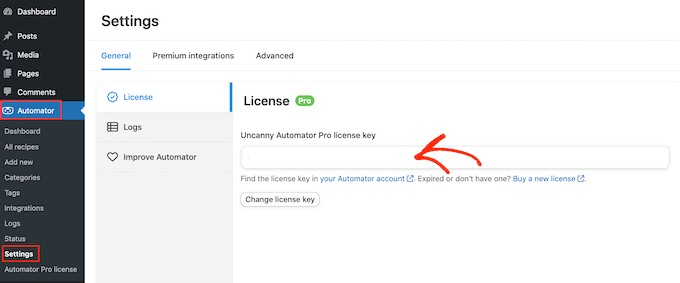
Bu bilgiyi Uncanny Automator web sitesindeki hesabınızda bulabilirsiniz.
Bu işlem tamamlandıktan sonra 'Lisansı etkinleştir' düğmesine tıklayın.
Facebook Sayfanızı Uncanny Automator'a Bağlama
Otomatik bir Facebook iş akışı oluşturabilmeniz için önce Facebook sayfanızı Uncanny Automator'a bağlamanız gerekir.
Bu bağlantıyı kurmak için Automator » Uygulama Entegrasyonları sayfasına gidin ve sol sütundan ‘Facebook Sayfaları’ sekmesine geçin.
Burada, ‘Facebook hesabını bağla’ seçeneğini seçin.
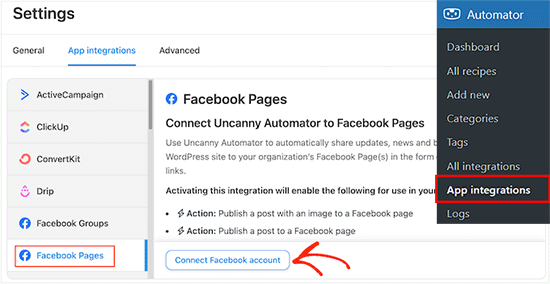
Bu düğmeye tıkladıktan sonra, Facebook hesabınıza giriş yapabileceğiniz bir açılır pencere görünecektir. İki faktörlü kimlik doğrulamayı etkinleştirdiyseniz, Facebook'u Uncanny Automator'a bağlamak için bu ek kontrolü de geçmeniz gerekecektir.
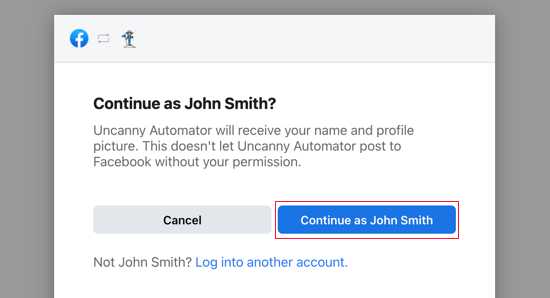
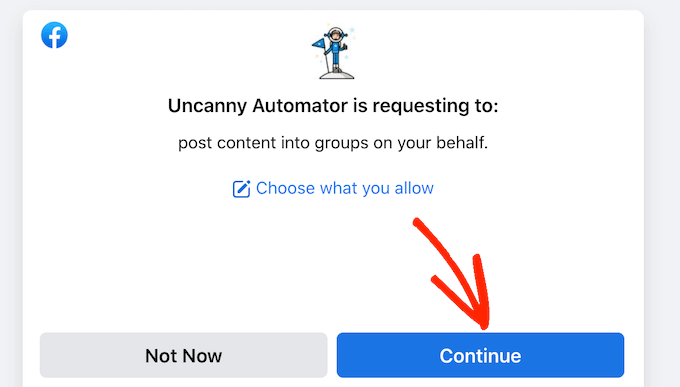
Giriş yaptıktan sonra Facebook, Uncanny Automator'a adınıza ve profil resminize erişim izni vermek isteyip istemediğinizi soracaktır. Bunu yapmaktan memnuniyet duyuyorsanız, 'Devam et' düğmesine tıklayın.
Ardından, Uncanny Automator'ın Facebook'ta yayınlanmasına izin vermek isteyip istemediğiniz sorulacaktır.
‘Devam et’e tıklayabilirsiniz.
Bunu yaptıktan sonra, Uncanny Automator kontrol paneline geri döneceksiniz.
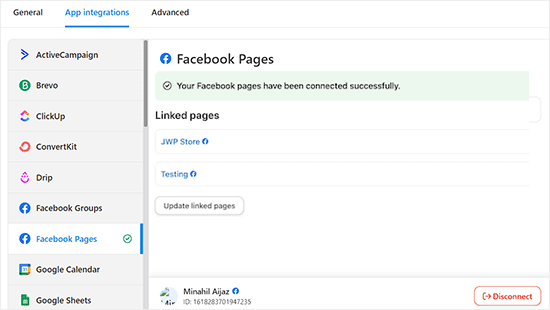
Artık Facebook hesabınıza bağlı tüm sayfaları göreceksiniz. Bunlar, Uncanny Automator'ın otomatik olarak gönderi yapabileceği sayfalardır.
Uncanny Automator'dan Otomatik Olarak Facebook'a Gönderi Yapma
Artık, yeni bir WordPress blog gönderisi yayınladığınız her seferinde otomatik olarak bir Facebook durumu gönderecek bir tarif oluşturmaya hazırsınız.
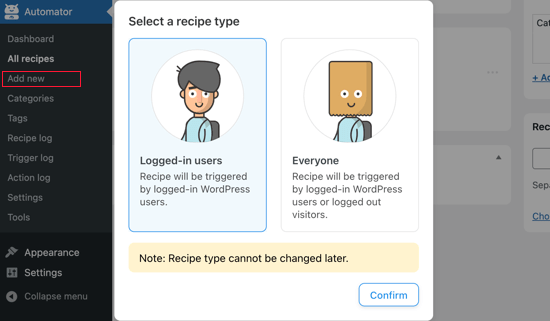
WordPress kontrol panelinizde Automator » Yeni ekle bölümüne gidin
Artık ‘Oturum Açmış’ tarifi mi yoksa ‘Herkes’ tarifi mi oluşturmak istediğinizi seçebilirsiniz. Bu tarif için ‘Oturum Açmış kullanıcılar’ı seçin ve ardından ‘Onayla’ düğmesine tıklayın.
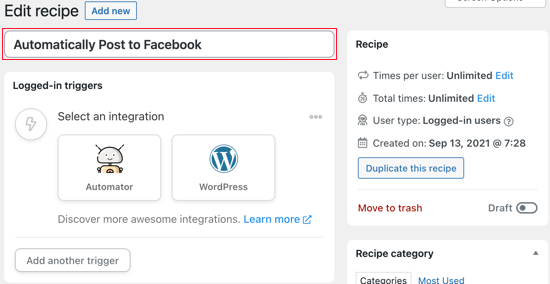
Ardından, tarifi ‘Başlık’ alanına yazarak adlandırabilirsiniz.
Bu sadece referans amaçlıdır, bu yüzden istediğiniz herhangi bir şeyi kullanabilirsiniz.
Bundan sonra, eylemi tetikleyecek koşulu tanımlamanız gerekir.
Her WordPress blogu yayınladığımızda Facebook'a gönderi göndermek istiyoruz, bu yüzden 'Bir entegrasyon seçin' altında 'WordPress'e tıklayın.
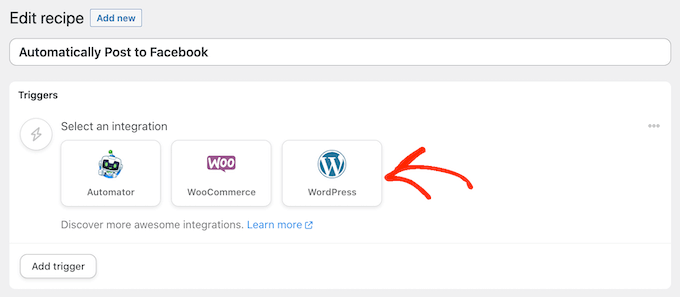
Artık WordPress web sitenizde kullanabileceğiniz tüm tetikleyicileri göreceksiniz.
‘Yayınla’ kelimesini aramalısınız ve ‘Bir taksonomide, bir taksonomi terimine sahip bir gönderi türü yayınlayan bir kullanıcı’ adlı tetikleyiciyi seçmelisiniz.
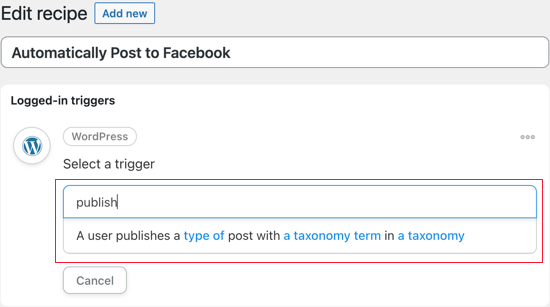
Bu örnekte, yalnızca bir gönderi yayınladığımızda Facebook'u güncellemek istiyoruz, sayfa değil. Bunu akılda tutarak, ‘Gönderi Türü’ açılır menüsünü açın ve ‘Gönderi’yi seçin.
Ardından, ‘Taksonomi’ ayarlarını değiştirerek belirli bir kategori veya etiketten gönderi paylaşıp paylaşmayacağınıza karar verebilirsiniz.
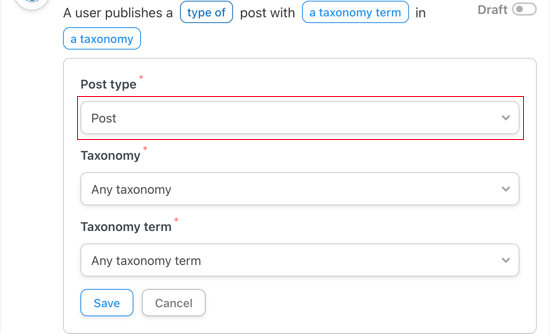
Değişikliklerinizi kaydetmek için ‘Kaydet’e tıklamayı unutmayın.
Ardından, her gönderi yayınladığınızda Uncanny Automator'ın gerçekleştireceği eylemi seçmeniz gerekecek. ‘Eylem ekle’ düğmesine tıklayarak başlayın.
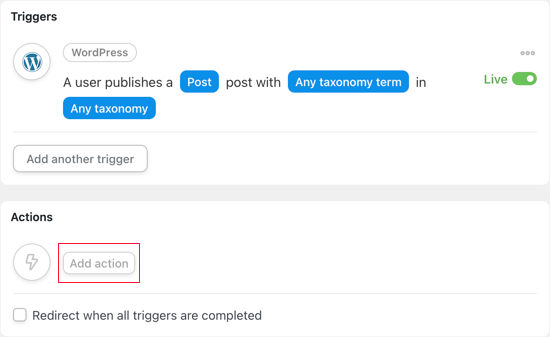
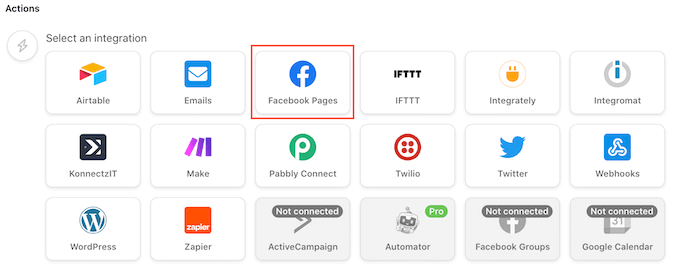
Uncanny Automator şimdi kullanabileceğiniz tüm entegrasyonları gösterecektir. Örneğin, WordPress'te yeni bir gönderi yayınladığınızda otomatik olarak tweet atmanızı sağlayan bir entegrasyon var.
Facebook'ta yayınlamak istediğimiz için 'Facebook Sayfaları' düğmesine tıklayın.
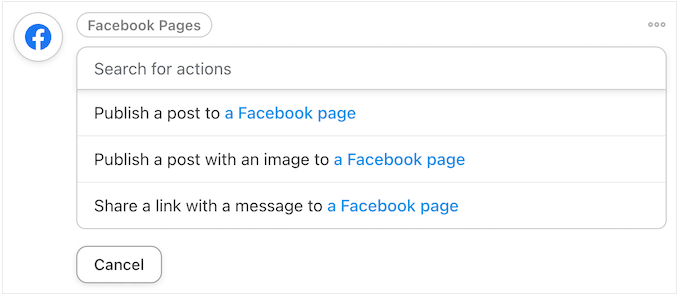
Artık tüm farklı Facebook eylemlerini göreceksiniz.
Gönderilerinizde öne çıkan bir görsel varsa, ‘Görselle gönderi yayınla’ seçeneğini işaretlemek iyi bir fikirdir. Ancak, Facebook gönderilerinize bir görsel eklemek istemiyorsanız, bunun yerine ‘Bir Facebook sayfasına gönderi yayınla’ seçeneğini seçebilirsiniz.
Birden fazla Facebook sayfanız varsa, ‘Facebook Sayfası’ açılır menüsünü kullanarak gönderi yapmak istediğiniz sayfayı seçin.
Bundan sonra, 'Mesaj' kutusuna yazarak yayınlamak istediğiniz durumu oluşturabilirsiniz.
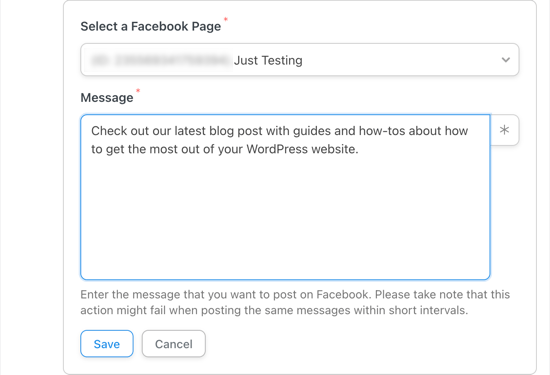
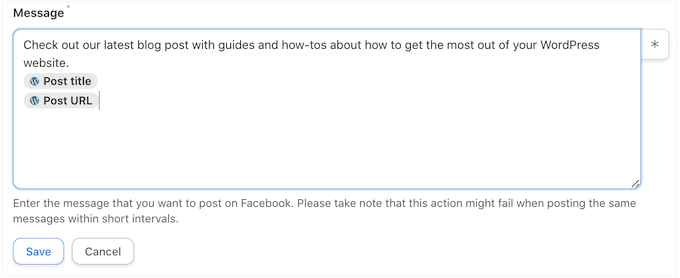
Durumu yazarken, gönderi başlığını ve URL'sini jetonları kullanarak mesaja eklemeniz gerekecektir. Uncanny Automator durumunuzu yayınladığında, bu jetonları gönderiden alınan gerçek bilgilerle değiştirecektir.
Bir jeton eklemek için ‘*’ düğmesine tıklayın.
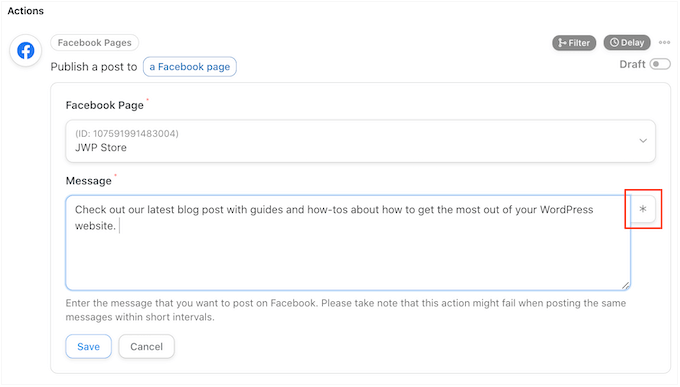
Ardından, 'Bir kullanıcı bir Gönderi yayınlar...' yanındaki oka tıklayın.
Bu, gönderi için tüm farklı belirteçleri gösterir.
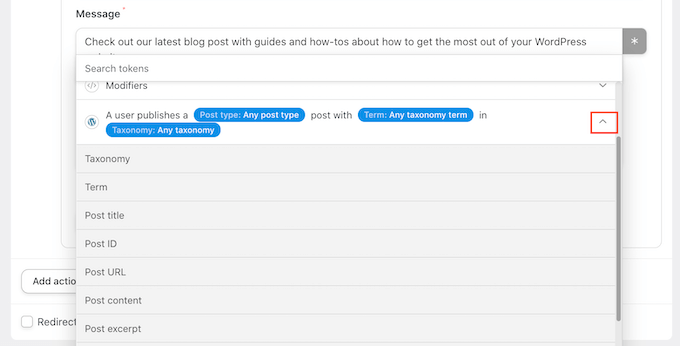
Facebook durumunuza herhangi bir jeton ekleyebilirsiniz.
Ancak, insanların blog gönderisini ziyaret edebilmesi için genellikle 'Gönderi Başlığı' ve 'Gönderi URL'si'ni seçmek istersiniz.
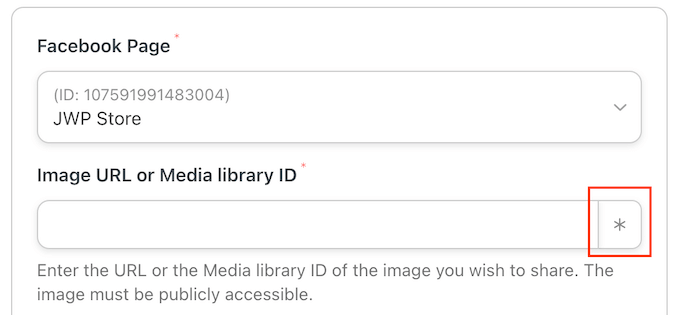
Eyleminiz olarak 'Bir gönderiyi resimle yayınla' seçeneğini seçtiyseniz, Uncanny Automator'a o resmi nerede bulabileceğini bildirmeniz gerekecektir.
'Resim URL'si veya Medya kütüphanesi kimliği' alanını bulun ve '*' düğmesine tıklayın.
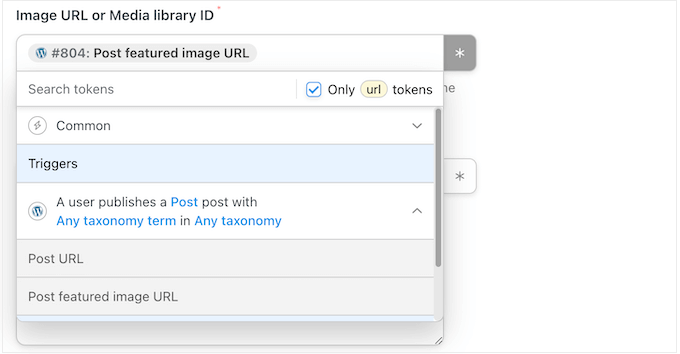
Ardından, 'Bir kullanıcı gönderi yayınlar...' tetikleyicisini genişletmek için tıklayın.
Burada, 'Gönderi öne çıkan görseli URL'si'ne tıklayın.
Eylemin nasıl kurulduğundan memnun kaldığınızda, 'Kaydet'e tıklamayı unutmayın.
Bu noktada, Uncanny Automator'ın blogu yayınlar yayınlamaz Facebook'a gönderi yapmaması için bir gecikme eklemek isteyebilirsiniz.
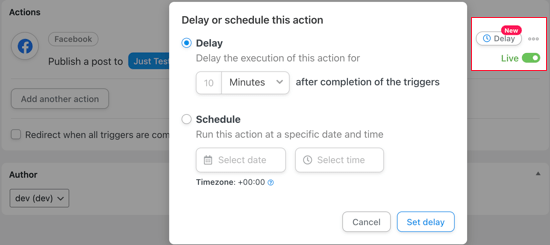
Bunu yapmak için, fare imlecini 'Bir gönderi yayınla...' eyleminin üzerine getirin ve göründüğünde 'Gecikme'ye tıklayın.
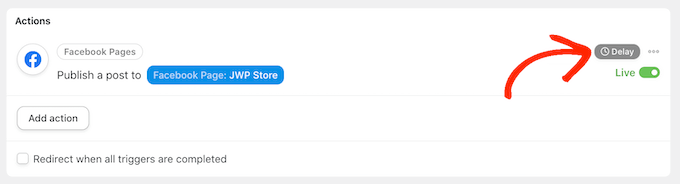
Artık Uncanny Automator eylemini bir gecikmeden sonra mı yoksa belirli bir tarih veya saatte mi tetikleyeceğinizi seçebilirsiniz.
Bu, hedef kitlenizin çevrimiçi olma olasılığının en yüksek olduğu zamanlarda Facebook'a gönderi yapmanızı sağlar.
Tetikleyiciyi ve eylemi ayarladığınıza göre, tarifi yayınlama zamanı.
Bunu yapmak için, ‘Taslak’ anahtarını ‘Canlı’ gösterecek şekilde tıklayın.
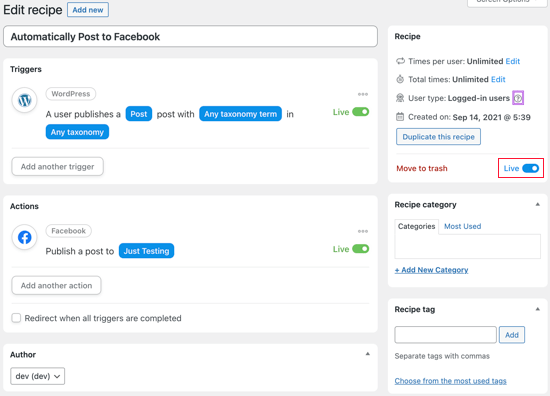
Tarif canlıya alındığında, Uncanny Automator her yeni gönderi yayınladığınızda Facebook'ta yeni bir durum paylaşacaktır.
Test sitemizde yeni bir blog yazısı yayınladık ve yazının Facebook sayfamızda görünme şekli bu şekildeydi.
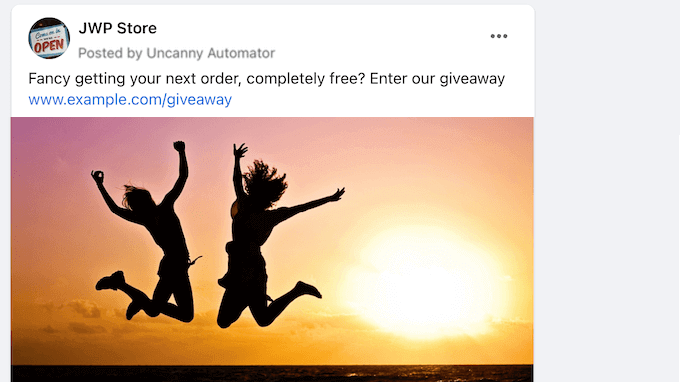
Facebook durumunda doğru küçük resim görünmüyorsa, WordPress'te yanlış Facebook küçük resmi sorununu düzeltme kılavuzumuza bakabilirsiniz.
Video Eğitim
Eğer görsel bir öğreniciyseniz, WordPress'ten otomatik olarak Facebook'a nasıl gönderi paylaşılacağına dair YouTube eğitimimize göz atmak isteyebilirsiniz:
Bonus: WordPress'te Özel Bir Facebook Akışı Oluşturun
WordPress'ten Facebook'a gönderi paylaşmanın yanı sıra, tüm Facebook akışınızı web sitenize de yerleştirebilirsiniz. Bu, ziyaretçilerin sitenizden ayrılmak zorunda kalmadan Facebook gönderilerinizi görüntülemesine olanak tanır ve kullanıcı deneyimini artırabilir.
Ayrıca, kullanıcıları Facebook sayfanızı kontrol etmeye teşvik edebilir ve daha fazla takipçiye yol açabilir.
Facebook akışınızı yerleştirmek için Smash Balloon Facebook Feed eklentisini yüklemeniz ve etkinleştirmeniz gerekecektir. Etkinleştirdikten sonra, Facebook Feed » All Feeds bölümüne gidin ve ardından ‘Add New’e tıklayın.
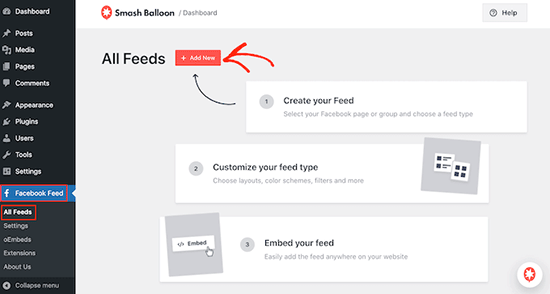
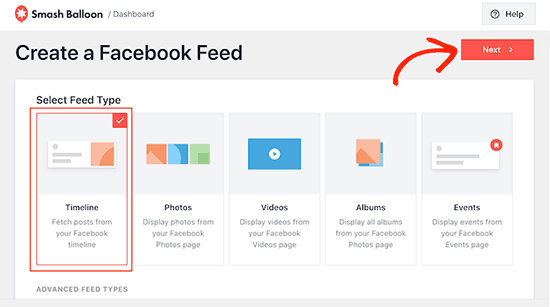
Bu sizi, akış türü olarak 'Zaman Tüneli'ni seçmeniz ve 'İleri' düğmesine tıklamanız gereken başka bir ekrana götürecektir.
Ardından Facebook hesabınızı Smash Balloon ile bağlamanız gerekecektir. Bununla ilgili daha fazla ayrıntı için, WordPress'e bir Facebook grubu akışı yerleştirme konusundaki eğitimimize bakabilirsiniz.
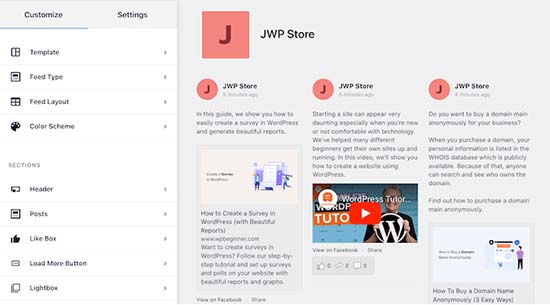
Bu yapıldıktan sonra, Facebook akışınızı Smash Balloon'un görsel düzenleyicisinde kolayca özelleştirebilirsiniz. Burada arka plan rengini değiştirebilir, bir düzen seçebilir, farklı düğmeler ekleyebilir ve çok daha fazlasını yapabilirsiniz.
Ardından, ayarlarınızı kaydetmek için üstteki ‘Kaydet’ düğmesine tıklayın.
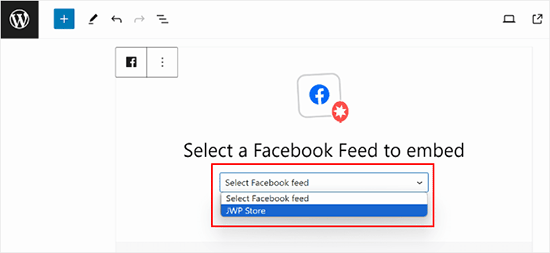
Şimdi blok düzenleyiciyi açın ve menüden 'Facebook Akışı' bloğunu ekleyin. Ardından, blok içindeki açılır menüden az önce oluşturduğunuz Facebook akışını seçin.
Son olarak, ayarlarınızı kaydetmek için 'Güncelle' veya 'Yayımla' düğmesine tıklayın. Daha fazla bilgi için, WordPress'te özel bir Facebook akışı oluşturma konusundaki eğitimimize bakın.
Umarız bu eğitim, WordPress'ten Facebook'a otomatik olarak nasıl gönderi paylaşacağınızı öğrenmenize yardımcı olmuştur. Ayrıca WordPress'e bir Facebook videosu yerleştirmeyi nasıl öğrenebileceğinizi ve blogunuzu büyütmek için en iyi WordPress Facebook eklentileri hakkındaki uzman seçimlerimizi de görmek isteyebilirsiniz.
Bu makaleyi beğendiyseniz, lütfen WordPress video eğitimleri için YouTube Kanalımıza abone olun. Bizi ayrıca Twitter ve Facebook'ta da bulabilirsiniz.


Jiří Vaněk
Bu, makale sayısı göz önüne alındığında bana nispeten büyük miktarda zaman kazandıracak. Yayınlandıktan sonra makaleleri manuel olarak Facebook'a gönderiyordum.
WPBeginner Desteği
Glad we could help simplify the process for you
Yönetici
Terje Pettersen
Merhaba. Tüm kullanıcılarımın, yeni WordPress bloglarının hepsinin kendi özel facebook duvarlarında otomatik olarak yayınlanmasını kolay bir şekilde sağlamasını istiyorum. Bu mümkün mü?
WPBeginner Desteği
Şu anda önerebileceğimiz bir yöntemimiz yok çünkü kullanıcılarınızın otomatik paylaşımı devre dışı bırakmasının kolay bir yolu olmazdı. Şimdilik, yazılarınıza bir paylaş düğmesi eklemek için eklentilere bakmak isteyebilirsiniz.
Yönetici
G
Paylaştığınız için teşekkürler. Bu yardımcı oldu.
WPBeginner Desteği
Glad the guide was helpful
Yönetici
Beth Younker
Bilgi için teşekkürler, ancak bu seçeneklerin bazılarının bir bedeli olabileceğini belirtmeyi unuttunuz. Örneğin, WordPress ile iş hesabına yükseltme yapmadığınız sürece eklentileri kullanamazsınız. Bu gerçekten sinir bozucu, çünkü eskiden FB sayfama kolayca bağlanabiliyordum ama şimdi daha fazla para ödemeden yapamıyorum? Çok teşekkürler.
WPBeginner Desteği
WordPress'in maliyeti açısından, kılavuzlarımız WordPress.org içindir, WordPress.com için değil, bu da kafa karışıklığına neden olabilir. İkisi arasındaki farklar hakkında aşağıdaki kılavuzumuza bakabilirsiniz:
https://www.wpbeginner.com/beginners-guide/self-hosted-wordpress-org-vs-free-wordpress-com-infograph/
Yönetici
morgan kane
Bu yöntemlerden herhangi biri Facebook GRUPLARINA otomatik gönderi yapıyor mu?
WPBeginner Desteği
Bunlar Facebook sayfaları içindir, Facebook şu anda grupları için otomasyonu sınırlıyor.
Yönetici
Eduardo Rivera
Merhaba millet, her zamanki gibi harika bilgiler! 3. seçeneği gerçekten güncellemelisiniz, grafik API'si kullanımdan kaldırıldı ve şimdi Facebook başka bir yöntem kullanıyor, çok sezgisel ve kendi kendini açıklayan.
WPBeginner Desteği
Bilgilendirdiğiniz için teşekkür ederiz, makalemizi mümkün olan en kısa sürede güncellemeye bakacağız.
Yönetici
ebenezer
Kullanıcı adım üzerine tıkladığımda açılır menüde yeni bir uygulama bulamıyorum
WPBeginner Desteği
Bu makale en son güncellendiğinden beri arayüzlerini değiştirmiş olabilirler, yine de bir uygulama bulmak için sayfanın üst kısmındaki arama özelliğini kullanabilmelisiniz.
Yönetici
Darlington
Lütfen, Facebook grubunuzu tekrar bulamıyorum. Yoksa kapatıldı mı?
WPBeginner Desteği
Our Facebook group is still active. If you visit our Facebook page and go to the groups tab on the side, you should be able to see the group there
Yönetici
Amanda
Buffer için süreci bu gönderide anlatılandan çok daha kolay buldum. Sadece Buffer'a kaydolmanız ve sosyal medya hesabınızı/hesaplarınızı oraya bağlamanız, ardından WP to Buffer eklentisini yüklemeniz ve eklenti ayarlarındaki “Yetkilendir” düğmesine basmanız yeterlidir. Hepsi bu kadar. Erişim belirteci yok, geri çağırma URL'si yok, uygulama oluşturma yok. Sanırım hepsi artık Yetkilendir düğmesiyle otomatikleştirildi.
WPBeginner Desteği
Thank you for letting us know, the plugin’s authors likely updated their method to authorize since the last update of this article
Yönetici
Mkosé
Sadece öğrenmek istiyorum, bu yöntem yayınladığımız wordpress yazılarını yayınladığımız anda otomatik olarak yayınlıyor mu?
WPBeginner Desteği
Yes
Yönetici
Anthony
İpuçları için çok teşekkürler
Marius
FB, yayınlama API'lerinden profil zaman çizelgesine yayınlamayı kaldırdığı için bu gönderi güncelliğini yitirmiştir.
WPBeginner Desteği
Thank you for letting us know, we’ll be sure to take a look at this article
Yönetici
Daniel
Merhaba,
IFTTT'yi denedim ama sürekli geçersiz Wordpress URL'si diyordu. Sayısız çapraz kontrol yaptıktan sonra URL'nin doğru olduğunu görebildim.
Lütfen, bununla ilgili ne yapabilirim?
WPBeginner Desteği
Merhaba Daniel,
Web sitenizde XML-RPC'nin etkin olduğundan emin olun. Bu, IFTTT gibi üçüncü taraf hizmetlerin bağlanmasına izin veren bir WordPress özelliğidir. Bazı WordPress güvenlik eklentileri bunu devre dışı bırakabilir. Güvenlik eklentisi ayarlarınızı kontrol edin.
Yönetici
Charlie
WordPress'i birden fazla facebook sayfamla bağlamak için ITTT yöntemini kullanabilir miyim?
WPBeginner Desteği
Merhaba Charlie,
Evet, bunu yapabilirsiniz.
Yönetici
Mariano
Gönderi güncellemelerini ifttt'ye nasıl dahil edebilirim? Yeni gönderi olduğunda bildirim normal gönderiliyor. Ancak gönderi güncellendiğinde hiçbir şey göndermiyor.
waynedpj
WordPress'teki orijinal gönderide bir güncelleme yapıldığında ilgili Facebook gönderisini güncellemenin bir yolunu da arıyorum. ne yazık ki çoğu seçenek yalnızca yeni gönderilere tetikleyici olarak izin veriyor gibi görünüyor. bir çözüm bulabildin mi?
teşekkürler.
Kylie
AccessPress Facebook Otomatik Gönderi (daha önce başarıyla kullandığım) adımlarını izlediğimde ve incelemeyi herkese açık hale getirmek için ‘Genel’ kutusunu tıkladığımda, şimdi Gizlilik Politikası URL'si isteyen bir iletişim kutusu alıyorum. Yalnızca ücretli gizlilik politikası URL geliştirme siteleri buldum. Ücretsiz olarak eklenebilecek genel bir şey var mı?
Stefan
Wordpress'te artık “Gizlilik politikası” seçeneği var. Yönetici panelinde “Ayarlar” alt menüsünde ve ardından “Gizlilik” bölümünde bulabilirsiniz.
Joe
Gönderimi Facebook'ta paylaşmak için IFTTT'yi kullanabildim. Ancak bununla ilgili yeni sorun, Facebook'un gönderi açıklaması yerine web sitesinin açıklamasını göstermesidir.
Facebook ayrıca gönderi için kullandığım resim yerine başka bir resim küçük resmi kullandı. Lütfen bunu nasıl çözebilirim??
Francois
Bu işe yaramadı. Yetkilendir'e tıkladığımda, alanımı ve gönderilerimi yaptığım sayfayı Uygulama Etki Alanı'na ekledikten sonra bile aşağıdaki hatayı alıyorum.
URL Yüklenemiyor: Bu URL'nin etki alanı, uygulamanın etki alanlarına dahil değildir. Bu URL'yi yükleyebilmek için, uygulamanızın tüm etki alanlarını ve alt etki alanlarını uygulama ayarlarınızdaki Uygulama Etki Alanları alanına ekleyin.
Samuel
Facebook'ta paylaştığımız yazımıza biri yorum yaptığında sitemizde görüntülenmesinin bir yolu var mı?
Kullanıcıların Facebook hesaplarını kullanarak gönderiye yorum yapmalarına izin veren bir Facebook yorum eklentimiz olabileceğini biliyorum.
Bilmediğim şey şu: Yazımızı facebook'ta paylaşırsak ve biri o yazıda facebook'ta yorum yaparsa, o yorumu sitemizde nasıl gösterebiliriz?
Nikhil
Merhaba. Farklı kategorilere göre gönderileri otomatik olarak farklı fb sayfalarına yükleyen bir eklenti var mı? Örneğin: belirli bir gönderi teknoloji kategorisindeyse, fb teknoloji sayfasına ve sağlık kategorisindeyse, buna karşılık gelen fb sayfasına paylaşılmalıdır.
Sue
Kurulumu tamamladım ve blogumu yayınladım, ancak f.b.'de görünmüyor. Ne yanlış yaptığımı merak ediyorum, yoksa yayınlanmasında bir gecikme mi var. Yaklaşık 10 dakika önce yayınladım. Teşekkürler!
Ed
IFTTT kullanarak yaptığınız ilk gönderi ise BİR SAATE KADAR sürebilir. Bu, uygulama üzerinde küçük puntolarla belirtilmiştir.
teslim
Facebook Uygulaması yöntemini kullanmaya çalışıyorum ancak hesabımı doğrulamakta zorlanıyorum, Facebook şunu söylüyor: (URL Yüklenemiyor: Bu URL'nin etki alanı, uygulamanın etki alanlarına dahil değildir. Bu URL'yi yükleyebilmek için uygulamanızın tüm etki alanlarını ve alt etki alanlarını uygulama ayarlarınızdaki Uygulama Etki Alanları alanına ekleyin.). Lütfen en kısa sürede yardım edin teşekkürler..
Daniel
Facebook'ta ... diyen gönderiyi nasıl değiştirirsiniz?
“John Doe, WordPress'te bir makale yayınladı”
böylece 'WordPress' yerine sitenizin URL'si veya adı gibi başka bir şey mi diyor?
Karen
Merhaba. Wordpress Eklentisi yöntemini kullanarak talimatları "harfiyen" uyguladım ve FB sayfama hiç gönderi görünmüyor. Hatta bir gönderiyi güncelledim (önceki gönderilerin görünmeyebileceğini düşünerek) ve bu da işe yaramadı. FB sayfamın zaman çizelgesi ve akış alanlarına gittim ve hiçbir şey görmüyorum.
Please assist or I will have no other option but to deactivate this plug-in and start over.
Teşekkür ederim.
isah
hey harika makale, bunu şimdi IFTTT yöntemini kullanarak sitemde denedim ve harika çalışıyor. ipucu için teşekkürler
naresh
Bu kadar faydalı bir yazı oluşturduğunuz için çok teşekkürler.
JM Koh
Eğitim için teşekkürler. Birinin hem FB profiline hem de FB sayfasına (FB tarafından istendiği gibi 1 FB hesabına bağlı) gönderi yapmanın bir yolunu bildiğini biliyor musunuz? IFTTT yönteminin, Jetpack ile aynı olan profil veya sayfaya gönderi yapmayı seçmenizi gerektirdiğini unutmayın. Teşekkürler!
Miso
Merhaba,
eklentide şu anda bir hata var ve hesap yetkilendirilemiyor.
Biri bana web sitesine yönetici kimlik bilgileri vermenin pek iyi bir fikir olmadığını söyledi,
bu yüzden web sitesini yayınlayan kullanıcı yönetici olamaz.
Sandra K
Bu yöntemlerden herhangi biri Facebook Grupları için çalışıyor mu? Kapalı bir Facebook Grubu'nun yöneticisiyim ve web sitemizdeki haberleri ve etkinlikleri Facebook Grubumuza otomatik olarak yayınlamak istiyorum. Bu yapılabilir mi?
Lori
Peki, EN İYİSİ hangisi olmalı?
WPBeginner Desteği
IFTTT en kolay ve en hızlı olanıdır.
Yönetici
Marc
Ancak IFTTT, tüm gönderi metnini ve resmi değil, bir bağlantı yayınlar, değil mi?
WPBeginner Desteği
Evet, Facebook gerisini halleder ve otomatik olarak bir küçük resim, gönderi başlığı ve gönderinizin kısa bir açıklamasını getirir. Kullanıcılar makalenin tamamını okumak için yine de web sitenizi ziyaret etmek zorunda kalacaklardır.
iostar
Merhaba! RSS teknolojisine dayalı olarak Facebook ve diğer sosyal medyada otomatik gönderi yapmak için Zapier kullanıyorum.
Umarım yardımcı olur.
Claudio
Barındırılan wordpress bilgilerimi girmeye çalıştığımda, wordpress "Ayarlar/Yazma" altında XML-RPC'yi etkinleştirmem gerektiğini söylüyor, ancak bunun için bir onay kutusu göremiyorum.
Tâm Hoàng
Teşekkürler
Sufyan
Bu harika eğitim için çok teşekkür ederim
Pankaj Dhawan
Buffer'ın daha fazla kullanıldığından bahsediliyor ve çok popüler. Zamanım yeterli olmadığı için böyle bir teknik hiç kullanmadım, bu yüzden benim gibi biri için IFTTT'nin ideal olacağını düşünüyorum.
Bunu daha önce bilmiyordum, bu faydalı bilgiyi paylaştığınız için teşekkürler.