


WPBeginner'da her gün site sahipleriyle konuşuyoruz ve yaygın bir kafa karışıklığı noktası 'nofollow' bağlantısıdır. Teknik bir konu gibi görünüyor ve birçok yeni başlayan bunu yanlış yapmaktan endişe ediyor.
Basit bir hatanın sitelerinin SEO'suna zarar verebileceğinden endişe duyan kullanıcıları sık sık görüyoruz. Bu geçerli bir endişe ve binlerce kullanıcının bu konuda başarılı bir şekilde yol almasına yardımcı olduk.
İyi haber şu ki, doğru rehberlikle nofollow bağlantılarını yönetmek şaşırtıcı derecede basittir. Deneyimlerimize göre, bunları doğru bir şekilde yönetmek için birkaç basit adım yeterlidir.
Bu kılavuzda, kendi sitelerimizde nofollow bağlantıları eklemek için kullandığımız tam yöntemleri göstereceğiz. WordPress için en kolay, adım adım yaklaşımları ele alacağız.
Bu makalede ele alacağımız konuların hızlı bir özetini aşağıda bulabilirsiniz. Farklı bölümlere doğrudan atlamak için bu hızlı bağlantılara tıklayın:
- Nofollow Bağlantısı Nedir?
- Bir Bağlantının Nofollow Olup Olmadığı Nasıl Kontrol Edilir
- Nofollow Bağlantıları Ne Zaman Eklenmeli?
- WordPress'te Nofollow Bağlantıları Nasıl Eklenir (Hepsi Bir Arada SEO ile - Kolay Yöntem)
- WordPress Blok Düzenleyicisinde Nofollow Bağlantıları Manuel Olarak Nasıl Eklenir
- WordPress Klasik Düzenleyicide Nofollow Bağlantıları Manuel Olarak Nasıl Eklenir
- WordPress'te Manuel Olarak Çok Sayıda Nofollow Bağlantısı Nasıl Eklenir
- WordPress Menülerine Nofollow Bağlantıları Nasıl Eklenir
- Tüm Harici Bağlantıları Otomatik Olarak Nofollow Yapma
- Nofollow Bağlantıları Hakkında Sıkça Sorulan Sorular
- WordPress'te Bağlantı Kullanımı Hakkında Ek Kaynaklar
Nofollow Bağlantısı Nedir?
Nofollow bağlantısı, arama motorlarına web sayfanızdan bağladığınız diğer web sitesine herhangi bir bağlantı yetkisi geçirmemelerini söyleyen bir bağlantı türüdür. Bağlantı özniteliğini rel="nofollow" ekleyerek herhangi bir bağlantıyı nofollow bağlantısına dönüştürebilirsiniz.
Bağlantılar veya geri bağlantılar, önemli bir arama motoru sıralama faktörüdür.
Harici bir web sitesine bağlantı verdiğinizde, arama motorları bunu bir sıralama sinyali olarak görür. Varsayılan olarak, bu diğer web sitesine sitenizin otoritesinin küçük bir kısmını ( 'bağlantı özü' veya 'sıralama gücü' olarak da bilinir) aktarırlar, bu da onun daha üst sıralarda yer almasına yardımcı olabilir.
Eskiden nofollow özniteliği katı bir direktif iken, Google artık bunu bir ipucu olarak ele alıyor. Bu, Google'ın nofollow'lu bir bağlantı aracılığıyla sıralama otoritesi aktarmayacağı, ancak yeni sayfaları tarama ve indeksleme için keşfetmek üzere bağlantıyı yine de takip edebileceği anlamına gelir.
Bazı SEO uzmanları, harici bağlantıları nofollow yapmanın kendi WordPress web sitenizin daha üst sıralarda yer almasına yardımcı olabileceğine inanıyor. Ancak, bu durumun böyle olduğu kanıtlanmamıştır.
Birkaç yıl önce Google, arama algoritmasının artık nofollow'u tarama ve indeksleme amacıyla bir direktif yerine ipucu olarak kullandığını duyurdu.
Bir Bağlantının Nofollow Olup Olmadığı Nasıl Kontrol Edilir
Tüm nofollow bağlantıları rel="nofollow" HTML özniteliğini içerir.
İşte nofollow bağlantısı örneği için HTML kodu:
<a href="https://google.com" rel="nofollow">Google</a>
Bir web sitesindeki bir bağlantıya nofollow etiketinin eklenip eklenmediğini kontrol etmek için, fareyi o bağlantıya götürmeniz, sağ tıklamanız ve ardından tarayıcınızda ‘İncele’ seçeneğini seçmeniz gerekir.
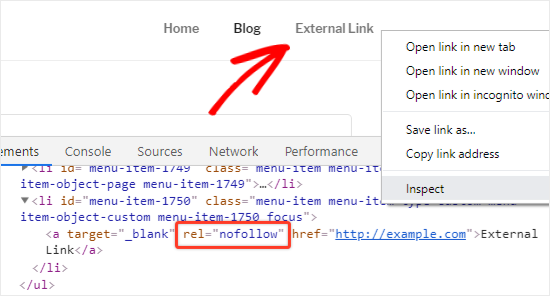
Tarayıcı pencereniz şimdi iki bölüme ayrılacaktır.
İnceleme panelinde, nofollow özniteliğiyle birlikte bağlantının HTML kaynak kodunu görebileceksiniz.
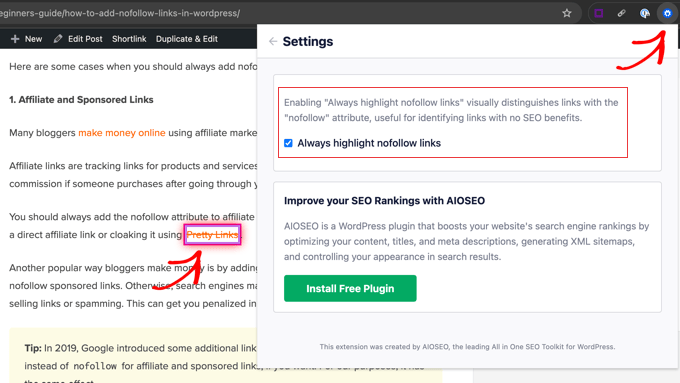
Alternatif olarak, All in One SEO Analyzer by AIOSEO Chrome uzantısını kullanabilirsiniz. Nofollow bağlantılarını otomatik olarak vurgulayarak bir bakışta görmenizi sağlar.
Nofollow Bağlantıları Ne Zaman Eklenmeli?
Genel bir SEO en iyi uygulaması olarak, güvenmediğiniz tüm harici web sitelerine nofollow eklemelisiniz.
Wikipedia, WPBeginner ve New York Times gibi güvenilir web sitelerine nofollow özniteliği olmadan bağlantı vermek tamamen kabul edilebilirdir ve hatta tavsiye edilir. Güvenilir sitelere bağlantı vermek, kendi web sitenize güvenilirlik katmanıza yardımcı olur.
Ancak, daha az güvenilir web sitelerine nofollow bağlantıları kullanmanızı öneririz.
Bağlantılara her zaman nofollow öznitelikleri eklemeniz gereken bazı durumlar şunlardır:
1. İş Ortağı ve Sponsorlu Bağlantılar
Birçok blog yazarı, bağlı kuruluş pazarlamasını kullanarak çevrimiçi para kazanıyor.
Satış ortağı bağlantıları, önerdiğiniz ürün ve hizmetler için izleme bağlantılarıdır. Bağlantınız aracılığıyla birisi satın alma işlemi gerçekleştirdiğinde bir yönlendirme komisyonu alırsınız.
Her zaman bağlı kuruluş bağlantılarına nofollow özniteliğini eklemelisiniz. Bu, doğrudan bağlı kuruluş bağlantısı kullanıyor olsanız da Pretty Links kullanarak gizliyor olsanız da geçerlidir.
Blog yazarlarının para kazanmasının bir diğer popüler yolu da sponsorlu bağlantılar eklemektir. Sponsorlu bağlantıları her zaman nofollow yapmalısınız. Aksi takdirde, arama motorları WordPress sitenizin bağlantı sattığını veya spam yaptığını düşünebilir. Bu durum, arama motoru sonuçlarında ceza almanıza neden olabilir.
İpucu: Google, 2019'da sponsored özniteliğini tanıttı. Affiliate ve sponsorlu bağlantılar için, Google'a bağlantının doğası hakkında daha kesin bir sinyal verdiği için rel="sponsored" kullanmak en iyi uygulamadır. İsterseniz ikisini birden kullanabilirsiniz, örneğin rel="nofollow sponsored". Yalnız nofollow hala çalışıyor olsa da, bu özel durumlar için sponsored kullanmak daha modern ve önerilen yaklaşımdır.
2. Dış Bağlantılar
Harici bir web sitesine bağlantı verdiğinizde ancak sitenizin otoritesini ona aktarmak istemediğinizde bir nofollow özniteliği eklemelisiniz. Bu, tüm harici bağlantıları nofollow yapmanız gerektiği anlamına gelmez.
Kaynak olarak güvenilir, yüksek otoriteye sahip bir web sitesine bağlantı veriyorsanız, o bağlantının takip edilmesine izin vermek iyi bir uygulamadır. Ancak, tam olarak güvenmediğiniz veya onaylamadığınız bir siteye bağlantı veriyorsanız, nofollow özniteliğini eklemek güvenli bir seçenektir.
Basitçe söylemek gerekirse, arama motorlarına bir kaynağa bağlantı verdiğinizi ancak bunun için kefil olamayacağınızı söylüyorsunuz.
Not: Yetkili web sitelerine nofollow bağlantılar kullanmanıza gerek yoktur.
3. Kenar Çubuğu Bağlantıları
Bazı blog yazarları, harici veya bağlı kuruluş bağlantılarının bir listesini WordPress bloglarının kenar çubuğuna ekler. Bu harici bağlantılar, yetkili sitelerden veya güvendikleri web sitelerinden olabilir.
Sorun şu ki, sitenizde her yeni sayfa oluşturduğunuzda, o sayfadaki kenar çubuğunuzdan o web siteleri için yeni bir geri bağlantı da oluşturuyorsunuz.
Bu bağlantıları nofollow yapmak önemlidir. Bu şekilde, her sayfadan belirli bağlantılara SEO gücü aktarmamış olursunuz.
WordPress'te Nofollow Bağlantıları Nasıl Eklenir (Hepsi Bir Arada SEO ile - Kolay Yöntem)
Sitenize nofollow bağlantıları eklemenin en kolay yolu, WordPress için All in One SEO (AIOSEO) eklentisini kullanmaktır. Bu, herhangi bir HTML kodunu düzenlemeye gerek kalmadan nofollow özniteliğini eklemenizi sağlar. AIOSEO eklentisinin ücretsiz veya premium sürümünü kullanabilirsiniz.
Öncelikle, All in One SEO Premium veya AIOSEO ücretsiz eklentisini yükleyin ve etkinleştirin. Daha fazla ayrıntı için, bir WordPress eklentisinin nasıl kurulacağına ilişkin adım adım kılavuzumuza bakın.
Etkinleştirdikten sonra, yeni bir sayfa veya gönderi oluşturun ve bağlantınız için çapa metnini ekleyin. Ardından, çapa metnini seçin ve bağlantı simgesine tıklayın.
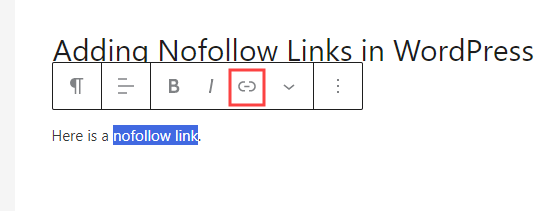
Bu, bağlantınız için üzerinde çeşitli seçenekleri açıp kapatabileceğiniz bir kutu açacaktır.
Hem ‘Yeni sekmede aç’ seçeneğini hem de ‘Bağlantıya “nofollow” ekle’ seçeneğini etkinleştirmenizi öneririz.
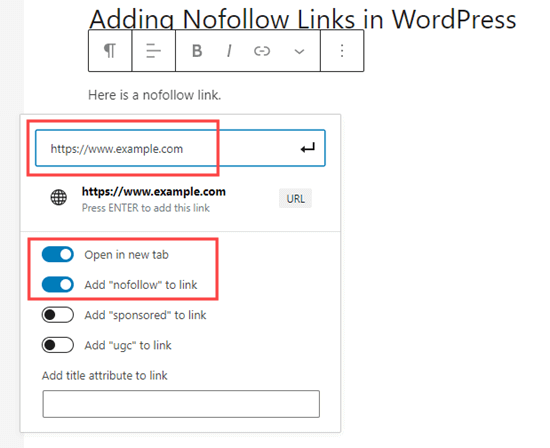
İpucu: Birçok blog yazarı, harici bir bağlantı eklerken 'Bağlantıyı yeni sekmede aç' onay kutusunu seçer. Bu, etkileşimi artırmak ve ziyaretçilerinizin web sitenizden ayrılmasını önlemek için harika bir yoldur.
İşiniz bittiğinde, ↵ ok düğmesine tıklayın veya klavyenizden ‘Enter’ tuşuna basın. Bu, nofollow bağlantısını sayfanıza veya gönderinize anında ekler.
Klasik Düzenleyicide Nofollow Bağlantısı Eklemek İçin All in One SEO Kullanımı
Blok düzenleyiciyi kullanmanızı önersek de, bazı kullanıcılar gönderi yazmak ve sayfa oluşturmak için hala Klasik Düzenleyiciyi kullanmayı tercih ediyor.
AIOSEO, klasik düzenleyicide de kolayca nofollow bağlantıları eklemenizi sağlar. Düzenlemek istediğiniz gönderiyi veya sayfayı açmanız yeterlidir.
Ardından, bağlantınız için bir bağlantı metni ekleyin, sonra onu vurgulayın ve bağlantı düğmesine tıklayın. Ardından, bağlantınızı girin.
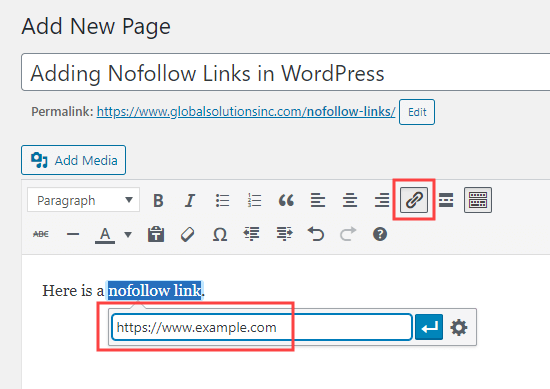
Şimdi, bağlantının ayarlarını açmak için dişli simgesine tıklayın. Ardından, ‘Bağlantıya rel="nofollow" ekle’ kutusunu işaretleyin.
Bağlantınızı yeni bir sekmede açılacak şekilde de ayarlamak isteyebilirsiniz. İşiniz bittiğinde, ‘Bağlantı Ekle’ düğmesine tıklayın.
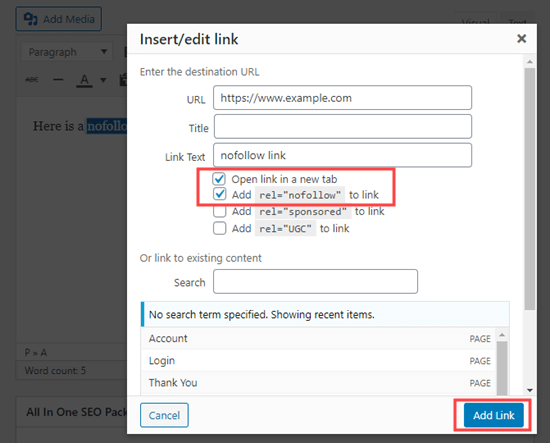
Nofollow bağlantınız daha sonra WordPress gönderinize eklenecektir.
WordPress Blok Düzenleyicisinde Nofollow Bağlantıları Manuel Olarak Nasıl Eklenir
AIOSEO eklentisini kullanmak istemiyorsanız, WordPress blok düzenleyicisinde nofollow bağlantılarını manuel olarak eklemeniz gerekecektir.
Blok düzenleyici ile WordPress gönderilerine veya sayfalarına nofollow bağlantılarının nasıl ekleneceğine dair adım adım sürece bir göz atalım.
Öncelikle yeni bir gönderi (Gönderiler » Yeni Ekle) veya sayfa (Sayfalar » Yeni Ekle) oluşturarak başlayın.
Daha önce olduğu gibi, bağlantınızın bağlantı metnini seçin ve bağlantı simgesine tıklayın. Bağlantınızı girin.
Bağlantının yeni bir sekmede açılmasını istiyorsanız, bu seçeneği etkinleştirmeniz yeterlidir.
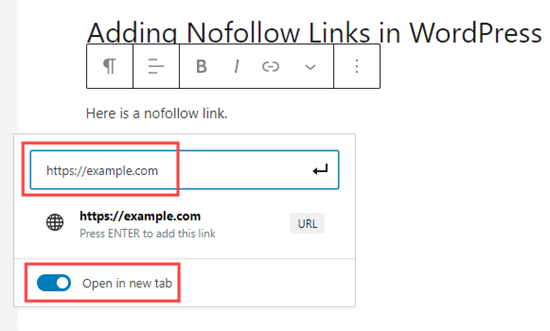
İşiniz bittiğinde, bağlantıyı eklemek için ↵ ok düğmesine tıklayın veya klavyenizden 'Enter' tuşuna basın.
Bağlantınıza nofollow özniteliğini eklemek için, bağlantınızı içeren bloğu seçmeniz ve ardından üst çubuktaki dikey üç nokta simgesine tıklamanız gerekir.
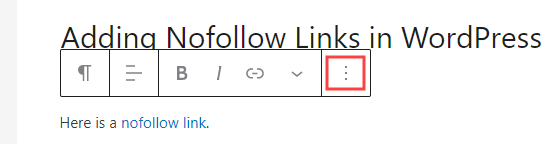
Bu bir açılır menü açacaktır.
'HTML Olarak Düzenle' seçeneğine tıklamanız gerekir.
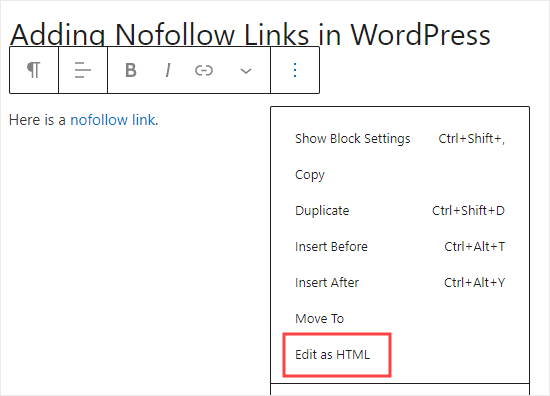
Şimdi bağlantınızın HTML kodunu göreceksiniz. Bağlantı öğesine rel="nofollow" özniteliğini ekleyin.
HTML kodunda rel="noopener noreferrer" özniteliğini görürseniz, tırnak işaretlerinin içine nofollow eklemeniz yeterlidir.
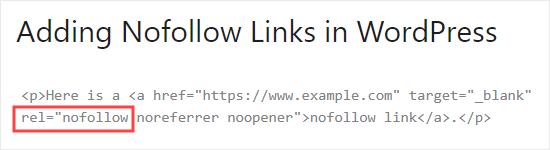
Bittiğinde, tekrar 3 nokta simgesine tıklayın.
Ardından, standart görsel formata geri dönmek için 'Görsel olarak düzenle'yi seçin.
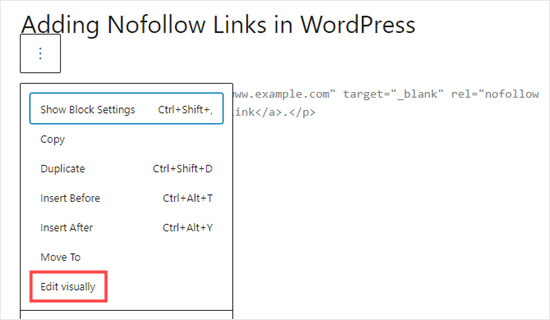
Bu, normal bağlantınızı bir nofollow bağlantısına dönüştürecektir. Diğer tüm harici bağlantılara nofollow özniteliğini eklemek için aynı işlemi izleyebilirsiniz.
WordPress Klasik Düzenleyicide Nofollow Bağlantıları Manuel Olarak Nasıl Eklenir
AIOSEO nofollow bağlantıları eklemenin en kolay yolu olsa da, klasik düzenleyiciyi kullanıyorsanız bağlantıları manuel olarak da ekleyebilirsiniz.
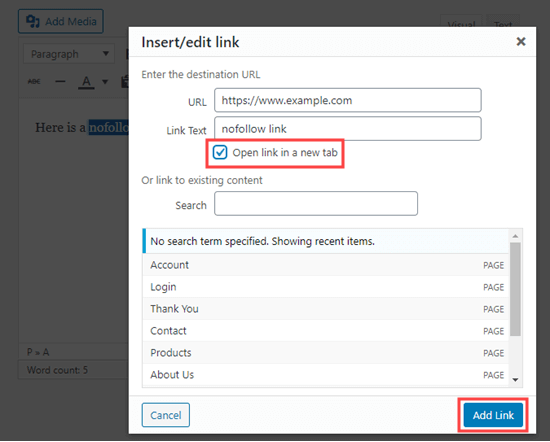
İlk olarak, yeni bir sayfa oluşturmak için Sayfalar » Yeni Ekle bölümüne gidin. Bağlantınız için bazı bağlantı metni ekleyin, ardından vurgulayın ve bağlantı düğmesine tıklayın. Ardından, bağlantınızı girin.
Bağlantınızın yeni bir sekmede açılmasını istiyorsanız, dişli simgesine tıklayın ve 'Bağlantıyı yeni sekmede aç' onay kutusuna tıklayın.
Ardından, 'Bağlantı Ekle' düğmesine tıklayın.
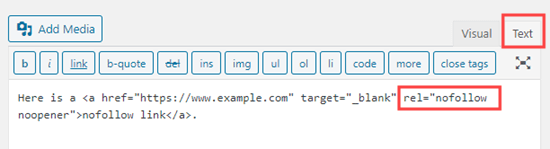
Şimdi, klasik düzenleyicinin Metin sekmesine tıklayın. Buradaki bağlantıya yalnızca rel="nofollow" eklemeniz yeterlidir.
Eğer rel="noopener" zaten mevcutsa, nofollow da eklemeniz yeterlidir.
WordPress'te Manuel Olarak Çok Sayıda Nofollow Bağlantısı Nasıl Eklenir
Gutenberg düzenleyicisinde tek tek nofollow bağlantılarını manuel olarak nasıl ekleyeceğinizi zaten öğrendiniz. Ancak, bu yöntem yalnızca birkaç nofollow bağlantısı eklemeyi planlıyorsanız en iyisidir.
Gönderinizde çok sayıda harici ve bağlı kuruluş bağlantınız varsa, Kod Düzenleyici'ye geçmelisiniz. Bu, nofollow özniteliğini daha hızlı eklemenizi sağlar.
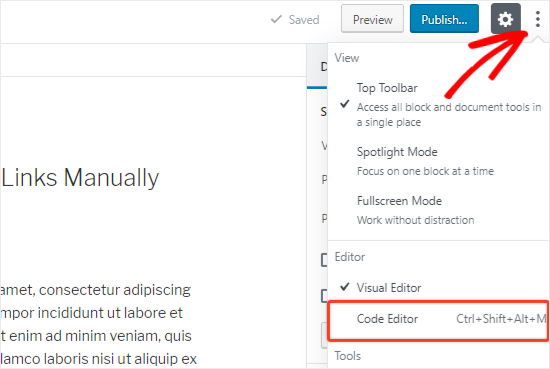
Gönderi veya sayfa düzenleme ekranında, sağ üst köşedeki 3 dikey nokta simgesine tıklayın. Bu, bir açılır menü açacaktır.
'Kod Düzenleyici' seçeneğini seçmeniz yeterlidir.
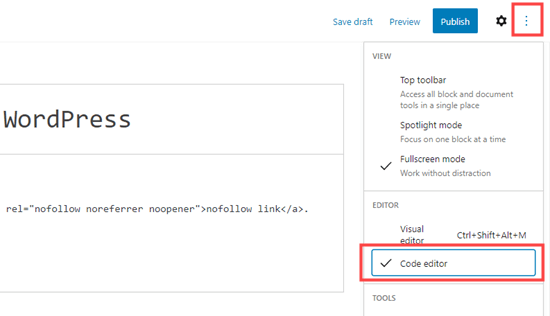
Artık sayfanızın HTML kodunu göreceksiniz. Tüm harici bağlantılarınızı bulun ve her birine nofollow özniteliğini ekleyin.
İşiniz bittiğinde, geri dönmek için 'Görsel Düzenleyici' seçeneğine tıklamanız gerekir.
WordPress Menülerine Nofollow Bağlantıları Nasıl Eklenir
WordPress menü bağlantılarınıza nofollow özniteliği eklemek son derece basittir, ancak seçenek pek görünür değildir. Bu nedenle birçok WordPress kullanıcısı bunun orada olduğunu bile fark etmez.
WordPress navigasyon menülerine nofollow bağlantılarının nasıl ekleneceğine bir göz atalım.
İlk olarak, WordPress yönetici panelinizde Görünüm » Menüler sayfasına gitmeniz gerekir.
Ardından, harici bağlantıyı eklemek istediğiniz menüyü seçin. Açmak için 'Seç' düğmesine tıklayın.
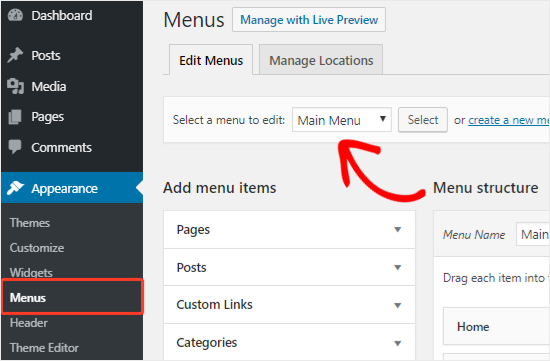
Bundan sonra, bağlantı metnini ve harici bağlantı URL'sini eklemek için ‘Özel Bağlantılar’ sekmesine tıklamanız gerekir.
Tamamlandığında, yeni bir menü öğesi oluşturmak için ‘Menüye Ekle’ düğmesine tıklayın.
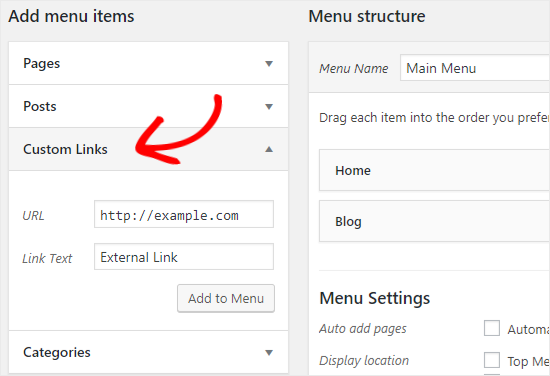
Harici bağlantı artık diğer menü öğeleriyle birlikte Menü Yapısı sütununda görünecektir.
Ardından, sayfanın sağ üst köşesindeki ‘Ekran Seçenekleri’ düğmesine tıklayın.
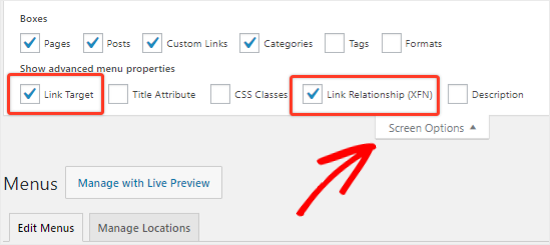
Yalnızca ‘Bağlantı İlişkisi (XFN)’ ve ‘Bağlantı Hedefi’ seçeneklerini seçmeniz gerekir.
Şimdi, aşağı kaydırın ve genişletmek için yeni menü öğesinin aşağı ok simgesine tıklayın.
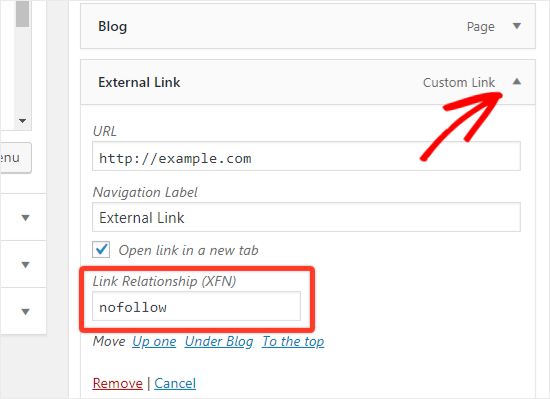
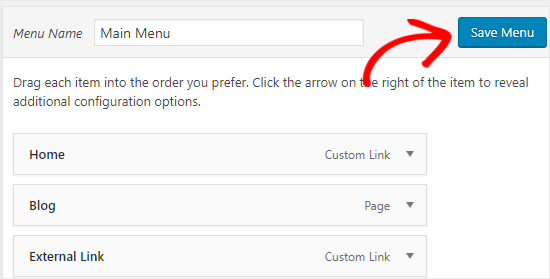
Nofollow özniteliğini eklemek için, 'Bağlantı İlişkisi (XFN)' metin kutusuna nofollow yazmanız yeterlidir. İsterseniz 'Bağlantıyı yeni sekmede aç' seçeneğini de işaretleyebilirsiniz.
Değişikliklerinizi kaydetmek için ‘Menüyü Kaydet’ düğmesine tıklamayı unutmayın.
Tüm Harici Bağlantıları Otomatik Olarak Nofollow Yapma
Bazı WordPress kullanıcıları, sitelerindeki tüm harici bağlantılara otomatik olarak nofollow özniteliği eklemek istiyor.
Bunu sunan çoğu çözüm JavaScript yardımıyla yapılır. Bu, Google veya sitenizin SEO'su için faydalı değildir. Bunun yerine, yukarıdaki yöntemleri kullanarak bağlantıları manuel olarak nofollow yapmalısınız.
Bazı blog yazarları yorum bağlantıları konusunda endişelenir. İyi haber şu ki, WordPress varsayılan olarak tüm yorum bağlantılarına nofollow özniteliğini ekler.
Önemli: Genellikle tüm harici bağlantıları otomatik olarak nofollow yapmanızı önermeyiz. Bu yaklaşım, güvenilir, yüksek otoriteye sahip web sitelerine otorite aktarmanızı engelleyen kaba bir araçtır ve bu da olumlu bir SEO sinyalidir. Bağlantılarınızı manuel olarak kontrol etmek neredeyse her zaman daha iyi bir stratejidir. Ancak, ödünleşmeleri anlıyor ve yine de devam etmek istiyorsanız, bir eklenti kullanarak bunu nasıl yapabileceğiniz aşağıda açıklanmıştır.
Tüm harici bağlantıları otomatik olarak nofollow yapmak için hala bir çözüm arıyorsanız, WP External Links eklentisini kullanabilirsiniz. Gönderilerinizdeki, sayfalarınızdaki, navigasyon menülerinizdeki ve kenar çubuğunuzdaki tüm harici bağlantılara nofollow özniteliğini ekler.
Öncelikle, WP External Links eklentisini yüklemeniz ve etkinleştirmeniz gerekir. Daha fazla ayrıntı için, bir WordPress eklentisinin nasıl kurulacağına ilişkin adım adım kılavuzumuza bakın.
Etkinleştirdikten sonra WordPress kontrol panelinizdeki yeni Harici Bağlantılar sayfasına gidin.
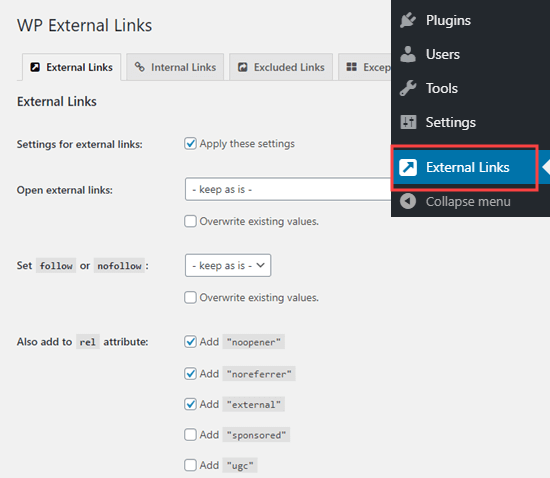
Burada, 'Takip veya nofollow ayarla' açılır menüsünü 'nofollow' olarak değiştirmeniz gerekir.
Bunun üzerinde, ‘Harici bağlantıları yeni sekmede aç’ açılır menüsünü kullanarak bağlantıların yeni bir sekmede açılmasını ayarlama seçeneğiniz vardır.
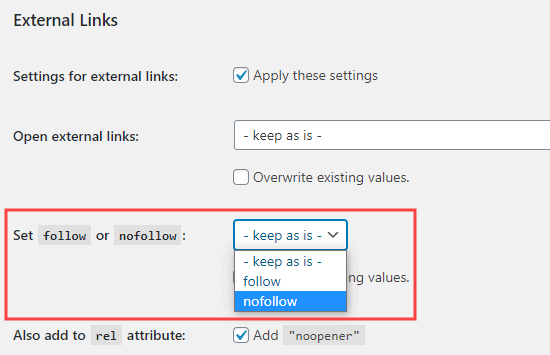
Bitirdiğinizde ‘Değişiklikleri Kaydet’ düğmesine tıklamayı unutmayın. Bu eklenti artık sitenizdeki tüm harici bağlantıları otomatik olarak nofollow bağlantılarına dönüştürecektir.
Nofollow Bağlantıları Hakkında Sıkça Sorulan Sorular
Binlerce kullanıcının WordPress siteleriyle ilgili sorunlarını çözmelerine yardımcı olduk ve nofollow bağlantılarıyla ilgili birkaç soru düzenli olarak geliyor. İşte en yaygın olanlara hızlı yanıtlar.
1. Nofollow, sponsored ve UGC arasındaki fark nedir?
Bu öznitelikler, Google'ın bağlantılarınızın doğasını anlamasına yardımcı olur. İşte basit bir dökümü:
rel="nofollow": Tam olarak onaylamadığınız veya güvenmediğiniz, otorite aktarmak istemediğiniz sitelere verilen bağlantılar için bunu kullanın.rel="sponsored": Bu, bağlı kuruluş bağlantıları veya reklamlar gibi ücretli bağlantılar için en iyi seçenektir.rel="ugc": Bu, “Kullanıcı Tarafından Oluşturulan İçerik” anlamına gelir. WordPress bunu yorumlardaki bağlantılara otomatik olarak ekler, bu yüzden endişelenmenize gerek yoktur.
2. Dahili bağlantılara nofollow eklemeli miyim?
Hayır, dahili bağlantılarınıza asla nofollow özniteliği eklememelisiniz. Dahili bağlantılar, arama motorlarının sitenizi taramasına ve kendi sayfalarınız arasında yetki aktarmasına yardımcı oldukları için SEO için önemlidir.
3. Nofollow kullanmak web sitemin SEO'suna zarar verir mi?
Hiç de değil. Doğru kullanıldığında, nofollow özniteliği sitenizin SEO'sunu korur. Arama motorlarına potansiyel olarak güvenilmeyen veya ücretli bağlantılara yetki aktarmadığınızı bildirir.
4. Tüm harici bağlantıların nofollow olması gerekir mi?
Hayır, aslında yüksek otoriteye sahip web sitelerine nofollow özniteliği olmadan bağlantı vermek iyi bir uygulamadır. Wikipedia veya büyük haber kuruluşları gibi güvenilir kaynaklara bağlantı vermek, kendi içeriğinizin güvenilirliğini artırabilir.
WordPress'te Bağlantı Kullanımı Hakkında Ek Kaynaklar
Bu kılavuzun WordPress'te nofollow bağlantılarının nasıl ekleneceğini öğrenmenize yardımcı olduğunu umuyoruz. Ayrıca bağlantı kullanımıyla ilgili diğer WordPress eğitimlerine de bakmak isteyebilirsiniz:
- WordPress'te Bağlantı Ekleme Konusunda Yeni Başlayanlar İçin Rehber
- WordPress Gezinme Menülerine Nofollow Bağlantıları Nasıl Eklenir
- WordPress'te Bağlantı Ekle Açılır Penceresine Başlık ve NoFollow Ekleme
- SEO için Dahili Bağlantı: En İyi Uygulamaların Nihai Rehberi
- WordPress İçin En İyi Dahili Bağlantı Eklentileri (Otomatik + Manuel)
- WordPress'te Harici Bağlantıları Yeni Bir Pencerede veya Sekmede Açma
- WordPress'e Kolayca Bağlantı Bağlantıları Nasıl Eklenir (Adım Adım)
- WordPress'te Bozuk Bağlantılar Nasıl Bulunur ve Düzeltilir (Adım Adım)
Bu makaleyi beğendiyseniz, lütfen WordPress video eğitimleri için YouTube Kanalımıza abone olun. Bizi ayrıca Twitter ve Facebook'ta da bulabilirsiniz.




David Lim
Bu bilgi benim için çok faydalı. Sponsorlu bağlantılarla da çalışmak istediğim için, bu makalede okuduğum bilgiler çok önemli.
Kzain
“nofollow” özniteliğini kullanmakla ilgili harika bir makale! Bu, bağlantı suyu (link juice) aracılığıyla mutlaka onaylamadığınız dış sitelere aktarılmamasını sağlamaya yardımcı olur. Ve sponsorlu içeriklere veya bağlı kuruluş bağlantılarına (affiliate links) nofollow bağlantıları eklemenin, okuyucularınıza bağlantı verilen siteyle olan ilişkiyi de açıklamak iyi bir uygulamadır diye düşünüyorum. Bu, kitlenizle güven ve şeffaflık oluşturur.
Dennis Muthomi
Yeni WP sürümünün (6.5) artık no-follow özniteliğini yerel olarak ekleme seçeneğini içermesi harika. Resimlere nofollow bağlantıları eklemenin kolay bir yolunu bekliyordum.
Moinuddin Waheed
Varsayılan düzenleyiciden no follow bağlantısını kullanmak iyi bir fikirdir.
Ancak seo'nun önemini varsayarsak, neredeyse herkes AIOSEO veya başka seo eklentileri kullandı. Bağlantıyı no follow bağlantısı yapmak için her zaman bunu kullanabiliriz.
Jeff
Neden sadece robots.txt'ye küresel bir nofollow koyup ardından gönderiden gönderiye belirli bağlantılara tek tek “follow” izni vermiyorsunuz?
WPBeginner Desteği
robots.txt dosyanız normalde yalnızca sitenizin bağlantıları için en iyi şekilde kullanılır, bu nedenle bu yöntemi önermiyoruz.
Yönetici
Moinuddin Waheed
Dış bağlantılara nofollow bağlantısı eklemek, SEO ve sıralamalar için umut verici görünüyor.
Güvenilir web sitelerinde nofollow kullanmamamız, yalnızca daha az güvenilir web sitelerinde kullanmamız gerektiğini savunmak en iyisidir.
Burada daha az güvenilir sitelerle ilgili şüphelerim var.
Neden biri daha az güvenilir veya hiç güvenilir olmayan siteler için referans olarak dış bağlantıları kullansın ki?
WPBeginner Desteği
Harici bağlantıların hangi siteler için mantıklı olacağı, sitenin kapsadığı içeriğe bağlı olacaktır.
Yönetici
mohadese esmaeeli
Daha önce takip edilen ve takip edilmeyen bağlantıların oranının dikkate alınması ve mantıklı olması gerektiğini okudum. İnsan mantığına göre, takip edilmeyen bağlantıların sayısı doğal olarak daha yüksek olmalıdır. Ancak, değerli web sitelerinden takip edilen bağlantıları kullanmak da sitenin büyümesi için etkili olabilir. Bir bağlantıyı takip edilen veya takip edilmeyen olarak değerlendirirken hangi faktörleri dikkate almalıyız?
WPBeginner Desteği
Akılda tutulması gereken ana şey, yüksek değerli veya otoriter bir siteye sahip olmaktır ve normalde nofollow kullanmanız gerekmeyeceği zaman budur.
Yönetici
Jiří Vaněk
SEO açısından, harici bağlantıların nofollow olmasının daha iyi olduğunu okudum. Bu şekilde, arama motoru robotu web sitesindeki dahili bağlantılara daha fazla odaklanır. Bu nedenle, bir eklenti aracılığıyla tüm harici bağlantıları nofollow olarak ayarladım. Bu iyi bir teknik mi, yoksa yüksek alan otoritesine sahip alanlardan gelen yüksek kaliteli bağlantılar için istisnalar yapmak daha mı iyidir?
WPBeginner Desteği
Şu anda bunun en iyi uygulama olup olmadığı konusunda kesin bir bilgimiz yok.
Yönetici
Joseph Mucira
Elbette! Harici bağlantılar oluşturmak, değerli geri bağlantılarınıza nefes alma alanı vermek ve Google, Bing, Yandex, Yahoo, DuckDuckGo vb. gibi arama motoru sonuç sayfalarında daha üst sıralarda yer alma şansı vermek için harika bir yoldur. Unutmayın, bir sayfada/blogda çok fazla bağlantı, arama motoru tarama botlarının gözünde spam gibi görünebilir. Bu nedenle, iş yükünü dengelemek için dofollow bağlantı işlevi, herhangi bir parçada bağlantıların aşırı kullanımını en aza indirmeye yardımcı olur. Bu makale, aynı konuyu yeterince ele almak için bize (webmaster'lara) daha fazla yol gösterdi. Sizden yakında daha fazla kaynak görmeyi umuyoruz.
Harika bir iş için tebrikler!
WPBeginner Desteği
Bu geri bildirimi paylaştığınız için teşekkür ederiz ve evet, çok fazla bağlantı arama motorları için spam gibi görünebilir.
Yönetici
TLThomas
Bir siteyi "otoriter web sitesi" yapan ve bu nedenle "no follow" eklememek daha iyi olan nedir?
WPBeginner Desteği
Nişinize bağlı olacaktır, normalde kullanıcılarınızı ziyaret etmelerini güvenle göndereceğiniz bir site olurdu.
Yönetici
Hibble Dibble
Bazı WordPress kullanıcıları, sitelerindeki tüm harici bağlantılara otomatik olarak nofollow özniteliğini eklemek ister. Bunu sunan çözümlerin çoğu JavaScript yardımıyla yapılır. Bu, Google veya sitenizin SEO'su için faydalı değildir.
Google için neden yardımcı olmadığını anlıyorum, çünkü dofollow bağlantılarını bir sıralama faktörü olarak görüyor. Peki neden tüm harici bağlantıların nofollow olması sitenizin SEO'su için kötü olur?
WPBeginner Desteği
Güvenilir sitelere bağlantı vermek, kullanıcılarınız için hangi sitenin güvenilir kaynak olduğunu bildiğinizi göstermeye yardımcı olabilir ve bu da sıralamanıza katkıda bulunabilir.
Yönetici
Profcyma Global
Nofollow harici bağlantıları oluşturmak için tüm olası seçenekleri paylaştığınız için teşekkürler.
Ama noreferer noopener'ın da nofollow anlamına gelmediğini düşünmüyor musunuz?
WPBeginner Desteği
Biraz fark var, bununla ilgili daha fazla bilgi için aşağıdaki kılavuzumuza bakmak isteyeceksiniz:
https://www.wpbeginner.com/beginners-guide/what-is-relnoopener-in-wordpress-explained/
Yönetici
Christina Henry
Gizlilik Politikası sayfamın nofollow olması gerektiği söylendi. Bir sayfa için bunu nasıl yapabilirim?
WPBeginner Desteği
Bir SEO eklentiniz varsa, normalde sayfanın ayarlarında bir sayfayı nofollow etme seçeneği eklenir.
Yönetici
Himanshu Thakur
Nofollow bağlantıları vermek zorunlu mu?
WPBeginner Desteği
Zorunlu değildir
Yönetici
Susan
Fotoğraf başlığına nasıl nofollow bağlantısı ekleyebilirim? Resim kredileri, fotoğrafçıya ve indirdiğim siteye bağlantılar içeriyor.
WPBeginner Desteği
En basit yöntem için, bu makaledeki harici bağlantılar eklentisini kullanabilirsiniz.
Yönetici
Bala
Güzel Yazı,
rel=”nofollow noreferrer opener” ve rel=”noreferrer opener nofollow ” ikisinin de aynı olduğunu biliyor muyum? “noreferrer opener” söz konusu olduğunda “nofollow” kelimesini tam olarak nereye eklemem gerektiğini bilmiyorum.
WPBeginner Desteği
The order does not matter, they are the same
Yönetici
Jeremiah Pittmon
Harici Bağlantılar eklentisini etkinleştirdim ve değişiklikleri kaydettim, ancak gönderideki HTML kodunu kontrol ettiğimde kodda hiçbir yerde “no follow” görmüyorum. Orada görünmesi mi gerekiyor?
WPBeginner Desteği
O eklenti aktifken incele öğesi aracını kullanırsanız, harici bağlantıları incelerken nofollow görmelisiniz. İncele öğesinin nasıl kullanılacağına dair burada takip edebileceğiniz bir kılavuzumuz var:
https://www.wpbeginner.com/wp-tutorials/basics-of-inspect-element-with-your-wordpress-site/
Yönetici
Mariza
Merhaba,
Klasik Düzenleyici ile kullanmak için başka bir eklenti önerebilir misiniz?
Görünüşe göre ‘Başlık ve Nofollow Bağlantıları’ güncelliğini yitirmiş. Şu mesajı alıyorum:
“Bu eklenti, WordPress'in en son 3 büyük sürümüyle test edilmemiştir. Artık bakımı yapılmıyor veya desteklenmiyor olabilir ve WordPress'in daha yeni sürümleriyle kullanıldığında uyumluluk sorunları olabilir.”
TIA
WPBeginner Desteği
Alternatif bir çözüm arayışında olacağız ancak bu mesaj için, buradaki makalemize göz atmak isteyebilirsiniz:
https://www.wpbeginner.com/opinion/should-you-install-plugins-not-tested-with-your-wordpress-version/
Yönetici
Graham Drew
Bunu başarmaya çalıştığım her seferinde gönderimi bozarım ve bir hata mesajı alırım, ancak mesajın kendimden kaynaklandığından şüpheleniyorum çünkü kodu doğru girmedim (kodlama deneyimim yok) küçük kod parçam sizin örneğinizden farklı görünüyor. bireysel bağlantılar için
Çözüm, eğitiminizde açıklandığı gibi kodu kod düzenleyiciyi kullanarak manuel olarak girdim ve bu işe yaradı, bu yöntem benim için çok daha kolaydı.
WPBeginner Desteği
Glad our recommended alternate method was able to help
Yönetici
Graham Drew
Merhaba. Harici bağlantı eklentileri site hızını etkiler mi?
WPBeginner Desteği
Harici bağlantılar sitenizin hızını etkilemez
Yönetici
Graham Drew
Bu öğretici yanlış, hata mesajları alıyorum ve bu mesajlar gönderimi mahvetti ve onları kurtaramıyorum. Bu Blok Bir Hata ile Karşılaştı ve Önizlenemiyor
WPBeginner Desteği
Eğitimimiz yanlış değil, buradaki rehberimizi kullanarak hatanın bir eklentiden kaynaklanmadığından emin olmak isteyebilirsiniz: https://www.wpbeginner.com/beginners-guide/beginners-guide-to-troubleshooting-wordpress-errors-step-by-step/
Yönetici
Marnick
Merhaba, WooCommerce ürün bağlı kuruluş bağlantısına no-follow eklemenin bir yolu var mı (eklenti olmadan).
Örn. WooCommerce'e bir ürün ekleyebilir ve "Basit ürün"den "Harici/Bağlı kuruluş ürünü"ne geçirebilirim. Bağlantıyı ekleyebilirim, ancak herhangi bir html'yi düzenleyemem veya no-follow olarak ayarlama seçeneğim yok.
Teşekkürler.
WPBeginner Desteği
Varsayılan bir seçenek olmadığında harici bağlantıyı nofollow olarak özelleştirmenin nasıl yapılacağı konusunda WooCommerce desteğiyle iletişime geçmek isteyeceksiniz.
Yönetici
Ruth
Harika bilgi ve takip/takip etme anlayışımı çok güzel netleştirdi. Harika iş çıkarmaya devam edin.:-)
WPBeginner Desteği
Thank you, glad our tutorial could be educational
Yönetici
Bijay
Teşekkürler beyefendi. bu bize yardımcı olabilir
WPBeginner Desteği
Glad our article could be helpful
Yönetici
Abdul Razzaq
Teşekkürler sayın hocam
WPBeginner Desteği
You’re welcome
Yönetici
Swapnil Harpale
Harici bağlantıları nofollow yapmanın tüm olası seçeneklerini paylaştığınız için teşekkürler.
Ancak sizce de noreferer noopener, nofollow anlamına gelmez mi?
WPBeginner Desteği
Benzer görünseler de, bunlar nofollow'dan biraz farklı nedenlerle kullanılır. Nofollow, SEO açısından Google gibi tarayıcıların bu bağlantıyı takip etmemesi içindir, oysa noreferrer ve noopener, bağlandığınız sitenin sizin bağlantınız hakkında ne kadar bilgi sahibi olduğunu sınırlar.
Yönetici