


Widget'lar, WordPress web sitenize ek işlevsellik sağlayan güçlü araçlardır. Herhangi bir kod yazmak zorunda kalmadan kenar çubuklarınıza ve diğer widget'a hazır alanlara ekleyebilirsiniz.
WPBeginner'da, sitelerimizin yeteneklerini özelleştirmek ve genişletmek için widget'ları kullanırız, böylece ziyaretçileriniz için daha dinamik ve ilgi çekici hale gelirler. Örneğin, en son gönderileri, sosyal medya akışlarını, özel teklifleri ve çok daha fazlasını görüntülemek için kullanılabilirler.
Bu makalede, sitenizi hızla özelleştirmek, estetiğini ve kullanıcı deneyimini iyileştirmek için WordPress'te widget'ları nasıl ekleyeceğinizi ve kullanacağınızı göstereceğiz.
Widget Nedir ve WordPress'te Neden Onlara İhtiyacınız Var?
Widget'lar, WordPress kenar çubuklarınıza, altbilginize ve web sitenizin diğer widget alanlarına ekleyebileceğiniz içerik bloklarıdır.
Bu, resim galerileri, sosyal medya akışları, alıntılar, takvimler, popüler gönderiler ve WordPress web sitenize diğer dinamik öğeleri eklemenin kolay bir yolu olabilir.
Widget alanınızı WordPress yönetici kontrol panelinizde Görünüm » Widget'lar bölümüne giderek bulabilirsiniz.
Burada, mevcut widget alanlarınızın bir listesini göreceksiniz. Örneğin, aşağıdaki ekran görüntüsündeki tema, kenar çubuğu, başlık ve alt bilgi dahil olmak üzere widget ekleyebileceğiniz birden fazla alan sunmaktadır.
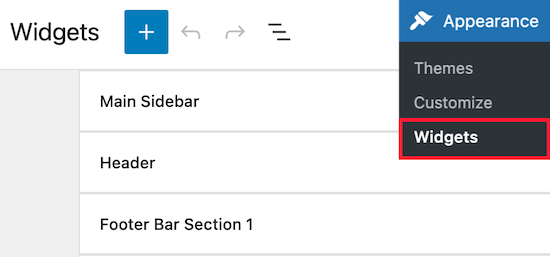
Widget'ları yerleştirebileceğiniz alanlar, WordPress temanız tarafından tanımlanır, bu nedenle kullandığınız temaya bağlı olarak farklı görünebilir.
Bununla birlikte, widget'ları WordPress web sitenizin farklı alanlarına nasıl kolayca ekleyeceğinizi gösterelim.
WordPress'te Bir Kenar Çubuğuna Widget Nasıl Eklenir
Widget'ları WordPress kenar çubuğu alanınıza eklemenin birden çok yolu vardır.
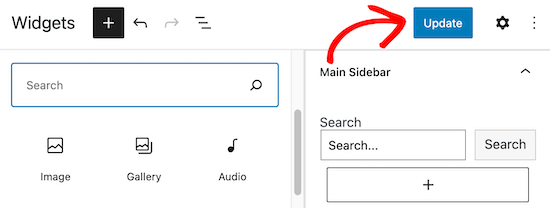
En kolay yol, Görünüm » Widget'lar bölümüne gitmek ve ardından kenar çubuğu widget bölümündeki yukarı ok simgesine tıklayarak widget bölümünü genişletmektir.
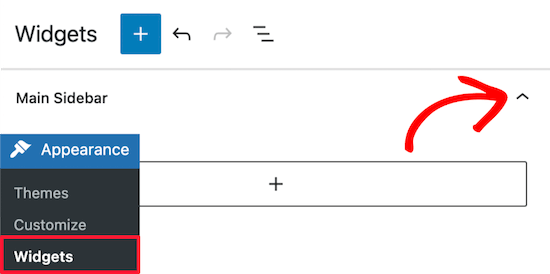
Ardından, widget bloğu menüsünü getirmek için '+' simgesine tıklayın.
Buradan bir widget'ı adına göre arayabilirsiniz. Veya, mevcut tüm widget'ların menüsünü getirmek için ‘Tümünü Göz At’ düğmesine tıklayın.
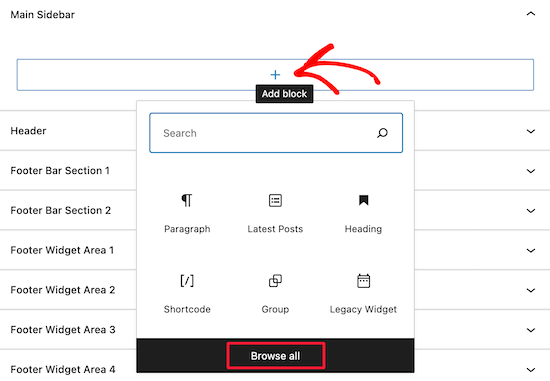
Bir widget'ı kenar çubuğunuza eklemek için, o widget'a tıklamanız yeterlidir ve otomatik olarak kenar çubuğunuza eklenecektir.
Ardından, tek yapmanız gereken 'Güncelle' düğmesine tıklamak ve widget artık web sitenizde yayında olacaktır.
Widget'lar sayfası, WordPress blogunuza widget eklemenin tek yolu değildir.
Ayrıca WordPress tema özelleştiricisini kullanarak da widget ekleyebilirsiniz. Öncelikle, Görünüm » Özelleştir yolunu izleyin ve ardından 'Widget'lar' seçeneğine tıklayın.
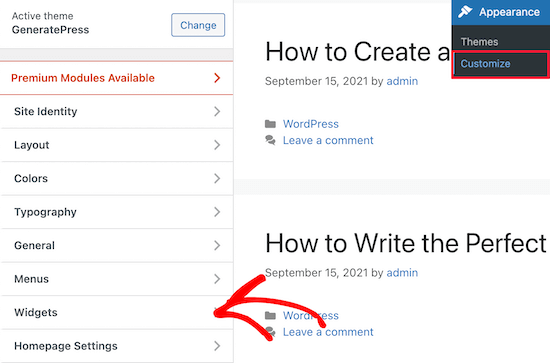
Bu sizi widget seçeneklerinizi özelleştirebileceğiniz bir sayfaya getirir.
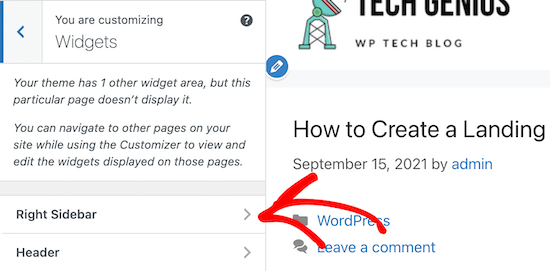
Kenar çubuğunuza bir widget eklemek için 'Sağ Kenar Çubuğu' menü seçeneğine tıklamanız yeterlidir.
Bundan sonra, widget bloğu menüsünü getirmek için 'Ekle' bloğu simgesine tıklayın.
Ardından, bir widget bloğu seçin ve otomatik olarak kenar çubuğunuza eklenecektir.
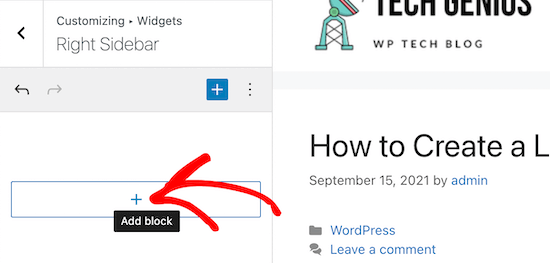
Bir widget ekleme işlemi yukarıdakiyle aynıdır.
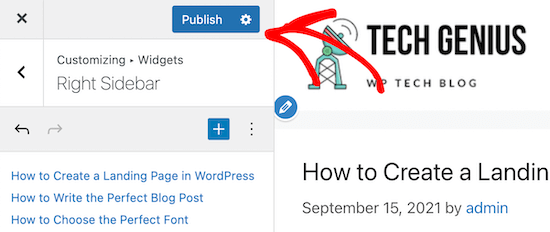
Widget alanınızda değişiklik yapmayı bitirdikten sonra, değişikliklerinizi canlıya almak için ‘Yayınla’ düğmesine tıklayın.
WordPress'te Widget Nasıl Kaldırılır
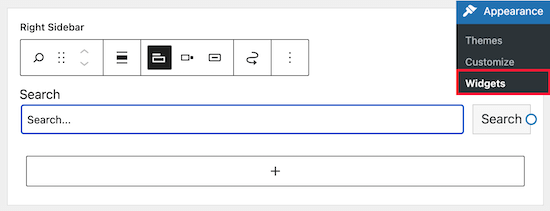
WordPress'te bir widget kaldırmak, bir tane ekleme işlemi kadar kolaydır. WordPress kontrol panelinizde Görünüm » Widget'lar bölümüne gidin.
Bundan sonra, silmek istediğiniz widget bloğuna tıklayın.
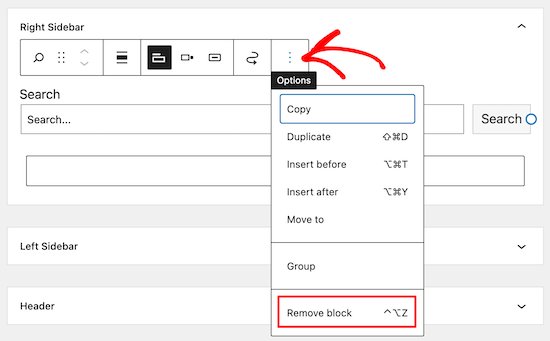
Ardından, widget bloğunun üst kısmındaki üç nokta 'Seçenekler' düğmesine tıklayın. Bu, widget'ı taşımanıza ve silmenize olanak tanıyan bir menü açar.
Widget'ı silmek için 'Bloğu kaldır' seçeneğini seçmeniz yeterlidir.
Widget'ı silmek, onu kenar çubuğunuzdan kaldıracak ve widget ayarlarını veya seçtiğiniz herhangi bir seçeneği silecektir.
Bazen bir widget'ı kaldırmak isteyebilirsiniz, ancak gelecekte kullanmak üzere yaptığınız ayarları ve değişiklikleri kaydetmek isteyebilirsiniz.
Bunu yapmak için widget'ın üstündeki 'Sürükle' simgesine tıklayın.
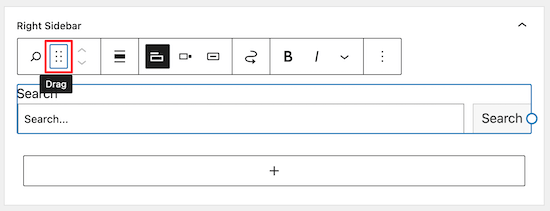
Ardından, widget'ı 'Etkin olmayan widget'lar' bölümüne sürükleyin.
Widget ayarlarınızı kaydetmek için sayfadan çıkmadan önce ‘Güncelle’ düğmesine tıkladığınızdan emin olun.
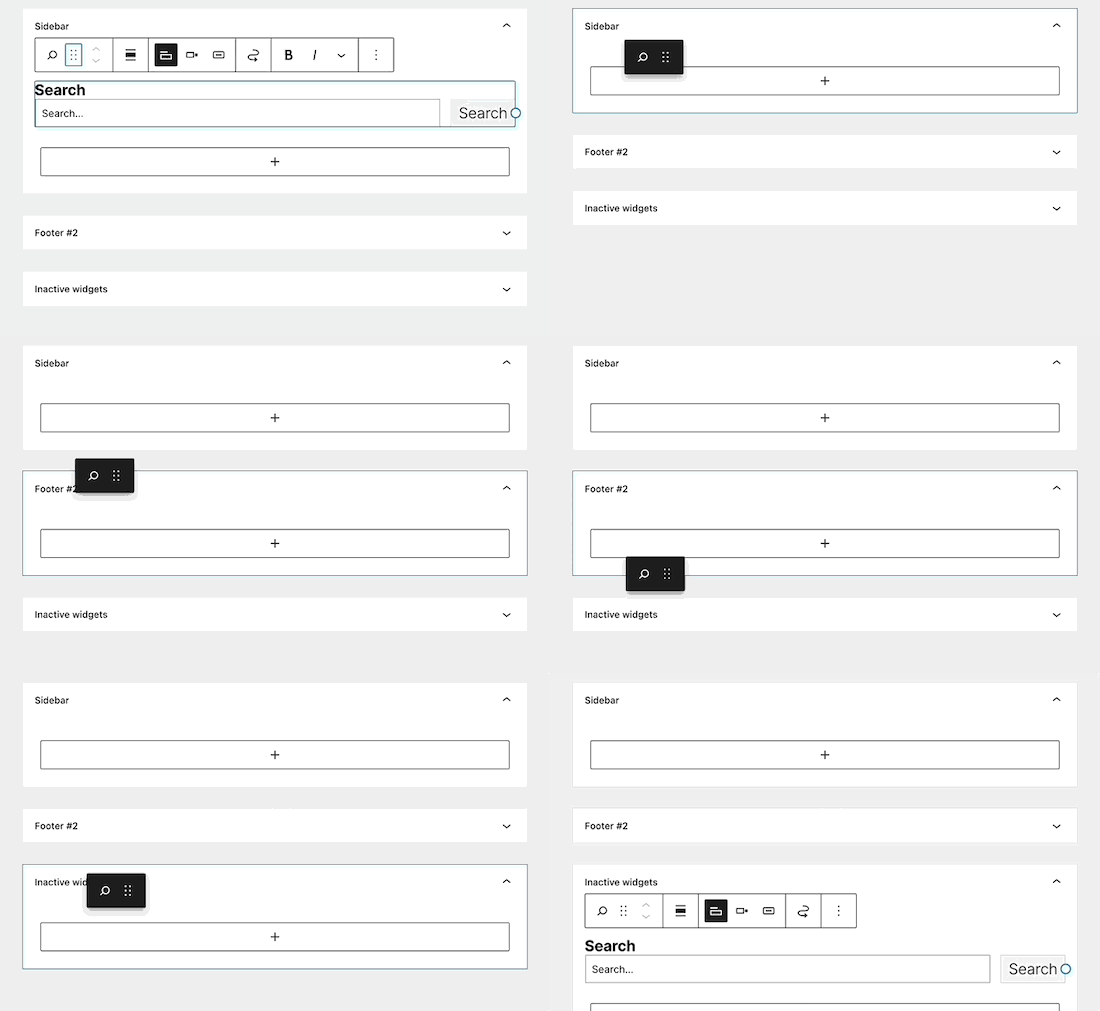
Bu widget'ı tekrar kullanmak istiyorsanız, widget bloğunu 'Etkin olmayan widget'lar' bölümünden aktif bir widget bölümüne sürüklemeniz yeterlidir.
Ayrıca istenmeyen widget'ları WordPress'ten nasıl devre dışı bırakacağınız hakkındaki rehberimize de bakmak isteyebilirsiniz.
WordPress İçin Ne Tür Widget'lar Mevcuttur?
Varsayılan bir WordPress kurulumu, en son gönderiler, etiketler, arama çubuğu, kategoriler, takvim ve daha fazlasını içeren yerleşik widget'larla birlikte gelir.
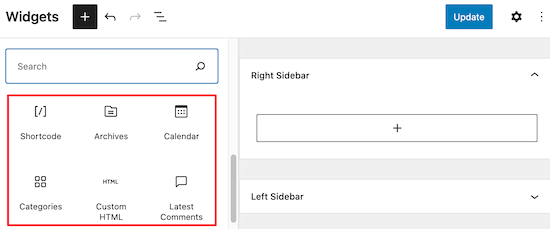
Ancak, çoğu WordPress eklentisi ve teması, sitenize ekleyebileceğiniz kendi widget bloklarıyla birlikte gelir.
Örneğin, WPForms eklentisi iletişim formu sayfaları oluşturmak için kullanılabilir, ancak aynı zamanda sitenizin herhangi bir widget'a hazır alanına form eklemenizi sağlayan bir widget'a da sahiptir.
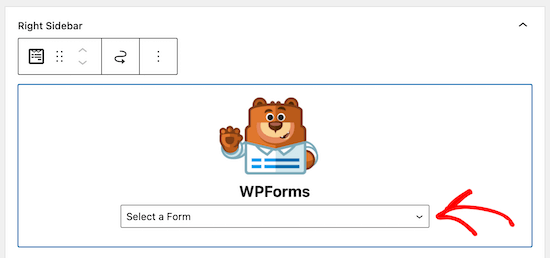
Benzer şekilde, birçok başka tema ve eklenti, kullanıcılarının kod veya HTML yazmadan widget alanlarına öğeler ekleyebilmeleri için widget'lar ekler.
Tamamen özel bir widget'ı WordPress'e eklemek için kendi widget'ınızı bile oluşturabilirsiniz. Daha fazla ayrıntı için, özel bir WordPress widget'ı nasıl oluşturulur hakkındaki rehberimize bakın.
Umarız bu makale, WordPress'te widget eklemeyi ve kullanmayı öğrenmenize yardımcı olmuştur. Ayrıca WordPress siteniz için mükemmel bir renk şeması nasıl seçilir hakkındaki rehberimize ve en iyi maksimum sonuç elde etmek için WordPress kenar çubuğu hileleri hakkındaki seçimlerimize de bakmak isteyebilirsiniz.
Bu makaleyi beğendiyseniz, lütfen WordPress video eğitimleri için YouTube Kanalımıza abone olun. Bizi ayrıca Twitter ve Facebook'ta da bulabilirsiniz.




Steve
Görünüşe göre widget'lar birkaç yıldır gereksiz hale gelmiş ve yerini “bloklar” almış.
WPBeginner Desteği
It all depends on the theme but the purpose is the same and blocks have the advantage that most can be included in posts or pages as content as well
Yönetici
Oyatogun Oluwaseun Samuel
teşekkürler. şimdiye kadar eklenti ve widget arasındaki farkı ayırt etmekte zorlanıyordum, bu makale farkı anlamamı sağladı. lütfen, blok düzenleyicideki blokların da widget olduğu anlamına mı geliyor diye sormak istiyorum. Tekrar teşekkürler.
WPBeginner Desteği
They are similar enough that they can functionally be considered the same for now
Yönetici
mohadese esmaeeli
Merhaba, makale için teşekkürler. Kılavuzdan eklentilerin sitenin yeteneklerini genişlettiğini anladım, ancak bir widget ile bir eklenti arasındaki tam fark nedir? Her ikisi de siteye özellikler ve yetenekler ekler.
WPBeginner Desteği
Widgets are used to add something visual to your site or content while a plugin can add anything to your site is one way to think about it
Yönetici
Aneesa
Görünüm->Widget'lar'ı görürken, aşağıdaki mesaj görünür:
Tema temanızda 5 widget alanı var, ancak bu belirli sayfa bunları göstermiyor.
Özelleştirici'yi kullanırken sitenizdeki diğer sayfalara giderek bu sayfalarda gösterilen widget'ları görüntüleyebilir ve düzenleyebilirsiniz.
ancak bundan sonra, bu makalede belirtilen alanlar gibi bir şey yok, sizde “sağ kenar çubuğu” ve “üstbilgi” var… lütfen yardım edin
WPBeginner Desteği
Görünüşe göre temanızda bazı özel tasarım seçenekleri var, bu nedenle belirli temanızın desteğiyle iletişime geçmenizi öneririz; onlar size araçlarıyla widget'larınızı nasıl değiştirebileceğinizi açıklayabilirler.
Yönetici
Muhammed Yusuf
Tema yalnızca altbilgi widget'larına sahipse, kenar çubuğu ve menüler bölümüne nasıl widget ekleyebiliriz?
WPBeginner Desteği
Kullanmakta olduğunuz tema, widget'ları istediğiniz yere ekleme seçeneğine sahip değilse, tema değiştirmeyi veya bir sayfa oluşturucu kullanmayı düşünebilirsiniz.
Yönetici
Veronique
Blogumun Yorumlar bölümünün metnini değiştirmek istiyorum ancak Widget'lara gittiğimde altbilgi için hiçbir widget gösterilmiyor.
WPBeginner Desteği
Yorumlar kendi bölümleridir, bunları özelleştirmek için aşağıda stil verme hakkındaki makalemize göz atmak isteyeceksiniz:
https://www.wpbeginner.com/wp-themes/how-to-style-wordpress-comment-form/
Yönetici
Scott LaPierre
Sitenizin widget alanında Gutenberg bloklarını kullanabilir misiniz, yoksa yalnızca gönderilerde ve sayfalarda mı?
WPBeginner Desteği
Only on posts and pages at the moment but maybe as Gutenberg gets updates there will be something
Yönetici
Sheldon
Bir widget bloğunu web sitesindeki bir web sayfasına bağlayabilir misiniz?
WPBeginner Desteği
Sayfanızda bir widget istiyorsanız, buradaki makalemize göz atmak isteyebilirsiniz: https://www.wpbeginner.com/plugins/how-to-add-wordpress-widgets-in-post-and-page-content/
Yönetici
Robert
Ana sayfaya simge widget'ları eklemek ve bunları kategorilerime bağlamak istiyorum. Ana sayfamda bir widget "alanım" yok (onları buraya koymak istiyorum). Yalnızca sayfaların alt kısmında widget alanları var. Herhangi bir öneriniz var mı? Teşekkürler.
Bill Casey
Bir yorum değil, bir soru.
Wordpress yönetim alanında, Görünüm'ü genişlettiğimde yalnızca 'Temalar', 'Özelleştir' ve 'Düzenleyici' görüyorum – 'Widget' yok.
'Widget'ı buraya nasıl getirebilirim?
Teşekkürler
WPBeginner Desteği
Merhaba Bill,
Varsayılan bir temaya geçmeyi deneyin ve Yönetici alanında widget'ları görüp göremediğinizi kontrol edin. Eğer görebiliyorsanız, bu temanızda kenar çubukları veya widget'a hazır alanlar tanımlanmamış olduğu anlamına gelir ve bu yüzden görünüm altında widget'ları göremezsiniz.
Yönetici
lorie
Thank you for your post on this. You saved me from banging my head against the wall longer than necessary.
Larry Alman
WordPress konusunda çok az deneyimimle bir web sitesini yeniden oluşturuyorum. Widget Bölümü veya sayfasında bir şeye tıkladım ve şimdi canlı önizleme ile yönet diyor. Bir widget ekleyemiyorum. İndirdiğim bir widget'ı ekleyebilmem için bunu nasıl kaldırabilirim? Zamanınız için teşekkür ederim.
Catherine
Merhaba, müşteriler için widget reklamlarının sayfa görüntülemelerini izleyen bir eklenti var mı?
Teşekkürler
Jonny
Merhaba,
WordPress'e kaç tane widget ekleyebileceğimi öğrenmek istiyordum. Sayfa başına bir widget'ım olabilir!
Kelly
Çok teşekkürler. Widget'lar için ne ve nereye konusunda mücadele ediyordum, harika ve net bir gönderi. Teşekkür ederim.
ted bergman
Yeni başlayanlar için çok iyi şeyler hazırlıyorsunuz. Makalelerinizin yazdırılabilir bir sürümü çok faydalı olacaktır.
Howard Lee Harkness
Çok zamanında bir gönderi. Sanal asistanım için site widget'larımı nasıl yöneteceklerine dair bazı öğretici videolar hazırlamak üzereydim. Bu gönderiyi arka plan olarak kullanmak bunu çok daha kolay hale getirmelidir.
I have recommended to her to start followinging WPBeginner — I would not be surprised to see her develop more WP expertise than I have
WPBeginner Desteği
Thanks, we are glad you found it helpful
Yönetici