


Alt bilgi, web sitenizin alt kısmındaki alandır. Gözden kaçırılması kolay olsa da, alt bilgi önemli bilgiler sağlayarak ziyaretçi deneyimini birçok farklı şekilde iyileştirebilir.
İyi optimize edilmiş bir altbilgi, ziyaretçilere rehberlik edebilir, SEO'yu artırabilir ve markanızın güvenilirliğini güçlendirebilir. Altbilginize hangi öğelerin dahil edileceğini bilmek, sitenizin kullanışlı ve etkili bir parçası olarak hizmet etmesini sağlayacaktır.
WPBeginner'da özenle tasarlanmış alt bilgimiz, ziyaretçiler için değerli bir kaynak görevi görerek kardeş şirketlerimize, ücretsiz araçlarımıza, kılavuzlarımıza ve temel site bağlantılarına kolay erişim sağlar. Bu, kullanıcı deneyimini iyileştirir ve kullanıcıları web sitemizi daha fazla keşfetmeye teşvik eder.
Bu kontrol listesinde, WordPress web sitenizin alt bilgisine eklemeniz gereken en önemli şeyleri paylaşacağız.
💡Hızlı Cevap: WordPress Footer'ınıza Ekleyeceğiniz En Önemli 5 Şey
WordPress footer'ınıza eklemeniz gereken en önemli şeyler şunlardır:
- Navigasyon Bağlantıları – Ziyaretçilerin sitenizdeki önemli içerikleri her yerden kolayca bulabilmeleri için Hakkımızda, İletişim, Ürünler veya Ödeme gibi önemli sayfalara bağlantılar ekleyin.
- Gizlilik Politikası – GDPR ve diğer gizlilik düzenlemelerine uymak, hedef kitlenizle güven oluşturmak için gizlilik politikanıza bir bağlantı ekleyin.
- Telif Hakkı Bildirimi – İçeriğinizi korumak ve sitenizin güncel olduğunu göstermek için telif hakkı bilgilerinizi görüntüleyin.
- Sosyal Medya Simgeleri – Kitlenizi büyütmek ve ziyaretçileri platformlar arasında bağlı tutmak için sosyal profilinize bağlanan düğmeler ekleyin.
- İletişim Formu veya Telefon Numarası – Basit bir iletişim formu veya tıklanabilir bir telefon numarası ekleyerek ziyaretçilerin size ulaşmasını kolaylaştırın.
WordPress'te Altbilgi Nedir?
Alt bilgi, web sitenizin içeriğinin altında görünür ve çok yaygın bir web tasarım özelliğidir.
‘Alt bilgi’ ayrıca alt bilgi kodu alanını da ifade edebilir. Google Analytics, Meta Pixel ve diğer birçok üçüncü taraf hizmet, web sitenizin alt bilgisine kod parçacıkları eklemenizi isteyebilir. Bu şekilde, WordPress web sitenize özellikler, hizmetler ve diğer içerikleri ekleyebilirsiniz.
Bu kadar çok seçenek varken, yeni başlayanlar alt bilgi alanına ne ekleyeceklerine karar vermekte zorlanabilirler. Sonuç olarak, birçok web sitesi sahibi sitelerini iyileştirme ve daha iyi bir ziyaretçi deneyimi sağlama fırsatlarını kaçırır.
Bununla birlikte, WordPress sitenizin alt bilgisine ekleyebileceğiniz bazı şeylere ve onu nasıl daha kullanışlı hale getirebileceğimize bir göz atalım. Sizi ilgilendiren öğelere atlamak için aşağıdaki hızlı bağlantıları kullanmanız yeterlidir:
- Adding Links to The Footer of Your WordPress Site
- WordPress Footer'ına Kod Yerleştirme
- WordPress Footer'ına Gizlilik Politikası Bağlantısı Ekleme
- Adding Copyright Date in WordPress Footer
- Remove Powered by Links From the Footer in WordPress
- How to Add Instagram Feed in WordPress Footer
- WordPress'te Yapışkan Bir Footer Çubuğu Ekleme
- Add Social Buttons in WordPress Footer
- WordPress'te Telefon Numarası Ekleme
- Add a Contact Form in the WordPress Footer
- Bonus: Size Fikir Verecek Alt Bilgi Tasarım Örnekleri
- WordPress'te Site Footer Hakkında Sıkça Sorulan Sorular
1. WordPress Sitenizin Alt Bilgisine Bağlantı Ekleme
Birçok web sitesi alt bilgi alanına bağlantılar ekler. Bu, ziyaretçilerin Sizin Hakkınızda sayfası, ürünler sayfası, ödeme, iletişim formu ve daha fazlası gibi sitenizin en önemli içeriğini bulmasına yardımcı olur.
Özellikle klasik olan birçok popüler WordPress teması, farklı içerik ve öğeler ekleyebileceğiniz bir alt bilgi widget alanı ile birlikte gelir.
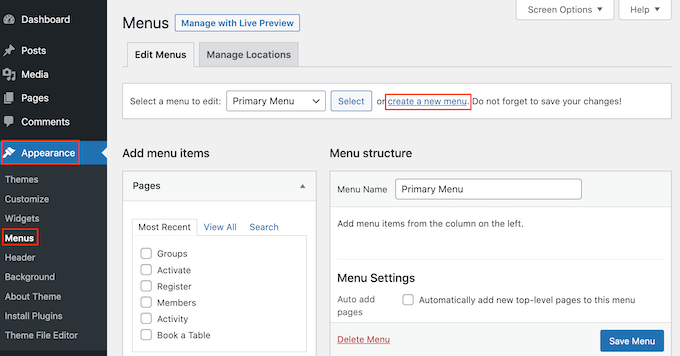
Alt bilgi alanına bağlantılar eklemek için Görünüm » Menüler sayfasına gidin ve ‘Yeni menü oluştur’ bağlantısına tıklayın.
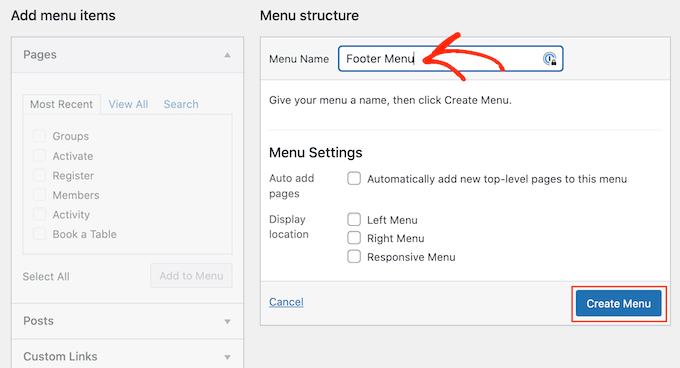
Bundan sonra, menü için bir ad yazın. Bu sadece sizin referansınız içindir, bu yüzden istediğiniz herhangi bir şeyi kullanabilirsiniz.
Bu işlem tamamlandıktan sonra 'Menü Oluştur' düğmesine tıklayın.
Şimdi, menüye eklemek istediğiniz her öğenin yanındaki kutuyu işaretleyin.
Ardından 'Menüye Ekle'ye tıklayın.

Menünün kurulumundan memnun kaldığınızda, değişikliklerinizi kaydetmek için ‘Menüyü Kaydet’ düğmesine tıklayın. Daha fazla yardım için, WordPress'te gezinme menülerinin nasıl oluşturulacağına dair kılavuzumuza bakın.
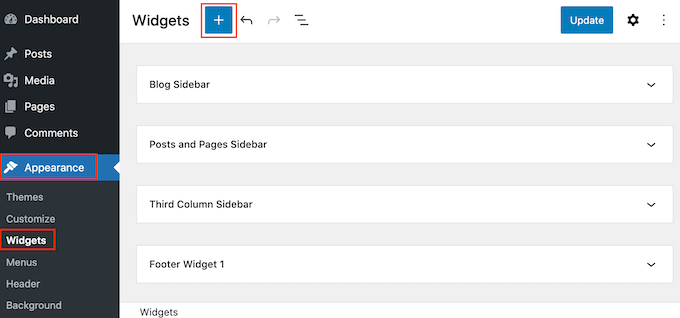
Şimdi bir menü oluşturdunuz, web sitenizin alt bilgi alanına ekleyelim ve Görünüm » Widget'lar'a gidelim. Buradan mavi '+' düğmesine tıklayın.
‘Ara’ alanına ‘Navigasyon Menüsü’ yazın.
Sağ blok göründüğünde, onu ‘Alt Bilgi’ veya benzeri bir alana sürükleyip bırakın.
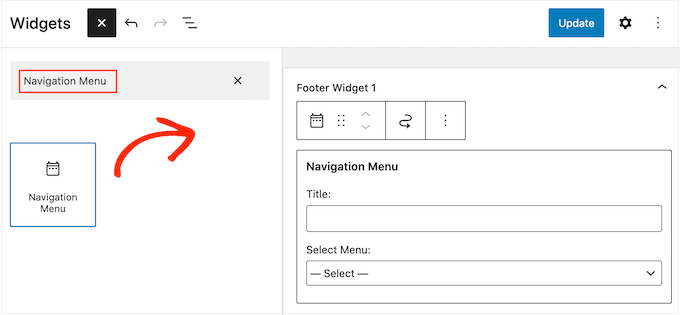
Ardından, ‘Menü Seç’ açılır menüsünü açın ve daha önce oluşturduğunuz altbilgi menüsünü seçin.
Ayrıca, web sitenizin alt bilgisindeki bağlantıların üzerinde görünecek bir başlık yazmak isteyebilirsiniz.
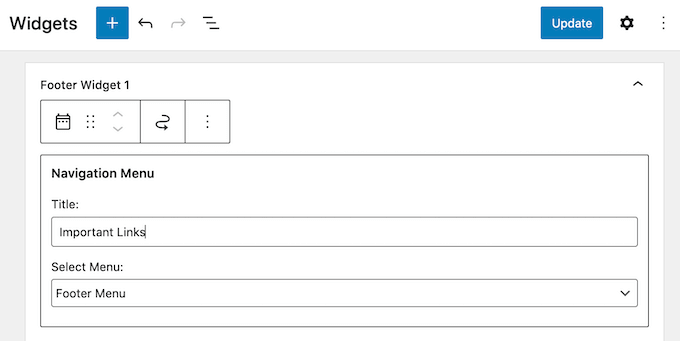
Bu işlem bittikten sonra ‘Güncelle’ düğmesine tıklayın.
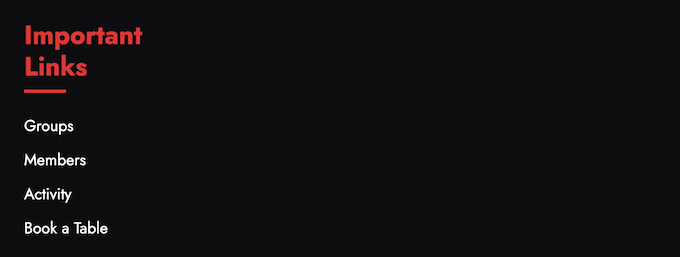
Şimdi web sitenizi ziyaret ederseniz, altbilgi alanındaki tüm bağlantıları göreceksiniz.
Ayrıca sürükle ve bırak sayfa oluşturucu eklentisi gibi SeedProd kullanarak alt bilgiye bağlantılar ekleyebilirsiniz. Hatta bireysel WordPress sayfaları için farklı alt bilgiler bile oluşturabilirsiniz.
Adım adım talimatlar için, WordPress'te alt bilginin nasıl düzenleneceğine dair kılavuzumuza göz atın.
Tam Site Düzenleyicisi ile Alt Bilginize Menü Ekleme
Neve FSE veya Twenty Twenty-Three gibi blok tabanlı bir tema kullanıyorsanız, alt bilgiye menü ekleme işlemi biraz farklıdır.
Yukarıda açıklanan aynı işlemi izleyerek bir gezinme menüsü oluşturmanız yeterlidir. Ardından, tam site düzenleyicisini açmak için WordPress kontrol panelinde Görünüm » Düzenleyici'ye gidin.

Varsayılan olarak, tam site düzenleyici temanızın ana sayfa şablonunu gösterir.
Altbilgiye içerik eklemek için ‘Şablon Parçaları’ düğmesine tıklamanız gerekecektir.
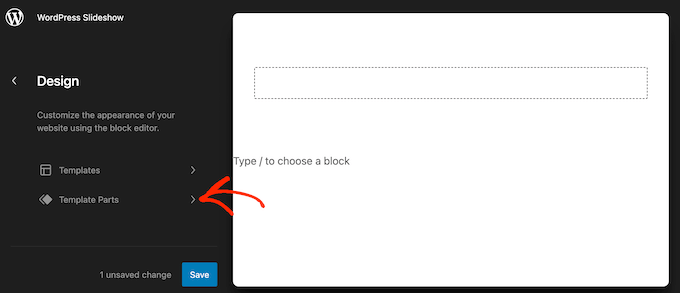
Artık 'Alt Bilgi' şablon parçasına tıklayabilirsiniz.
Bu şablon parçasını düzenlemek için küçük kalem simgesine tıklayın.
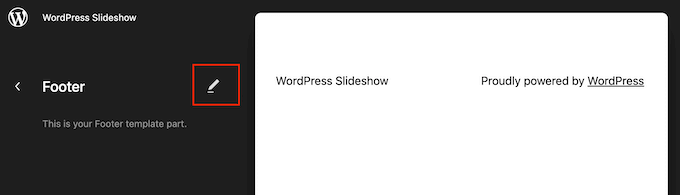
Bu yapıldıktan sonra, menüyü eklemek istediğiniz footer şablon bölümünün içine tıklayın, ardından görünen '+' simgesine tıklayın.
Arama çubuğuna ‘Navigasyon’ yazın.
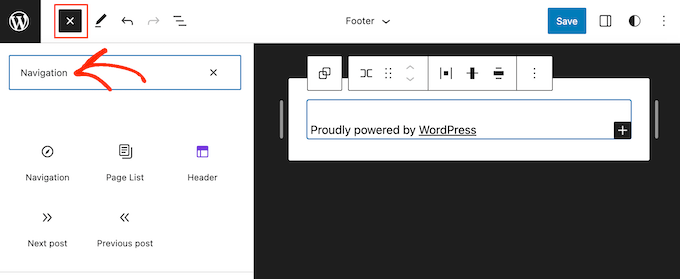
Doğru blok göründüğünde, alt bilgi şablonuna sürükleyip bırakın.
Tam site düzenleyici varsayılan olarak sitenizin menülerinden birini gösterecektir. Bunun yerine farklı bir menü göstermek için 'Menü'nün yanındaki üç noktaya tıklamanız yeterlidir.
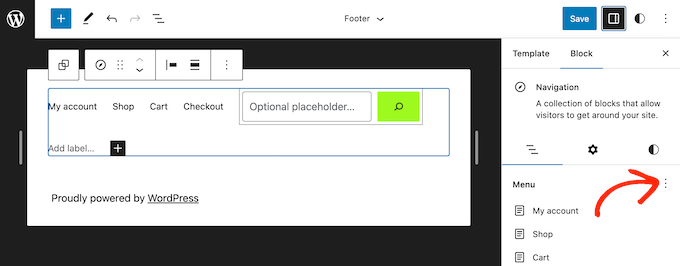
Artık açılır menüden bir menü seçebilirsiniz.
Bundan sonra, ‘Ayarlar’ sekmesindeki seçenekleri kullanarak menünün hizalamasını, yönünü ve kaydırmasını değiştirebilirsiniz.
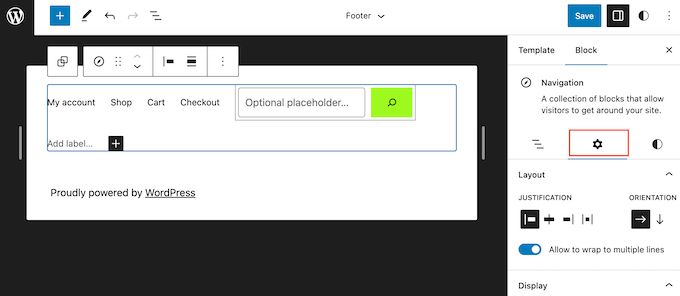
'Stiller' sekmesini seçerek menünün görünümünü de değiştirebilirsiniz.
Burada metin rengini değiştirebilir, arka plan rengi ekleyebilir, yazı tipi boyutunu değiştirebilir ve daha fazlasını yapabilirsiniz.
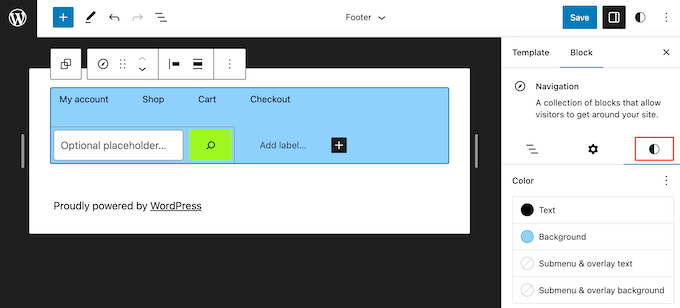
Menünün görünümünden memnun kaldığınızda, canlı hale getirmek için ‘Kaydet’ düğmesine tıklayın.
2. WordPress Altbilgisine Kod Gömme
Bazen WordPress blogunuza veya web sitenizin alt bilgisine kod parçacıkları eklemeniz gerekebilir.
Tema dosyalarınızı doğrudan düzenleyip yeni kodu footer.php şablonuna yapıştırabilirsiniz. Ancak bu önerilmez, çünkü WordPress temasını değiştirdiğinizde veya temanızı güncellediğinizde özel kod kaybolacaktır.
Tema dosyalarınızı doğrudan düzenlemek de riskli olabilir. Basit bir yazım hatası veya yanlışlık bile birçok yaygın WordPress hatasına neden olabilir.
WordPress alt bilgisine kod eklemenin en iyi yolu WPCode kullanmaktır. En iyi kod parçacıkları eklentisidir ve tema dosyalarınızı düzenlemeden alt bilgiye özel kod eklemeyi kolaylaştırır.
Öncelikle WPCode eklentisini yükleyip etkinleştirmeniz gerekir. Daha fazla ayrıntı için, bir WordPress eklentisinin nasıl kurulacağına dair adım adım kılavuzumuza bakın.
Etkinleştirdikten sonra Kod Parçacıkları » Üst Bilgi ve Alt Bilgi bölümüne gidin. Buradan kod parçacığınızı 'Alt Bilgi' kutusuna yapıştırabilirsiniz.
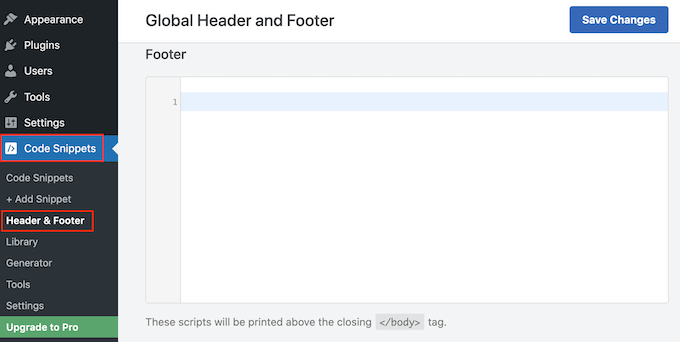
Değişikliklerinizi kaydetmek için ‘Değişiklikleri Kaydet’ düğmesine tıklamayı unutmayın. Daha ayrıntılı talimatlar için lütfen WordPress'te üst ve alt bilgi kodunun nasıl ekleneceğine dair makalemize bakın.
3. WordPress Alt Bilgisine Gizlilik Politikası Bağlantısı Ekleme
GDPR, CCPA ve diğerleri gibi küresel veri gizliliği düzenlemelerine uymak için WordPress'te bir gizlilik politikası sayfası eklemeniz ve ardından her sayfada ve gönderide bir bağlantının kolayca erişilebilir olmasını sağlamanız gerekir.
Alt bilgi (footer) web sitenizin tamamında göründüğü için, bu URL'yi eklemek için mükemmel, SEO dostu bir yerdir, önemli bir güven sinyali görevi görür ve yasal uyumluluğu gösterir.
İlk olarak, yönetici alanında Ayarlar » Gizlilik'e gitmeniz gerekir. WordPress'in sizin için zaten bir Gizlilik Politikası sayfası taslağı oluşturduğunu fark edeceksiniz.
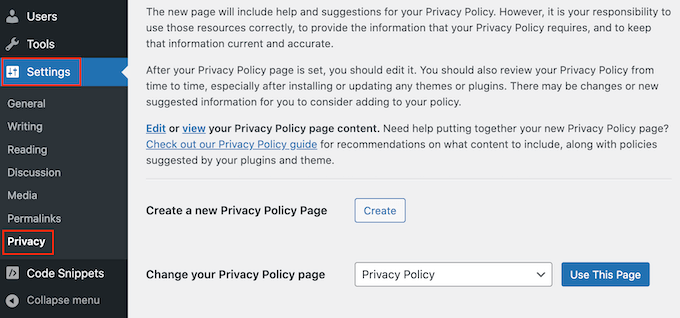
Varsayılan Gizlilik Politikası sayfasını kullanmak için 'Bu Sayfayı Kullan' seçeneğine tıklamanız yeterlidir. Bunun yerine farklı bir sayfa kullanmak istiyorsanız, açılır menüyü açın ve listeden yeni bir sayfa seçin.
Bu ekrandan yeni bir gizlilik politikası sayfası da oluşturabilirsiniz. 'Oluştur' düğmesine tıklamanız yeterlidir ve WordPress bazı temel gizlilik politikası metinleriyle yeni bir gönderi oluşturacaktır.
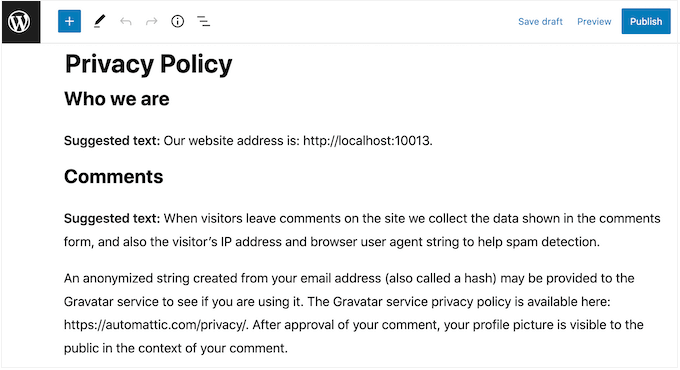
Gizlilik politikası sayfasını nasıl oluşturursanız oluşturun, onu WordPress'teki diğer herhangi bir sayfa gibi düzenleyebilirsiniz. Örneğin, gereksinimleriniz ve şartlar ve koşullar hakkında daha fazla bilgi ekleyebilirsiniz.
Girdiğiniz bilgilerden memnun kaldığınızda, gizlilik politikasını yayına almak için 'Yayınla' düğmesine tıklayın.
Bu yapıldıktan sonra, web sitenizin altbilgisine bir bağlantı eklemeniz gerekecektir. Bir seçenek, yukarıda açıklanan aynı işlemi izleyerek altbilgiye bir gezinme menüsü eklemektir.
Blok tabanlı bir WordPress teması kullanıyorsanız, gizlilik politikasını bağımsız bir bağlantı olarak da ekleyebilirsiniz. Bunu yapmak için, yukarıda açıklanan aynı işlemi izleyerek alt bilgi şablon bölümünü açmanız yeterlidir.
Ardından '+' düğmesine tıklayabilir ve 'Paragraf' yazabilirsiniz.
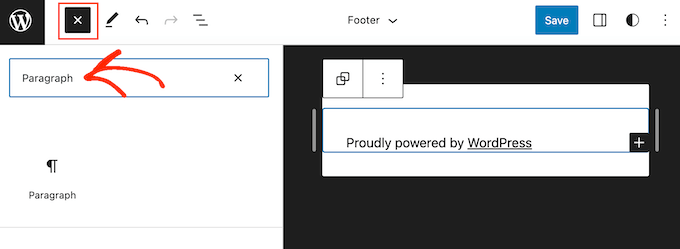
Doğru blok göründüğünde, onu alt bilginize sürükleyip bırakın.
Artık ziyaretçilere göstermek istediğiniz metni, örneğin ‘Gizlilik Politikası’ gibi yazabilirsiniz.
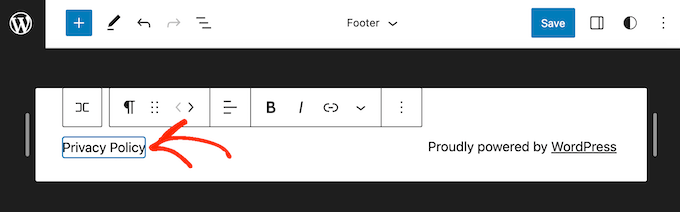
Ardından, bağlantınızı metne eklemeniz yeterlidir.
Adım adım talimatlar için lütfen bağlantı ekleme konusundaki başlangıç kılavuzumuza bakın.
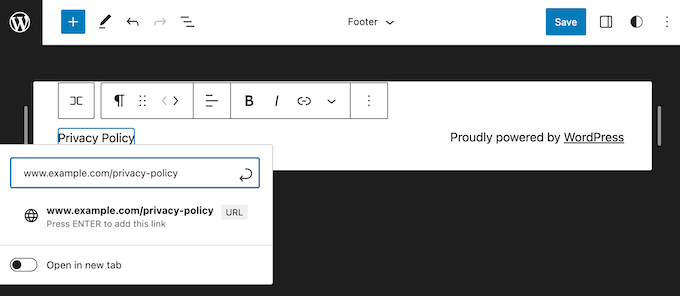
Bu işlem bittikten sonra, bağlantıyı WordPress web sitenizde canlı hale getirmek için ‘Kaydet’e tıklamanız yeterlidir.
4. WordPress Alt Bilgisine Telif Hakkı Tarihi Ekleme
Ziyaretçilerinize alt bilgiye bir telif hakkı tarihi ekleyerek içeriğinizin telif hakkıyla korunduğunu bilmelerini de sağlamak isteyebilirsiniz. Bunu yapmanın bir yolu, metni tema ayarlarınıza eklemektir.
Birçok üst düzey WordPress teması, alt bilgi alanına metin eklemenize olanak tanır, bu nedenle temanızın bu ayara sahip olup olmadığını kontrol etmeye değer.
Sadece Görünüm » Özelleştir sayfasına gidin ve sol taraftaki menüde alt bilgi ayarlarını arayın. Bunlar genellikle 'Alt Bilgi Seçenekleri', 'Alt Bilgi Ayarları' veya benzeri şekilde etiketlenir.
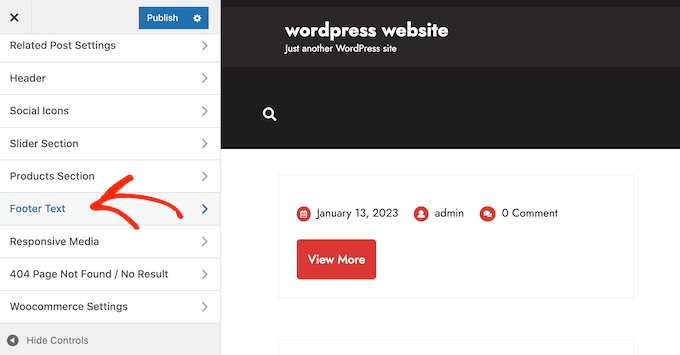
Telif hakkı sembolünü eklemek için, aşağıdaki metni ‘Altbilgi Kredileri’, ‘Telif Hakkı Metni’ veya benzer bir bölüme yapıştırmanız yeterlidir.
© Telif Hakkı 2016-2023. Tüm hakları saklıdır.
WordPress Tema Özelleştirici otomatik olarak güncellenecektir, böylece telif hakkı metninin web sitenizde nasıl görüneceğini görebilirsiniz.
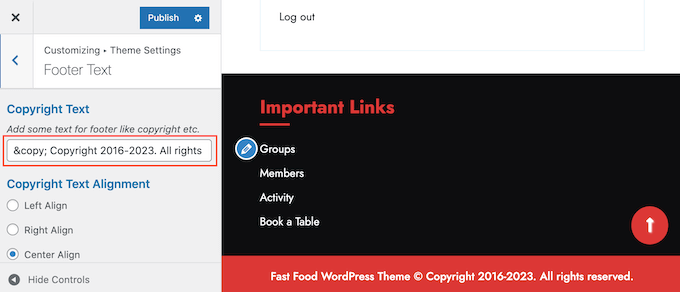
Temanıza bağlı olarak, yazı tipi boyutunu ve metin hizalamasını tema ayarlarını kullanarak da değiştirebilirsiniz.
Telif hakkı bildiriminin görünümünden memnunsanız, değişikliklerinizi yayına almak için 'Yayınla' düğmesine tıklayın.
İpucu: Bu yaklaşımla telif hakkı bildirimini her yıl güncellemeniz gerekecektir. Yeni yılı otomatik olarak eklemek için, WordPress altbilgisine dinamik bir telif hakkı tarihi ekleme kılavuzumuza bakın.
Tam Site Düzenleyicisi ile Altbilginize Bir Telif Hakkı Tarihi Ekleme
Blok etkin bir tema kullanıyorsanız, altbilgiye bir telif hakkı tarihi eklemek kolaydır. Yalnızca Temalar » Düzenleyici'ye gidin ve ardından yukarıda açıklanan aynı işlemi izleyerek altbilgi şablon parçasını açın.
Ardından, ‘+’ simgesine tıklayın ve ‘Shortcode’ yazın.
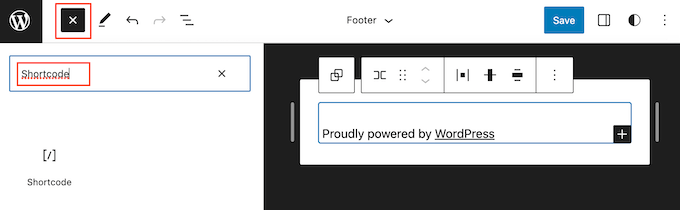
Doğru blok göründüğünde, altbilgi şablon parçasına sürükleyip bırakın.
Kısa kod bloğunda, yılı otomatik olarak güncelleyecek dinamik bir telif hakkı kısa kodu ekleyin.
Örneğin, şunları ekleyebilirsiniz: © Telif Hakkı 2016-[mevcut_yıl]. Tüm hakları saklıdır.
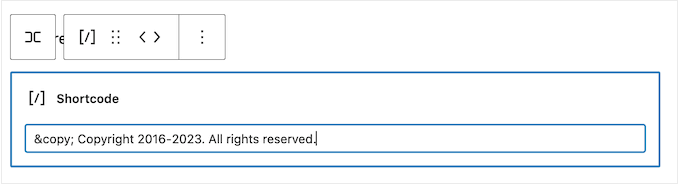
Bundan sonra, telif hakkı bildirimini yayına almak için ‘Kaydet’ düğmesine tıklamanız yeterlidir.
5. WordPress'te Alt Bilgiden 'Powered by' Bağlantılarını Kaldırın
Bazı ücretsiz WordPress temaları altbilgi alanına bağlantılar ekler. Genellikle bu, resmi WordPress web sitesine bağlanan bir 'WordPress tarafından desteklenmektedir' bildirimidir, ancak bazı tema geliştiricileri kendi web sitelerine de bağlantılar ekler.
Bu giden bağlantılar ziyaretçileri web sitenizden ayrılmaya teşvik edebilir ve bunları kaldırmak sitenizin marka bilinirliğini ve kullanıcı deneyimini iyileştirebilir. Bunu göz önünde bulundurarak, bunları Görünüm » Özelleştir bölümüne giderek alt bilgi alanından kaldırmak iyi bir fikirdir.
Bazı temalar bu bağlantıları kaldırmayı zorlaştırır, bu nedenle farklı ayarlar arasında zaman harcamanız gerekebilir.
Başlamak için 'Altbilgi Seçenekleri', 'Altbilgi ve Telif Hakkı Seçenekleri' veya benzeri etiketlenmiş herhangi bir ayarı aramanızı öneririz.
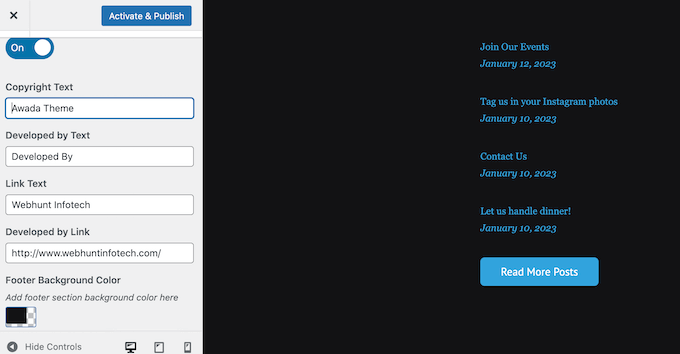
Burada, bağlantıları silebilir veya hatta bunları kendi URL'lerinizle değiştirebilirsiniz.
Bazı temalar bağlantıları tema dosyalarına sabit kodlar ve bunları WordPress Özelleştirici'yi kullanarak kaldırma seçeneği sunmaz.
Bu durumda, footer.php dosyasını düzenleyerek bu bağlantıları kaldırabilirsiniz. Adım adım talimatlar için lütfen WordPress tarafından desteklenmektedir altbilgi bağlantılarını kaldırma kılavuzumuza bakın.
Tam Site Düzenleyici ile 'Powered By' Bağlantılarını Kaldırma
Blok etkin bir temadaki 'Destekleyen' bağlantılarını kaldırmak için, yukarıda açıklanan aynı işlemi izleyerek altbilgi şablonunu tam site düzenleyicisinde açmanız yeterlidir.
Düzenleyicide, 'Gururla WordPress tarafından desteklenmektedir' veya benzeri bir metin bulun. Bunu 'Paragraf' bloğuna yazarak kendi metninizle değiştirebilirsiniz.
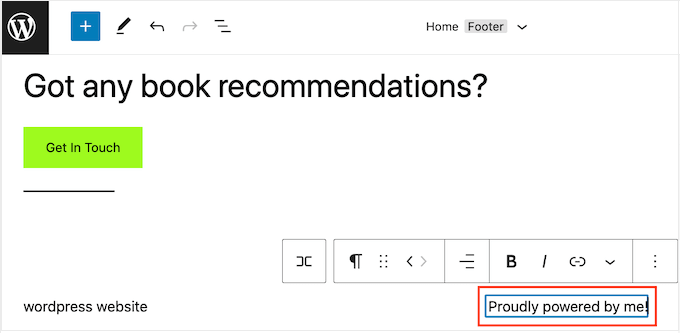
Metni tamamen kaldırmak istiyorsanız, 'Paragraf' bloğunu seçmek için tıklayın. Ardından, üç noktalı 'seçenekler' düğmesine tıklayın.
Son olarak, bloğu silmek için ‘Paragrafı Kaldır’ı tıklayın.
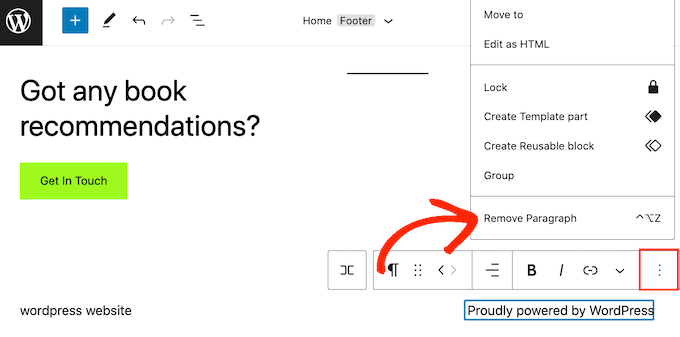
Ardından 'Kaydet'e tıklayabilirsiniz. Şimdi web sitenizi ziyaret ederseniz, bu metnin kaldırıldığını göreceksiniz.
6. WordPress Alt Bilgisine Instagram Akışı Nasıl Eklenir
Düzenli olarak Instagram'a güzel fotoğraf ve videolar mı paylaşıyorsunuz?
İnsanlar yalnızca web sitenizi ziyaret ederlerse Instagram içeriğinizi görmeyeceklerdir. Bunu akılda tutarak, web sitenizin alt bilgisine en son Instagram fotoğraflarını göstermek isteyebilirsiniz.
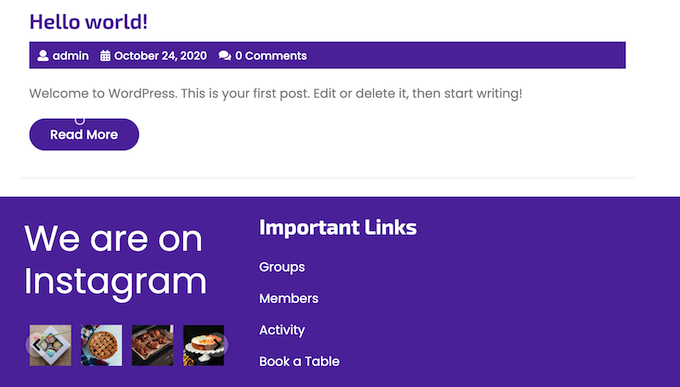
Bu, sosyal medya sayfanızı tanıtmanın ve daha fazla insanı Instagram'da sizi takip etmeye teşvik etmenin kolay bir yoludur.
WordPress altbilgisine bir fotoğraf akışı eklemenin en kolay yolu Smash Balloon Instagram Feed kullanmaktır. WordPress için en iyi Instagram eklentisidir ve web sitenize kolayca bir fotoğraf akışı eklemenizi sağlar.
Sosyal medya akışını alt bilginize ekledikten sonra, Smash Balloon otomatik olarak yeni Instagram fotoğrafları çekecektir. Bu şekilde, alt bilginiz web sitenizi ziyaret eden kişilere her zaman en son Instagram fotoğraflarınızı gösterecektir.
Çevrimiçi bir mağaza işletiyorsanız, Instagram alışveriş yapılabilir görselleri ekleyerek daha fazla satış yapabilirsiniz.
Smash Balloon, Instagram akışının altbilginizde nasıl göründüğünü ince ayar yapmak için ihtiyacınız olan tüm araçlara sahiptir.
Örneğin, kullanıcı dostu Smash Balloon düzenleyicisi ile farklı düzenler arasında seçim yapabilir, bir ‘Takip Et’ düğmesi ekleyebilir, akışınızı mobil cihazlar için optimize edebilir ve daha fazlasını yapabilirsiniz.
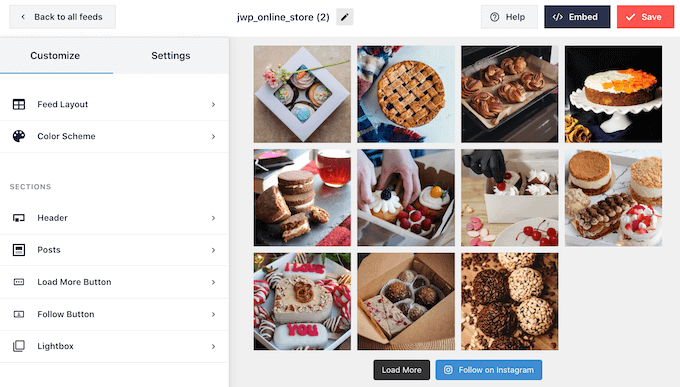
Adım adım talimatlar için lütfen Instagram'ı WordPress'e kolayca yerleştirme kılavuzumuza bakın.
Akışın görünümünden memnun kaldığınızda, onu web sitenizin alt bilgisine ekleme zamanı gelmiştir. Basitçe Görünüm » Widget'lar'a gidin ve mavi '+' düğmesine tıklayın.
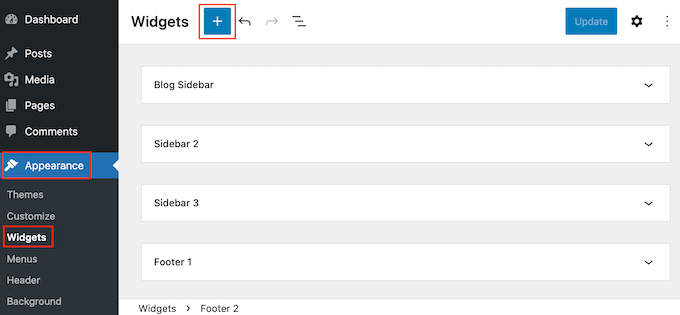
Arama alanına, doğru bloğu bulmak için 'Instagram Feed' yazın. Bu, yüklediğiniz Smash Balloon Instagram Feed bloğu olacaktır.
Artık bloğu sitenizin alt bilgisine sürükleyip bırakabilirsiniz.
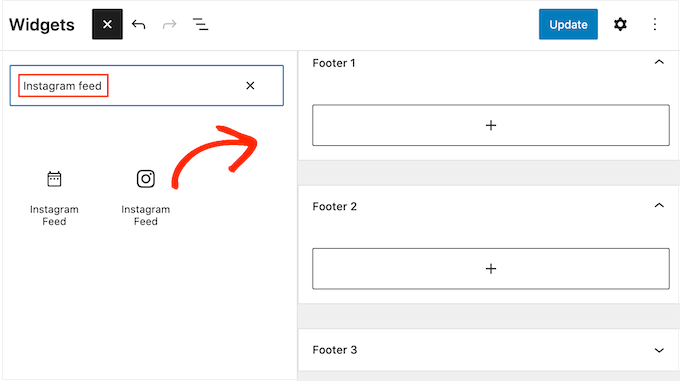
Bu işlem bittikten sonra, 'Güncelle'ye tıklamanız yeterlidir. Ardından, Instagram akışınızı alt bilgide görmek için web sitenizi ziyaret edebilirsiniz.
Tam Site Düzenleyici ile Instagram Akışı Ekleme
Smash Balloon Instagram akışını blok özellikli bir WordPress temasına eklemek kolaydır.
Yukarıda açıklananla aynı işlemi izleyerek altbilgi şablonunu tam site düzenleyicisinde açın. Ardından, altbilgi şablonundaki '+' düğmesine tıklayın.
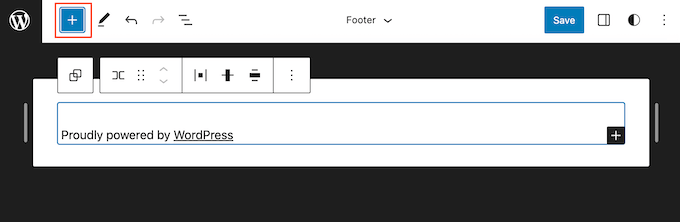
Bu işlem bittikten sonra, ‘Instagram Feed’ yazın ve göründüğünde doğru bloğu seçerek altbilgiye ekleyin.
Tam site düzenleyici, oluşturduğunuz Instagram akışını otomatik olarak gösterecektir.
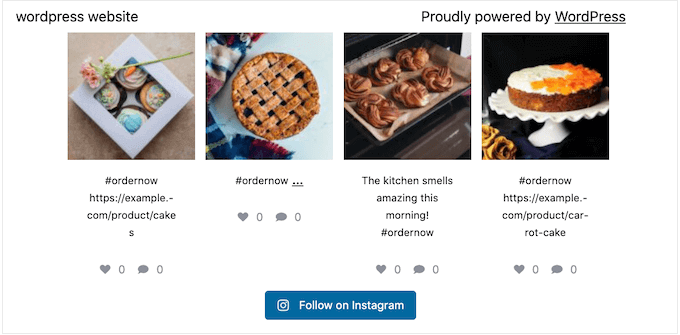
Bu yapıldıktan sonra, özel Instagram akışı fotoğraf akışını yayınlamak için 'Kaydet'e tıklamanız yeterlidir.
7. WordPress'te Yapışkan Bir Altbilgi Çubuğu Ekleme
Altbilgi alanında özel teklifler veya bildirimler göstermek ister misiniz?
Ziyaretçi kaydırırken ekranın altına yapışık kalan bir altbilgi çubuğu oluşturabilirsiniz.
Bu tür yapışkan bir altbilgi çubuğu oluşturmak için OptinMonster'a ihtiyacınız olacak. Pazardaki en iyi dönüşüm optimizasyon yazılımıdır ve web sitesi ziyaretçilerini abonelere ve müşterilere dönüştürmenizi sağlar.
OptinMonster ayrıca güçlü görüntüleme kurallarıyla birlikte gelir, böylece web sitenizin altbilgisinde kişiselleştirilmiş özel mesajlar gösterebilirsiniz.
İlk olarak, bir OptinMonster hesabına kaydolmanız gerekecektir.
Bundan sonra, OptinMonster eklentisini WordPress web sitenize kurun ve etkinleştirin. Etkinleştirdikten sonra Mevcut Hesabınızı Bağlayın'ı seçin.

Artık OptinMonster hesabınızın e-posta adresini ve şifresini girebilirsiniz.
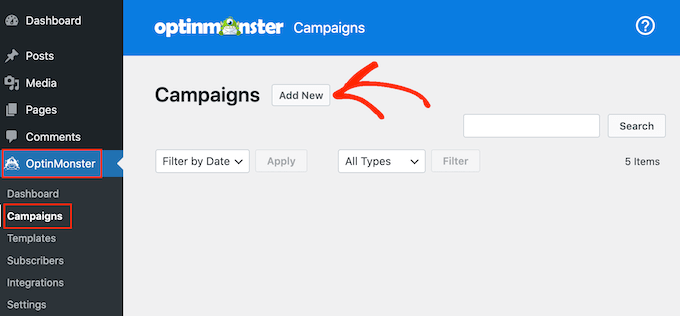
Bağlandıktan sonra, OptinMonster » Kampanyalar sayfasına gidin ve ‘İlk kampanyanı oluştur’ veya ‘Yeni Ekle’ düğmesine tıklayın.
Sonraki ekranda, kampanya türü olarak 'Kayar Çubuk'u seçin ve ardından bir şablon seçin.
Bir OptinMonster şablonunu önizlemek için üzerine fareyle gelin ve ardından 'Önizleme' düğmesine tıklayın.
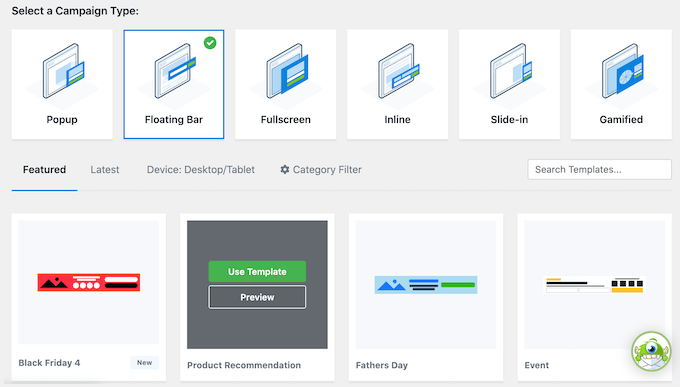
Beğendiğiniz bir şablon bulduğunuzda, 'Şablonu Kullan' düğmesine tıklayın.
Ardından kampanya için bir ad yazabilirsiniz. Bu yalnızca başvurunuz içindir, bu yüzden istediğiniz herhangi bir başlığı kullanabilirsiniz.
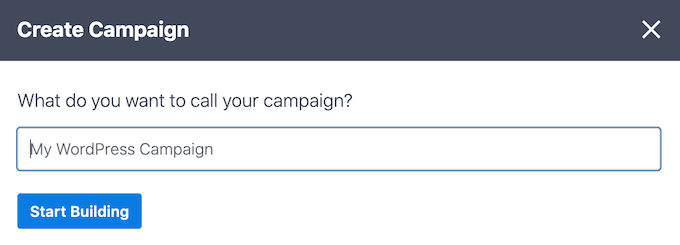
Bu işlem tamamlandıktan sonra, ‘Oluşturmaya Başla’ düğmesine tıklayın.
Bu sizi, altbilgi çubuğunu tasarlayabileceğiniz OptinMonster'ın sürükle ve bırak kampanya oluşturucusuna götürecektir. Düzenlemek istediğiniz herhangi bir öğeye tıklamanız veya sol sütundan yeni bloklar sürükleyip bırakmanız yeterlidir.
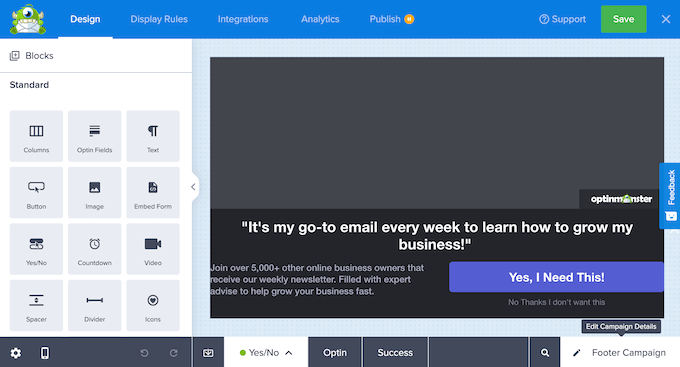
Kampanyanın görünümünden memnun kaldığınızda, 'Yayınla' düğmesine tıklamanız yeterlidir.
Ardından, kampanyayı yayına almak için ‘Yayınla’yı seçin.
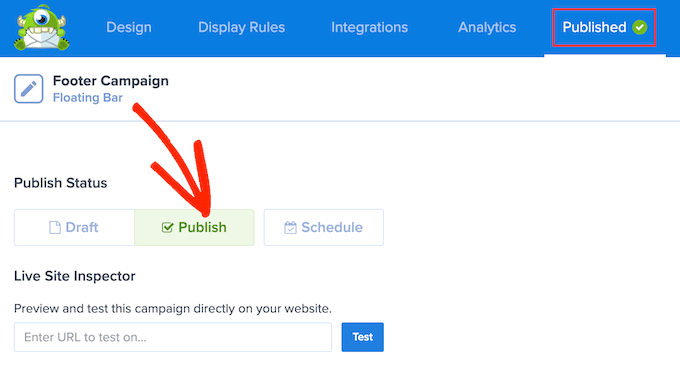
Değişikliklerinizi kaydetmek için şimdi ‘Kaydet’ düğmesini seçebilir ve ardından OptinMonster kampanya oluşturucusunu kapatmak için sağ üst köşedeki ‘X’e tıklayabilirsiniz.
WordPress kontrol paneline geri dönün, 'Durum' açılır menüsünü açın ve 'Yayınlandı'yı seçin.
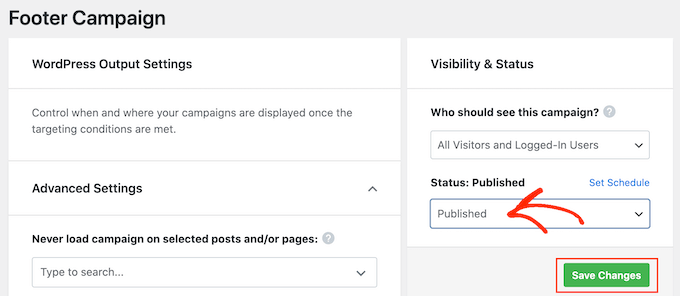
Son olarak, ‘Kaydet’e tıklayın.
Şimdi, kayan altbilgi çubuğunu çalışırken görmek için WordPress web sitenizi ziyaret edin.
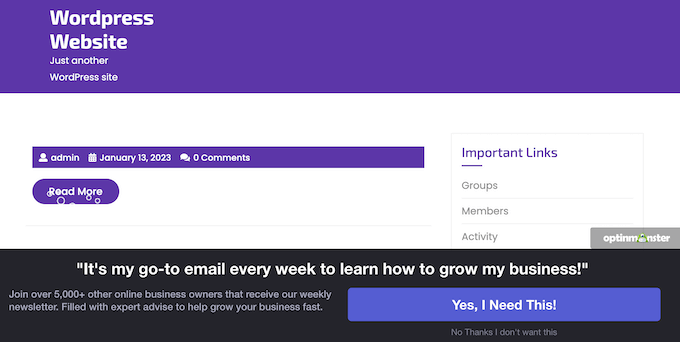
Ayrıca, kayan altbilgi açılır pencereleri, geri sayım sayaçları ve terk edilmiş sepet satışlarını kurtarmanıza yardımcı olabilecek hedeflenmiş altbilgi bildirimleri dahil olmak üzere her türlü yüksek dönüşümlü kampanya oluşturmak için OptinMonster'ı kullanabilirsiniz.
8. WordPress Altbilgisine Sosyal Düğmeler Ekleme
WordPress temanızdaki alt bilgi alanını kullanmanın bir başka iyi yolu da sosyal medya simgeleri görüntülemektir. Bu, farklı profillerinizi tanıtmanın ve Twitter, Facebook ve diğer popüler platformlarda daha fazla takipçi kazanmanın kolay bir yoludur.
Bu düğmeleri eklemenin en iyi yolu Social Icons Widget eklentisini kullanmaktır. Bu eklenti, tüm büyük sosyal ağları destekler ve seçebileceğiniz birden çok simge stiliyle birlikte gelir.
Sosyal Simgeler Widget'ını etkinleştirdikten sonra, Görünüm » Widget'lar sayfasına gidin. Ardından '+' düğmesine tıklayabilir ve 'Sosyal Simgeler Bloğu'nu arayabilirsiniz.
Doğru blok göründüğünde, altbilgi alanına sürükleyip bırakın.
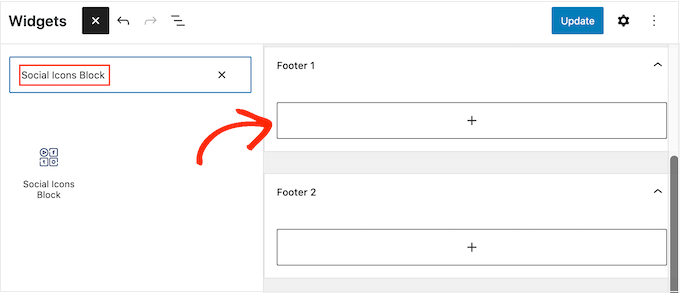
Varsayılan olarak, Sosyal Simgeler Bloğu zaten yerleşik birkaç sosyal medya simgesine sahiptir.
Bu simgelerden herhangi birini kendi sosyal profilinize bağlamak için üzerine tıklamanız yeterlidir. Görünen küçük çubukta, tanıtmak istediğiniz sayfanın URL'sini yazın.
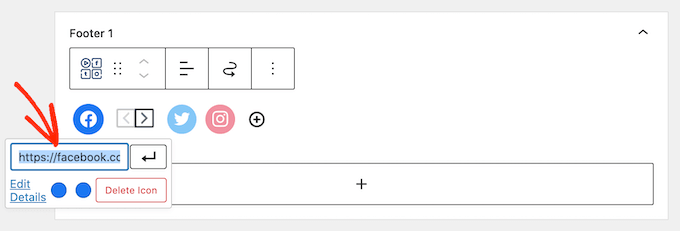
Bu sosyal medya platformu için farklı bir simge mi kullanmak istiyorsunuz?
Ardından ‘Detayları Düzenle’ bağlantısına tıklamanız yeterlidir. Bu, sosyal simge için yeni bir resim seçebileceğiniz bir pencere açar.
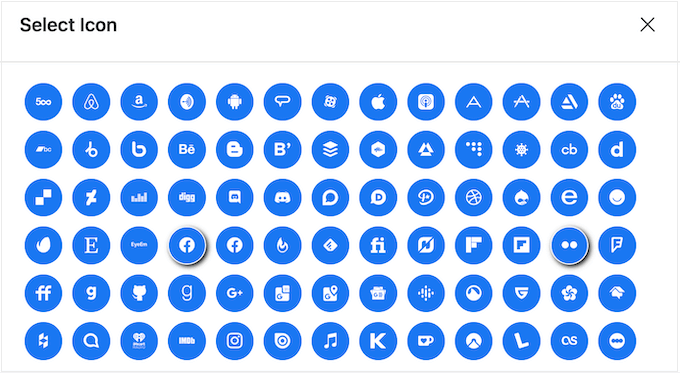
Her yerleşik sosyal medya simgesi için bu işlemi tekrarlayın.
Bu varsayılan simgelerden birini kaldırmak istiyorsanız, ‘Simgeyi sil’e tıklayın.
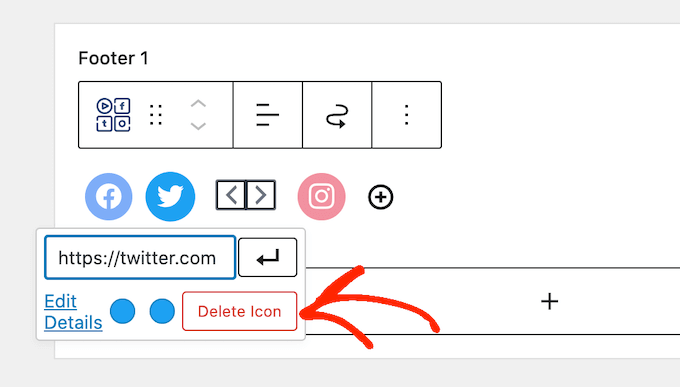
Altbilgi alanına eklemek isteyebileceğiniz sayısız sosyal medya platformu ve başka web siteleri vardır.
Bunu yapmak için '+' düğmesine tıklayın.
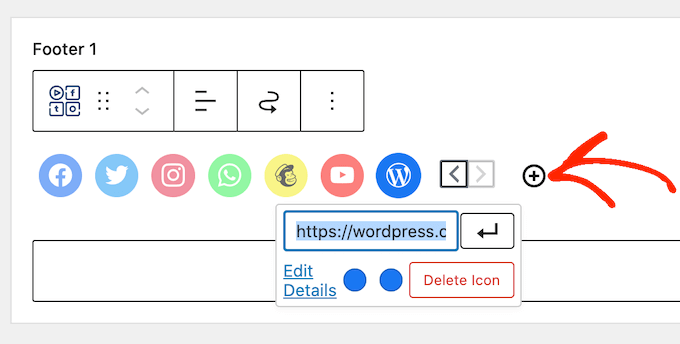
Artık yukarıda açıklanan aynı işlemi izleyerek bir sosyal medya simgesi seçebilir ve bir bağlantı ekleyebilirsiniz.
Sosyal medya simgelerinin kurulumundan memnun kaldığınızda, 'Güncelle'ye tıklayın. Şimdi, web sitenizi ziyaret edin ve sosyal düğmelerin çalışırken görünmesi için alt bilgi alanına gidin.
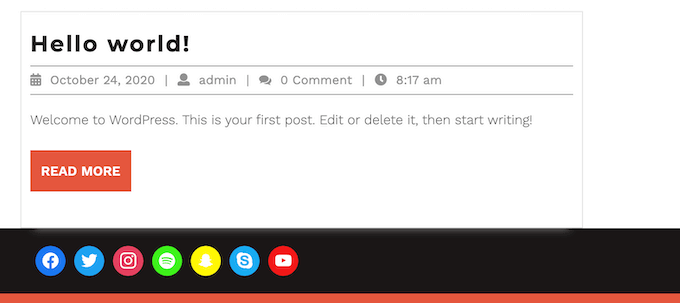
Ekstra: Web sitenize daha fazla sosyal özellik eklemek ister misiniz? Kitlenizi büyütmek için WordPress için en iyi sosyal medya eklentileri hakkındaki uzman seçimimize göz atın.
Sosyal Düğmeler Ekleme Tam Site Düzenleyici ile
Blok tabanlı bir tema mı kullanıyorsunuz? O zaman Temalar » Düzenleyici'ye gidip altbilgi şablon parçasını açarak altbilgiye sosyal simgeler ekleyebilirsiniz.
Artık ‘+’ düğmesine tıklayabilir ve ‘Sosyal Simgeler bloğu’ yazabilirsiniz.
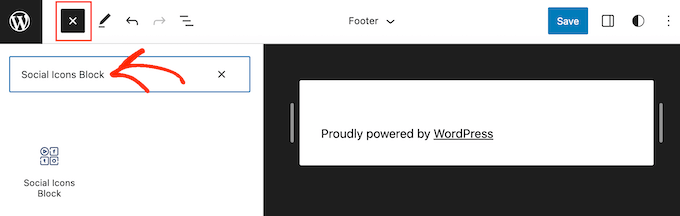
Doğru blok göründüğünde, alt bilgi şablonuna sürükleyip bırakın.
Bu, varsayılan sosyal simgelerle bir blok ekler.
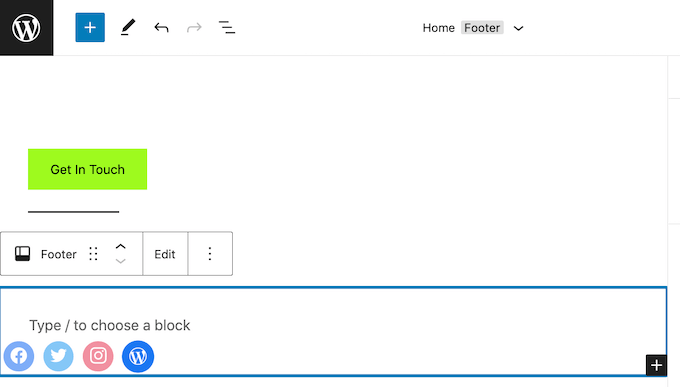
Artık bu simgeleri özelleştirebilir ve yukarıda açıklanan aynı işlemi izleyerek yeni sosyal düğmeler ekleyebilirsiniz.
Düğmelerin görünümünden memnun kaldığınızda, ‘Kaydet’ düğmesine tıklamanız yeterlidir. Şimdi web sitenizi ziyaret ederseniz, blok etkin altbilgide sosyal simgeleri göreceksiniz.
9. WordPress Altbilgisine Telefon Numarası Ekle
Telefon üzerinden müşteri desteği sunuyorsanız, telefon numaranızı WordPress alt bilgi alanına eklemek kullanıcıların size ulaşmasına yardımcı olabilir.
Bunun için bir iş telefonu numarasına ihtiyacınız olacak. Küçük işletmeler için en iyi iş telefonu hizmeti olan Nextiva'yı kullanmanızı öneririz.

Nextiva, daha ucuz aramalar yapmanıza ve çağrı yönlendirme, sınırsız ücretsiz yurt içi arama, e-postaya ve metne sesli mesaj ve daha fazlası gibi gelişmiş özellikler kullanmanıza olanak tanır.
Aynı numarayı birden fazla cihazda ve telefonda kullanabilir ve internet bağlantısı olan herhangi bir cihazdan aramaları yönetebilirsiniz.
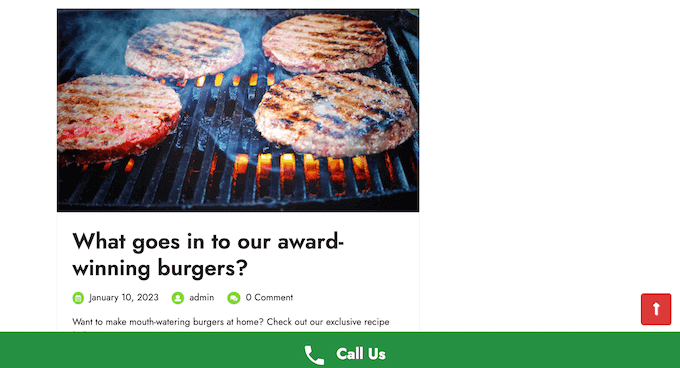
Bir iş telefonu numaranız olduğunda, bunu web sitenize eklemeniz gerekecektir. En kolay yol, WordPress sitenize tıklanabilir bir arama düğmesi ekleyen WP Call Button eklentisini kullanmaktır.
Eklenti etkinleştirildikten sonra, WordPress kontrol panelindeki Ayarlar » WP Çağrı Düğmesi'ni ziyaret etmelisiniz.
Burada, ‘Şimdi Ara Düğmesi Durumu’ anahtarını ‘Aktif’ gösterecek şekilde tıklayın.
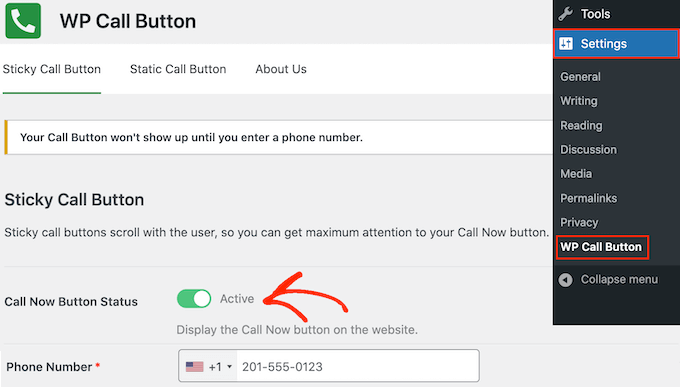
Ardından, ‘Telefon Numarası’ alanına iş telefon numaranızı yazın.
Varsayılan olarak, düğme 'Bizi Arayın' metnini gösterir, ancak bunu 'Çağrı Düğmesi Metni' alanına yazarak kendi özel mesajınızla değiştirebilirsiniz.
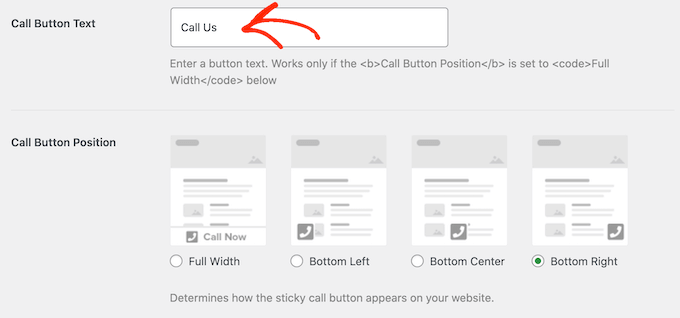
Bundan sonra, Düğme Konumu Çağrısı bölümüne gidin ve düğmeyi web sitenizde nerede göstermek istediğinizi seçin. Örneğin, düğmeyi sağ alt köşede gösterebilir veya tüm alt bilgi alanını kaplayan bir banner oluşturabilirsiniz.
Düğme kurulumundan memnun kaldığınızda, ‘Değişiklikleri Kaydet’e tıklayın. Ardından, çağrı-tıklama düğmesini çalışırken görmek için web sitenize gidin.
Tıklanarak aranabilen bir düğme kullanmak istemiyor musunuz? O zaman WordPress'te tıklanabilir telefon numaraları ekleme kılavuzumuza göz atın ve farklı seçenekleri görün.
10. WordPress Altbilgisine İletişim Formu Ekleme
Web sitenizin altbilgisi bir çıkmaz sokak olmak zorunda değil. Yukarıda açıklanan işlemi izleyerek bir gezinme menüsü eklediyseniz, harika bir başlangıç yapmışsınız demektir. Ancak, altbilgi alanına bir iletişim formu ekleyerek müşterileri sizinle bağlantı kurmaya teşvik edebilirsiniz.
İşte WPForms burada devreye giriyor.
WPForms, en iyi WordPress iletişim formu eklentisidir ve yalnızca birkaç tıklamayla bir iletişim formu oluşturmanıza olanak tanıyan hazır bir Basit İletişim Formu şablonuyla birlikte gelir.
Eklentiyi etkinleştirdikten sonra, WPForms » Yeni Ekle'ye gidin ve iletişim formu için bir ad yazın. Bu yalnızca başvurunuz içindir, bu yüzden istediğiniz herhangi bir şeyi kullanabilirsiniz.
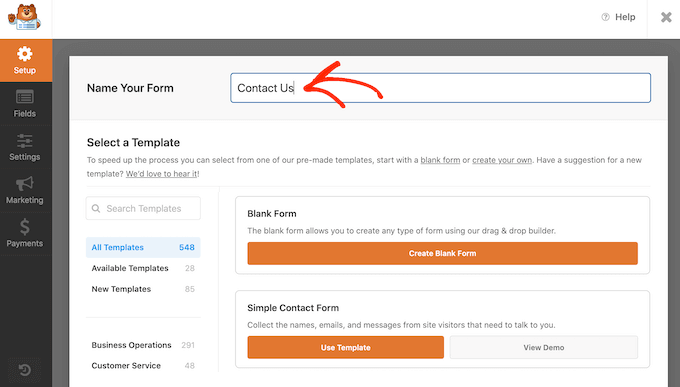
Ardından, 'Basit İletişim Formu' şablonunu bulun ve 'Şablonu Kullan' düğmesine tıklayın.
WPForms şimdi şablonu form oluşturucusunda açacaktır. Şablon, tipik olarak ihtiyacınız olan tüm alanlara zaten sahiptir, ancak sol menüden alanları sürükleyip formunuza bırakarak daha fazla alan ekleyebilirsiniz.
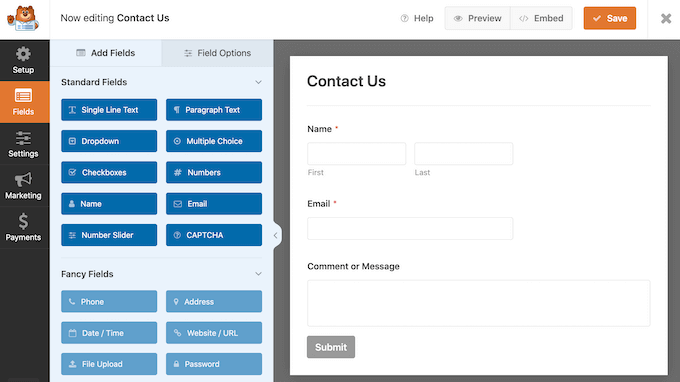
Ayrıca, herhangi bir alana tıklayarak düzenleyebilir ve sürükle bırak yöntemiyle formdaki alanları yeniden düzenleyebilirsiniz.
Bir alanı silmek için üzerine fareyle gelin ve göründüğünde küçük çöp kutusu simgesine tıklayın.
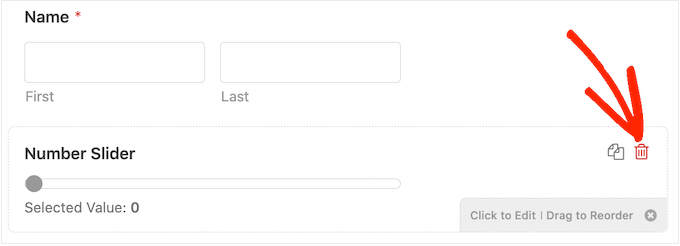
Hazır olduğunuzda, değişikliklerinizi kaydetmek için 'Kaydet' düğmesine tıklayın.
İletişim formunu alt bilginize eklemek için WordPress kontrol panelindeki Görünüm » Widget'lar sayfasına gidin.
Buraya '+' düğmesine tıklayın ve 'WPForms' araması yapın. Doğru blok göründüğünde, onu temanızın altbilgi alanına sürükleyip bırakın.
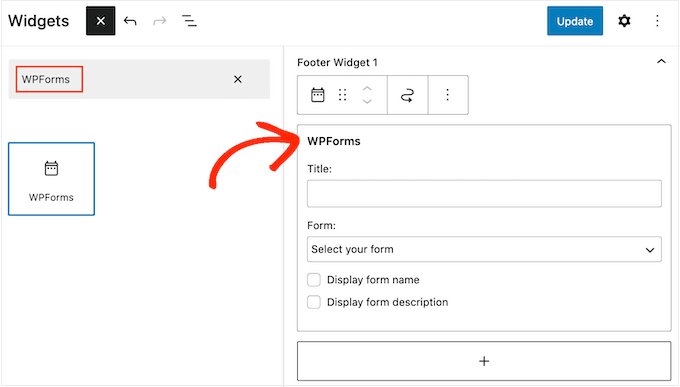
Bundan sonra, 'Form' açılır menüsünü açın ve iletişim formunuzu seçin.
İletişim formunun üzerinde görünecek isteğe bağlı bir başlık da ekleyebilirsiniz.
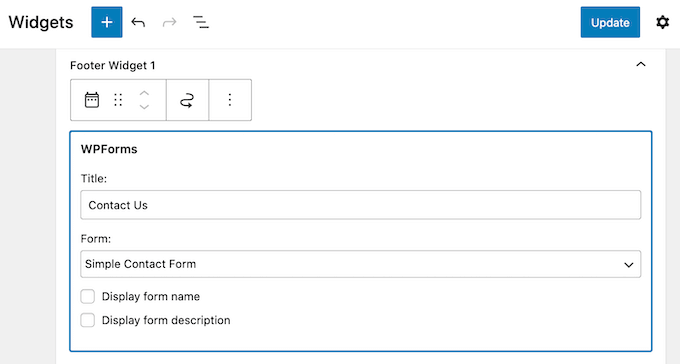
Bunu yaptıktan sonra 'Güncelle' düğmesine tıklayın.
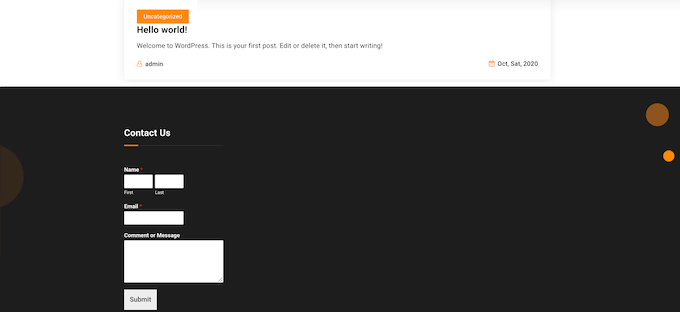
Şimdi web sitenizi ziyaret ederseniz, alt bilgide yeni iletişim formunu göreceksiniz.
Tam Site Düzenleyicisi ile İletişim Formu Ekleme
Blok özellikli bir temanın alt bilgisine bir iletişim formu eklemek ister misiniz?
Ardından Temalar » Düzenleyici bölümüne gitmeniz ve alt bilgi şablon parçasını açmanız gerekecek. Burada, 'Ekle' simgesine tıklayın ve doğru bloğu bulmak için 'WPForms' yazın.
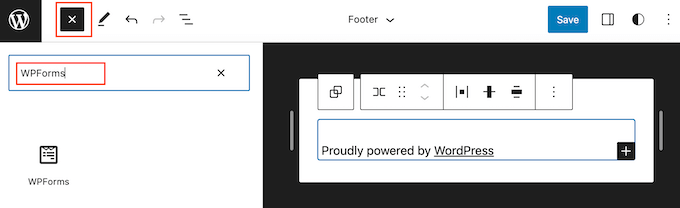
Ardından, bloğu alt bilgi alanına sürüklemeniz yeterlidir.
WPForms bloğunda, 'Form Seç' açılır menüsünü açın ve az önce oluşturduğunuz iletişim formunu seçin.
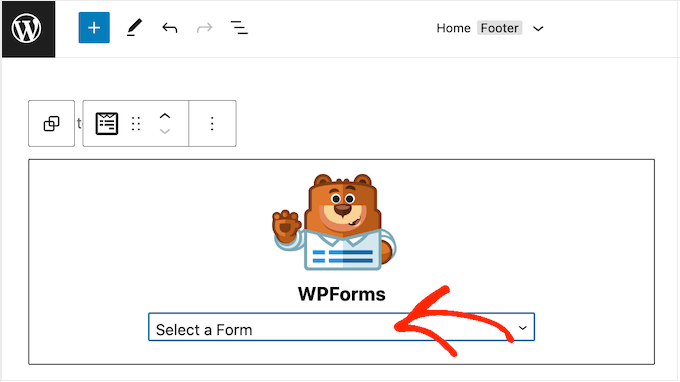
İletişim formunu yayına almaya hazır olduğunuzda, 'Kaydet' düğmesine tıklamanız yeterlidir.
Bonus: Size Fikir Verecek Alt Bilgi Tasarım Örnekleri
Alt bilginize eklemek istediğiniz tüm özelliklere karar verdikten sonra, daha fazla fikir edinmek için bazı alt bilgi tasarım örneklerine de göz atmalısınız.
Örneğin, WPBeginner'ın altbilgisine bakabilirsiniz. Tasarımımızı ürünlerimize ve ücretsiz araçlarımıza önemli bağlantılarla temiz ve basit tuttuğumuzu fark edeceksiniz.

Alt bilgi, okuyucuların karmaşık görünmeden ihtiyaç duyacakları tüm bilgileri sağlar, bu da onu harika bir örnek haline getirir.
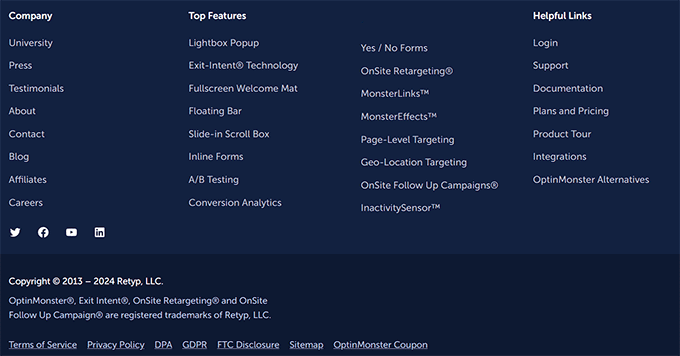
Benzer şekilde, OptinMonster'ın altbilgisinde belgeler gibi önemli sayfalara bağlantılar görüntülenir ve yazılımın en iyi özelliklerinin bir listesi bulunur. Bu altbilgi, kullanıcıları siteyi daha fazla keşfetmeye teşvik edebilir ve hatta bir satın alma işlemi yapabilirler.
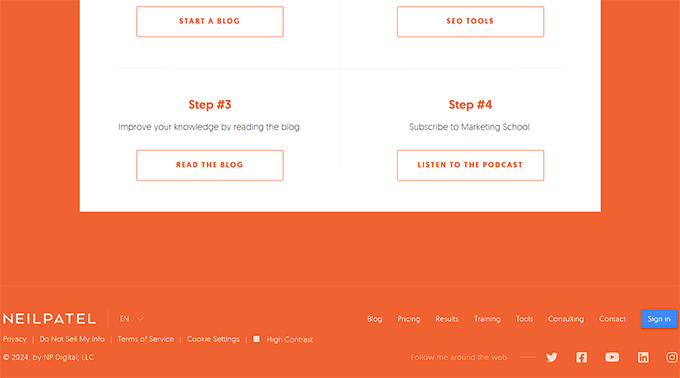
Öte yandan, Neil Patel'in alt bilgisine göz atabilirsiniz. Okuyucular için hızlı gezinme bağlantılarıyla kompakt ve anlaşılırdır.
Bu şekilde görünen bir alt bilgi ekleyerek, kullanıcıları ana içerikten uzaklaştırmadan siteniz hakkında önemli bilgiler sağlarsınız.
Daha fazla fikir ve ilham için lütfen en iyi altbilgi tasarımı örnekleri listemize göz atın.
WordPress'te Site Footer Hakkında Sıkça Sorulan Sorular
İşte okuyucularımızın WordPress'teki site alt bilgileri hakkında sıkça sorduğu bazı sorular:
Bir site alt bilgisine ne dahil edilmelidir?
Bir site alt bilgisi, ana gezinme bağlantılarını, bir gizlilik politikasını, telif hakkı bildirimini, sosyal medya simgelerini ve iletişim seçeneklerini içermelidir. Bu öğeler kullanıcı deneyimini iyileştirir ve temel bilgileri sağlar.
Bir WordPress sitesine nasıl alt bilgi eklerim?
Bir WordPress sitesine alt bilgi eklemek için temanızın alt bilgi widget alanını veya tam site düzenleyicisini kullanın. İşlevsel bir alt bilgi oluşturmak için blokları sürükleyip bırakabilir, menüler, metin veya widget'lar ekleyebilirsiniz.
SEO için en iyi alt bilgi nedir?
SEO için en iyi alt bilgi, önemli sayfalara iç bağlantılar, net bir site yapısı ve iletişim bilgileri ile politika sayfaları gibi ilgili içerikleri içerir. Bu, arama motorlarının site hiyerarşinizi anlamasına yardımcı olur.
WordPress'te alt bilgiyi nasıl değiştiririm?
WordPress'te alt bilgiyi Görünüm » Özelleştir, widget alanı veya tam site düzenleyicisi aracılığıyla değiştirebilirsiniz. Bu, kodla uğraşmadan metni, bağlantıları ve tasarımı değiştirmenize olanak tanır.
WordPress'te dinamik bir altbilgi nasıl yapılır?
WordPress'te dinamik bir altbilgi oluşturmak için, otomatik olarak güncellenen dinamik widget'lar, menüler veya kısa kodlar kullanın. Bu, altbilgi içeriğinizin yeni gönderiler, menüler veya site güncellemeleriyle değişmesini sağlar.
Umarız bu makale, WordPress altbilginizi daha kullanışlı hale getirmek için hangi öğeleri ekleyeceğinize karar vermenize yardımcı olmuştur. Ayrıca, WordPress'te yapışkan kayan bir altbilgi çubuğu oluşturma kılavuzumuza ve maksimum sonuçlar elde etmek için harika kenar çubuğu hileleri listemize göz atmak isteyebilirsiniz.
Bu makaleyi beğendiyseniz, lütfen WordPress video eğitimleri için YouTube Kanalımıza abone olun. Bizi ayrıca Twitter ve Facebook'ta da bulabilirsiniz.



Jiří Vaněk
Eskiden alt bilgiye çok zaman ayırmazdım. Üst bilgi ana odak noktamdı, ancak zamanla diğer web sitelerindeki profesyonelce tasarlanmış alt bilgilere değer vermeye başladım. Örneğin, sizinkini beğendim. Yeterince uzun ve kullanıcılara çok değerli bilgiler sağlıyor. Bu makale, kendi alt bilginizle birlikte, alt bilgileri farklı tasarlamaya ve onlara eskisine göre çok daha fazla çaba harcamaya başlamam için bana ilham verdi.
Mrteesurez
Bu iyi. Bunların hepsi bir web sitesi altbilgisine eklemek için önemli unsurlardır.
Ancak, bir web sitesi altbilgisinin tasarımı basit ve minimal olmalı, ancak site için önemli olan bazı kritik unsurları ve bilgileri içermelidir. Bülten, kısa site açıklaması, sosyal bağlantılar ve aynı şirketin diğer ürün veya web sitesi bağlantılarını eklemenizi öneririm, bu geri bağlantılar oluşturacak ve siteye güvenilirlik kazandıracaktır.
Dennis Muthomi
Not edilmesi gereken bir şey, altbilgi tasarımımı oldukça basit ve minimal tutma eğiliminde olmamdır çünkü çoğu ziyaretçi sayfanın sonuna kadar kaydırmaz.
ancak bir Instagram akışı, içeriğimi sergilemek ve çok göze batmadan daha fazla takipçi teşvik etmek için güzel bir yol olabilir.
değerli öneriler için teşekkürler!
Moinuddin Waheed
Tasarım açısından bakıldığında, benim de minimal ve basit olması gerektiği yönünde hemfikir olduğumu hissediyorum.
Bu, harika motivasyon şirketlerinin web sitesi altbilgilerinde görülebilir. Yeterli sayıda navigasyon özelliğine sahip, gezinmeyi kolaylaştıran ve basit ve minimalist bir tasarıma sahip zengin özelliklere sahiptirler.
Jiří Vaněk
Birçok kullanıcı sayfanın en altına kadar kaydırmayabilir, ancak birçok kişi önemli bilgileri altbilgide aramaya alışmıştır. Buna iletişim bilgileri, sosyal medya bağlantıları, posta adresleri veya diğer şirket web sitelerine bağlantılar gibi şeyler dahildir. Bu nedenle, herkes her zaman web sitesinin altına kadar kaydırmasa da, birçok kişi ihtiyaç duyduğunda bu tür bilgileri orada bulmaya alışmıştır. Bu nedenle, altbilginin önemini küçümsemem. İyi tasarlanmış bir altbilgi, en azından tasarım açısından minimalist olabilir.
Moinuddin Waheed
Footer'daki olmazsa olmaz şeyler için teşekkürler. En iyi footer tasarımı hakkındaki diğer makalede tam olarak bunu arıyordum.
Bu listenin kullanışlı navigasyon, harekete geçirici mesaj ve önemli bilgiler, telif hakkı metni gibi tüm olmazsa olmaz noktaları içerdiğini düşünüyorum.
Web sitemin altbilgilerini güzelleştirmek için tüm bunları uyguladığımdan emin olacağım.
A Owadud Bhuiyan
Paylaştığınız için teşekkürler.
Makale oldukça uzun olmasına rağmen, hoşuma gitti.
Bir sorum var. Yapışkan sosyal medyayı nasıl gösterebilirim? Ziyaretçi web sitesinde kaydırırken, sol veya sağ tarafta görmeleri gibi.
Waiting for your reply
WPBeginner Desteği
Bunun için yapışkan bir widget'a ihtiyacınız olacak ve yapışkan bir widget'ın nasıl kurulacağını anlatan makalemiz aşağıdadır:
https://www.wpbeginner.com/plugins/how-to-create-a-sticky-floating-sidebar-widget-in-wordpress/
Yönetici
A Owadud Bhuiyan
Harika. Bağlantıyı paylaştığınız için teşekkürler. Şimdi kontrol edeceğim.