


WordPress temanızı değiştirmek web sitenize taze bir görünüm kazandırabilir ve işlevselliğini geliştirebilir, ancak bu hafife alınacak bir şey değildir. Doğru hazırlıklar olmadan, sitenizin performansına zarar verebilecek bozuk düzenlere, kayıp içeriğe veya SEO sorunlarına yol açabilir.
Yıllar boyunca sayısız WordPress web sitesi üzerinde çalıştık ve temaları sorunsuz bir şekilde değiştirdik. Tüm bu deneyimler boyunca, tema değişikliklerini sorunsuz hale getirmek için en iyi uygulamaları öğrendik ve yaygın hatalardan kaçınmak için hangi adımları atmamız gerektiğini tam olarak biliyoruz.
Bu WordPress kontrol listesinde, WordPress temanızı değiştirmeden önce yapmanız gereken en önemli şeyleri paylaşacağız.
Editörün Notu: Tema değiştirmeyle ilgili adım adım talimatlar arıyorsanız, lütfen WordPress temanızı doğru şekilde nasıl değiştireceğiniz konusundaki başlangıç kılavuzumuza bakın.
WordPress Teması Değiştirirken Neden Bir Kontrol Listesi Kullanmalısınız?
Tema değiştirmek, her web sitesi sahibinin birkaç yılda en az bir kez verdiği önemli bir karardır. Elbette, neden değiştirdiğinize karar vermeli ve tüm ihtiyaçlarınıza uygun bir tema seçmelisiniz.
Öneri arıyorsanız göz atabileceğiniz en iyi çok amaçlı WordPress temaları ve en iyi WordPress blog temaları listemiz var.
Ancak, doğru hazırlık yapılmadan tema değişikliği, bozuk bağlantılar, eksik içerik veya arama motoru sıralamalarında düşüş gibi beklenmedik sorunlara yol açabilir.
Bir kontrol listesi, düzenli kalmanıza yardımcı olur ve geçiş sırasında sorun riskini en aza indirerek her adımın tamamlandığından emin olmanızı sağlar.
Ayrıca sitenizi yedeklemek veya yeni temayı bir hazırlık sitesinde test etmek gibi önemli görevleri gözden kaçırmanıza yardımcı olur. Açık, adım adım bir kılavuzu izleyerek, tüm içeriğinizin, ayarlarınızın ve SEO çabalarınızın korunduğundan emin olabilirsiniz.
Bunu söyledikten sonra, süreç boyunca herhangi bir içeriği veya veriyi kaybetmediğinizden emin olmak için aşağıdaki kontrol listemize bir göz atalım.
1. WordPress Tema Özelleştirmelerini Not Alın
Bazı WordPress web sitesi sahipleri, kod parçacıklarını doğrudan tema dosyalarına ekleyerek WordPress temalarını özelleştirecektir. Kod parçacıkları, web sitenize standart temanın parçası olmayan yeni özellikler eklemenin harika bir yolu olabilir.
Ancak bu kod parçacıklarını doğrudan temanızın dosyalarına eklerseniz, onları takip etmek zorlaşabilir.
Bu değişiklikleri siz veya bir web geliştiricisi yaptıysa, mevcut tema dosyalarınızı gözden geçirdiğinizden ve eklenen tüm kodları not aldığınızdan emin olun.
Gelecekte kod parçacıkları eklemek için, gelecekte tema değiştirseniz bile bu parçacıkları saklayabilmeniz için WPCode gibi bir kod parçacığı eklentisi kullanmanızı her zaman öneririz.
Daha fazla ayrıntı için, web'den WordPress'e kod parçacığı yapıştırma konusundaki başlangıç kılavuzumuza bakın.
2. Mevcut WordPress Tema Performans Metriklerini Alın
Temanızı değiştirmeden önce mevcut web sitenizin yüklenme hızını ve performansını kontrol etmelisiniz. Bu, tema değiştirdikten sonra sayfa yükleme süresindeki herhangi bir farkı karşılaştırmanıza olanak tanır.
WordPress hızı ve performansı kullanıcı deneyimi ve WordPress SEO için önemli bir rol oynadığından, yeni temanın şu anda kullandığınızdan daha hızlı olduğundan emin olmanız gerekir.
Mevcut web sitesi hızı metriklerinizi, IsItWP'nin ücretsiz web sitesi hızı test aracı gibi bir WordPress hızı test aracı kullanarak kolayca kontrol edebilirsiniz.

Daha fazla ayrıntı için, web sitesi hızı testi nasıl yapılır konusundaki kılavuzumuza bakın.
3. Mevcut Tema Kenar Çubukları ve Kenar Çubuğu Alanlarını Not Edin
Kenar çubukları, e-posta bülteni abonelik formları, sosyal medya düğmeleri, popüler gönderiler ve daha fazlası gibi farklı widget'ları web sitenize eklemek için kullanılır.
Her temanın farklı widget alanları olduğundan, tema değiştirirseniz widget'larınız beklenmedik bir şekilde taşınabilir veya sitenizden kaybolabilir.
Bu nedenle, tema değiştirmeden önce WordPress kenar çubuklarınızda ve web sitenizin diğer tüm kenar çubuğu alanlarında hangi kenar çubuklarını kullandığınızı not etmeniz önemlidir. Ardından, değiştirdikten sonra bunları kolayca çoğaltabilirsiniz.
Herhangi bir özel kodu veya kısa kodları eklediyseniz, bu kodu kopyalayıp yeni temanızla kullanabilmeniz için güvenli bir yere kaydettiğinizden emin olun.
4. Mevcut WordPress İzleme Kodlarını Kopyalayın
Birçok kullanıcı analiz izleme kodunu doğrudan tema dosyalarına ekleyecektir. Bazı WordPress temaları ayrıca izleme kodlarını doğrudan tema seçenekleri panelinize eklemenize olanak tanır.
Bu önemli izleme kodlarını gözden kaçırmak yaygın bir hatadır.
Analiz, reklam ve daha fazlası için kullandığınız tüm web sitesi izleme kodlarınızı kopyaladığınızdan emin olmanız gerekir, böylece bunları yeni web sitenize ekleyebilirsiniz.
İşinizi kolaylaştırmak istiyorsanız, MonsterInsights gibi bir eklenti kullanarak Google Analytics'i WordPress'e yüklemenizi öneririz.
MonsterInsights'ı kullanarak, analizlerinizde herhangi bir kesinti veya veri kaybı olmayacağından emin olabilirsiniz. Ayrıca bağlantı tıklama ve düğme tıklama takibi, WordPress kategori ve etiket analizleri, yazar takibi ve çok daha fazlası gibi ek takip özelliklerinin kilidini açacaksınız.
Diğer tüm takip kodları için ücretsiz WPCode eklentisini kullanabilirsiniz. Daha fazla ayrıntı için, WordPress'e üstbilgi ve altbilgi kodu ekleme konusundaki kılavuzumuza bakın.
5. Mevcut WordPress Sitenizi Yedekleyin
Web sitenizi düzenli olarak yedeklemek her zaman iyi bir fikirdir. Temanızı değiştirmeden önce gönderilerinizi, sayfalarınızı, eklentilerinizi, medyanızı ve veritabanlarınızı tamamen yedeklemelisiniz.
Bunun en kolay yolu, tüm sitenizin yedeğini oluşturmak için bir WordPress yedekleme eklentisi kullanmaktır.
Dropbox, Google Drive ve daha fazlası gibi bulut depolama hizmetlerinde saklamak üzere otomatik, zamanlanmış yedeklemeler oluşturmanıza olanak tanıyan Duplicator eklentisini kullanmanızı öneririz.

Aracı gerçek zamanlı olarak kapsamlı bir şekilde test ettik ve güvenilir olduğunu güvenle söyleyebiliriz. Daha fazla bilgi edinmek için Duplicator incelememize bakın.
Başlamanız için Duplicator'ın ücretsiz sürümü de mevcuttur. Daha fazla ayrıntı için, WordPress sitesini yedekleme konusundaki bu kılavuza bakın.
Bu, tema değiştirirken herhangi bir sorun olması durumunda web sitenizi kolayca kurtarabilmenizi sağlamaya yardımcı olacaktır.
6. WordPress Sitenizi Bakım Moduna Alın
Sitenizde değişiklik yaparken, web sitenizi bakım moduna almak her zaman iyi bir uygulamadır. Bakım modu, ziyaretçilerinize kullanıcı dostu bir bildirim göstermenizi sağlar.
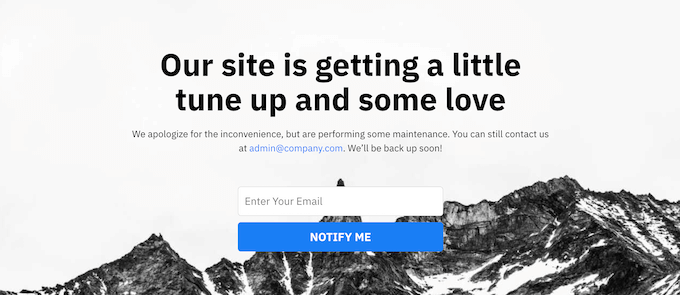
Bu, ziyaretçilerinizin web sitenizi yarı bitmiş veya inşaat halindeyken görmesini engellemeye yardımcı olur.
Bunu yapmak için SeedProd eklentisini kullanmanızı öneririz. 1 milyondan fazla web sitesi tarafından kullanılan en iyi sürükle ve bırak WordPress sayfa oluşturucusudur.
Özel bakım modu sayfaları, açılış sayfaları, yakında gelecek sayfalar, 404 sayfaları ve daha fazlasını kolayca oluşturmanıza olanak tanır. İş ortağı markalarımızın birkaçı bunu bakım modu sayfaları oluşturmak için kullandı ve sonuçlar harika oldu. Daha fazla bilgi edinmek için SeedProd incelememize bakın.

Daha fazla ayrıntı için, WordPress sitenizi bakım moduna nasıl alacağınız konusundaki kılavuzumuza bakın.
7. Tüm İşlevselliği ve Yüklü WordPress Eklentilerini Test Edin
Yeni bir WordPress teması etkinleştirdikten sonra, öncekilerle aynı işlevselliğe sahip olduğunuzdan ve eski eklentilerinizin tümünün yeni temanızla çalıştığından emin olmanız gerekir.
Eski WordPress tema dosyalarınızdan kopyaladığınız kod parçacıklarını geri ekleyerek başlayabilirsiniz. Daha fazla ayrıntı için, kod parçacıklarını WordPress'e yapıştırma konusundaki başlangıç kılavuzumuza bakın.
Ardından, WordPress eklentileri tarafından desteklenen sitenizin özelliklerini kullanarak biraz zaman geçirin. Bu sırada herhangi bir hata yaşıyorsanız, WordPress hatalarını giderme konusundaki başlangıç kılavuzumuza bakın.
8. Yeni WordPress Temasını Tarayıcılar ve Cihazlar Üzerinde Test Edin
Tarayıcılar arası test, yeni web sitenizin farklı tarayıcılarda, ekran boyutlarında, işletim sistemlerinde ve mobil cihazlarda iyi göründüğünden emin olmanıza yardımcı olacaktır.
Ziyaretçilerinizin çoğu muhtemelen WordPress blogunuzu ziyaret etmek için Google Chrome kullanacaktır. Ancak, Firefox, Microsoft Edge, Safari ve daha fazlası gibi diğer web tarayıcıları hala dünya çapında yüz milyonlarca kullanıcı tarafından kullanılmaktadır.
Yeni web siteniz bu tarayıcılardan birinde düzgün çalışmıyorsa, ziyaretçileri ve trafiği kaçırıyorsunuz demektir.
Neyse ki, web sitenizin farklı tarayıcılarda ve cihazlarda nasıl göründüğünü görmek için her türlü tarayıcılar arası test aracını kullanabilirsiniz.
Daha fazla ayrıntı için, WordPress sitesini farklı tarayıcılarda nasıl test edeceğiniz konusundaki kılavuzumuza bakın.
9. Artık İhtiyaç Duymadığınız WordPress Eklentilerini Silin
Bazı WordPress temaları, temayı yüklediğinizde önceden eklentiler yükler. Bunlardan bazıları faydalı olabilir, ancak bazen onlara ihtiyacınız olmaz.
Temanızın herhangi bir yeni eklenti ekleyip eklemediğini görmek için Eklentiler » Yüklü Eklentiler'e gidin.

Silinmeye değer eklentiler olup olmadığını görmek için tüm eklenti listenizi gözden geçirmek için de iyi bir zaman.
Yeni temanızla kullanmak için yüksek kaliteli eklentiler arıyorsanız, o zaman mutlaka sahip olunması gereken WordPress eklentileri seçimlerimize bakın.
10. Kullanıcılarınıza Yeni Web Sitenizin Yayında Olduğunu Bildirin
Yeni WordPress temanızı yayına almaya hazır olduğunuzda, bakım modunu kapatabilirsiniz.
Ayrıca okuyucularınızla iletişime geçerek yeni web siteniz hakkında onlara bilgi vermelisiniz. Bu, izleyicilerinizi büyük tasarım değişiklikleri karşısında kafalarının karışmayacağı şekilde hazırlar ve ayrıca abonelerinizi meşgul tutmaya ve yeni tasarımı görmek için sitenize geri dönmelerini sağlamaya yardımcı olur.
İşte yeni web sitesi yeniden tasarımımız hakkında Facebook'ta paylaştığımız bir örnek gönderi.
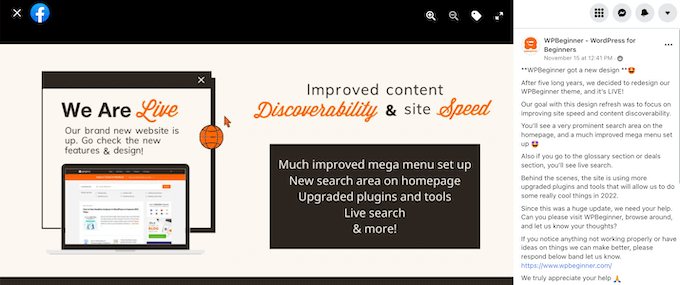
Kitlenizi e-posta bülteniniz, sosyal medya ve anlık bildirimler aracılığıyla bilgilendirmenizi öneririz.
Sitenizi tanıtmanın daha fazla yolunu arıyorsanız, o zaman blog yazılarınızı okuyucularla nasıl paylaşacağınız konusundaki kılavuzumuza bakın.
11. Yeni WordPress Temanızın Yüklenme Hızlarını Test Edin
Yeni temanız yayına alındıktan ve yukarıdaki adımları tamamladıktan sonra, başka bir hız testi yapma zamanı. İdeal olarak, yeni web siteniz daha hızlı olacak ve hız testinizde daha iyi puanlar alacaktır.
Bunu yapmak için daha önce kullandığınız web sitesi hız aracını kullanın ve sonuçları karşılaştırın.
Yeni tema eski temanızdan daha yavaşsa, birden fazla test yaptığınızdan, farklı alanlardan test ettiğinizden ve düşüşe neden olabilecek önbellekleme veya güvenlik duvarı ayarlarınız olup olmadığını kontrol ettiğinizden emin olun.
12. WordPress Web Sitenizin Hemen Çıkma Oranını İzleyin
Hemen çıkma oranı, web sitenize gelen ve ikinci bir sayfaya devam etmeden ayrılan ziyaretçilerin yüzdesidir. Yüksek bir hemen çıkma oranı, ziyaretçinizi eyleme geçecek kadar uzun süre sitenizde kalmaya ikna edemediğiniz anlamına gelir.
Temaları değiştirdikten sonra hemen çıkma oranınızı izlemeniz önemlidir. Bazı temalar, ziyaretçilerin sitenizde gezinmesine yardımcı olmak açısından daha kullanışlıdır.
Tema değiştirdiğinizden beri hemen çıkma oranınız arttıysa, onu düşürmek için çalışmak isteyeceksiniz. Bunu navigasyon menülerinizi iyileştirerek, popüler gönderiler widget'ı ekleyerek, daha fazla iç bağlantı ekleyerek ve daha fazlasını yaparak yapabilirsiniz.
Daha fazla ayrıntı için, WordPress'te sayfa görüntülemelerini artırma ve hemen çıkma oranını düşürme konusundaki kılavuzumuza bakın.
13. WordPress Sitenizi İyileştirmek İçin Okuyucu Geri Bildirimlerini Dinleyin
Son olarak, yeni bir temaya geçtikten sonra okuyucu geri bildirimlerini dinlemeniz önemlidir. Bazı okuyucular tasarımınızın belirli bölümlerini sevebilir veya nefret edebilir.
Her okuyucuyu dinlemek ve önerdikleri değişiklikleri yapmak zorunda değilsiniz. Ancak aynı sorunu yaşayan bir okuyucu grubu varsa, bunu araştırmaya değer olabilir.
Web sitenize bir iletişim formu ekleyerek veya yeni tasarımınızla ilgili okuyucu geri bildirimlerini isteyen bir anket çalıştırarak ziyaretçi geri bildirimi toplayabilirsiniz.
Bunu yapmanın en kolay yolu WPForms kullanmaktır. Piyasada 6 milyondan fazla web sitesi tarafından kullanılan en iyi WordPress anket eklentisidir.

Sürükle ve bırak oluşturucu ile kolayca ilgi çekici anket formları oluşturmanızı sağlar.
Ayrıca, raporlama bölümü sonuçlarınızı analiz etmenize yardımcı olmak için otomatik olarak güzel raporlar oluşturur.
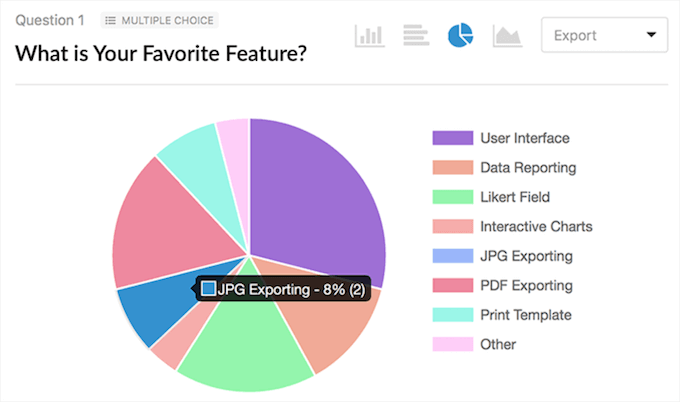
Daha fazla ayrıntı için, WordPress'te anket nasıl oluşturulur konusundaki kılavuzumuza bakın.
Umarız bu makale, WordPress temalarını değiştirmeden önce tam olarak ne yapmanız gerektiğini öğrenmenize yardımcı olmuştur. Ayrıca moda blogları için en iyi WordPress temaları ve WordPress temanızı nasıl özelleştireceğiniz listemize de bakmak isteyebilirsiniz.
Bu makaleyi beğendiyseniz, lütfen WordPress video eğitimleri için YouTube Kanalımıza abone olun. Bizi ayrıca Twitter ve Facebook'ta da bulabilirsiniz.


ArParvez
merhaba, acmethemes'in supernews temasını kullanıyorum. iyi ama sayfa seçeneğini bulamıyorum, sadece eski gönderileri bir sonraki sayfaya gitmek için gösteriyor. wp pagenavi eklentisini kullandım ama aynı. sayfa numaralarını göstermiyor. lütfen bana bir çözüm verin veya iyi bir gazete teması hakkında bilgi verin
Enka Wardana
iyi haberler için teşekkürler!!!
William
Temaları değiştirdim ve yeni temadaki bazı gönderilerimde önceki temamdan bazı kodlar görünüyor. Tüm önceki tema düzenleyici kodlarını genel olarak silmenin veya bastırmanın bir yolu var mı, yoksa manuel olarak mı yapılmaları gerekiyor?
WPBeginner Desteği
Kod derken kısa kodları kastediyorsanız, evet, onları gizleyebilirsiniz. WordPress gönderilerindeki kullanılmayan kısa kodları bulma ve kaldırma kılavuzumuza bakın
Yönetici
Michael Echekoba
Merhaba WPBeginner Destek
Temamı yeni güncelledim ve önerdiğiniz tüm kuralları uygulayamadım.
Her şey çalışıyor gibi görünüyor ancak diğer bilgisayarda yalnızca yakında gelecek sayfalarını görebiliyorum.
Neyi ince ayarlamam gerekiyor?
Michael
Michael Echekoba
Merhaba
Temamı yeni güncelledim ve önerdiğiniz tüm kuralları geçemedim.
Her şey çalışıyor gibi görünüyor ancak diğer bilgisayarda yalnızca yakında gelecek sayfalarını görebiliyorum.
Neyi ince ayarlamam gerekiyor?
WPBeginner Desteği
Sorunu kendiniz çözmüşsünüz gibi görünüyor.
Yönetici
Laurie
500 hata mesajı alıyordum. Eklentileri kaldırıp yavaş yavaş geri ekleme tavsiyeniz harika bir yardım oldu. Bu eklentileri uzun zamandır kullanıyordum ama belki de yeni temamı sevmiyorlar. Yardımlarınız için teşekkürler.
WPBeginner Desteği
Glad you found it helpful
Yönetici
DAWOOD
WPB Desteği,
Eklentileri nasıl kaldırabilirim çünkü 500 hata mesajım var ve WordPress'i özelleştiremiyorum.
Teşekkürler
WPBeginner Desteği
Merhaba Dawood,
Tüm WordPress eklentilerini FTP üzerinden devre dışı bırakma kılavuzumuza bakın.
Tzachi
Merhaba
Öncelikle harika bir yazı.
2 yazar destekleyebilecek bir tema arıyorum, bu kullanımı sağlayabilecek bir tema biliyor musunuz?
Thanks
Tzachi – His side her side
WPBeginner Desteği
Tüm iyi WordPress temaları birden fazla yazarı destekler.
Yönetici
Jaswinder
Niche Blogum-Ease Bedding için Spacious ücretsiz temasını kullanıyorum. Ancak şimdi pro temaya geçmeyi planlıyorum.
Sitemi etkiler mi, etkilemez mi?
Ahmed LAHMAR
Bu değerli ipuçlarını bizimle paylaştığınız için teşekkür ederiz. Bir WordPress temasından diğerine geçiş yapmak, özellikle belirli beceriler gerektiren karmaşık temalar söz konusu olduğunda, sanıldığı kadar kolay değildir.
Mevcut temama geçmem bir hafta sürdü ve izlediğim adımlar şunlardı:
1- Veritabanı ve dosyaların (wp-content klasörü) yedeğini almak.
2- Yeni temayı incelemek için veritabanını ve dosyaları yerel bir sunucuya aktarmak.
3- Sunucuda gerekli değişiklikleri yaptıktan sonra yedeği geri yüklemek.
Duan Le
Benim için çok yardımcı oldu, yeni tema değiştirmeye hazırlanıyorum. Teşekkürler!
Sarah
Merhaba,
Temamın (ücretsiz Virtue teması) ne sebeple olursa olsun üstbilgi veya altbilgilere erişim sağlamaması ve sitemin doğrulanması için bazı kodlar eklemem gerekmesi nedeniyle temayı geçici olarak değiştirmeyi düşünüyorum. Dosyayı filezilla kullanarak yüklemek de dahil olmak üzere her şeyi denedim ve bu da reddedildi! Virtue'nin birçok özelliğini sevdiğim için temayı değiştirmekten kaçınabilirsem kaçınmak isterim - ancak temayı geçici olarak değiştirmenin ve sonra geri değiştirmenin etkileri hakkında bana bilgi verebilir misiniz - (elbette her şeyi yedeklerim) ancak siteyi değiştirmek, kodu eklemek - doğrulanmak ve sonra geri dönmek bir sorun yaratır mı - yoksa geri döndüğümde birçok şeyin değiştiğini mi bulurum!?!?
Teşekkürler,
Sarah
WPBeginner Desteği
Temaları değiştirmek yerine Ekleme Başlıkları ve Altbilgileri eklentisini kullanmayı deneyebilirsiniz. Bu, WordPress temanızı değiştirmeden sitenizin başlığına kod eklemenizi sağlar.
Yönetici
stephanev
Merhaba, etkinleştirdiğim Temayı göremiyorum. Başka bir menü ve düzen gösteriyor. Sayfa bölümünde yapabileceğim bir değişiklik var mı, bir şey seçip deselect edebilir miyim? widget? Menü?
Yardım için teşekkürler
rebekah
Anlamadım, bana başka bir yol söyleyebilir misiniz, wordpress'e yeni başladım?
Steve
Harika bir makale. Liste için teşekkürler.
Kodlama ve Wordpress'te tamamen acemiyim. Mevcut Wordpress sitem (duyarlı değil ve Genesis Prose teması) bir geliştirici tarafından yapıldı (artık onunla çalışmıyorum). Genesis'in benim için çok zor olduğunu düşünüyorum. Şimdi temayı, deneyimli bir web geliştiricisi olmadan benim için kurması ve güncellemesi kolay bir şeye, belki GeneratePress gibi bir şeye değiştirmek istiyorum. Temayı değiştirirsem, yıllar içinde biriktirdiğim tüm Google arama indeksimi kaybeder miyim?
Tekrar teşekkürler.
WPBeginner Desteği
Standartlara uygun herhangi bir WordPress temasına geçiş yapmak arama sıralamanızı etkilememelidir. Ancak yukarıdaki kontrol listesini takip ettiğinizden emin olun. Ayrıca WordPress temasını özelleştirmeyi kaybetmeden güncelleme eğitimimizdeki talimatları da takip etmek isteyebilirsiniz.
Yönetici
Karen
Merhaba Makale için teşekkürler. Wix-theme üzerinde paylaşılan bir WordPress zerif-pro temam var. Birçok kişi web sitemi iPhone'larında açamadıklarını söyledi ve bunun bir sunucu uyumluluk sorunu olup olmadığını merak ediyorum. Ayrıca, her şeyi doğru bir şekilde doldurmama rağmen PayPal eklentim aracılığıyla otomatik teslimatları gerçekleştirememe sorunlarıyla da karşılaştım. Bu sorunları çözmek için temayı Wix'ten çıkarıp doğrudan satın almam söylendi. Daha önce böyle bir şey duydunuz mu? Ayrıca, temayı Wix'ten nasıl çıkarıp sadece premium site için ödeme yapabilirim? Orijinalde bunu benim için fiverr'dan biri yaptı. Zamanınız ve siteniz için teşekkürler!
barun
Beyefendi, birkaç hafta boyunca temamı değiştirmek için kendi kendine barındırılan WordPress sitemi bakım modunda tuttuğum bir sorunla karşı karşıyayım…. Sitem Google AdSense tarafından tamamen onaylandı… Ancak şimdi bakım modunu devre dışı bıraktıktan sonra, AdSense reklamlarım gösterilmiyor… Biraz zaman alabileceğini düşündüm, bu yüzden reklamı kenar çubuğuna yerleştirdim…. Ancak 2 gün sonra hala hiçbir reklam göstermiyor…. Blog yazmaya yeni başladım, lütfen bana yardım edin…
WPBeginner Desteği
Lütfen Adsense destek web sitesindeki sorun giderme bölümüne bakın. Google Adsense botunun web sitenizi tarayıp tarayamayacağını test etmek isteyebilirsiniz. Google tarayıcılarının web sitenizi tarayabildiğinden ve dizine ekleyebildiğinden emin olmak için sitenizi web yöneticisi araçlarında da kontrol etmek isteyebilirsiniz.
Yönetici
ahmet lika
Merhaba, temamı özelleştirdim, gönderilerim var ve reklam kodunu başlığıma ekledim, sonra GoDaddy ayarlarında başlamaya tıkladım, kişisel web sitesine bastım ve oradan bir tema seçtim, sonra “web siteniz yapım aşamasında” gösterdi, sonra tüm gönderilerim gitti ve reklam kodumun da gittiğini düşünüyorum, ne yapabilirim?
WPBeginner Desteği
Lütfen godaddy desteğiyle iletişime geçin.
Yönetici
vicky
Selam kanka, temamı (SETRA)'dan (SCHEMA)'ya değiştirdim, neden ziyaretçilerimi kaybettim? Normalde 550 ila 650 düzenli ziyaretçim vardı ama şimdi sadece 160 ziyaretçim var?? Lütfen yardım et, nasıl geri dönebilirim ve ziyaretçilerimi geri getirebilirim?
Srimoyi Kundu
Bu web sitesini gerçekten çok seviyorum. Wordpress'te çalışan herkes için çok faydalı rehberler sunuyor. Bakım modu gibi hiçbir şey kullanmamıştım, bundan sonra kullanacağım. Teşekkürler
Nadya
Kesinlikle katılıyorum. Site son derece kullanışlı.
Çok teşekkür ederim!
Logan Cale
Bunu htaccess dosyasını kullanarak yapabilir ve basit bir web sayfası/arka plan resmi ile özelleştirebilirsiniz.
WPBeginner Ekibi
Öncelikle WordPress sitenizin tamamını yedeklediğinizden emin olun. Ardından WordPress temanızı değiştirin ve bunun sizi nasıl etkilediğini görün. Belirli resim boyutunuz kaybolursa, yeni temanıza ekleyebilirsiniz.
Maria
Harika makale! Temamı değiştirmeyi düşünüyorum ama bir sorum var: Temayı değiştirirsem blog gönderilerimin resimlerine ne olur? Benimkiler şu anda belirli bir boyutta. Her birini değiştirmeli miyim?? Teşekkürler!
Husain Ahmmed
Teşekkürler Harika bir bilgi
Madhav
Merhaba, En büyük endişem, yeni bir temaya geçtikten sonra Yoast SEO verilerini kaybetmek. Yeni temadaki arayüz mevcut temamdan çok farklı olacağı için, yeni sayfaların eski "SEO Başlığı" ve "Meta Açıklaması"nı koruduğunu göz önünde bulundurarak sayfalarımı yeni temada manuel olarak yeniden yayınlamam gerekeceğini düşünüyorum.
Bu konudaki görüşleriniz nelerdir??
Çok teşekkürler!!!
Prem
Merhaba, web sitemin temasını 2 gün önce değiştirdim.. Temam internetten arama yaptığımda düzgün yüklenmiyor.. Ancak wordpress'e giriş yapıp baktığımda her şey yolunda görünüyor.. Bu sorunu nasıl çözebilirim
Tor Ivan Boine
güzel kontrol listesi.
Ama, facebook ve google+ beğenileri ve artılarını kaybetmemek için ne yapmalıyım? Başlığa yazdığım kodu kopyalamam yeterli mi?
Julie Parker
Merhaba,
Şu anda topluluk tabanlı sitemizde Classifier kullanıyoruz ve deneme süresinden sonra FacePress'e geçmeyi düşünüyoruz… bu geçişin ne kadar zaman alabileceği hakkında bir fikriniz var mı? Ve değişikliği uygulamak için mevcut sitenin sizin önerdiğiniz 20-30 dakikadan daha uzun süre kapanmasını gerektirir mi?
WPBeginner Desteği
Öncelikle yerel sunucunuzda bir hazırlık ortamı oluşturmanızı öneririz. Değiştirilmesi gerekenleri bildiğinizde, bu ayarları dışa aktarabilir (temanın tema ayarları dışa aktarma/içe aktarma özelliğine sahip olup olmadığına bağlı olarak) veya uygulanacak değişikliklerin bir listesini yapabilirsiniz. Gerçek süre değişebilir. Her site farklıdır ve düzeltilmesi daha fazla zaman gerektirecek bir sorunla karşılaşabilirsiniz.
Yönetici
Imran Faisal
Ben yeni başlayanım ve XAMPP/localhost kullanarak WORDPRESS'i zaten kurdum. Şimdi wordpress Altbilgi hakkında bir sorum var…. Herhangi bir WORDPRESS temasının telif hakkı bölümünü veya 'tarafından destekleniyor' bölümünü değiştirirsem. Sorun olur mu?
WPBeginner Desteği
Evet, onları kaldırmak uygundur.
Yönetici
abdulazizansari18
Gerçekten Harika Bir Yazı,
Maddy
Merhaba,
Hostgator'a yeni kaydoldum ve temamı Hiero olarak değiştirdim. Ancak, değiştirilmiş temayı yalnızca yönetici olarak giriş yaptığımda görebiliyorum. Aksi takdirde, eski Twenty Twelve teması görünüyor.
Lütfen tavsiye verin
Teşekkürler!!
WPBeginner Desteği
Muhtemelen web sitenizde “WP Super Cache” veya “W3 Total Cache” gibi bir önbellekleme eklentisi yüklüdür. Bu durumda, önbellekleme eklentisini devre dışı bırakmanız ve ardından web sitenizi ziyaret etmeniz gerekir. Eklentiyi daha sonra yeniden etkinleştirebilirsiniz.
Yönetici
Tali
Merhaba,
Çocuk teması olan Modernise temasından Advocate temasına geçiş yapmak istiyorum. Bu sadece temayı değiştirmek kadar basit mi? Çocuk temasını devre dışı bırakmam gerekir mi? Yeni bir çocuk teması oluşturmalı mıyım? Tek istediğim tüm içeriği ve birkaç formu korumak. Yardımcı olursanız sevinirim!!
Çok teşekkürler!!
WPBeginner Desteği
Temaları değiştirmek sitenizin veya eklentinizin verilerini etkilememelidir. Bu nedenle temalar arasında geçiş yapabilir ve hangisini daha çok beğendiğinizi görebilirsiniz. Beğenmezseniz, her zaman geri dönebilirsiniz. Ancak, geçiş yaparken WordPress sitenizi yedeklediğinizden emin olun.
Yönetici
femi iyaomolere
Bu forumu gerçekten çok seviyorum. WordPress'e yeni başladım ve örnek alabileceğim mentorlara ihtiyacım var. WordPress.org'dan corpo adında bir tema üzerinde çalışıyorum. Projeyi neredeyse bitirdim, sonra şöyle sorunlar yaşamaya başladım: İçeriği yapıştırıp kaydettiğimde veya güncellediğimde ön yüzde görünmüyor. Sonra yakın zamanda bazı sayfalara tıkladığımda 404 hatası veriyor, sayfa bulunamıyor.
Bu bir hosting sorunu mu yoksa tema sorunu mu?
WPBeginner Desteği
Temayla ilgili bir sorun olup olmadığını anlamak için yirmi on üç veya yirmi on iki gibi varsayılan bir temaya geçmeyi deneyin ve sorunu tekrarlayıp tekrarlayamadığınızı görün.
Yönetici
Kara
Merhaba,
Makalenizi yeni buldum ve tam zamanında oldu çünkü WP Twenty Twelve'den Genesis Temasına geçmeyi düşünüyorum. Ancak, geçiş yaptığımda mevcut gönderilerimin otomatik olarak güncellenip güncellenmeyeceğini bilmek istiyorum. Yoksa, yeni Genesis teması kurulduğunda her gönderiyi manuel olarak güncellemem ve yayınlamam mı gerekiyor?
Teşekkürler,
Kara
WPBeginner Desteği
Bir temayı değiştirmek gönderilerinizi hiçbir şekilde etkilemez. Temayı değiştirdiğinizde WordPress gönderilerinizi otomatik olarak yeni tema ile gösterecektir. Yeni temanızı beğenmezseniz, onu devre dışı bırakıp eski temanızı yeniden etkinleştirebilirsiniz.
Yönetici
Nargis
Ben NARGIS,
WORDPRESS hakkında bir şeyler öğrenmeye çalışıyorum –
WordPress kurulumundan sonra, kendi barındırılan bir sitede (ÜCRETSİZ SİTEDE DEĞİL) TEMA ZIP dosyasını başarıyla KURDUM,
ancak orijinal MENÜ / orijinal GÖRSELLER / orijinal GÖRSEL KAYDIRICI gibi bazı içerikler hiçbir tarayıcıda görünmüyor!
Hatam/yanlışım nerede…! Yoksa bazı işler yapmam mı gerekiyor…!
WordPress temasının orijinal olarak nasıl göründüğünü göstermek istedim.
Bu konuda önerileriniz veya eğitimleriniz varsa çok yardımcı olur!
Saygılarımla;
NARGIS
WPBeginner Desteği
Bazen premium temalar, aslında temanıza dahil olmayan görselleri ve kaydırıcıları demolarında gösterir. Temanızı doğru bir şekilde yüklediniz. Destek için tema geliştiricisiyle iletişime geçin.
Yönetici
Bel
Merhaba,
Blogunuzu bulduğuma çok sevindim. WordPress.org'a yeni başladım ve daha önce hiç yazılımlarını kullanmadım. Blogspot.com'a biraz aşina olsam da, WordPress'e katıldığımdan beri büyük bir geçiş oldu.
Sitemi yeni hostgator'a taşıdım ve müşteri desteklerinden ve cPanel'lerinden gerçekten memnunum.
Neyse, ana sorularım şunlardır:
1) WordPress'te blogumu oluşturmaya başlıyorum ancak bu uzun vadeli bir yatırım olacağı için, kurulumdan sonra özelleştirmeme izin veren ücretsiz WordPress temalarından birini seçmek mi yoksa ücretli bir WordPress teması satın almak mı gerektiğinden emin değildim. Ancak, gelecekte temamı değiştirmeye karar verirsem (örneğin, sitem başarılı olursa ve para kazanabilirsem) ücretli bir temaya geçmek isteyebilirim. Ücretsiz bir WordPress temasından ücretli bir temaya geçmek gelecekte sorun olur mu? Eğer bu gelecekte yapılabilirse, her zaman yedekleme yapmam gerekir mi? Hostgator paketim sitelerimi her gün yedekleyecek. Yeni bir ücretli WordPress teması kurmadan önce BackupBuddy'de hala yedekleme yapmam gerekli mi? Açıkçası, içeriğimin hiçbirini kaybetmek istemiyorum.
2) WordPress ücretsiz temasını kullanmaktan da endişeleniyorum çünkü her yerde okuduğum kadarıyla WordPress yazılımını güncellediğinde insanların kullandığı mevcut ücretsiz tema, yeni WordPress güncellemesiyle uyumlu olmayabilir. Ancak, wordpress.org/freethemes adresine gittim, destek sağlayan oldukça güvenilir ücretsiz temalar var ve geliştiriciler de WordPress ile uyumluluğu sürdürmek için temalarıyla güncel kalıyorlar ve bu nedenle WordPress kullanıcıları da memnun kalıyor.
To conclude, would you suggest that I would use wordpress free theme for now (as I am still a beginner and still trying to build my site on wordpress) and change to a paid theme later once it becomes successful? Hostgator backs up my contents all the time, do I still need to backup before changing to a new theme? That’s all for now, thank you very much for providing these information. It’s very useful for newbies. I hope you can reply to my questions above as soon as you can.
Bundan sonra sitenizin yeni okuyucusu olacağım ve sitenizi yer imlerine ekleyeceğim.
WPBeginner Desteği
Bel, WordPress topluluğuna hoş geldiniz.
1. Yedekleme. Evet, sitenizi yedeklemelisiniz. Şu anda BackupBuddy'ye yatırım yapmak istemiyorsanız, BackWPup ile ücretsiz olarak eksiksiz bir WordPress yedeği oluşturabilirsiniz. Ancak, BackupBuddy premium destek ile birlikte gelir ve şiddetle tavsiye ederiz.
2. Ücretsiz temalar da çok güvenilir olabilir, WordPress tema dizinindeki temalar onaylanmadan önce kapsamlı testlerden geçer. WordPress temanızı özelleştirmek için bir alt tema oluşturun, böylece temanız için yeni bir sürüm mevcut olduğunda, değişikliklerinizi kaybetmeden güncelleyebilirsiniz.
Yönetici
Blackie Swart
Mükemmel bir kaynak için teşekkürler. Cesaret edip bu ayın başında sitemi kendim inşa etmeye başladım. PC konusunda çok bilgili olmadığım için harika bir yardım oldunuz. Siteden elde ettiğim izlenimle birlikte sitenin ilk hedefim değiştiği için temamı değiştirmeyi ciddi olarak düşünüyorum. Sanırım birinin hedefi tema seçimini belirlemeli mi? Bu nedenle havalı temalar hakkında tavsiye istemek zaman kaybı olabilir mi? Görünüşten ziyade işlevselliğe mi odaklanmalıyım?
Yayın Kadrosu
İşlevsellik her zaman görünümden önce gelir. Evet, havalı tema önerileri istemek boşa kürek çekmektir çünkü güzellik bakanın gözündedir. Ayrıca işlevsellik açısından tam olarak ne istediğinizi bilen tek kişi sizsiniz.
Yönetici
Oğuzhan İsa Temiz
Teşekkürler güzel makale :).
Scott Webster
Yakın zamanda temamı değiştirdim ve google analytics kodumu not almadım. Şimdi analizlerime her baktığımda sıfırda düz bir çizgi çıkıyor. Eski kodumu nasıl geri alabilirim?
Teşekkürler
Scott
Yayın Kadrosu
Google Analytics'inize giriş yapın ve kodu oradan alın.
https://www.wpbeginner.com/beginners-guide/how-to-install-google-analytics-in-wordpress/
Yönetici
Zar
Bu Hafta Sonu temamı 'Made' temasına değiştirmeyi umuyorum.
Bu makale gerçekten çok iyi. Bahsettiğiniz sorunların çoğunu düşünmemiştim.
Bu kadar kullanışlı bir rehber hazırladığınız için teşekkürler.
Çok teşekkürler.
Yayın Kadrosu
You are very welcome
Yönetici
David Price
Şu anda deneyimli bir WP geliştiricisiyle bir Wordpress birebir eğitim kampındayım. Onun WP-Kara-Deliklerinden üç tanesine denk geldim ve "Tema Değiştirmek Kolaydır" üçüncüsü. Tema değiştirmek, geliştirici tarafından minimum özelleştirmeye sahip basit bir temaya sahipseniz kolaydır. Bir tema kaydırıcılar, ek menüler, gönderi alanı içindeki özel içerik alanları veya kenar çubuğu vb. için 8 özel yönetici alanına sahipse ve "güzel göründüğünü" düşündüğünüz bir temaya geçerseniz, bir kabus sizi bekliyor. Kesinlikle "sadece birkaç tıklama" değil. "Tema Değiştirmek Kolaydır" tamamen bir efsanedir. Sadece bu makaleyi okuyun ve kendinize sorun, "Sadece birkaç tıklama gibi mi geliyor?" Gerçekten mi?
Wordpress, geliştirici topluluğundan CMS olarak kullanmanın gerçekleri hakkında daha fazla dürüstlük olsaydı daha iyi olurdu. Yine de tema değiştirirken nelere dikkat edilmesi gerektiği konusunda harika bir kontrol listesi.
Yayın Kadrosu
Tema değiştirmeyi kolay olduğunu söyleyen herhangi bir geliştirici muhtemelen YENİDİR veya gerçekliği kendileri anlamıyorlar. Birkaç kişiyle yaşadığınız deneyime dayanarak tüm topluluğu suçlamak adil değil. Bu makaleyi tam da bu nedenle hazırladık.
Yönetici
Divyansh
Harika bir okuma!
Akılda tutulması gereken bir diğer şey de, son ürünün kullanıcı dostu olduğundan emin olmak için wamp server gibi bir şey kullanarak temayı yerel olarak test ederek davranışını kontrol etmektir.
Carmen
Yeni bir tema indirdim ancak zip dosyası değilse yükleyemiyorum. Bunu nasıl yapabilirim. Hepsini seçip sıkıştırmayı denedim ama işe yaramadı. Teşekkürler.
Yayın Kadrosu
FTP kullanarak yükleyin.
Yönetici
Carmen
teşekkür ederim – bu yanıtı yeni gördüm.
Anurag Rathod
Popüler temamı yeni bir temaya değiştirdiğimde başıma bir kabus geldi.
Güzel kenar çubuğu widget'larımın çoğu sonsuza dek gitti ve onları tekrar oluşturmam gerekiyor.
Hala birçoğunu kaçırıyorum.
Yayın Kadrosu
Evet, kendi özel widget'larını kaydeden bir tema kullanıyorsanız, bunları değiştirdiğinizde kaybedersiniz. Bunun etrafından dolaşmanın bir yolu yok.
Yönetici
jamielee841
Can you elaborate more on the RSS portion of this? I redirected everything..so I thought..but I went from 1500 subscribers to 500ish. Initially it went down to 47 but then I used a feedsmith plugin and it went up to 500. I’m at a loss for what to do and could use some help!
wpbeginner
@jamielee841 Alan adınızın /feed/ bölümünün feedburner beslemesine işaret ettiğinden emin olmalısınız. Bunun dışında, neden abone kaybediyorsunuz emin değilim.
Harry
Gerçekten yardımcı öneriler! Bazılarını gerçekten gözden kaçırmışım. WordPress temalarımı tasarlamak ve değiştirmek için Lubith kullanıyorum, bu yüzden uyumluluk sorunlarının çoğunu henüz karşılaşmadım. Doğrudan tarayıcıda çalıştığınız çok esnek ve sezgisel bir düzenleyicidir, bu da düzenleyici ile WP siteniz arasındaki veya temanız ile tarayıcınız arasındaki uyumluluğu hemen test edebileceğiniz ve gerekli değişiklikleri hızlı bir şekilde yapabileceğiniz anlamına gelir.
designbuddy
Kontrol listesi için teşekkürler… yarın temamı değiştirdiğimde faydalı olacaktır. Eski temalarımdan kalan eski dosyaların sadece tema değiştirildiğinde kalacağından biraz endişeliyim. Bunun olup olmadığını veya tema değiştirmenin her şeyi temizleyip temizlemediğini bilen var mı? Sadece temiz bir başlangıç yaptığımı bilmek istiyorum.
Ayrıca, Yoast'ın “Wordpress SEO”sundan bahsettiniz. Sizce “All in One” veya “Platinum SEO”dan daha mı iyi? Herhangi bir yanıt için teşekkürler.
wpbeginner
@designbuddy Evet, WordPress SEO'nun daha eksiksiz bir çözüm olduğuna inanıyoruz.
designbuddy
@wpbeginner Ah, teşekkürler, iyi bilmek.
ChristopherAnderton
Bakım eklentilerinden bazılarını kullanma konusunda tek bir tavsiye. Bazıları (WordPress forum geri bildirimlerini kontrol ettiğinizden emin olun) sunucuları yavaşlatma eğilimindedir, bu da ulaşılamayan WP Yönetici'ye ve en kötü durumda barındırma hizmetinizin hesabı kapatmasına veya size ek ücretlendirme yapmasına neden olur.
BGR
Bir yerde tema değişikliğinin Google sıralamasını öldürdüğünü okumuştum. Eğer yirmi on birden tesise gibi doğru şekilde kurulursa ve GA kodu sağlam kalırsa, tema değiştirmek için herhangi bir ceza olmalı mı?
codesignllc
@GraphPaperPress bu iyi bir #wordpress kontrol listesi.
Liz Bismore
Vay canına, BU çok yardımcı oldu! Yeni blogumda temaları değiştirmeye hazırlanıyorum! Bir tema aradığımı birkaç hafta WP kullandıktan sonra anladım ve şimdi değiştirmeden önce akıllıca planlamam gerektiğini görüyorum. Teşekkürler!
Jal
Bu görselleri biraz daha küçük tutabilir misiniz.. veya en iyi ihtimalle hiç kullanmayın. Pek bir amaçları yok.
wpbeginner
@Jal Görseller göz alıcıdır… uzun makalelerde görsellerin olmadığı siteleri okuduğunuzda, ölü gibi görünüyor. Makaleyi canlı tutmaya çalışıyorum.