


WP-config är en av de mest kraftfulla filerna på din WordPress-webbplats och den spelar en viktig roll i hur WordPress fungerar bakom kulisserna.
Här på WPBeginner har vi pillat med WordPress i åratal och vi har upptäckt några mycket användbara WordPress-konfigurationstrick som de flesta nybörjare inte känner till.
Oavsett om du hanterar minnesproblem, behöver bättre säkerhet eller vill snabba upp ditt utvecklingsarbetsflöde, kan rätt wp-config-justeringar förändra hur din webbplats fungerar.
I den här artikeln kommer vi att dela några av de mest användbara WordPress-konfigurationstrick som hjälper dig att felsöka, optimera och säkra din WordPress-webbplats.
Hur använder man dessa WordPress-konfigurationstrick?
WordPress levereras med en kraftfull konfigurationsfil som heter wp-config.php. Den finns i rotmappen på varje WordPress-webbplats och innehåller viktiga konfigurationsinställningar.
För att lära dig mer, se vår guide om hur man redigerar wp-config.php-filen i WordPress.
Alla de bästa WordPress-värdarna kommer med 1-klicks WordPress-installation vilket innebär att du aldrig behöver redigera wp-config.php-filen under installationen. Detta är huvudorsaken till att många användare inte är bekanta med kraften i denna fil.
Du kan använda wp-config-filen för att felsöka, optimera och säkra din WordPress-webbplats.
wp-config.php-filen är ett kraftfullt verktyg, och ett litet misstag i koden kan göra din webbplats otillgänglig. Du bör bara redigera den här filen när det är nödvändigt och alltid skapa en fullständig WordPress-backup innan du gör några ändringar.
Med det sagt, låt oss titta på några användbara WordPress-konfigurationstrick som du kan använda på din WordPress-webbplats. Du kan använda snabblänkarna nedan för att hoppa direkt till de trick du är mest intresserad av:
- Grundläggande WordPress-konfigurationsinställningar
- Lägga till säkerhetsnycklar i WordPress
- Ändra WordPress tabellprefix
- Aktivera felsökning i WordPress
- Ändra din webbplats- eller WordPress-adress
- Åsidosätt filrättigheter
- Ändra inställningar för inläggsrevisioner
- Ändra inställningar för WordPress papperskorg
- Lägga till FTP/SSH-konstanter i WordPress-konfigurationen
- Tillåt automatisk databasreparation
- Increase PHP Memory Limit
- Flytta wp-content-katalogen
- Använd anpassade användartabeller
- Aktivera Multi-Site Network
- Säkra din WordPress-konfigurationsfil
1. Grundläggande WordPress-konfigurationsinställningar
Som standard behöver du bara fylla i databasinställningarna under WordPress-installationen. Om du inte har en wp-config.php-fil, kommer du att bli ombedd att skapa en genom att fylla i din databasinformation.
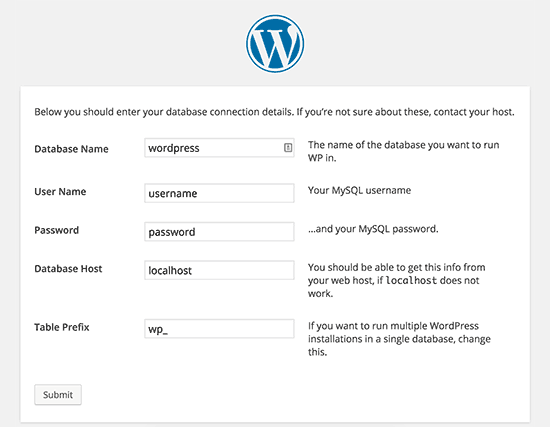
WordPress kommer att försöka spara dessa inställningar automatiskt genom att generera en wp-config.php-fil. Men om det misslyckas måste du lägga till dem manuellt.
För att göra det måste du ansluta till din webbplats med en FTP-klient. När du är ansluten måste du byta namn på filen wp-config-sample.php till wp-config.php.
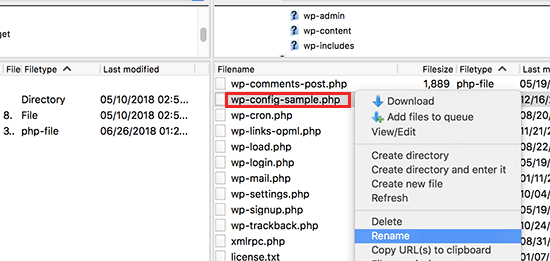
Därefter kan du fortsätta och redigera den nyskapade wp-config.php-filen. Du behöver lägga till din databasinformation genom att ändra följande rader:
define('DB_NAME', 'database-name');
define('DB_USER', 'database-username');
define('DB_PASSWORD', 'database-password');
define('DB_HOST', 'localhost');
Glöm inte att spara dina ändringar och ladda upp filen tillbaka till servern.
2. Lägga till säkerhetsnycklar i WordPress
Standardinstallationen av WordPress lägger automatiskt till säkerhetsnycklar i din konfigurationsfil. Dessa säkerhetsnycklar används för att lägga till ett extra säkerhetslager till din WordPress-inloggning och cookie-autentisering.
Du kan alltid återskapa säkerhetsnycklar om du känner att någon kan komma åt din webbplats utan korrekt autentisering. Att ändra säkerhetsnycklar kommer att logga ut alla inloggade användare.
define( 'AUTH_KEY',         'put your unique phrase here' );
define( 'SECURE_AUTH_KEY',  'put your unique phrase here' );
define( 'LOGGED_IN_KEY',    'put your unique phrase here' );
define( 'NONCE_KEY',        'put your unique phrase here' );
define( 'AUTH_SALT',        'put your unique phrase here' );
define( 'SECURE_AUTH_SALT', 'put your unique phrase here' );
define( 'LOGGED_IN_SALT',   'put your unique phrase here' );
define( 'NONCE_SALT',       'put your unique phrase here' );
För mer information, se vår artikel om WordPress säkerhetsnycklar och hur du använder dem.
3. Ändra WordPress tabellprefix
En typisk standardinstallation av WordPress lägger till ett wp_ prefix till alla WordPress-databas-tabellnamn. Vissa WordPress-säkerhetsexperter anser att ändring av tabellprefixet kan göra din WordPress-databas säkrare.
För att göra det behöver du ändra följande rad i din WordPress-konfiguration.
$table_prefix = 'wp_';
Om du gör detta för en befintlig webbplats måste du också ändra tabellprefixet i din WordPress-databas. För att göra det, se vår artikel om hur du ändrar WordPress-databasprefixet.
4. Aktivera felsökning i WordPress
WordPress levereras med en smidig felsökningsfunktion som låter dig se eller dölja WordPress-fel när du är i felsökningsläge. För att aktivera detta måste du lägga till denna regel i din WordPress-konfigurationsfil.
define( 'WP_DEBUG', true );
You can also turn on debugging while hiding the errors on your website and saving them in a log file instead. To do that, add the following lines to your configuration settings.
define( 'WP_DEBUG', true );
define( 'WP_DEBUG_LOG', true );
define( 'WP_DEBUG_DISPLAY', false );
Detta skapar en debug.log-fil i wp-content-mappen på din webbplats och lagrar alla felsökningsfel och meddelanden i loggfilen.
5. Ändra din webbplats- eller WordPress-adress
Normalt kan du ställa in dina WordPress- och webbplatsadresser från sidan Inställningar » Allmänt. Du kanske dock inte kan göra det om du inte har åtkomst till din WordPress-webbplats, ser omdirigeringsfel, eller precis har flyttat din webbplats.
I så fall kan du ändra dina webbplats- och WordPress-URL:er via wp-config.php-filen genom att lägga till följande rader:
define('WP_HOME', 'http://www.example.com');
define('WP_SITEURL', 'http://www.example.com');
Glöm inte att ersätta example.com med ditt eget domännamn.
6. Åsidosätt filrättigheter
WordPress tillåter dig att åsidosätta filrättigheter om din värd har restriktiva rättigheter för alla användarfiler. De flesta användare behöver inte detta, men det finns för dem som behöver det.
define('FS_CHMOD_FILE', 0644);
define('FS_CHMOD_DIR', 0755);
För att lära dig mer om filbehörigheter, se vår artikel om hur du åtgärdar fel på fil- och mappbehörigheter i WordPress.
7. Ändra inställningar för inläggsrevisioner
WordPress har en mycket användbar funktion för inläggsrevisioner som låter dig ångra ändringar i dina inlägg och sidor genom att återgå till en tidigare version eller en autosparning.
Du kan inaktivera eller ändra inställningar för inläggsrevisioner via konfigurationsfilen. Här är olika inställningar för inläggsrevisioner som du kan använda.
Du kan ändra hur ofta WordPress sparar en autosparning som en revision genom att lägga till följande rad:
define('AUTOSAVE_INTERVAL', 120); // in seconds
Vissa artiklar på din webbplats kan ha dussintals inläggsrevisioner beroende på hur lång tid det tog att skriva dem. Om du tycker att den funktionen irriterar dig, kan du begränsa antalet revisioner per inlägg.
define('WP_POST_REVISIONS', 10);
Om du av någon anledning vill inaktivera funktionen för inläggsrevisioner helt (rekommenderas inte alls), kan du använda följande kod för att inaktivera inläggsrevisioner.
define( 'WP_POST_REVISIONS', false );
8. Ändra WordPress papperskorgsinställningar
WordPress levereras med en papperskorgsfunktion som kallas Papperskorgen. När en användare skickar ett inlägg till papperskorgen lagras det fortfarande på din webbplats i 30 dagar som papperskorg. Efter den tiden raderar WordPress dem automatiskt för alltid.
Du kan ändra detta beteende genom att ändra antalet dagar du vill behålla papperskorgen.
define( 'EMPTY_TRASH_DAYS', 15 ); // 15 days
Om du inte gillar den här funktionen kan du inaktivera den genom att lägga till funktionen nedan:
define('EMPTY_TRASH_DAYS', 0 );
Notera: Att använda noll innebär att dina inlägg kommer att raderas permanent. WordPress skulle inte be om bekräftelse när du klickar på Radera permanent. Ett oavsiktligt klick kan kosta dig...
För att lära dig mer, se vår artikel om hur du begränsar eller inaktiverar den automatiska tömningen av papperskorgen i WordPress.
9. Lägga till FTP/SSH-konstanter i WordPress-konfigurationen
Som standard tillåter WordPress dig att uppgradera WordPress-kärnan, teman och plugins från adminpanelen. Det finns vissa värdar som kräver en FTP- eller SSH-anslutning varje gång du försöker uppgradera, eller installera ett nytt plugin.
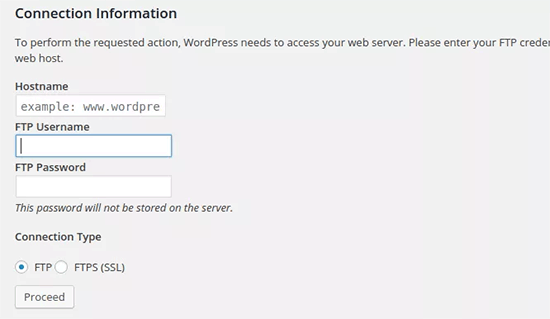
Genom att använda koderna kan du ställa in FTP- eller SSH-konstanterna och aldrig behöva oroa dig för det igen.
// forces the filesystem method: "direct", "ssh", "ftpext", or "ftpsockets"
define('FS_METHOD', 'ftpext');
// absolute path to root installation directory
define('FTP_BASE', '/path/to/wordpress/');
// absolute path to "wp-content" directory
define('FTP_CONTENT_DIR', '/path/to/wordpress/wp-content/');
// absolute path to "wp-plugins" directory
define('FTP_PLUGIN_DIR ', '/path/to/wordpress/wp-content/plugins/');
// absolute path to your SSH public key
define('FTP_PUBKEY', '/home/username/.ssh/id_rsa.pub');
// absolute path to your SSH private key
define('FTP_PRIVKEY', '/home/username/.ssh/id_rsa');
// either your FTP or SSH username
define('FTP_USER', 'username');
// password for FTP_USER username
define('FTP_PASS', 'password');
// hostname:port combo for your SSH/FTP server
define('FTP_HOST', 'ftp.example.org:21');
Notera: Glöm inte att ersätta WordPress-sökvägen och ftp.example.com med din egen FTP-värdinformation.
10. Tillåt automatisk databasreparation
WordPress levereras med en inbyggd funktion för att automatiskt optimera och reparera WordPress-databasen. Den här funktionen är dock avstängd som standard.
För att aktivera den här funktionen måste du lägga till följande rad i din WordPress-konfigurationsfil.
define('WP_ALLOW_REPAIR', true);
Efter att ha lagt till detta måste du besöka följande URL för att optimera och reparera WordPress-databasen.
http://example.com/wp-admin/maint/repair.php
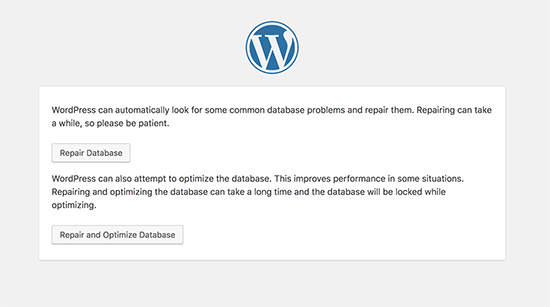
Glöm inte att ersätta example.com med ditt eget domännamn. Du kommer att se en enkel sida med alternativen att reparera eller reparera och optimera databasen. Du behöver inte vara inloggad för att komma åt den här sidan.
11. Öka PHP-minnesgränsen
Några av de vanligaste WordPress-felen orsakas av PHP-minne uttömt. Du kan öka PHP-minnesgränsen via wp-config.php-filen. Klistra bara in koden nedan:
define('WP_MEMORY_LIMIT', '128M');
12. Flytta wp-content-katalogen
WordPress låter dig flytta din wp-content-katalog. Vissa experter tror att det kan hjälpa till att stärka WordPress-säkerheten.
Du måste lägga till följande kod i din wp-config.php-fil:
define( 'WP_CONTENT_DIR', $_SERVER['DOCUMENT_ROOT'] . '/blog/wp-content' );
define( 'WP_CONTENT_URL', 'http://example/blog/wp-content');
define( 'WP_PLUGIN_DIR', $_SERVER['DOCUMENT_ROOT'] . '/blog/wp-content/plugins' );
define( 'WP_PLUGIN_URL', 'http://example/blog/wp-content/plugins');
Glöm inte att ersätta example.com med ditt eget domännamn.
13. Använd anpassade användartabeller
Som standard sparar WordPress all användardata i tabellerna wp_users och wp_usermeta. Genom att använda funktionen nedan kan du ange tabellen där du vill att din användarinformation ska lagras.
define('CUSTOM_USER_TABLE', $table_prefix.'my_users');
define('CUSTOM_USER_META_TABLE', $table_prefix.'my_usermeta');
14. Aktivera Multi-Site Network
Varje WordPress-webbplats levereras med en inbyggd multisite-funktion som låter dig skapa flera WordPress-webbplatser med samma installation. För att lära dig mer, se vår kompletta guide om hur man installerar och konfigurerar WordPress multisite-nätverk.
Du kan aktivera multisite-funktionalitet genom att lägga till följande rad i din WordPress-konfigurationsfil:
define('WP_ALLOW_MULTISITE', true);
15. Säkra din WordPress-konfigurationsfil
Som du kan se innehåller filen wp-config.php verkligen viktig WordPress-inställningar. Som standard finns den i WordPress rotmapp, men du kan flytta den. Den kan flyttas utanför din public_html-katalog, så att användare inte kan komma åt den. WordPress vet som standard att leta i andra kataloger om filen inte hittas i WordPress rotmapp.
Du kan också lägga till följande kod i din .htaccess-fil för att begränsa åtkomsten till den här filen.
# Protect wp-config.php
<Files wp-config.php>
    order allow,deny
    deny from all
</Files>
Vi hoppas att den här artikeln hjälpte dig att lära dig några användbara WordPress-konfigurationstrick som du inte kände till. Du kanske också vill se vår mega-lista med 57+ mest eftertraktade WordPress-tips, trick och hack som du kan använda på din webbplats eller våra val av bästa verktygen för WordPress-frilansare, designers och utvecklare.
Om du gillade den här artikeln, prenumerera då på vår YouTube-kanal för WordPress-videoguider. Du kan också hitta oss på Twitter och Facebook.



Jiří Vaněk
Tack för den utmärkta artikeln. Jag var särskilt intresserad av punkt 2, eftersom jag ständigt kämpade för att förstå funktionen hos dessa säkerhetsnycklar. Tack för länken i artikeln till ytterligare innehåll, där jag äntligen kunde lära mig mycket mer om denna funktion och bättre förstå hela frågan. Angående punkt 4, är det bra att ha debug-loggen aktiverad, eller bör den bara slås på vid problem?
WPBeginner Support
In most cases it is recommended to not have debug mode active unless you are looking for an error on your site.
Admin
Jiří Vaněk
Tack för ditt svar. Detta var precis den punkt jag var osäker på, eftersom jag hade läst på flera webbplatser att ha debug-läge och debug-loggen ständigt aktiverade kanske inte är helt säkert. Jag är mycket tacksam för att du bekräftade detta för mig också. Tack vare dig har jag lärt mig hur man använder debug-läge effektivt, och det har redan hjälpt mig flera gånger. Jag är glad att jag nu har fullständig klarhet i när jag ska aktivera och inaktivera det.
tareq khury
hej och tack för detta viktiga inlägg .
min fråga är var jag måste lägga till dessa koder , i config.php -filen
men på vilken rad exakt .
hälsningar
WPBeginner Support
Det finns ingen specifik rad men det är normalt bäst att lägga till koden längst ner så att den är lätt att hitta och ta bort om du vill i framtiden.
Admin
Ali
Tack så mycket. Men jag vill veta något mer detaljerat om punkt 9. Var ska jag placera den här koden och mer?
WPBeginner Support
The code would go into your wp-config.php file
Admin
Gurjit Singh
Tack för detta användbara inlägg.
i letade efter detta 10. Tillåt automatisk databasreparation.
Tack så mycket.
Tack och hälsningar,
Gurjit Singh
WPBeginner Support
Glad our article could help
Admin
Söndag
Jag förlitar mig på dina handledningar för min webbplatsutveckling. Problemen här är att du inte tydligt angav var dessa koder ska klistras in i de olika miljöerna. Ser fram emot ditt svar.
Sunny Sum
Jag vill öka min server-timeoutgräns, var kan jag hitta den koden???
Stu Rader
Wow, riktigt fantastiskt. Detta hjälpte så mycket.
I’m wresting with one thing setting up my own CDN (which the above took care of 98%:).
Jag försöker utesluta en undermapp på mitt CDN-undernamn eftersom den ger ett åtkomstbrott.
Jag har provat ett halvdussin NGINX CORS-direktiv i ett serverblock .conf utan framgång.
Jag vill ta reda på hur jag använder den här filen i huvuddomänen snarare än hur den är skriven nedan:
Åtkomst till teckensnitt på ‘https://cdn.mydomain.com/wp-content/themes/mytheme/includes/lib/assets/fonts/fontawesome/fontawesome-webfont.woff?v=4.7.0’ från ursprung ‘https://mydomain.com’ har blockerats av CORS-policy: Ingen ‘Access-Control-Allow-Origin’-rubrik finns på den begärda resursen. Ursprung ‘https://mydomain.com’ tillåts därför inte åtkomst.
Thanks if you can point me to a fix or relevant info you may have !!
Stu
Hypez
They can verufy the information in the wp-config.php if the password or database names correspond and change them if not.
Gopal
Min WordPress-webbplats lägger till konstiga siffror som suffix till varje sid-URL. Varför händer det? Jag ändrade inställningarna för permalänkar för att visa inläggsnamn; det hjälpte inte.
Kan du guida mig?
Här är några sid-URL:er från min webbplats:
WPBeginner Support
Try these WordPress troubleshooting tips step by step and see if it resolves your issue.
Admin
Alex
Jag har detta 'problem' – för mig handlar det om att Backup Buddy behöver köras i alternativ WP cron-läge. Backup Buddys FAQ sa åt mig att lägga till detta:
define(‘ALTERNATE_WP_CRON’, true);
till min wp_config.php-fil som nu lägger till slumpmässiga nummer etc. till URL:er.
Its this for me as removing it stops it but also stops backup buddy from working correctly.
David Pascal
I have always enjoyed reading contents on this site. Thanks for sharing this awesome tricks.
ugwu victor
Jag använder användaronline-plugin... När jag är i användaronline-instrumentpanelen märker jag att vissa användare vill komma åt min standard-css, ladda upp bildlänkar med sin webbläsare! Så jag är rädd att de kanske vill hacka min webbplats! Snälla, hjälp mig att stoppa dem
Exnius
Hej, fantastiska knep, tack så mycket. Mycket användbart!
Garratt Campton
WordPress-felhanteringslogg –
Hur ska jag göra detta i en lokal miljö?
Jag använder för närvarande DesktopServer (Xampp lite – installerar webbplatser med .dev-tillägg lokalt, t.ex. ”mysite.dev”) med SourceTree (Git) – Men att försöka lista ut vilken sökväg jag ska använda till min felökningsfil är svårt. Kan jag använda en fullständig URL-sökväg som ”http://mysite.dev/php_error.log”? eller behöver det vara systemets filsökväg ”C:/Users/Garratt/Documents/mysite.dev/php_error.log”?
WPBeginner Staff
Ja.
Tyska lärande München
Hi thanks for the great summary!
I have a question: is any change in the wp-config immediately effective?
Angsuman Chakraborty
Ja, det är omedelbart effektivt
Nathan Pinno
Got a question: How do I transfer ownership of a site from one user to another? Like I set it up with my admin account, but I want to have another user be the main admin and do updates and posts. I doubt I can just set them as an admin and myself as a subscriber and be done with it, so what’s the correct route of doing so?
WPBeginner Staff
Ja, det är ett sätt att göra det. En WordPress-webbplats kan också ha flera administratörer.
Om du också vill överföra äganderätten till domän, webbhotell och databas till dem, måste du skapa ett användarkonto för dem i din kontrollpanel för webbhotell. Därefter kan du ge dem fullständig kontroll över domän, hosting och databas också.
Nathan Pinno
De har redan allt det där, jag hjälper dem bara att återutveckla sin webbplats (eftersom den inte ser bra ut just nu och inte heller är lätt att uppdatera för närvarande). Hittade detta fantastiska kyrkotema för dem (eftersom det är min kyrkas webbplats jag arbetar med), och ville se hur svårt det skulle vara att byta administratörer. Senast en av mina webbplatser hade flera administratörer kunde bara den första administratören (ID #1) uppdatera plugins, teman och WP i allmänhet.
Anon
Jag är inte helt säker men vanligtvis måste du göra det i din terminal som: sudo adduser sudo.
john
Efter att jag blev av med databasfelet, nu har jag inga fel men nu har jag bara en tom sida utan källkod? Snälla hjälp vad jag ska göra nu. Tack
Toufiq Hassan Shawon
Thanks, It helps me lot, why dont you add
define(‘WP_CACHE’, true);
roger
användbart!
så, vad sägs om att säkra din WP-Config-fil? tack
Oscar
Bara en heads up, att det angivna GoDaddy-värdnamnet inte fungerar (kanske inte för alla åtminstone) och $_ENV-alternativet inte heller.
Jag hittade instruktioner om var jag hittar mitt specifika värdnamn här:
http://support.godaddy.com/help/article/39/viewing-your-databases-details?locale=en
Maganizo
Jag kan inte tacka dig mer! Du har berört kärnan i allt onlinearbete på ett mycket tydligt sätt! Ni är verkligen fantastiska lärare! Det kan inte bli bättre än så här! Skriv mer!
brad
Hej allihopa
Bra sajt, bra information hittade den precis. med det säkra
Säkra din WP-Config-fil
var är koden vi behöver? snälla
Brad
Bon
finns det någon konfiguration i wordpress 3.5 så att de uppladdade filerna kommer att använda den definierade WP_HOME eller WP_SITEURL? tack
Heather Wood
Fantastiskt. Det finns så mycket om WordPress som jag inte ens visste. Som koden för att reparera databasen. Detta är en utmärkt artikel. Jag måste definitivt bokmärka den.
yadicemil
Tack för dessa användbara tips. Jag är nybörjare och har en wordpress.org-webbplats.
Jag har följt dina instruktioner och ändrat wp-config-filen genom att kopiera de säkra nycklarna som hämtats från webbplatsen: https://api.wordpress.org/secret-key/1.1/salt/
Efter att ha lagt in den nya konfigurationsfilen i WP-Admin-mappen på servern ger den ett felmeddelande "Parse error: syntax error, unexpected T_VARIABLE....".
Den raden är: "$table_prefix = 'wp_';" och den har aldrig ändrats.
Hur kan jag rätta till detta fel? Tack.
wpbeginner
@yadicemil Du ska inte lägga detta i wp-admin-mappen.
Mark Hedley
Like it
marco
du är bäst, tack för infon
Tony Cosentino
Bra information om ett så viktigt område som konfiguration. Med alla pharma-hacks som pågår nyligen är det sista tipset min favorit. Att skydda den där förbannade wp-config-filen verkar vara nyckeln till palatset nuförtiden.
Tack för ansträngningen att samla all denna information på ett ställe så att vi alla kan dra nytta av den.
Vänliga hälsningar
Tony
Aidan
Coolt, detta är informativt och alltid en bra återblick om jag glömde någon av dem.
Tack för att du delar med dig!
Aminul Islam Sajib
Vad exakt gör det att lägga till dessa # skyddar wpconfig.php… till .htaccess-filen?
Måste jag göra något annat efter att ha flyttat .htacess från public_html till rotmappen?
Redaktionell personal
Du kommer aldrig att flytta .htaccess-filen någonstans. Den filen förblir i din public_html-mapp eller mappen där WordPress är installerat… Koden i den filen kommer att neka all åtkomst till wp-config.php-filen från webben.
You can move the wp-config.php file to the root directory (one above public_html) to add an extra layer of security. One or the other would be fine… doing both is an overkill.
Admin
Andrew Nacin
Som referens inkluderar 3.0 inga fler säkerhetsnycklar, och 2.9-installationer var inte mindre säkra när det gällde autentisering.
De första fyra är nycklar. De sista fyra är salter. Salterna saknades från wp-config.php före 3.0, men vi lade faktiskt till salter för några versioner sedan. Vi lade till dem i wp-config.php i 3.0 så att vi enkelt kunde fylla i dem vid installation, men de är inte nödvändiga.
Om salter inte definieras (eller förblir standard, t.ex. "Ange unik fras här"), genererar WP helt enkelt slumpmässiga strängar att använda som salter och lagrar dessa i databasen.
Dessutom, för en fellogg, bör du istället använda dessa konstanter:
define( 'WP_DEBUG', true ); // Aktiverar felrapportering.

define( 'WP_DEBUG_DISPLAY', false ); // Döljer felen.

define( 'WP_DEBUG_LOG', true ); // Loggar fel till wp-content/error.log (eller använd @ini_set('error_log'))
Detta har den ytterligare fördelen att det exponerar PHP-meddelanden, som ger utvecklare varningar om kod som kan förbättras eller kan innehålla fel.
Redaktionell personal
Tack Andrew. Visste inte om SALT-nycklarna. Såg det bara i 3.0 och trodde det var ett nytt tillägg.
Admin
Adam W. Warner
Mycket bra skrivet, och lättläst för nybörjare. Jag kommer att skicka folk hit för att lära sig;)
Ozh
$_ENV{DATABASE_SERVER} ??
Syntaxen ser inte korrekt ut enligt mig ($_ENV[‘stuff’] kanske men {stuff} tror jag inte) och jag har precis kollat, kunde inte hitta någon värd jag har åtkomst till som har detta definierat. Definitivt inget vanligt.
Other than this, nice roundup. Note that WP doesn’t look “in other directories” to find wp-config.php, it just goes one directory up (which is in most case out of the server document root).
gopalb
Tack…. det är en riktigt bra handledning… Kan du skriva en detaljerad steg-för-steg-handledning om "Säkra din WP-Config-fil" för oss…
Redaktionell personal
The last two steps are pretty easy to follow, but sure will add that one to the list
Admin
Carlos
Bra artikel som alltid. Jag gillar särskilt tipset om .htaccess-filen.
DaveK
Wow plenty there to get my teeth into, thanks WPB
Angie Bowen
Tack så mycket för all denna bra information. Detta är den sida av WordPress jag behöver lära mig mer om, så jag kommer att använda det här inlägget som en språngbräda för att verkligen dyka in.