


Square gör det enkelt att acceptera återkommande betalningar på din WordPress-webbplats, även utan att sätta upp en fullständig webbutik.
Om du någonsin har velat lägga till prenumerationer, medlemskap eller donationsformulär men känt dig överväldigad av WooCommerce, då är du på rätt plats.
I den här guiden visar jag dig exakt hur jag ställer in återkommande Square-betalningar på WordPress, steg för steg.
I slutet kommer du att kunna skapa ditt första prenumerationsformulär, koppla det till Square och börja samla in återkommande betalningar utan att röra någon kod – även om du aldrig har gjort detta tidigare.
💡Snabbt svar: Hur man accepterar återkommande Square-betalningar utan WooCommerce
Du kan enkelt acceptera återkommande Square-betalningar i WordPress genom att använda rätt plugin:
- Välj WPForms om: Du vill acceptera återkommande betalningar och bygga andra formulär på din webbplats, som kontaktformulär, undersökningar, evenemangsregistreringar eller medlemskapsanmälningar.
- Välj MyPayKit om: Du bara behöver ett enkelt betalnings- eller prenumerationsformulär kopplat till Square. Det är ett bra val om du vill ha den snabbaste installationen.
- Välj Charitable om: Du driver en ideell organisation eller en insamlingswebbplats och behöver acceptera återkommande donationer via Square. Det är byggt specifikt för insamlingskampanjer.
Varför acceptera återkommande betalningar på din WordPress-webbplats?
Återkommande betalningar omvandlar engångskunder till stadig, förutsägbar inkomst. Det finns inget behov av att skicka fakturor eller jaga betalningar varje månad, och automatisk fakturering hjälper till att upprätthålla långsiktiga relationer genom konsekvent engagemang.
Detta fungerar särskilt bra för dessa typer av webbplatser:
| Typ av prenumeration | Exempel |
|---|---|
| Medlemskap eller prenumerationer | Premium-innehåll, online-communities eller kurser |
| Serviceavtal | Månatliga webbtjänster, konsultationer eller underhållsplaner |
| Prenumerationsprodukter | Månatliga produktlådor eller digitala nedladdningar |
| Donationer | Månatliga bidrag till ideella organisationer eller ändamål |
Varför är Square ett bra val för återkommande betalningar?
Square är en populär betalningsplattform som gör det enkelt och säkert att ta emot återkommande online-betalningar. Den hanterar allt från kreditkortsbehandling till PCI-efterlevnad (de strikta säkerhetsstandarder som krävs för att ta emot kreditkort), så du behöver inte oroa dig för den tekniska sidan.
Dessutom, om du redan använder en Square-kortläsare i din fysiska butik, håller användningen av den för din webbplats alla dina online- och offlineförsäljningar i en enda instrumentpanel.
Här är varför Square fungerar bra för att ta emot betalningar i WordPress:
- Enkel att använda: Instrumentpanelen är ren och intuitiv, vilket gör det enkelt för nybörjare att snabbt ta emot betalningar.
- Säker betalningshantering: Square hanterar kort-säkerhet och regelefterlevnad, vilket håller kundinformationen säker.
- Ingen extra hårdvara behövs: Online-prenumerationer fungerar utan kortläsare eller kassasystem.
- Fungerar med WordPress-plugins: Plugins som WPForms, MyPayKit och Charitable integreras med Square, vilket möjliggör inställning av återkommande betalningar utan kodning.
Enligt min erfarenhet gör Squares kombination av enkelhet, säkerhet och plugin-stöd det till ett pålitligt alternativ för återkommande betalningar.
Varför inte använda WooCommerce?
WooCommerce är utmärkt för fullständiga webbutiker, men det kan kännas överdrivet om allt du vill ha är ett enkelt formulär för prenumerationer, medlemskap eller donationer.
Jag har sett nybörjare bli överväldigade av dess många inställningar när det inte finns något behov av att hantera produkter, frakt eller lager.
Här är varför lättviktiga betalningsplugins ofta är mer meningsfulla:
- Snabbare att ställa in: Inget behov av att konfigurera produkter, frakt eller kassasidor.
- Enklare att hantera: En enklare instrumentpanel innebär färre inställningar att navigera.
- Nybörjarvänligt: Fokuserade verktyg för betalningar eller donationer gör det enklare att komma igång.
- Riktade funktioner: Lättviktiga plugins tillhandahåller exakt vad som behövs för återkommande betalningar utan extra rörighet.
För de flesta prenumerations- eller donationsuppsättningar är det enklare, snabbare och mindre stressande att använda ett plugin som ansluter direkt till Square än att gå via WooCommerce.
Vad du behöver innan du börjar
Innan du börjar med någon av metoderna i min handledning, se till att du har grunderna klara. Detta kommer att göra processen mycket smidigare:
- En självhostad WordPress.org-webbplats: Du behöver en WordPress.org-webbplats med hosting och ett domännamn. Självhostad WordPress ger dig full kontroll, låter dig installera plugins och fungerar perfekt med Square. För mer information, se vår guide om hur man skapar en WordPress-webbplats.
- SSL-certifikat: Du måste ha ett SSL-certifikat aktiverat (så att din webbplats använder https://). Square kräver en säker anslutning för att bearbeta betalningar och skydda data.
- Ett Square-konto: Square hanterar alla kreditkortsbetalningar för återkommande prenumerationer. Att registrera sig är gratis och tar bara några minuter. Du behöver ett företagsnamn, en e-postadress och ett bankkonto för att ta emot betalningar.
- Adminåtkomst till din webbplats: Du behöver användarrollen Administratör för att installera plugins, ansluta betalningsprocessorer och hantera webbplatsinställningar.
När dessa är klara är det dags att välja ett plugin för att göra återkommande betalningar enklare. Det finns tre huvudalternativ, beroende på vad du vill göra:
| Plugin | Bäst för | Enkelhet att använda | Andra fördelar |
|---|---|---|---|
| WPForms | Prenumerationer + andra betalningsformulär | Nybörjarvänlig | Kontaktformulär, enkäter, registreringar |
| MyPayKit | Enkla Square-betalningsformulär | Mycket enkelt | Lättviktsinstallation |
| Charitable | Ideella organisationer / donationsformulär | Enkelt | Donationskampanjer, supporterhantering |
Nu ska vi titta på de 3 enklaste sätten att acceptera återkommande Square-betalningar i WordPress utan WooCommerce.
Du kan använda länkarna nedan för att hoppa till den metod du väljer:
- Method 1: Accept Recurring Square Payments With WPForms (For Beginners Who Want Recurring Payments + Other Forms)
- Method 2: Accept Recurring Square Payments With MyPayKit (For Simple Recurring Payment Forms)
- Method 3: Accept Recurring Payments With Charitable (For Nonprofits and Recurring Donations)
- Before You Go Live With Recurring Square Payments (Final Checks)
- Vanliga frågor om att acceptera återkommande Square-betalningar i WordPress
Metod 1: Acceptera återkommande Square-betalningar med WPForms (för nybörjare som vill ha återkommande betalningar + andra formulär)
Jag rekommenderar WPForms för alla som vill acceptera återkommande betalningar och ha flexibiliteten att skapa andra formulär. Det integreras smidigt med Square och erbjuder gott om extra funktioner om du vill utöka bortom betalningar.
Sammantaget är det bästa WordPress-formulärbyggaren, utmärkt för småföretag, tjänsteleverantörer och medlemswebbplatser.

Vi använder WPForms på WPBeginner för att bygga alla våra kontaktformulär, så jag har sett i första hand hur pålitligt och enkelt det är att använda. För en djupare titt kan du kolla in vår fullständiga WPForms-recension.
Med det sagt rekommenderar jag inte WPForms om du bara behöver ett enda betalningsformulär. I så fall är ett lättare plugin som MyPayKit oftast ett bättre val. Men för de flesta WordPress-sajter som behöver återkommande betalningar är WPForms mitt förstahandsval.
Steg 1: Installera och aktivera WPForms
Först måste du installera och aktivera WPForms på din WordPress-sajt. Om du inte vet hur du gör det, oroa dig inte, jag har dig täckt. Följ bara vår guide om att installera ett WordPress-plugin för att komma igång.
📍Notera: WPForms har en gratisversion som fungerar bra för grundläggande kontaktformulär. För att använda Square och ställa in återkommande prenumerationer behöver du dock Pro-planen eller högre, vilket låser upp Square-tillägget och alla avancerade betalfunktioner.
Efter aktivering måste du ange din licensnyckel. Tänk på licensnyckeln som ett lösenord som talar om för WPForms att din sajt får åtkomst till Pro-funktioner och uppdateringar.

Du hittar denna information i ditt konto på WPForms webbplats. Klicka sedan bara på knappen 'Verifiera nyckel'.
Steg 2: Aktivera Square-tillägget
Därefter måste du aktivera Square-tillägget så att dina formulär kan acceptera återkommande Square-betalningar.
Från din WordPress-instrumentpanel går du till sidan WPForms » Tillägg. Hitta Square-tillägget i listan och klicka på knappen 'Installera tillägg'.
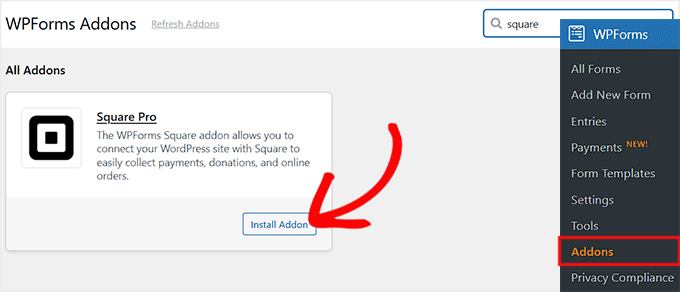
När Square-tillägget är installerat och aktiverat är ditt WPForms-plugin redo att börja skapa prenumerationsformulär som kan ta emot Square-betalningar.
Steg 3: Anslut Square till WPForms
Tidigare laddade du ner och aktiverade tillägget Square, vilket lade till Square som ett betalningsalternativ i WPForms. Men i detta skede är det ännu inte anslutet till ditt Square-konto.
Utan denna anslutning kommer formulären du skapar inte att kunna behandla några betalningar. Jag har sett många nybörjare missa detta steg, så det är viktigt att följa det noggrant.
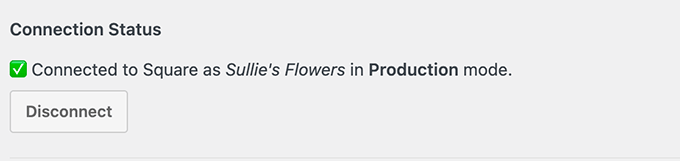
För att ansluta Square, gå till WPForms » Inställningar » Betalningar » Square i din WordPress-instrumentpanel. Du kommer att se ett avsnitt märkt 'Anslutningsstatus' med en knapp 'Anslut till Square'.
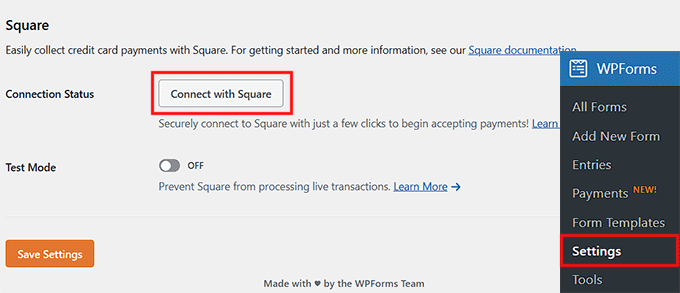
Klicka på den, så omdirigeras du till Square-inloggningssidan. Här måste du ange din e-postadress och ditt lösenord och sedan klicka på 'Logga in'.
När du loggar in kommer Square att visa en behörighetsskärm. Oroa dig inte – detta ber bara om godkännande så att WPForms kan hantera betalningar åt dig.
Jag rekommenderar att du tar en stund att läsa igenom behörigheterna så att du vet exakt vilken åtkomst som beviljas. Klicka sedan på 'Tillåt' för att fortsätta.
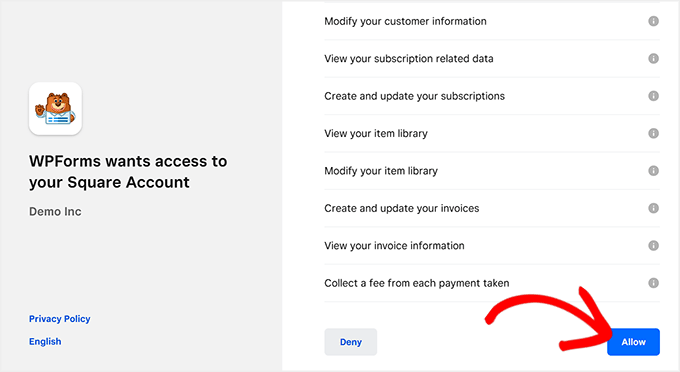
När du tillåter behörigheter skickas du tillbaka till dina WPForms-inställningar. Om anslutningen lyckas ser du en grön bock och ett framgångsmeddelande bredvid Anslutningsstatus.
Slutligen, glöm inte att klicka på 'Spara' för att bekräfta inställningarna.
💡Experttips: WPForms erbjuder ett testläge, som jag alltid rekommenderar att använda först. Det låter dig simulera betalningar för att säkerställa att allt fungerar korrekt innan du går live.
När du är säker, växla till live-läge för att börja acceptera riktiga återkommande betalningar.
Steg 4: Skapa ett Square-betalningsformulär
Om du inte har ett formulär ännu, är det väldigt enkelt att skapa ett med WPForms tack vare dess dra-och-släpp-byggare. Från din WordPress-instrumentpanel, gå till WPForms » Lägg till nytt formulär.
WPForms erbjuder 2000+ färdiga mallar för kontaktformulär, enkäter, beställningsformulär och mer, så att du snabbt kan komma igång utan att bygga allt från grunden.
Du kan också använda dess AI Form Builder för att generera en anpassad mall – ge bara ditt formulär ett namn, beskriv vad du vill, så skapar den en startpunkt för dig.
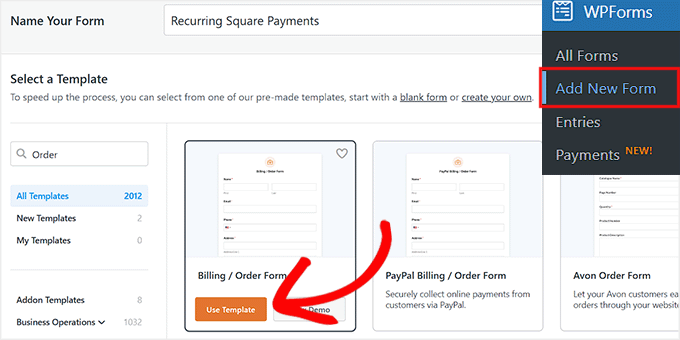
När din mall är klar öppnas den i WPForms visuella redigerare, där du enkelt kan redigera, ta bort eller ordna om formulärfält med bara några få klick.
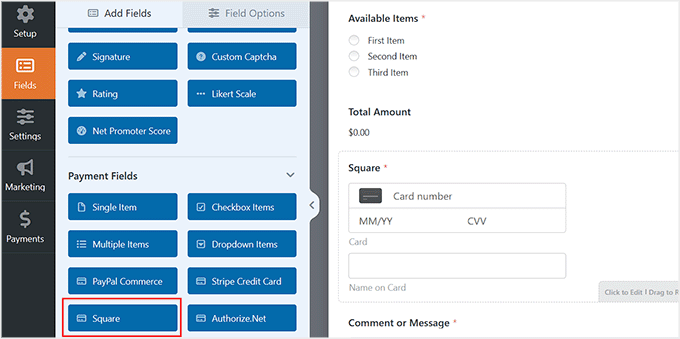
Därefter, se till att lägga till fältet 'Square' för betalning från vänster kolumn. Detta är fältet där användare anger sina kreditkortsuppgifter.
Just nu är det bara ett grundläggande betalningsfält. Det accepterar ännu inte återkommande betalningar – det kommer i nästa steg.
För mer information, se vår handledning om att integrera Square-betalningar i WordPress.
Om du vill se verkliga exempel på hur återkommande formulär kan användas, kolla in dessa guider:
- Hur man skapar en prenumerationsbox-tjänst i WordPress
- Nybörjarguide för att sälja städtjänster med WordPress
- Hur man skapar ett onlinebeställningsformulär i WordPress
Steg 5: Aktivera återkommande betalningar på ditt formulär
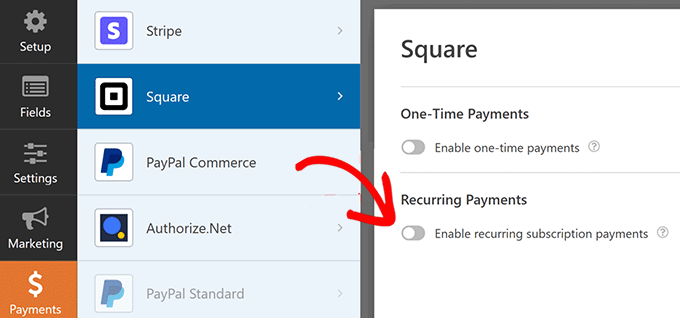
Nu är det dags att ställa in återkommande betalningar för ditt Square-betalningsformulär. Från WPForms visuella redigerare, växla till fliken Betalningar » Square till vänster.
För att debitera användare regelbundet, aktivera alternativet 'Aktivera återkommande prenumerationsbetalningar'. Detta talar om för WPForms att betalningsfältet du lade till i föregående steg ska användas för prenumerationer, inte bara engångsbetalningar.
När du har aktiverat återkommande betalningar måste du fylla i några viktiga fält:
- Planens namn: Ge din prenumeration en titel. Detta är vad som kommer att visas i transaktioner i ditt Square-konto, så gör det tydligt och beskrivande.
- Fasintervall: Detta är bara en teknisk term för faktureringscykeln. Välj hur ofta betalningen ska ske – alternativ inkluderar Månatligt, Årligen eller ett anpassat intervall.
- Kundens e-postadress: Välj e-postfältet från ditt formulär för att mappa det till Square. Detta säkerställer att Square kan skicka kvittot till rätt person.
- Kundens namn: Välj fältet i ditt formulär som innehåller kundens namn så att det visas korrekt i din Square-instrumentpanel.
- Kundens adress: Välj fältet som innehåller kundens adress (krävs för vissa betaltyper).
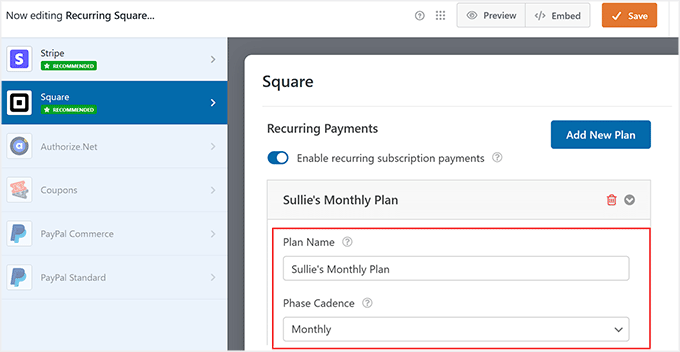
Du kan också lägga till så många betalningsplaner som du behöver genom att klicka på knappen 'Lägg till ny plan'.
Om du till exempel driver en prenumerationsbox-tjänst kan du erbjuda en Månatlig Premium Box-plan, en Kvartalsvis Box-plan eller till och med en Årlig VIP Box-plan, var och en med sin egen återkommande betalningsplan.
Denna flexibilitet gör att du kan skräddarsy prenumerationer efter dina kunders preferenser och behov. När dina planer är inställda, glöm inte att klicka på knappen 'Spara' för att lagra dina ändringar.
Steg 6: Bädda in ditt formulär och hantera betalningar
När ditt formulär är klart är nästa steg att göra det tillgängligt för dina användare.
WPForms levereras med en inbyggd block som låter dig lägga till ditt formulär på vilken sida eller inlägg som helst utan att röra en enda kodrad.
Öppna bara sidan eller inlägget där du vill ha formuläret, klicka på ‘Lägg till block’, välj WPForms och välj formuläret du precis skapade.
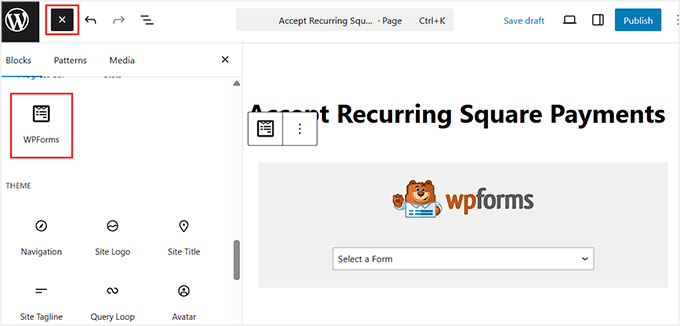
Det är allt – ditt formulär är live och användare kan börja prenumerera direkt.
För en mer detaljerad genomgång kan du se vår guide om hur man bäddar in ett formulär i WordPress.
Efter att du börjat ta emot betalningar gör WPForms det enkelt att spåra och hantera allt direkt från din WordPress-instrumentpanel.
Gå till WPForms » Betalningar och öppna fliken ‘Översikt’. Här kan du se alla dina transaktioner, spåra intäktstrender och övervaka hur dina prenumerationsformulär presterar.
Du kan också se prenumerantdetaljer, hantera återbetalningar eller justera prenumerationer vid behov.
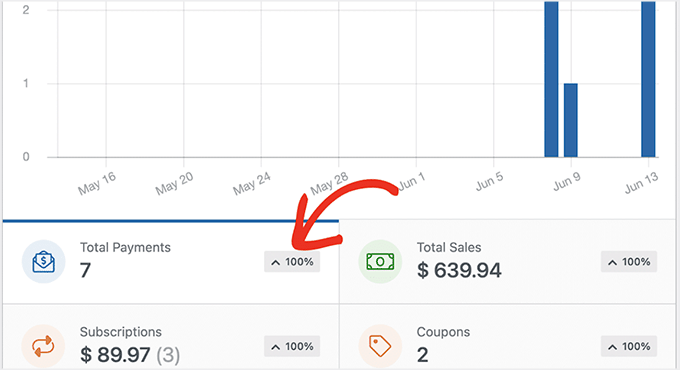
Jag har funnit denna betalningsöversikt riktigt bekväm eftersom den håller all din transaktionsinformation på ett ställe – inget behov av att växla mellan WordPress och Square.
Metod 2: Acceptera återkommande Square-betalningar med MyPayKit (för enkla formulär för återkommande betalningar)
Om du letar efter ett enkelt sätt att acceptera återkommande betalningar via Square, rekommenderar jag MyPayKit.
Det är ett lättviktigt betalningsplugin som fokuserar specifikt på att samla in Square-betalningar, vilket gör det perfekt för tjänsteföretag, medlemskap och depositioner.
Pluginet hanterar både engångs- och återkommande betalningar, och att ställa in det tar vanligtvis bara ett par minuter – även om du inte är särskilt teknisk.
Jag har testat MyPayKit själv, och det levererade på sitt löfte: rena, professionella betalningsformulär som ansluter direkt till Squares betalningssystem.

Steg 1: Installera och aktivera MyPayKit
Det första steget är att installera MyPayKit-pluginet på din WordPress-webbplats.
Om du vill ha en detaljerad genomgång kan du ta en titt på vår guide om hur man installerar WordPress-plugins. Den täcker allt steg för steg, så även nybörjare kan följa med enkelt.
📍Obs! För att använda återkommande betalningar behöver du Pro-planen för MyPayKit. Den kostnadsfria versionen fungerar för enkla engångsbetalningar, men prenumerationer och återkommande fakturering kräver Pro-uppgraderingen.
Steg 2: Anslut ditt Square-konto
När MyPayKit är aktiverat ser du en ny meny i din WordPress-instrumentpanel som heter MyPayKit Forms. Klicka på den för att komma igång.
Detta tar dig till en ny skärm där du måste klicka på knappen 'Connect With Square'.
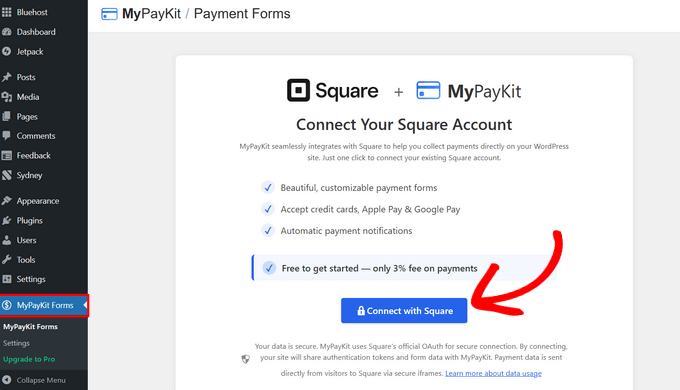
Detta öppnar Square inloggningssida. Logga in med e-postadressen eller telefonnumret som är kopplat till ditt Square-konto.
Klicka sedan på knappen ‘Continue’.
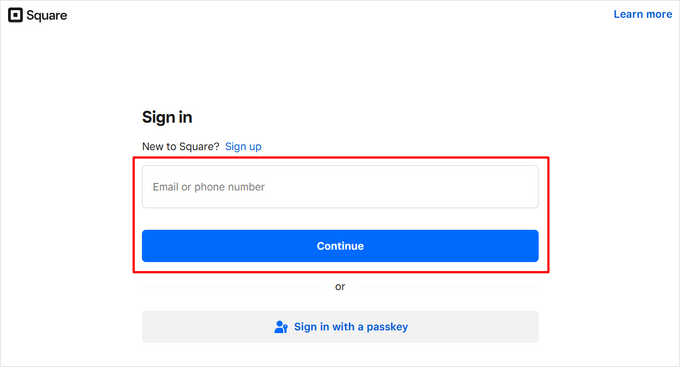
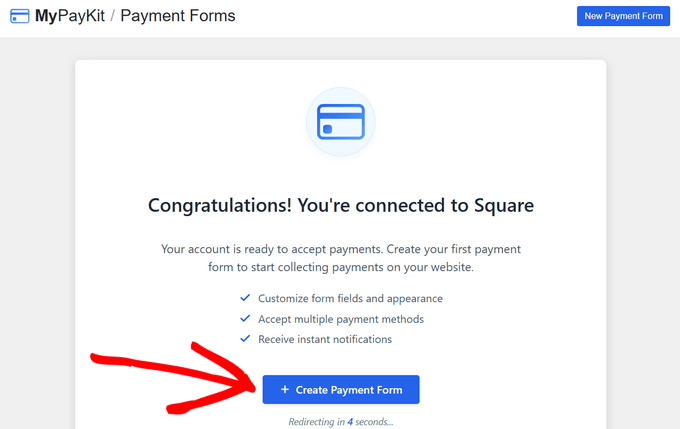
Därefter skickas du tillbaka till din WordPress-webbplats. Du bör se ett framgångsmeddelande som informerar dig om att MyPayKit nu är anslutet till Square.
När anslutningen är klar kan du klicka på '+ Create Payment Form' för att börja skapa ditt första betalningsformulär.
Eller, om du föredrar det, vänta bara några sekunder – du kommer automatiskt att dirigeras till formulärbyggaren.
Steg 3: Skapa ett Square-betalningsformulär
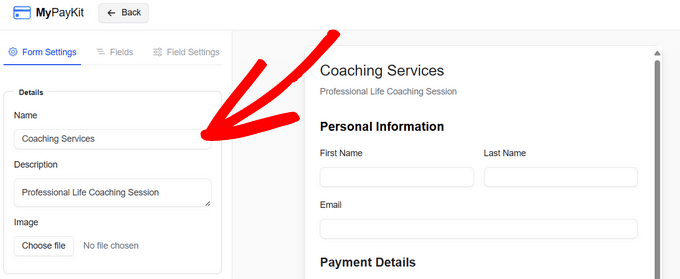
När du är i MyPayKit formulärbyggare ser du panelen för formulärinställningar till vänster och en liveförhandsgranskning av ditt formulär till höger.
Som standard inkluderar den redan fält för kundens förnamn, efternamn, e-postadress och betalningsinformation.
Jag föreslår att du börjar med att ge ditt formulär ett tydligt namn så att du enkelt kan identifiera det senare, och lägga till en kort beskrivning för att förklara vad betalningen gäller.
Du kan också ladda upp en bild, som din företagslogotyp, för att formuläret ska se mer professionellt ut och matcha ditt varumärke.
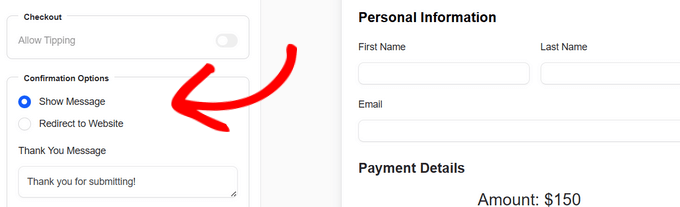
Därefter bestämmer du vad dina kunder ser när de har slutfört sin betalning genom att scrolla ner till avsnittet 'Confirmation Option'.
Jag rekommenderar antingen att visa ett anpassat tackmeddelande på skärmen eller att omdirigera dem till en specifik sida, som en dedikerad tacksida på din webbplats.
Du kan också skicka ett bekräftelsemejl till dina kunder efter betalning.
Aktivera bara e-postalternativet och klicka på ‘Anpassa e-post’ för att ställa in ämne, ‘Svara till’-information och meddelande. Jag har funnit att detta hjälper till att bygga förtroende och håller allt professionellt.
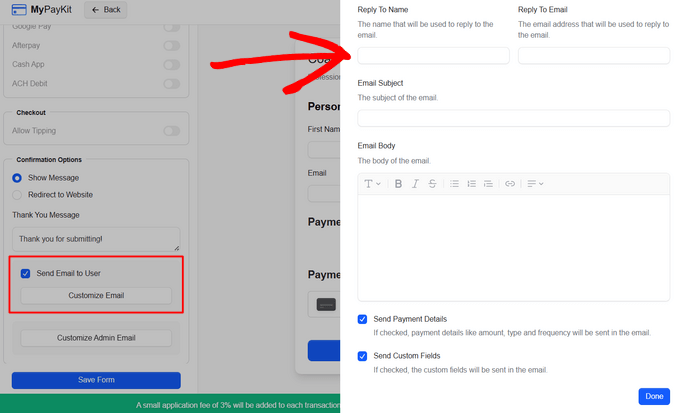
Slutligen, om du behöver extra information från kunderna kan du lägga till fler fält i ditt formulär. Klicka på fliken ‘Fält’, välj vilken typ av fält du vill ha – som text, rullgardinsmenyer, kryssrutor eller datumväljare – så kommer det att visas i ditt formulär.
Om du behöver mer vägledning, kolla in vår fullständiga guide om hur man integrerar Square-betalningar i WordPress.
Steg 4: Konfigurera återkommande betalningar
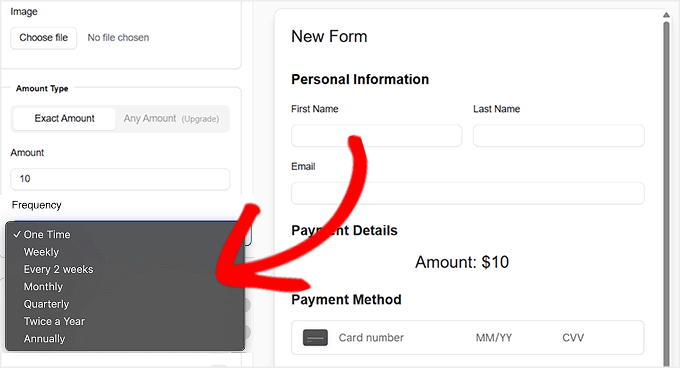
Nu är det dags att konfigurera återkommande betalningar i MyPayKit. Från formulärbyggaren, skrolla ner till avsnittet ‘Beloppstyp’ i den vänstra kolumnen.
Här har du två huvudalternativ. Först kan du ställa in ett exakt belopp som du vill att dina kunder ska betala. Välj sedan hur ofta betalningen ska upprepas med hjälp av rullgardinsmenyn.
Du kan välja engångsbetalning, veckovis, varannan vecka, månadsvis, kvartalsvis, två gånger per år eller årligen. Detta är perfekt för en månatlig serviceavgift, en kvartalsvis prenumerationsbox eller ett årligt medlemskap.
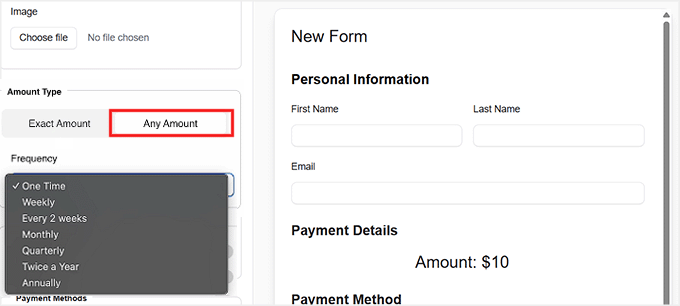
Å andra sidan, om du vill att kunderna ska bestämma hur mycket de betalar, byt till alternativet ‘Valfritt belopp’. Detta är användbart för donationer, tjänster där kunden bestämmer priset eller flexibla prenumerationsmodeller.
När du har valt detta kan du fortfarande välja frekvensen för den återkommande betalningen, och dina kunder kan ange det belopp de vill betala varje period.
När du är nöjd med ditt betalningsformulär och dina återkommande inställningar, glöm inte att klicka på ‘Spara formulär’. Detta låser alla dina val och gör ditt formulär redo att börja ta emot återkommande betalningar.
Steg 5: Bädda in ditt betalningsformulär
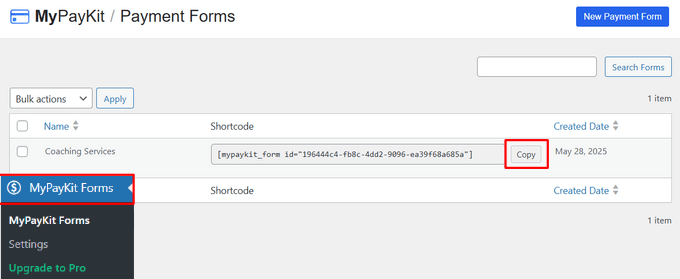
Nu när ditt formulär är klart, gå tillbaka till huvudsidan Mina PayKit-formulär på din WordPress-instrumentpanel. Du kommer att se formuläret du just skapade listat där.
Bredvid formuläret hittar du en kortkod. Om du är ny inom WordPress är en kortkod en liten kodsnutt som gör det enkelt att lägga till funktioner, som formulär, direkt i inlägg eller sidor utan att behöva röra någon annan kod.
Klicka på knappen ‘Kopiera’ bredvid denna kortkod.
För att lägga till formuläret på din webbplats, öppna sidan eller inlägget där du vill att det ska visas.
Du kan också skapa en ny sida om det behövs. I WordPress-redigeraren klickar du på knappen ‘Lägg till block’, väljer blocket ‘Kortkod’ och klistrar in din kortkod där.
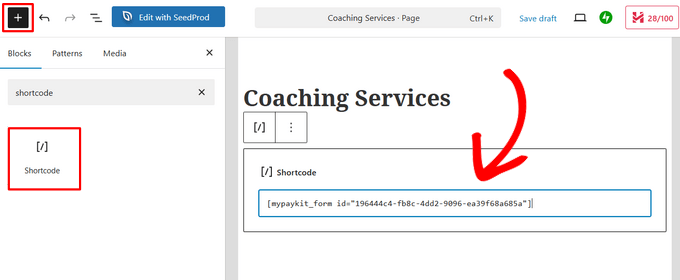
Därefter klickar du bara på knappen ‘Uppdatera’ eller ‘Publicera’.
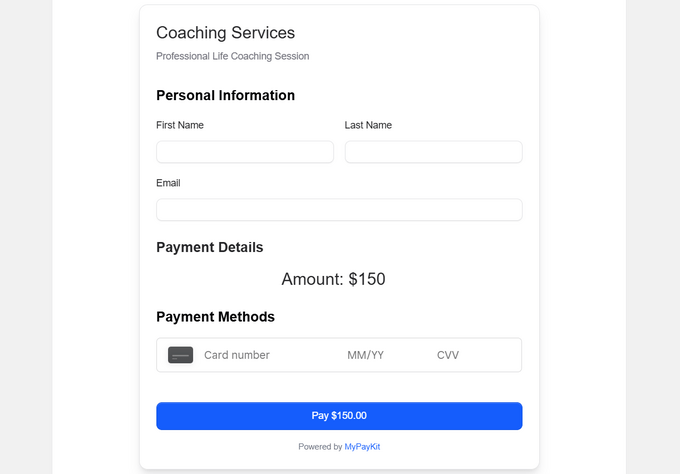
Besök sedan sidan för att se ditt formulär i aktion.
Metod 3: Acceptera återkommande betalningar med Charitable (för ideella organisationer och återkommande donationer)
Om du driver en ideell organisation, kyrka eller insamlingswebbplats, rekommenderar jag att du använder Charitable.
Det är utan tvekan bästa donationspluginet för WordPress, särskilt när du behöver samla in återkommande donationer via Square.

Istället för att försöka anpassa ett allmänt betalnings- eller e-handelsplugin, ger Charitable dig verktyg som faktiskt är meningsfulla för insamling, donationhantering och löpande bidrag.
Om du vill ha en djupare titt på allt det kan göra, kolla in vår Charitable-recension.
Steg 1: Installera och aktivera Charitable
Du kan börja med att installera och aktivera Charitable-pluginet på din WordPress-webbplats.
Om det här är första gången har vi en steg-för-steg-guide om hur man installerar ett WordPress-plugin som guidar dig genom hela processen.
📍Obs! Charitable har en gratisversion, som är utmärkt för att samla in engångsdonationer.
För att kunna acceptera Square-betalningar och ställa in återkommande donationer behöver du dock minst Charitable Plus-planen. Denna plan låser upp både Square-tillägget och tillägget för återkommande donationer, vilka krävs för denna metod.
Efter aktivering är nästa steg att lägga till din licensnyckel. Detta säkerställer att du får uppdateringar och kan använda alla premiumfunktioner.
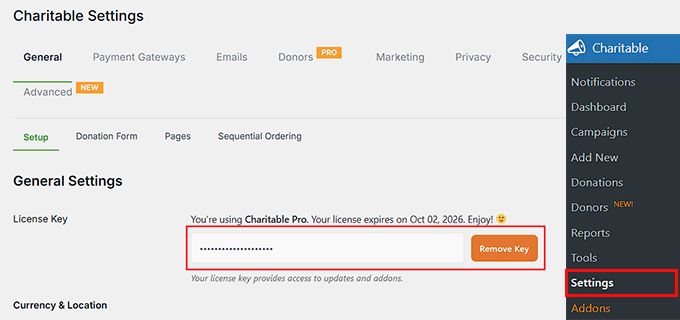
För att göra detta, gå till Charitable » Inställningar från din WordPress-instrumentpanel. Därifrån klistrar du in din licensnyckel i fältet 'Licensnyckel' och sparar dina inställningar.
Du hittar denna information i ditt konto på Charitable-webbplatsen.
Steg 2: Aktivera tilläggen för Square och återkommande donationer
Därefter behöver du aktivera tilläggen för Square och återkommande donationer i Charitable. Dessa två fungerar tillsammans för att möjliggöra återkommande donationer.
Square-tillägget låter dig acceptera Square-betalningar direkt på dina donationsformulär, medan tillägget för återkommande donationer låter donatorer ge på ett löpande schema, som månadsvis eller årligen.
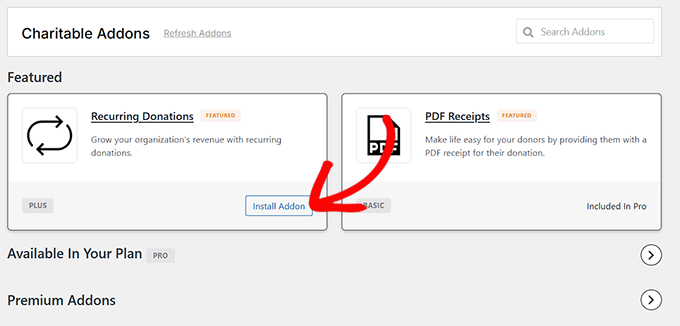
För att komma igång, gå till Charitable » Tillägg från din WordPress-instrumentpanel. Leta här reda på Square-tillägget och klicka på knappen 'Installera tillägg'.
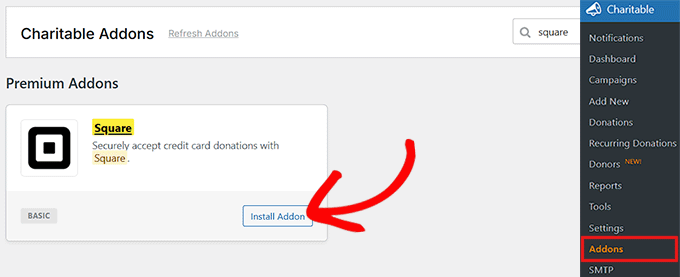
Därefter hittar du tillägget för återkommande donationer och klickar även på 'Installera tillägg' för det.
När båda tilläggen är installerade aktiveras de automatiskt, så det behövs ingen ytterligare konfiguration i detta skede.
Steg 3: Anslut Square till Charitable
Nu är det dags att ansluta ditt Square-konto till Charitable.
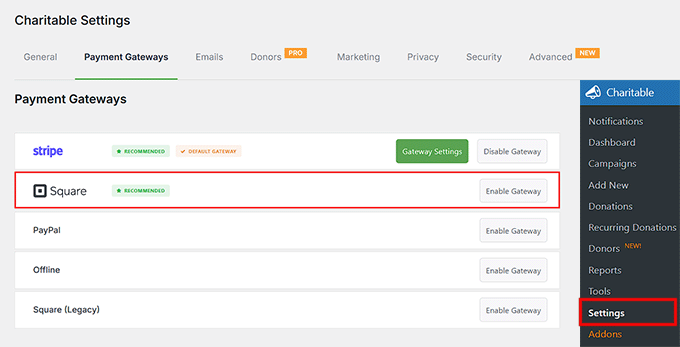
Från din WordPress-instrumentpanel, gå till Charitable » Inställningar » Betalningsgatewayer. Du kommer att se Square listat där. Klicka helt enkelt på knappen 'Aktivera gateway' bredvid Square.
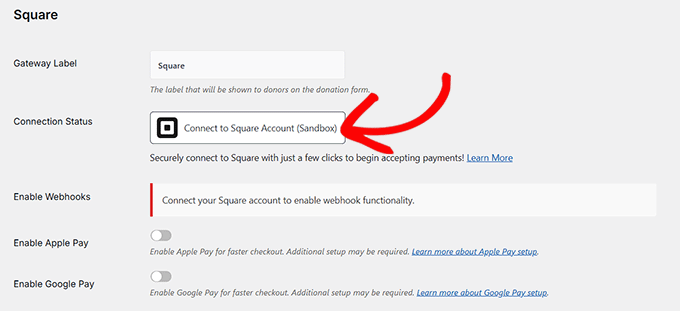
När du har gjort det tar Charitable dig till en ny skärm där du kan klicka på knappen ‘Connect to Square Account’. Detta öppnar Squares inloggningsskärm.
För att slutföra anslutningen kommer Square att be dig att ge Charitable några behörigheter relaterade till ditt konto.
Detta krävs för att Charitable korrekt ska kunna behandla donationer och hantera återkommande betalningar. Klicka på ‘Allow’ för att fortsätta.
Efter att ha godkänt behörigheterna kommer du att omdirigeras tillbaka till Charitable-sidan för betalningsinställningar.
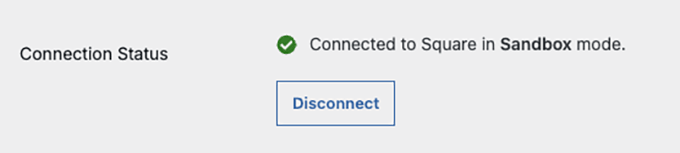
Om allt är korrekt inställt ser du en grön bock och ett framgångsmeddelande bredvid anslutningsstatusen. Det är din bekräftelse på att Square är anslutet.
Glöm inte att klicka på ‘Spara’ för att tillämpa dina ändringar.
Steg 4: Skapa ett donationsformulär
Nu är det dags att skapa ditt första donationsformulär i Charitable.
Från din WordPress-instrumentpanel, gå till Charitable » Lägg till ny. Det är här du kommer att ställa in din insamlingskampanj och donationsformulär.
Börja med att ge din kampanj ett tydligt, beskrivande namn. Jag rekommenderar vanligtvis något kort och specifikt, som ‘Stöd lokalt djurhem’.
Den här titeln visas på ditt donationsformulär och din kampanjsida, så den bör omedelbart tala om för besökarna vad de stöder.
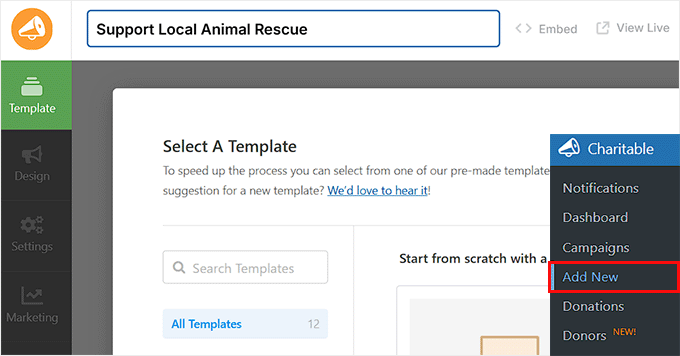
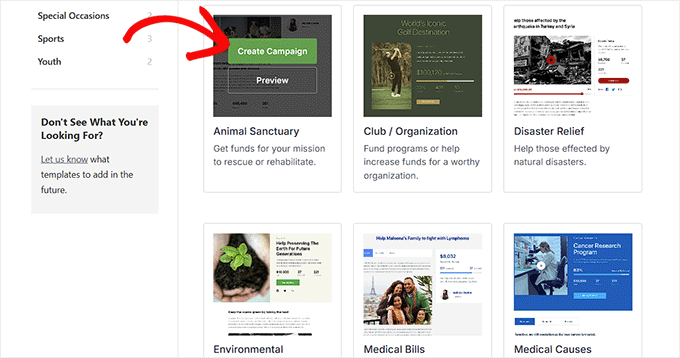
Välj sedan en kampanjmall. Charitable levereras med flera färdiga mallar, var och en utformad för olika ändamål.
Du kommer att se alternativ som Djurskydd, Katastrofhjälp, Medicinskt stöd och Miljökampanjer. Jag föreslår att du väljer den som bäst matchar ditt mål eftersom du alltid kan anpassa den senare.
När Campaign Builder öppnas ser du en liveförhandsgranskning av ditt donationsformulär till höger och en lista över fält till vänster. Du kan dra och släppa fält för att ordna om dem, redigera befintliga eller ta bort allt du inte behöver.
Vanliga fält inkluderar donationsbeloppet, framstegsmätare, knappar för social delning och givarinformation.
Du kan också lägga till bilder, videor och en kort beskrivning för att förklara ditt ändamål. Jag har funnit att en enkel berättelse och ett tydligt mål bidrar mycket till att uppmuntra människor att donera.
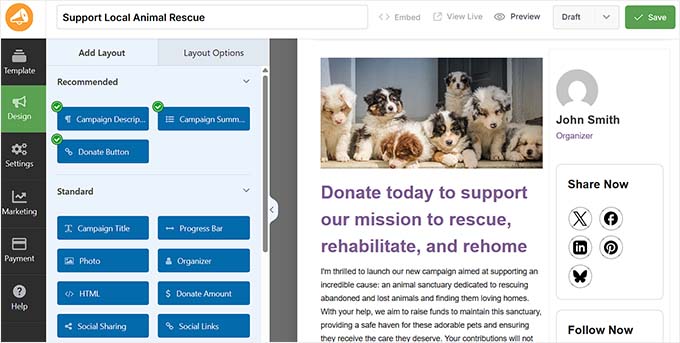
En sak som är värd att notera är att Charitable inte använder ett separat fält för Square-betalningar som vissa formulärplugins. Istället använder det en Donera-knapp.
När en besökare klickar på den knappen visar Charitable automatiskt de tillgängliga betalningsalternativen, inklusive Square, baserat på vad du har aktiverat i dina inställningar.
Detta håller donationsprocessen ren och enkel för givare, utan att överväldiga dem med extra steg.
Om du vill ha mer detaljerad vägledning kan du kolla in vår handledning om hur man skapar ett donationsformulär i WordPress.
Steg 5: Konfigurera återkommande donationer i ditt formulär
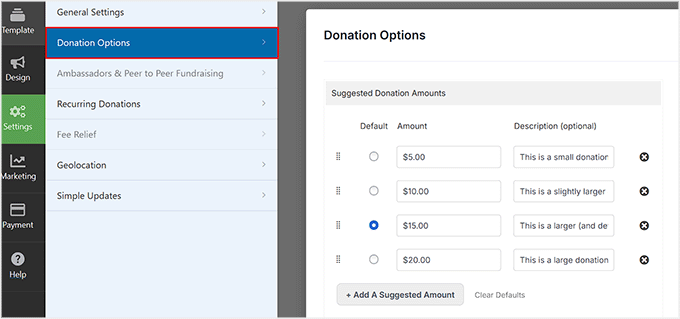
Därefter går du till Inställningar » Donationsalternativ i Charitable Campaign Builder. Det är här du styr alla detaljer för ditt donationsformulär, inklusive återkommande donationer.
Börja med att granska 'Föreslagna donationsbelopp'.
Här kan du definiera förinställda donationsbelopp, som 5 USD, 10 USD, 15 USD eller 20 USD, och till och med lägga till en kort beskrivning för varje, som 'Detta är en liten donation'.
Jag brukar göra mellanalternativet till standard eftersom det uppmuntrar de flesta givare att ge ett rimligt belopp utan att känna sig pressade.
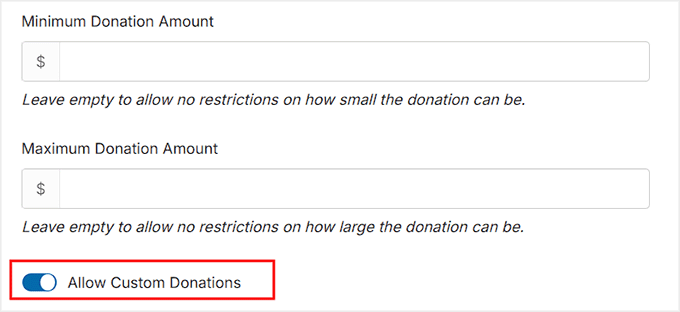
Kontrollera sedan de minsta och högsta donationsbeloppen. Om du lämnar dessa tomma kan givare ge vilket belopp de väljer, medan om du fyller i dem sätts gränser.
Jag lämnar ofta minimibeloppet tomt för att vara inkluderande, men sätter ett rimligt maxbelopp för att förhindra oavsiktliga stora bidrag.
Du kan också aktivera 'Tillåt anpassade donationer', vilket låter givare ange vilket belopp de är bekväma med.
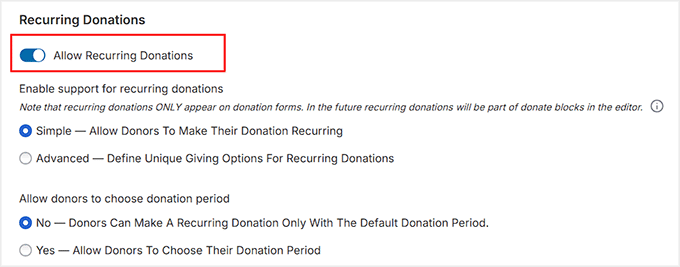
Skrolla nu ner till sektionen 'Återkommande donationer' och växla 'Tillåt återkommande donationer' till 'På'.
Charitable erbjuder två lägen för återkommande donationer: Enkelt och Avancerat.
Jag rekommenderar vanligtvis att börja med Enkelt. Med det här alternativet kan givare ställa in sina donationer att återkomma med den standardperiod du anger, vilket håller saker och ting enkla för både dig och dina supportrar.
Om du vill kan du också låta givare välja sin egen donationsperiod genom att aktivera alternativet 'Tillåt givare att välja donationsperiod'.
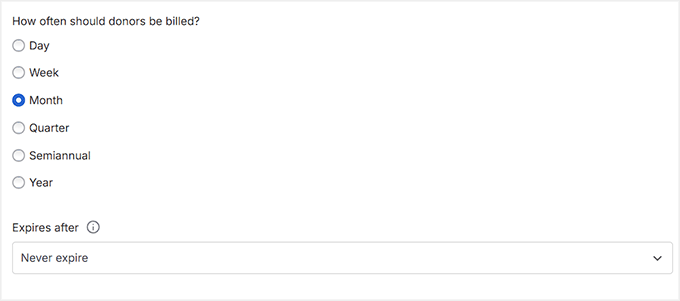
Du kan erbjuda dagliga, veckovisa, månatliga, kvartalsvisa, halvårsvisa eller årliga intervaller, beroende på vad som fungerar bäst för ditt ändamål.
Förutom det, bestäm hur ofta givare faktureras och om den återkommande donationen aldrig löper ut eller avslutas efter ett visst antal betalningar.
För de flesta kampanjer rekommenderar jag minst ett månadsintervall – det är enklare för givare och minskar avhopp.
För mer detaljerade instruktioner, se vår guide om hur du skapar ett återkommande donationsformulär i WordPress.
Steg 6: Publicera ditt återkommande Square-donationsformulär
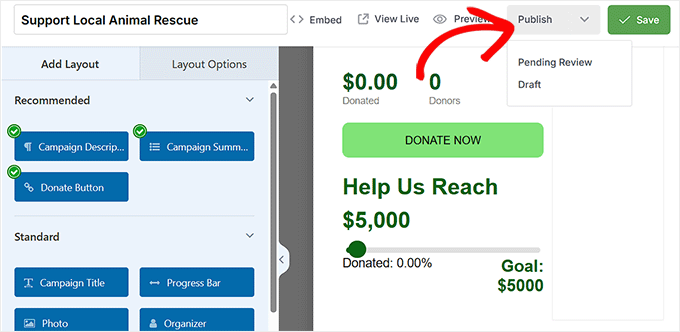
När du har konfigurerat ditt återkommande donationsformulär är nästa steg att publicera det. Ändra formulärets status till 'Publicera' och klicka på 'Spara' för att spara dina ändringar.
Din insamlingskampanj är nu redo att ta emot återkommande betalningar via Square.
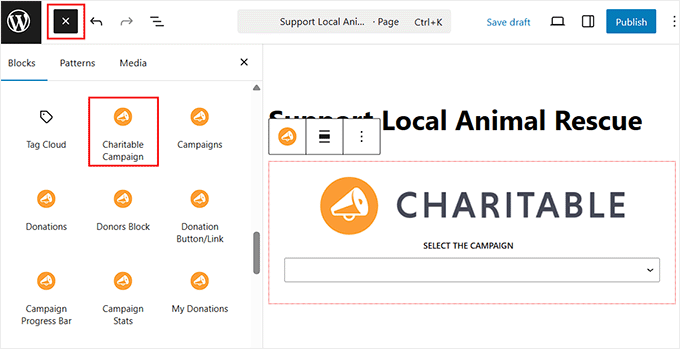
För att visa formuläret på din webbplats, öppna en sida eller ett inlägg i WordPress blockredigerare och lägg till blocket 'Charitable Campaign'. Välj kampanjen du just skapade från rullgardinsmenyn.
Detta bäddar in ditt återkommande donationsformulär direkt på sidan, så att besökare kan börja donera direkt.
Efter att ha lagt till blocket, klicka på 'Uppdatera' eller 'Publicera' för att spara sidan.
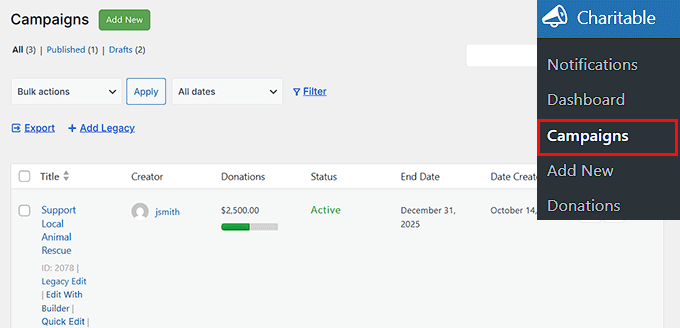
Att hantera dina återkommande donationer är lika enkelt. Från din WordPress-instrumentpanel, gå till Charitable » Donations för att se alla bidrag för dina kampanjer.
Varje donation är kopplad till givaren och deras valda återkommande schema, vilket ger dig full insyn i vem som är prenumerant och när betalningar kommer att behandlas.
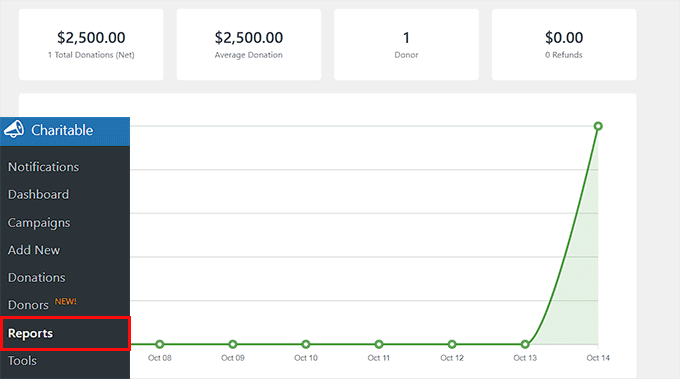
Du kan också kontrollera sidan Reports för en sammanfattning av totala donationer, totala givare och annan viktig statistik för hantering av givare.
Om du någonsin behöver justera kampanjen – som att ändra donationsbeloppen, uppdatera frekvensalternativen eller förlänga kampanjens varaktighet – kan du göra det från kampanjinställningarna.
Detta gör det enkelt att hålla din återkommande donationskampanj flexibel i takt med att din ideella organisation växer.
Innan du går live med återkommande Square-betalningar (slutliga kontroller)
Innan du börjar ta emot återkommande betalningar, rekommenderar jag alltid några viktiga kontroller.
Detta säkerställer att dina formulär fungerar smidigt och att dina kunder får en tydlig, professionell upplevelse.
1. Testa dina återkommande betalningar
Jag rekommenderar alltid att köra ett fullständigt test innan lansering.
De flesta WordPress-betalningsplugins, inklusive WPForms, MyPayKit och Charitable, låter dig testa Square-betalningar i test- eller sandlådeläge, så att du kan simulera verkliga betalningar utan att faktiskt debitera ett kort.
För att börja testa, aktivera först Testläge (ibland kallat Sandlådeläge) i dina plugininställningar. Detta säkerställer att du inte av misstag debiterar ditt eget kreditkort medan du provar saker.
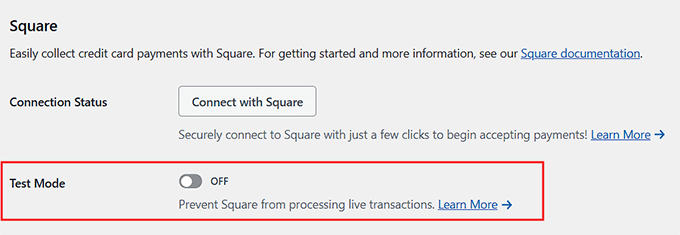
Skapa sedan en testprenumeration med ett testkort och se till att betalningen går igenom framgångsrikt. Verifiera slutligen att den återkommande processen fungerar korrekt.
För prenumerationer skapar jag vanligtvis en testplan med ett kortare intervall, som dagligen eller veckovis, så att jag kan se automatiska förnyelser i aktion innan lansering.
Jag har testat detta själv, och det är det bästa sättet att säkerställa att allt fungerar smidigt från dag ett. Om du vill, vår guide om att testa Stripe-betalningar i WordPress täcker processen, och att testa Square fungerar på ett mycket liknande sätt.
⚠️ Viktigt: När du har avslutat testningen, glöm inte att inaktivera Testläge och växla tillbaka till Live-läge. Om du hoppar över detta steg kommer du inte att kunna acceptera verkliga betalningar.
2. Lägg till tydliga betalningsvillkor
Se sedan till att dina betalningsvillkor är kristallklara. Jag föreslår att du lägger till denna information på sidan där ditt betalningsformulär är inbäddat, så att kunderna ser det innan de skickar in sin betalning.
Helst bör du inkludera:
- Faktureringsfrekvens: Hur ofta betalningar kommer att debiteras (månatligen, kvartalsvis, årligen, etc.)
- Avbokningspolicy: Förklara hur användare kan stoppa sin prenumeration.
- Återbetalningspolicy: Om återbetalningar är tillgängliga och under vilka villkor.
Här är ett exempel du kan använda eller anpassa:
“Ditt abonnemang förnyas automatiskt varje månad. Du kan avbryta när som helst från ditt konto. Återbetalningar är tillgängliga inom 14 dagar efter betalning.”
Tydliga villkor minskar förvirring och bygger förtroende hos dina prenumeranter.
3. Konfigurera e-postaviseringar
Kontrollera sedan att dina e-postaviseringar är konfigurerade. WPForms och Charitable låter dig ställa in dessa direkt i plugins. Som ett minimum, aktivera aviseringar för betalningsbekräftelser, misslyckade betalningar, avbokningar och påminnelser om förnyelse.
Här är en snabb översikt över vad varje e-postmeddelande gör:
| Aviseringstyp | Vad det gör |
|---|---|
| Betalningsbekräftelse | Meddelar omedelbart kunderna att en betalning har lyckats. |
| Meddelande om misslyckad betalning | Meddelar kunderna om en betalning inte gick igenom, så att de kan uppdatera sitt kort. |
| Avbokningsbekräftelse | Bekräftar när ett abonnemang avbryts |
| Påminnelser om förnyelse | Valfritt. Påminner kunderna innan en återkommande betalning behandlas. |
💡Experttips: WordPress skickar e-postmeddelanden med PHP, det underliggande programmeringsspråket på din server. Som standard kan detta ibland leda till att e-postmeddelanden hamnar i skräppost eller inte kommer fram alls.
För att lösa detta rekommenderar jag att använda WP Mail SMTP. Det är den bästa WordPress SMTP-plugin som säkerställer att dina betalningskvitton och administratörsaviseringar faktiskt levereras till inkorgen, inte skräppostmappen.
För att komma igång, ta en titt på vår handledning om att åtgärda problemet med att WordPress inte skickar e-post.
Vanliga frågor om att acceptera återkommande Square-betalningar i WordPress
Även efter att ha konfigurerat ditt formulär för återkommande betalningar är det normalt att ha några frågor.
I det här avsnittet kommer jag att besvara de vanligaste frågorna jag får om att använda Square med WordPress. Detta hjälper dig att undvika överraskningar och säkerställa att dina återkommande betalningar fungerar smidigt från dag ett.
Kan jag använda Square på WordPress.com?
Ja, men endast på en Business- eller eCommerce-plan. Square fungerar bäst på självhostade WordPress.org-webbplatser, som ger dig full kontroll att installera plugins som WPForms, MyPayKit, eller Charitable.
Tar Square extra betalt för återkommande betalningar?
Nej, Square lägger inte till en separat avgift för återkommande betalningar. Du betalar den vanliga transaktionsavgiften för Square för varje bearbetad betalning. Detta gör det enkelt att budgetera för dina prenumerationer utan dolda kostnader.
Kan kunder avbryta sina egna prenumerationer i Square?
Ja, men det beror på hur du ställer in det i WordPress. Med WPForms eller Charitable kan kunder avbryta från en instrumentpanel eller kontosida om du aktiverar det alternativet. Annars hanterar du avbokningar från ditt Square-konto.
Vad händer om en Square-betalning misslyckas?
Om en betalning misslyckas kommer Square inte att försöka igen automatiskt om inte ditt plugin stöder det. WPForms och Charitable kan meddela kunden via e-post så att de kan uppdatera sitt kort.
Kan jag erbjuda gratis provperioder för min tjänst eller produkt med Square?
Ja, du kan erbjuda gratis provperioder via Square med hjälp av ett plugin som stöder återkommande betalningar, som till exempel WPForms eller Charitable.
Du kan ställa in en provperiod, och kundens prenumeration börjar sedan laddas automatiskt.
Behöver jag Square-hårdvara för att acceptera betalningar på min webbplats?
Nej, Square-hårdvara, som kortläsare, krävs inte för online-prenumerationer. Alla återkommande betalningar kan behandlas online direkt via dina WordPress-betalningsformulär.
Kan jag acceptera flera valutor med Square?
Ja, men det finns en hake. Square-konton är knutna till valutan i ditt land (till exempel kan ett amerikanskt konto bara acceptera USD). Du kan generellt sett inte acceptera en annan valuta än den som är associerad med ditt bankkonto.
Om du behöver acceptera flera valutor på din webbplats rekommenderar jag att du använder Stripe istället. De flesta betalningsplugins stöder både Square och Stripe.
Jag hoppas att den här artikeln hjälpte dig att lära dig hur du accepterar återkommande Square-betalningar i WordPress utan WooCommerce. Du kanske också vill se vår guide om att lägga till ett PayPal-betalningsformulär i WordPress och vår lista över viktig statistik om onlinebetalningar.
Om du gillade den här artikeln, prenumerera då på vår YouTube-kanal för WordPress-videoguider. Du kan också hitta oss på Twitter och Facebook.


Har du en fråga eller ett förslag? Lämna gärna en kommentar för att starta diskussionen.