


Vi har arbetat mycket med WooCommerce-butiksägare genom åren, och enligt vår erfarenhet presterar butiker med väl implementerade merförsäljningsstrategier konsekvent bättre än de utan dem.
Nyckeln handlar inte bara om att visa fler produkter – det handlar om att visa rätt produkter vid rätt tidpunkt för rätt kunder.
Vi har identifierat de mest effektiva sätten att implementera merförsäljning utan att irritera kunder. Oavsett om du säljer digitala produkter, fysiska varor eller tjänster, kan rätt merförsäljningsstrategi avsevärt påverka din vinst.
I den här guiden delar vi beprövade metoder för att lägga till merförsäljning i din WooCommerce-butik. Dessa tekniker bygger på verkliga tester och feedback från tusentals framgångsrika onlinebutiker.
💡Snabbt svar: Sälj upp produkter i WooCommerce
I den här guiden delar vi med oss av fem beprövade metoder för att lägga till merförsäljning i din WooCommerce-butik. Om du har bråttom, här är de enkla sätten vi kommer att täcka:
- Lägga till mersälj på produktsidor: Använd WooCommerce inbyggda funktion eller pluginet Merchant för att föreslå alternativ med högre värde.
- Skapa popup-fönster för merförsäljning: Fånga uppmärksamheten med riktade popup-fönster när användare utför specifika åtgärder eller är på väg att lämna.
- Erbjuda envägsuppsälj i kassan: Lägg till
- Använda en anpassad tack-sida: Uppmuntra ett andra köp genom att visa relevanta erbjudanden efter att en beställning är slutförd.
- Lägga till en gratis gåva med en kupong: Lägg automatiskt till en kampanjprodukt i kundvagnen när en kupong används.
Vad är mersälj i WooCommerce?
Mersälj i WooCommerce innebär att uppmuntra kunder att köpa en version av en produkt med högre värde eller uppgradera sitt nuvarande val.
Till exempel, om en kund tittar på en enkel vandringsryggsäck, kan du rekommendera en premiumversion med mer förvaring, vattentäta material eller ytterligare funktioner.
Målet med mersälj är att öka ordervärdet samtidigt som kunderna hjälps att upptäcka produkter som bättre passar deras behov.
Varför sälja mer produkter i WooCommerce?
Mersälj i WooCommerce hjälper till att öka ditt genomsnittliga ordervärde och totala intäkter. Det uppmuntrar kunder att välja en produkt med högre värde eller uppgradera sitt köp, samtidigt som det lyfter fram dina premiumerbjudanden och ger kunderna mer värde.
Låt oss till exempel säga att en kund lägger en vandringssko i sin varukorg. Du kan erbjuda dem högkvalitativa vandringsskor som är bekvämare, mer hållbara och mångsidigare. På samma sätt, om du säljer mjukvara eller plugins i din WooCommerce-butik, kan du erbjuda uppgraderingar och tillägg till kunder.
Eftersom merförsäljning övertygar kunder att köpa en dyrare produkt, kan du öka ditt genomsnittliga ordervärde och öka intäkterna från din webbutik. Det hjälper också till att öka synligheten för produkter som inte köps ofta.
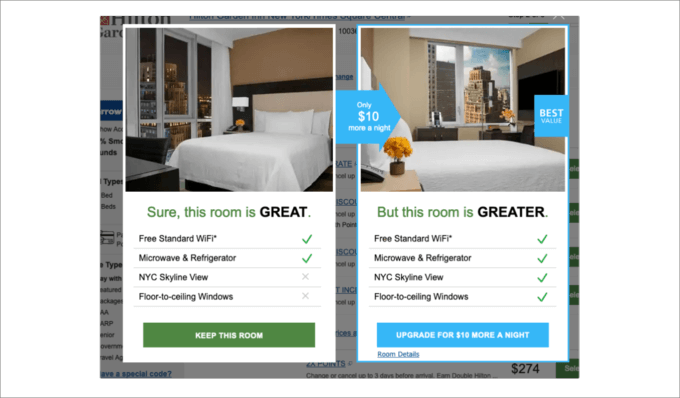
Här är ett exempel på hur en uppsäljning ser ut. Du kan visa dem hur bra deras nuvarande val är, men erbjuda en uppgradering som inkluderar ännu fler funktioner eller produkter.
Gör dina mersälj hjälpsamma (inte irriterande)
För att hålla dina mersälj effektiva, fokusera på att lägga till verkligt värde istället för att störa shoppingupplevelsen.
- Håll det relevant: Visa mersälj som matchar det kunden redan köper
- Erbjud en tydlig uppgradering: Lyft fram bättre funktioner, kvalitet eller fördelar
- Lägg till verkligt värde: Föreslå produkter som sparar tid eller förbättrar köpet
- Begränsa frekvensen: Undvik att visa för många popup-fönster eller upprepade erbjudanden
- Använd smart inriktning: Visa mersälj endast på rätt sidor eller vid rätt tidpunkt (t.ex. varukorg eller produktsida)
På så sätt känns dina mersälj hjälpsamma och naturliga, inte påträngande.
Mersälj vs. Korsförsäljning: Vad är skillnaden?
Mersälj och korsförsäljning är båda populära strategier för att öka försäljningen i WooCommerce, men de fungerar på olika sätt.
Här är en snabb jämförelse som hjälper dig att förstå skillnaden:
| Funktion | Mersälj | Korsförsäljning |
|---|---|---|
| Mål | Uppmuntra kunder att köpa en dyrare eller uppgraderad version av en produkt | Uppmuntra kunder att lägga till relaterade eller kompletterande produkter i sin beställning |
| Fokus | Uppgradera huvudköpet | Lägg till extra artiklar i köpet |
| Exempel | Föreslå en premiumkaffemaskin istället för en basmodell | Föreslå kaffebönor, filter eller muggar tillsammans med kaffemaskinen |
| Typisk placering | Produktsidor, kassasidor, mersälj-popup-fönster | Varukorgssidor, kassasidor, "Köps ofta tillsammans"-sektioner |
| Bäst för | Lyfta fram premiumfunktioner, uppgraderingar eller paket | Öka varukorgens värde med användbara tillägg |
| Huvudfördel | Högre genomsnittligt ordervärde från en enskild produkt | Fler artiklar läggs till i kundvagnen totalt |
Med det i åtanke kommer vi att visa dig hur du säljer upp produkter i WooCommerce. Vi kommer att täcka flera metoder, så du kan klicka på länkarna nedan för att hoppa till din föredragna sektion:
- Metod 1: Lägga till uppsäljningsprodukter i WooCommerce
- Metod 2: Skapa en WooCommerce-popup för att merförsälja produkter
- Metod 3: Erbjuda en-klicks merförsäljning på kassasidan
- Metod 4: Merförsälja produkter på en anpassad WooCommerce-tacksida
- Metod 5: Lägga till produkter i kundvagnen automatiskt med en kupong
- Vilken merförsäljningsmetod passar dig?
- Bonustips: Visa produktrekommendationer
- Vanliga frågor om merförsäljning i WooCommerce
Låt oss börja!
Metod 1: Lägga till uppsäljningsprodukter i WooCommerce
Detta är det enklaste sättet att komma igång, eftersom det använder en gratis funktion som redan finns inbyggd i WooCommerce. Du kan länka olika produkter och visa dem som merförsäljning på produktsidan.
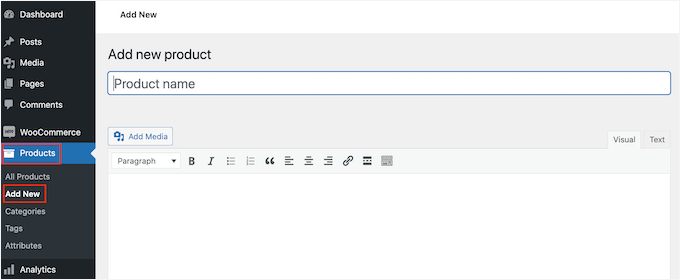
För att börja behöver du gå till Produkter » Lägg till ny från WordPress-instrumentpanelen. Du kan också redigera en befintlig produkt.
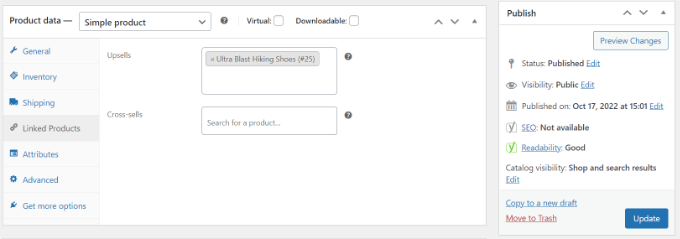
Därefter kan du scrolla ner till avsnittet 'Produktdata' och klicka på fliken 'Länkade produkter'.
Du kan lägga till olika produkter under avsnittet 'Upsell' här. Ange helt enkelt ett namn och sök efter produkten du vill sälja upp.
Uppdatera din produktsida.
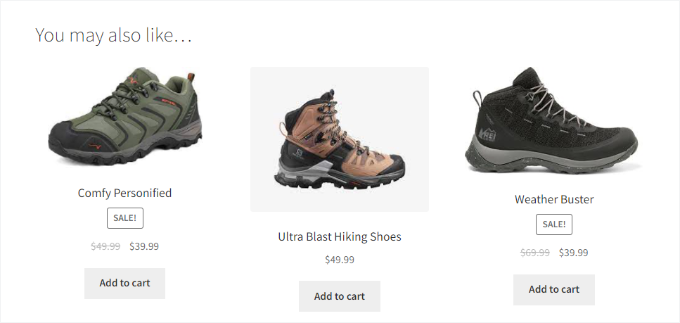
Du kan nu besöka din WooCommerce-butik och se de kompletterande produkterna under sektionen 'Du kanske är intresserad av' (eller liknande formulering beroende på ditt tema).
Använd Merchant-pluginet för mer flexibla merförsäljningar
WooCommerce standardfunktion för merförsäljning fungerar bra för enkla förslag på produktsidan. Men om du vill ha mer kontroll över dina merförsäljningar kan du använda Merchant-pluginet från aThemes.
Det är en allt-i-ett-svit som erbjuder mycket mer flexibilitet än WooCommerce. Medan du kan visa rekommendationer för kompletterande produkter på produktsidan, har pluginet även moduler för saker som förtroendemärken, produktpaket, förbeställningar och mer.
Detta gör det till ett bättre alternativ om du vill ha mer kontroll över hur och var du optimerar din försäljningstratt, utöver bara grundläggande merförsäljningar.
För att komma igång, installera och aktivera Merchant-pluginet. För mer detaljer kan du se vår guide om hur man installerar ett WordPress-plugin.
Notera: Även om Merchant erbjuder en gratisversion, behöver du proffsplanen för att använda funktionen Kompletterande Produkter.
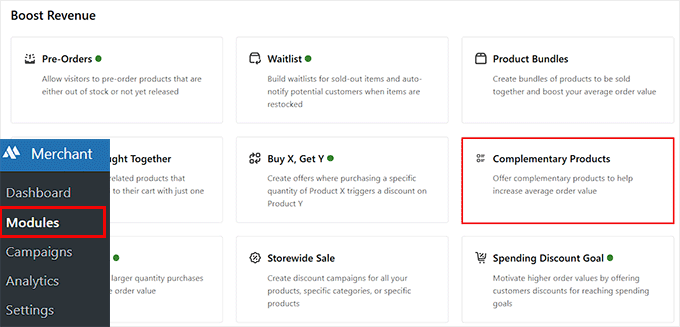
Efter aktivering, gå till Merchant » Moduler från din instrumentpanel och öppna sektionen 'Kompletterande Produkter'. Klicka sedan på knappen 'Aktivera' för att slå på den.
Därefter behöver du skapa en kampanj. Detta styr var dina merförsäljningsrekommendationer visas.
Ställ in kampanjstatusen till Aktiv och ge den ett tydligt namn så att du enkelt kan identifiera den senare.
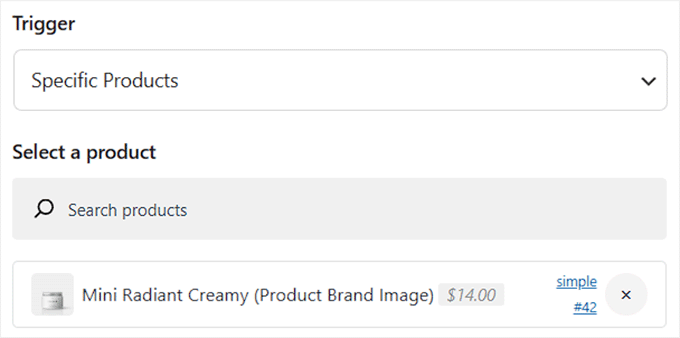
Därefter, välj en utlösare. Du kan visa rekommendationer på alla produkter eller bara på specifika produkter. Om du väljer specifika produkter, sök och välj sedan helt enkelt de artiklar där du vill att merförsäljningssektionen ska visas.
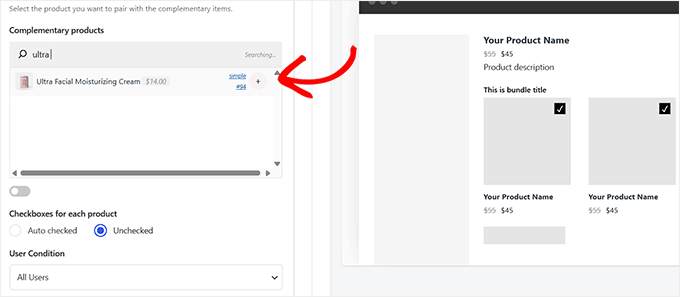
Scrolla nu ner och lägg till de produkter du vill rekommendera.
Dessa kan vara relaterade artiklar, tillbehör eller premiumalternativ som passar bra med huvudprodukten.
Slutligen kan du anpassa designen för att matcha din butik. När du är klar, klicka på knappen 'Spara' och besök din produktsida för att se din merförsäljningssektion i aktion.
För fullständiga steg-för-steg-instruktioner, följ vår kompletta guide om att visa produktrekommendationer i WordPress.
Metod 2: Skapa en WooCommerce-popup för att merförsälja produkter
Den här metoden är perfekt för att fånga din kunds uppmärksamhet med ett riktat, hög synlighetserbjudande.
Att visa dina produkter i ett lightbox-popupfönster kan omedelbart fånga dina användares uppmärksamhet och hjälpa till att öka försäljningen, särskilt om de är på väg att lämna din webbplats.
Du kan erbjuda rabatter eller tidsbegränsade erbjudanden på varor med högt värde. Dessutom kan du visa det på specifika sidor när en användare tillbringar en viss tid på en sida eller är på väg att lämna din butik.
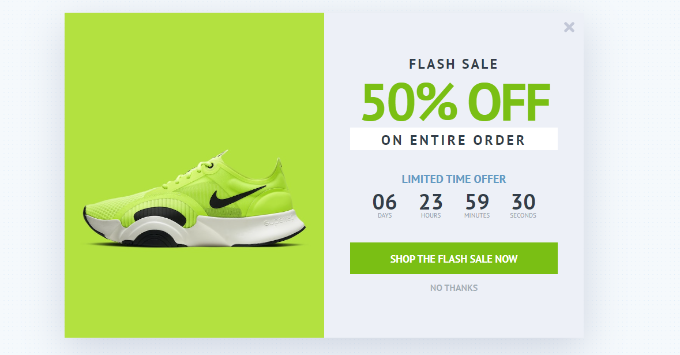
Det bästa sättet att skapa ett WooCommerce merförsäljningsfönster är att använda OptinMonster. Det litar på av över 1,2 miljoner webbplatser och är högt rankat som det bästa WordPress popup-pluginet (4,8/5 stjärnor på G2).
På WPBeginner är vi stora fans av OptinMonster; vi använder det på vår webbplats för att visa lightboxar, header-banderoller, slide-ins och inline-popupfönster för specialerbjudanden. Om du vill ha mer information om plattformen kan du hänvisa till vår OptinMonster-recension.
Du kan välja mellan flera förbyggda popup-mallar och kampanjtyper.

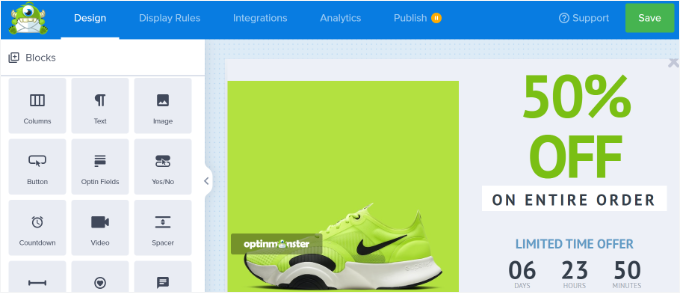
Dessutom kan du använda dra-och-släpp-kampanjbyggaren för att anpassa din uppsäljningspopup.
Du kan redigera olika block, inklusive de befintliga i mallen.
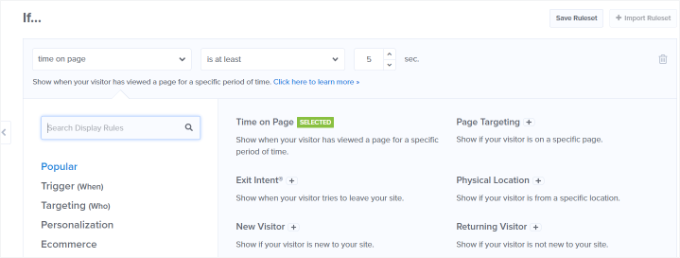
Efter att ha anpassat din popup kan du gå till fliken för visningsregler och konfigurera när du vill visa den för dina kunder.
OptinMonster erbjuder kraftfulla alternativ, inklusive deras Exit-Intent®-teknik. Detta gör att du kan visa din kampanj precis när användaren är på väg att lämna din webbplats. Dessutom finns det många e-handelsrelaterade visningsalternativ.
Till exempel kan du visa din kampanj när en besökare tittar på en viss produkt i din WooCommerce-butik eller lägger till ett visst antal varor i kundvagnen.
För mer information kan du se vår guide om hur man skapar ett WooCommerce-popupfönster för att öka försäljningen.
Metod 3: Erbjuda en-klicks merförsäljning på kassasidan
Ett annat sätt att sälja mer i WooCommerce är att visa upp dina produkter vid olika punkter i kundresan.
Till exempel kan du visa dyra produkter på kassesidan och låta användare omedelbart lägga till dem i varukorgen innan de gör en beställning. Detta hjälper dig att optimera din säljtratt, öka försäljningen och tjäna mer intäkter.
Det enklaste sättet att merförsälja produkter under kassan är att använda FunnelKit, tidigare känt som WooFunnels.
Betrott av över 20 000 företag och rankat 4,7/5 stjärnor på G2, det är det bästa WordPress-pluginet för försäljningstrattar och automation, som erbjuder ett alternativ för orderpåslag som du kan lägga till i din kassa.
Dessutom, under testning, fann vi att det var superenkelt att använda för detta ändamål. För mer information om plattformen kan du läsa vår kompletta FunnelKit Automations-recension.
Först måste du installera och aktivera Funnel Builder Pro-pluginen. Om du behöver hjälp, se vår guide om hur man installerar en WordPress-plugin.
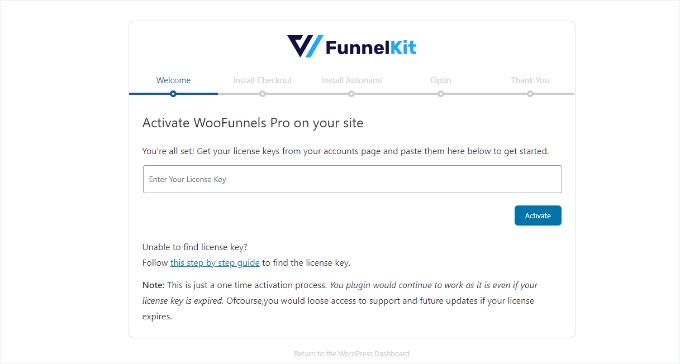
Efter aktivering ser du FunnelKit-installationsguiden. Du kan börja med att ange licensnyckeln och följa instruktionerna på skärmen för att konfigurera plugin-programmet.
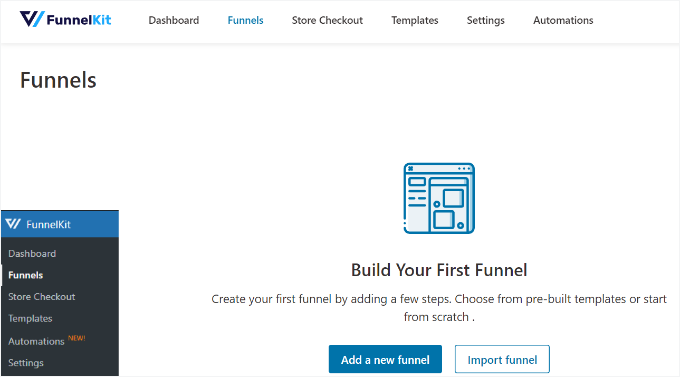
När pluginet är konfigurerat kan du gå till FunnelKit » Funnels från din WordPress-instrumentpanel.
Därefter klickar du helt enkelt på knappen 'Lägg till ny funnel'.
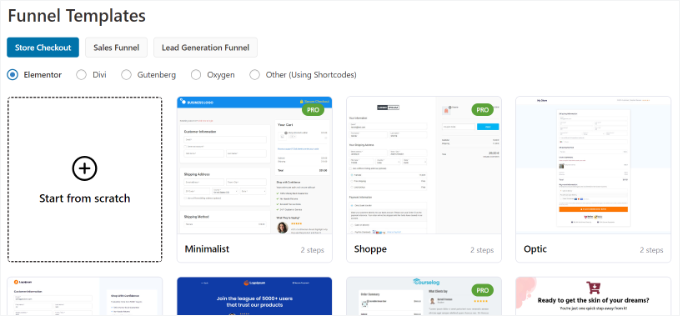
FunnelKit erbjuder olika trattmallar för din WooCommerce-butik, inklusive butikskassa, säljtratt och leadgenereringstratt.
Välj en mall för din onlinebutik. Vi kommer att använda mallen för butikskassan 'Optic' för den här handledningen.
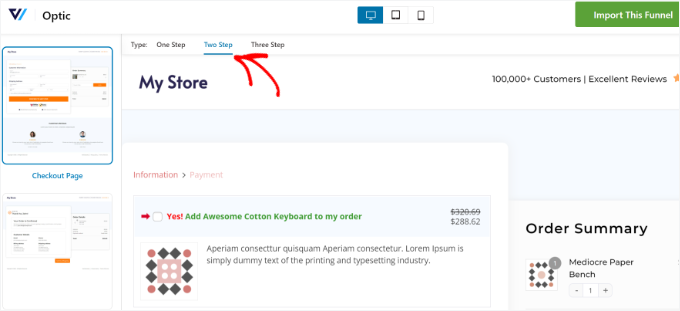
Därefter kan du förhandsgranska mallen och välja om du vill ha en enstegs-, tvåstegs- eller trestegsfunnel. Skillnaden mellan dessa är att du kan visa olika kassasteg på andra sidor.
Till exempel, i en-stegs kassa visas all information på en enda sida. Å andra sidan skulle en tre-stegs kassa visa grundläggande information, leveransdetaljer och betalning på flera sidor.
Klicka sedan bara på knappen ‘Importera den här tratten’ högst upp.
Därefter öppnas ett popup-fönster där du behöver ange ett namn för din tratt.
Klicka på knappen 'Lägg till'.
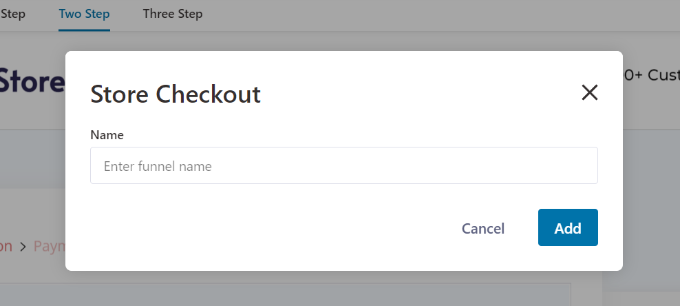
FunnelKit kommer nu att importera mallen.
På nästa skärm ser du olika sidor i tratten. Du kan redigera var och en av dessa sidor och lägga till ytterligare steg.
För att lägga till ett orderpåslag, klicka helt enkelt på knappen 'Lägg till orderpåslag' under steget Kassa.
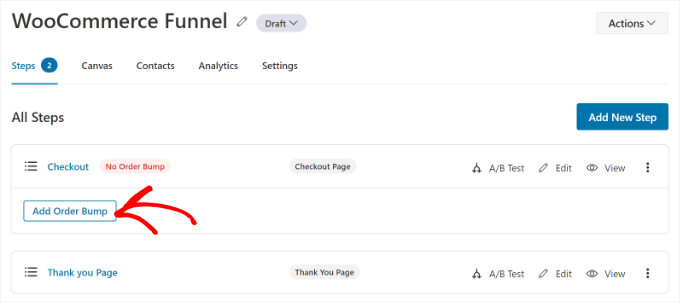
Därefter öppnas ett popup-fönster.
Ange ett namn för din 'Order Bump' och klicka på knappen 'Lägg till'.
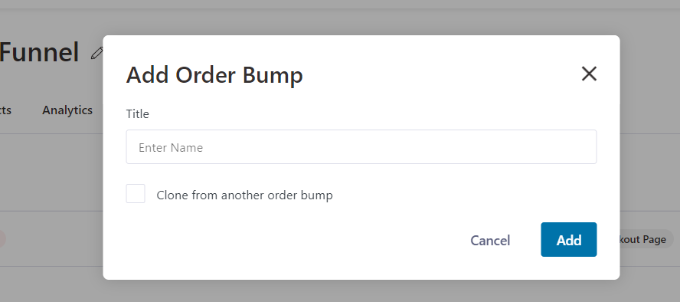
Du bör nu se din 'Order Bump' som ett understeg under sidan 'Kassa'.
För att lägga till produkter för uppsäljning kan du redigera sidan för order bump.
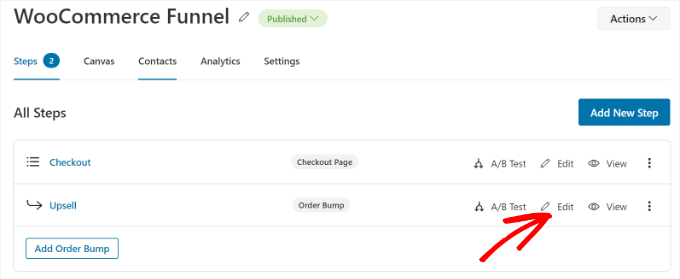
Därefter måste du lägga till produkter som du vill visa vid kassan.
Klicka helt enkelt på knappen 'Lägg till produkt' för att fortsätta.
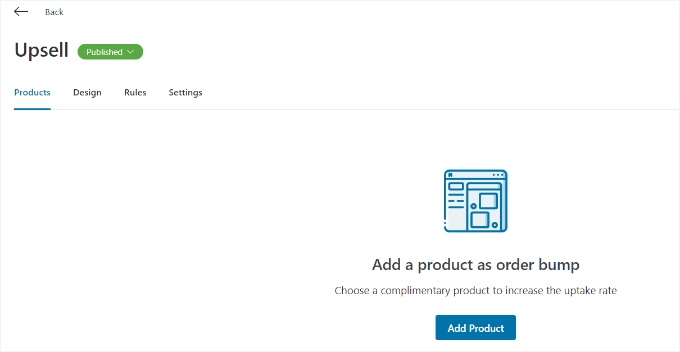
Därefter öppnas ett popup-fönster för att lägga till dina produkter.
Du kan söka efter produkterna och sedan klicka på knappen 'Lägg till produkt'.
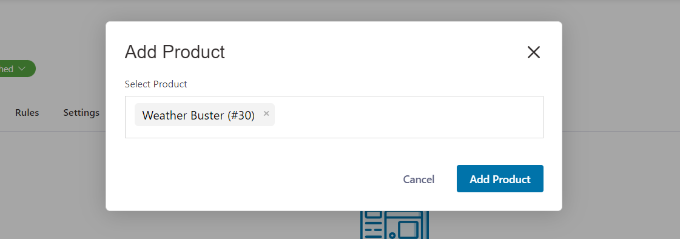
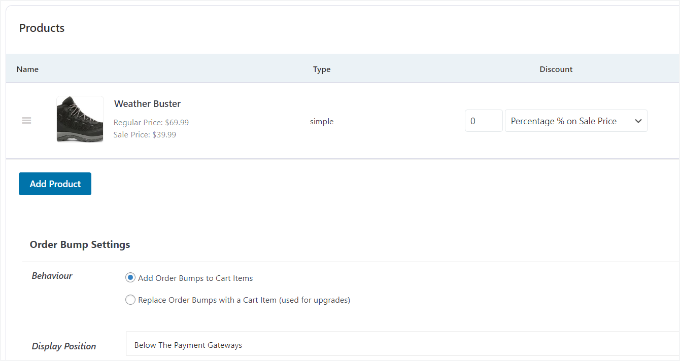
Därefter ser du produkterna du just lade till. FunnelKit låter dig ordna om deras ordning om det finns flera artiklar.
Du kan också ändra beteendet och visningspositionen för de varor du vill merförsälja på kassesidan. Till exempel låter pluginen dig visa merförsäljningsprodukter under betalningsgateways, ovanför eller under orderöversikten, inuti minivarukorgen eller ovanför kasseformuläret.
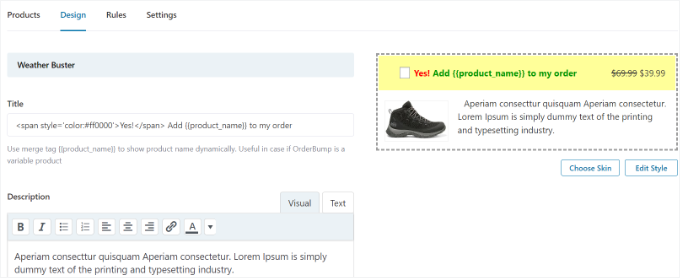
FunnelKit erbjuder också alternativ för att ändra designen på din order bump.
Byt helt enkelt till fliken 'Design' för att redigera titel, beskrivning och stil. Det finns olika skal att välja mellan och ytterligare alternativ för att ytterligare anpassa varje skal.
När du är klar kan du gå tillbaka till 'Store Checkout'-instrumentpanelen i FunnelKit.
Klicka sedan på rullgardinsmenyn bredvid titeln på din butiks kassa och ändra status till 'Publicera'.
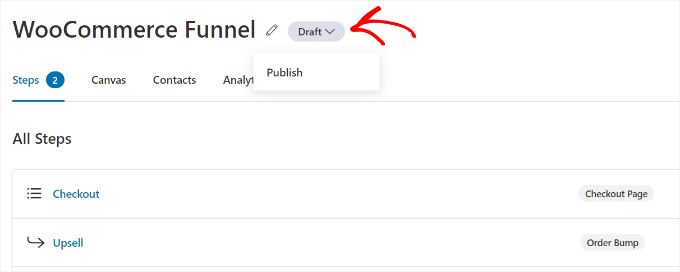
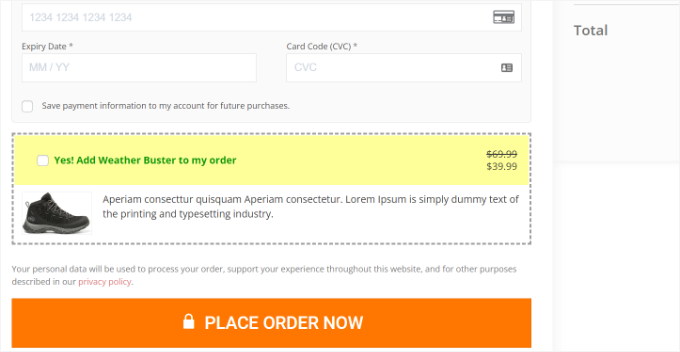
Ditt orderpåslag kommer nu att vara aktivt i din WooCommerce-butik. Du kan nu besöka din onlinebutik för att se det i aktion.
Till exempel visas vårt merförsäljningserbjudande efter betalningsgatewayer på kassasidan. Kunder kan lägga till varan i sin beställning med ett enda klick.
Metod 4: Merförsälja produkter på en anpassad WooCommerce-tacksida
Din tack-sida är en utmärkt möjlighet att uppmuntra ett andra köp från en nöjd kund.
Utöver att visa produkter vid utcheckningen kan du skapa en anpassad tack-sida för att erbjuda en relaterad produkt eller ett exklusivt erbjudande. Detta hjälper till att bygga lojalitet och öka kundens livstidsvärde.
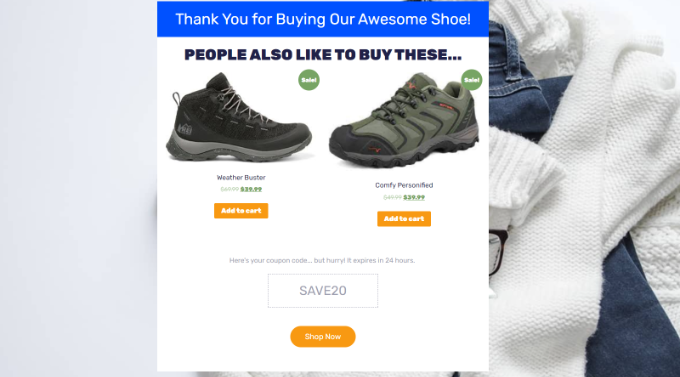
Med SeedProd kan du enkelt skapa en anpassad WooCommerce tack-sida.
Vissa av våra varumärkens webbplatser använder detta plugin, och med över 1 miljon aktiva installationer är vi övertygade om att säga att det är det bästa landningssidpluginet för WordPress.
För mer information kan du läsa vår SeedProd-recension.
Pluginet erbjuder olika förbyggda sidmallar och massor av anpassningsalternativ.
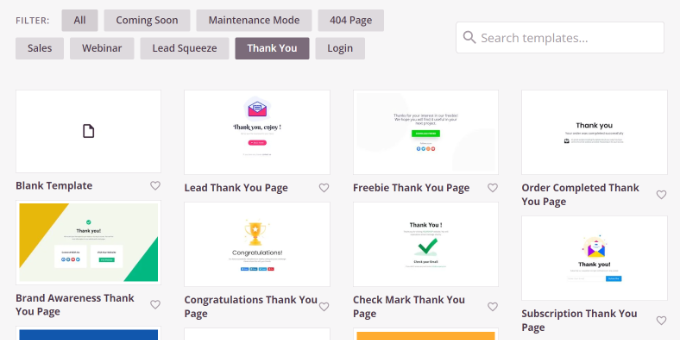
Du kan använda dra-och-släpp-sidbyggaren för att anpassa din tack-sida.
Till exempel finns det block för att lägga till text, bilder, knappar, kontaktformulär, nedräkningstimer, sociala profiler och mer. Dessutom kan du styra och redigera varje element på din mall.
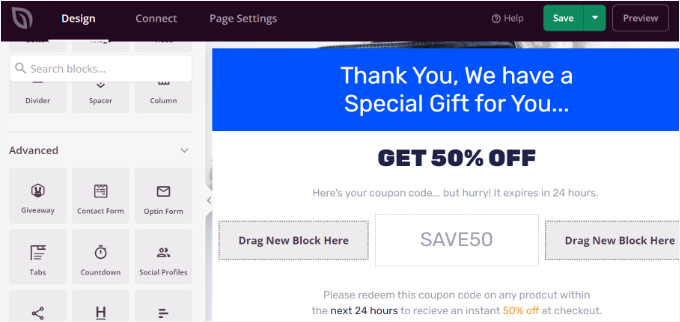
Det bästa är att SeedProd även erbjuder WooCommerce-block.
Du kan lägga till ett produktrutnät eller helt enkelt lägga till dina bästsäljande, senaste, utvalda eller topprankade produkter på tack-sidan.
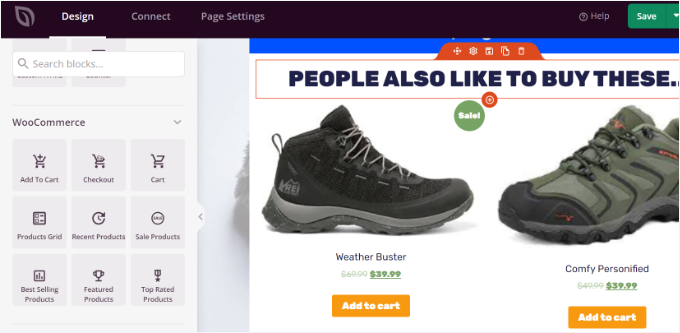
För steg-för-steg-instruktioner, se vår guide om hur man skapar en anpassad WooCommerce tack-sida.
Metod 5: Lägga till produkter i kundvagnen automatiskt med en kupong
Visste du att du kan sälja mer produkter genom att automatiskt lägga till dem i kundens kundvagn?
Om en kund till exempel köper en grundläggande mjukvarulicens kan du erbjuda dem en rabatterad uppgradering till premiumversionen automatiskt när en specifik kupong används.
Med hjälp av pluginet Advanced Coupons kan du ställa in personliga kuponger i WooCommerce och automatiskt lägga till produkter i kundvagnen när en kupong tillämpas.
Vi gjorde en djupdykning i dess funktioner, vilket du kan se i vår Advanced Coupons-recension.
Du behöver minst Advanced Coupon Growth-planen för att lägga till produkter via kuponger. När du har ställt in pluginet, gå till Kuponger » Lägg till ny från din WordPress-instrumentpanel.
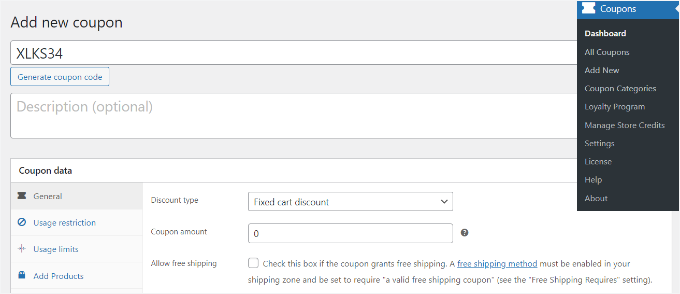
Därefter kan du ange en kupongkod högst upp eller klicka på knappen 'Generera kupongkod' för att automatiskt skapa en slumpmässig kod.
Rulla sedan ner till avsnittet 'Kupongdata' och byt till fliken 'Lägg till produkter'.
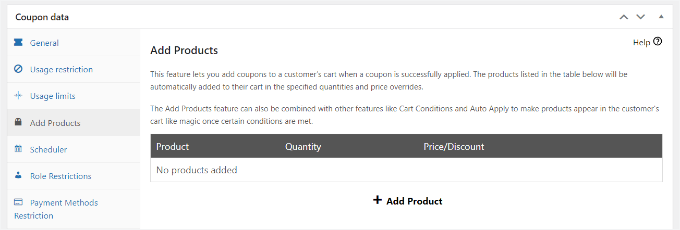
Härifrån kan du söka efter den produkt du vill lägga till automatiskt i din kundvagn när kupongkoden tillämpas.
Det finns också alternativ för att ställa in orderkvantiteten och lägga till ett pris eller rabatt för den valda produkten.
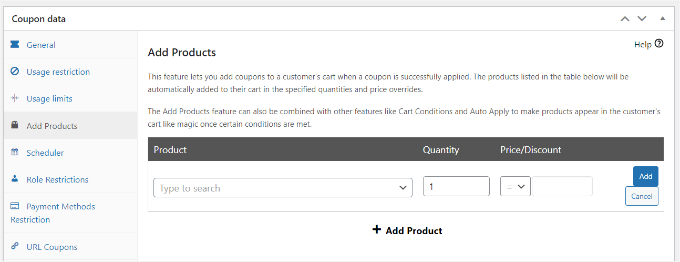
När du har valt en produkt, klicka på knappen 'Lägg till'.
Du bör se din produkt under avsnittet 'Lägg till produkter'. Glöm inte att klicka på knappen 'Spara data för tillagda produkter'.
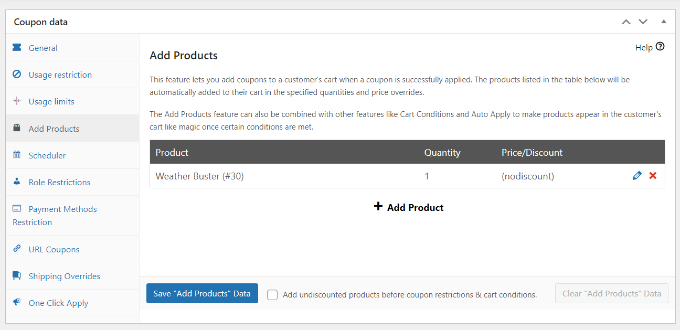
Dessutom låter Advanced Coupon dig även ställa in kundvagnsförhållanden.
På så sätt kan du ställa in regler för att tillämpa din kupongkod. Till exempel kommer kupongkoden bara att fungera om kundvagnens kvantitet eller totalsumma är mer än ett visst belopp eller om en kund lägger till produkter från en specifik kategori.
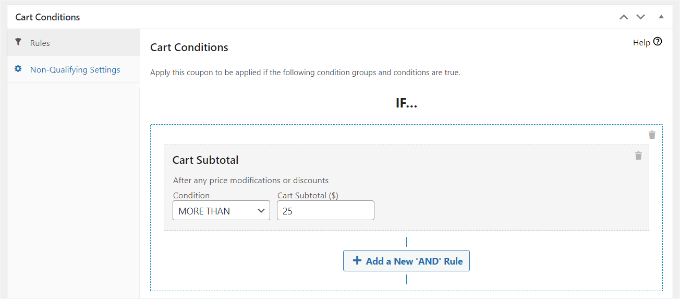
Efter att ha ställt in dessa villkor kan du publicera din kupongkod.
Nu kommer din produkt automatiskt att läggas till i varukorgen när en kund anger rabattkupongen vid utcheckningen.
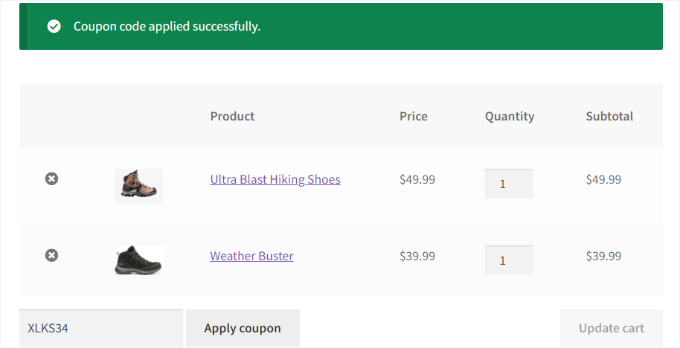
För mer information, se vår guide om hur man automatiskt tillämpar kuponger i WooCommerce.
Vilken merförsäljningsmetod passar dig?
Vi har gått igenom flera kraftfulla sätt att öka din butiks intäkter. Här är en snabb guide som hjälper dig att välja den bästa strategin för dina mål:
- För nybörjare: Börja med Metod 1. Den använder WooCommerce's inbyggda funktioner och kräver inga extra plugins.
- För erbjudanden med hög effekt: Använd Metod 2. Ett popup-fönster med OptinMonster är det bästa sättet att se till att ditt erbjudande syns, särskilt med exit-intent-kampanjer.
- För att minska friktion vid utcheckning: Välj Metod 3. En order-bump från FunnelKit är ett smidigt sätt att lägga till kompletterande artiklar utan att avbryta betalningsprocessen.
- För att uppmuntra återkommande affärer: Implementera Metod 4. En anpassad tack-sida från SeedProd förvandlar en enkel bekräftelse till en ny säljmöjlighet.
- För specialkampanjer: Prova Metod 5. Advanced Coupons låter dig skapa "köp en, få en" eller gratis present-erbjudanden som automatiskt tillämpas.
Bonustips: Visa produktrekommendationer
För att ytterligare öka din butiks genomsnittliga ordervärde kan du överväga att föreslå relevanta produkter på din varukorgs- eller kassasida.
Till exempel, om någon lägger en jacka i sin kundvagn, är det perfekt att rekommendera en mössa eller ett par handskar som ett komplement. Båda är viktiga för att hålla sig varm i kallare väder och går ofta hand i hand.
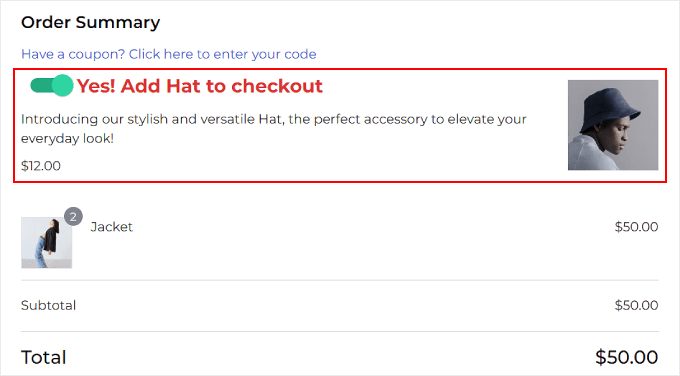
Du kan visa dessa rekommendationer med verktyg som slide-in-vagnar, order-bumps, uppsäljningar och korsförsäljningar, eller till och med automatiserade e-postmeddelanden efter ett köp.
För detaljer kan du läsa vår guide om hur man visar produktrekommendationer i WordPress.
Vanliga frågor om merförsäljning i WooCommerce
Här är några frågor som våra läsare ofta har ställt oss om merförsäljning av produkter i WooCommerce:
Kommer det att irritera mina kunder att lägga till popup-fönster och erbjudanden?
Detta är en vanlig oro, men om det görs på rätt sätt kan erbjudanden vara hjälpsamma snarare än irriterande. Nyckeln är relevans. Se till att dina erbjudanden ger verkligt värde, som en kompletterande produkt som sparar kunden tid eller en genuint bättre version av en vara de vill ha.
Verktyg som OptinMonster har också kraftfulla visningsregler. Du kan begränsa hur ofta ett popup-fönster visas för en enskild besökare eller bara visa det på specifika sidor, vilket förhindrar att det blir påträngande.
Hur kan jag spåra framgången för mina merförsäljningserbjudanden?
De flesta av de nämnda plugins har inbyggd analys. Till exempel visar OptinMonster dig konverteringsgraden för dina popup-fönster, och FunnelKit spårar hur ofta dina orderhöjningar accepteras. Detta gör att du kan se exakt vilka erbjudanden som fungerar.
För en komplett bild kan du använda MonsterInsights för att ställa in e-handelsspårning i Google Analytics. Detta låter dig se hur dessa erbjudanden bidrar till din butiks totala intäkter.
Kan jag erbjuda en rabatt på en merförsäljningsprodukt?
Ja, att erbjuda en liten rabatt är ett utmärkt sätt att göra ditt erbjudande mer attraktivt.
Tillägg som FunnelKit och Advanced Coupons låter dig ställa in ett anpassat rabatterat pris för produkten som erbjuds. Detta kan öka chansen att en kund accepterar erbjudandet vid kassan.
Vi hoppas att den här artikeln hjälpte dig att lära dig hur man säljer upp produkter i WooCommerce. Du kan också se våra experters val för de bästa WooCommerce-pluginsen och vår guide om hur man snabbar upp din WooCommerce-prestanda.
Om du gillade den här artikeln, prenumerera gärna på vår YouTube-kanal för WordPress-videoguider. Du kan också hitta oss på Twitter och Facebook.


Mrteesurez
Den här artikeln är insiktsfull.
Den lärde mig mer om marknadsföringsstrategier att tillämpa på min woocomerce-butik. Jag skulle vilja implementera dessa tilläggsförsäljningar i min e-boksbutik eftersom detta kan öka chanserna att göra fler försäljningar och få synlighet för andra produkter som användare kanske inte har sett och som kanske till och med är bättre än vad de beställer.