


Att sätta upp ett autosvarssystem för telefon för din webbplats kan vara ett stort steg för småföretag. Ett autosvarssystem kan spara kostnader, snabba upp samtalsvar, förbättra kundservicen och ge ditt företag en mer professionell image.
Efter att ha hjälpt otaliga småföretag att optimera sin online-närvaro vet vi värdet av ett effektivt telefonsystem.
I den här artikeln ger vi en steg-för-steg-guide för att enkelt konfigurera ett autosvarssystem för din WordPress-webbplats.
Vad är ett autosvarssystem för telefon?
Ett autosvarssystem är en automatiserad samtalsmottagningstjänst för företag. Detta system hjälper till att dirigera uppringare till rätt avdelning eller person utan att en människa behöver svara på varje samtal.
Du kanske har stött på ett telefonsystem med automatisk operatör när du ringde ett företag.
Vid ett automatiskt telefonsamtal möts du av ett förinspelat meddelande som ber dig trycka på en siffra beroende på vem du vill prata med eller vad syftet med ditt samtal är.
Vad behöver du för att ställa in ett autosvarssystem för telefon för din webbplats?
För att ställa in ett autosvarssystem för telefon korrekt behöver du använda en virtuell affärstelefontjänstleverantör.
För de flesta webbplatser för småföretag eller webbutiker kan du helt enkelt lägga till ett telefonnummer på din webbplats. Dina besökare kan ringa telefonnumret för att komma i kontakt med dig.
Standard telefonsystem erbjuder dock inte avancerade funktioner som vidarekoppling, automatisk operatör, samtal väntar, öppettider och mer. Dessutom är det dyrt att lägga till enkla funktioner som en automatisk operatör.
Vi rekommenderar att använda Nextiva eftersom det är den bästa företagstelefontjänsten på marknaden, och den används av varumärken som Taco Bell, YMCA, Buffalo Bills och fler.
Det låter dig enkelt hantera dina företags samtal, ställa in automatiska operatörer och vidarebefordra samtal till en mycket billigare taxa än en företagsabonnemang eller mobiloperatör.
Notera: Vi använder Nextiva här på WPBeginner för alla våra behov av företagstelefoni. Du kan läsa mer detaljer i vår detaljerade Nextiva-recension med för- och nackdelar.
Eftersom Nextiva är en VoIP-telefontjänst, kommer den att använda internet för att ringa och ta emot samtal istället för traditionella fasta linjer.
Detta hjälper dig att spara pengar och ger dig tillgång till avancerade funktioner som automatisk operatör, vidarekoppling av samtal, samtalsväntan, röstbrevlåda, konferenssamtal och mycket mer.
Du kan också skaffa ett avgiftsfritt nummer eller välja ett företagsnummer med valfri plats.
Det låter dig också hantera dina samtal från din nuvarande mobiltelefon, dator eller vanliga bords telefon.
Men förutom Nextiva kan du också använda andra företagstelefontjänster som RingCentral eller Ooma, och båda erbjuder funktioner för automatisk operatör. Vi rekommenderar Nextiva eftersom det är vad vi använder.
Låt oss visa dig hur du ställer in ett autosvarssystem för din webbplats.
Konfigurera ett telefonsystem med automatisk operatör
Först måste du registrera dig för ett Nextiva-konto. Under registreringen kan du välja ett nytt företagsnummer eller koppla ett befintligt till ditt konto.
Efter att du har skapat ditt konto kan du automatiskt ringa och ta emot samtal från ditt företags telefonnummer på alla enheter.
Därefter kan du ställa in ett autosvarssystem för din webbplats.
Från din kontosida behöver du klicka på alternativet i menyn ‘Kommunikation’ och sedan klicka på knappen ‘Telefonsystem’.
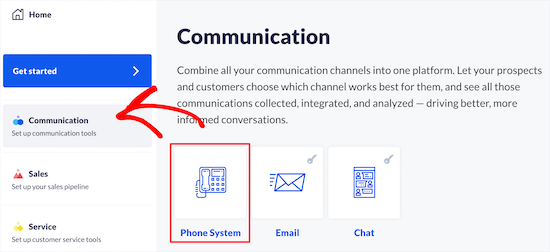
Detta tar dig till en skärm där du har olika alternativ för att ställa in funktioner för företagstelefoni.
Klicka sedan på knappen 'Samtalsflöden'.
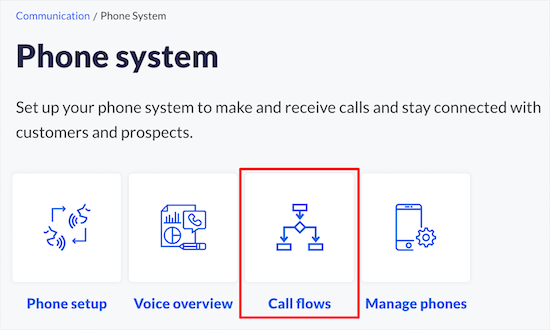
På nästa skärm måste du skapa ett nytt samtalsflöde.
Klicka helt enkelt på knappen 'Skapa nytt flöde' för att komma igång.
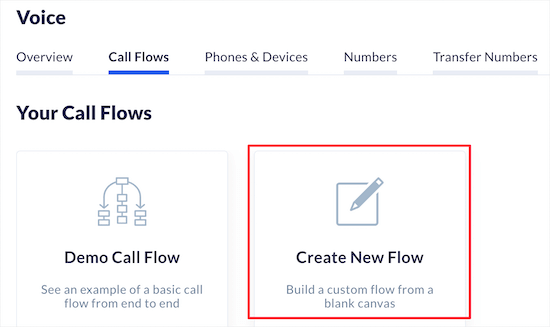
Om du har skapat samtalsmallar för andra funktioner, kommer de att listas här.
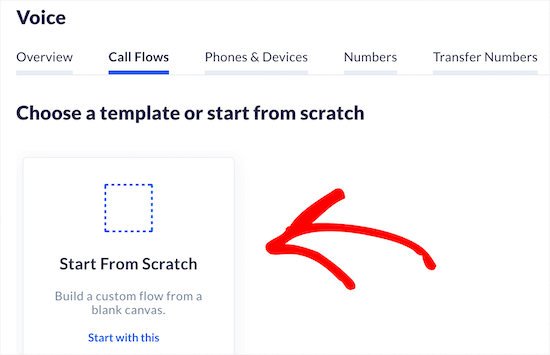
Vi kommer att välja alternativet ‘Börja från noll’.
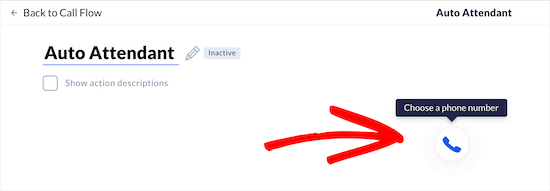
Därefter kan du ge ditt samtalsflöde ett namn för att hjälpa dig att komma ihåg det.
Därefter, håll muspekaren över och klicka på knappen ‘Telefon’.
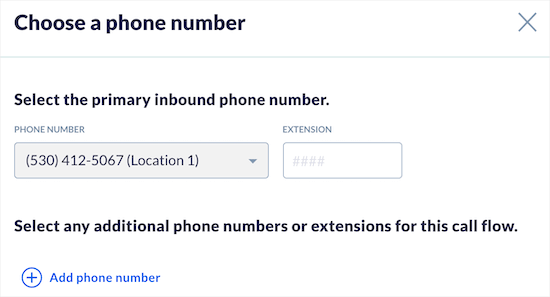
Sedan måste du ange ditt huvudsakliga företagstelefonnummer.
Du kan också lägga till en anknytning och ytterligare nummer.
Klicka sedan på knappen 'Spara & Fortsätt'.
Klicka sedan på knappen ‘Lägg till åtgärd’ för nästa steg.
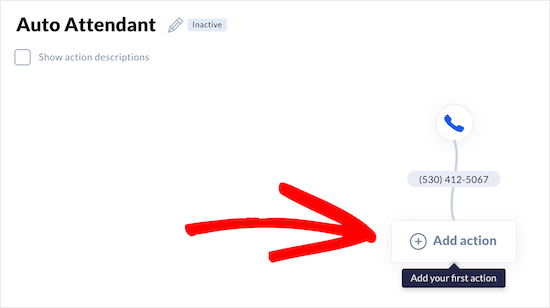
Detta öppnar en meny där du kan välja nästa åtgärd.
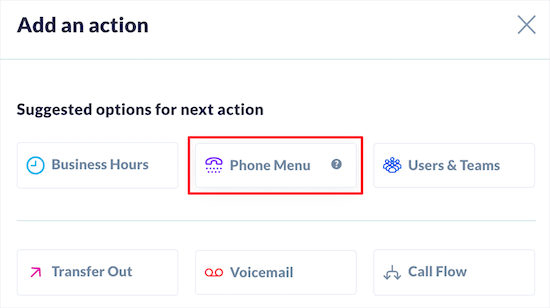
För att skapa en automatisk operatör kan du välja alternativen ‘Telefonmeny’, ‘Ring upp anknytning’ eller ‘Ring upp namn’.
Vi väljer alternativet ‘Telefonmeny’, som låter oss spela in ett hälsningsmeddelande och sedan erbjuda uppringare möjligheten att ringa specifika avdelningar eller teammedlemmar.
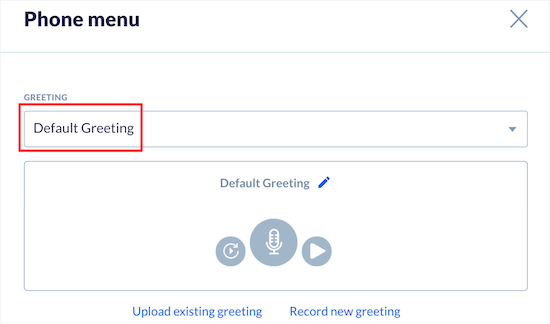
Därefter kan du välja 'Standardhälsning' från rullgardinsmenyn 'Hälsning'.
Du har också möjlighet att spela in eller ladda upp ditt eget hälsningsmeddelande.
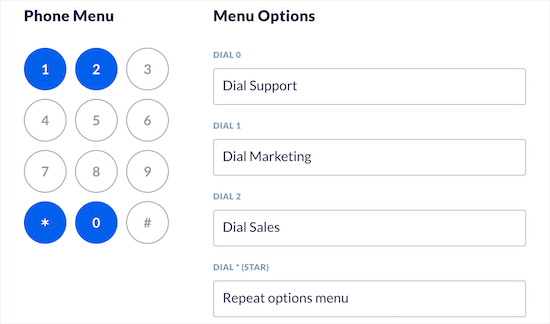
Därefter kan du anpassa telefonmenyalternativen som spelas upp efter ditt hälsningsmeddelande.
Du kan använda knappsatsen under 'Telefonmeny' för de nummer som dina uppringare kommer att ringa och den person eller avdelning de kommer att omdirigeras till.
För flera alternativ, klicka på numret och lägg till motsvarande avdelning i avsnittet 'Menyalternativ'.
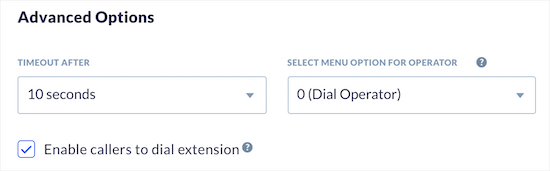
Därefter kan du konfigurera inställningarna för 'Avancerade alternativ'.
Du kan ställa in timeout-längden, välja ett alternativ för att ringa operatören och klicka i kryssrutan för att tillåta uppringare att nå enskilda teammedlemmar genom att ringa deras anknytning.
Efter det, klicka på knappen ‘Spara & Fortsätt’.
Detta tar dig tillbaka till din primära skärm för samtalsflöden. Du måste tilldela teammedlemmar och telefonnummer till de samtalsalternativ du just skapat.
Klicka helt enkelt på en av knapparna 'Lägg till åtgärd'.
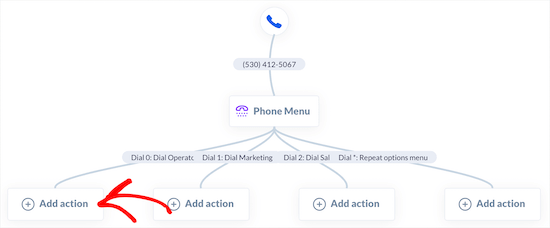
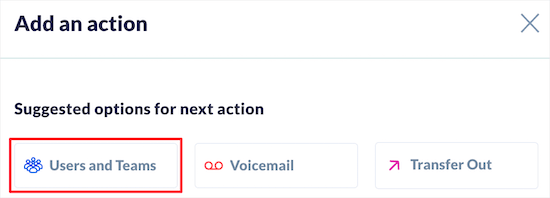
Klicka sedan på menyalternativet 'Användare och team'.
Detta låter dig tilldela åtgärden till en specifik teammedlem eller avdelning.
Därefter kan du välja vem samtalet ska ringa, hur det ska ringa, inställningar för nummerpresentation och mer.
Välj helt enkelt de bästa alternativen för ditt företag och klicka sedan på knappen ‘Spara & Fortsätt’.
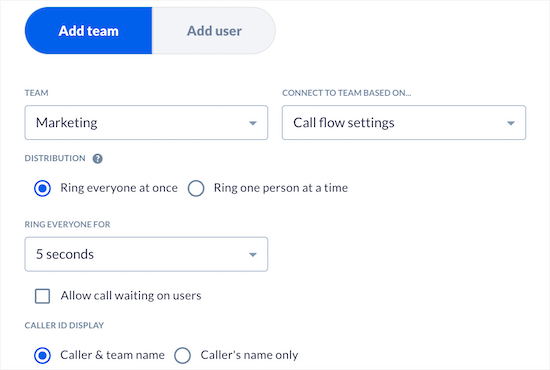
Du måste följa samma steg för alla samtalsmenyalternativ som du skapade tidigare.
Därefter kommer du att tas tillbaka till din huvudsakliga skärm för samtalsflöden, där du måste klicka på knappen 'Lägg till åtgärd' igen för att slutföra ditt samtalsflöde.
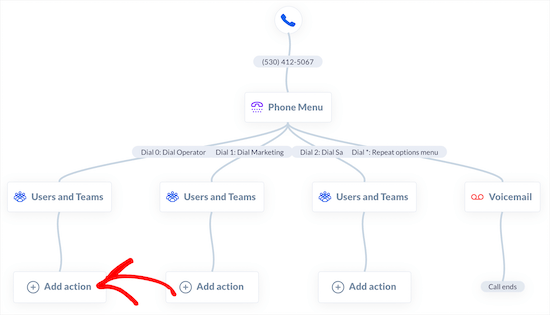
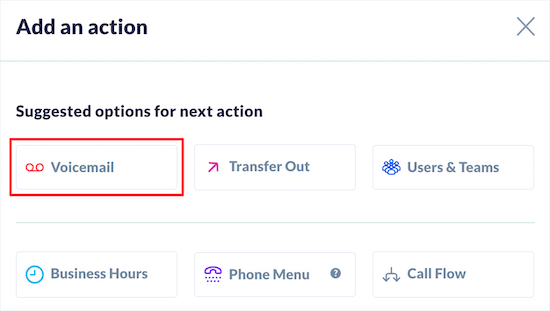
Därefter har du olika alternativ för vad som händer om ingen svarar.
Vi väljer alternativet 'Röstbrevlåda' så att uppringare kan lämna ett meddelande om ingen svarar i telefon.
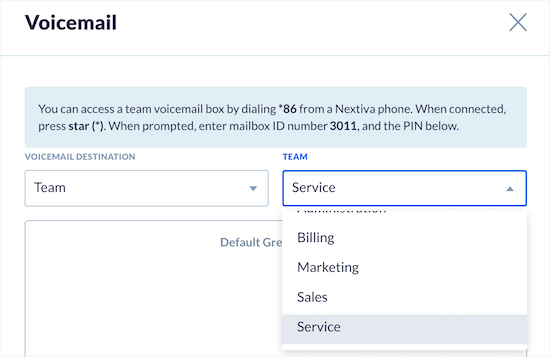
På nästa skärm kan du välja din röstbrevlåda och ditt meddelande.
Välj helt enkelt teamet eller personen från rullgardinsmenyn ‘Röstbrevlådemål’ och rätt avdelning från rullgardinsmenyn ‘Team’.
Klicka sedan på knappen 'Spara & Fortsätt'.
Därefter måste du följa samma steg för varje anknytning.
När du är klar bör du se 'Samtalet avslutas' i slutet av dina olika samtalsflöden.
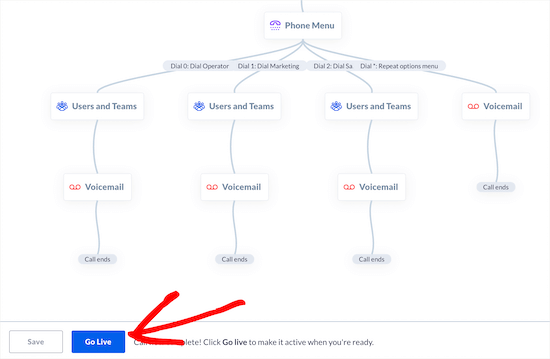
Klicka sedan på knappen 'Gå live' längst ner på skärmen för att aktivera samtalsflödet.
Se till att du testar autosvarsfunktionen för att säkerställa att hälsningen och vidarebefordran av samtal fungerar korrekt.
Förutom alla kraftfulla funktioner är vår favorit sak med Nextiva att det låter våra teammedlemmar ha ett virtuellt företagsnummer så att de bara kan ta emot samtal under vissa tider utan att förlora sin integritet.
Lägga till en Klick för att ringa-knapp i WordPress
Nu när du har konfigurerat ett autosvarssystem för telefon kanske du vill lägga till en klick-för-att-ringa-knapp på din WordPress-webbplats. Detta gör det lika enkelt att ringa som att klicka på en knapp.
Det första du behöver göra är att installera och aktivera plugin-programmet WP Call Button. För mer information, se vår nybörjarguide om hur man installerar ett WordPress-plugin.
Vid aktivering måste du gå till Inställningar » WP Call Button för att ställa in plugin-programmet.
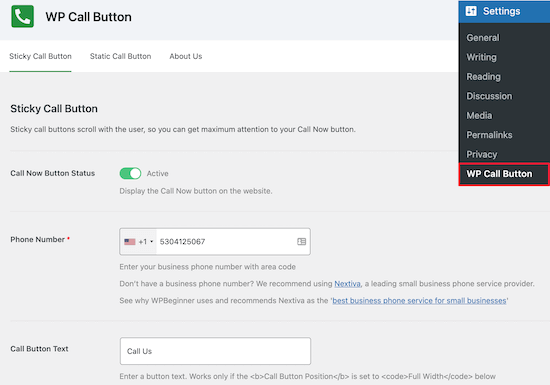
På den här skärmen kan du aktivera samtalsknappen och lägga till ditt nummer.
Sedan kan du anpassa utseendet på din knapp och lägga till en "sticky" knapp som flyter på skärmen över hela din webbplats.
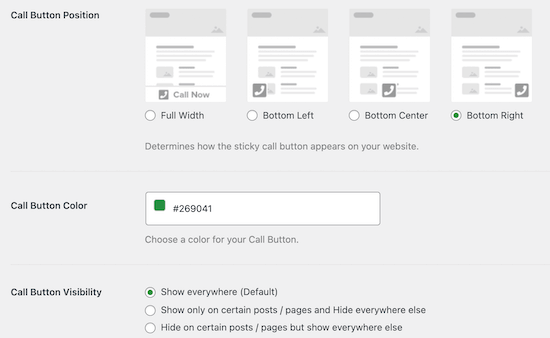
Du har också kontroll över var knappen visas och kan välja att visa eller dölja knappen på vissa inlägg och sidor.
Du kan visa den manuellt om du vill ha mer kontroll över var knappen visas. För att göra detta, klicka helt enkelt på menyalternativet 'Statisk samtalsknapp'.
Sedan kan du ändra knappinställningarna och kopiera kortkoden för att lägga till på din webbplats.
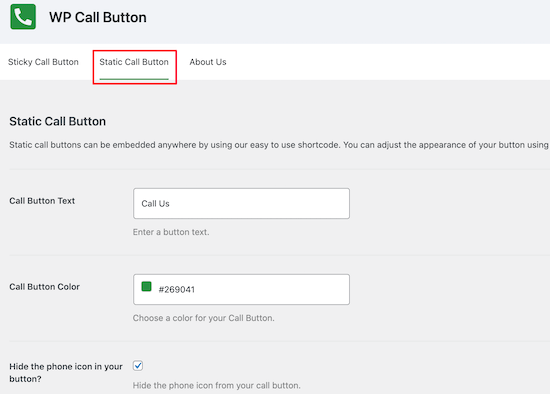
När du har anpassat plugin-inställningarna, se till att klicka på knappen ‘Spara ändringar’.
Du kan också lägga till en klistrig knapp direkt på dina sidor, inlägg och widgetområden genom att använda WP Call Button-blocket.
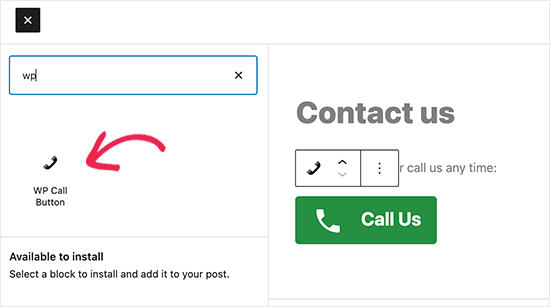
I blockinställningarna kan du ändra färger, textstorlek och justering samt visa eller dölja telefonikonen.
När du är klar klickar du på 'Uppdatera' eller 'Publicera' för att spara dina ändringar.
Nu kommer besökare att se klick-för-att-ringa-knappen live på din webbplats. De kommer att dirigeras till ditt autosvarssystem när de klickar på knappen.
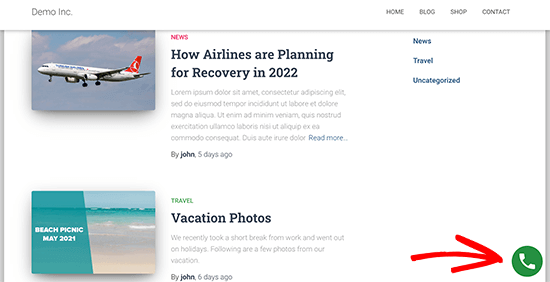
För mer information om att visa en klick-för-att-ringa-knapp, se vår guide om hur man lägger till en klick-för-att-ringa-knapp i WordPress.
Utöver en företagstelefon rekommenderar vi att lägga till ett kontaktformulär och till och med livechatt eller en AI-chattbot så att dina besökare kan kontakta dig med sin föredragna metod.
Vi hoppas att den här artikeln hjälpte dig att lära dig hur du ställer in ett telefonsystem med automatisk operatör för din webbplats. Du kanske också vill se vår guide om hur man väljer den bästa webbplatsbyggaren och våra experters val av de bästa e-postmarknadsföringstjänsterna för småföretag.
Om du gillade den här artikeln, prenumerera gärna på vår YouTube-kanal för WordPress-videoguider. Du kan också hitta oss på Twitter och Facebook.



Har du en fråga eller ett förslag? Lämna gärna en kommentar för att starta diskussionen.