


Att sälja evenemangsbiljetter online är avgörande för att marknadsföra och hantera evenemang. Lyckligtvis är WordPress en kraftfull plattform som erbjuder dig flexibiliteten och anpassningsfunktionerna för att enkelt sälja biljetter.
Med hjälp av olika plugins kan du erbjuda användarna en smidig biljettboknings- och köpprocess. Med det sagt, många företagare vet inte vilket plugin som är bäst för olika situationer.
Lyckligtvis har vi testat och använt tusentals verktyg för att hjälpa dig att hitta rätt lösning. Du kan till exempel skapa en evenemangskalender och låta användare köpa biljetter till flera evenemang, eller så kan du skapa en marknadsplats och sälja biljetter som digitala produkter.
I den här artikeln visar vi hur du säljer evenemangsbiljetter med WordPress.
Varför sälja evenemangsbiljetter online med WordPress?
Att sälja evenemangsbiljetter online ger bekvämlighet för kunderna, eftersom de kan köpa biljetter var som helst och när som helst. Det hjälper dig också att nå en bredare publik bortom ditt lokala samhälle och utnyttja en global marknad.
Och den bästa plattformen för att börja sälja onlinebiljetter är WordPress. Den driver mer än 43% av webbplatserna på internet och erbjuder stor flexibilitet.
Du kan anpassa din biljettwebbplats för att matcha ditt varumärke och din evenemangstema. Dessutom finns det många gratis eller prisvärda WordPress-teman och plugins som kan hjälpa till att skapa en användarvänlig biljettupplevelse för dina kunder.
Med WordPress har du också fullständig kontroll över din webbplats och kan enkelt skala upp din verksamhet för att möta den växande efterfrågan. För mer information kan du titta på vår guide om hur du startar en WordPress-webbplats.
Med det sagt, låt oss titta på olika sätt att sälja evenemangsbiljetter online med WordPress. Vi kommer att täcka flera metoder, så du kan klicka på länkarna nedan för att hoppa till valfri sektion:
- Metod 1. Sälj evenemangsbiljetter online med Sugar Calendar (enkla evenemangsbiljetter)
- Metod 2: Sälj evenemangsbiljetter med Easy Digital Downloads (Bäst för variabel prissättning)
- Metod 3: Sälj evenemangsbiljetter med WP Simple Pay (Köp nu-knapp)
- Metod 4: Sälj evenemangsbiljetter online med WPForms (biljettbokningsformulär)
Metod 1. Sälj evenemangsbiljetter online med Sugar Calendar (enkla evenemangsbiljetter)
Det enklaste sättet att sälja evenemangsbiljetter online är att använda Sugar Calendar. Det är det bästa WordPress-kalenderpluginet som hjälper dig att enkelt skapa en evenemangskalender. Det erbjuder olika anpassningsalternativ och stöder Stripe-betalningsgateways.
Den här metoden är perfekt om du vill ha en enkel lösning för evenemangshantering. Du kan bädda in flera evenemangskalendrar på din webbplats och låta användare köpa biljetter till sina föredragna evenemang.
För den här handledningen kommer vi att använda Sugar Calendar Pro-versionen, som erbjuder fler funktioner och tillägg. Det finns också en Sugar Calendar Lite-version tillgänglig gratis, som du kan använda för att sälja onlinebiljetter.
Först måste du installera och aktivera Sugar Calendar-pluginet. Om du behöver hjälp, se vår guide om hur man installerar ett WordPress-plugin.
Efter aktivering kan du gå till Kalender » Inställningar från WordPress-instrumentpanelen och ange licensnyckeln.

Du hittar licensnyckeln i ditt kontoområde eller i köpkvitto som du fick via e-post.
Efter att ha angett nyckeln klickar du helt enkelt på knappen 'Verifiera nyckel'. När det är klart, scrolla ner och klicka på knappen 'Spara inställningar' för att lagra dina inställningar.

Därefter kan du växla till fliken 'Betalningar' högst upp.
Sugar Calendar låter dig välja standardvaluta och valutatecken samt välja andra inställningar.
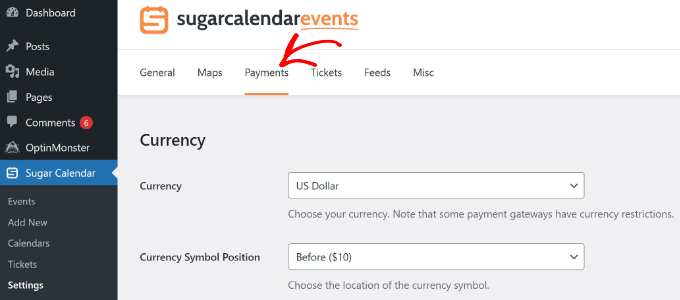
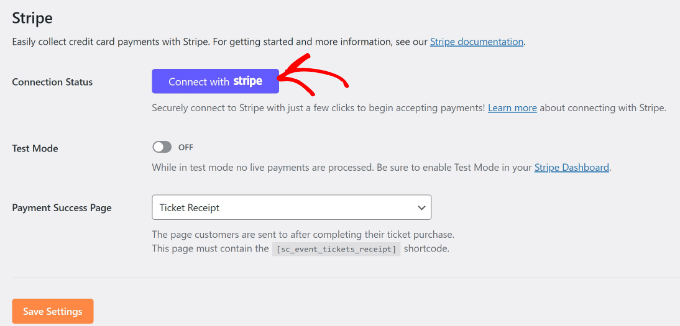
Härifrån kan du scrolla ner för att ansluta ditt Stripe-konto till Sugar Calendar.
Klicka bara på knappen ‘Connect with Stripe’ och följ instruktionerna på skärmen för att lägga till ditt konto.
Därefter kan du skapa en händelsekalender genom att gå till Sugar Calendar » Kalendrar från WordPress admin-instrumentpanelen. Observera att pluginet lägger till en kalender som standard för din webbplats, men du kan skapa en ny.
Klicka sedan på knappen 'Lägg till kalender' högst upp.

På nästa skärm kan du ange detaljer för din kalender.
Börja till exempel med att ange ett namn för kalendern högst upp och välja en slug. Du kan också ange en beskrivning och välja en färg.
När det är klart, klicka helt enkelt på knappen 'Add New Calendar' längst ner.

Därefter måste du gå till Sugar Calendar » Lägg till ny från WordPress-instrumentpanelen för att skapa ett nytt evenemang och lägga till det i kalendern.
Ange först ett namn för ditt evenemang högst upp. Sedan kan du välja varaktighet genom att ställa in start, slut och datum.
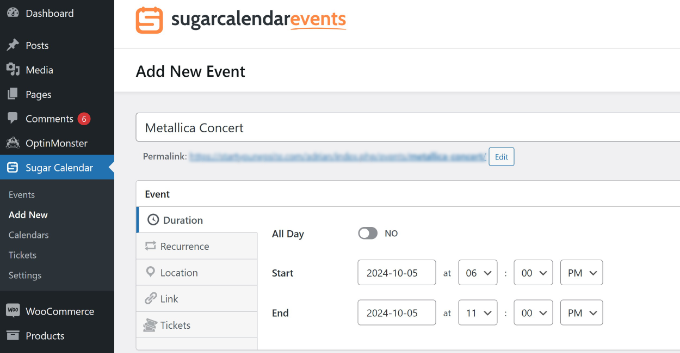
Därefter måste du växla till fliken 'Biljetter'.
Här kan du aktivera alternativet 'Biljettförsäljning' och ange pris och kapacitet.
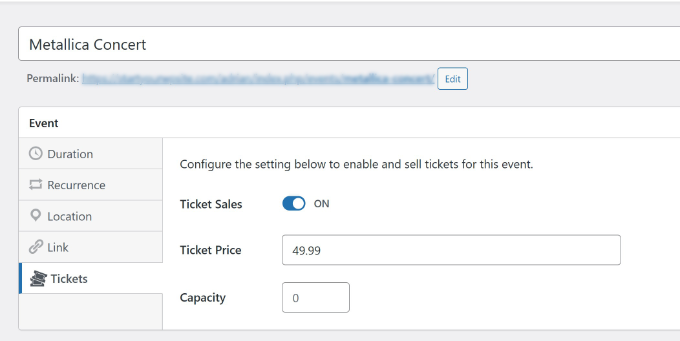
Dessutom låter Sugar Calendar dig också ställa in ett återkommande evenemang, lägga till en plats och ange länkar för att omdirigera användare till en annan sida.
När du har angett detaljer för din händelse, se till att välja den kalender du skapade tidigare.
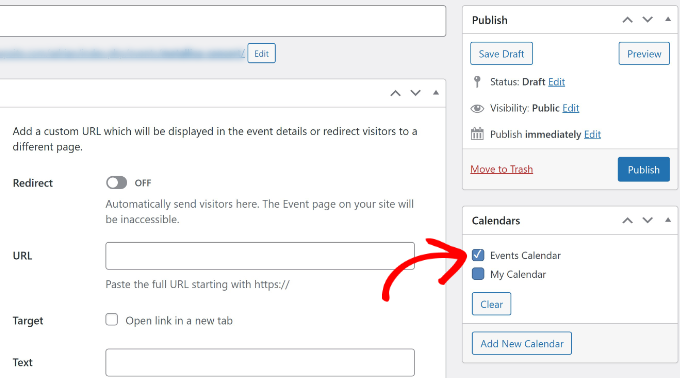
Klicka nu på knappen ‘Publicera’.
Upprepa helt enkelt denna process och lägg till fler evenemang i kalendern för att sälja biljetter online. Om du vill lära dig mer om anpassningsalternativ, se vår guide om hur man skapar en enkel evenemangskalender med Sugar Calendar.
Därefter kan du lägga till en kalender i valfritt inlägg eller sida med hjälp av Sugar Calendar WordPress-block.
Öppna helt enkelt sidan där du vill placera kalendern, klicka på '+' ikonen för att skapa ett nytt block och skriv in 'Sugar Calendar'. Det finns två Sugar Calendar-block: Events Calendar och Events List.
Välj helt enkelt alternativet 'Events Calendar'.
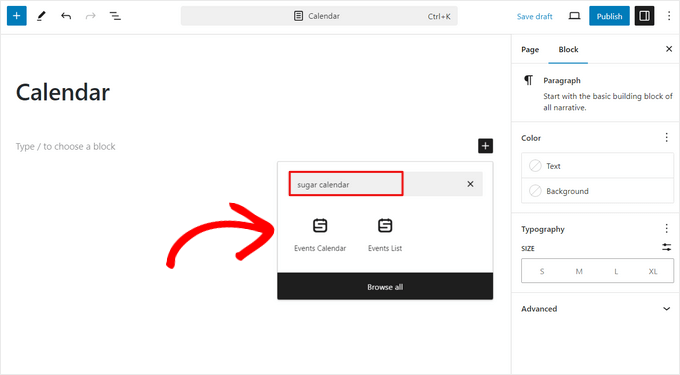
Du kommer nu att se en förhandsgranskning av kalendern i innehållseditor.
För att välja vilka kalendrar som ska visas, klicka på rullgardinsmenyn under alternativet 'Kalendrar' i inställningsmenyn för blocket till höger.
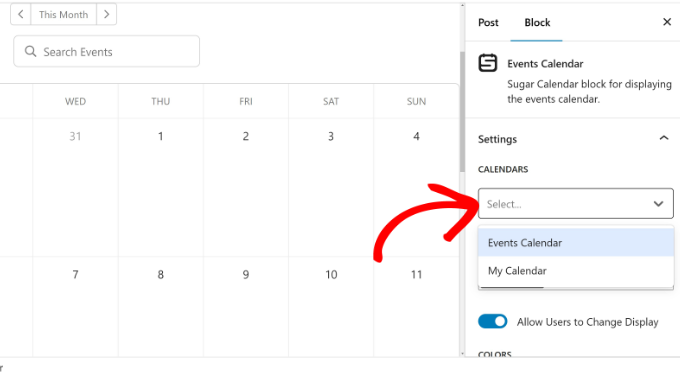
Därefter kan du publicera din sida eller ditt inlägg för att göra kalendern live för dina besökare.
Besök slutligen bara din webbplats för att se kalendern i aktion och se de evenemang du lade till tidigare.
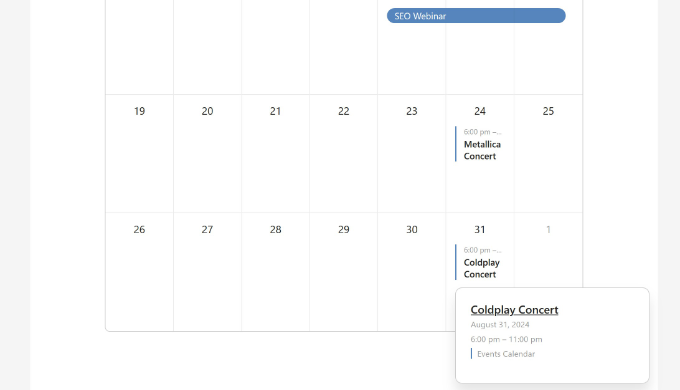
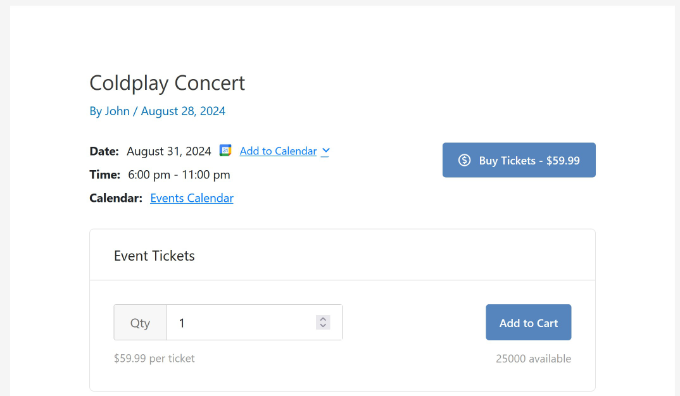
Om en besökare klickar på evenemanget som listas i kalendern, kommer de att tas till en annan sida.
På den här sidan kan användare helt enkelt köpa evenemangsbiljetter online.
Metod 2: Sälj evenemangsbiljetter med Easy Digital Downloads (Bäst för variabel prissättning)
Om du vill sälja evenemangsbiljetter som digitala produkter, då är Easy Digital Downloads (EDD) den bästa lösningen. Det är en av de bästa e-handelsplattformarna för att sälja digitala varor som e-böcker, programvara, foton, videor, utskrivbara filer och mer.
Det finns andra e-handelsplattformar som WooCommerce. Men om du bara vill sälja en eller två typer av digitala produkter, är WordPress + Easy Digital Downloads en enklare lösning.
Vi använder också Easy Digital Downloads för att hantera och sälja några av våra mest populära WordPress-plugins, som WPForms och MonsterInsights.
Om du precis har börjat, kan du titta på vår guide om hur man säljer digitala nedladdningar på WordPress.
Först måste du installera och aktivera Easy Digital Downloads-pluginet. För mer information, se vår guide om hur man installerar ett WordPress-plugin.
Vid aktivering kan du gå till Nedladdningsinställningar från WordPress adminområde. Under fliken 'Allmänt' kan du ange din licensnyckel.

Därefter kan du växla till fliken 'Betalningar' högst upp.
I avsnittet Gateway kan du välja alla betalningsgateways som du vill använda på din WordPress-webbplats, som Stripe och PayPal.
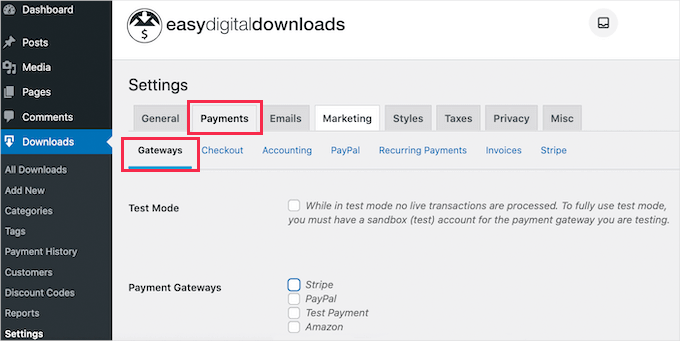
För att konfigurera varje betaltjänst kan du klicka på underflikarna under Betalningar.
Om du till exempel vill konfigurera Stripe, klickar du bara på underfliken 'Stripe'. Härifrån klickar du helt enkelt på knappen 'Connect with Stripe' och följer instruktionerna på skärmen för att ansluta ditt konto.

Efter att ha anslutit betaltjänster är du redo att skapa en digital produkt och sälja evenemangsbiljetter.
Gå helt enkelt till Downloads från WordPress-instrumentpanelen och klicka på knappen 'Add New' högst upp.
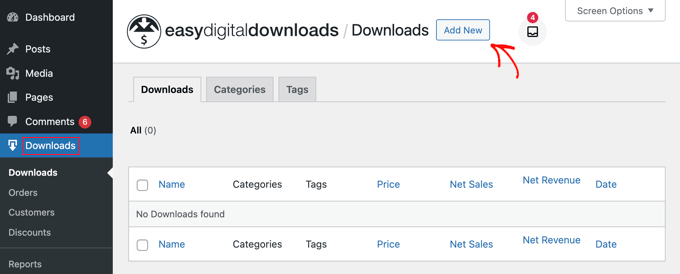
Ange sedan en titel för din evenemangsbiljett digitala produkt.
Det finns också ett alternativ att ange en beskrivning för din produkt.
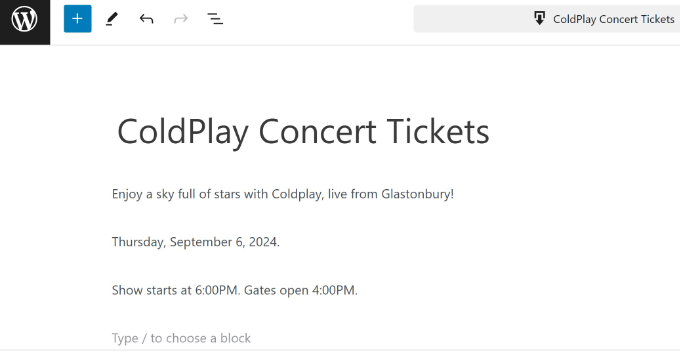
Därefter kan du scrolla ner för att välja produkttyp. Alternativen inkluderar en enskild produkt, ett paket eller en tjänst. Du kan behålla alternativen för Produkttyp som 'Enskild produkt'.
Därefter behöver du ange ett pris för din evenemangsbiljett. EED låter dig ställa in rörliga och fasta priser. Rörlig prissättning är utmärkt om du har biljetter för olika kategorier, som olika sittplatser på en konsert eller VIP-åtkomst.
För att lägga till olika priser, markera helt enkelt alternativet 'Aktivera variabel prissättning' och ange namnet på din prisplan och kostnad.
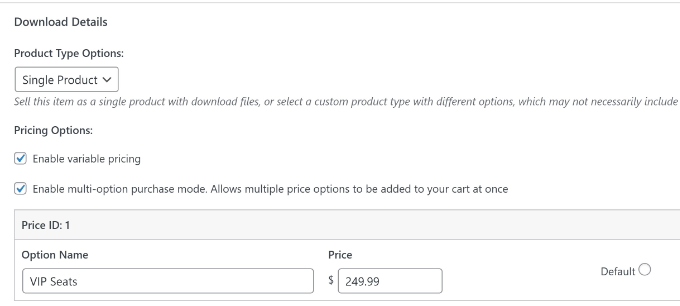
Efter att ha lagt till alla alternativ måste du ställa in standardalternativet. Detta kommer att väljas automatiskt när kunden kommer till produktsidan. Klicka helt enkelt på alternativet ‘Standard’ framför prisplanen.
Du hittar också fler alternativ som erbjuds av EDD. Du kan till exempel ladda upp filer för nedladdning, lägga till anpassade fält, ställa in ett återbetalningsfönster och mer. För den här handledningen kommer vi att lämna dessa inställningar som standard.
Därefter kan du ställa in en utvald bild för din evenemangsbiljett genom att klicka på alternativet 'Ange nedladdningsbild' i panelen till höger. Ladda helt enkelt upp en bild till mediebiblioteket eller välj en befintlig bild.
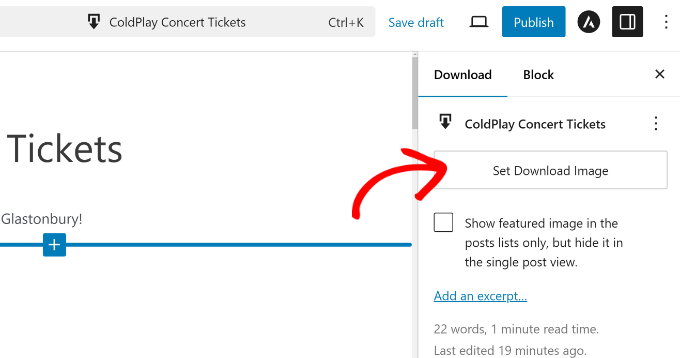
När det är klart, fortsätt och publicera din digitala produkt.
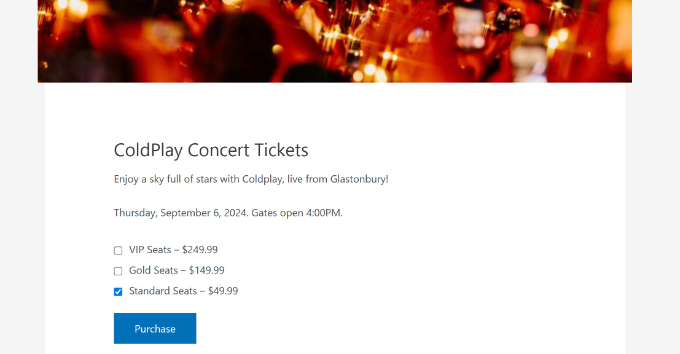
Du kan nu besöka din Easy Digital Downloads-butik för att se evenemangsbiljetten i praktiken.
Metod 3: Sälj evenemangsbiljetter med WP Simple Pay (Köp nu-knapp)
Ett annat sätt att sälja evenemangsbiljetter online i WordPress är att använda WP Simple Pay. Detta alternativ är utmärkt för alla som inte vill konfigurera en avancerad e-handelsutcheckningsprocess på sin webbplats.
Låt oss till exempel säga att du har en bloggwebbplats som täcker innehåll om de senaste underhållningsevenemangen. Då kan du använda WP Simple Pay för att visa en köp nu-knapp och sälja evenemangsbiljetter på din webbplats.
Med WP Simple Pay kan du acceptera engångsbetalningar och återkommande betalningar. Dessutom stöder den 13+ betalningsmetoder som betalningar med betal- och kreditkort, ACH-debet, Google Pay, Apple Pay, Venmo och mer.
För den här handledningen kommer vi att använda WP Simple Pay Pro-versionen, som erbjuder fler betalningsalternativ. Du kan dock också komma igång med den kostnadsfria versionen WP Simple Pay Lite.
Först måste du installera och aktivera WP Simple Pay-pluginet. Om du behöver hjälp, se vår guide om hur man installerar ett WordPress-plugin.
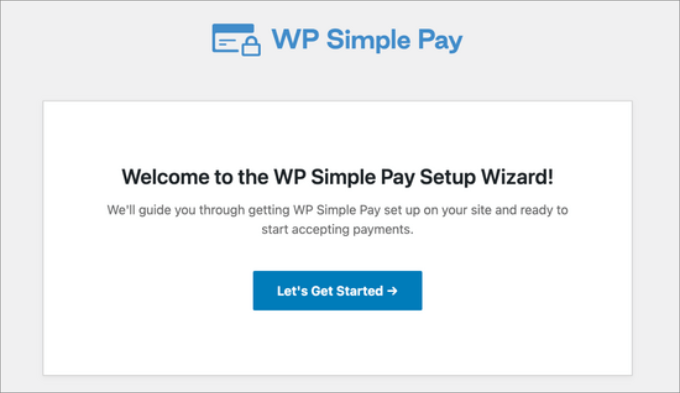
Vid aktivering ser du installationsguiden. Klicka helt enkelt på knappen 'Kom igång' och följ instruktionerna på skärmen för att slutföra installationen.
Efter att ha konfigurerat WP Simple Pay kan du skapa ett nytt betalningsformulär.
Det sista steget i installationsprocessen tar dig automatiskt till sidan med formulärmallar. Eller så kan du gå till WP Simple Pay » Lägg till ny från WordPress-instrumentpanelen.
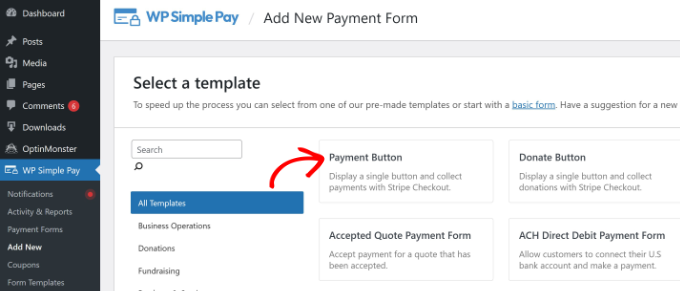
Därefter kan du välja en förbyggd mall för ett betalningsformulär. För den här handledningen väljer vi helt enkelt mallen 'Betalknapp'.
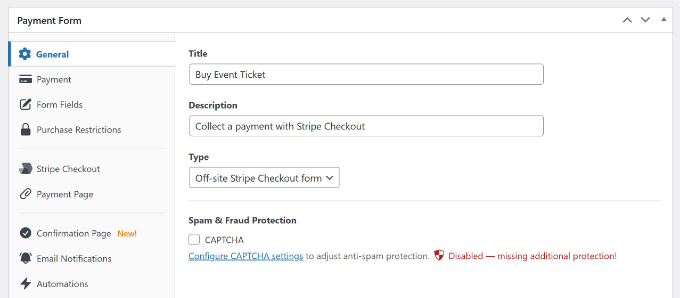
Därefter ser du de allmänna inställningarna för ditt betalningsformulär. Du kan till exempel ändra titeln, lägga till en beskrivning och aktivera CAPTCHA.
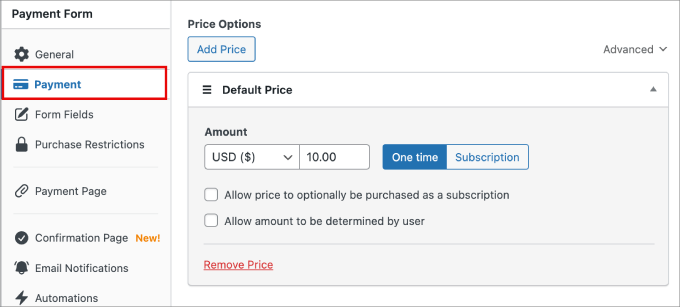
Därefter kan du växla till fliken 'Betalning'.
Härifrån anger du helt enkelt ett pris för din evenemangsbiljett och väljer om det är en engångsbetalning eller en prenumeration.
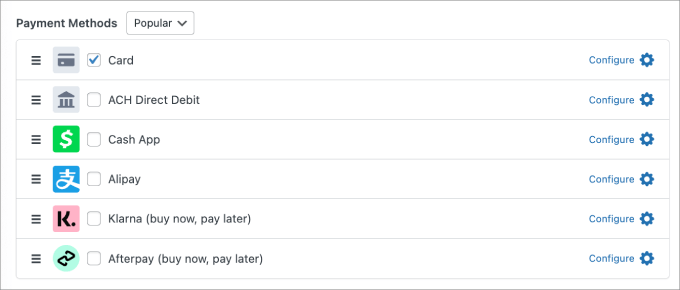
Om du skrollar ner ser du också olika betalningsmetoder. Dessa inkluderar kort, ACH direktdebet, Alipay, Klarna och mer.
Välj de betalningsgateways du vill erbjuda dina besökare.
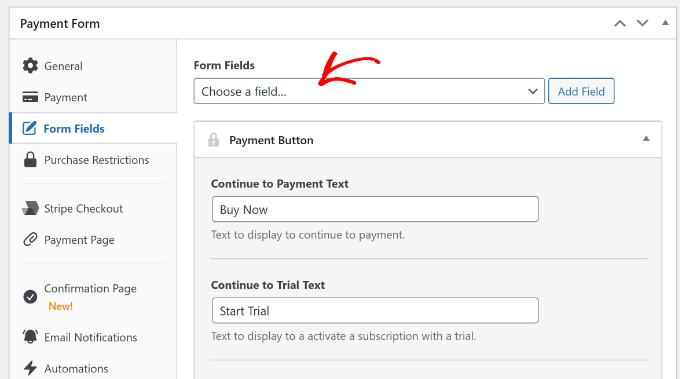
Därefter kan du gå till fliken ‘Formulärfält’ för att anpassa ditt formulär.
Som standard lägger WP Simple Pay till fält baserat på den mall du har valt. Du kan klicka på rullgardinsmenyn 'Formulärfält' för att lägga till fler fält och även redigera titeln på befintliga fält.
WP Simple Pay erbjuder även andra alternativ, som att skapa en dedikerad betalningssida, visa ett meddelande på bekräftelsesidan och redigera inställningar för e-postmeddelanden.
När du är klar med att redigera betalningsformuläret klickar du helt enkelt på knappen 'Publicera'.
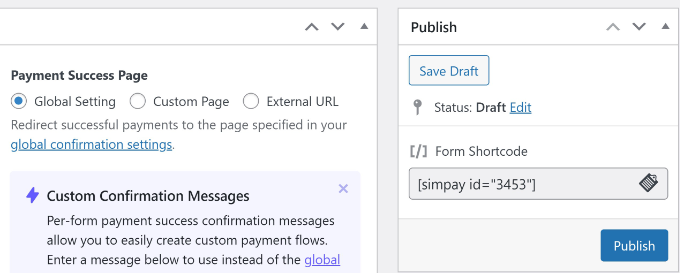
Därefter kan du lägga till betalningsformuläret var som helst på din webbplats för att sälja evenemangsbiljetter online.
Redigera eller lägg till en ny sida på din webbplats, till exempel. När du är i innehållsredigeraren klickar du helt enkelt på '+' -knappen för att lägga till ett WP Simple Pay-block och väljer sedan ditt formulär från rullgardinsmenyn.
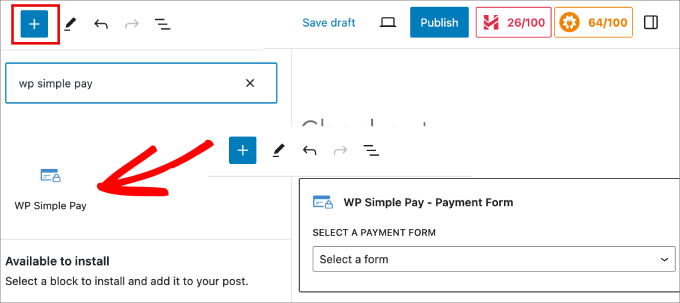
Efter att ha lagt till betalningsformuläret, publicera din sida.
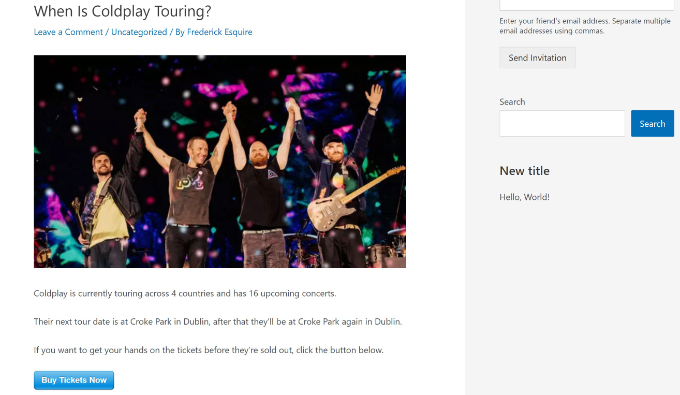
Du kan nu besöka din webbplats för att se betalknappen som användare kan klicka på för att köpa evenemangsbiljetter.
Metod 4: Sälj evenemangsbiljetter online med WPForms (biljettbokningsformulär)
Om du vill erbjuda en smidig biljettboknings- och köpprocess är WPForms ett utmärkt alternativ. Denna metod är bäst för användare som vill visa ett formulär för biljettbokning på sin webbplats.
WPForms är det bästa WordPress-pluginet för kontaktformulär som erbjuder en dedikerad mall för bokning av evenemangsbiljetter. Det integreras också enkelt med olika betalningstjänster, som Stripe, PayPal, Authorize.net och mer.
Observera att du behöver WPForms Pro-versionen för att komma åt tilläggen för betaltjänster och kuponger. Det finns också en version WPForms Lite, men den inkluderar inte betalningsintegrationer.
Först måste du installera och aktivera WPForms-pluginet. Om du behöver hjälp, se vår guide om hur man installerar ett WordPress-plugin.
Vid aktivering kan du gå till WPForms » Inställningar i din WordPress-instrumentpanel och ange licensnyckeln. Du hittar enkelt nyckeln i ditt kontoområde.

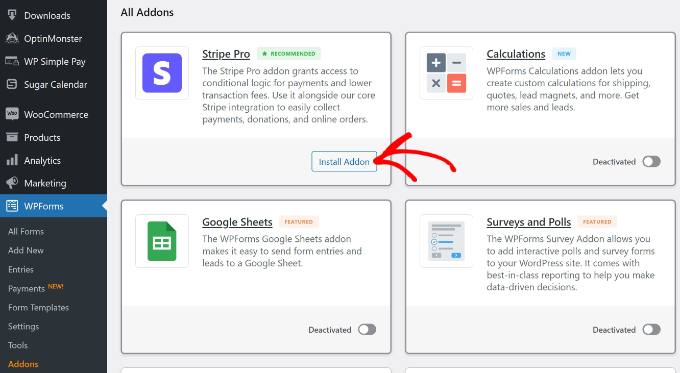
Därefter kan du gå till WPForms » Tillägg och installera din föredragna betalningsgateway.
Om du till exempel vill använda Stripe som betaltjänst klickar du helt enkelt på knappen 'Installera tillägg'.
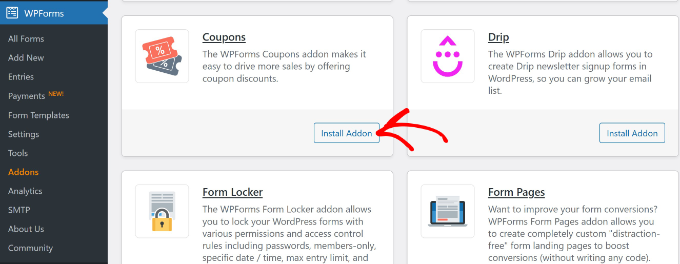
Du behöver också installera tillägget ‘Coupons’ för att låsa upp ytterligare formulärmallar.
Navigera helt enkelt till Kuponger och klicka på knappen 'Installera tillägg'.
När tillägget är aktivt måste du ansluta ditt konto till WPForms.
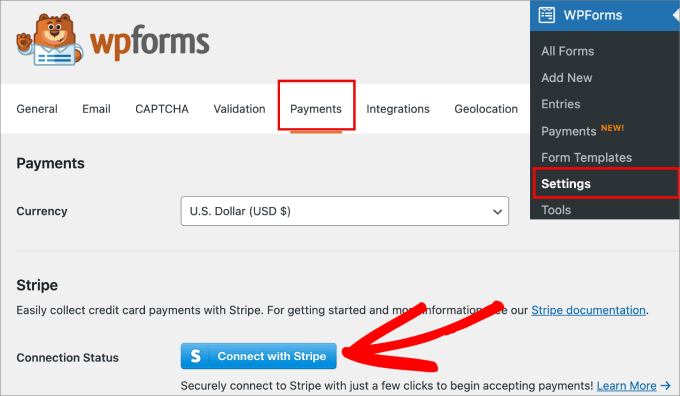
Gå till sidan WPForms » Inställningar och byt till fliken ‘Betalningar’. Klicka härifrån helt enkelt på knappen ‘Anslut till Stripe’ och följ instruktionerna på skärmen för att lägga till ditt konto.
Därefter kan du skapa ett nytt formulär för att sälja evenemangsbiljetter på din webbplats.
Gå först till WPForms » Alla formulär från WordPress-instrumentpanelen och klicka på knappen '+ Lägg till ny'.
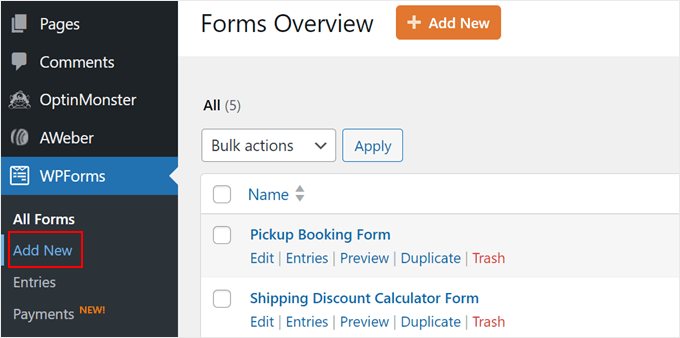
Därefter kommer WPForms att visa massor av förbyggda formulärmallar.
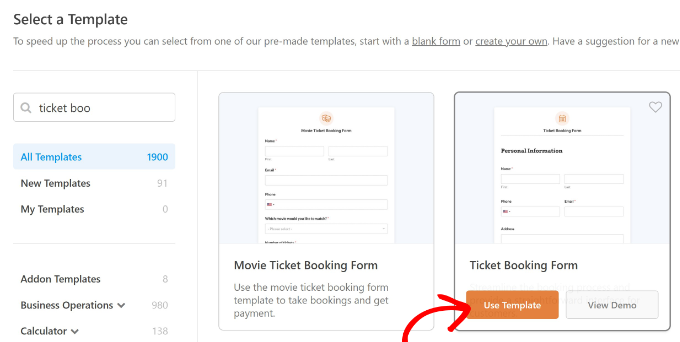
Du kan använda sökfältet och leta efter mallen 'Ticket Booking Form'. Håll helt enkelt muspekaren över mallen och klicka på knappen 'Use Template'.
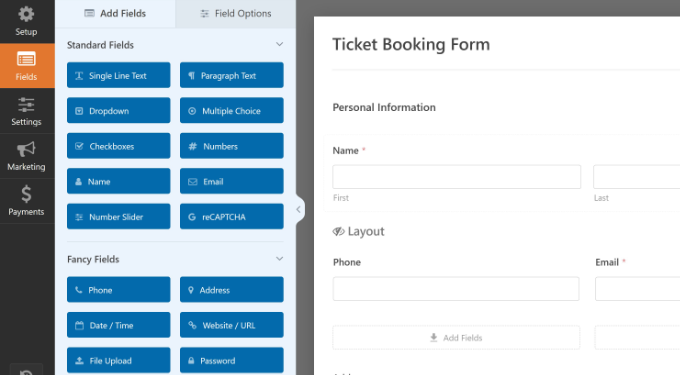
Därefter ser du WPForms dra-och-släpp-formulärbyggare med mallen förinläst.
Du kan också lägga till nya formulärfält från menyn till vänster genom att helt enkelt dra dem till mallen. Det finns till exempel standardfält som kryssrutor och avancerade fält som telefonnummer.
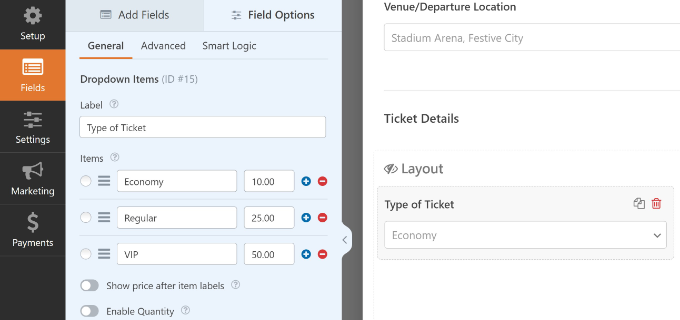
Om du klickar på ett befintligt fält i mallen hittar du alternativet att redigera varje fält.
Låt oss till exempel säga att du vill ändra namn och priser på biljetterna. Klicka helt enkelt på fältet Typ av biljett, så visas fler alternativ i panelen till vänster.
Därefter kan du gå till fliken 'Inställningar' från menyn till vänster.
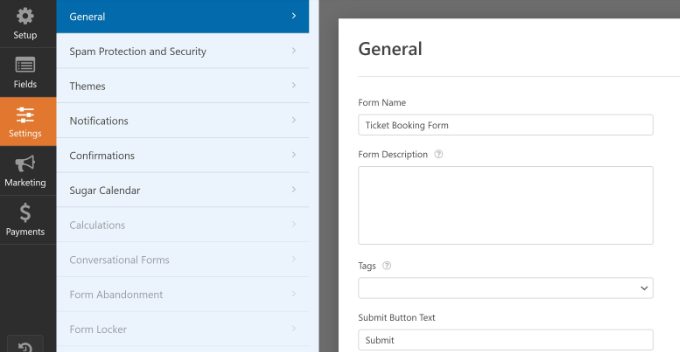
Därefter hittar du olika alternativ. Under fliken Allmänt kan du redigera formulärets namn, lägga till en beskrivning, ange taggar, ändra texten på skicka-knappen och mer.
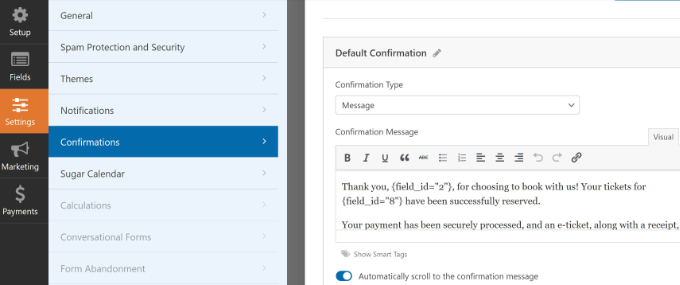
Därefter kan du växla till fliken 'Bekräftelser'.
Här ser du olika alternativ för att visa ett meddelande, en sida eller omdirigera användare till en URL när de skickar in ett formulär.
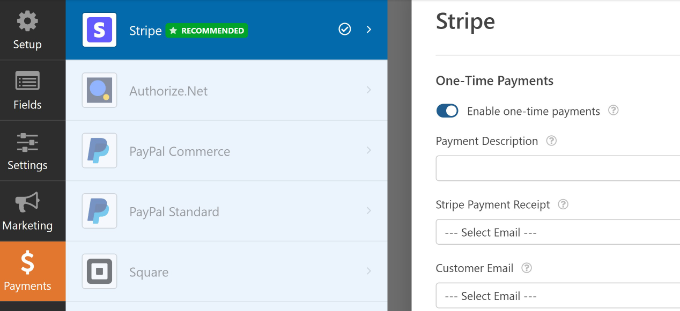
Därefter kan du gå till fliken ‘Betalningar’ från panelen till vänster.
Under Stripe-fliken, se till att växlingsknappen 'Aktivera engångsbetalningar' är påslagen.
Det finns fler inställningar du också kan ändra. För att lära dig mer, se vår guide om hur man lägger till ett kontaktformulär i WordPress.
Nu när ditt formulär är klart, se till att klicka på knappen 'Spara' högst upp för att spara dina ändringar.
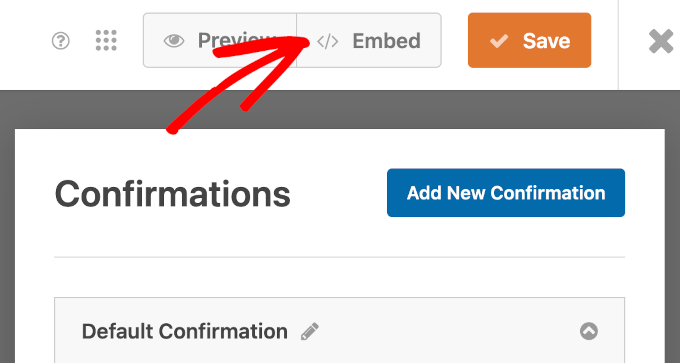
Klicka sedan på knappen 'Bädda in' för att lägga till ditt formulär på webbplatsen.
Nu öppnas ett popup-fönster där du ombeds välja hur du vill bädda in ditt formulär.
Du kan välja befintliga sidor eller skapa en ny sida. Låt oss välja alternativet 'Skapa ny sida' för den här handledningen.

Därefter behöver du ange ett namn för din sida.
När det är klart klickar du helt enkelt på knappen ‘Let’s Go’.

Du kommer nu att se en förhandsgranskning av formuläret i innehållseditor.
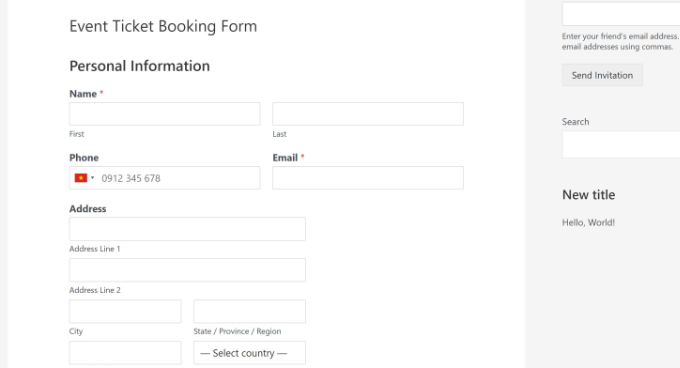
Fortsätt och publicera din sida för att göra ditt formulär live. Besök nu din webbplats för att se formuläret i aktion.
Vi hoppas att den här artikeln hjälpte dig att lära dig hur du säljer evenemangsbiljetter med WordPress. Du kanske också vill se vår guide om hur man enkelt skapar en kupongsida i WordPress och de bästa online-communityplattformarna.
Om du gillade den här artikeln, prenumerera gärna på vår YouTube-kanal för WordPress-videoguider. Du kan också hitta oss på Twitter och Facebook.



Har du en fråga eller ett förslag? Lämna gärna en kommentar för att starta diskussionen.