


Många butiksägare frågar hur vi hanterar våra säljkampanjer så effektivt på WPBeginner.
Hemligheten ligger inte bara i att schemalägga kuponger – det handlar också om hur du marknadsför dem. Vi använder OptinMonster för att skapa popup-fönster, slide-ins och header-banderoller som gör våra erbjudanden svåra att missa.
Vad många butiksägare missar är att kombinationen av schemalagda kuponger med rätt marknadsföringsverktyg kan göra stor skillnad i resultaten. Efter år av framgångsrika kampanjer har vi förfinat ett system som fungerar konsekvent bra.
I den här guiden visar vi dig vårt beprövade tillvägagångssätt för att schemalägga och marknadsföra WooCommerce-kuponger.
💡Snabbt svar: Hur man schemalägger kuponger i WooCommerce
Det mest effektiva sättet att schemalägga kuponger i WooCommerce är genom att använda ett plugin som Advanced Coupons. Detta verktyg lägger till fält för start- och slutdatum i kuponginställningarna, vilket gör att du kan automatisera dina försäljningskampanjer.
Varför skapa schemalagda kuponger i WooCommerce?
Att schemalägga kuponger i din webbutik låter dig automatisera dina kampanjer, vilket kan hjälpa dig att spara tid och förhindra kostsamma misstag.
Istället för att manuellt aktivera eller inaktivera kuponger kan du ställa in start- och slutdatum så att dina rabatter körs automatiskt, även när du är upptagen.
Detta tillvägagångssätt hjälper dig att undvika två vanliga problem: att missa försäljning eftersom en kupong inte aktiverades, eller att förlora vinst eftersom en kupong förblev aktiv längre än planerat.
Det är också ett utmärkt sätt att planera i förväg för säsongsbetonade kampanjer som Black Friday, jul eller Alla hjärtans dag, så att dina erbjudanden går live precis i tid.
Utöver stora helgdagar kan schemalagda kuponger hjälpa till att öka försäljningen under lugna perioder.
Till exempel, om din data visar att tisdagseftermiddagar är lugna, kan du skapa en "Treat Yourself Tuesday" flash sale och schemalägga den att endast köras under dessa få timmar.
Att automatisera kupongtiming minskar inte bara manuellt arbete utan hjälper också till att hålla din marknadsföring konsekvent och förutsägbar.
Med det i åtanke, låt oss guida dig genom hur du enkelt schemalägger kuponger i WooCommerce.
Här är en snabb översikt över stegen vi kommer att täcka:
Låt oss börja!
Konfigurera en schemalagd kupong i WooCommerce
Det enklaste sättet att schemalägga kuponger är genom att använda Advanced Coupons.
Det är det bästa WooCommerce-pluginet för kupongkoder som låter dig skapa alla typer av erbjudanden, kuponger, erbjudanden, lojalitetsprogram och mer.
Tänk dock på att schemaläggning är en premiumfunktion i Advanced Coupons.
För att komma igång behöver du installera både det kostnadsfria baspluginet och det betalda premiumpluginet Advanced Coupons. För detaljerade instruktioner kan du se vår guide om hur man installerar ett WordPress-plugin.
Efter att du har aktiverat premiumpluginen kommer ett nytt menyalternativ 'Kuponger' att visas i ditt WordPress-administrationsområde. Gå nu vidare och navigera till sidan Kuponger » Licens.
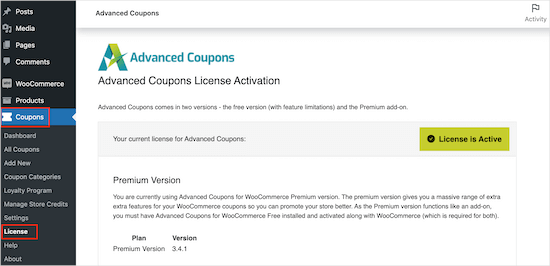
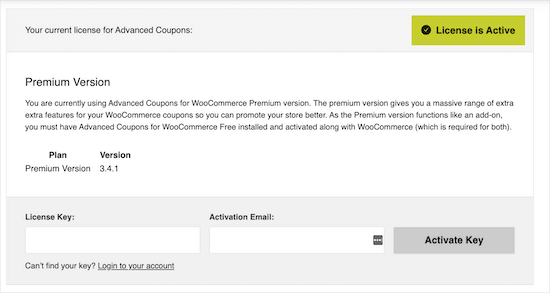
Sedan kan du ange din licensnyckel i fältet 'License Key'. Du hittar denna nyckel i ditt konto på webbplatsen Advanced Coupons.
Du behöver också ange din ‘Aktiverings-e-post’, vilket är den e-postadress du använde för att köpa Advanced Coupons. Därefter klickar du bara på ‘Aktivera nyckel’.
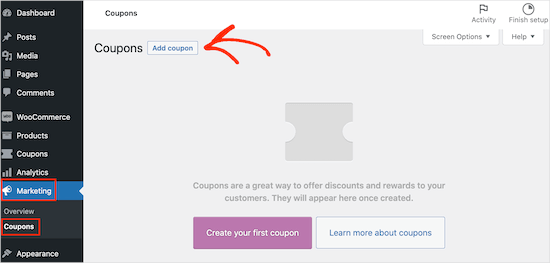
För att schemalägga en kupong i WooCommerce måste du besöka sidan Marknadsföring » Kuponger i WordPress adminområde.
Här klickar du på knappen 'Lägg till kupong'.
På nästa skärm kan du skriva in en titel för din kupong.
Detta blir den faktiska kupongen som kunderna kommer att skriva in, så det är en bra idé att använda något som är lätt för kunderna att komma ihåg och skriva. Det kan också återspegla erbjudandet du skapar, som ‘BlackFriday20%’ eller ‘SummerSale’.
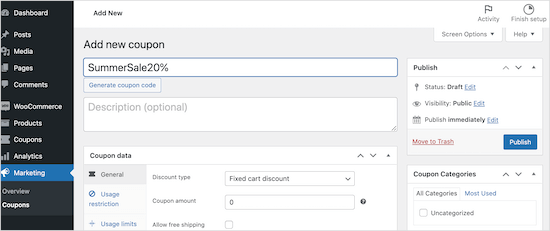
Ett annat alternativ är att klicka på knappen 'Generera kupongkod', som genererar en slumpmässig sträng av bokstäver och siffror. Detta kan dock göra kupongen komplicerad och svår att komma ihåg, så vi rekommenderar det inte.
Advanced Coupons kan skapa alla typer av kuponger, inklusive gratis presentkuponger, rabattkuponger för frakt och mer.
För den här guiden skapar vi en procentuell rabatt genom att skrolla till avsnittet ‘Kupongdata’. Öppna här rullgardinsmenyn ‘Rabatt-typ’ och klicka på ‘Procentuell rabatt’.
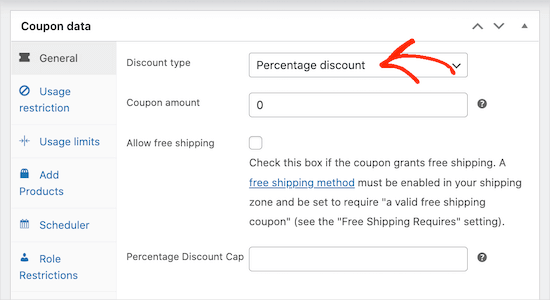
När det är gjort, skriv in den procentuella rabatten du vill använda i fältet 'Kupongbelopp'. Du kan till exempel skriva in '10' för att skapa en kupong med 10% rabatt.
Därefter kan du klicka på fliken 'Schemaläggare' och sedan markera rutan 'Datumintervallscheman'.
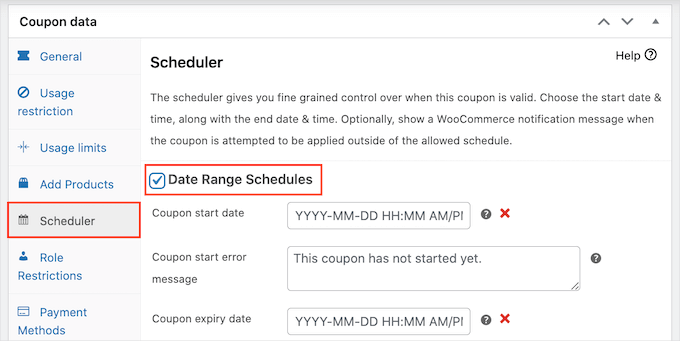
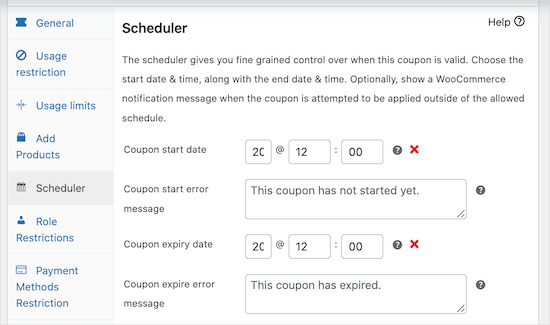
I fältet ‘Kupongens startdatum,’ anger du datum och tid då kupongen ska börja gälla. Använd sedan ‘Kupongens utgångsdatum’ för att ange datum och tid då kunder inte längre kan använda kupongen.
Proffstips: Din kupong blir aktiv i början av ditt startdatum (00:00:00). Den är giltig under hela slutdatumet och löper ut i slutet av den dagen (23:59:59).
Allt detta fungerar baserat på den tidszon du har konfigurerat i dina huvudsakliga WordPress-inställningar.
Innan du publicerar är det viktigt att dubbelkolla att din WordPress-tidszon är korrekt inställd. Dina kuponger kommer att starta och sluta baserat på denna inställning.
Du kan verifiera detta genom att gå till Inställningar » Allmänt i din instrumentpanel. En felaktig tidszon kan orsaka att din rea startar eller avslutas vid fel tidpunkt för dina kunder.
Som standard kommer Advanced Coupons att visa ett felmeddelande om kupongen har gått ut eller om försäljningen ännu inte har startat.
Du kan ändra dessa 2 felmeddelanden genom att skriva ny text i rutorna ‘Kupongstartfelmeddelande’ och ‘Kupongutgångsfelmeddelande’.
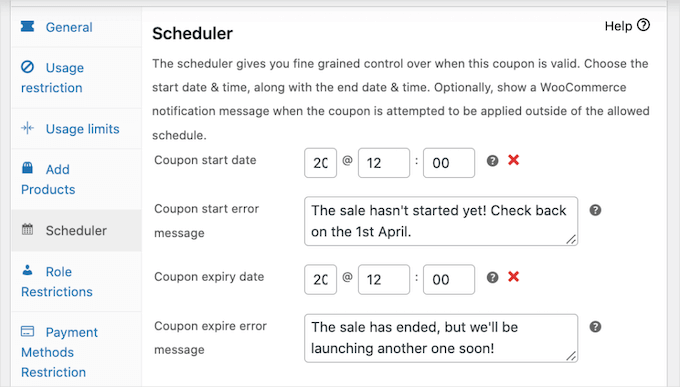
När du är klar, fortsätt och publicera kupongen.
Nu, om en kund försöker använda kupongen före det schemalagda startdatumet, kommer de att se ett felmeddelande på WooCommerce-varukorgssidan.
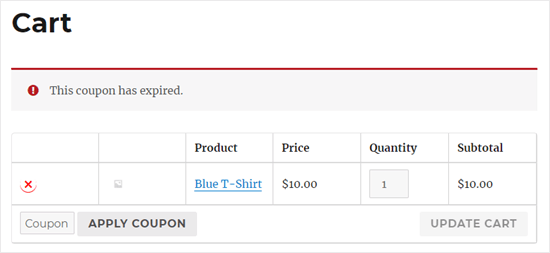
Förutom att spara tid gör planering av dina kuponger i förväg det enklare att marknadsföra dina kommande erbjudanden.
Till exempel kan du använda din e-postmarknadsföringstjänst för att skicka ett massutskick till alla dina affiliates och informera dem om den kommande kampanjen och kupongkoden. Dessa partners kan sedan dela koden med sin publik, så att du får besökare och försäljning så snart erbjudandet går live.
Med pluginet Advanced Coupons WooCommerce kan du schemalägga så många kuponger du vill genom att helt enkelt följa processen som beskrivs ovan.
Du kan spara ännu mer tid genom att skicka dessa schemalagda kuponger till kunder automatiskt med hjälp av ett plugin som FunnelKit.
För detaljer kan du se vår guide om hur man skickar automatiska kuponger i WordPress.
Marknadsföring av dina schemalagda kuponger i WooCommerce
När du väl har schemalagt dina kuponger fungerar de bara om du har kunder som besöker din webbplats. Det är därför du vill marknadsföra din rea så mycket som möjligt före och under rean.
Många framgångsrika online-marknadsplatser marknadsför sina reor med hjälp av meddelanden som automatiskt visas för besökare vid precis rätt tidpunkt. Detta kallas ofta 'dynamiskt innehåll', och det är ett utmärkt sätt att fånga en shoppares uppmärksamhet.
Vanliga exempel inkluderar flytande sidhuvudsfält, popup-fönster som visas när en användare är på väg att lämna din webbplats och små meddelanderutor som glider in.
Du kan automatisera allt detta dynamiska innehåll med hjälp av OptinMonster, det bästa verktyget för konverteringsoptimering för att skapa popups, banners och andra kampanjer på webbplatsen.
Vi använder OptinMonster eftersom dess avancerade schemaläggnings- och visningsregler tillåter oss att automatisera våra kampanjer så att de körs parallellt med våra schemalagda kuponger. Den levereras med nedräkningstimer, kupongkodspopups och andra verktyg som hjälper till att marknadsföra reor.
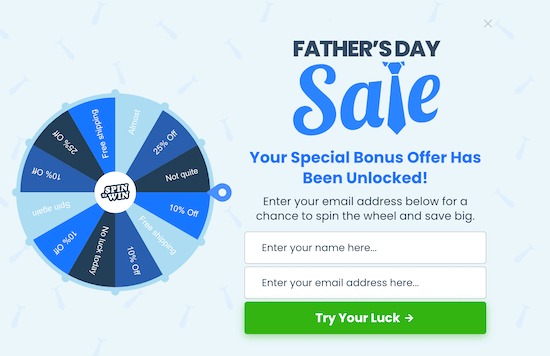
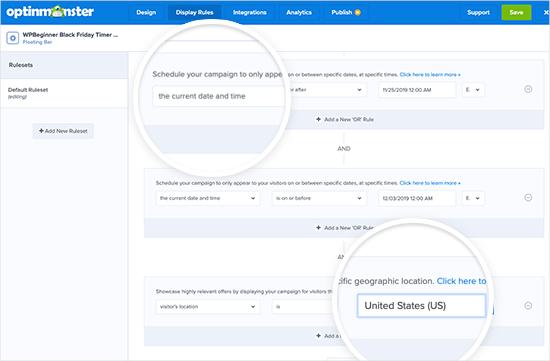
Du kan använda OptinMonsters kraftfulla visningsregler för att schemalägga varje kampanj i förväg och spara ännu mer tid.
Du kan till och med använda dessa visningsregler för att anpassa varje kampanj baserat på kundens plats.
Du kan till exempel automatiskt schemalägga ett julklapps-erbjudande köp en få en gratis för USA och schemalägga en Diwali-rea i Indien.
Det är också en bra idé att övervaka hur besökare använder dina kupongkoder för att se vad som fungerar och vad som inte gör det. Du kan sedan använda denna insikt för att finjustera alla dina framtida kupongkoder och marknadsföring för att få ännu bättre resultat.
För mer information kan du se vår guide om hur du ställer in WooCommerce-konverteringsspårning.
Bonustips: Skapa engångskoder för personliga kuponger
Kuponger är bra för att driva försäljning, men vissa kunder kan använda kuponger för flera användningar upprepade gånger utan att någonsin betala fullt pris. Därför är det en bra idé att begränsa vem som kan använda en kupong och hur många gånger de kan använda den.
Ett effektivt sätt att hantera detta är genom att skapa personliga engångskupongkoder.
Detta säkerställer att varje kund får ett unikt erbjudande, vilket minskar risken för kupongmissbruk. Det hjälper också till att rikta in sig på specifika kunder, vilket ökar sannolikheten för återkommande köp och förbättrar kundnöjdheten.
För mer information kan du läsa vår guide om hur du skapar engångskuponger, personliga kupongkoder i WooCommerce.
Vanliga frågor om schemaläggning av kuponger
Här är några frågor som våra läsare ofta ställer om schemaläggning av kuponger i WooCommerce:
Vilket är det bästa pluginet för att schemalägga kuponger i WooCommerce?
Det enklaste och mest kraftfulla verktyget är Advanced Coupons. Det låter dig ställa in start- och slutdatum och skapa många andra typer av erbjudanden som BOGO-erbjudanden, fraktrabatter och mer.
Hur kan jag förhindra att kunder missbrukar kupongkoder?
Du kan ställa in användningsbegränsningar inom WooCommerce självt, som att begränsa antalet användningar per kund. För ännu bättre kontroll tillåter Advanced Coupons dig att skapa unika, engångs personliga koder för att förhindra kupongmissbruk.
Hur hanterar schemalagda kuponger olika tidszoner?
Schemalagda kuponger använder den tidszon du har konfigurerat i dina allmänna WordPress-inställningar. Kupongen aktiveras kl. 12:00:00 på startdatumet och löper ut kl. 23:59:59 dagen före slutdatumet, enligt den tidszonen.
Kan jag automatiskt tillämpa en kupong på en kunds varukorg?
Ja, pluginet Advanced Coupons låter dig skapa URL-kuponger. När en kund klickar på den här speciella länken tillämpas rabatten automatiskt på deras varukorg, vilket gör processen mycket enklare för dem.
Vi hoppas att den här artikeln hjälpte dig att lära dig hur du skapar en schemalagd kupong i WooCommerce så att du kan automatisera dina försäljningar. Du kan också gå igenom våra handlingsbara tips om de bästa sätten att öka WooCommerce-försäljningen och våra val av de bästa WooCommerce-pluginsen för din butik.
Om du gillade den här artikeln, prenumerera gärna på vår YouTube-kanal för WordPress-videoguider. Du kan också hitta oss på Twitter och Facebook.





Mustafa
kan det vara möjligt att utgångsdatumet skulle vara annorlunda för varje användare. Jag menar att datumet börjar när användaren loggar in och kupongen löper ut den 10:e dagen från det att han/hon loggade in. Så för varje användare skulle utgångsdatumet vara annorlunda. Jag har sökt mycket men kunde inte hitta svaret.
WPBeginner Support
Du bör kontakta plugin-utvecklarens support för att se om detta ingår i deras avancerade schemaläggning eller är en planerad framtida funktion.
Admin