


Under åren har vi byggt vår e-postlista med olika strategier. En av dem är att erbjuda värdefullt innehåll som användare kan ladda ner i utbyte mot en e-postadress.
Många företag använder gratis fildownloads som e-böcker, vitböcker och PDF-filer för att samla e-postadresser och potentiella leads. Enligt vår erfarenhet konverterar dessa lead magnets riktigt bra eftersom de erbjuder användarna en incitament som motiverar dem att registrera sig. Detta är en enkel men effektiv strategi som sannolikt kan gynna din onlineverksamhet.
Så, i den här artikeln, kommer vi att visa hur du enkelt kan kräva en e-postadress för att ladda ner en fil i WordPress.
Varför kräva en e-postadress för att ladda ner en fil i WordPress?
E-post är fortfarande det bästa sättet att kommunicera med kunder online. Många företag samlar in e-postadresser som potentiella leads som de kan följa upp för att göra en försäljning.
Till exempel kan en webbutik samla in e-postadresser baserat på användarnas intressen. Dessa användare kanske inte gör ett köp direkt, men det ger dig möjlighet att konvertera dem senare.
På samma sätt, om du säljer en onlinekurs, kan du erbjuda användare en gratis lektionsnedladdning i utbyte mot deras e-postadresser. På så sätt kan du skicka riktade e-postmeddelanden till dessa användare och övertyga dem att köpa din premiumkurs.
Det behöver inte alltid vara en gratis filnedladdning. Du kan sälja e-böcker, musik, programvara och andra digitala nedladdningar.
Vad du behöver för att samla e-postadresser
Det enklaste sättet att samla in och bygga e-postlistor är att använda en e-postmarknadsföringstjänst. Detta gör att du inte bara kan samla in e-postadresser utan också skicka snygga e-postmeddelanden, skapa kundsegment, spåra öppningsfrekvenser och mer.
Vi rekommenderar att använda Constant Contact som den bästa e-postmarknadsföringstjänsten för småföretag. Den låter dig enkelt samla in e-postadresser, skicka riktade e-postmeddelanden, segmentera dina målgrupper och växa ditt företag.
Viktigast av allt fungerar det riktigt bra med WordPress, WooCommerce och alla andra viktiga WordPress-plugins.
Om du behöver alternativ kan du kolla in Brevo (tidigare Sendinblue) eller Drip.
Obs: Du kan fortfarande samla in e-postadresser även om du inte vill använda en e-postmarknadsföringstjänst direkt. Alla metoder som beskrivs nedan fungerar fortfarande för manuell kontakt.
Med det sagt, låt oss titta på hur man kräver en e-postadress för att ladda ner en fil i WordPress. Vi kommer att visa flera metoder, och du kan välja en som fungerar bäst för dig:
1. Samla e-postadresser för filnedladdningar i WordPress med OptinMonster
Denna metod är den mest flexibla, otroligt kraftfulla och rekommenderas för alla användare.
För den här metoden kommer vi att använda OptinMonster. Det är den bästa mjukvaran för leadgenerering på marknaden och låter dig enkelt samla in e-postadresser med kraftfulla popups, registreringsformulär, banners och mer.
Först måste du registrera dig för ett OptinMonster-konto.

Efter det behöver du installera och aktivera OptinMonster-pluginet på din WordPress-webbplats. För mer information, se vår steg-för-steg-guide om hur man installerar ett WordPress-plugin.
Denna gratis plugin är bara en koppling mellan din WordPress-webbplats och ditt OptinMonster-konto.
Efter aktivering måste du besöka sidan OptinMonster » Inställningar och klicka på knappen 'Anslut befintligt konto'.

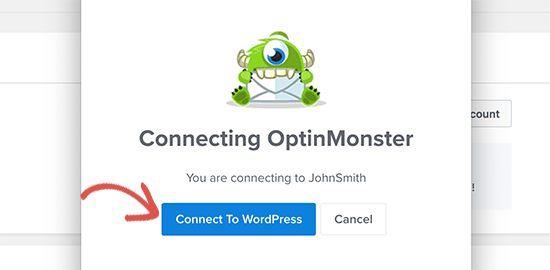
Detta öppnar ett popup-fönster där du kan logga in och ansluta din WordPress-webbplats till ditt OptinMonster-konto.
Klicka helt enkelt på knappen 'Anslut till WordPress'.
Nu när din WordPress-webbplats är ansluten är du redo att skapa din första kampanj.
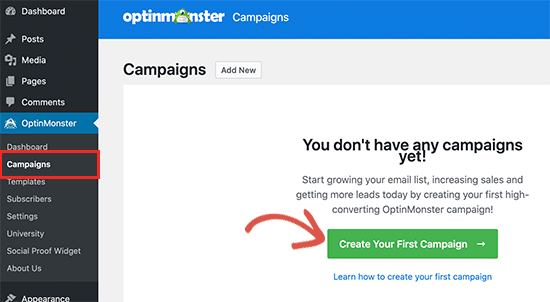
Gå till sidan OptinMonster » Kampanjer och klicka på knappen 'Lägg till ny' eller 'Skapa din första kampanj'.
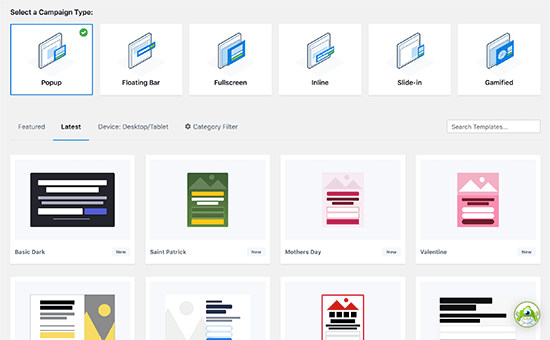
Därefter kommer du att bli ombedd att välja en kampanjtyp. OptinMonster stöder lightbox-popups, flytande fält, inbäddade optins, helskärm, slide-in och gamifierade kampanjer.
För den här handledningens skull kommer vi att skapa en lightbox popup-kampanj. Nedanför det kan du välja en kampanjmall genom att klicka på den.
Du kommer sedan att bli ombedd att ange ett namn för din kampanj.
Du kan ange vilket namn som helst här för att enkelt identifiera det och sedan klicka på knappen 'Start Building'.
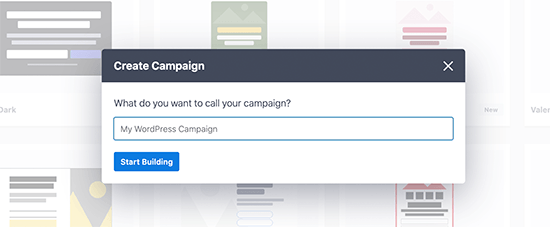
Detta startar OptinMonsters kampanjbyggargränssnitt med en liveförhandsgranskning av din kampanj i högerpanelen.
Du kan klicka på valfritt objekt i din kampanj för att redigera det.
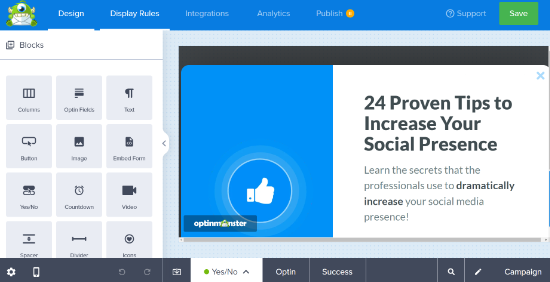
När du är nöjd med designen kan du växla till vyn Framgång.
Detta är vyn som dina användare kommer att se när de har skickat in sina e-postadresser.
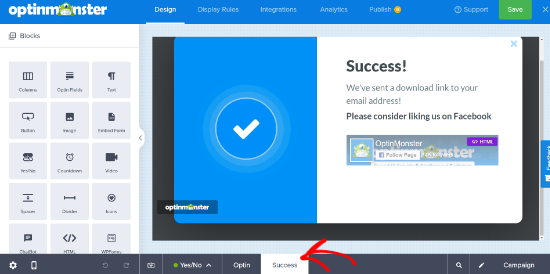
Det finns flera sätt att låta användare ladda ner filen i vyn Framgång. Du kan redigera texten och lägga till en länk till nedladdningsfilen.
När du är klar, glöm inte att klicka på knappen 'Spara' för att lagra dina kampanjinställningar.
Klicka sedan på fliken 'Integrationer' högst upp för att ansluta din e-postleverantör.

Klicka helt enkelt på knappen ‘Lägg till ny integration’ och välj sedan din e-postleverantör från listan. Följ instruktionerna på skärmen för att ställa in den.
Notera: Om du bara vill samla in e-postleads för din CRM-mjukvara eller manuell kontakt, kan OptinMonster automatiskt använda sin MonsterLeads-funktion för att lagra dem åt dig.
Nu när allt är inställt kan du växla till fliken Publicera för att göra din kampanj live. Växla helt enkelt publiceringsstatusen från Utkast till 'Publicera' genom att klicka på den.
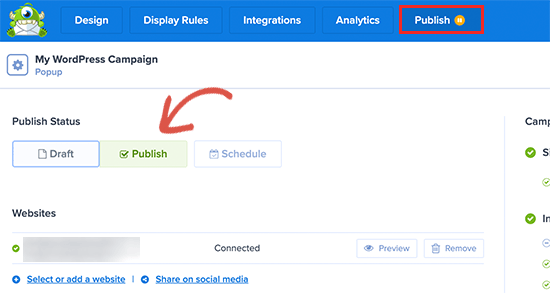
Glöm inte att klicka på knappen 'Spara ändringar' för att spara dina kampanjinställningar och klicka sedan på knappen Stäng för att avsluta byggaren.
Därefter omdirigeras du tillbaka till din WordPress-webbplats, där du kan konfigurera var och när du vill visa kampanjen.
Till exempel kan du visa den på specifika sidor eller inlägg, för befintliga kunder, rikta in dig på WooCommerce-kunder och mer. För detaljer, se vår guide om hur man visar personligt innehåll för olika användare i WordPress.
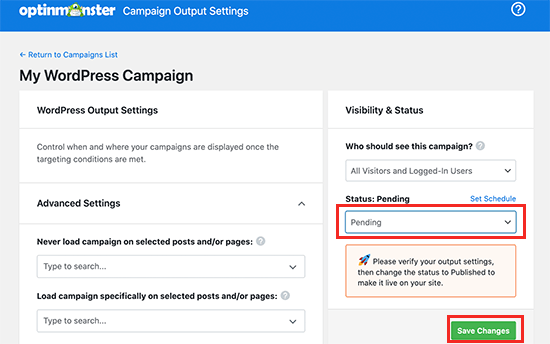
För den här handledningen kommer vi att visa den för alla besökare. Därefter ställer du helt enkelt in statusen från väntande till publicerad och klickar på knappen 'Spara ändringar' för att lansera din kampanj.
Du kan nu besöka din webbplats i en ny inkognitofönster för att se din kampanj i aktion.
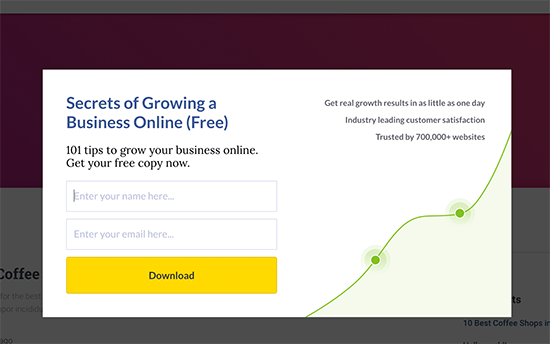
Dina användare kommer att kunna ange sin e-postadress.
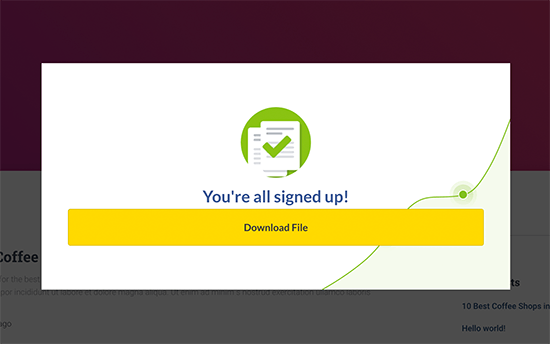
Därefter kommer de att se kampanjens framgångsvy med en länk för filnedladdning.
2. Samla e-postadresser för filnedladdningar i WordPress med WPForms
Den här metoden är praktisk om du vill skapa anpassade formulär för leadgenerering och lägga till dem på dina WordPress-landningssidor.
För den här metoden kommer vi att använda WPForms. Det är det bästa formulärbyggarpluginet för WordPress som låter dig enkelt skapa anpassade formulär för leadinsamling som du kan lägga till var som helst på din webbplats.
Det tillåter dig också att omdirigera användare till en filnedladdning efter formulärinlämning.
Först måste du installera och aktivera pluginet WPForms. För mer information, se vår steg-för-steg-guide om hur man installerar ett WordPress-plugin.
Efter aktivering måste du besöka sidan WPForms » Inställningar för att ange din licensnyckel. Du hittar denna information i ditt konto på WPForms webbplats.

Därefter kan du gå till sidan WPForms » Lägg till ny för att skapa ditt formulär för e-postinsamling.
Ange först ett namn för ditt formulär och välj sedan en mall.
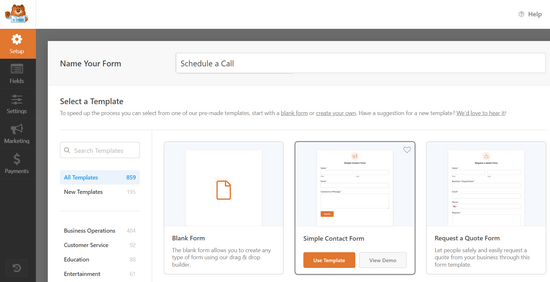
Mallar är en utgångspunkt, och WPForms kommer med flera vanliga mallar. Till exempel kan du välja en mall för prenumeration på nyhetsbrev eller en kontaktformulärmall.
Efter att ha valt mallen lanserar WPForms gränssnittet för formulärbyggaren med en förhandsgranskning av ditt liveformulär till höger.
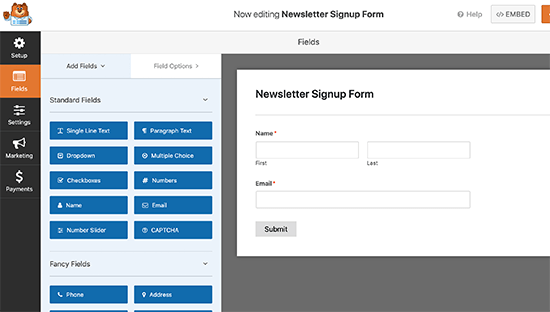
Härifrån kan du klicka på valfritt formulärfält för att lägga till, redigera, flytta det upp eller ner, eller ta bort det.
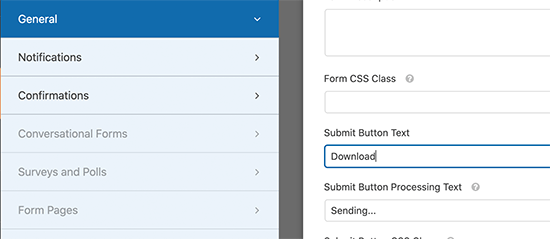
Du kan också klicka på knappen 'Skicka' för att ändra texten till 'Ladda ner'.
När du är klar med att redigera ditt formulär måste du växla till fliken marknadsföring för att ansluta det till din e-postleverantör.
Du kan hoppa över det här steget om du hanterar formulärleads manuellt.
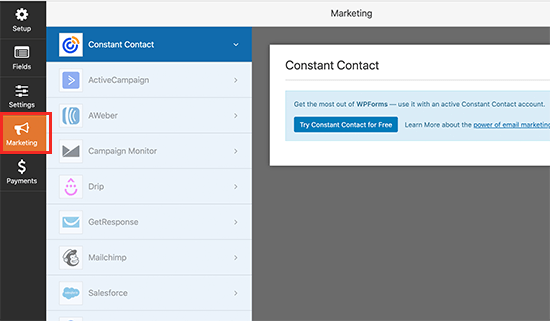
WPForms stöder alla de bästa e-postmarknadsföringsplattformarna. Klicka helt enkelt på din e-postleverantör och följ instruktionerna på skärmen för att ansluta den.
När du är klar måste du växla till fliken 'Inställningar' och sedan klicka på 'Bekräftelse'. Härifrån kan du konfigurera vad som ska hända när en användare skickar in formuläret.
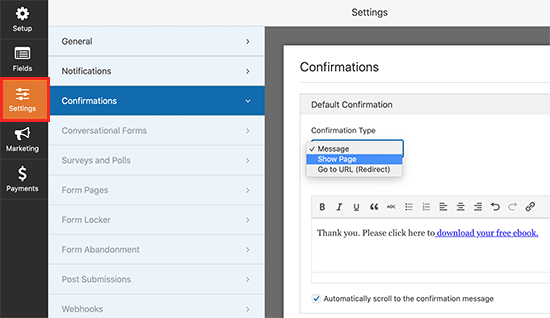
Du kan välja att visa ett meddelande med en länk till filnedladdningen. Du kan också visa en sida på din webbplats för användare att ladda ner filen eller omdirigera dem till URL:en för filnedladdning.
När du är klar, glöm inte att klicka på knappen ‘Spara’ högst upp för att spara dina inställningar.
Lägga till formuläret på din webbplats
WPForms gör det superenkelt att lägga till dina formulär var som helst på din webbplats.
Redigera helt enkelt inlägget eller sidan där du vill visa formuläret. På skärmen för redigering av inlägg klickar du på knappen (+) lägg till nytt block och väljer WPForms-blocket.
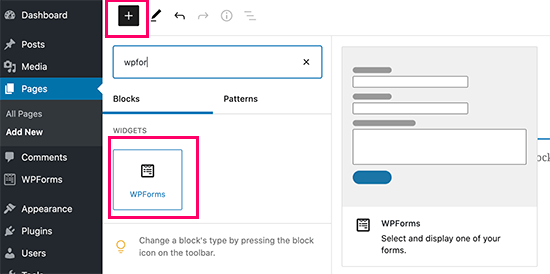
Detta lägger till WPForms-blocket i ditt inlägg eller din sidinnehåll.
Du måste välja formuläret du skapade tidigare från rullgardinsmenyn.
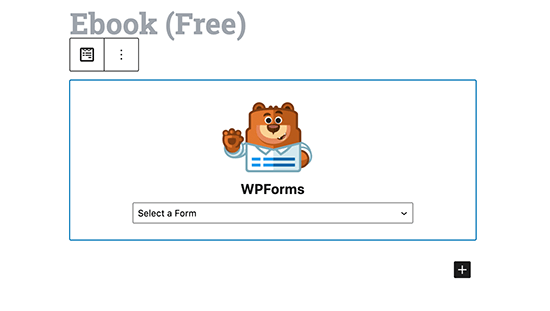
Du kommer att se en liveförhandsgranskning av ditt formulär i innehållseditor.
Du kan nu spara eller publicera ditt inlägg/din sida och besöka din webbplats för att se ditt formulär i aktion.
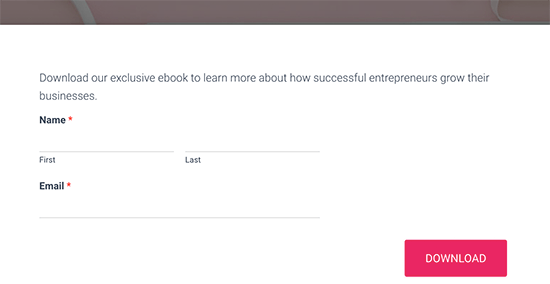
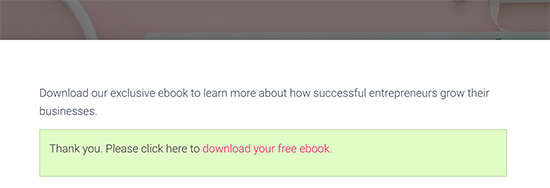
Baserat på dina inställningar, när användare skickar in formuläret, får de bekräftelsemeddelandet med länken för filnedladdning eller omdirigeras.
Här är en förhandsgranskning av hur det kommer att se ut:
3. Samla e-postadresser för filnedladdningar i WordPress med MemberPress
Den här metoden rekommenderas om du vill göra filnedladdningen tillgänglig för befintliga användare, medlemmar eller betalande användare.
För den här metoden kommer vi att använda MemberPress. Det är det bästa medlemskapspluginet för WordPress och låter dig enkelt kontrollera åtkomst till premium-innehåll, filnedladdningar, medlemsinnehåll och mer.
Först måste du installera och aktivera pluginet MemberPress. För mer information, se vår steg-för-steg-guide om hur man installerar ett WordPress-plugin.
Du kan se den ultimata guiden för att skapa en WordPress-medlemskapswebbplats.
Efter aktivering måste du besöka sidan MemberPress » Inställningar för att ange din licensnyckel. Du hittar denna information i ditt konto på MemberPress webbplats.
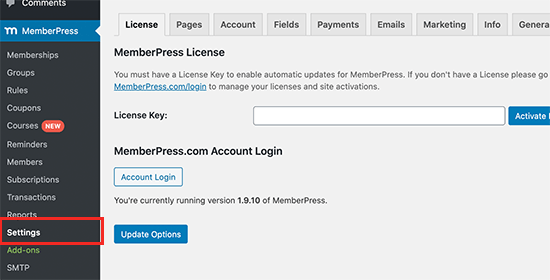
Därefter måste du växla till fliken 'Betalningar' och välja en betalningsmetod för att acceptera betalningar för medlemskapsabonnemang.
Du kan också skapa gratis abonnemangsplaner om du vill.
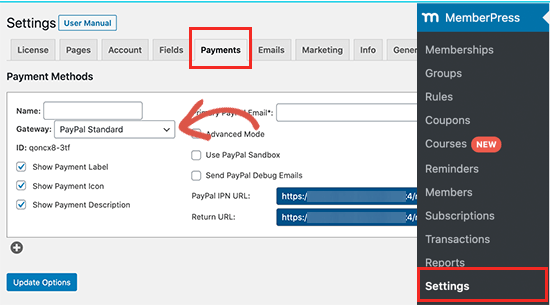
MemberPress stöder PayPal och Stripe. Du kan också använda Authorize.net med deras Plus- och Pro-planer.
Efter att ha valt din betalningsmetod kommer du att bli ombedd att ange dina kontouppgifter. Du kan också välja att lägga till flera metoder.
När du är klar, klicka på knappen 'Uppdatera alternativ' för att spara dina ändringar.
Nu är du redo att skapa en medlemskapsplan.
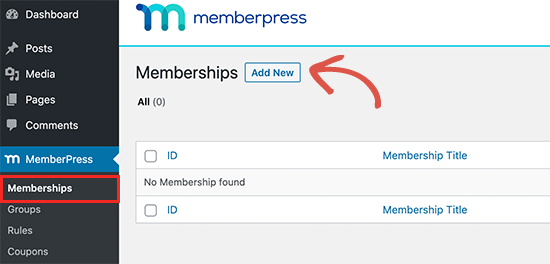
Gå helt enkelt till sidan MemberPress » Medlemskap och klicka på knappen 'Lägg till ny'.
På nästa skärm kan du ge din medlemskapsplan ett namn och ställa in ett prisalternativ.
Beroende på hur du vill organisera dina medlemskap kan du välja livstids-, utgående eller fasta utgående planer.
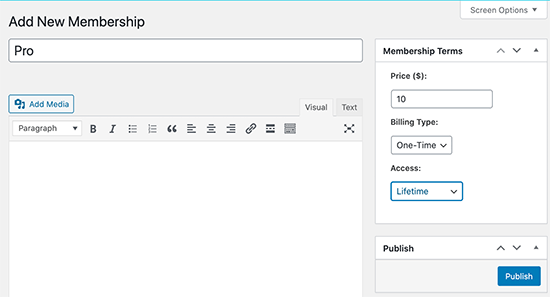
Därefter klickar du på knappen 'Publicera' för att göra din medlemskapsplan tillgänglig.
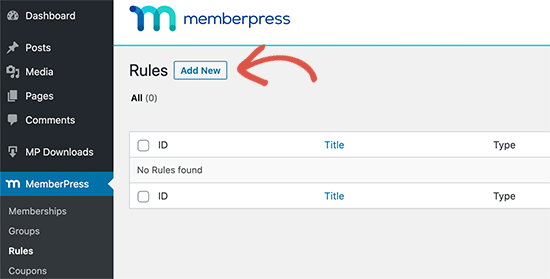
Därefter måste du skapa en åtkomstregel. Detta gör att du kan styra delar av din webbplats som du vill ska vara skyddade och endast tillgängliga för medlemmar.
På nästa skärm måste du välja vilket innehåll du vill begränsa under 'Skyddat innehåll'.
MemberPress erbjuder ett heltäckande utbud av alternativ. Du kan välja inlägg som matchar vissa taggar, kategorier, sidor som ligger under samma överordnade sida, enskilda inlägg eller valfri URL.
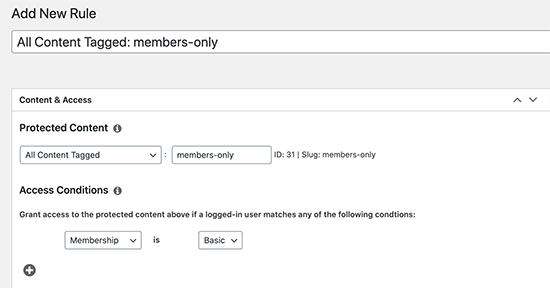
Vi har till exempel valt att skydda allt innehåll endast för medlemmar.
Nedanför det måste du välja vem som ska ha tillgång till det skyddade innehållet. Vi har valt alla som har ett Basmedlemskap.
När du har ställt in regeln, glöm inte att klicka på knappen 'Spara regel' för att spara dina ändringar.
Därefter måste du skapa innehåll som du vill skydda. För den här handledningen vill vi att användarna ska kunna ladda ner en fil.
Du kan skapa ett nytt inlägg i WordPress baserat på våra regelinställningar. Vi kommer helt enkelt att lägga till taggen medlemmar-endast för att skydda den här sidan.
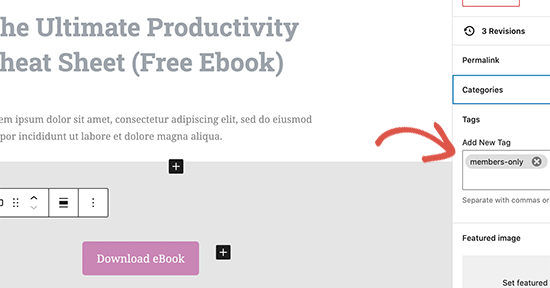
Därefter kan du helt enkelt lägga till din filnedladdning som en länk eller en nedladdningsknapp i inläggets innehåll.
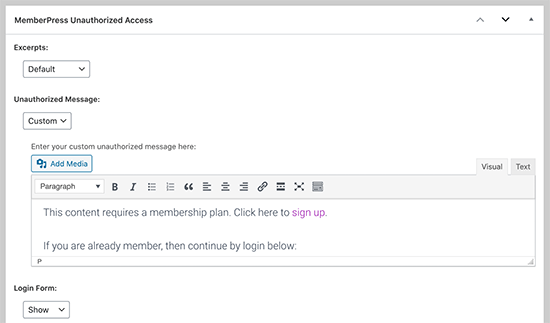
Bläddra sedan ner till rutan 'Obehörig åtkomst till medlemskap' och ställ in 'Obehörigt meddelande:' till anpassat. Därefter kan du lägga till ett anpassat meddelande som du vill visa för användare som ännu inte har registrerat sig.
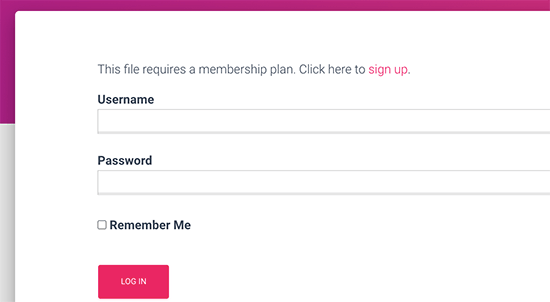
Du kan nu spara eller publicera ditt innehåll och förhandsgranska det i ett nytt webbläsarfönster med inkognitoläge.
Du kommer att se ditt anpassade meddelande om obehörig åtkomst med inloggningsformuläret.
Koppla MemberPress till din e-posttjänst
MemberPress fungerar med alla ledande e-postmarknadsföringsleverantörer, och du kan automatiskt lägga till alla nya medlemmar på din webbplats i din e-postlista.
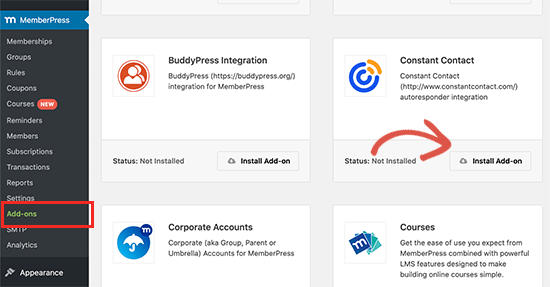
Gå helt enkelt till sidan MemberPress » Tillägg och installera tillägget för din e-postleverantör. För den här handledningens skull visar vi dig Constant Contact, men inställningarna är i stort sett desamma för de flesta e-postleverantörer.
Gå sedan till sidan MemberPress » Inställningar och byt till fliken 'Marknadsföring'.
Härifrån kan du ansluta din e-posttjänst genom att ange dina API-nycklar för kontot.
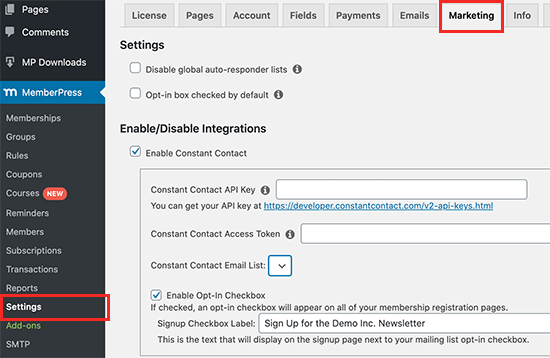
För detaljer behöver du se MemberPress-dokumentationen för din e-postleverantör.
Efter att ha angett den nödvändiga informationen, klicka på knappen Uppdatera alternativ för att spara dina inställningar.
Därefter måste du besöka sidan MemberPress » Medlemskap och redigera den medlemskapsplan du skapade tidigare. Bläddra ner till rutan 'Medlemskapsalternativ' och växla till fliken Avancerat.
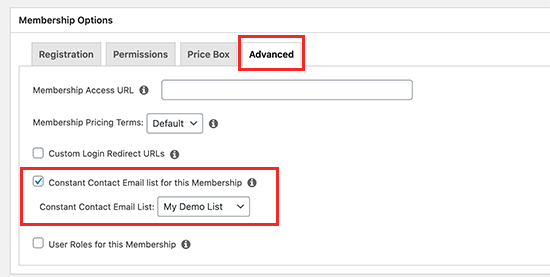
Härifrån kan du markera alternativet för att aktivera en kryssruta för e-postregistrering för den medlemskapsplanen.
Därefter, glöm inte att klicka på knappen 'Uppdatera' för att spara ändringar.
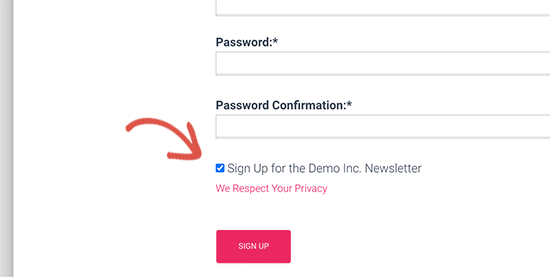
Nu, när användare besöker registreringssidan, kommer de att se ett alternativ för att prenumerera på din e-postlista.
Bonus: Spåra dina filnedladdningar i WordPress
Nu när du har aktiverat e-postkravet för att ladda ner en fil i WordPress, kanske du vill se hur användarna hittar den och hur många användare som laddar ner den.
Du kan göra det genom att använda MonsterInsights. Det är det bästa Google Analytics-pluginet på marknaden och låter dig enkelt spåra filnedladdningar i WordPress.

Med MonsterInsights kan du se rapporter inuti din WordPress-instrumentpanel.
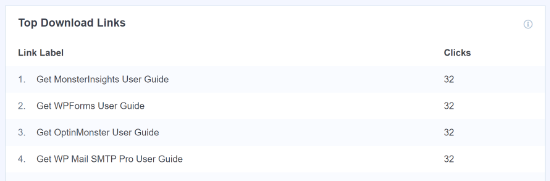
Du kan visa rapporten Toppnedladdningslänkar för att se vilket innehåll din publik gillar att ladda ner mest.
För mer information, se vår kompletta guide om hur man enkelt spårar filnedladdningar i WordPress.
Vi hoppas att den här artikeln hjälpte dig att lära dig hur du enkelt kräver en e-postadress för att ladda ner en fil i WordPress. Du kanske också vill se vår guide om hur man skapar en betalvägg i WordPress och olika sätt att skydda innehåll i WordPress.
Om du gillade den här artikeln, prenumerera gärna på vår YouTube-kanal för WordPress-videoguider. Du kan också hitta oss på Twitter och Facebook.




Jiří Vaněk
Jag har slutfört flera e-böcker, och efter att ha läst den här handledningen fick jag idén att det faktiskt är en bra marknadsföringsstrategi att inte ge bort dem helt gratis, utan att skapa en kampanj i Optin Monster och erbjuda dem till användare i utbyte mot deras e-postadress. Jag är väldigt nyfiken och exalterad över att se hur mycket det kommer att öka antalet e-postadresser i den nuvarande listan. Lysande idé.
Dennis Muthomi
Det här är en riktigt hjälpsam guide!
att erbjuda en gratis nedladdningsbar resurs som en e-bok är ett utmärkt sätt att motivera folk att prenumerera.
men ett stort problem jag har stött på är att användare anger disponibla/temporära e-postadresser bara för att få nedladdningen, vilket lämnar mig med en massa oanvändbara e-postmeddelanden i min lista.
Finns det ett sätt för verktyg som OptinMonster eller WPForms att upptäcka och blockera dessa engångs-e-postadresser från att kunna ladda ner filen?
WPBeginner Support
Om du är orolig för tillfälliga e-postadresser som dessa kan det vara bäst att koppla ditt formulär till ett nyhetsbrev och låta nyhetsbrevets första e-post skicka filen. På så sätt skulle de bara få filen om de kan komma åt e-postadressen de använder för registrering.
Admin