


Du började med Wix för att det var enkelt att sätta upp, men nu känner du dig fast. Funktionerna du behöver blir dyra, och du har inte full kontroll över ditt innehåll.
Att flytta till WordPress känns som en enorm teknisk utmaning, särskilt eftersom Wix inte tillhandahåller en enkel 'exportera'-knapp. Du kanske är orolig för att bryta din webbplats eller tappa dina sökrankningar.
Vi har hjälpt tusentals nybörjare att göra exakt denna övergång utan att förlora sitt hårda arbete. Vi har förfinat processen till enkla steg som säkerställer att dina data förblir säkra.
I den här guiden guidar vi dig genom hur du korrekt flyttar från Wix till WordPress.

Wix vs. WordPress: Varför byta?
Många användare börjar med Wix men inser att de behöver mer frihet. Här är en snabb jämförelse av varför en migrering från Wix till WordPress ofta är rätt val för växande företag.
| Funktion | Wix | WordPress |
|---|---|---|
| Kostnad | Månadsprenumeration (kan bli dyrt) | Gratis programvara (betala för hosting) |
| Enkelhet att använda | Enkelt (dra och släpp) | Måttligt (inlärningskurva) |
| Design | Begränsade mallar | Tusentals teman |
| Plugins/appar | Begränsad appmarknad | 59 000+ gratis plugins |
| Dataägande | Stängd plattform (svår att exportera) | 100% ägande (enkel export) |
Efter att ha granskat alla tillgängliga migreringsmetoder fann vi att den säkraste vägen är att importera dina blogginlägg via RSS. Beroende på storleken på din webbplats tar denna migrering vanligtvis mindre än en timme.
Viktigt meddelande: Denna RSS-metod migrerar effektivt dina blogginlägg och text. Den kan dock inte migrera dina Wix Store-produkter, Wix Bookings eller fotogallerier. För e-handelsbutiker kan du behöva en specialiserad migreringsservice.
Här är stegen för att migrera från Wix till WordPress:
- Registrera dig för WordPress webbhotell
- Konfigurera din nya WordPress-webbplats
- Anpassa din webbplats design
- Importera Wix blogginlägg till WordPress (RSS-migrering)
- Överför Wix-sidor till WordPress (manuell metod)
- Skapa din huvudsakliga navigeringsmeny
- Konfigurera korrekta omdirigeringar (Wix till WordPress-migrering)
- Lägg till viktiga WordPress-plugins
- Vanliga frågor om att flytta från Wix till WordPress
Redo att byta från Wix till WordPress? Låt oss börja.
Steg 1: Registrera dig för WordPress webbhotell
För att starta en WordPress-blogg behöver du först ett webbhotellskonto för din webbplats.
Webbhotell är din webbplats hem på internet. Det är här alla dina filer och data lagras.
Du behöver också ett domännamn (som www.dinwebbplats.com). Detta är din webbplats adress på internet.
När du använder Wix, så hostar de din webbplats åt dig, vilket också är anledningen till att den är ganska begränsad. Å andra sidan är WordPress gratis programvara, så du behöver en plats att installera den på. Därför behöver du köpa webbhotell och ett domännamn.
Vi rekommenderar starkt att du använder Bluehost eftersom de är en officiellt rekommenderad hosting-leverantör av WordPress.org.
De har gått med på att ge WPBeginner-läsare en gratis domän och upp till 70% rabatt på webbhotell när du använder vår speciella Bluehost-kupongkod.
Det betyder att du kan komma igång för endast 2,99 USD per månad!
Om du vill titta på fler alternativ, har vi en lista över de bästa WordPress-hostingleverantörerna som du kan välja mellan.
Några andra företag som vi rekommenderar är SiteGround och HostGator.
Experttips: Att välja rätt värd är ett av de viktigaste besluten du kommer att fatta. På WPBeginner använde vi HostGator i många år innan vi flyttade till SiteGround för att hantera vår växande trafik. Båda är utmärkta val för att starta din WordPress-resa.
I den här handledningen kommer vi att använda Bluehost för skärmdumpar och exempel. När du har klickat på Bluehost-länken ovan, klicka på knappen 'Kom igång nu'.

Därefter måste du välja en Bluehost-plan.
Du kan välja vilken plan som helst som bäst passar dina behov. Många användare väljer Business-planen. Du kan alltid uppgradera till en högre plan i framtiden om det behövs.
När du har gjort ditt val klickar du på 'Välj plan'.

På nästa skärm måste du välja ett nytt domännamn eller ansluta ditt befintliga domännamn från Wix till WordPress.
Om du inte vill hantera det här steget nu kan du klicka på knappen "Välj domän senare".

Därefter ser du kundvagnssidan, som visar din orderöversikt. Klicka helt enkelt på knappen 'Fortsätt till kassan' för att fortsätta.
Nu kan du ange dina kontouppgifter och faktureringsinformation.

När du är klar slutför du betalningen. Därefter skickar Bluehost dig instruktioner via e-post för att logga in på hosting-instrumentpanelen.
Efter att ha loggat in på Bluehost kan du navigera till fliken 'Webbplatser' i instrumentpanelen. Du kommer då att se att Bluehost har installerat din nya WordPress-webbplats åt dig.
Klicka på ‘Redigera webbplats’ för att öppna ditt WordPress-adminområde.

Steg 2: Konfigurera din nya WordPress-webbplats
Vid inloggning ser du din WordPress admin-instrumentpanel:

När du loggar in i WordPress admin-området är det en bra idé att ställa in dina WordPress-permalänkar.
Dina permalänkinställningar kommer att bestämma adressen för varje blogginlägg. Till exempel, istället för att publicera ett blogginlägg till:
www.dinblogg.com/2017/10/inlaggsrubrik
Du kan publicera det till:
www.dinblogg.com/inlaggsrubrik.
Du kan ändra dina permalinksinställningar genom att navigera till Inställningar » Permalinks i din WordPress-instrumentpanel. När du har valt den struktur du vill ha klickar du på knappen 'Spara ändringar' längst ner.

För mer information om permalänkar kan du läsa vårt inlägg om SEO-vänliga URL-strukturer i WordPress.
Steg 3: Anpassa din webbplats design
Därefter bör du anpassa utseendet på din webbplats. Det är enkelt att göra det med hjälp av WordPress-teman.
WordPress-teman liknar Wix-mallar eftersom de styr utseendet och visningen av din WordPress-webbplats.
Det finns tusentals gratis och betalda WordPress-teman tillgängliga för dig att använda. Vissa teman är mycket grundläggande och minimalistiska, medan andra kommer att lägga till många nya funktioner på din webbplats.

Som nybörjare i WordPress kanske du vill börja med ett enkelt tema som är lätt att använda. Vi har en lista över rekommenderade enkla WordPress-teman som du kan titta på för att komma igång.
När du har hittat ett tema du gillar kan du installera det genom att följa vår guide om hur man installerar ett WordPress-tema.
Kom ihåg att du enkelt kan ändra ditt tema i framtiden, så du behöver inte spendera för mycket tid på det här steget.
Du kan till och med använda standardtemat för WordPress och påbörja migreringsprocessen eftersom det viktigaste är att flytta allt ditt innehåll från Wix till WordPress.
Steg 4: Importera Wix-blogginlägg till WordPress (RSS-migrering)
I det här steget överför vi dina Wix-blogginlägg till din nya WordPress-webbplats.
Wix är en sluten plattform, och de tillhandahåller inte ett enkelt sätt för användare att migrera sitt innehåll bort från Wix.
Men vi kan fortfarande automatisera processen genom att importera ditt Wix RSS-flöde, istället för att återskapa varje blogginlägg manuellt.
Notera: Tänk på att denna RSS-metod är fantastisk för att migrera text och bilder inom dina blogginlägg. Den kommer dock inte att överföra din Wix-webbplats design, sidstruktur eller innehåll från speciella Wix-appar (som Wix Stores eller Bookings). Du kommer att återskapa dessa i nästa steg.
För att komma igång behöver du ladda ner din Wix RSS-fil.
Du kan hitta filen genom att lägga till /feed.xml eller /blog-feed.xml till din Wix-webbplats URL.
Om du inte har en anpassad domän med Wix, hittar du ditt RSS-flöde på username.wixsite.com/blogname/feed.xml eller username.wixsite.com/blogname/blog-feed.xml, där ”username” är ditt Wix-användarnamn och ”blogname” är namnet på din blogg.
Om du har en anpassad domän som www.yourwixblog.com, hittar du ditt RSS-flöde på www.yourwixblog.com/feed.xml eller www.yourwixblog.com/blog-feed.xml.
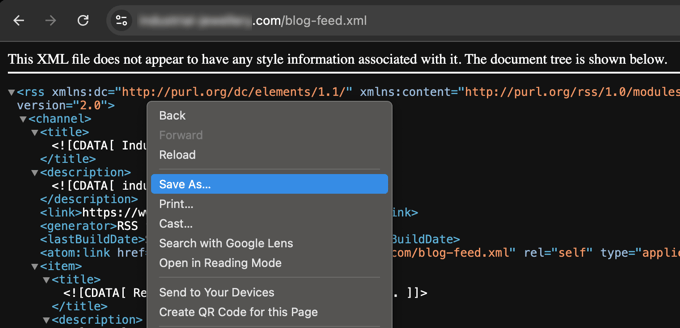
Efter att ha navigerat till rätt URL bör du se en sida full av kod.
Högerklicka var som helst på sidan och klicka på 'Spara som' för att spara filen på din dator.
Nu när du har din RSS-fil kan du logga in på din WordPress-instrumentpanel och klicka på Verktyg » Import.
Klicka sedan på länken ‘Installera nu’ under rubriken RSS.
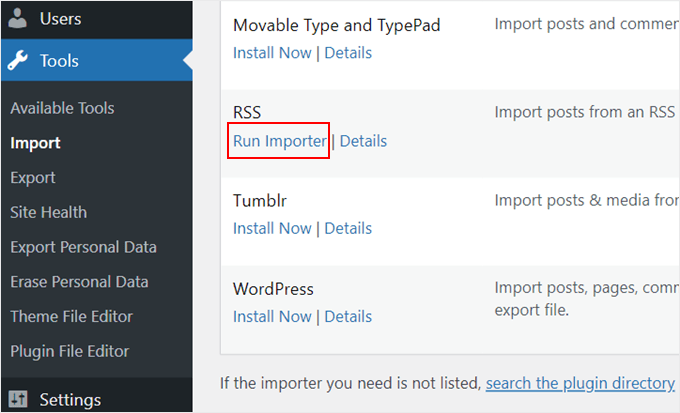
Efter några sekunder ser du en länk högst upp på sidan för att 'Kör importör'.
Klicka på länken.
Därefter måste du klicka på knappen 'Välj fil' och välja feed.xml-filen som är sparad på din dator.
När du har valt kan du klicka på knappen 'Ladda upp fil och importera'.
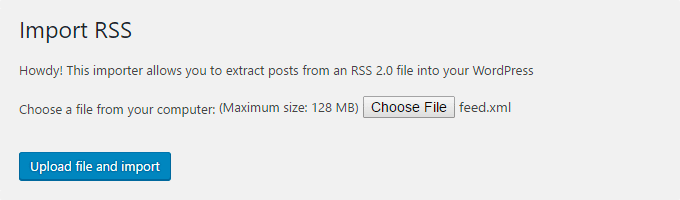
Om du har många blogginlägg att importera, kan det ta flera minuter att importera dem alla.
När det är klart ser du ett bekräftelsemeddelande.

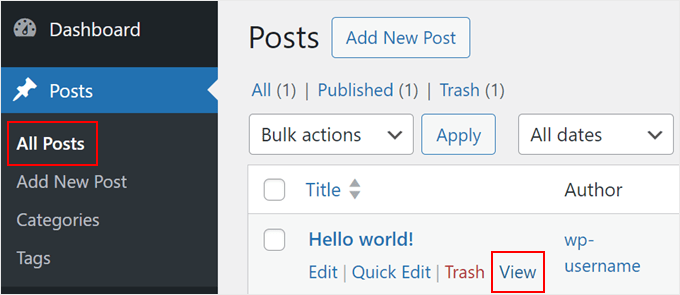
För att kontrollera dina blogginlägg och se till att de exporterades korrekt från Wix kan du navigera till Inlägg » Alla inlägg och klicka på 'Visa' under varje inlägg.
Som så här:
Vid det här laget har innehållet i dina blogginlägg överförts, men det finns ett problem: alla bilder i ditt inlägg är fortfarande hostade hos Wix.
Lyckligtvis finns det ett enkelt sätt att fixa detta och flytta dina bilder till WordPress.
Allt du behöver göra är att installera och aktivera pluginet Auto Upload Images.
Plugins är som appar för WordPress som låter dig lägga till nya funktioner. Vi har en steg-för-steg-guide om hur man installerar ett WordPress-plugin.
Efter att ha installerat och aktiverat pluginet måste du spara om varje inlägg som innehåller bilder, så kommer pluginet att importera bilderna inuti det.
Det skulle vara tidskrävande att redigera varje inlägg ett i taget, men vi har ett praktiskt knep som du kan använda för att snabbt spara om alla WordPress-inlägg på en gång.
Gå helt enkelt till sidan Inlägg » Alla inlägg och klicka sedan på knappen 'Skärmalternativ' högst upp.

Du måste öka antalet till 999 i fältet 'Antal objekt per sida' och klicka på knappen 'Verkställ'.
WordPress kommer att ladda om sidan, och den här gången kommer den att visa 999 inlägg åt gången.
Därefter behöver du välja alla dina inlägg och sedan välja 'Redigera' under menyn för massåtgärder.

Därefter måste du klicka på knappen 'Verkställ'.
WordPress visar dig en snabbredigeringsruta med alla valda inlägg.
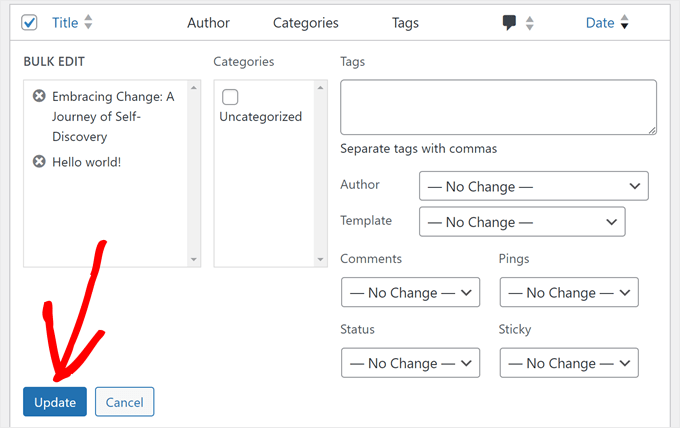
Du behöver bara klicka på knappen 'Uppdatera', så kommer WordPress att uppdatera alla dina inlägg.
Se vår guide om import av externa bilder i WordPress för mer detaljerade instruktioner.
Steg 5: Överför Wix-sidor till WordPress (Manuell metod)
När du har importerat ditt blogginlägg, nästa steg är att överföra dina Wix-sidor till din WordPress-webbplats.
Wix tillhandahåller ingen automatiserad metod för att göra detta, så vi måste återskapa varje sida i WordPress en efter en.
Först kan du navigera till Wix-sidan du vill överföra till WordPress. Markera allt innehåll (utom sidtiteln). Sedan kan du högerklicka och klicka på 'Kopiera'.
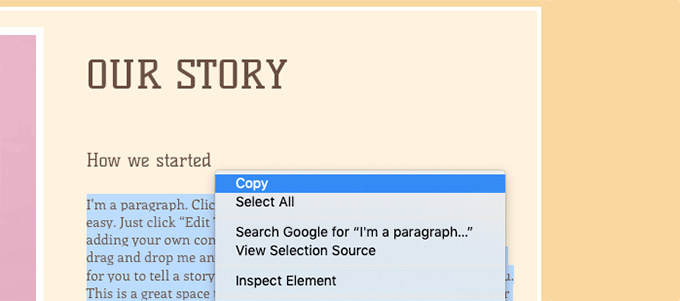
Därefter måste du logga in på din WordPress-instrumentpanel och navigera till Sidor » Lägg till ny för att återskapa sidan.
Överst på sidan kan du skriva in sidans titel. Sedan kan du högerklicka och klicka på 'Klistra in' för att återskapa innehållet.
För hjälp med att styla dina sidor kan du kolla in vår artikel om att lägga till nya inlägg eller sidor i WordPress.
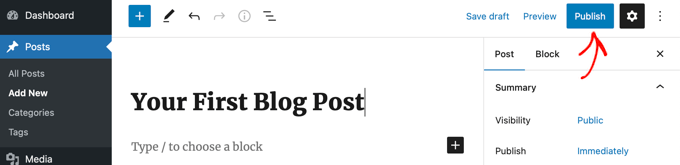
När du har avslutat formgivningen av din sida kan du klicka på knappen 'Publicera' för att publicera din sida på din nya WordPress-webbplats.
Även om du kan följa ovanstående metod för alla textbaserade sidor, fungerar den inte för vissa sidor som din kontaktsida. Du måste installera ett kontaktformulär-plugin som WPForms för att skapa den.
Varför lita på WPBeginner? Vi använder WPForms på vår egen webbplats för allt från vårt huvudsakliga kontaktformulär till enkäter och feedbackformulär från användare. Det är den mest nybörjarvänliga och kraftfulla formulärbyggaren som finns tillgänglig för WordPress.
Vi har en steg-för-steg-guide om hur man skapar ett enkelt kontaktformulär om du vill ha praktiska instruktioner.
Nu när du har konverterat allt ditt innehåll är det en bra idé att noggrant förhandsgranska dina inlägg och sidor för att säkerställa att allt fungerar som det ska och ser ut som det är tänkt.
Steg 6: Skapa din huvudsakliga navigeringsmeny
Därefter vill du se till att dina besökare enkelt kan navigera på din nya webbplats med hjälp av din primära meny.
Om du använder ett klassiskt tema kan du skapa en navigeringsmeny genom att gå till Utseende » Menyer. Med moderna blockteman redigerar du dock din navigering inuti webbplatsredigeraren.
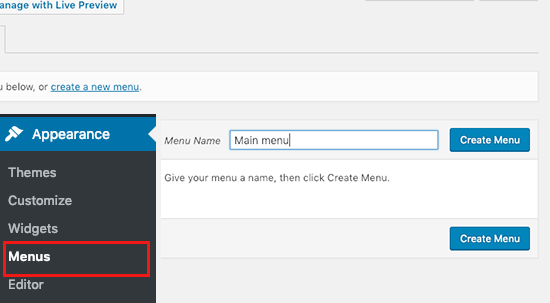
Därefter kan du välja vilka sidor du vill lägga till i din huvudmeny och klicka på knappen 'Lägg till i meny'. När du har lagt till alla sidor du vill ha, väljer du menypositionen.
Klicka slutligen på den blå knappen 'Spara meny' till höger.
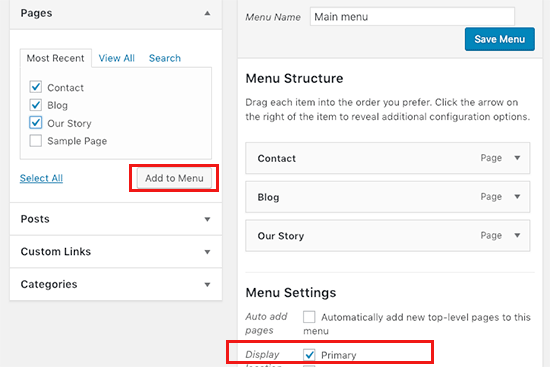
Nu har din meny skapats och är live på din webbplats. För mer information om att skapa menyer kan du läsa vår guide om hur man lägger till en anpassad navigeringsmeny i WordPress.
Steg 7: Konfigurera korrekta omdirigeringar (Wix till WordPress-migrering)
Din nya WordPress-webbplats är klar, och du är redo att låta dina läsare veta om din flytt.
Det är viktigt att inte bara meddela dina läsare om din flytt, utan också att ställa in korrekt omdirigering.
Du vill att alla besökare på din gamla webbplats ska landa på exakt samma sida på den nya webbplatsen. Detta kommer också att informera sökmotorerna om att din gamla webbplats har flyttats till en ny plats.
Normalt kräver konfiguration av omdirigeringar redigering av kod. Men eftersom du redan har flyttat din domän till WordPress kan du enkelt konfigurera korrekta SEO-vänliga omdirigeringar med hjälp av ett plugin.
Vi rekommenderar att använda All in One SEO (AIOSEO). Det är det bästa SEO-pluginet för WordPress och inkluderar en kraftfull omdirigeringshanterare som sköter allt åt dig.
Installera och aktivera bara AIOSEO, navigera sedan till All in One SEO » Omdirigeringar. Här kan du klistra in din gamla Wix-URL i fältet ‘Käll-URL’ och din nya WordPress-URL i fältet ‘Mål-URL’.
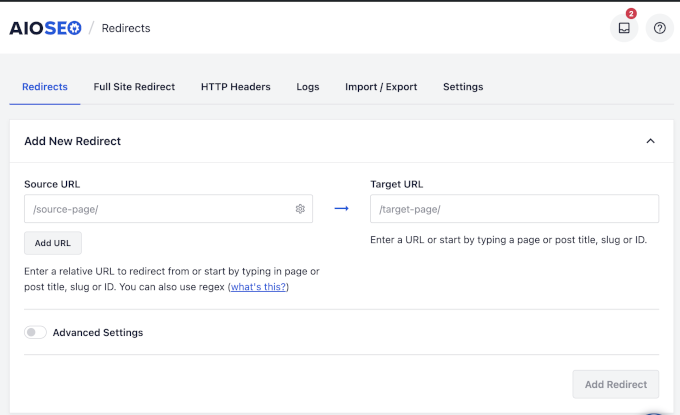
Klicka på ‘Lägg till omdirigering’ och du är klar. Upprepa detta för dina huvudsidor. Detta talar om för sökmotorer att ditt innehåll har flyttats permanent, vilket bevarar dina rankningar.
Slutligen, glöm inte att informera dina läsare om din nya adress. Du kan göra detta genom att meddela din flytt på sociala medier, skriva ett blogginlägg om det och skicka ut ett meddelande till ditt e-postnyhetsbrev.
Steg 8: Lägg till viktiga WordPress-plugins
WordPress-plugins låter dig lägga till fler funktioner på din webbplats. Plugins fungerar som Wix-appar. Det finns hundratals plugins tillgängliga, gratis och betalda. Du kan kolla in vårt arkiv med artiklar om bästa WordPress-pluginsen om du är osäker på var du ska börja.
Vi har också en lista över de måste-ha WordPress-plugins för alla webbplatser.
Om du letar efter en dra-och-släpp-sidbyggare i Wix-stil, rekommenderar vi att du använder ett av de bästa dra-och-släpp WordPress-sidbyggarpluginsen, som SeedProd.

Det låter dig anpassa din webbplatsdesign helt utan kod.
Dessutom kommer den med över 350 professionellt designade mallar, en AI-webbplatsbyggare, över 90 färdiga sidblock och mer.
Varför lita på WPBeginner? Vi använder själva SeedProd's dra-och-släpp-byggare för att skapa anpassade teman och landningssidor för många av våra andra företag, som WPForms och Duplicator. Det är otroligt kraftfullt och lätt att använda.
Vanliga frågor om att flytta från Wix till WordPress
Vi vet att byte av plattform kan väcka många frågor. Nedan har vi besvarat några av de vanligaste frågorna vi får från användare som flyttar från Wix till WordPress.
1. Kan jag behålla mitt domännamn när jag byter från Wix till WordPress?
Ja, det kan du absolut. Om du köpte ditt domännamn från Wix måste du överföra det till din nya webbhotell. Om du köpte det från en tredjepartsregistrator som Network Solutions behöver du bara uppdatera dess inställningar för att peka på ditt nya WordPress-värdkonto.
2. Kommer jag att förlora mina sökmotorrankningar efter att ha flyttat till WordPress?
Att flytta en webbplats kan tillfälligt påverka SEO, men du kan minimera påverkan. Eftersom Wix inte tillåter standard 301-omdirigeringar använder vi den JavaScript-baserade metoden som visas i steg 7 för att peka dina gamla URL:er till dina nya. Detta fungerar som en vidarebefordringsadress för sökmotorer som Google.
Även om en direkt 301-omdirigering alltid föredras av SEO-experter, är detta den bästa tillgängliga metoden för att flytta från Wix. Att använda ett kraftfullt plugin som All in One SEO på din nya WordPress-webbplats är fortfarande avgörande. Det hjälper dig att optimera ditt nya innehåll och övervaka dina rankningar för att säkerställa att allt snabbt kommer tillbaka på rätt spår.
3. Hur mycket kostar det att migrera från Wix till WordPress?
Den huvudsakliga kostnaden är för webbhotell och ett domännamn. Med vår exklusiva rabatt kan du börja med en leverantör som Bluehost för så lite som $2.99 per månad, vilket inkluderar ett gratis domännamn. WordPress-programvaran i sig är gratis, och du kan hitta tusentals gratis teman och plugins för att komma igång.
4. Är WordPress verkligen bättre än Wix?
Medan Wix är utmärkt för nybörjare, erbjuder WordPress betydligt mer flexibilitet och kontroll. Du har tillgång till över 59 000 plugins, kan anpassa vilket tema du vill och har fullständig äganderätt till ditt innehåll. Detta gör det till en mycket bättre långsiktig lösning för att utveckla din webbplats.
Jag har flyttat från Wix till WordPress, vad nu?
Grattis till att du framgångsrikt har migrerat din webbplats! Du har tagit ett stort steg mot att ha full kontroll över din webbplats.
Wix hanterar saker som säkerhet och säkerhetskopiering åt dig i bakgrunden. Nu när du är på WordPress måste du hantera dessa själv.
Här är de viktigaste resurserna som hjälper dig att komma igång:
- Säkra din webbplats: Till skillnad från Wix är du ansvarig för att hålla hackare ute. Se vår Ultimata WordPress-säkerhetsguide för enkla sätt att skydda din webbplats.
- Ställ in säkerhetskopior: Du bör alltid ha ett skyddsnät om något går fel. Vi rekommenderar att du använder Duplicator för att ställa in automatiska säkerhetskopior.
- Spåra din trafik: Saknar du din Wix-statistikpanel? Du kan använda MonsterInsights för att se dina trafikdata inuti WordPress. Här är hur du installerar Google Analytics korrekt.
- Förbättra din SEO: Du vill se till att du behåller dina sökrankningar. Vi rekommenderar att du använder All in One SEO för att optimera din webbplats. Kolla in vår Ultimata WordPress SEO-guide.
- Lär dig grunderna: WordPress har en viss inlärningskurva. Du kan titta på våra gratis WordPress-videoguider för att bemästra instrumentpanelen på nolltid.
Om du gillade den här artikeln, prenumerera gärna på vår YouTube-kanal för WordPress-videoguider. Du kan också hitta oss på Twitter och Facebook.


Justin
Du kan hitta filen genom att lägga till /feed.xml eller /blog-feed.xml till din Wix-webbplats-URL.
Jag tror inte att detta fungerar längre eftersom /feed.xml leder till sidan "wix-sidan finns inte" och /blog-feed.xml visar de senaste veckornas inlägg i vanlig text med bilder precis som det skulle visas i en RSS-läsare, ingen kod.
WPBeginner Support
Tack för att du meddelade oss, vi kommer definitivt att undersöka detta!
Admin
Mrteesurez
Den här guiden är djupgående, jag använde Wix först när jag började då, det är inget annat än Wordpress.com, till och med det senare verkar bättre än det tidigare.
Så synd att det inte finns någon automatisk migrering av sidor och man måste skapa sidorna en efter en.
Det är därför det är bättre att välja rätt plattform från början.
Angående omdirigeringen, modifieras koden htaccess eller hur fungerar koden för att plantera omdirigeringen när Wix-domänens DNS inte är tillgänglig?
WPBeginner Support
Koden är för när användare omdirigeras till din WordPress-webbplats via din domän som pekar på din WordPress-webbplats, detta är inte en omdirigering på Wix självt.
Admin
Moinuddin Waheed
Förr i tiden var Wix ett bra ställe för nybörjare som ville skriva blogginlägg utan någon kodningskunskap. Det har ett lättanvänt gränssnitt och är nybörjarvänligt, men om du vill skala upp för att göra ett avtryck inom bloggandet så har det många begränsningar för dig. WordPress-bloggar är bäst för att skala upp, generera påtagliga inkomster och växa exponentiellt på din bloggresa.
tack wpbeginner för att ni gjorde övergången från Wix till WordPress till en barnlek.
WPBeginner Support
You’re welcome
Admin
František Tokarčík
Som jag kan se, i Wix RSS finns det bara 20 senaste inlägg. Finns det något sätt att importera mer än bara 20?
WPBeginner Support
Det kan vara en nyligen gjord ändring av Wix, vi kommer att undersöka det och om det finns alternativ kommer vi att rekommendera dem.
Admin
Monique
Jag har för närvarande mitt företags webbplats, domän och e-post via Wix/google workspace. Om jag byter till Word press, förlorar jag mina saker som jag har för närvarande? e-post, domän, google workspace? eller överförs det?
WPBeginner Support
De flesta om inte alla hosting-leverantörer skulle tillåta dig att flytta din e-post när du överför till WordPress och så länge det är din domän bör du kunna överföra den till vilken hosting-leverantör som helst. Om vi inte missförstår bör du också behålla ditt Google Workspace.
Admin
Caroline
Hej, jag läste din blogg om att migrera en wix-webbplats till wordpress. Det verkar dock fokusera på blogg-rss-flöden. Vad händer om jag bara har en webbplats (inga bloggar)?
WPBeginner Support
Tyvärr måste du följa steg 5 för sidor på Wix som inte finns i ditt RSS-flöde.
Admin
Tereza
Hej,
Jag har en Wix-webbplats med domän och hosting (inte via Wix) och behöver överföra den till WP. Det första steget säger att registrera sig för WP-hosting – är det möjligt att använda den hosting-leverantör jag redan använder för Wix eller behöver jag skapa en ny separat hosting för WP? Tack.
WPBeginner Support
Det skulle bero på din hosting-leverantör, du vill kontrollera med din värd för att se om de har ett staging-alternativ som du kan använda.
Admin
Dominique
Jag granskade en klients on-page tekniska SEO (klienten använder Wix) och det dök upp många fel. Bör jag optimera webbplatsen innan jag konverterar från Wix till WordPress?
Gardrena
Finns det ett sätt att importera WIX-produkter till woocommerce? Vi har tusentals produkter som vi behöver överföra.
WPBeginner Support
Vi har ingen rekommenderad metod för tillfället.
Admin
Mack Bason
Tack för den utmärkta artikeln. Om du överför din blogg från Wix till WP – vad händer med din visningsräknare/gilla-räknare och alla kommentarer som har publicerats?
WPBeginner Support
Medan dina kommentarer normalt sett bör finnas kvar, skulle inga räknare normalt sett vara överförbara.
Admin
Marek
Finns det ett sätt att överföra Facebook-gilla-markeringar från Wix till WordPress?
WPBeginner Support
Vi har för närvarande ingen specifik rekommenderad metod för det.
Admin
Rajalakshmi
Jag har registrerat en domän hos wix. Jag skulle vilja flytta till bluehost eller wordpress. Kan jag använda samma domän.
WPBeginner Support
Ja, du kan omdirigera eller flytta din domän till din nya värd.
Admin
Reese
Jag har inga kodningskunskaper, hur ställer jag in 301-omdirigeringen? Vad är anteckningar??
WPBeginner Support
Du kanske vill läsa steg 7 igen och Anteckningar är en textredigerare som följer med Windows som standard, men du kan använda andra textredigerare om du vill.
Admin
Miguel De
Fin artikel, bara en snabb fråga, om jag använder samma domän på min WP-webbplats, behöver jag fortfarande ha omdirigeringar?
WPBeginner Support
Vi skulle ändå rekommendera att ställa in omdirigeringar för att förhindra eventuella problem.
Admin
Kristen
Jag stöter på ett problem när jag överför min blogg från Wix till WP. När jag kommer till steget "Ladda upp fil och importera" får jag ett felmeddelande som säger att det har uppstått ett fatalt fel. Vad kan detta betyda? Finns det någon lösning?
WPBeginner Support
Det skulle bero på det specifika felet, som en utgångspunkt kan du titta på vår artikel nedan:
https://www.wpbeginner.com/wp-tutorials/how-to-fix-fatal-error-maximum-execution-time-exceeded-in-wordpress/
Admin
Bhavik
Hej,
Tack för steg-för-steg-processen för migrering. Det hjälpte mig verkligen.
Det enda problemet jag stötte på var att blogg-feed.xml bara ger 20 inlägg.
Vad kan vi göra för att få alla publicerade inlägg?
WPBeginner Support
Du kan behöva kontrollera med Wix angående det problemet
Admin