


Att flytta din blogg från Tumblr till WordPress är ett smart val om du letar efter mer flexibilitet och kontroll. WordPress är en kraftfull plattform som låter dig bygga vilken webbplats du vill, med oändliga anpassningsmöjligheter.
Genom att byta till WordPress får du tillgång till ett stort utbud av funktioner som Tumblr inte erbjuder. Detta inkluderar tusentals teman, plugins och verktyg som hjälper dig att skapa en unik och professionell webbplats.
I den här artikeln guidar vi dig genom processen att korrekt flytta din blogg från Tumblr till WordPress och säkerställer en smidig övergång.

Varför ska du flytta din Tumblr-blogg till WordPress?
Tumblr startade som en helt hostad mikrobloggplattform och blev populär bland mer avslappnade bloggare. Vi älskade Tumblrs mer lekfulla tillvägagångssätt, enkelhet och innovativa funktioner.
Den erbjuder dock begränsad möjlighet att tjäna pengar på innehållet. Användare finner det svårt att designa sina bloggar och koppla sitt innehåll till e-handel och prenumerationsfunktioner.
WordPress är däremot den mest populära bloggplattformen i världen. Den driver mer än 43 % av alla webbplatser på internet.
Den ger användarna mer flexibilitet att designa webbplatser, lägga till en onlinebutik, erbjuda medlemsfunktioner och mer.
För att lära dig mer om WordPress och vad du kan göra med det, se vår kompletta WordPress-recension med för- och nackdelar.
Det finns två typer av WordPress.
Först finns WordPress.com, som är en hostad plattform som ägs av Automattic, samma företag som äger Tumblr.
Sedan finns WordPress.org, även kallat självhostat WordPress. För att förstå skillnaden, se vår jämförelse av WordPress.com vs. WordPress.org.
Notera: Du kanske nyligen har hört att Automattic, företaget bakom Tumblr, planerar att migrera alla Tumblr-sajter till WordPress. De kommer att flytta dem till samma plattform som driver WordPress.com. De kommer dock inte att göra om Tumblr till WordPress. Tumblr-användare kommer inte att märka någon skillnad från sin sida, eftersom migreringen kommer att ske bakom kulisserna.
Vi rekommenderar att använda WordPress.org eftersom det låter dig bygga vilken webbplats som helst. Det ger dig också full kontroll över din sajt och låser upp tillgången till alla WordPress-funktioner.
Saker du behöver för att flytta Tumblr till WordPress
För att komma igång med WordPress.org behöver du ett domännamn och ett webbhotellskonto.
Vi rekommenderar att använda Bluehost. De är en officiellt rekommenderad WordPress-värdleverantör och ett av de största hostingföretagen i världen.
De erbjuder WPBeginner-användare ett gratis domännamn, ett gratis SSL-certifikat och rabatt på hosting. I princip kan du komma igång för 2,99 USD / månad.
Om du kan spendera lite mer, då rekommenderar vi SiteGround. De är också en officiellt rekommenderad WordPress-värdtjänst.
Notera: Bluehost och SiteGround tillåter inte hosting av vuxet innehåll på sina servrar.
Om din Tumblr-blogg innehåller vuxet innehåll, då rekommenderar vi Hostinger. De finns också med på vår lista över de bästa WordPress-hostingföretagen.
När du har köpt hosting är nästa steg att installera WordPress. De flesta hostingleverantörer erbjuder en installation av WordPress med ett klick. Om du inte hittar alternativet, fråga ditt hostingföretag så installerar de WordPress åt dig.
Alternativt kan du följa vår steg-för-steg-guide om hur man installerar WordPress för att göra det själv.
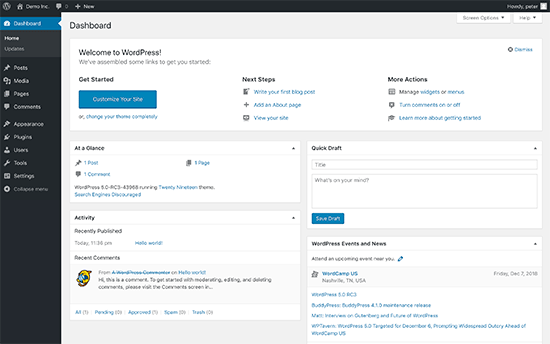
Efter installationen kommer du till WordPress instrumentpanel, som ser ut så här:
Flytta ditt innehåll från Tumblr till WordPress
För att migrera din Tumblr-blogg till WordPress, besök först sidan Verktyg » Import i administrationsområdet för din nya WordPress-webbplats.
Därefter klickar du på knappen 'Installera nu' under Tumblr.
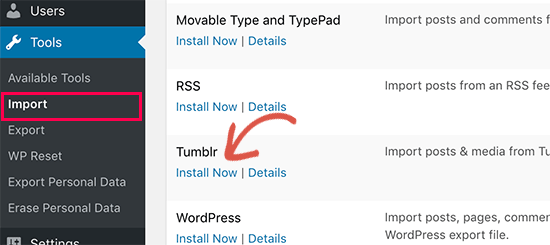
WordPress kommer nu att hämta och installera Tumblr Importer-verktyget åt dig.
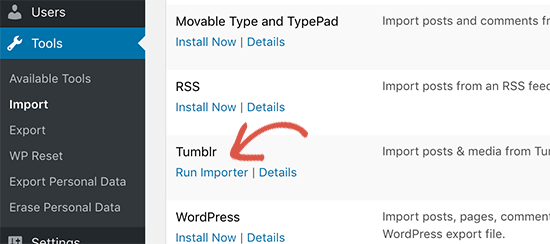
När det är klart, klicka på länken 'Kör importör' för att fortsätta.
På nästa skärm måste du ange OAuth Consumer Key och Secret key. Dessa nycklar gör det möjligt för din WordPress-webbplats att ansluta och importera ditt innehåll från Tumblr-servrar.
För att få dessa nycklar måste du klicka på URL:en som visas på skärmen.
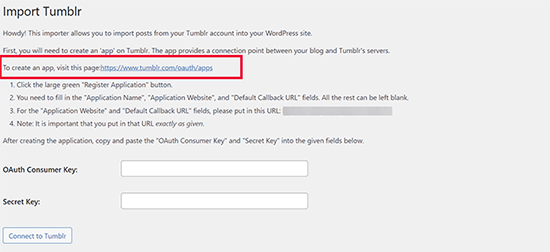
Detta tar dig till Tumblr-webbplatsen. Du kommer att bli ombedd att logga in om du inte redan är inloggad.
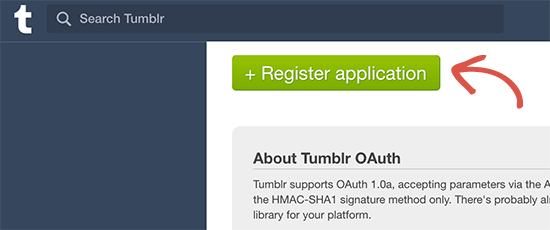
Därefter klickar du på knappen '+ Registrera applikation' för att fortsätta.
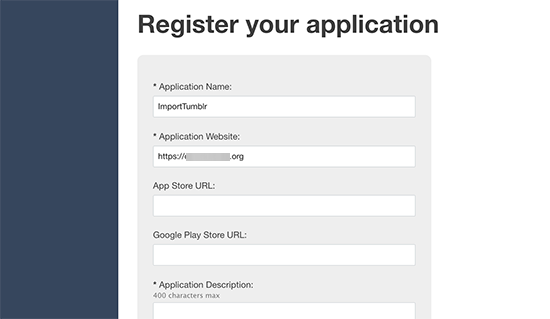
Därefter måste du fylla i fälten 'Applikationsnamn', 'Applikationswebbplats', 'Applikationsbeskrivning' och 'Standard Callback URL'. Du kan lämna resten tomt.
Du behöver den fullständiga URL:en för din WordPress-webbplats och fälten för standard callback URL. För applikationsnamn och beskrivning kan du använda vad du vill.
När du är klar, klicka på knappen 'Registrera' längst ner för att fortsätta.
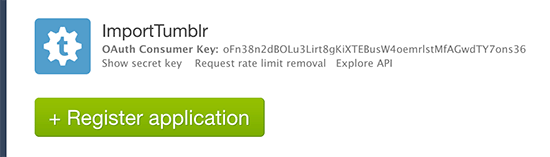
Tumblr kommer nu att registrera applikationen och återgå till applikationens instrumentpanel.
Härifrån kan du kopiera konsumentnyckeln. För att visa och kopiera hemliga nyckeln, klicka på 'Visa hemlighet'.
Du behöver nu gå tillbaka till ditt WordPress adminområde, gå till sidan Verktyg » Import och köra om importören.
Du kan ange de nycklar du kopierade tidigare i importörens inställningar och klicka på knappen ‘Anslut till Tumblr’.
På nästa skärm måste du klicka på knappen ‘Auktorisera applikationen’.
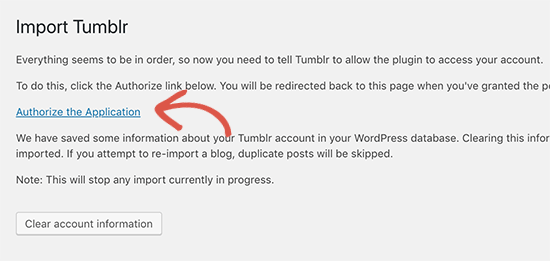
Detta tar dig till Tumblr, där du kommer att bli ombedd att tillåta appen att ansluta till ditt konto.
Klicka på knappen "Tillåt" för att fortsätta.
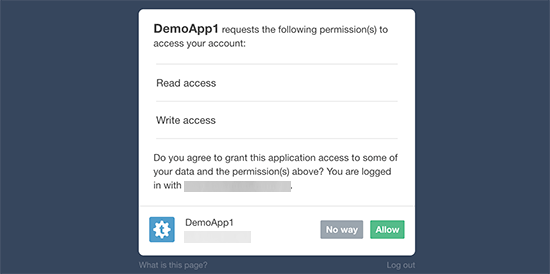
Därefter kommer du att omdirigeras tillbaka till din WordPress-webbplats, och importören kommer nu att visa dina Tumblr-bloggar.
Klicka helt enkelt på knappen ‘Importera den här bloggen’ bredvid bloggen du vill importera.
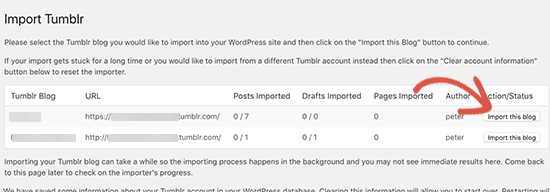
Importören kommer nu att börja importera ditt Tumblr-innehåll till WordPress. Importprocessen kan ta lite tid, beroende på hur mycket innehåll du har.
När det är klart ser du framgångsmeddelandet.
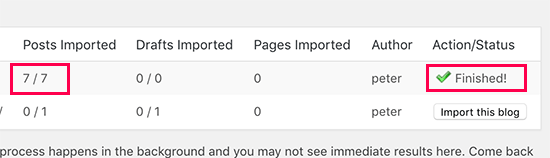
Du kan nu besöka inläggs- och sidsektionerna på din WordPress-blogg för att se ditt importerade innehåll.
Du kan också besöka din WordPress-webbplats för att se hur inläggen visas på din live-webbplats.
Omdirigera Tumblr-besökare till din nya WordPress-blogg
Nu när du har importerat innehållet vill du att dina Tumblr-besökare ska kunna hitta din nya blogg.
För att göra detta måste du redigera temat för din Tumblr-blogg. Gå först till Tumblr-inställningssidan.
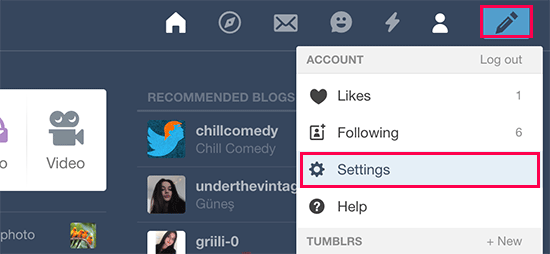
Härifrån visas en lista över bloggar du har skapat under ditt Tumblr-konto.
Klicka på bloggnamnet du vill redigera för att öppna dess inställningar.
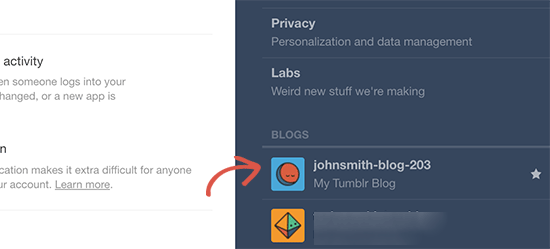
Detta öppnar dina blogginställningar.
På den här skärmen måste du klicka på knappen ‘Redigera tema’ för att fortsätta.
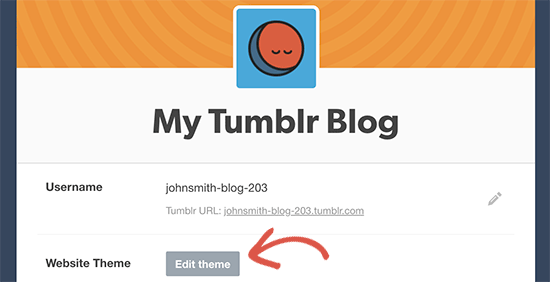
Klicka sedan på alternativet ‘Redigera HTML’ under temanamnet.
Detta gör att du kan redigera HTML-koden för ditt Tumblr-tema.

Tumblr visar nu HTML-koden för temat.
Först måste du klistra in detta kodavsnitt direkt efter <head>-taggen:
<!-- Inside head -->
<meta name="description" content="this is a legacy blog page, and will redirect to the same post on my new blog">
<script type='text/javascript'>
   let new_slug = window.location.pathname;
   let new_root = "https://example.com";
   let new_url = new_root + new_slug;
   console.log(`<link rel=\"canonical\" href=\"" + ${new_url} + "\">`);
</script>
Glöm inte att ersätta example.com med den faktiska URL:en för din nya WordPress-blogg.
Därefter måste du klistra in detta andra kodstycke direkt efter <body>-taggen:
<!--Inside of <body> -->
<script type='text/javascript'>
    window.location = new_url;
</script>
Du kan nu klicka på knappen ‘Uppdatera förhandsgranskning’ och sedan klicka på ‘Spara’ för att lagra dina inställningar.
Denna kod kommer att skicka dina Tumblr-besökare till din WordPress-webbplats. Användare som besöker en specifik sida eller ett inlägg kommer dock att se ett 404-fel. Det beror på att URL-formatet för Tumblr och din WordPress-webbplats är olika, så du måste omdirigera användare till rätt inlägg.
Konfigurera omdirigeringar i WordPress för dina Tumblr-inlägg
Det finns två enkla sätt att konfigurera omdirigeringar i WordPress för dina Tumblr-inlägg. Vi visar dig båda, och du kan välja det som passar dig bäst.
1. Konfigurera omdirigeringar med All in One SEO
All in One SEO for WordPress är den bästa WordPress SEO-pluginen på marknaden. Den låter dig enkelt optimera din WordPress-webbplats för sökmotorer.
Det levereras också med en kraftfull Redirection Manager, som vi kommer att använda för den här handledningen.
Installera och aktivera först pluginet All in One SEO for WordPress. För mer information, se vår steg-för-steg-guide om hur man installerar en WordPress-plugin.
Vid aktivering måste du besöka sidan Allt i ett SEO » Omdirigeringar. Under ‘Lägg till ny omdirigering’ måste du ange följande värden:
Käll-URL: ^//post/\d+/(.)
Mål-URL: /$1/
Glöm inte att kryssa i rutan ‘Regex’ under alternativet Käll-URL.
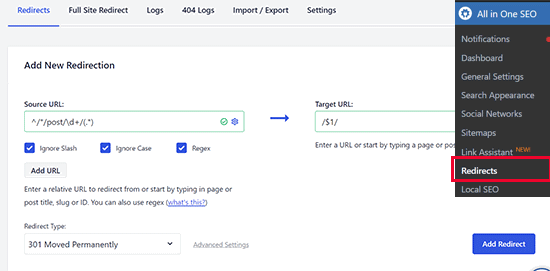
Klicka sedan på knappen Lägg till omdirigering för att spara dina ändringar. Allt i ett SEO kommer att omdirigera användare till rätt artiklar på din webbplats.
2. Konfigurera omdirigeringar med Redirection
Denna metod är användbar om du inte använder pluginet Allt i ett SEO.
Först måste du installera och aktivera pluginet Redirection. För mer information, se vår steg-för-steg-guide om hur man installerar ett WordPress-plugin.
Vid aktivering måste du besöka sidan Verktyg » Omdirigering för att konfigurera inställningar. Under avsnittet ‘Lägg till ny omdirigering’ måste du lägga till omdirigering med reguljära uttryck som detta:
Käll-URL: .*/post/\d+/(.*)
Mål-URL: /$1
Kryssa sedan i rutan ‘Regex’ och klicka sedan på knappen ‘Lägg till omdirigering’ för att spara dina inställningar.
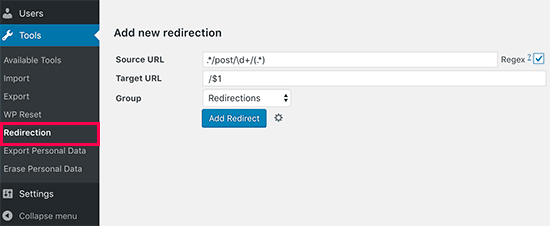
Det är allt. Dina Tumblr-blogginlägg kommer nu att omdirigeras till rätt artikel på din nya WordPress-blogg.
Grattis! Du har framgångsrikt flyttat din blogg från Tumblr till WordPress.
Saker att göra efter att ha flyttat från Tumblr till WordPress
Nu när du har flyttat ditt innehåll från Tumblr till WordPress, kanske du vill utforska WordPress, lära dig grunderna och dra nytta av denna kraftfulla plattform.
Här är några tips som hjälper dig att komma igång.
Konfigurera ett WordPress-tema
Det första de flesta användare vill göra efter att ha flyttat till WordPress är att ändra sin blogs design. WordPress erbjuder tusentals gratis och betalda teman att välja mellan.
Här är några av våra experters val av de bästa WordPress-teman för olika typer av bloggar:
- Bästa gratis WordPress bloggteman
- Bästa WordPress-magasinsteman
- Bästa gratis WordPress-teman för fotografering
- Bästa WordPress-teman i Tumblr-stil
Behöver du hjälp med att ställa in ett nytt tema? Se vår steg-för-steg-guide om hur man installerar ett WordPress-tema.
Installera WordPress-plugins
Därefter vill du dra nytta av WordPress-plugins.
WordPress-plugins är som appar för din WordPress-webbplats. De låter dig lägga till nya funktioner och möjligheter till din webbplats, som ett kontaktformulär, Google Analytics-installation, medlemsfunktioner, sociala medier-knappar och mer.
Men att välja rätt plugins kan vara överväldigande för nya användare. Därför har vi sammanställt en lista över väsentliga WordPress-plugins som du kan installera.
Lära sig WordPress
WordPress är ganska lätt att använda och hantera. Det finns dock en inlärningskurva när du börjar med en ny plattform. Det är här WPBeginner kan hjälpa till.
WPBeginner är den största gratis WordPress-resurswebbplatsen för nybörjare. Vi har massor av hjälpsamt innehåll som är skapat specifikt för nybörjare, företagare och bloggare.
Nedan följer några av de hjälpsamma resurser du hittar på WPBeginner (alla är helt gratis):
- WPBeginner Blogg – Den centrala platsen för alla våra WordPress-handledningar och guider.
- WPBeginner Dictionary – Vår WordPress-ordlista hjälper dig att snabbt bekanta dig med WordPress-terminologin
- WPBeginner Videos – Nya WordPress-användare kan börja med dessa videor för att bemästra WordPress.
- WPBeginner på YouTube – Behöver du fler videoinstruktioner? Prenumerera på vår YouTube-kanal med mer än 1 miljon prenumeranter och 53 miljoner+ visningar.
- WPBeginner Engage – WPBeginners Facebook-grupp har 98 000+ aktiva användare. Det är en bra plats att ställa dina WordPress-frågor och få svar från WPBeginner-communityt.
- WPBeginner Blueprint – Kolla in de plugins, verktyg och tjänster som vi använder på WPBeginner.
- WPBeginner Erbjudanden – Exklusiva rabatter på WordPress-produkter och -tjänster för WPBeginner-användare.
Många av våra användare använder Google för att hitta svar på WPBeginner genom att lägga till 'wpbeginner' i slutet av sin sökterm.
Vi hoppas att den här artikeln hjälpte dig att flytta din blogg från Tumblr till WordPress. Du kanske också vill se våra handlingsbara tips för att driva trafik till din nya WordPress-blogg eller vårt experttips om de bästa sidbyggarpluginsen för WordPress.
Om du gillade den här artikeln, prenumerera gärna på vår YouTube-kanal för WordPress-videoguider. Du kan också hitta oss på Twitter och Facebook.




Mario
Jag har problem med detta
Jag förstår inte koderna som ska skrivas på
var new_root = "example.com";
Jag hävdar min webbplats istället för example.com och får 404 FEL
Och från telefonen vill den inte omdirigera min sida
Vänligen svara mig så snart som möjligt
WPBeginner Support
Du skulle ändra example.com till adressen för din nya webbplats i samma format som example.com och du skulle vilja rensa din cache för att hjälpa dina enheter att märka ändringarna snabbare
Admin
Krishna
Hej,
Jag har följt ovanstående process och importerat inlägg från Tumblr till min WordPress-webbplats (värd på AWS-server). Jag har över 10 000 inlägg i Tumblr med bilder.
Alla importerade inlägg har bilder i innehållsområdet med URL:en ”tumblr.com”, hur kan jag ändra detta till min domän-URL?
WPBeginner Support
Du kan importera externa bilder med metoden från vår artikel här: https://www.wpbeginner.com/plugins/how-to-import-external-images-in-wordpress/
Admin
Jason Gomes
Ska jag posta samma artikel på min webbplats och på Tumblr? Blir det plagierat innehåll för min webbplats?
WPBeginner Support
Om du har ett inlägg på båda kan det betraktas som dubblettinnehåll av sökmotorer, vilket kan skada din SEO
Admin
Marieam Kimbro
När jag har slutfört den här installationen, hur skulle jag skapa ett nytt blogginlägg? Skulle jag göra det via Tumblr eller Wordpress och om jag skapar ett nytt inlägg på Tumblr, skulle det automatiskt uppdateras på Wordpress?
WPBeginner Support
Nej, det kommer det inte. Den här handledningen flyttar dina Tumblr-inlägg till WordPress och sedan kan du använda WordPress.
Admin
Tony Zeoli
För det första behöver det här inlägget uppdateras eftersom skärmdumpen av Tumblr-inställningsskärmen är gammal och föråldrad.
För det andra försöker jag omdirigera från en underdomän på Tumblr till en underdomän på självhostad WordPress. Jag använde koden och infogade den i HEAD och BODY, men det verkar inte fungera.
Några idéer?
Sofia
Jag kunde framgångsrikt flytta alla mina inlägg från Tumblr till min nya WP-webbplats, men när jag försökte omdirigera och följa alla steg fungerade det inte! Jag har sofies-world.tumblr.com och min nya webbplats är http://www.sofies-world.com
när jag kopierade och klistrade in HTML-koderna i temaredigeraren på Tumblr, ändrades ingenting. Jag förstår inte HTML alls, så jag är inte säker på om jag gör något fel? Jag har för närvarande lagt upp ett tillfälligt "jag har flyttat"-inlägg för att hänvisa andra användare till min nya webbplats, men jag är desperat och behöver hjälp!!!
Katie - cookbookmeals.com
När jag skapade min WordPress hade jag permalänken inställd på standard (?p=#). Finns det fortfarande ett sätt att omdirigera mina gamla inlägg (www.yourdomain.com/post/2610988231/my-post) från Tumblr till min nya WordPress?
WPBeginner Staff
Nej, det kommer inte att vara möjligt.
Rachel
Jag har slutfört alla dessa steg för att flytta min tumblr-blogg till min WordPress-webbplats. Jag har ingen anpassad domän för min tumblr-sida så jag var tvungen att klistra in HTML-koden i tumblr för omdirigeringen, men jag tror inte att jag gjorde det korrekt. När jag klickar på “Uppdatera förhandsgranskning” på min tumblr HTML-sida får jag ett 404-fel på min webbplats. Jag kan absolut ingenting om kodning så kanske jag klistrade in koden fel? Kan någon hjälpa mig att verifiera?
Dessutom verkar det som att inga av mina foton eller videor flyttades från mina tumblr-inlägg till mina WordPress-inlägg. Finns det ett ytterligare steg jag behöver ta?
Stan Williams
Grymt! Jag kan knappt vänta med att prova detta
, jag har flera självhostade WordPress-installationer. stans-songs.com är en av dem, och 3 Tumblr-bloggar, 2 Tumblr-bloggar använder anpassade domännamn och 1 gör det inte.
Jag kommer nog att ha kul när jag provar...
WPBeginner Support
Lycka till, låt oss veta hur det gick.
Admin
Christina
Jag importerade min tumblr-sida {jag hade en anpassad domän} med WordPress-importen {inaktiverade den anpassade domänen för import}. Min sida fungerar utmärkt och mina bilder och innehåll importerades. Men jag behöver omdirigera mina bilder från tumblr till wordpress eftersom mina äldre artiklar inte hittas med den gamla adressen. Jag gjorde “Omdirigera gamla Tumblr-URL:er till WordPress” för en anpassad domän och mina länkar vidarebefordras inte. Det visas spår 404:or. Ska jag omdirigera varenda länk jag har för att det ska fungera? Tack.
WPBeginner Support
Christina nej du behöver inte omdirigera varenda länk. Under Verktyg & Redigering kan du definiera käll-URL med reguljära uttryck. Kontrollera skärmdumpen ovan för ett exempel.
Admin
Hannah
Finns det ett sätt att portera en tumblr-blogg till en gratis wordpress-blogg? Jag är intresserad av att portera från tumblr till en webbplats som skulle vara minblogg.wordpress.com, inte en webbplats med mitt eget namn. Jag talar inte utvecklare, så om någon kunde förklara om detta är möjligt i enkla termer, skulle det vara till stor hjälp.
Redaktionell personal
Ja, det är möjligt. Gå till WordPress.com och registrera ett gratis konto. Gå sedan till Verktyg > Importera och följ samma process som nämns här.
Admin
Krzysiek
Kopierar denna åtgärd bara inlägg eller hela bloggen, även med tema? Jag försöker flytta hela bloggen (även med tema) till WP och jag har verkligen ingen aning om hur.
Redaktionell personal
Att flytta temat skulle kräva att du skapar ett anpassat tema som matchar din stil på Tumblr.
Admin
Glenn Dixon
Två saker att vara medveten om:
1 – Om du använder ditt eget domännamn på Tumblr, måste du inaktivera detta innan du börjar, annars måste du göra de flesta av dessa steg om igen…
2 – Under auktoriseringsprocessen gick något fel och jag fick en massa extra tecken i URL:en. Här är tecknen jag var tvungen att manuellt ersätta innan auktoriseringen kunde slutföras…
%25 är %
%26 är &
%3D är =
%3A är :
%3F är ?
%2F är /
Matt Cromwell
När jag försöker auktorisera Tumblr-appen från WP-administrationspanelen får jag
“Den begärda URL:en /oauth/http://www.mywebsite.com/wp-admin/admin.php?import=tumblr hittades inte på den här servern.
(Där "mywebsite.com" är mitt domännamn förstås). Några förslag eller hur jag kan lösa detta?
Redaktionell personal
Svårt att säga vad som går fel. En möjlig orsak är om din återanrops-URL inte matchar.
Admin
Otto
Detta verkar vara en bugg med Tumblrs system för tillfället. De hanterar inte återanropen korrekt. Det är lite irriterande.
Otto
Glöm det, jag hittade en lösning. Tumblr gjorde en ändring i sin OAuth-hantering och dokumenterade det ingenstans. Jag släpper 0.8 av Tumblr-pluginet för att åtgärda detta problem.
Matt Cromwell
Det är goda nyheter. Tack så mycket. Ser fram emot uppdateringen. Brist på dokumentation!? Bara ytterligare en anledning att skrota Tumblr.
Redaktionell personal
Thank you Otto. You are awesome.
Admin