


Är du orolig för att flytta din WordPress-webbplats till ett nytt domännamn? Det är en skrämmande tanke för många webbplatsägare.
Du vill inte förlora de sökrankningar och den trafik du har arbetat så hårt för att bygga upp. Ett felsteg kan leda till trasiga länkar och förlorade besökare.
Vi har migrerat hundratals webbplatser framgångsrikt. Vi vet exakt vilka steg du behöver ta för att säkerställa att inget går sönder under processen.
I den här guiden visar vi dig hur du enkelt flyttar WordPress till en ny domän utan att förlora SEO.
Att migrera din WordPress-webbplats till ett nytt domännamn kan vara skrämmande, men det behöver det inte vara. Vi är här för att guida dig genom varje steg i processen.
Du kan klicka på någon av länkarna nedan för att gå till ett visst steg i migreringen av din WordPress-webbplats till ett nytt domännamn:
- Vad du bör veta innan du byter domän
- Förberedande steg: Vad du behöver för att komma igång
- Steg 1: Skapa ett Duplicator-paket av din WordPress-webbplats
- Steg 2: Skapa en databas för ditt nya domännamn
- Steg 3: Packa upp WordPress på ditt nya domännamn
- Steg 4: Ställ in permanenta 301-omdirigeringar
- Steg 5: Meddela Google om din nya domän
- Meddela dina användare om det nya domännamnet
- Vanliga frågor om att flytta en WordPress-webbplats
- Videohandledning
- Ytterligare resurser
Vad du bör veta innan du byter domän
Innan du börjar finns det några saker du bör känna till.
Processen att överföra till en ny domän kommer att *tillfälligt* påverka dina sökmotorrankningar eftersom Google och andra sökmotorer kommer att behöva anpassa sig till ändringarna.
Det kommer också att påverka din sökningstrafik tillfälligt. Tänk på att detta är normalt och händer alla webbplatser som byter till en ny domän.
Du kan dock dramatiskt minska SEO-påverkan genom att följa den här guiden. Vi kommer att visa dig det rätta sättet att flytta din WordPress-webbplats till ett nytt domännamn, ställa in korrekta 301-omdirigeringar och meddela sökmotorer.
Observera att den här guiden inte är för att flytta en WordPress-webbplats till en ny värd. Denna är endast för att byta domännamn. Även om processen är liknande, finns det några extra steg. Dessa extra steg hjälper dig att skydda dina SEO-rankningar och trafik.
Slutligen, om din gamla webbplats finns på WordPress.com, måste du följa instruktionerna i vår guide om hur man flyttar från WordPress.com till WordPress.org istället.
Förberedande steg: Vad du behöver för att komma igång
I den här guiden antar vi att du har din WordPress-webbplats inställd på oldsite.com, och du försöker migrera den till newsite.com.
Vi antar också att du redan har ett WordPress-värdkonto och att du är bekant med din webbvärds kontrollpanel.
Du behöver också veta hur man använder en FTP-klient som FileZilla eller hur man redigerar filer med filhanteraren som finns i din värdkontos instrumentpanel.
Om du inte har en webbhotell eller letar efter att byta till en ny, rekommenderar vi att använda Bluehost (bra för små webbplatser + kommer med en gratis domän) och antingen SiteGround eller WP Engine (bra för större webbplatser eller webbutiker).
När du har dessa saker på plats är du redo att påbörja processen!
Steg 1: Skapa ett Duplicator-paket av din WordPress-webbplats
Det första du behöver göra är att skapa en fullständig säkerhetskopia av din WordPress-webbplats.
Du kommer sedan att använda denna säkerhetskopia för att skapa en kopia av din webbplats så att du kan ställa in omdirigeringarna korrekt från din gamla domän till den nya.
Även om det finns många WordPress-säkerhetskopieringsplugins tillgängliga, kommer vi att använda Duplicator för den här handledningen.
Duplicator är det bästa pluginet för säkerhetskopiering och migrering av WordPress. Vi har använt det för att migrera otaliga webbplatser för våra egna företag såväl som för kunder. Vi har funnit att det fungerar tillförlitligt, även för mycket stora webbplatser.
Notera: Det finns också en gratis version av Duplicator tillgänglig, som du kan använda för denna migrering. Vi rekommenderar dock att uppgradera till en betald plan för att låsa upp fler funktioner som automatiska molnsäkerhetskopior, återställning av webbplats med ett klick, enklare migreringar och mer.
Låt oss börja med att installera och aktivera Duplicator-pluginet på ditt gamla domännamn. För mer information, se vår steg-för-steg-guide om hur man installerar ett WordPress-plugin.
När pluginet har aktiverats lägger det till ett Duplicator-menyalternativ i din WordPress-admin. Du behöver gå till sidan Duplicator » Backups och sedan klicka på knappen ‘Create New’ för att skapa en ny säkerhetskopia eller kopia av din WordPress-webbplats.

Duplicator kommer nu att initiera backup-guiden. Den kommer automatiskt att tilldela ett namn till detta paket.
Klicka på knappen 'Nästa' för att fortsätta.

Duplicator kommer nu att köra några tester för att se om allt är i sin ordning. Om pluginet hittar ett problem, kommer du att se en varning med instruktioner.
Om alla objekt är markerade som 'Bra', klicka sedan på knappen 'Bygg'.

Pluginet kommer nu att börja skapa ett dupliceringspaket av dina webbplatsfiler. Beroende på storleken på din webbplats kan denna process ta några minuter.
När du är klar ser du ett alternativ för 'Ladda ner'. Om du klickar på det visas alternativ för att ladda ner båda filerna eller ladda ner installationsprogram och arkiv (zip) separat.
Välj 'Ladda ner båda filerna' för att ladda ner dem till din dator.

Arkivfilen är en komplett kopia av dina WordPress-filer. Den inkluderar dina WordPress-teman, inställningar för permalänkar, plugins, uppladdningar och alla andra filer som skapats av WordPress-plugins.
Installationsskriptet är en PHP-fil som kommer att automatisera och köra WordPress-migreringen genom att packa upp arkivfilen.
Steg 2: Skapa en databas för ditt nya domännamn
Innan du flyttar din WordPress-webbplats till den nya domänen behöver du en ny SQL-databas för att packa upp WordPress på ditt nya domännamn.
Om du redan har skapat en databas kan du hoppa över det här steget.
För att skapa en databas måste du besöka din webbvärds cPanel-instrumentpanel, skrolla ner till avsnittet 'Databaser' och sedan klicka på ikonen 'MySQL-databaser'.
Notera: Om du använder en Managed WordPress Hosting-leverantör som WP Engine, kanske du inte behöver göra detta steg manuellt. Du kan hänvisa till din värds dokumentation för att lägga till en ny webbplats eller databas.
Vi visar dig hur du hittar den på Bluehost, men de grundläggande instruktionerna är desamma och bör gälla för alla hosting-leverantörer.
Logga in på ditt Bluehost-kontos instrumentpanel och klicka på knappen 'Inställningar' under din webbplats.

Under dina webbplatsinställningar måste du växla till fliken 'Avancerat'.
Skrolla ner lite till cPanel-sektionen och klicka på 'Hantera'.

Detta öppnar cPanel-instrumentpanelen.
Bläddra ner till avsnittet Databaser och klicka på alternativet 'MySQL-databaser'.
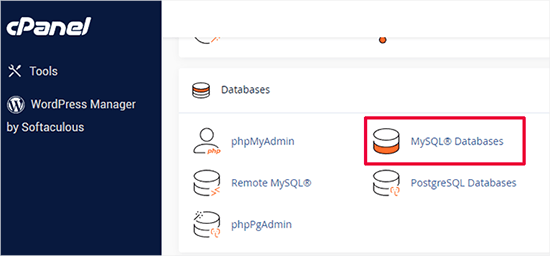
Notera: Ditt kontrollpanel för hosting kan se något annorlunda ut än skärmbilderna. Du bör dock fortfarande kunna hitta en sektion för databaser med ett alternativ för att skapa en ny databas.
Ange bara ett namn för din databas och klicka sedan på knappen 'Skapa databas'.
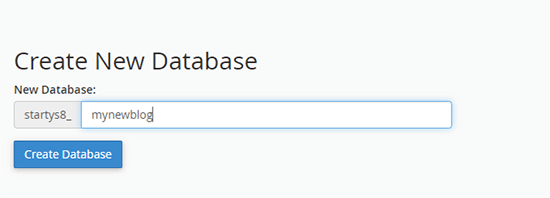
cPanel kommer nu att skapa en ny databas åt dig. Därefter behöver du skrolla ner till avsnittet MySQL-användare.
Ange sedan ett användarnamn och lösenord för din nya användare och klicka på knappen 'Skapa användare'. Se till att notera användarnamnet och lösenordet på en säker plats.
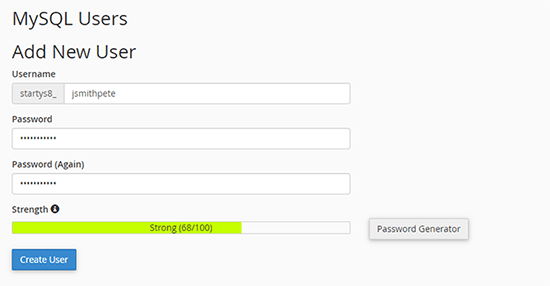
Den nya användaren du precis skapade har fortfarande inte behörighet att arbeta med databasen. Låt oss ändra på det.
Bläddra ner till avsnittet 'Lägg till användare i databasen'. Välj först databasanvändaren du skapade från rullgardinsmenyn bredvid fältet 'Användare'. Välj sedan den nya databasen du just skapade och klicka på knappen 'Lägg till'.
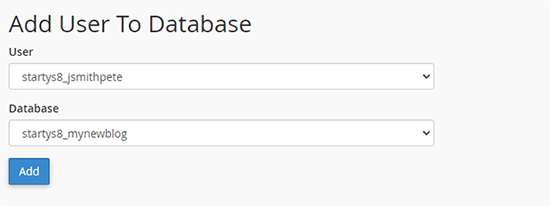
Därefter kommer du att bli ombedd att välja behörigheter för användaren.
Välj 'Alla privilegier' och klicka på knappen 'Gör ändringar' för att fortsätta.
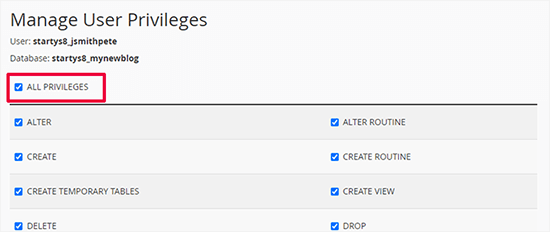
Din databas är nu redo och kan användas för att flytta WordPress till det nya domännamnet.
Se till att anteckna databasnamnet, användarnamnet och lösenordet. Du behöver denna information i nästa steg.
Steg 3: Packa upp WordPress på ditt nya domännamn
Nu behöver du ladda upp Duplicator-filerna som du laddade ner tidigare till ditt nya domännamn.
Duplicator-paketet inkluderar även din WordPress-installation. Det betyder att du inte behöver installera WordPress på din nya domän.
Först, anslut till ditt domännamn med en FTP-klient. När du är ansluten, se till att din webbplats rotkatalog är helt tom.
Efter det kan du ladda upp arkiv- och installationsfilerna till rotkatalogen. Denna kallas vanligtvis public_html.
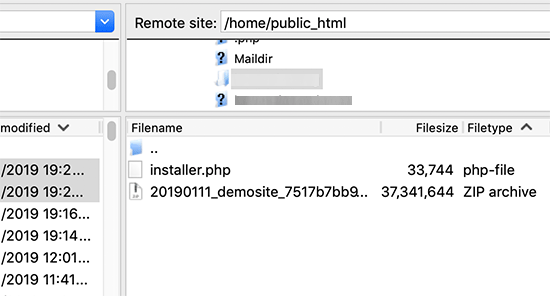
När båda filerna har laddats upp är du nu redo att packa upp WordPress.
Öppna en ny flik i webbläsaren och gå till följande URL:
http://example.com/installer.php
Glöm inte att ersätta example.com med ditt nya domännamn. Detta startar Duplicator-migreringsguiden.
Notera: Om din nya domän inte öppnas eller leder dig till en annan sida, kan du behöva vänta på att DNS-inställningarna uppdateras. Detta kan ta upp till 24 timmar, men det händer vanligtvis mycket snabbare.
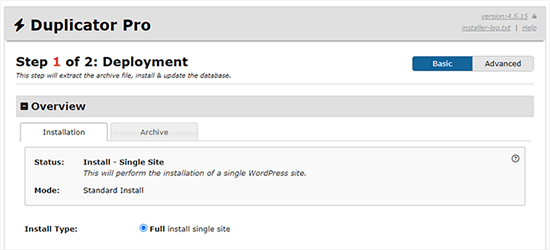
Installationsprogrammet kommer att leta efter arkivfilen och sedan automatiskt välja alternativ åt dig på skärmen.
Skrolla ner lite för att ange informationen för databasen du skapade i föregående steg.
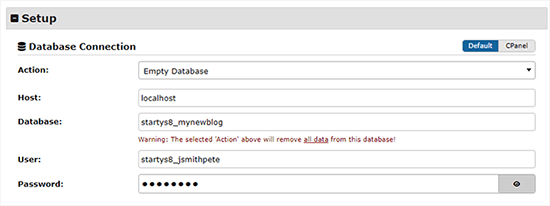
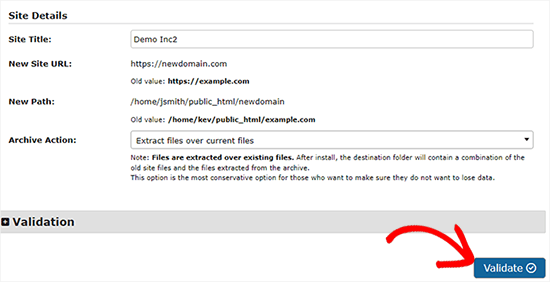
Nedanför kommer Duplicator automatiskt att visa dig URL:en för din gamla domän och din nya domän.
Om allt ser bra ut, klicka på knappen 'Validera' för att fortsätta.
Duplicator kommer nu att försöka ansluta till databasen med den information du angett.
Vid lyckat resultat visas ett valideringsgodkännande. Annars visas en varning med detaljer om hur du åtgärdar det.
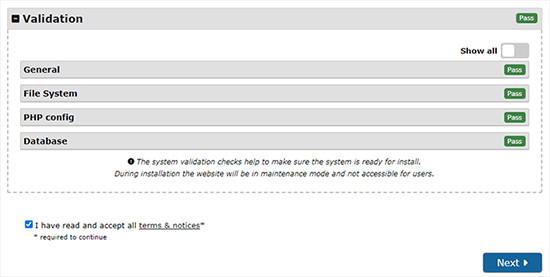
Klicka på knappen 'Nästa' för att fortsätta.
Duplicator kommer nu att börja importera din WordPress-webbplats. När det är klart ser du ett framgångsmeddelande med en knapp för Admininloggning.
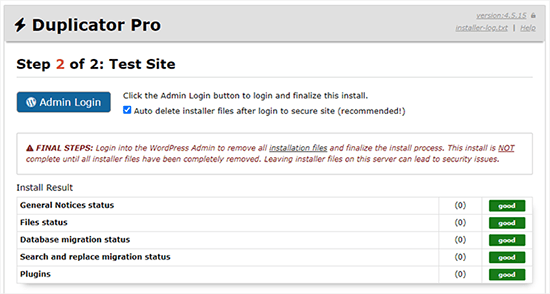
Duplicator kommer automatiskt att uppdatera URL:er till ditt nya domännamn. Du kan nu klicka på knappen 'Admin Login' för att komma åt WordPress adminområde på din nya webbplats.
När du har loggat in kommer Duplicator automatiskt att rensa installationsfilerna (installer.php och zip-arkivet). Detta är ett kritiskt säkerhetssteg, så se till att kontrollera meddelandet som bekräftar att dessa filer har raderats.
Steg 4: Ställ in permanenta 301-omdirigeringar
Nästa steg är att dirigera användare som anländer till ditt gamla domännamn till den nya domänen. Detta görs genom att ställa in 301-omdirigeringar.
301-omdirigeringar är mycket viktiga för SEO och användarupplevelse. Att lägga till dem gör att du automatiskt kan omdirigera användare och sökmotorer till ditt nya domännamn.
Med andra ord, när någon landar på ett inlägg eller en sida på din gamla domän, kommer de automatiskt att omdirigeras till samma inlägg eller sida på din nya domän istället för att se en 404-fel.
Vid det här laget har du två webbplatser: en på din gamla domän och en identisk på din nya domän.
För att behålla dina omdirigeringar måste du hålla din gamla WordPress-installation aktiv så att den kan fortsätta att omdirigera besökare till den nya.
Det finns två sätt att ställa in omdirigeringarna. Den första metoden är enkel och tar bara några klick. Den andra metoden kräver att du redigerar filer manuellt.
Metod 1: Konfigurera 301-omdirigeringar med All in One SEO
För den här metoden behöver du All in One SEO (AIOSEO). Det är den bästa WordPress SEO-pluginen på marknaden och låter dig enkelt optimera din WordPress-webbplats för SEO.
Först måste du återgå till WordPress-instrumentpanelen på din gamla webbplats. Installera och aktivera sedan pluginen All in One SEO. För mer information, se vår steg-för-steg-guide om hur man installerar en WordPress-plugin.
Notera: Du behöver minst Pro-versionen av pluginen för att komma åt tilläggsmodulen för omdirigeringshantering. Du kan också konfigurera AIOSEO på din nya WordPress-webbplats för att ytterligare öka dina sökmotorrankningar och trafik.
Efter aktivering på din gamla domän måste du besöka sidan All in One SEO » Omdirigeringar och klicka på knappen 'Aktivera omdirigeringar'.
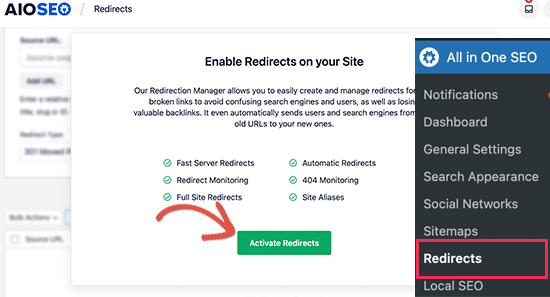
Gå sedan till fliken ‘Full Site Redirect’ och slå på reglaget ‘Relocate Site’.
Därefter behöver du ange ditt nya domännamn bredvid alternativet 'Flytta till domän'.

Glöm inte att klicka på knappen ‘Spara ändringar’ för att spara dina inställningar.
Metod 2: Ställ in omdirigeringar till ny domän manuellt
Den här metoden kräver att du redigerar WordPress .htaccess-filen på ditt gamla domännamn.
Notera: Detta fungerar bara om din hosting-server använder Apache. Om du använder NGINX (vanligt med hanterad hosting som WP Engine) har du ingen .htaccess-fil. I så fall, använd istället Metod 1.
Först måste du ansluta till din gamla webbplats med FTP och redigera filen .htaccess.
Detta kommer att finnas i samma katalog som din wp-includes- eller wp-admin-mapp. Öppna .htaccess-filen och klistra in följande kodrader högst upp:
#Options +FollowSymLinks
RewriteEngine on
Unchanged: RewriteRule ^(.*)$ http://www.newsite.com/$1 [R=301,L]
Se till att du ersätter newsite.com med din nya domän i koden ovan.
När du har gjort dessa ändringar, besök sedan ditt gamla domännamn. Det bör automatiskt omdirigera dig till den nya domänen.
Om det inte gör det, betyder det att omdirigeringen inte är korrekt inställd, och din server stöder troligen inte omdirigeringsregler. Du måste kontakta supportteamet hos ditt webbhotell för att få RewriteEngine aktiverat.
Steg 5: Meddela Google om din nya domän
Nu när du har flyttat WordPress till ett nytt domännamn och konfigurerat omdirigeringar är det dags att meddela Google om din adressändring. Detta hjälper Google att snabbt hitta din nya webbplatsdomän och börja visa den i sökresultaten.
Först måste du se till att både din nya och gamla domän är tillagda i Google Search Console som två olika egenskaper. Se steg 1 i vår guide till Google Search Console för instruktioner.
Därefter måste du välja det gamla domännamnet som den aktiva egenskapen i instrumentpanelen för ditt Google Search Console-konto.
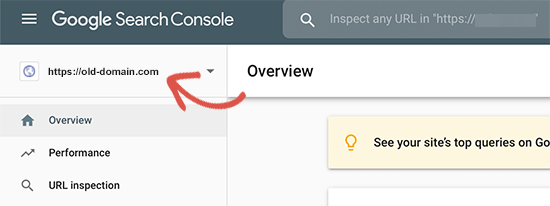
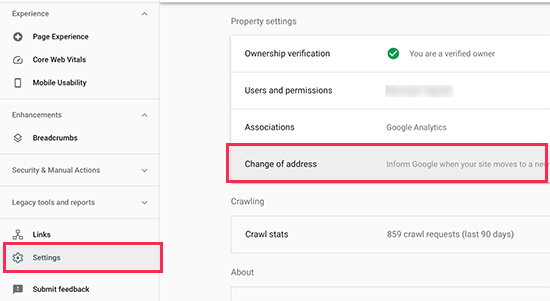
Klicka sedan på menyn Inställningar från den vänstra kolumnen.
Nu kan du klicka på verktyget 'Ändring av adress'.
Nu behöver du välja din nya domän från avsnittet Uppdatera Google.
Klicka sedan på knappen 'Validera & Uppdatera'.
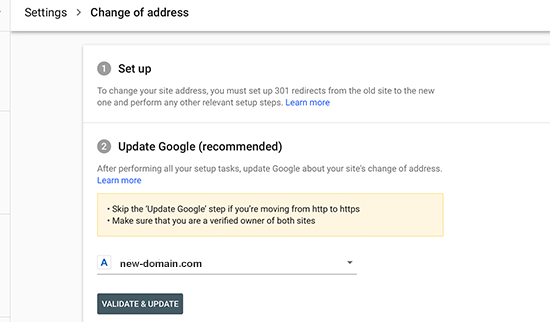
Det var allt. Google kommer nu att validera att din gamla domän omdirigerar till den nya domänen och spara dina ändringar.
På nästa skärm visar Google Search Console dig en steg-för-steg-guide för att skicka in din begäran om adressändring.
Meddela dina användare om det nya domännamnet
Även om 301-omdirigeringarna gör sitt jobb, är det alltid bra att göra ett offentligt tillkännagivande om migreringen.
Du kan göra detta genom att helt enkelt skriva ett blogginlägg på din nya webbplats och dela det på dina sociala mediekonton.
Om du har ett e-postnyhetsbrev eller prenumeranter på push-meddelanden, bör du även skicka ut ett meddelande till dem.
Detta kan vara användbart på många sätt.
Framför allt är det mer troligt att dina användare kommer ihåg den nya domänen när de läser om den.
För det andra kan du be dina användare att meddela dig om de ser några buggar. Du ensam kan inte testa din webbplats i alla typer av webbläsare eller systemmiljöer, så det är alltid bra att ha ett par nya ögon som tittar på den.
Vanliga frågor om att flytta en WordPress-webbplats
Vi förstår att du kanske fortfarande har några frågor om att migrera din WordPress-webbplats till en ny domän. Här är svar på några av de vanligaste vi får för att ge dig fullständigt förtroende för processen.
1. Kommer ändring av mitt domännamn att skada min SEO permanent?
Nej, det kommer det inte. Så länge du följer rätt steg kommer flytten av din webbplats inte att skada din SEO permanent. Även om en tillfällig nedgång i rankningar och trafik är normal när sökmotorer bearbetar ändringen, är den här guiden utformad för att minimera den påverkan.
Genom att korrekt ställa in 301-omdirigeringar (steg 4) och meddela Google via Search Console (steg 5) talar du om exakt var du har flyttat, vilket gör att de kan överföra din befintliga auktoritet till den nya domänen.
2. Behöver jag behålla min gamla domän efter att ha flyttat till den nya?
Ja, du måste absolut behålla ditt gamla domännamn aktivt under överskådlig framtid. Din gamla domän är vad som är värd för de permanenta 301-omdirigeringarna som guidar både användare och sökmotorer till din nya webbplats. Att låta den löpa ut skulle bryta alla dessa länkar, vilket leder till förlorad trafik och en betydande minskning av dina SEO-rankningar.
3. Hur lång tid tar hela domänmigreringsprocessen?
De tekniska stegen i den här guiden, från säkerhetskopiering av din webbplats till installation av omdirigeringar, kan vanligtvis slutföras på några timmar. Det kommer dock att ta längre tid för sökmotorer som Google att fullständigt genomsöka och indexera din nya domän. Även om det att meddela Google påskyndar detta, kan det ta flera veckor innan dina rankingar stabiliseras helt efter flytten.
4. Kan jag flytta min WordPress-webbplats utan att använda ett plugin som Duplicator?
Även om det tekniskt sett är möjligt att flytta en webbplats manuellt genom att överföra filer via FTP och exportera/importera databasen, avråder vi starkt från det för de flesta användare.
En manuell migrering är komplex och har en mycket högre risk för fel, som missade URL-uppdateringar eller problem med databanslutningen. Ett plugin som Duplicator automatiserar dessa kritiska steg, vilket gör processen säkrare, snabbare och mer pålitlig.
5. Vad är den huvudsakliga skillnaden mellan att flytta till en ny domän kontra en ny värd?
Tänk på det så här: att flytta till en ny domän är som att ändra din företags gatuadress. Att flytta till en ny värd är som att ändra företaget som äger byggnaden, men din adress förblir densamma. Den här guiden är specifikt för att ändra din adress (domän), vilket har unika SEO-krav, som 301-omdirigeringar, som är avgörande för framgång.
Videohandledning
Ytterligare resurser
Vi hoppas att den här handledningen hjälpte dig att flytta din WordPress-webbplats till ett nytt domännamn. Följande artiklar och handledningar hjälper dig att spåra och återfå dina SEO-rankningar efter migrering till ett nytt domännamn:
- Den ultimata checklistan för WordPress SEO-migrering (för nybörjare)
- Hur du kontrollerar om dina WordPress-blogginlägg rankas för rätt sökord
- Hur man spårar webbplatsbesökare till din WordPress-webbplats
- Tips för att optimera dina blogginlägg för SEO som ett proffs (Checklista)
Om du gillade den här artikeln, prenumerera gärna på vår YouTube-kanal för WordPress-videoguider. Du kan också hitta oss på Twitter och Facebook.





Karina
Hur gör du med gamla 301:or i htaccess som går från gamla undersidor till nya undersidor på den gamla domänen? Tack för en mycket bra guide!
WPBeginner Support
Med hur omdirigeringskoden är inställd bör den omdirigera allt ditt innehåll på din webbplats, inte bara startsidan.
Admin
Karina
Men gamla 301 på den gamla domänen då?
WPBeginner Support
Korrekt, skapa 301-omdirigeringarna på den gamla domänen.
Jip Meertens
Bra praktisk handledning fram till nästan slutet av steg 3. Har jag missat något? Jag är helt blank på hur (vilken användare/lösenordskombination som ska användas) jag ska logga in på den nya WP-admin? Ingenstans på resan gjorde jag en ny WP-installation, så jag har inga inloggningsuppgifter för WP-instrumentpanelen... Snälla?
WPBeginner Support
You would use the same login information as the previous site as the user table would be duplicated in this process as well
Admin
shantell smith
Jag sökte i två dagar tills jag stötte på din blogg. Jag har provat 3 eller 4 olika koder och ingen av dem fungerade. Jag provade din och den fungerade som en charm. Tack. Men det här inlägget behöver uppdateras. Du kan inte längre växla tillbaka till den gamla versionen av Konsolen och jag kunde inte hitta ett alternativ för adressändring.
Men fortfarande bra inlägg. Tack så mycket!
WPBeginner Support
Kul att vår rekommendation fungerade, Google har ändrat var den finns men om du använder deras sökning efter verktyg i din konsol bör du fortfarande kunna använda verktyget för adressändring.
Admin
Viralt
Tack så mycket för den här mycket hjälpsamma handledningen. Den har fungerat perfekt!
Bara en liten fråga... I det sista steget 5 säger Google Search Console att funktionen 'Ändra adress' endast fungerar för rotdomäner (medan jag har en bloggadress i formen abc.co.in/example)
Finns det därför en alternativ metod som kan användas här, eller räcker 301-omdirigeringarna (som ingår i steg 4)?
Tack så mycket igen för den underbara hjälpen med alla artiklar… Många lyckönskningar!
WPBeginner Support
Om det inte bara är domänen, då är 301-omdirigeringar vad du vill behålla och bör räcka för tillfället
Admin
Matt Pettitt
Hej, tack – det här är intressant.
För två veckor sedan migrerade jag 3 webbplatser till 1 ny webbplats, med hjälp av ovanstående process. Allt ser bra ut när det gäller 301-omdirigeringar, men väldigt få av inläggen på den nya domänen visas i SERP. Dessutom har många fortfarande den gamla domänen – på grund av detta har organisk trafik minskat med cirka 60% för närvarande.
Vet du hur lång tid det tar för Google att genomsöka, indexera om och sortera ut detta?
WPBeginner Support
Tyvärr, när man slår samman flera webbplatser snarare än att bara ändra domänen, kan det variera från webbplats till webbplats hur lång tid det tar.
Admin
Samson Ogola
Den här handledningen är alltid mitt förstahandsval när jag flyttar eller omdirigerar en webbplats. En livräddare måste jag säga.
WPBeginner Support
Glad our guide can help
Admin
John Akpama
Tack för att du var till så enorm hjälp. Jag har ett problem med att använda Duplicator. Jag kom så långt som att skapa paketet och laddade upp det till den nya domänen (en underdomän faktiskt). Problemet är att när jag försöker installera det får jag ett 403-fel som håller mig fast vid det första steget. Hur löser jag detta, snälla?
WPBeginner Support
Det finns några möjliga anledningar, du vill ta en titt på vår artikel här: https://www.wpbeginner.com/wp-tutorials/how-to-fix-the-403-forbidden-error-in-wordpress/
Admin
Ibrahim Garba
Jag är så exalterad! Äntligen flyttat min wp-sida utan några problem. Tack
WPBeginner Support
You’re welcome, glad our guide could help
Admin
Himanshu Nishad
Här, du sa att den gamla domänen omdirigeras till den nya domänen.
Om jag måste visa en webbplats under det gamla domännamnet. Kommer jag att kunna ladda upp webbplatsen med det gamla domännamnet?
WPBeginner Support
Du behöver förtydliga din fråga. Om du omdirigerar den gamla domänen men vill ha en webbplats på den gamla domänen, då behöver du ta bort omdirigeringen för att webbplatsinnehållet ska visas
Admin
zeeshan malik
som vanligt mycket väl förklarat varje steg. jag vill lägga till en punkt till vissa webbplatser lämnar ett meddelande i gamla domänen när någon besöker den gamla domänen läser han om webbplatsen överförd till en annan domän som stumble upon när jag besöker denna webbplats läser jag stumble up flytta till mix.
Jag vill veta om det är möjligt att flytta data som klassificerade annonser från en webbplats (webbplats skapad i WordPress till en annan webbplats med samma domännamn men CMS-plattformen ändrad till Joomla eller Drupal eller tvärtom? utan att påverka webbplatsens SEO?
WPBeginner Support
Att byta plattformar kommer alltid att ha en tillfällig effekt på din SEO, men totalt sett bör det inte finnas några långvariga effekter på din webbplats SEO.
Admin
Ana
Bästa artiklarna på planeten! Tack WPBeginner för att du gör livet så mycket enklare för icke-tekniska webbplatsägare!
Fortsätt det goda arbetet
WPBeginner Support
Thank you, glad you like our articles
Admin
Alix
Tack så mycket för detta!
Jag trodde alltid att detta var en skrämmande uppgift men du har gjort det så väldigt enkelt.
Bra artikel.
WPBeginner Support
Thank you, glad we could help simplify the process
Admin
Paul Therond
Hur länge rekommenderar du att man behåller den gamla webbplatsdomänen omdirigerad till den nya domänen för SEO:s skull? Är det bäst att behålla den för evigt eller finns det en punkt där all "juice" från den gamla domänen har överförts till den nya och den gamla domänen kan kasseras?
Tack för din artikel, den gav mig knuffen att äntligen lansera omprofileringen!
WPBeginner Support
Tyvärr varierar den frågan från webbplats till webbplats och vad som fungerar bäst för individen
Admin
Michael Chibuzor
Grundligt innehåll. Tack. Min fråga är, i steg 3 sa du "se till att rot-domänen är helt tom". Jag är lite förvirrad här. Jag vill kunna flytta en gammal sajt till en ny sajt, detta är inte tomma domäner utan fungerande webbplatser med cirka 50 sidor vardera.
Anledningen till att jag vill slå ihop Webbplats A och Webbplats B (huvudwebbplatsen blir Webbplats B) är att de båda är i samma bransch, så jag vill hålla mig fokuserad.
Kan jag fortfarande använda den här handledningen för att migrera min gamla webbplats till den nya webbplatsen – med tanke på att rotdomänen inte är helt tom?
Snälla hjälp mig.
WPBeginner Support
För det du verkar vilja göra, vill du inte använda den här guiden. Du vill importera ditt innehåll till webbplatsen där du vill att det ska visas och sedan låta din hosting-leverantör ställa in den sekundära domänen att peka mot din primära domän.
Admin
Martin
Hej. Detta omdirigerar inte huvuddomänen (t.ex. example.com) utan bara alla andra länkar efter den. Hur omdirigerar man även huvuddomänen?
WPBeginner Support
Du kanske vill kontrollera med din webbhotell för att säkerställa att de inte förhindrar omdirigeringen på något sätt
Admin
Cassandra
Jag har fastnat vid steg 3. Jag försöker gå till example.com/installer.php (ja, jag använder mitt domännamn) och ingenting händer. Det tar mig bara till min webbplats välkomstsida där det står att en ny webbsida snart kommer att byggas. Jag kan inte få duplicator-appen att dyka upp. Jag såg andra kommentarer här om att använda www. först men det fungerar inte heller. Hjälp tack!
WPBeginner Support
Du kanske vill kontrollera med din hostingleverantör för att säkerställa att de inte har ett plugin eller en temporär sida som skulle hindra dig från att se platsen eller logga in på en förinstallerad WordPress-webbplats.
Admin
Arup
Väl beskrivet.
Men jag använder ingen cPanel just nu. Vad ska jag göra i det steget. Snälla hjälp.
WPBeginner Support
Det skulle bero på vad ditt webbhotell använder för de steg du behöver.
Admin
chandranath shetty
Bra artikel
Vad händer om jag vill behålla vissa artiklar på den gamla domänen och flytta cirka 200 artiklar till den nya domänen?
Räcker 301-omdirigeringar för att överföra länkkraften
WPBeginner Support
Det kommer att behålla en del av SEO:n, men om du inte överför hela webbplatsen skulle du förlora all vikt som din domän har lagt till dina artiklar.
Admin
Corina
Hej! Tack så mycket för din hjälp och vägledning. Jag har precis skrivit till Google Search Console-communityn.
Corina
Corina
Jag följde stegen ni nämnde ovan och kom till steg 5 – meddela Google. Efter att ha verifierat min nya domän försökte jag byta adress från min gamla till den nya och fastnade. När jag går till sidan "byt adress"/väljer din nya webbplats från listan, visar den inte min nya webbplats. Jag klickade på "lägg till den nu" och den visas på den sidan tillsammans med den äldre domänen. Ändå kan jag inte välja den från listan (den visas inte oavsett vad jag gör). Jag har verifierat webbplatsen flera gånger med TXT och via Bluehost.
WPBeginner Support
Du kanske vill kontrollera med Googles sökordsverktyg att du äger båda domänerna i systemet eftersom det ibland kan vara problemet.
Admin
Corina
Hej! Tack för att du hörde av dig.
Jag äger båda domänerna. Jag kontrollerade för varje domän i Google Search Console/ Inställningar/Ägarverifiering. Det står ”du är en verifierad ägare” för båda.
Tyvärr är jag inte en teknisk person, så jag vet inte vad jag inte vet och jag är rådvill.
Tack så mycket för din hjälp med detta!
Corina
WPBeginner Support
Tyvärr kan du behöva kontakta supportforumet för Google Search Console och meddela dem att din domän inte är ett valbart alternativ.
joei
Hej, har du en handledning om hur man gör sub.mysite.com till newname.com utan att förlora SEO hoppas du svarar jag behövde den här handledningen.
Tack.
WPBeginner Support
Du bör kunna använda samma metod som i den här artikeln eller följa stegen i vår artikel här: https://www.wpbeginner.com/wp-tutorials/how-to-get-rid-of-wordpress-from-your-wordpress-site-url/
Admin
Lee
Är detta samma process om jag bara vill flytta alla mina inlägg till en ny domän?
WPBeginner Support
Du kan absolut följa den här metoden och sedan ta bort allt som inte är ett inlägg. Ett annat alternativ skulle vara att sätta upp en ny webbplats och sedan exportera endast dina inlägg under Verktyg>Exportera för att importera dem på den nya webbplatsen med Verktyg>Importera
Admin
Odidi Junior Meshach
Den här artikeln hjälpte mig jättemycket, brorsan. Jag har bokmärkt den.
Idag kunde jag flytta min gamla domän till min nya.
Tack så mycket wp beginner ☺.
WPBeginner Support
You’re welcome, glad our guide could help
Admin
Eddie
Hej, hur är det med domänomdirigering från domänleverantörens instrumentpanel (namecheap som exempel)?
Jag vill inte fortsätta betala för gammal hosting, för det är dyrt.
WPBeginner Support
Du bör kontakta ditt nya webbhotell för deras metod för att överföra domänen, eftersom varje leverantör kan ha en något annorlunda metod.
Admin
Leo
Hej:
Jag behöver designa en ny wordpress-sida med ett nytt tema.
Jag vill göra det på en underdomän medan den ursprungliga webbplatsen fortsätter att fungera.
Jag har tänkt att när jag är klar med att designa hela sidan, migrera den till huvuddomänen och skriva över den tidigare sidan.
Är det möjligt? Behåller detta SEO-rankingen från den ursprungliga webbplatsen?
Jag skulle vara mycket tacksam om någon kunde svara.
Bästa
WPBeginner Support
Du bör kontrollera med din hostingleverantör om de har ett alternativ för en staging-miljö för att göra det du vill. Beroende på vilka ändringar du gör kan det påverka din SEO.
Admin
Raúl Morales
Hej! Tack för den här artikeln.
Jag följde instruktionerna med en testsida och allt fungerade perfekt. Men nu när jag försöker flytta min huvudsida (7+ GB), visar Duplicator fel efter fel relaterat till mitt webbhotell. Jag försöker flytta båda till ett annat webbhotell och en annan domän. Några idéer om alternativ till Duplicator?
Bästa
WPBeginner Support
Vi har ingen alternativ rekommendation för tillfället, men om du kontaktar pluginets support kan de ha en rekommenderad lösning.
Admin
Fredag
flytta all verksamhet under moderbolaget X till Z
x.com till z.com
innehåll från X till undermapp i Z
finns det några särskilda saker att tänka på?
WPBeginner Support
Pluginet bör hantera flytt av innehåll till rätt URL
Admin
john
Hej,
Jag kör för närvarande en wordpress-sida som jag byggde för 4 år sedan. Nu vill min kund ändra känslan på webbplatsen. Jag har precis köpt ett nytt tema för den nya webbplatsen. 1. Hur bygger jag den nya webbplatsen utan att störa den gamla sidan? 2. Hur byter jag enkelt den nya sidan med den gamla sidan? Alla svar
WPBeginner Support
Du kanske vill kontrollera om din hosting-leverantör har inbyggt stöd för en staging-webbplats och om inte kan du skapa en lokal installation av din webbplats med: https://www.wpbeginner.com/wp-tutorials/how-to-move-live-wordpress-site-to-local-server/
Ersätt sedan den aktuella webbplatsen när du är redo med:
https://www.wpbeginner.com/wp-tutorials/how-to-move-wordpress-from-local-server-to-live-site/
Admin
Narendra
Hej!
Jag vill bara byta hosting. Samtidigt som jag vill behålla samma domän. För det behöver vi bygga databasen på ny hosting eller ladda upp den gamla.
WPBeginner Support
För hur man flyttar värdar, vill du ta en titt på vår artikel här: https://www.wpbeginner.com/wp-tutorials/how-to-move-wordpress-to-a-new-host-or-server-with-no-downtime/
Admin
Nourdin
Kan jag ändra mitt domännamn så att det har www.
Med samma namn
Det befintliga har inte www
Men jag planerar att flytta det så att det har www.
Båda namnen har nästan samma DA, PA och moz rank.
Jag är orolig för rankningen på Google?
Med vänliga hälsningar
Nourdin
WPBeginner Support
För www kontra icke-www-alternativet, vill du ta en titt på vår artikel här: https://www.wpbeginner.com/beginners-guide/www-vs-non-www-which-is-better-for-wordpress-seo/
Admin
Eyad
Jag gjorde detta framgångsrikt för 2 år sedan när jag ändrade mitt företagsnamn och domän. Vad gäller SEO, behöver jag fortfarande behålla min gamla webbplats hostad efter 2 år? Den gamla webbplatsen omdirigerar fortfarande till den nya webbplatsen. Vänligen meddela mig, tack!
WPBeginner Support
Efter två år blir det normalt sett en personlig preferens om du ska underhålla den gamla webbplatsen, det är inte nödvändigt.
Admin
Saweel ur Raheem
Tack för att du skapade en sådan artikel.
Jag har omdirigerat min första webbplats med 301 (Permanent) till den andra webbplatsen. Det har gått nästan 5 månader och min andra webbplats har inte samma domänauktoritet.
Varför har inte all domänauktoritet från min gamla domän överförts till min nya domän?
WPBeginner Support
Det finns för många möjliga anledningar till en förändring i domänauktoritet, det kan vara allt från en Google-algoritmändring till andra faktorer.
Admin
Jimmy
Detta är verkligen en fantastisk guide. Bara en fråga.
Eftersom webbplatsen är relativt ny och inte mycket trafik kommer, efter att filerna har flyttats till en ny domän, istället för att omdirigera 301, kan jag bara radera den gamla webbplatsen?
Jag behöver verkligen era tankar om detta, gott folk!
WPBeginner Support
Om du inte är orolig för trafik till den gamla domänen, kan du absolut göra det
Admin
Eyad
Jag gjorde detta framgångsrikt för två år sedan eftersom jag ändrade företagsnamn och domän, men jag har en fråga angående min gamla domän (som fortfarande omdirigerar till den nya domänen). Jag gjorde detta för att behålla all SEO från den gamla sajten. Bör jag fortfarande fortsätta att ha min gamla sajt hostad? Eller är det säkert, efter två år, att ta bort hostingen från den gamla sajten.
WPBeginner Support
Efter 2 år är det normalt säkert att ta bort den gamla webbplatsen helt.
Admin
Javed Isaac
Hej Tack för att du delar denna fantastiska guide. Kan jag veta hur lång tid det tar att flytta den gamla domänen till den nya domänens URL i Google. Och, jag har hög DA PA för .com-domänen nu har jag flyttat till .net av någon anledning. Så kommer min gamla domäns DA PA att flyttas till den nya, jag menar till .net.?
WPBeginner Support
För adressändringen, om båda domänerna är verifierade bör det träda i kraft när du skickar in.
Att följa den här guiden minimerar effekten på din domänauktoritet och sidauktoritet, men oavsett, om du ändrar din domän kommer du att få en smäll, även om det är en liten smäll.
Admin
Kwabena Okyire Appianing
Jag vill bara veta om jag flyttar hela filerna från den gamla domänen till den nya domänen, kommer det att påverka webbplatsen
jag gjorde det med cpanel flyttverktyget
WPBeginner Support
Genom att göra det skulle du ha flyttat filerna, du skulle vilja se till att du uppdaterar URL:erna för din webbplats och i ditt webbplatsinnehåll samt informera Google om flytten
Admin
Farukh Hussain
Hej, Tack för att du hjälper mig hela livet med alla WordPress-problem. Jag har inga ord för att tacka för alla dina ansträngningar att göra våra liv enklare med Wordpress.
Jag har också precis bytt mitt domännamn med din mycket hjälpsamma steg-för-steg-guide. Jag har fastnat vid en punkt. För att omdirigera mina gamla URL:er till mina nya URL:er. Behöver jag en värdplan för den gamla domänen??
WPBeginner Support
Om du använder metoden i artikeln vill du ha hosting för den gamla domänen under en tid. Om du kontrollerar med din hostingleverantör har några av dem metoder för att peka den gamla domänen till den nya.
Admin
chris
God dag Wpbegginer, tack för denna insiktsfulla artikel, jag har dock en fråga, jag kör en WordPress multisite med underkataloger och jag vill ändra domännamnet för multisiten, min förvirring är under migreringen kommer mina underkataloger att följa med och ändras till den nya domänen dvs (nydomän/underkatalog1) eller behöver jag lägga till dem manuellt igen, tack..
George
Jag har slutfört alla steg för att flytta webbplatsen till en ny domän.
Front-end fungerar bra: artiklar, länkar, etc.
Problemet: när jag försöker gå till admin-instrumentpanelen eller någon länk från Admin, får jag en tom sida: HTTP ERROR 500
Någon lösning?
Tack!
Patrick Alvarez
Jag har gjort en 301-omdirigering av en hel webbplats från gamlasidan.com till nysidan.com. Kan jag nu radera WordPress och alla filer på den gamla sidan?
WPBeginner Support
Hej Patrick,
Om du har konfigurerat omdirigeringar med hjälp av .htaccess-filen på din gamla webbplats, då ja, du kan säkerhetskopiera dina gamla WordPress-filer och sedan radera dem.
Admin
Tan_veer
Intaller.php öppnas inte efter att ha angett mynewdomain.com/installer.php, det visar 404-fel. Men jag laddade upp installationsprogrammet och paketet till den nya domänen via FTP. Jag vill överföra befintlig domän till ny domän på befintlig värd och jag registrerade den nya domänen under min befintliga värd som en tilläggsdomän.
WPBeginner Support
Hej Tanveer,
Försök att komma åt installationsprogrammet med och utan www i URL:en.
Admin
David
jag vill flytta min blogg till en ny url, men på samma värd, hur kan jag göra det
WPBeginner Support
Hej David,
Om du vill lägga till ett nytt domännamn måste du sedan registrera domännamnet och sedan lägga till det i ditt hostingkonto. Besök cPanel-instrumentpanelen och under domänsektionen hittar du alternativet att lägga till en ny domän.
Admin
Davies
Jag avinstallerade hostingen under den gamla domänen och installerade den på en ny domän och importerade även säkerhetskopian till den nya domänen, men jag har problem med att omdirigera den gamla domänen till den nya, här är domänerna och den nya (ny)
Juan Pablo Silva
Hej.. Jag öppnade en ny domän för att förbättra min blogg eftersom jag använde wordpress.com. Nu vill jag se till att alla mina inlägg automatiskt omdirigeras till min nya domän. Jag har ett mycket framgångsrikt inlägg och jag vill inte tappa min SEO. Är det möjligt att göra detta på samma sätt???
WPBeginner Support
Hej Juan,
Se vår artikel om hur du flyttar från WordPress.com till WordPress.org.
Admin
Kiran Bulbule
Alla dina handledningar är utmärkta. Jag har lärt mig nästan hela wordpress från webeginner. Nu, angående den här handledningen tror jag att du borde skapa en handledning om All in one migration plugin, den är väldigt enkel och lätt.
Mike
Bra artikel men behöver uppdateras. Google Sites har förändrats mycket, särskilt Webmasters, som bara är en metakategori för några andra verktyg. Det finns ingen ändring av webbplatsadressen som visas ovan, eller så har den flyttats till en omöjlig att hitta plats? Nya verktyg finns också tillgängliga så nästan allt har förändrats...
kunal kumar
Herr, jag vill ställa en fråga, se detta först och svara mig så snart som möjligt. Jag läste din artikel/blogg, därför ställer jag den här frågan.
Jag använde en domän och en wordpress-sida kördes på den.
förra månaden i maj 2018 hände misstaget, förnyelse av hosting gjordes men domänförnyelsen hoppades över. och nu har den domänen blivit en domän värd ungefär en lakh rupier, vilket inte är inom min budget. så jag tror att när den släpps av GoDaddy efter inlösningsperioden så kommer jag att köpa den.
Tills dess köpte jag en ny domän j”only s added”. och nu vill jag att mina gamla webbplatsdata och all dess SEO ska komma till denna nya domän.
jag upprepar nu har jag ingen åtkomst till gamla domänen men jag kan komma åt webbhotellet där mina data lagras
så hur migrerar/överför jag gamla webbplatsdata till en ny domän utan att tappa SEO. Snälla hjälp
WPBeginner Support
Hej Kunal,
Du behöver bara peka ditt nya domännamn till mappen där dina gamla webbplatsfiler lagras. Vi antar att du har lagt till det nya domännamnet på samma webbhotellskonto. Gå vidare och redigera dina domäninställningar, kontakta din webbhotellsleverantör för support.
Efter det måste du uppdatera URL:er i din nya WordPress-webbplats.
Admin
walter rios
När man helt enkelt ändrar domännamn för den aktuella webbplatsen, måste några ändringar göras i namnservrarna?
Raju
Jag vill också följa samma steg men behöver jag köpa nytt webbhotell?
Behöver jag radera gammalt webbplatsinnehåll?
Hur kan jag komma åt den gamla webbplatsens .htaccess-fil?
Thank you
Mohammed
Hej, Tack för artikeln. Jag har undrat, efter all process och 301-omdirigeringar, vad som händer med min gamla domän? Vänliga hälsningar, Mohammed
WPBeginner Support
Hej Mohammed,
Du måste hålla den gamla domänen vid liv så länge som möjligt så att du inte missar någon trafik. Men om du inte vill det, kan du låta din gamla domän löpa ut efter minst 6 månader.
Admin
Jeremie
Hej,
Tack för din handledning.
Jag har ett problem med Google.
När jag vill meddela adressändring misslyckas det tredje steget för att verifiera min webbplats alltid. Det konstiga är att om jag tar bort omdirigeringen går verifieringen igenom (men då misslyckas det andra steget där Google kontrollerar omdirigeringen).
Någon idé om vad jag gör fel?
Tack för din hjälp!