


Många webbplatsägare känner sig fångade av Google AMP efter att ha märkt en plötslig minskning av engagemang och konverteringar. När AMP först lanserades aktiverade vi det här på WPBeginner i hopp om en snabbare mobilhastighet, bara för att snabbt upptäcka dess strikta begränsningar.
Du kanske oroar dig för att stänga av det nu kommer att skada dina hårt förvärvade sökrankningar. Lyckligtvis kan du säkert ta bort det utan att skada din SEO.
I den här guiden går vi igenom de exakta stegen vi använder för att hjälpa webbplatsägare att byta tillbaka till sina vanliga mobilteman. Här är hur du korrekt inaktiverar Google AMP i WordPress.
Varför du bör inaktivera Google AMP i WordPress
Accelerated Mobile Pages (AMP) är ett initiativ med öppen källkod för att göra webben snabbare för mobilanvändare och förbättra användarupplevelsen.
Det gör den genom att leverera sidor med minimal HTML och JavaScript. Detta gör att innehållet kan lagras i Googles AMP Cache. Google kan sedan omedelbart leverera denna cachade version till användare när de klickar på din länk i sökresultaten.
Men om du har valt att konfigurera Google AMP i WordPress, kanske du känner att du har gjort fel val.
Du är inte ensam. Många bloggare, influencers och onlinepublikationer har slutat använda AMP på sina WordPress-webbplatser.
Låt oss titta på varför du kanske vill inaktivera AMP, och sedan visar vi dig exakt hur du gör det.
AMP komplicerar spårning i Google Analytics 4
Med Google Analytics 4 (GA4) som nu är standard för webbplatsspårning är det viktigt att veta att dess integration med AMP kan vara svår.
Eftersom AMP tar bort standard-JavaScript kräver korrekt funktion för standard GA4-spårning manuella konfigurationer med speciella HTML-taggar som ofta är utmanande för nybörjare.
Detta kan leda till felaktiga data eller trasig spårning, vilket är ytterligare en bra anledning att byta tillbaka till din vanliga mobilwebbplats.
Drastiskt fall i konverteringsgrad
Google AMP ställer många begränsningar för HTML/JavaScript. Detta innebär att många interaktiva element från din WordPress-webbplats försvinner med AMP, som anmälningsformulär och popups för avsikt att lämna.
Som ett resultat kan webbplatsägare inte uppmuntra användare att prenumerera, fylla i kontaktformulär eller köpa saker.
Färre sidvisningar av mobilanvändare
AMP visar inte din webbplats sidofält eller andra funktioner för innehållsupptäckt. Detta orsakar en betydande minskning av sidvisningar från mobilanvändare.
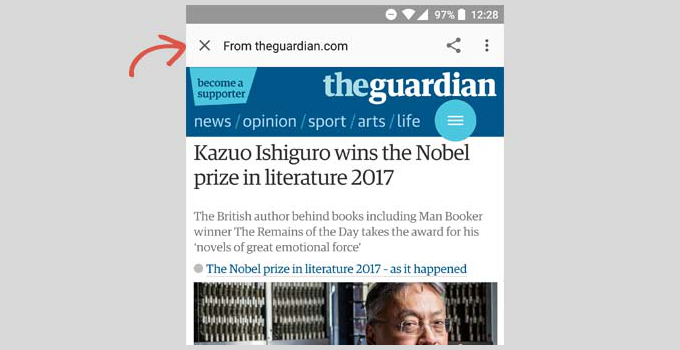
Faktum är att vissa experter på användarupplevelse föreslår att stängningsknappen högst upp faktiskt uppmuntrar användare att återgå till Google-sökningen efter att ha läst din artikel istället för att bläddra på din webbplats.
Lägre användarengagemang
Många webbplatser frodas på användarinteraktioner, som klick-till-tweet-widgets, användarbetyg, kommentarer och så vidare. Google AMP gör det ganska svårt för webbplatsägare att behålla användarnas engagemang och interagera med deras innehåll.
Bör du inaktivera Google AMP?
Svaret på den här frågan beror faktiskt på din webbplats. Om mobilanvändare utgör majoriteten av din publik, kanske du fortfarande vill använda AMP.
Å andra sidan, om du har provat Google AMP och det har negativt påverkat dina konverteringsgrader, bör du förmodligen inaktivera Google AMP på din webbplats.
Till skillnad från vad många tror straffar Google inte webbplatser för att inte använda AMP. Du kan fortfarande förbättra din webbplats hastighet och prestanda på mobilen för att konkurrera om en mobil sökpublik.
Med allt detta i åtanke, låt oss se hur du kan inaktivera AMP på din WordPress-webbplats.
Inaktivera Google AMP-plugins i WordPress
Alla använder inte samma WordPress-plugins för att lägga till AMP-stöd till sina webbplatser. De grundläggande inställningarna förblir dock desamma oavsett vilket plugin du använder.
Det första du behöver göra är att avaktivera vilket AMP-plugin du än har installerat.
Besök helt enkelt sidan Plugins » Installera plugins från din WordPress-instrumentpanel och klicka på ‘Inaktivera’ under AMP-pluginets namn.
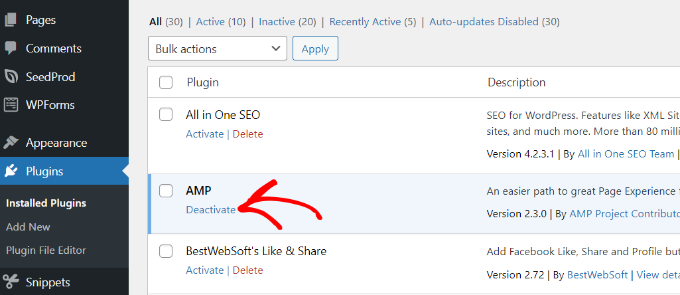
Att bara inaktivera pluginet kommer att inaktivera AMP-stödet på din webbplats. Det finns dock några fler steg att följa för att säkerställa att din webbplats är AMP-fri.
Konfigurera omdirigeringar för AMP-sidor
Att inaktivera AMP-pluginet tar bort AMP-versionen av dina artiklar från webbplatsen. Det räcker dock inte, särskilt om du har haft AMP aktiverat i mer än en vecka.
Det är stor chans att Google redan har dessa sidor indexerade och kommer att fortsätta visa dessa sidor i sökresultaten. Om en användare klickar på en och du har tagit bort den från din webbplats, kommer de att hitta en 404-sida eftersom det innehållet nu saknas.
För att åtgärda detta problem måste du omdirigera användare som kommer till AMP-sidor till de vanliga icke-AMP-sidorna.
Tänk på en omdirigering som ett permanent adressändringsmeddelande för sökmotorer och besökarnas webbläsare. Den skickar automatiskt alla som försöker besöka din gamla AMP-sida till den korrekta icke-AMP-versionen, vilket säkerställer att ingen går vilse eller ser ett felmeddelande. 👍
Vi kommer att visa dig två olika metoder för att konfigurera omdirigeringar för Google AMP, först med ett plugin och sedan med kod. Du kan välja den som är mest bekväm för dig.
Metod 1: Använda ett omdirigeringsplugin
Det enklaste och säkraste sättet att konfigurera omdirigeringar är att använda pluginet All in One SEO (AIOSEO). Vi rekommenderar detta för de flesta användare eftersom det låter dig åtgärda problemet utan att röra någon känslig kod, vilket undviker risken att oavsiktligt bryta din webbplats.
Observera att du behöver AIOSEO Pro-licensen eftersom den inkluderar omdirigeringshanteraren.
Först måste du installera och aktivera pluginet All in One SEO (AIOSEO). För mer information, se vår steg-för-steg-guide om hur man installerar ett WordPress-plugin.
Efter aktivering kan du gå till All in One SEO » Redirects från WordPress-instrumentpanelen och klicka på knappen 'Activate Redirects'.
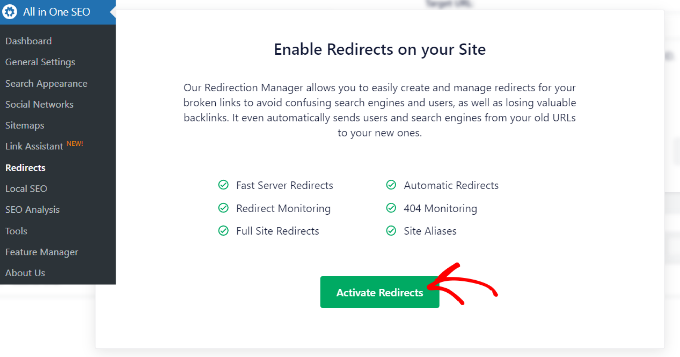
Detta hjälper dig sedan att installera tillägget AIOSEO Redirection Manager som hanterar denna funktion. Efter aktivering kommer du att tas till fliken 'Omdirigeringar'. Här kan du ange käll- och måladresser för att konfigurera omdirigering.
Först måste du klicka på kugghjulsikonen i fältet Käll-URL och aktivera kryssrutan 'Regex'. Se till att du inte skriver in hela ditt domännamn här, eftersom du bara behöver ange det specifika mönstret i nästa steg.
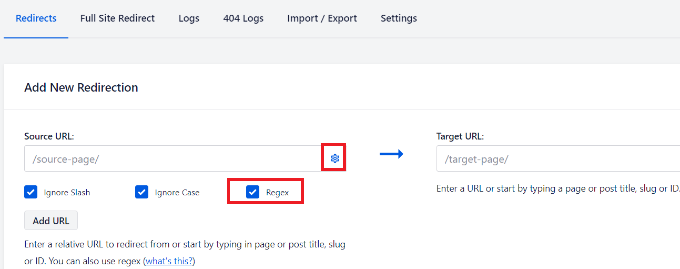
Därefter kan du lägga till följande kod i fältet Käll-URL:
^/(.*)\/amp
Detta speciella uttryck är helt enkelt en mönsterfinnare. Det talar om för AIOSEO att hitta alla URL:er på din webbplats som slutar med /amp så att de kan omdirigeras.
I fältet Mål-URL måste du lägga till din webbplats URL i följande format. $1 i slutet fungerar som en speciell platshållare som automatiskt hämtar det ursprungliga namnet på ditt inlägg, så att du inte behöver ställa in enskilda omdirigeringar för varje enskild sida:
https://example.com/$1
Glöm inte att ersätta 'example.com' med ditt eget domännamn.
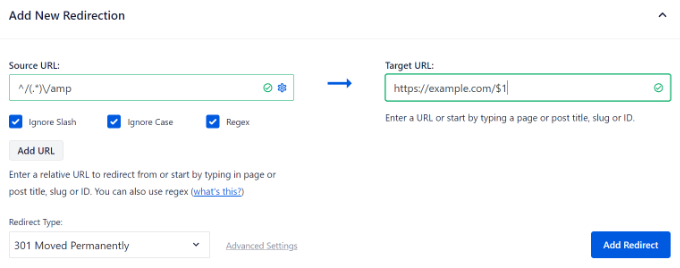
Därefter kan du behålla 'Omdirigeringstyp' som 301 Permanent flyttad. På så sätt kommer dina användare att omdirigeras permanent till icke-AMP-sidorna.
Klicka slutligen på knappen 'Lägg till omdirigering' för att spara dina ändringar.
Du kan nu besöka URL:en för en tidigare AMP-sida på din webbplats för att se om omdirigeringen fungerar korrekt.
AIOSEO hjälper dig också att spåra brutna länkar på din webbplats. Du kan snabbt identifiera AMP-sidor som leder till 404-fel och omdirigera dem. För mer information, se vår guide om hur du spårar 404-sidor och omdirigerar dem i WordPress.
Metod 2: Ställ in omdirigeringar manuellt i .htaccess
Om du inte vill använda ett plugin för att ställa in omdirigeringar kan du konfigurera omdirigering med filen .htaccess på ditt WordPress-värdkonto.
Notera: Den här metoden fungerar bara om din värd använder en Apache-server. Om din värd använder Nginx kommer du inte att ha en .htaccess-fil och bör använda Metod 1 istället.
Varning: Den här metoden är för mer avancerade användare. Ett litet misstag i filen .htaccess kan göra hela din webbplats otillgänglig. Vi rekommenderar starkt att göra en fullständig säkerhetskopia av din webbplats innan du fortsätter.
Först måste du ansluta till din webbplats med en FTP-klient eller Filhanteraren i cPanel. För mer information, se vår guide om hur du använder FTP för att ladda upp filer i WordPress.
När du är ansluten måste du lokalisera .htaccess-filen i din webbplats rotmapp.

Därefter kan du redigera filen i din rotmapp.
Lägg sedan helt enkelt till följande kod längst ner i din .htaccess-fil:
# Redirect AMP to non-AMP
RewriteEngine On
RewriteCond %{REQUEST_URI} (.+)/amp(.*)$
RewriteRule ^ %1/ [R=301,L]
I den här koden hittar raden RewriteCond alla besökare som försöker komma åt en URL som slutar med /amp. Raden RewriteRule talar sedan om för din server att skicka dem till samma URL men utan /amp-delen, med en permanent 301-omdirigering.
Glöm inte att spara dina ändringar och ladda upp filen tillbaka till din server.
Du kan nu besöka URL:en för den tidigare AMP-versionen av ett inlägg på din webbplats för att säkerställa att omdirigeringen fungerar som avsett.
Vanliga frågor om att inaktivera AMP
Nedan följer svaren på några av de vanligaste frågorna vi får om att korrekt ta bort Google AMP från WordPress.
1. Vad händer om jag bara inaktiverar AMP-pluginet utan att konfigurera omdirigeringar?
Om du bara inaktiverar pluginet kommer alla AMP-sidor som Google redan har indexerat att leda till ett 404 'hittades inte'-fel. Detta skapar en dålig användarupplevelse och kan skada din SEO, vilket är anledningen till att konfigurera 301-omdirigeringar från de gamla AMP-URL:erna till dina vanliga sidor är ett kritiskt steg.
2. Kommer mina sökrankningar att sjunka efter att jag inaktiverat AMP?
Nej, att inaktivera AMP bör inte negativt påverka dina SEO-rankningar så länge du omdirigerar de gamla URL:erna korrekt. Google kräver inte längre AMP för sin 'Toppnyheter'-funktion och prioriterar nu den övergripande sidupplevelsen och Core Web Vitals.
Idag kan moderna mobilanpassade WordPress-teman i kombination med bra cachningsplugins enkelt uppnå höga Core Web Vitals-poäng utan att behöva AMP:s restriktiva ramverk.
3. Vad ska jag göra för att hålla min mobilwebbplats snabb utan AMP?
Efter att ha tagit bort AMP bör du fokusera på generell optimering av WordPress-hastighet. Detta inkluderar att använda ett bra cache-plugin, optimera dina bilder, välja ett lättviktigt tema och använda en kvalitets WordPress-värdleverantör. En snabb, responsiv design är det bästa sättet att leverera en bra mobilupplevelse.
4. Kan jag återaktivera AMP senare om jag vill?
Ja, du kan återaktivera AMP när som helst genom att installera om AMP-pluginet och ta bort de omdirigeringar du ställt in. Med tanke på Googles skiftande fokus och de kända begränsningarna med AMP, är de flesta webbplatser dock bättre lämpade att optimera sin primära mobilwebbplats istället.
Nästa steg: Optimera din mobila webbplats utan AMP
Vi hoppas att den här guiden hjälpte dig att korrekt inaktivera Google AMP. Nu när den är borttagen bör ditt nästa fokus vara att göra din vanliga webbplats så snabb och mobilvänlig som möjligt. Dessa resurser visar dig hur:
- Den ultimata guiden för att öka WordPress-hastighet & prestanda
- Ultimativ guide till WordPress SEO för nybörjare (steg för steg)
- En nybörjarguide till Core Web Vitals för WordPress-användare
- Sätt att skapa en mobilvänlig WordPress-webbplats (experttips)
Om du gillade den här artikeln, prenumerera gärna på vår YouTube-kanal för WordPress-videoguider. Du kan också hitta oss på Twitter och Facebook.


Sarah
Hej,
Försökte lägga till:
// Omdirigera AMP till icke-AMP
RewriteEngine Aan
RewriteCond %{REQUEST_URI} (.+)/amp(.*)$
RewriteRule ^ %1/ [R=301,L]
Men fortfarande massor av 404:or som letar efter AMP?
WPBeginner Support
Vi rekommenderar att du kontrollerar med din webbhotellleverantör eftersom vissa har inställningar som måste tillämpas för att omdirigeringar ska fungera.
Admin
Ravi Bandakkanavar
Thanks for the redirection trick. It worked like a rocket
WPBeginner Support
Kul att vår guide kunde hjälpa!
Admin
Vyom Manikya
Efter att ha följt alla steg får jag nu det här felet "Upptäckt – Indexeras för närvarande inte" för mina icke-AMP-sidor.
Loren
Jag har försökt tillämpa detta på en webbplats jag arbetar med utan framgång. Jag har rensat cacheminnet och provat en handfull andra saker, men omdirigeringarna verkar inte fungera. Fungerar detta för webbplatser som Google själva paketerar URL:en i?
Scott Hunt
Jag installerade Redirection Plugin och följde processen. Amp var bara aktiv på vår mobilversion och visades bara om vår webbplats söktes, till exempel Delta, och sedan klickades på länken. Om du angav URL:en i adressfältet skulle den visa vår webbplats korrekt. Jag är rådvill!
Jag vet att det var amp eftersom Amp finns i URL:en när webbplatsen inte visas korrekt. Alla råd skulle uppskattas innerligt.
WPBeginner Support
Du vill se till att du rensar all cachning du har på din webbplats, eftersom det kan visa den cachade versionen av sidan på din webbplats istället för den uppdaterade versionen.
Admin
James
Hej WPbeginner, Bra artikel och hjälpte mig så mycket med min webbplats.
Tack
WPBeginner Support
Glad our guide was helpful
Admin
GILL COTTER
Jag gjorde det och det fungerar tack.. Jag var i panik. Bara en sak – en lite ledsen emoji dyker upp och säger '404 det är ett fel' precis innan användaren dirigeras till rätt sida. Den dyker upp i en minut och försvinner sedan. Hur kan jag bli av med honom?
WPBeginner Support
Du kan behöva rensa din webbläsar-cache eller kontrollera med din hosting-leverantör för att säkerställa att inget orsakar problem med dina omdirigeringar.
Admin
Hicham
Det fungerar, tack så mycket ☺
WPBeginner Support
Glad our guide was helpful
Admin
Akshay Malhotra
Thank you so much for this post. As always WP beginner rocks!
WPBeginner Support
Glad you found our content helpful
Admin
sai ram
Jag har tagit bort AMP från min webbplats men när jag inaktiverade min AMP kommer jag att få ett nytt problem i Google Search Console som "Refererad AMP-URL är inte en AMP".
Vänligen berätta för mig hur det kan lösas.
WPBeginner Support
Du vill ställa in omdirigering enligt steg 2 för att åtgärda det problemet.
Admin
Mustafa
Det där är bra information och hjälp, grabbar. Tack så mycket. Här är min fråga:
Vilken är rätt omdirigeringskod eller metod för att omdirigera mina gamla webbplatsers amp-sidor till min nya domäns icke-amp-sidor?
WPBeginner Support
Du vill följa steg 2 i artikeln och ha källans URL som den gamla domänen före / i vår rekommendation.
Admin
Daniel
Kan jag ta bort Redirect-pluginet när alla amp-sidor är avindexerade från Google?
WPBeginner Support
Vi skulle rekommendera att hålla pluginet aktivt medan du använder omdirigeringen om du använder plugin-metoden.
Admin
Faiz Khan
Idag inaktiverade jag AMP-pluginet. När jag kontrollerade min webbplats med AMP-URL visade den ett fel.
WPBeginner Support
That issue is solved with the redirects which we show in this article
Admin
Stephen Walker
Stötte på ett litet problem. Jag har lagt till koden du föreslog i min .htaccess-fil. Jag får nu ett internt fel 500 från servern om jag försöker komma åt ett amp-inlägg. Normala sidor visas korrekt.
WPBeginner Support
För 500-felet rekommenderar vi att du först går igenom vår guide nedan för möjliga lösningar:
https://www.wpbeginner.com/wp-tutorials/how-to-fix-the-internal-server-error-in-wordpress/
Admin
Alvine
Tack för den underbara artikeln. Jag undrar hur man kan ta bort bara en enda sida från amp. Din metod förklarar bara hur man tar bort alla amp-sidor från en webbplats, men jag vill ta bort bara en sida. Hur kan jag ta bort den, snälla hjälp.
WPBeginner Support
Du bör kontrollera med pluginets support om det för närvarande är ett alternativ. Normalt bör du se ett alternativ på själva sidan/inlägget för att inte använda AMP.
Admin
Laura
Detta är superenkelt att följa, så jag är så tacksam över att ha hittat det här inlägget – men mina AMP-sidor visas fortfarande på Google, även efter att ha gjort omdirigeringen med hjälp av Redirection-pluginet. Jag är inte säker på vad jag ska göra, jag såg i kommentarerna något om cachning, men jag är inte säker på hur jag ska göra det här?
WPBeginner Support
För Googles cache måste du få Google att genomsöka din webbplats igen med dess URL-kontroll eller vänta tills Google märker uppdateringen och ändrar dina länkar.
Admin