


Har du någonsin haft personer som skickat in ett formulär som aldrig var tänkt att vara offentligt? Kanske var det ett privat klientintagsformulär, en betaanmälan för ett plugin du utvecklar, eller ett formulär endast för medlemmar som på något sätt lockade till sig slumpmässiga inlämningar.
När det händer är problemet inte bara spam. Det handlar om att tappa kontrollen över vem som kan komma åt dina formulär från första början.
Lösenordsskydd ger den kontrollen tillbaka. Det låter dig bestämma exakt vem som kan se och skicka in ett formulär, vilket hjälper dig att hålla känslig information privat och dina inlämningar relevanta.
Efter att ha testat olika metoder fann vi att WPForms och WordPress blockredigerare erbjuder de enklaste sätten att lösenordsskydda formulär utan att lägga till komplexitet.
I den här guiden visar vi dig hur du lösenordsskyddar alla WordPress-formulär steg för steg, utan att kräva någon teknisk installation. 🔐
Varför lösenordsskydda WordPress-formulär?
Du kan lösenordsskydda WordPress-formulär för att säkerställa att endast rätt personer kan komma åt och skicka in dem. Detta är särskilt användbart när dina formulär är avsedda för en specifik grupp, inte allmänheten.
Till exempel:
- Endast klientstöd: Du hanterar WordPress-webbplatser för klienter och erbjuder support via ett formulär på din webbplats. Endast dina klienter bör kunna skicka in supportförfrågningar – inte slumpmässiga besökare.
- Privata bokningar: Du erbjuder 1-till-1 Zoom- eller Skype-sessioner som klienter kan boka via din webbplats. Du vill inte att icke-klienter ska fylla din kalender.
- Medlemsinlämningar: Till exempel, du driver en onlinefotowebbplats där medlemmar skickar in foton varje månad för att visas. Endast medlemmar bör kunna ladda upp bidrag.
I alla dessa fall hjälper lösenordsskydd dig att förhindra att icke-kunder eller icke-medlemmar skickar in dina formulär. Utan det slösar du tid på att granska och filtrera bort bidrag som aldrig var menade att finnas där.
Vi kommer att gå igenom 2 sätt att lösenordsskydda dina WordPress-formulär. Du kan klicka på länkarna nedan för att hoppa till valfri sektion:
Låt oss börja.
Metod 1: Lösenordsskydda ett WordPress-formulär med WPForms
WPForms är vår #1-rankade kontaktformulärsplugg för WordPress.
Denna plugin låter dig skapa alla typer av WordPress-formulär genom att använda en enkel dra-och-släpp-formulärbyggare och till och med AI-verktyg. Dessutom kommer den med en Form Locker-tillägg som låter dig ställa in lösenordsskydd för dina WordPress-formulär när det behövs.
På WPBeginner använder vi WPForms för att visa vårt kontaktformulär och köra våra årliga läsarundersökningar. Ta reda på allt om det i vår detaljerade WPForms-recension.
För att komma igång kan du skapa ett konto på WPForms webbplats. Klicka bara på knappen 'Get WPForms Now', välj en plan och slutför registreringsprocessen.

📝 Notering: För den här handledningen kommer vi att använda WPForms Pro-versionen eftersom den inkluderar Form Locker-tillägget, fler formulärmallar och mer. Det finns också en gratis WPForms Lite-version tillgänglig, men den inkluderar inte Form Locker-tillägget.
Vid registrering kommer du till din WPForms-kontodashbord, där du hittar din WPForms Pro zip-fil och licensnyckel.
Nu kan du installera och aktivera WPForms-pluginet.
Från ditt WordPress-adminområde, gå till Plugins » Lägg till nytt plugin.

Sedan kan du söka efter "WPForms" med hjälp av sökfältet för att snabbt hitta det.
Klicka på 'Installera nu' och sedan 'Aktivera' när det visas för att slutföra processen. För mer information, se vår steg-för-steg-guide om hur man installerar ett WordPress-plugin.

När du har aktiverat kan du gå till WPForms » Inställningar för att aktivera din Pro-licens.
Ange din licensnyckel i respektive fält och klicka på ‘Verifiera nyckel.’

Härifrån installerar vi tillägget Form Locker för WPForms.
För att göra detta, gå till WPForms » Tillägg i ditt WordPress adminområde.
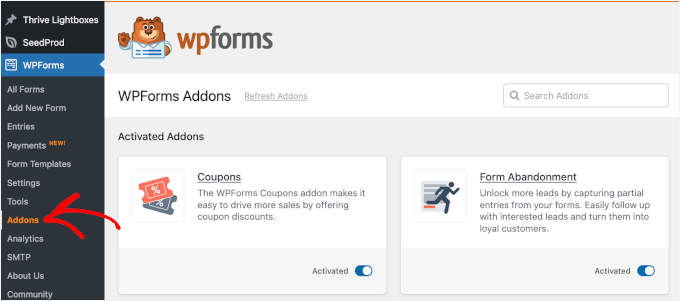
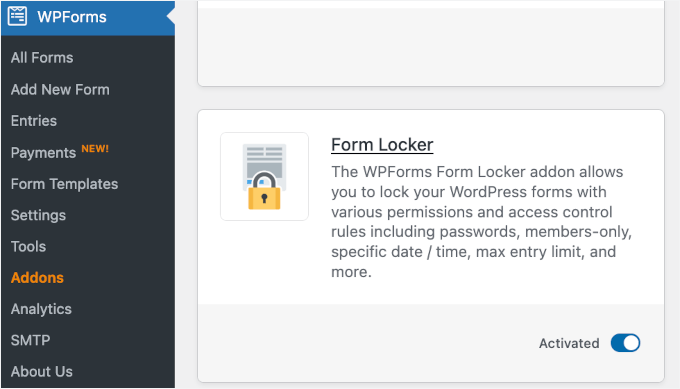
På nästa skärm kan du söka efter tillägget ‘Form Locker’.
När du har hittat det, klicka på knappen ‘Installera tillägg’ för att installera och aktivera det. Tillägget aktiveras automatiskt när installationsprocessen är klar.
Därefter behöver du konfigurera ditt formulär. WPForms låter dig skapa ditt formulär med en tom duk, en AI-driven formulärbyggare och färdiga mallar.
Den tomma duken är utmärkt för ett helt anpassat formulär. Och om du vill använda AI-formulärbyggaren, behöver du bara ange en enkel beskrivning och vänta på att AI:n genererar formuläret åt dig.

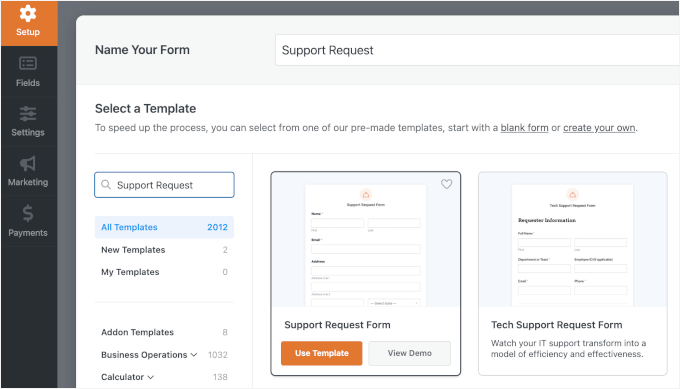
För demonstrationens skull kommer vi dock att använda en färdig mall. WPForms levereras med över 2 000 mallar, så du kommer troligen att hitta den perfekta för dina behov.
För att börja, gå till WPForms » Nytt formulär.

Detta tar dig till sidan Inställningar.
Här kan du först namnge ditt formulär. Detta är endast för din referens, men vi rekommenderar att du använder ett tydligt namn för enklare organisation.
Sedan kan du välja en mall du vill använda, hovra över den och klicka på ‘Använd mall.’ För den här handledningen kommer vi att använda mallen Supportbegäran.
För detaljer kan du följa vår steg-för-steg-guide om hur man skapar ett kontaktformulär i WordPress.
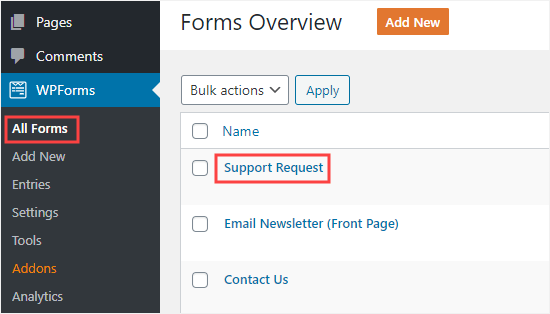
Om du har ett formulär redo kan du redigera det genom att gå till WPForms » Alla formulär. Håll sedan muspekaren över formuläret du vill skydda och klicka på länken ‘Redigera’ för att öppna formulärbyggaren.
Härifrån går du till Inställningar » Formulärlås i den vänstra panelen.
Aktivera alternativet ‘Formulärverifiering’ för att öppna konfigurationsalternativen.
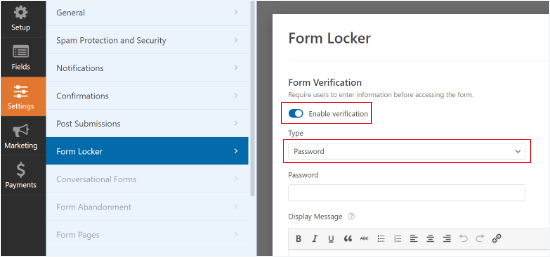
Härifrån måste du se till att rullgardinsmenyn Typ är inställd på ‘Lösenord’. Du kan dock också använda ålder och e-post som verifieringstyp om du vill.
Därefter måste du ange ett lösenord. Du kan också ange ett visningsmeddelande om du vill.
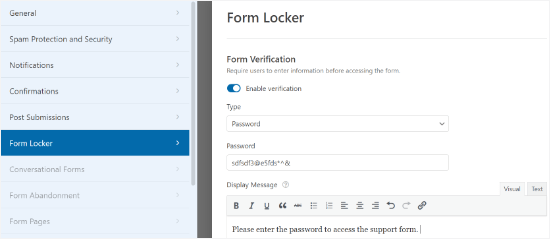
Glöm inte att klicka på knappen 'Spara' högst upp på skärmen efter att du har ställt in ditt lösenord.
Du kan också klicka på knappen ‘Bädda in’ för att lägga till ditt formulär på en ny eller befintlig sida.

Du kan nu besöka din webbplats för att se det lösenordsskyddade formuläret i aktion.
Nu, när någon besöker ett inlägg eller en sida med det formuläret, kommer de att se resten av innehållet men inte själva formuläret.
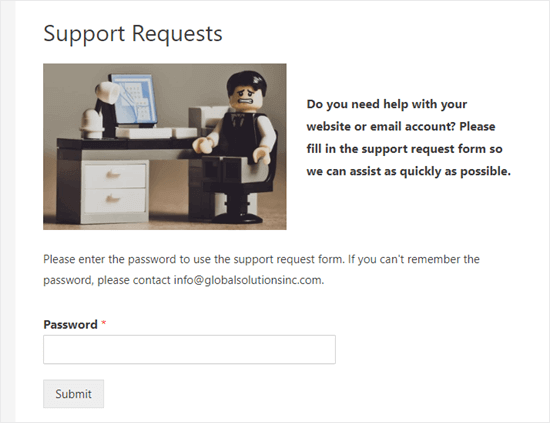
När användaren anger lösenordet försvinner lösenordsfältet och meddelandet.
De kommer att se sidinnehållet och själva formuläret:
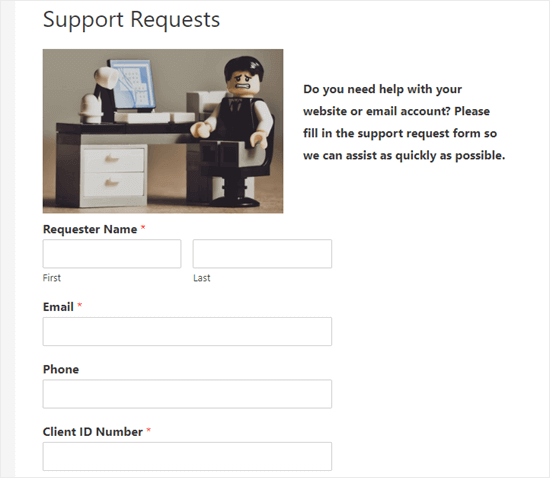
Du kan också använda den här metoden för att lösenordsskydda formulär i widgetområden som din sidofält.
Utöver lösenordsskydd erbjuder Formulärlås andra avancerade funktioner, som att begränsa det totala antalet inlägg, begränsa formuläråtkomst till endast inloggade användare, och till och med aktivera formulärinlämningar endast för vissa datum.
Metod 2: Lösenordsskydda formulärets WordPress-sida
Vad händer om du vill dölja hela sidan, inte bara själva formuläret? Detta är väldigt enkelt att göra i WordPress.
Tänk dock på att detta döljer allt innehåll på sidan, inklusive eventuella instruktioner du kanske vill att användarna ska läsa innan de låser upp formuläret.
Skapa först en ny sida eller redigera en befintlig. När du är i innehållseditor, klickar du helt enkelt på länken 'Publik' i inställningspanelen till höger.
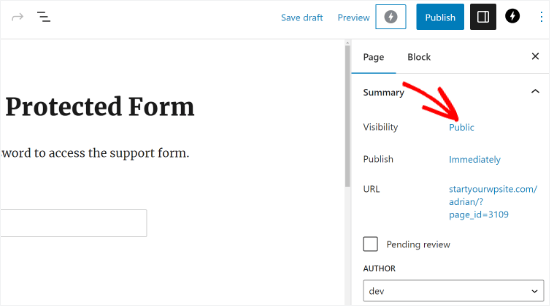
Du kommer nu att se popup-fönstret 'Inläggssynlighet'.
Klicka sedan på alternativet 'Lösenordsskyddad' och ange det lösenord du vill använda.
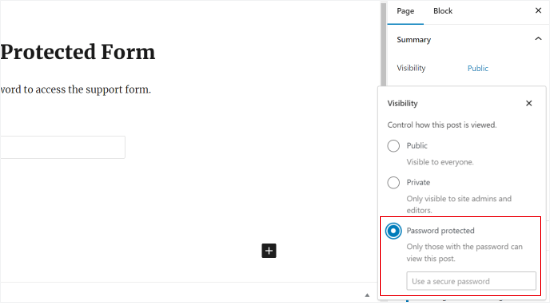
Det är allt – du kan publicera eller uppdatera din sida eller ditt inlägg.
Nu, när någon besöker den sidan, måste de ange ett lösenord för att se innehållet:
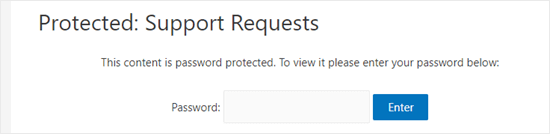
För mer information kan du se vår guide om hur du lösenordsskyddar en sida eller ett inlägg i WordPress.
FAQ: Lösenordsskydda dina WordPress-formulär
Om du fortfarande har frågor om att skydda dina formulär, bör denna snabba FAQ hjälpa.
Är WordPress-formulär säkra?
De flesta WordPress-plugins för kontaktformulär är säkra som standard, särskilt när de hålls uppdaterade och din webbplats använder HTTPS.
Hur skyddar jag ett WordPress-formulär?
Det enklaste sättet är antingen att lösenordsskydda sidan eller inlägget som innehåller formuläret, eller att använda ett formulärplugin som låter dig begränsa åtkomsten till själva formuläret.
Vad är ett lösenordsfält?
Ett lösenordsfält är en formulärinmatning där användare skriver ett lösenord, och tecknen döljs medan de skriver. Det används vanligtvis för inloggningar eller användarregistrering. Observera att ett lösenordsfält i ditt formulär inte begränsar åtkomsten till formuläret; det samlar bara in data.
Hur skapar jag säkra formulär?
För att skapa ett säkert WordPress-formulär är det bra att använda spam-skydd som CAPTCHA eller inbyggda verktyg mot spam, hålla WordPress, ditt tema och dina plugins uppdaterade, använda HTTPS på din webbplats och begränsa vem som kan komma åt känsliga formulär.
Kan jag lösenordsskydda en webbsida?
Ja, WordPress låter dig lösenordsskydda vilken sida eller inlägg som helst med en inbyggd inställning. Detta är ett enkelt sätt att begränsa åtkomsten till ett formulär utan att installera extra plugins. Alla som inte har lösenordet kommer inte att kunna se sidan eller formuläret på den.
Videoguide: Lösenordsskydda dina WordPress-formulär
Vill du se det i praktiken? Då kommer du att gilla vår videotutorial om hur du lösenordsskyddar dina WordPress-formulär. Klicka bara på Spela! ▶️
Bonusresurser 🔗: Fler guider om WordPress-säkerhet
Vi hoppas att den här artikeln hjälpte dig att lära dig hur du lösenordsskyddar dina WordPress-formulär.
Att hålla din WordPress-webbplats säker är en pågående process, och det finns alltid mer du kan göra. Kolla in dessa ytterligare guider för att ta din säkerhet till nästa nivå:
- Den ultimata guiden till WordPress-säkerhet
- Hur och varför du bör begränsa inloggningsförsök i WordPress
- Hur du lägger till tvåfaktorsautentisering i WordPress
- Hur du får ett gratis SSL-certifikat för din WordPress-webbplats
- Säkerhetstips för e-handel: Hur du säkrar din WordPress-butik
- Tecken på att din WordPress-webbplats har blivit hackad (experttips)
Om du gillade den här artikeln, prenumerera då på vår YouTube-kanal för WordPress-videoguider. Du kan också hitta oss på Twitter och Facebook.


Jiří Vaněk
Är det möjligt att skydda ett formulär i WP Forms med flera lösenord? T.ex. så att varje användare som vill begära support har sitt eget lösenord och det inte är detsamma för alla användare?
WPBeginner Support
Inte för tillfället, men för att uppnå något sådant kan du titta på att använda ett medlemskapsplugin för att ha en sida endast för medlemmar där formuläret finns.
Admin
Jiří Vaněk
Tack för ditt svar. Jag är lite besviken över att det inte är så enkelt som jag hade hoppats, men jag ska försöka ställa in det med hjälp av MemberPress-pluginet. Tack för att du pekade mig i rätt riktning; förhoppningsvis kan jag hantera det nu.
David DLima
Hej,
Jag använde lösenordsskyddet framgångsrikt. Har bara ett problem. Med det andra alternativet är storleken på lösenordsfältet väldigt lång. Finns det ett sätt att minska fältets storlek?
Hälsningar
David
WPBeginner Support
The second method would be determined by your specific theme, we would first recommend reaching out to your theme’s support and they should be able to assist
Admin