


Att lägga till video på din webbplats känns som en stor uppgradering, men det kommer ofta med en dold kostnad. Den spänningen försvinner snabbt när du inser att dina sidor plötsligt tar evigheter att ladda.
En långsam webbplats skickar besökare raka vägen till bakåtknappen, vilket dödar ditt engagemang och dina konverteringar. Vi har ställts inför exakt denna avvägning otaliga gånger när vi har hanterat våra egna innehållssajter.
Den goda nyheten är att du inte behöver välja mellan vackert innehåll och snabb prestanda. Här är våra experttips om hur du optimerar videor för din WordPress-webbplats utan att förlora kvalitet.
Varför optimera videor för webbplatser?
Huvudskälet till att du bör optimera videor för din webbplats är att de kan vara otroligt tunga att ladda.
Videofiler innehåller högkvalitativa bilder och ljud som gör dem stora i filstorlek. Faktum är att en enda 1080p-video som varar 30 sekunder kan lägga till cirka 30-50 MB till en webbplats.
Som kontext, på WPBeginner strävar vi alltid efter att komprimera våra bilder till mindre än 30 KB, vilket är mycket mindre än den genomsnittliga storleken på en 30-sekunders video. Om en filstorlek är större än så kan det negativt påverka sidans laddningstid.
En webbplats som laddas långsamt kan skapa en kedjereaktion. Först kan det frustrera användare som vill komma åt din webbplats, vilket sedan kan få dem att gå till en konkurrent.
Om du driver en e-handelsbutik kan långsam prestanda också leda till en högre avvisningsfrekvens och lägre konverteringar.
Men oroa dig inte. Om du har videoinnehåll på din webbplats, behöver du bara följa våra tips för att optimera det och förhindra att den där dominoeffekten någonsin inträffar.
Förutom att optimera videor för din webbplatsprestanda är det också bra att optimera videor för SEO. Med den ökande mängden videoinnehåll på plattformar som YouTube och TikTok har videor blivit ett kraftfullt verktyg för att driva trafik till din webbplats.
När de optimeras korrekt kan videosökresultat bli mer märkbara, öka din onlinenärvaro och förbättra dina sökmotorrankningar.
Med det sagt, låt oss titta på hur man optimerar videor för webbplatser. Du kan använda snabblänkarna nedan för att hoppa till olika tips i vårt inlägg:
- Tips 1: Använd en videotjänst
- Tips 2: Komprimera din video innan du laddar upp den
- Tips 3: Konfigurera din videositemap och schemamärkning
- Tips 4: Aktivera lat laddning för videor
- Tips 5: Använd ett videonätverk (Content Delivery Network)
- Hur man optimerar bakgrundsvideor i WordPress
- Vanliga frågor om hur man optimerar videor för din WordPress-webbplats
- Ytterligare resurser om video i WordPress
Tips 1: Använd en videotjänst
Först bör du välja en pålitlig videohostingplattform. Våra års erfarenhet av WordPress har visat att det är bättre att använda en tredjeparts videohostingleverantör än att själv hosta dina egna videor.
Du kan läsa vår artikel om varför du aldrig ska ladda upp en video till WordPress för mer information. Men i grund och botten kan uppladdning av videor till ditt mediebibliotek ta upp mycket av din webbhotells bandbredd och resurser.
Dessutom kan HTML5-videoformat vara lite knepiga. Olika webbläsare stöder olika format, som MP4, WebM och Ogg. Det innebär att du skulle behöva flera videofiler för att säkerställa uppspelning i alla webbläsare.
Även om du använder ett kraftfullt molnhotell eller dedikerat webbhotell är det mycket enklare att använda inbäddade videor än att själv hosta ditt videoinnehåll. Om du hostar dina egna videor måste du bearbeta dem för att vara kompatibla med olika enheter.
Samtidigt tar plattformar som YouTube och Vimeo hand om detta åt dig. Det finns ingen anledning att oroa sig för att använda ett visst filformat eller upplösning så länge de stöds av plattformen.
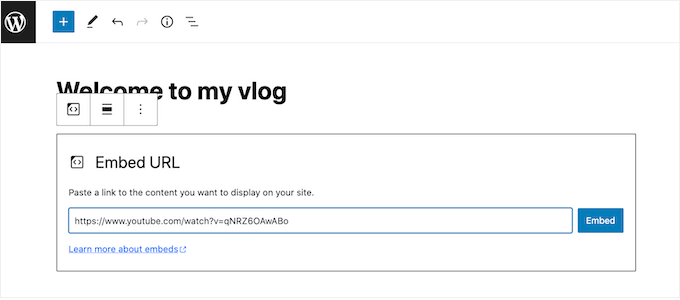
Sedan kan du helt enkelt bädda in videon på din WordPress-webbplats genom att klistra in URL:en i redigeraren. WordPress kommer automatiskt att göra om den till ett inbäddningsblock. Du kan också använda de specifika YouTube- eller Vimeo-blocken.
Om du behöver steg-för-steg-instruktioner kan du läsa dessa guider för videobäddning:
- Hur man enkelt bäddar in videor i WordPress-blogginlägg
- Hur bäddar man in en YouTube-liveström i WordPress
- Hur man bäddar in en Facebook-video i WordPress
- Hur man bäddar in en YouTube-spellista i WordPress (bästa metoden)
- Hur man visar senaste videor från YouTube-kanal i WordPress
Du kan också kolla in vår guide om de bästa videohostingplatserna om du behöver rekommendationer.
Om du visar produktvideor för din WooCommerce-webbplats kan du också läsa vår steg-för-steg-guide om att lägga till WooCommerce-produktvideor i gallerier.
Tips 2: Komprimera din video innan du laddar upp den
Bilder måste komprimeras innan du laddar upp dem till WordPress, och det gäller även självhostade videor. Om du laddar upp en video till ditt mediebibliotek (som en bakgrundsvideo) är komprimering viktig för att förhindra att din sidhastighet saktas ner.
Med det sagt är inte alla verktyg för videooptimering likvärdiga. Även om de kan minska filstorleken, kan de också kompromissa med din videokvalitet.
När du letar efter programvara för att komprimera dina videor, se till att den stöder det filformat du planerar att använda.
Om du använder YouTube eller Vimeo hjälper det att komprimera din video i förväg att den laddas upp snabbare och sparar utrymme på din hostingplan. Om du själv-hostar en bakgrundsvideo bör du använda MP4-format, eftersom det är mindre och allmänt stöds.
Överväg dessutom att använda ett verktyg som erbjuder justerbara komprimeringsnivåer. Vanligtvis kan du välja mellan låg, medel eller hög videokvalitet. Du kan också välja en önskad upplösning för att minska storleken.
Slutligen, glöm inte att ta hänsyn till plattformens prissättning. Det finns många gratis programvarualternativ för att optimera videor för webbplatser online, men du måste testa dem för att se om de lägger till en vattenstämpel.
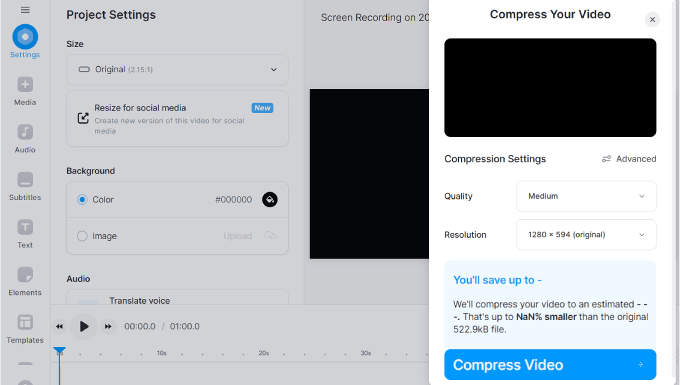
Ett populärt onlineverktyg för videooptimering är VEED.IO.
Denna gratis plattform kommer med grundläggande och avancerade komprimeringsinställningar och lägger inte till en vattenstämpel på ditt innehåll. Allt du behöver göra är att ladda upp din video till verktyget och välja videokvalitet och upplösning.
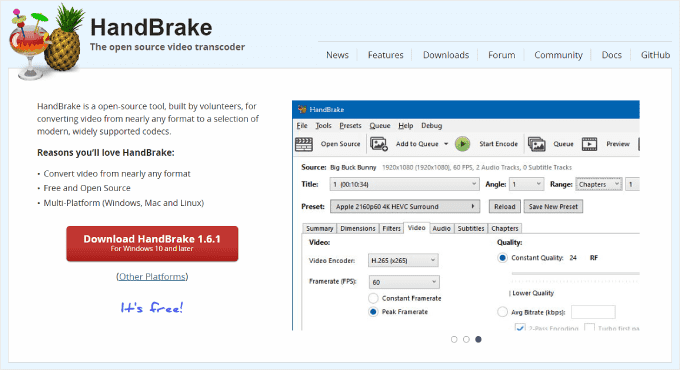
Om du vill använda ett skrivbordsverktyg kan du kolla in HandBrake.
Det är en gratis och öppen källkods videokomprimeringsplattform som är kompatibel med alla större operativsystem.
Tips 3: Konfigurera din videositemap och schemamärkning
Att minska videofilens storlek och kvalitet är bara en del av videooptimeringen. Om du vill att dina videor ska visas på sökresultatsidor (SERP) måste du hjälpa Google att förstå och indexera ditt innehåll effektivt.
Ett sätt att göra detta är att använda pluginet All in One SEO for WordPress (AIOSEO). Det är det bästa WordPress SEO-pluginet som enkelt kan hjälpa dig att optimera ditt innehåll och övervaka din webbplats prestanda.
Här på WPBeginner använder vi AIOSEO för alla våra SEO-behov, inklusive videosidor och schemamärkning. För en komplett översikt över dess funktioner kan du se vår detaljerade recension av All in One SEO.
För att komma åt AIOSEOs Video SEO-funktioner, som Video Sitemap och Video Schema Markup, måste du registrera dig för en Pro-plan.
Installera och aktivera sedan AIOSEO-pluginet i WordPress. För mer vägledning, kolla in vår guide om hur man installerar ett WordPress-plugin.
Efter installationen av pluginet kan du aktivera licensnyckeln. Gå helt enkelt till All in One SEO » Allmänna inställningar från ditt WordPress-administratörsområde och infoga licensnyckeln där.
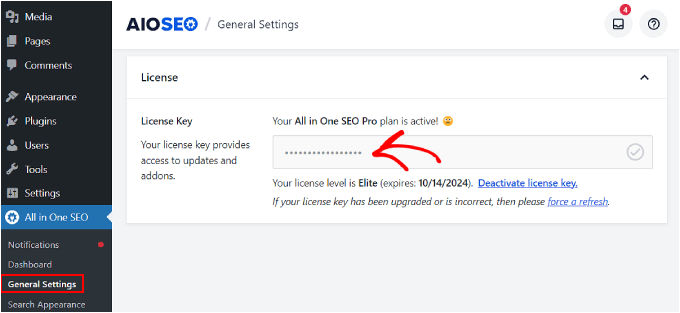
Härifrån kan du följa vår steg-för-steg-guide om hur man ställer in en videokarta i WordPress.
En videokarta är en specialiserad XML-karta som ger detaljerad information om videorna på din webbplats. Denna data inkluderar videotitel, beskrivning, varaktighet, miniatyrbildens URL och sidan där videon är inbäddad.
Genom att skapa en videositemap gör du det möjligt för sökmotorer att genomsöka och indexera dina videor mer effektivt.
Ett annat viktigt steg är att ställa in videoschema-markup. Detta är strukturerad data som hjälper sökmotorer att förstå vad dina videor handlar om.
Det ökar sannolikheten för att dina videor visas som speciella förhandsvisningar (eller rich snippets) i sökresultaten, vilket gör dem mer märkbara för personer som söker online. Så här ser det ut:

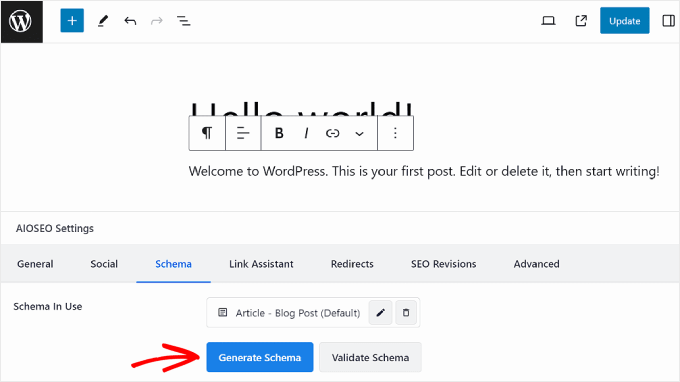
För att konfigurera videoschema-markup i AIOSEO, gå bara till WordPress-inlägget eller sidan där din video är inbäddad och öppna WordPress blockredigerare.
Rulla sedan ner till AIOSEO-inställningarna och navigera till fliken 'Schema'. Klicka sedan på 'Generera schema'.
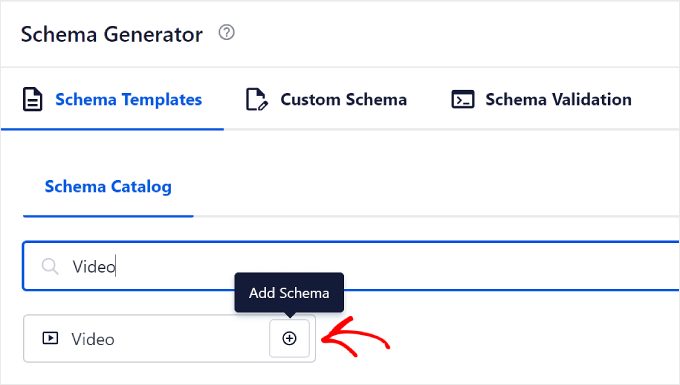
Nu kommer popup-fönstret Schema Generator att visas. I fliken Schema Catalog, leta efter mallen 'Video' schema.
Klicka på '+' -knappen bredvid Video-mallen.
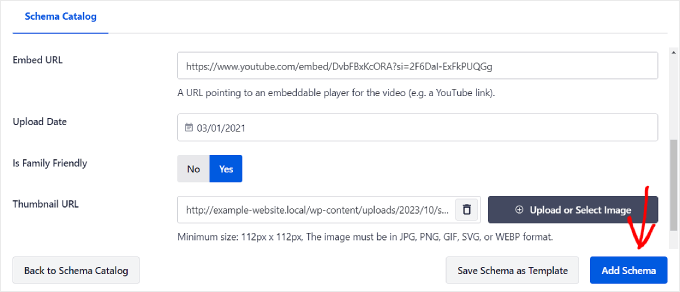
Nu kommer du att kunna fylla i din videoinformation. I de tre första fälten kan du ange videons namn, beskrivning och innehålls-URL.
För Namn och Beskrivning, använd gärna AIOSEO:s Smart Tags. Dessa är fördefinierade etiketter som enkelt kan lägga till befintlig information från ditt innehåll, såsom inläggstitel, webbplatstitel och inläggsexcerpt.
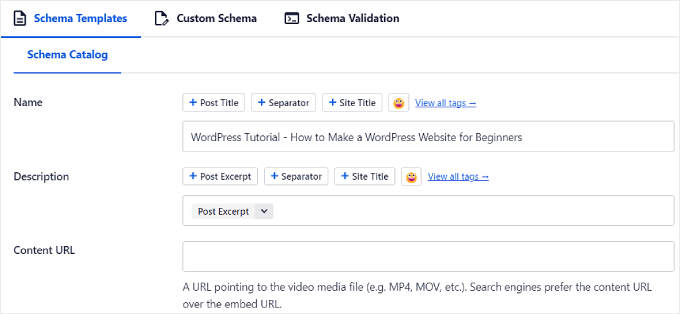
När det gäller innehålls-URL:en kan du ange adressen till videomediefilen. Det betyder att URL:en ska sluta med filformatet, som https://www.example.com/video/123/file.mp4
Google har sagt att det bästa sättet för dem att hämta din videofil är att ange din videos innehålls-URL. Detta gäller dock endast för själv-hostade videor. Om du använder YouTube eller Vimeo bör du hoppa över detta fält och använda avsnittet 'Bädda in URL' nedan.
När du scrollar ner hittar du inställningarna för inbäddnings-URL, uppladdningsdatum, är familjevänlig och miniatyrbild-URL.
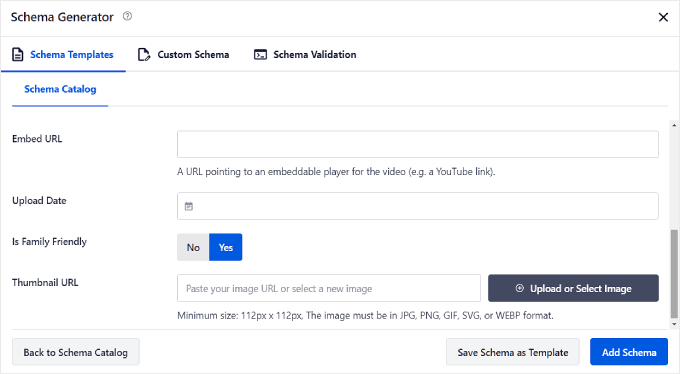
För YouTube- eller Vimeo-videor anger du helt enkelt Bädda in URL. Detta är adressen till videospelaren. Här måste du ange adressen till videons inbäddningsbara spelare, så det bör se ut som https://www.example.com/embed/123
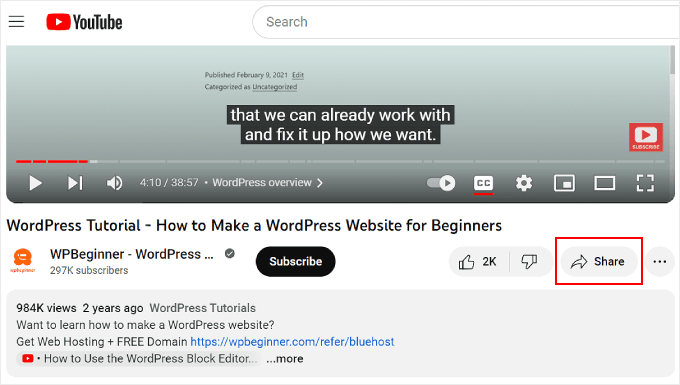
Om du har laddat upp videon till YouTube kan du hitta inbäddnings-URL:en genom att öppna YouTube-videon och klicka på knappen 'Dela' under spelaren.
Klicka sedan på 'Bädda in' i popup-fönstret.
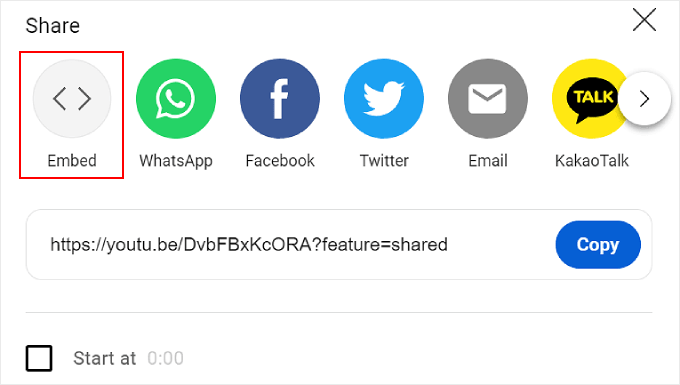
Du kommer att se en fullständig videobäddningskod i nästa popup. Notera att du inte behöver kopiera och klistra in hela koden.
Det du bör göra är att blockera URL:en som kommer mellan dubbla citattecken efter attributet src=. Detta är din videos inbäddnings-URL.
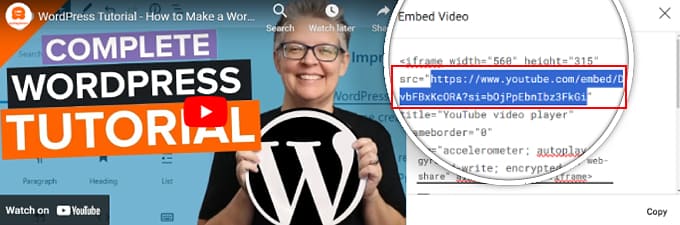
Kopiera och klistra sedan in denna URL tillbaka i AIOSEO:s Video Schema Generator.
För miniatyrbildens URL kan du kopiera och klistra in din bild-URL i fältet eller ladda upp en ny bild till mediebiblioteket. Notera att minimistorleken är 112 pixlar i bredd och höjd.
När alla inställningar ser bra ut, klickar du helt enkelt på knappen 'Lägg till schema'.
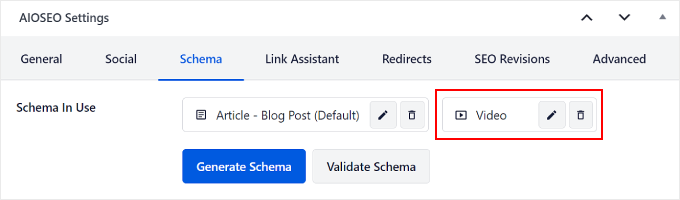
Och det var allt! Du bör nu se ett Video-schemaobjekt i fliken Schema inom AIOSEO-inställningarna.
Tips 4: Aktivera lat laddning för videor
Lat laddning innebär att din webbplats fördröjer laddningen av vissa innehållselement tills någon scrollar till där innehållet finns på skärmen. Detta gör att din webbplats laddas snabbare initialt eftersom den inte behöver ladda alla videoelement samtidigt.
När lat laddning är aktiverat för videor kommer din webbplats att vänta med att ladda videospelaren och innehållet tills tittaren är på väg att titta på det.
För att göra detta kan du använda WP Rocket. Det är ett av de bästa WordPress-prestanda-plugins på marknaden, och det är samma verktyg vi använder på våra egna webbplatser för att optimera hastighet och cachning.

Det första steget är att installera och aktivera WP Rocket-pluginet. Du kan läsa vår guide om hur man installerar ett WordPress-plugin för mer information.
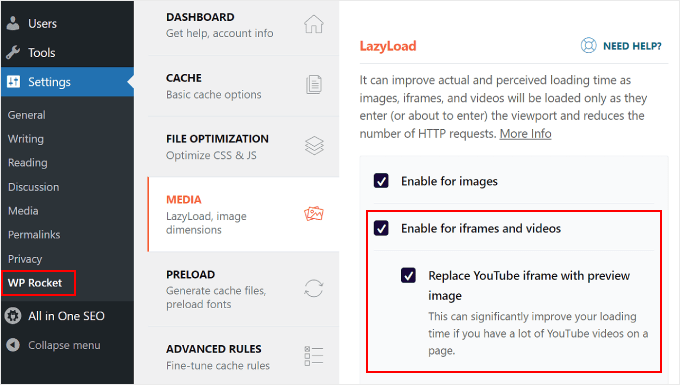
Gå sedan till Inställningar » WP Rocket från din WordPress-instrumentpanel och navigera till fliken 'Media'. Markera sedan helt enkelt rutorna 'Aktivera för iframes och videor' och 'Ersätt YouTube iframe med förhandsgranskningsbild'.
Den andra kryssrutan är viktigast för hastigheten. Den ersätter den tunga videospelaren med en statisk förhandsgranskningsbild. Videospelaren (och dess tunga skript) laddas bara när besökaren faktiskt klickar på 'Spela'-knappen.
Om du också vill ladda bilder lat, kan du kolla in vår artikel om hur man laddar bilder lat i WordPress.
Tips 5: Använd ett videonätverk (Content Delivery Network)
CDN står för content delivery network, vilket är en tjänst som kan snabba upp din webbplats.
Det fungerar genom att lagra din webbplats innehåll på flera servrar över hela världen. När någon besöker din webbplats, levererar CDN innehållet från den server som ligger närmast dem. Detta minskar avståndet som data behöver färdas och gör att din webbplats laddas snabbare.
Här på WPBeginner använder vi Cloudflares företags-CDN som vår lösning för prestandaoptimering. Detta säkerställer att våra sidor laddas snabbt för miljontals läsare runt om i världen.
En videobaserad CDN (Content Delivery Network) är utformad för att effektivt leverera videoinnehåll. Den optimerar videoströmning genom att lagra kopior av dina videor på servrar som är strategiskt placerade runt om i världen.
Om du följde vårt förslag att ladda upp videor till en tredjepartstjänst, kommer ett video-CDN inte att vara nödvändigt. Men för personer som väljer att själv-hosta sina egna videor, rekommenderar vi att använda Bunny.net.

Bunny.net är en av de bästa WordPress CDN-tjänsterna med en videoleverans-CDN-funktion. Dina videor kommer att skyddas i deras företags-lagring, och tittare kan se dina videor i hög kvalitet utan buffring.
Om du är intresserad av att använda ett CDN, kolla in vår lista över de bästa WordPress CDN-tjänsterna.
Hur man optimerar bakgrundsvideor i WordPress
Om du behöver optimera bakgrundsvideor för din WordPress-webbplats, kan du använda följande tips.
Ta bort ljudet
Ljud kan lägga till betydande vikt till en videofil. Om du bara använder en video som bakgrund utan ljud är det bäst att ta bort ljudet.
Du kan enkelt ta bort ljud från video med videoredigeringsprogram. För rekommendationer, se vår lista över de bästa videoredigeringsprogrammen.
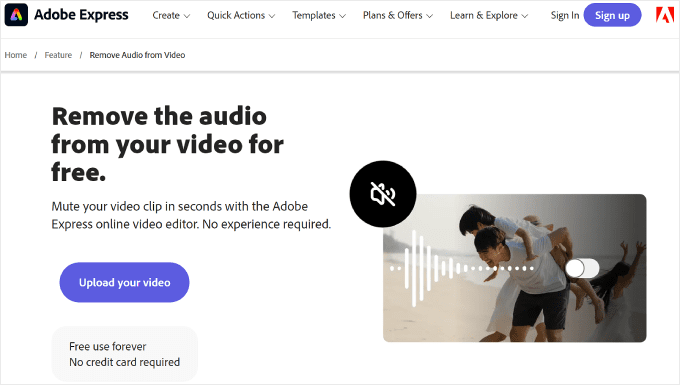
Alternativt kan du använda Adobes Express kostnadsfria ljudborttagare för videor. Ladda bara upp din video, så hanterar verktyget borttagningen av ljudet åt dig. Videon kommer sedan att vara nedladdningsbar som en MP4-fil.
Förkorta varaktigheten
Att förkorta videons varaktighet är ett annat bra sätt att komprimera video för bakgrunds- eller autoplay-videor. Detta kan minska den totala filstorleken, vilket gör att den laddas snabbare och förbättrar webbplatsens prestanda.
Vanligtvis räcker 30 sekunder eller mindre i videolängd för en bakgrundsvideo.
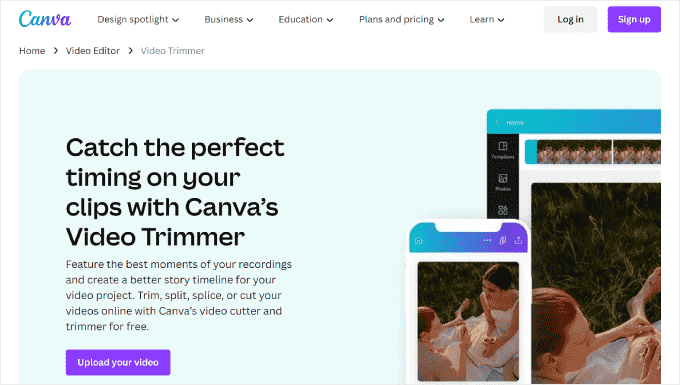
Återigen, du kan använda videoredigeringsprogram för att förkorta din video. Som ett gratis onlineverktyg kan du använda Canva eller Adobe Express Video Trimmer.
Ange en reservbild för mobil
Många mobilwebbläsare blockerar automatiskt videor från att spelas upp för att spara batteri och data. Du bör alltid konfigurera en reservbild som visas om videon inte laddas eller blockeras av webbläsaren.
Undvik att loopa för evigt
När du använder bakgrunds- eller autoplay-videor på din webbplats är det viktigt att undvika oändlig loopning. Loopning är när videon fortsätter att spelas om och om igen, och det kan förbruka mycket bandbredd.
Det är också viktigt att ta hänsyn till sammanhanget där videon visas. Om videon är en kort introduktion eller visar upp en specifik produkt, räcker vanligtvis ett begränsat antal loopar eller en enda uppspelning för att förmedla budskapet.
I WordPress kan du styra hur din YouTube-video loopar för att minska belastningen på din webbplats resurser. Vår guide om hur du lägger till en YouTube-video som helskärmsbakgrund i WordPress visar dig hur.
Använd en färg med bra kontrast för teckensnittet
Personer som använder en automatiskt uppspelande video som bakgrund på sin startsida brukar lägga lite text ovanpå den. I den här situationen är det bra att använda en textfärg som kontrasterar väl med videons färgschema.
På så sätt förblir texten lättläst och framträder tydligt mot videobakgrunden.
Om du vill ha tips och tricks för att välja en textfärg för din bakgrundsvideo, besök vår guide om hur du väljer det perfekta färgschemat.
Du kan också kolla in vår artikel om de bästa WordPress-teman för videowebbplatser för att hitta designer som kompletterar din webbplats och videoinnehåll.
Vanliga frågor om hur man optimerar videor för din WordPress-webbplats
Nu ska vi ta itu med några vanliga frågor relaterade till optimering av videor för din WordPress-webbplats.
1. Vilket är det bästa videoformatet för en WordPress-webbplats?
WordPress stöder videofilformat som .mp4, .m4v, .mov, .wmv, .avi, .mpg, .ogv, .3gp och .3g2.
Det rekommenderas att använda MP4 med H.264-codec för bästa balans mellan kvalitet och filstorlek.
2. Hur optimerar jag en YouTube-video i WordPress?
Om du bäddar in dina YouTube-videor, tar WordPress hand om inbäddningsprocessen och ser till att videospelaren laddas effektivt.
Du kan dock optimera videor ytterligare genom att aktivera lat laddning med en förhandsgranskningsbild och ställa in videoschema-markup och webbplatskarta med AIOSEO. Det sista steget säkerställer att sökmotorer kan förstå och indexera dina videor korrekt.
Du kan också kolla in vår lista över bästa YouTube-videogalleriprogramtillägg för WordPress för fler funktioner för att förbättra din webbplats videor.
3. Hur gör jag min WordPress-video snabbare att ladda?
För att få dina WordPress-videor att laddas snabbare kan du ladda upp dem till en tredjeparts värdtjänst som YouTube eller Vimeo. Självvärd för dina egna videor rekommenderas inte, eftersom det ofta kräver mer serverresurser och saktar ner din webbplats.
Du kan också använda ett cache-plugin som WP Rocket för att ersätta videospelaren med en statisk förhandsgranskningsbild. Detta förhindrar att videon saktar ner din initiala sidladdning.
Dessutom är det en bra idé att aktivera lat laddning för videoinnehåll. Detta säkerställer att din webbplats laddas snabbt första gången, och videorna laddas bara när besökaren rullar ner för att se dem.
Ytterligare resurser om video i WordPress
Vi hoppas att den här handledningen har hjälpt dig att lära dig hur du optimerar videor för din webbplats. För fler experttips kan du också vilja titta på dessa ytterligare resurser:
- Bästa WordPress-plugins för YouTube-utgivare
- Nybörjarguide till bild-SEO – Optimera bilder för sökmotorer
- Den ultimata guiden för att öka WordPress-hastighet & prestanda
- Hur man enkelt laddar bilder lat i WordPress
Om du gillade den här artikeln, prenumerera gärna på vår YouTube-kanal för WordPress-videoguider. Du kan också hitta oss på Twitter och Facebook.





kzain
Jag har aldrig tänkt på att använda en videotjänst som YouTube och bädda in videorna. Det har gjort en sådan skillnad för min webbplats prestanda, och jag är säker på att mina besökare uppskattar det också. Tack för de bra tipsen!
Jiří Vaněk
Jag har AIOSEO PRO-planen. Jag skulle vilja fråga, för alla artiklar där jag har en video, har jag lagt till markup schema. Det är bra. Videor laddas upp på YouTube. Är det meningsfullt, trots markup schema, att även aktivera sitemap.xml för videor? Kommer det att hjälpa på något ytterligare sätt?
WPBeginner Support
En videokarta skulle hjälpa om du ville att sökmotorer skulle genomsöka videon och uppdatera den snabbare än när endast innehållet finns i din karta.
Admin
Jiří Vaněk
Tack för förklaringen. Jag kunde inte föreställa mig vad en sådan webbplatskarta kunde vara användbar för. Men jag antar att Google kommer att upptäcka en video tack vare den som den kan indexera bättre. Jag antar att om jag dessutom kompletterar den med ett markeringsschema för videon, så blir det en absolut idealisk lösning. Tack för din tid.
TACK GUD JONATHAN
en del av dessa saker är nya för mig. Men jag tycker att det är riktigt viktigt.
Tack för dessa tips.
Men, hur är det med mig som redan har laddat upp videor direkt till wordpress, ska jag radera dem eller vad ska jag göra?
WPBeginner Support
Vi rekommenderar att du tittar på videohosting-lösningar och ersätter dina filer på din webbplats med inbäddningar.
Admin
TACK GUD JONATHAN
Tack för att du hjälpte mig. Jag tror att detta kan ha bidragit till många laddtidsproblem som jag har upplevt nyligen.
Jag kommer att prova någon hosting eller överväga att starta en YouTube-kanal också.
Tack
Moinuddin Waheed
Videofiler tar väldigt stor plats och det gör att sidan laddar väldigt långsamt, vilket minskar trafiken och ger en dålig användarupplevelse.
Initialt brukade jag ladda upp videor direkt i mediebiblioteket i WordPress-administrationsgränssnittet, sedan insåg jag att det tog all minnesplats, så jag övergick till att ladda upp på YouTube och sedan bädda in i WordPress.
Jag är inte säker på om inbäddning av videor från YouTube också tar mycket plats på WordPress eller om det inte tar någon plats alls?
eller om vi behöver komprimera videor även om vi vill bädda in från YouTube?
WPBeginner Support
YouTube would handle the compression for the video, you would not be adding files to your WordPress site when embedding a video
Admin
Jiří Vaněk
Att ladda upp en video till Youtube istället för att ladda upp den till WordPress görs för att spara utrymme på din webbplats FTP och öka videohastigheten. När du laddar upp en video till youtube lagras den fysiskt på deras server, inte på din webbplats. Samtidigt har YouTube sina egna verktyg för videokomprimering så att de kan leverera den så bra och så snabbt som möjligt. Du infogar sedan bara länken till denna video i din wordpress. Den kommer att visas på din webbplats, men den laddas och lagras fysiskt på YouTube-servern. Den andra fördelen är att andra människor på YouTube kan upptäcka dig, och tack vare en lämplig videobeskrivning med en länk till din webbplats kan du avsevärt öka trafiken till din webbplats från YouTube.