


Att driva en onlinebutik innebar en gång i tiden stora investeringar i lager, förvaring och frakt. Men med print-on-demand har den barriären tagits bort.
Efter att ha testat plattformar som Printful på vår test-WordPress-webbplats har vi sett hur enkelt det är att lansera en butik utan att hantera fysiska produkter.
Print-on-demand låter dig erbjuda anpassade produkter genom att ladda upp dina designer och ansluta till en leveranstjänst. När någon gör en beställning hanterar tjänsten tryckning, paketering och frakt åt dig.
Det innebär att du kan fokusera på marknadsföring och support, medan logistiken tas om hand.
I den här guiden visar vi dig hur du sätter upp en print-on-demand-butik med WordPress – från att välja rätt plattform till att integrera den med din webbplats.
Vad är Print on Demand och varför använda det?
Print on demand är en tillverkningsmetod där en design endast trycks på en produkt när en kund har beställt den. Den kan användas för kläder, väskor, heminredning med mera.
Print on demand är inte lika kostnadseffektivt som massproduktionstillverkningsmetoder, men det har några stora fördelar för småföretag och kan fortfarande vara mycket lönsamt.
Med POD betalar du ingenting förrän en kund betalar dig, vilket gör det mycket enklare för småföretag att komma igång. Dessutom hanterar POD-tjänsterna själva tryckning, uppfyllande och frakt, så du behöver inte oroa dig för det.
Det finns inget behov av att köpa lager i förväg, och du behöver inte heller något förvaringsutrymme. Dessutom kan du enkelt experimentera med olika designer för att se vilka som är mest populära.
Det finns några olika print on demand-företag där ute. I den här handledningen kommer vi att använda Printful. Det är väletablerat och integreras enkelt med din WordPress-webbplats via WooCommerce.
Printful erbjuder tryckta designer och broderier för vissa produkter, som basebollkepsar och ryggsäckar.
Du kan enkelt sälja anpassade varor med ditt varumärke, som t-shirts, hoodies, shorts, hattar, ryggsäckar, armband, mobilskal, nyckelringar, muggar, filtar och över 249 produkter.
Med det sagt, låt oss se hur du enkelt skapar en print-on-demand-butik i WordPress.
Skapa en Print on Demand-butik med Printful
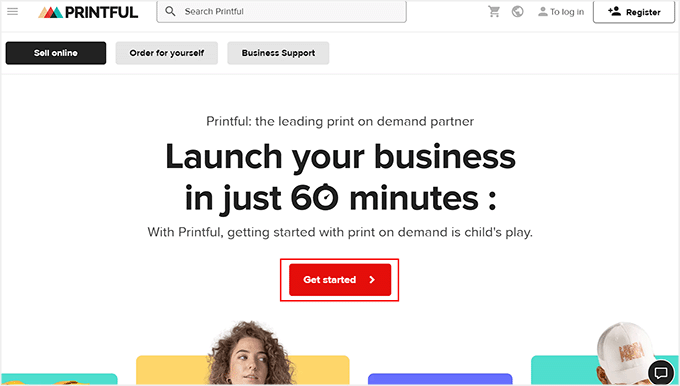
För att skapa en print on demand-butik måste du först besöka Printfuls webbplats.
Klicka här på knappen ‘Kom igång’.
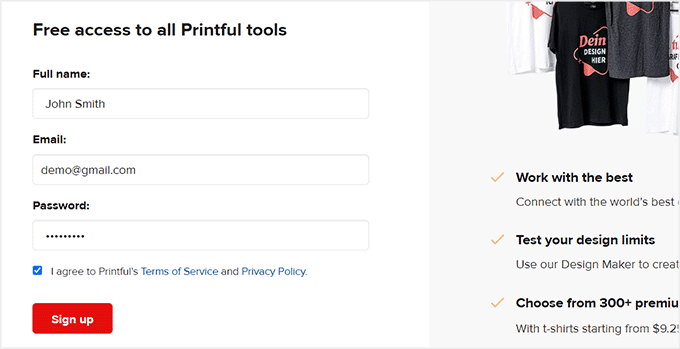
Detta tar dig till en ny skärm där du måste ange din e-postadress, namn och lösenord för att skapa ett konto.
När det är gjort, klicka på knappen ‘Registrera dig’ för att starta processen. Printful kommer sedan att be om lite information om ditt företag som du kan fylla i.
Du kommer också att få ett e-postmeddelande med en länk som du behöver klicka på för att bekräfta din e-postadress.
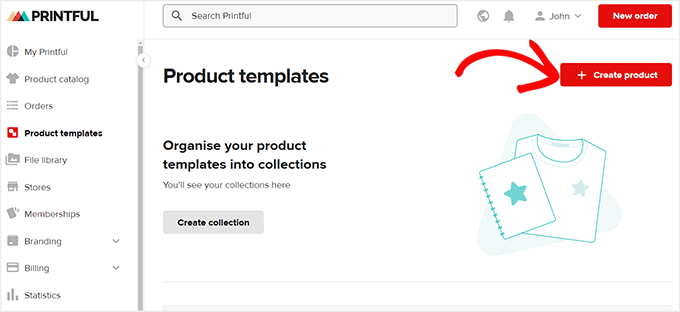
Därefter kommer du till din instrumentpanel, där du kan växla till fliken ‘Produktdesigner’ från den vänstra kolumnen.
Här, klicka på knappen ‘+ Skapa produkt’.
Genom att göra detta öppnas en ny prompt där du kan välja vilken typ av produkt du vill skapa från vänster sida. Om du till exempel vill skapa en t-shirt för kvinnor kan du expandera fliken 'Damkläder' och välja en typ av tröja.
Detta öppnar några mallar för tröjor till höger. Klicka på t-shirten du gillar.
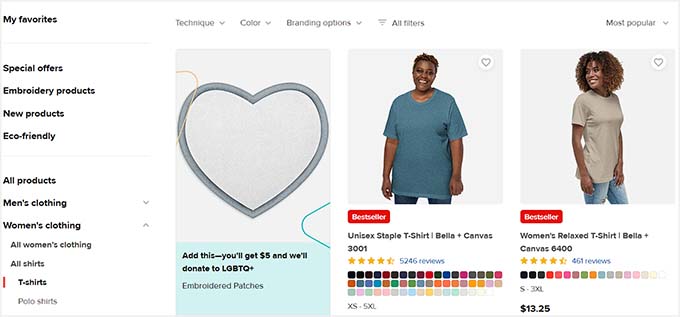
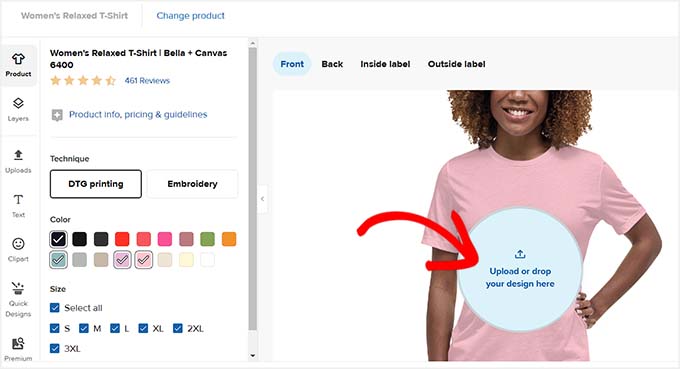
Printfuls visuella byggare kommer nu att startas på din skärm med en förhandsgranskning av en tröja till höger och inställningar i den vänstra kolumnen.
Du kan börja med att välja storlek och färg på din tröja. Klicka sedan på knappen 'Ladda upp eller släpp din design här' för att lägga till din varumärkeslogotyp eller en enkel clipart på din tröja.
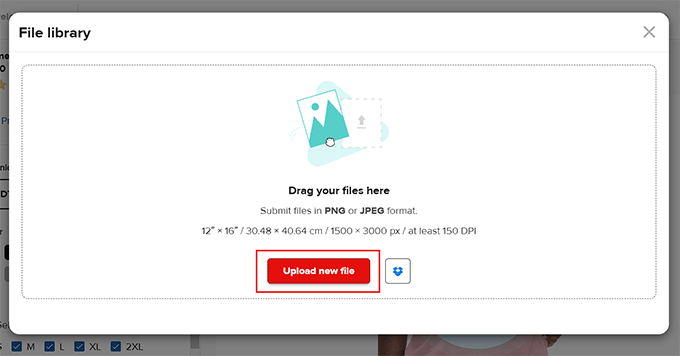
Detta öppnar ett popup-fönster där du måste klicka på knappen 'Ladda upp ny fil'.
Du kan nu ladda upp en bild som du väljer från din dator.
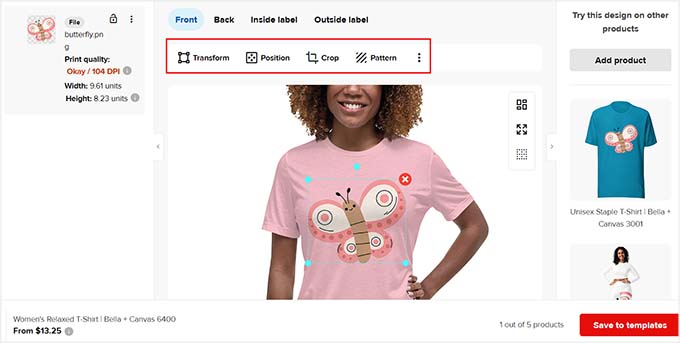
Efter att ha lagt till ett element kan du också ändra dess storlek och position, beskära bilden, lägga till mönster och ta bort bakgrunden.
Sedan kan du klicka på alternativen 'Back', 'Inside Label' eller 'Outside Label' och upprepa processen för att lägga till annan clipart till din t-shirt.
Därefter, byt till fliken ‘Text’ från vänster sida av skärmen.
Du kan nu skriva in ditt företagsnamn eller ett citat som du vill lägga till på klädesplagget.
Du kan ändra textfärg, grafik, teckensnitt, position, kontur och till och med lägga till skuggor med verktygsfältet högst upp.
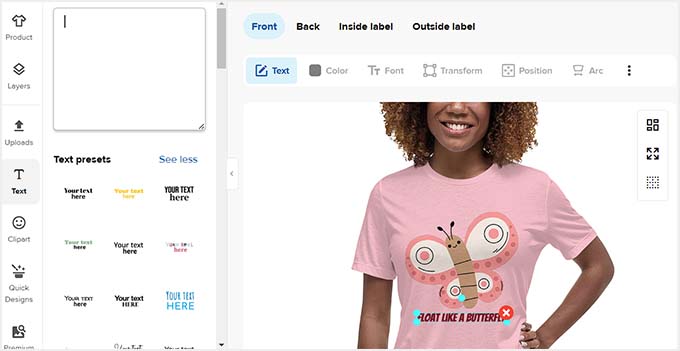
När det är gjort, växla till fliken ‘K চিত্র’. Härifrån kan du dra och släppa alla bilder du vill lägga till på din tröja.
Klicka sedan på knappen ‘Spara till mallar’.
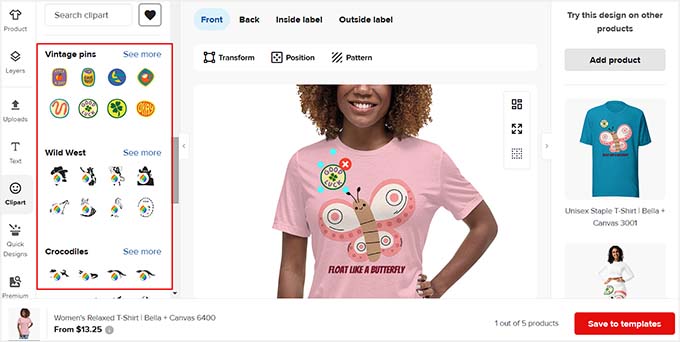
Att göra detta kommer att dirigera dig till Printfuls instrumentpanel, där du kan starta processen igen för att skapa så många tröjor, hoodies och andra varor som du vill.
När du har gjort det måste du också ställa in en betalningsmetod för Printful. Dina kunder kommer att betala dig via din webbutik för produkten, och Printful kommer att debitera dig kostnaden för att skicka den.
För att göra detta, besök sidan Fakturering » Faktureringsmetoder från instrumentpanelen till vänster och klicka på knappen 'Lägg till ny faktureringsmetod'.
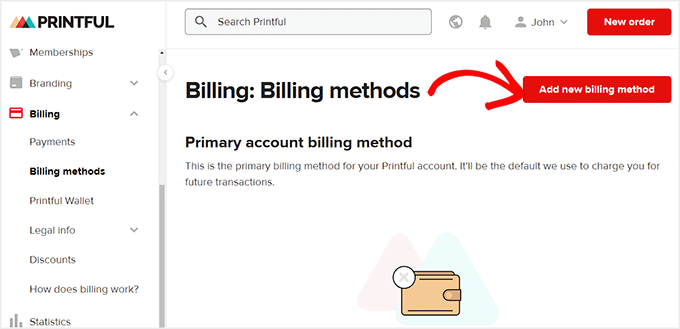
Detta tar dig till en ny sida där du måste ange din faktureringsinformation, såsom namn, land, postnummer och telefonnummer, för att komma åt betalningsmetoder.
Därefter, scrolla ner för att välja en betalningsmetod och anslut ditt betalningsgatewaykonto till Printful. Klicka sedan på knappen ‘Lägg till’ för att spara dina inställningar.
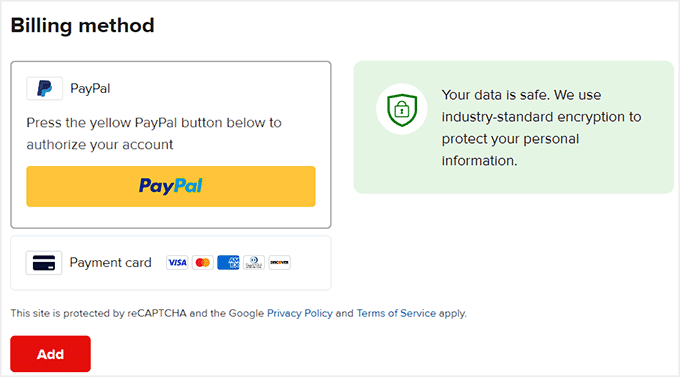
Du har nu framgångsrikt skapat merchandise med print-on-demand för att sälja på din webbplats.
Koppla Printful till din WordPress-webbplats
Nästa steg är att ansluta ditt Printful-konto till din WordPress-webbplats. Därefter måste du också installera och aktivera WooCommerce-pluginet.
Om du inte har ställt in din butik ännu kan du se vår steg-för-steg-guide om hur du startar din webbutik.
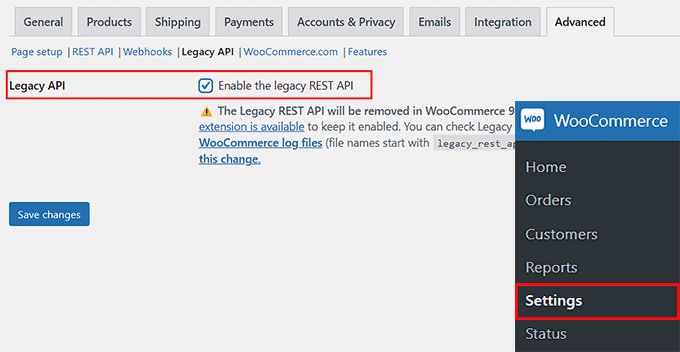
När din webbplats är helt inställd, besök sidan WooCommerce » Inställningar » Avancerat från din WordPress-instrumentpanel. Klicka här på länken 'Legacy API' högst upp.
Detta öppnar några nya inställningar där du måste markera rutan bredvid alternativet ‘Legacy API’. Klicka sedan på knappen ‘Save Changes’ för att spara dina inställningar.
Därefter måste du installera och aktivera pluginet Printful Integration for WooCommerce. För mer information, se vår steg-för-steg-guide om hur du installerar ett WordPress-plugin.
Efter aktivering, besök Printful-sidan från WordPress-instrumentpanelen och klicka på knappen 'Anslut'.
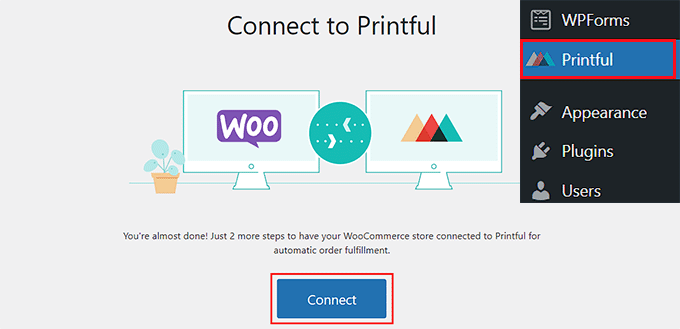
Detta öppnar en ny flik där du måste klicka på knappen ‘Follow Link’. Detta öppnar en annan dialogruta som frågar om din tillåtelse att ansluta WooCommerce till Printful.
Fortsätt och klicka på knappen 'Godkänn'.
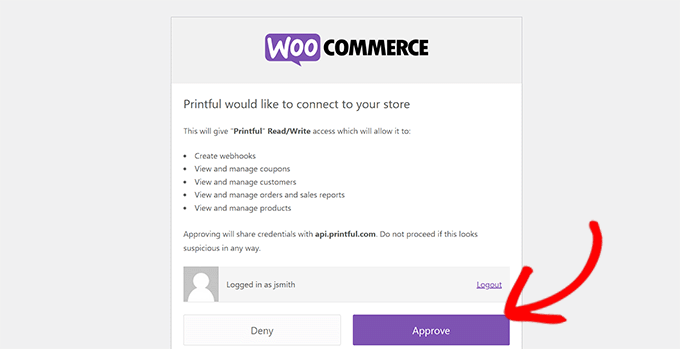
Du kommer sedan att bli ombedd att bekräfta dina Printful-kontouppgifter.
När du har gjort det ser du ett meddelande som informerar dig om att dina produktdata synkroniseras. Efter ungefär en minut kommer din WooCommerce-butik att vara länkad.
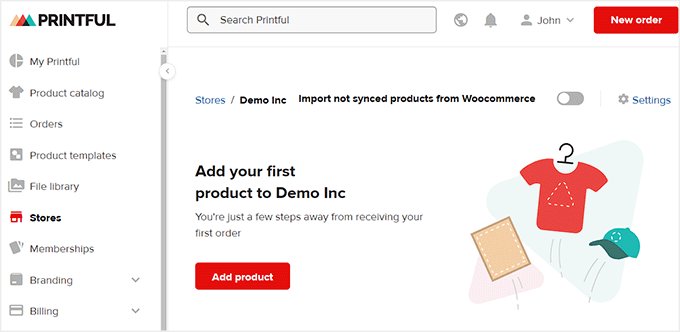
För att lägga till produkter i din butik i WordPress, växla till fliken ‘Produktdesigner’ från den vänstra kolumnen i Printful.
Klicka sedan på kryssrutan för produkten du vill lägga till och klicka på knappen ‘Add to Store’ högst upp.
Notera: Du kan inte lägga till två eller fler produkter i din butik samtidigt. Varje produkt måste godkännas först.
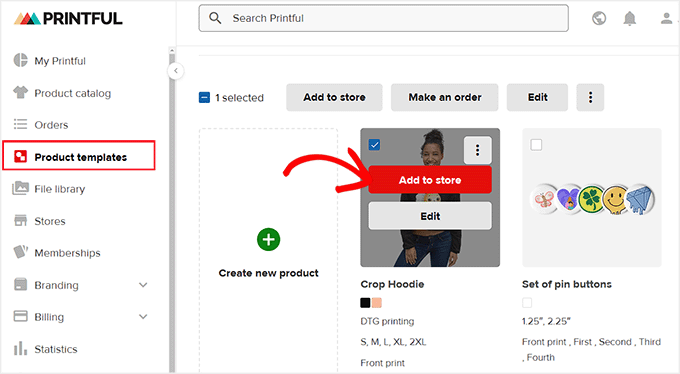
Nu öppnas ett popup-fönster där du måste följa Printfuls instruktioner. Du kommer att kunna välja färger och storlekar, se mockup-bilderna och ge din produkt ett namn och en beskrivning.
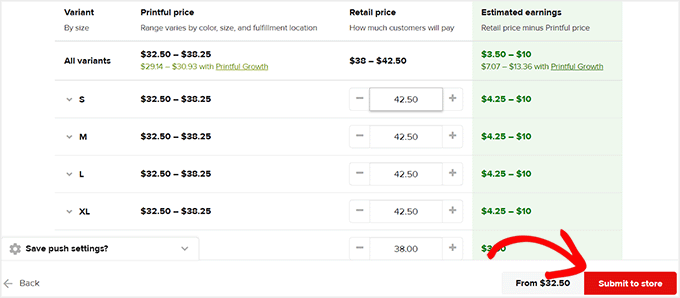
Slutligen kommer du att tas till det sista steget, där Printful automatiskt kommer att föreslå priser åt dig. Dessa är markerade från det pris som Printful tar ut så att du kan göra en vinst på varje artikel.
Du kan dock fortfarande ändra priserna efter eget tycke. När du är klar klickar du bara på knappen ‘Submit to Store’.
Därefter kan du upprepa processen för att lägga till andra produkter i din WooCommerce-butik.
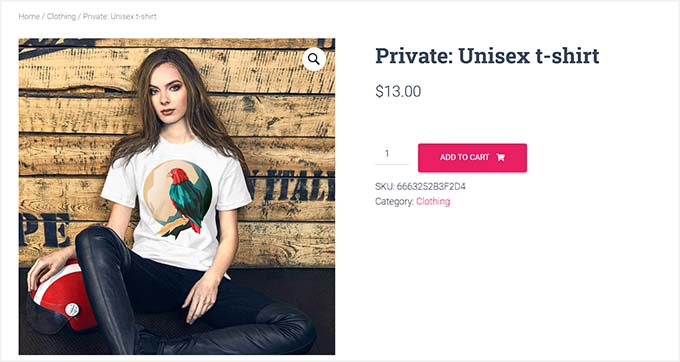
Besök sedan din webbplats för att se de tillagda produkterna i praktiken.
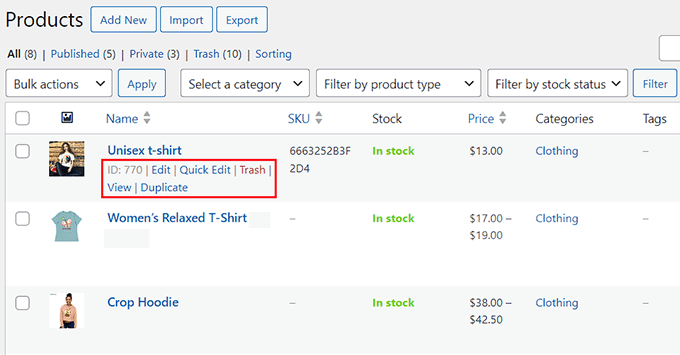
Du kan också redigera dina Printful-produkter i din WordPress-instrumentpanel genom att gå till sidan Produkter » Alla produkter.
Klicka här på länken ‘Redigera’ för att göra ändringar i en produkt med hjälp av WooCommerce-inställningarna.
Med Printful kan du skapa så många produkter du vill utan att betala något förrän du får beställningar.
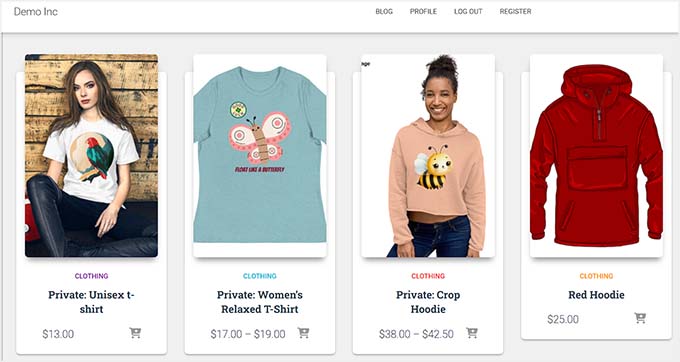
Här är vår färdiga onlinebutik, med ett sortiment av print-on-demand-produkter.
Bonus: Skapa en enkel T-shirtaffär i WordPress
Om du bara vill sälja t-shirts i din print-on-demand-butik, kanske ovanstående metod inte är det bästa alternativet. Detta beror på att Printful är utformat för att sälja alla typer av produkter som väskor, märken, muggar och mer.
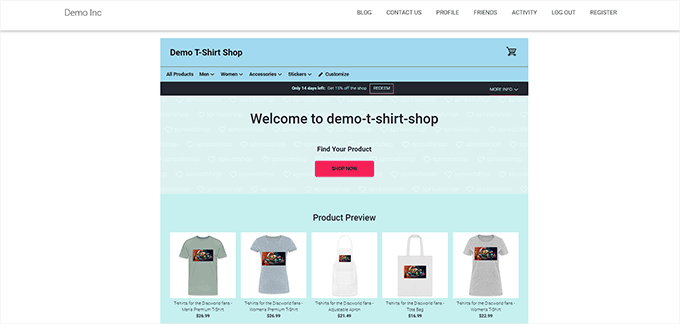
Alternativt kan du skapa print on demand-t-shirts för att öka din varumärkesmedvetenhet med hjälp av SpreadShirt. Allt du behöver göra är att skapa ett konto på plattformen och designa dina t-shirts.
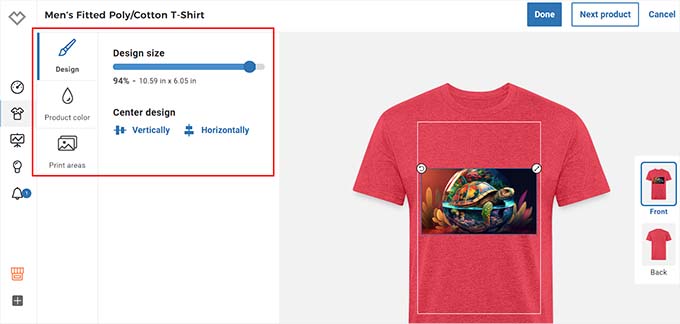
Du kan sedan ansluta din WordPress-webbplats till SpreadShirt och börja sälja dina designer från din webbplats.
För mer information, se vår handledning om hur du enkelt skapar en t-shirtbutik i WordPress.
Vanliga frågor
Här är några frågor som ofta ställs av våra läsare om print-on-demand-butiker.
1. Är Printful den enda print-on-demand-tjänsten jag kan använda med WordPress?
Nej, Printful är en av flera print on demand-tjänster som finns tillgängliga, men det är ett populärt val på grund av dess sömlösa integration med WordPress och WooCommerce.
Andra tjänster som Printify och Spreadshirt erbjuder också liknande funktioner och kan integreras med WordPress via plugins eller manuell installation.
Vi rekommenderar att jämföra dessa tjänster baserat på produktutbud, prissättning och användarvänlighet för att avgöra vilken som bäst passar dina affärsbehov.
2. Hur kan jag säkerställa att mina designer trycks i högsta kvalitet?
Högkvalitativa tryck börjar med högupplösta bilder och korrekta filformat.
Printful tillhandahåller riktlinjer för de bästa filtyperna och dimensionerna för varje produkt, vilket säkerställer att dina designer behåller sin kvalitet när de trycks.
Det är viktigt att följa dessa riktlinjer och använda designverktygen i Printful för att fullända placeringen av din design, färger och element som text eller clipart innan du slutför din produkt.
3. Kan jag använda print-on-demand för personliga kundprodukter?
Ja, print on demand-tjänster är utmärkta för att erbjuda personliga artiklar.
Många plattformar låter dig erbjuda anpassningsalternativ där kunder kan lägga till namn, meddelanden eller välja mellan olika designelement.
Att integrera dessa funktioner i din onlinebutik kan kräva viss anpassning av produktsidan, men det kan avsevärt förbättra kundnöjdheten och öka försäljningen.
Vi hoppas att den här artikeln hjälpte dig att lära dig hur du skapar en print on demand-butik i WordPress. Du kanske också är intresserad av vår nybörjarguide om hur du lägger till din Etsy-butik i WordPress och våra toppval för de bästa WooCommerce-pluginsen.
Om du gillade den här artikeln, prenumerera gärna på vår YouTube-kanal för WordPress-videoguider. Du kan också hitta oss på Twitter och Facebook.




Matt
Finns det ett sätt att göra detta utan att använda en print-on-demand-leverantör, jag vill leverera och trycka mina egna produkter, finns det plugins för kunder att ladda upp sin design och se den på produkten?
WPBeginner Support
We do not have a recommended plugin for that at the moment but if we find one we would recommend we will be sure to share
Admin
WPBeginner Support
Om vi hittar en metod som vi rekommenderar kommer vi definitivt att dela med oss av den och uppdatera vår artikel!
Admin
Bobby
Finns det ett liknande sätt att sätta upp en produktgenerator för kunden som är kopplad till din WordPress-sida? De skulle ladda upp sina logotyper, konst etc. för att förhandsgranska på en produkt som en t-shirt, sedan om de gillar det, beställer de, och beställningen går igenom som ovan, men istället för förutbestämda produkter kan de ladda upp sin konst på vilken produkt de vill och sedan beställa.
liz
men kan man göra både blogga och sälja saker tillsammans eftersom jag vill blogga men jag vill också sälja saker på samma ställe
WPBeginner Support
Ja, du kan ha en webbplats som säljer produkter och har en blogg. Vi rekommenderar att du tittar på vår artikel nedan för mer information om bloggar kontra webbplatser.
https://www.wpbeginner.com/beginners-guide/what-is-a-blog-and-how-is-it-different-from-a-website-explained/
Admin
Sanwan
Är det möjligt att lägga till egna t-shirt-mockup-bilder eller måste man använda standardmockuperna från Printful? Om så är fallet, hur kan man lägga till egna mockup-foton?
WPBeginner Support
De har en mockup-generator som du kan använda för att anpassa mockups efter vad du vill att de ska vara.
Admin
Dan
Om du kopplar ihop Printful-butiken med din WooCommerce-butik
kan du då bara lägga till produkter från din Printful-butik på din webbplats, eller kan du lägga till produkter som du har i eget lager som du kommer att skicka själv?
WPBeginner Support
Du kan också sälja produkter som inte finns på Printful.
Admin
Aurora M
Detta är ett utmärkt sätt att tjäna pengar och dessutom lätt att komma igång med
WPBeginner Support
Glad you found our guide helpful
Admin