


Att driva ett biluthyrningsföretag utan en ordentlig webbplats är som att försöka köra med handbromsen i – du gör bara saker svårare för dig själv. Jag lärde mig detta på första hand när jag hjälpte en vän att skapa en webbplats för sitt uthyrningsföretag.
Oavsett om du startar från noll eller uppgraderar en befintlig hyresverksamhet, behöver det inte vara komplicerat eller dyrt att skapa en professionell webbplats. Med WordPress kan du bygga en fullt fungerande biluthyrningssida som hanterar allt från att visa upp dina fordon till att behandla bokningar.
I den här guiden visar jag dig de exakta stegen för att skapa din biluthyrningswebbplats i WordPress. Jag har gjort all research och testning, så du kan slippa huvudvärken och fokusera direkt på att växa din verksamhet.
Varför bygga en webbplats för biluthyrning med WordPress?
Är du trött på att jonglera flera telefonsamtal och e-postmeddelanden från kunder som försöker få information om dina biluthyrningar?
En WordPress-webbplats kan vara en spelväxlare för ditt företag och erbjuda en enda plats där kunder kan hitta allt de behöver.
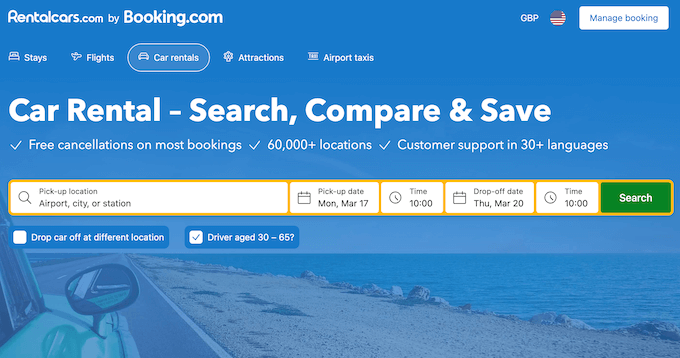
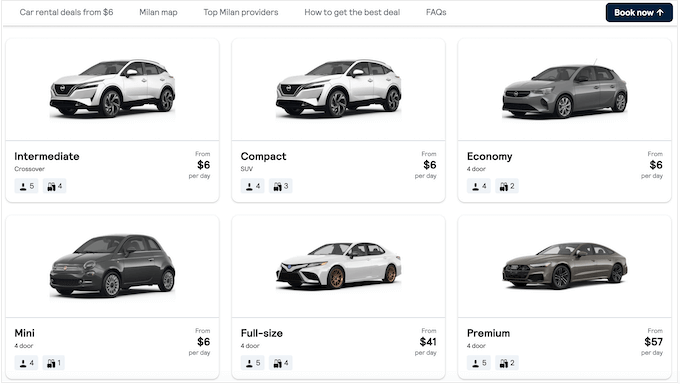
En bra webbplats kan hantera allt det tunga arbetet: kunder kan bläddra i din fordonsflotta, jämföra olika paket, läsa recensioner och till och med reservera en bil direkt via din webbplats. Detta sparar inte bara tid utan förbättrar också den totala kundupplevelsen.
Dessutom är en webbplats för biluthyrning din chans att bli sedd av en helt ny publik.
Tänk på det: folk söker ständigt online efter saker som 'biluthyrning nära mig', 'prisvärda SUV:ar' eller 'erbjudanden på helguthyrning'. Om du inte har en webbplats, kommer dessa personer inte att hitta dig. Det är så enkelt.
En biluthyrningswebbplats fungerar som en 24/7-reklamtavla som visar upp din fordonsflotta och priser för potentiella kunder som aktivt letar efter det du har att erbjuda.
Med det sagt, låt oss hjälpa dig att skapa en biluthyrningswebbplats. Jag täcker mycket i den här guiden, så använd gärna snabblänkarna nedan för att hoppa direkt till den sektion du vill lära dig mer om:
- Välj din webbplatsbyggare för biluthyrning
- Konfigurera din webbhotell
- Installera WordPress på din webbhotell
- Välj ett WordPress-tema för bilar
- Skapa en anpassad startsida
- Lägg till fler sidor
- Lägg till ett kontaktformulär
- Lägg till en klick-för-att-ringa-knapp
- Acceptera onlinebokningar
- Alternativ: Använd ett enkelt formulär för biluthyrningsbokning
- Skapa en imponerande fordonsdisplay
- Leda kunder till din dörr
- Visa upp dina uthyrningsalternativ
- Visa kundrecensioner
- Skapa en navigeringsmeny
- Lägg till sociala medieflöden (valfritt)
- Publicera värdefullt innehåll (valfritt)
- Använd FOMO för att driva bokningar av hyrbilar (valfritt)
- Bonustips: Hur du växer din biluthyrningswebbplats
Du kommer att märka att jag har några "valfria" steg, men jag rekommenderar starkt att du provar dem om du verkligen vill att din webbplats ska driva försäljning och öka intäkterna.
Steg 1: Välj din webbplatsbyggare för biluthyrning
Först och främst, innan du bygger en biluthyrningswebbplats, behöver du en kraftfull plattform som kan hantera mycket trafik och ge dina kunder en smidig upplevelse. Därför rekommenderar jag WordPress.
Det finns många olika webbplatsbyggare där ute, men WordPress sticker ut för företagare som söker en användarvänlig, pålitlig och budgetvänlig lösning.
Inom biluthyrningsbranschen räknas varje öre. Det fantastiska med WordPress är att det är öppen källkod och helt gratis att använda. Det betyder mer pengar att spendera någon annanstans – vare sig det är marknadsföring, att hålla din flotta i toppskick eller att köpa nya fordon.
För mer om detta ämne, se vår artikel om varför WordPress är gratis.
Här blir det riktigt bra: WordPress har ett massivt plugin-bibliotek, med över 59 000 plugins enbart på WordPress.org.
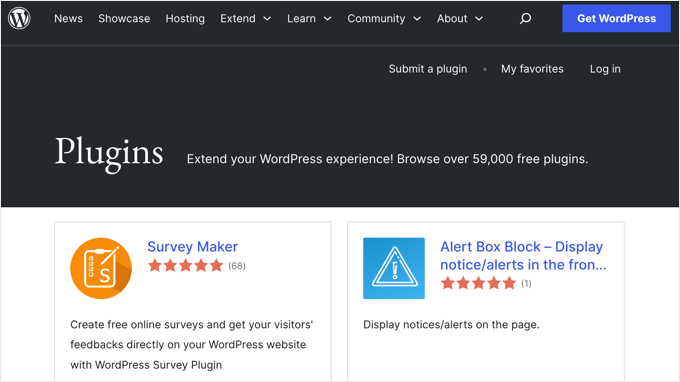
Tänk på plugins som små tillägg som gör specifika saker. För din biluthyrningswebbplats kan du använda bilplugins för att hantera bokningar, visa kundrecensioner och visa iögonfallande foton av din flotta.
Med rätt plugins kan du verkligen effektivisera din verksamhet och öka bokningarna.
Och tänk på detta: enligt vår bloggstatistik driver WordPress nästan 43 % av alla webbplatser. Det är ett enormt antal, vilket bevisar hur pålitligt och skalbart det är. Perfekt för att växa ditt företag online!
Nu blir det lite mer tekniskt: det finns två typer av WordPress-programvara, så det är viktigt att välja rätt.
Först ut är WordPress.com, som är en bloggplattform. Sedan finns WordPress.org, även känd som självhostad WordPress. För en biluthyrningswebbplats rekommenderar jag WordPress.org eftersom det ger dig friheten att använda alla dessa nödvändiga WordPress-plugins utan en dyr plan.
För en djupare inblick i varför jag konsekvent rekommenderar WordPress, se vår kompletta WordPress-recension.
☝ Har du redan skapat en webbplats på WordPress.com? Oroa dig inte! Jag har en steg-för-steg-guide om hur du migrerar din webbplats från WordPress.com till självhostad WordPress, vilket säkerställer en smidig övergång för din biluthyrningsverksamhet.
Steg 2: Konfigurera din webbhotell
Innan du kan skapa en professionell och användarvänlig webbplats för biluthyrning behöver du några saker på plats.
Först och främst behöver du ett domännamn. Detta blir din onlineadress, där potentiella kunder kan se dina bilar, kontrollera dina priser och boka hyrbilar.
Du behöver också en webbhotellplan, vilket är där din webbplats lever online. Du vill se till att du väljer en pålitlig värd som håller din webbplats igång dygnet runt. När allt kommer omkring, om din biluthyrningswebbplats upplever driftstopp, kommer du nästan säkert att missa bokningar.
För att göra ditt liv enklare har vi handplockat några av de bästa WordPress-värdarna du kan köpa.
☝ Medan WordPress i sig är gratis, kan domännamn och värdkostnader snabbt läggas till. För att hjälpa dig att budgetera har vi skapat en guide om hur mycket det kostar att bygga en WordPress-webbplats, så att du kan undvika oväntade utgifter.
Ett domännamn kostar vanligtvis 14,99 USD/år, och hostingkostnader börjar från 7,99 USD/månad. Detta kan låta hanterbart, men det tenderar att lägga upp över tid.
Här är de goda nyheterna: WPBeginner har ett exklusivt avtal med Bluehost. De har gått med på att erbjuda WPBeginner-läsare en stor rabatt på webbhotell, plus en gratis domän. Du kan klicka på knappen nedan för att komma igång för så lite som 2,99 USD per månad.
När du väl är på Bluehost-webbplatsen, klickar du bara på den gula knappen 'Get Started Now'.

Detta tar dig till prissidan, där du kan välja en värdplan.
För en biluthyrningswebbplats rekommenderar jag att du väljer antingen 'Starter' eller 'Business'-planen, eftersom de har allt du behöver.

För att välja en plan, klicka helt enkelt på knappen ‘Välj plan’.
Därefter är det dags att välja ett domännamn för din webbplats för biluthyrning.
För att göra det, skriv ditt domännamn i det angivna fältet och klicka på knappen 'Sök efter domän'.

Kom ihåg att en domän är din onlineadress, så den bör vara lätt att komma ihåg och säga, och passa ditt varumärke. Namnet på ditt biluthyrningsföretag är oftast ett bra alternativ.
Om ditt uthyrningsföretag till exempel heter Speedy Rides, då är speedyrides.com ett bra val.
Men om domännamnet inte är tillgängligt kan du experimentera genom att lägga till hjälpsam information som plats eller vilken typ av fordon du hyr ut.
Om du till exempel specialiserar dig på lyxbilar i Austin, kan du prova SpeedyLuxuryRides.com eller SpeedyRidesAustin.com.
Nyckeln är att hålla det relevant och lätt att förstå. Lek med olika kombinationer tills du hittar något du gillar.
💡 Kämpar du för inspiration? Kolla in vår guide om hur du väljer det bästa domännamnet.
När du har valt ett domännamn kan du fortsätta till kassan.
Bluehost kommer nu att be om din kontoinformation, som ditt namn och din e-postadress.

När det är klart, scrolla ner och ange din betalningsinformation för att slutföra köpet.
Efter några ögonblick får du ett e-postmeddelande med instruktioner om hur du loggar in på din webbhotellspanel. Detta är instrumentpanelen där du kan hantera din biluthyrningswebbplats, inklusive att ställa in e-postmeddelanden och begära WordPress-support.
Steg 3: Installera WordPress på din webbhotell
När du registrerar dig med Bluehost-rabattlänken kommer Bluehost att installera WordPress på ditt domännamn automatiskt.
Ge det några minuter att laddas och klicka sedan på knappen ‘Redigera webbplats’ så att du kan ställa in din nya webbplats.
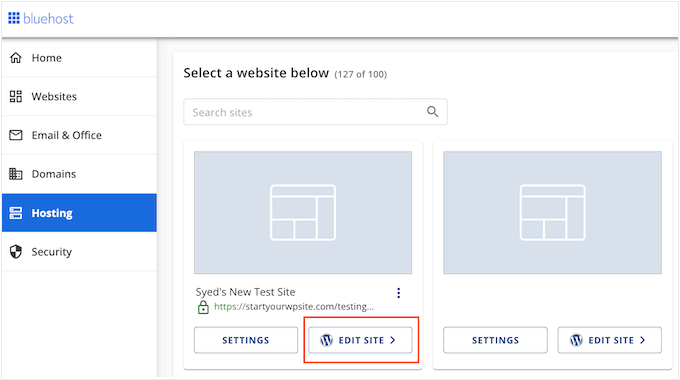
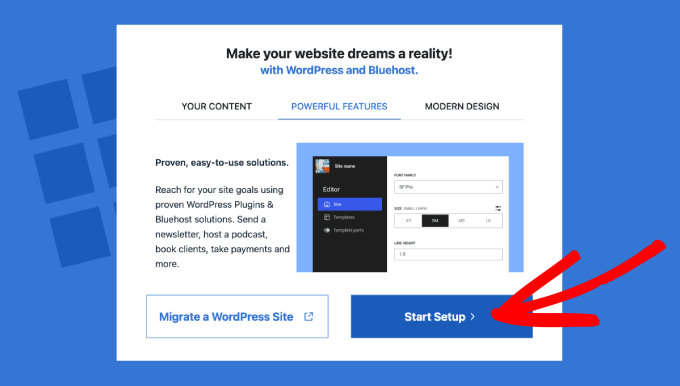
Vid denna tidpunkt visas ett fönster där du ombeds att migrera en WordPress-webbplats eller starta en ny installation.
Eftersom du skapar en ny biluthyrningswebbplats, klicka på knappen 'Starta installation'.
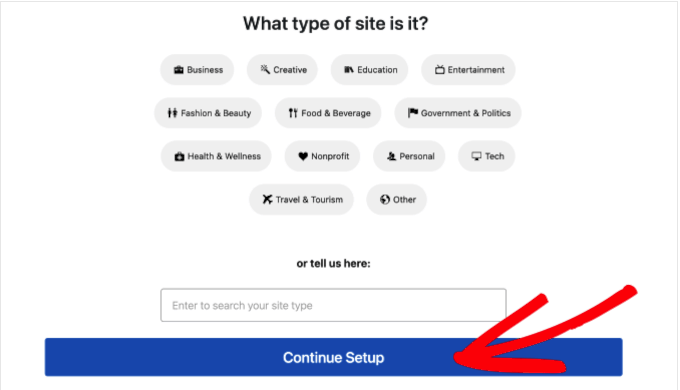
Installationsguiden kommer nu att be om lite grundläggande information, såsom vilken typ av webbplats du bygger.
Du kan nu välja den kategori som bäst passar din webbplats. För en biluthyrningssida väljer du vanligtvis 'Företag', men du kan välja vilken kategori du vill. Klicka sedan på 'Fortsätt installation'.
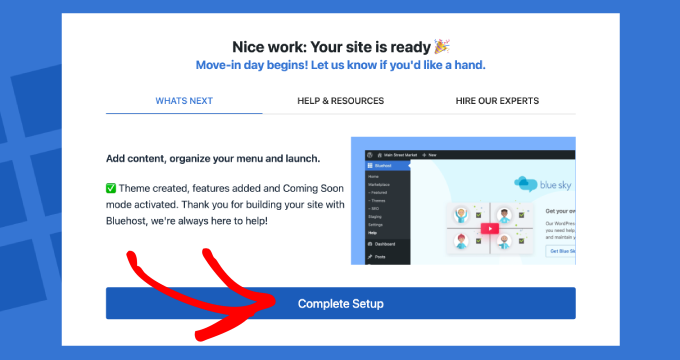
När du har gått igenom hela Bluehost WordPress installationsguide klickar du på 'Slutför installation'.
Bluehost tar dig nu till WordPress-administrationsområdet.
Du kan också logga in på WordPress-instrumentpanelen genom att gå direkt till yoursite.com/wp-admin/ i din webbläsare.
Använder du en annan WordPress-webbhotell som SiteGround, Hostinger, HostGator eller WP Engine? Se vår kompletta guide om hur man installerar WordPress för steg-för-steg-instruktioner.
Nu när installationen är klar är du redo att börja bygga din webbplats för biluthyrning.
Steg 4: Välj ett WordPress-tema för bilar
Så, du har ditt domännamn och hosting – nu är det dags att få din webbplats att se fantastisk ut.
När allt kommer omkring är det det första potentiella kunder kommer att se, så det är viktigt att göra ett bra första intryck.
WordPress levereras med ett standardtema, men det är inte idealiskt för en professionell biluthyrningssida.
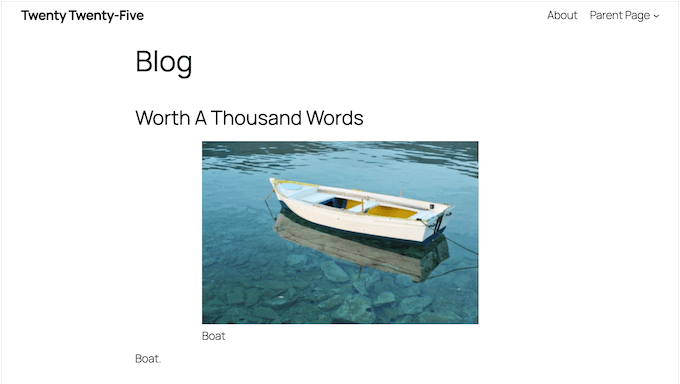
När du väljer ett tema för din uthyrningswebbplats bör du leta efter något som återspeglar din varumärkesidentitet. Siktar du på en lyxig och sofistikerad känsla, eller specialiserar du dig på budgetvänliga fordon?
Du bör också tänka på innehållet du kommer att visa.
Har du massor av bilfoton tagna av en professionell fotograf? Se då till att ditt WordPress-tema kan hantera ett stort galleri.
Vill du visa dina bilar i listformat? Leta efter ett tema som stöder den här layouten och kanske till och med har inbyggda sök- och filteralternativ.
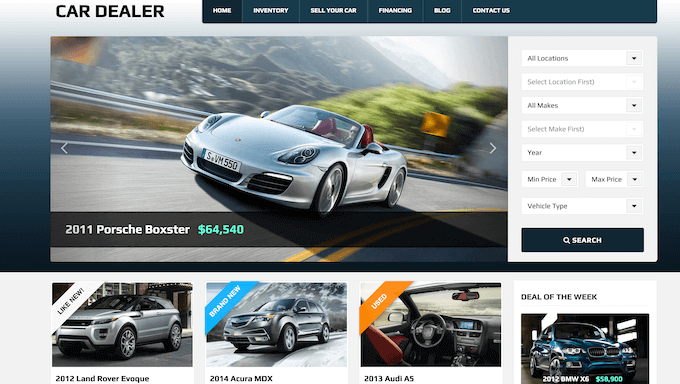
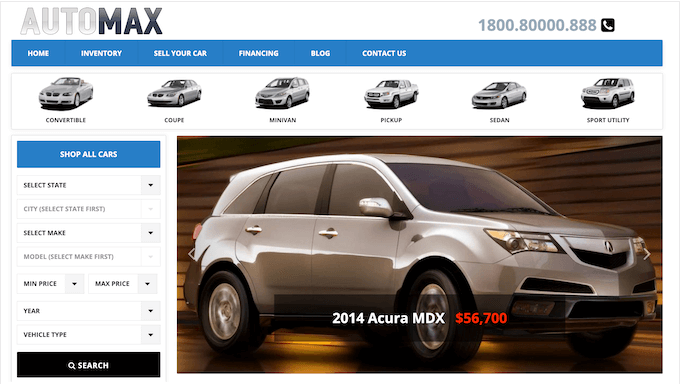
För att hjälpa dig har mitt team samlat de bästa temana för bilhandlare och de bästa temana för bilverkstäder.
Många av dessa teman har funktioner som är specifikt utformade för bilindustrin, till exempel en inbyggd avkodare för fordonsidentifikationsnummer (VIN).
Oroa dig inte om du inte är teknisk! Vi har skapat en steg-för-steg-guide om hur man installerar ett WordPress-tema, så din biluthyrningswebbplats kommer att se bra ut på nolltid.
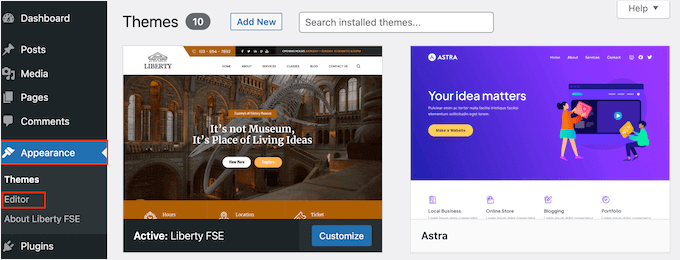
Efter att ha installerat ditt tema kan du anpassa det genom att gå till Utseende » Anpassa i WordPress-instrumentpanelen. Detta startar temaanpassaren, där du kan finjustera temainställningarna och se dina ändringar i förhandsgranskningen i realtid.
Använder du ett av de nyare teman för fullständig webbplatsredigering (FSE)? Då behöver du istället gå till Utseende » Redigerare. Detta startar redigeraren för hela webbplatsen, där du kan lägga till, ta bort och redigera blocken i ditt WordPress-tema. Det är superintuitivt.
Ett annat alternativ är att använda ett plugin för webbplats- och landningssidbyggare som SeedProd.
SeedProd är en dra-och-släpp-sidbyggare som är superpopulär och enkel att använda. Vi har använt den för att bygga många av våra partnerwebbplatser, inklusive Duplicator, WPForms och WP Charitable webbplatser.
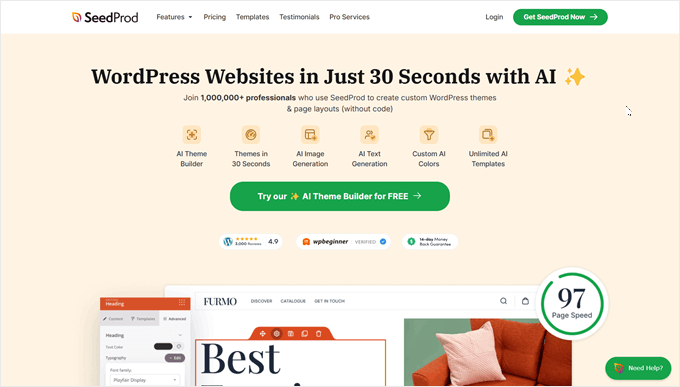
Med SeedProd kan du skapa fantastiska landningssidor, hemsidor och till och med hela webbplatser.
Den levereras också med färdiga mallar utformade specifikt för fordonsindustrin.
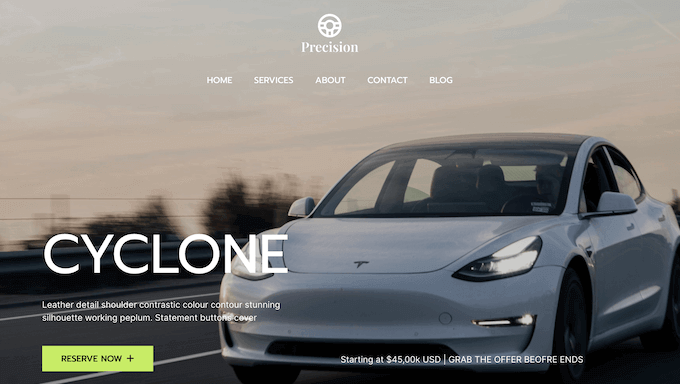
Det finns till och med en dedikerad mall för biluthyrning som du kan använda.
Som du kan se har den här mallen en färdig sektion där du kan visa din fordonsflotta.
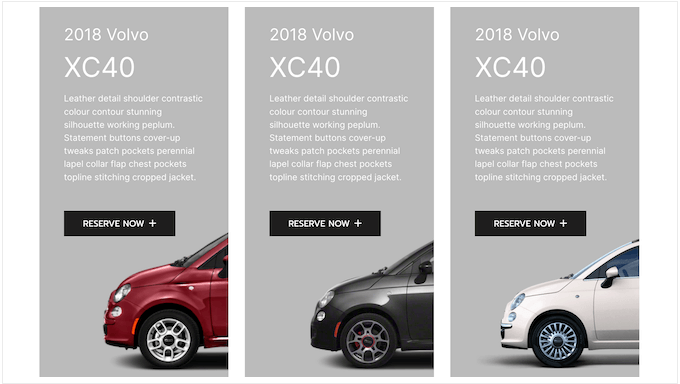
Du kan enkelt ladda upp dina egna foton och detaljer, så det är superenkelt för kunderna att hitta det de letar efter.
Mallen har också en ‘Reservera nu’-knapp som uppmaning till handling som du kan anpassa för att sömlöst integreras med ditt boknings- eller lagerhanteringssystem (mer om det senare!)
Alternativt kan du använda SeedProds AI-webbplatsbyggare för att skapa ett helt anpassat tema på bara några sekunder. För detaljer, se vår guide om hur man skapar en WordPress-webbplats med AI.
Steg 5: Skapa en anpassad startsida
WordPress har två standardinnehållstyper som kallas inlägg och sidor. Webbplatsägare använder vanligtvis inlägg för att skapa artiklar och bloggar, men detta skapar ett problem för dig.
Som standard visar WordPress en lista över blogginlägg på din startsida. Oavsett dina bloggplaner vill du inte att en lista med inlägg ska vara det första potentiella kunder ser.
Därför rekommenderar jag att du skapar en anpassad startsida som inkluderar en snabb sammanfattning av ditt företag, en titt på dina fordon (tänk bilder och specifikationer), dina priser och annan viktig information.
Du kan till och med inkludera kundrecensioner och omdömen för att bygga förtroende och trovärdighet (mer om det senare!) I grund och botten vill du imponera på dina besökare, och en lista med blogginlägg räcker helt enkelt inte till.
För att hjälpa dig har vi skapat en komplett guide om hur du skapar en anpassad startsida. Följ bara den här guiden, så får du den perfekta "välkomstmattan" för dina besökare och potentiella kunder.
När du är nöjd med hur sidan ser ut kan du ställa in den som din startsida. För att göra detta, gå till Inställningar » Läser i WordPress-instrumentpanelen.
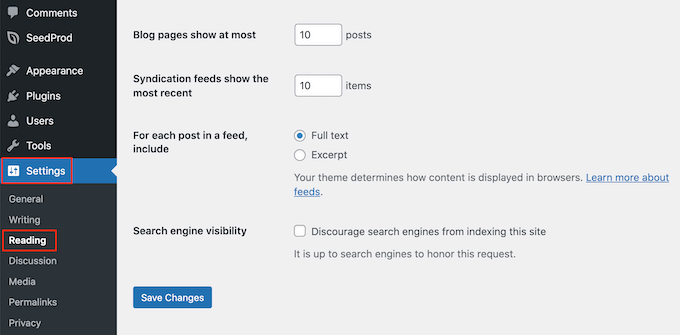
Här, bläddra till inställningen 'Din startsida visar' och välj 'En statisk sida'.
Öppna sedan rullgardinsmenyn 'Hemsida' och välj den sida du skapade tidigare.
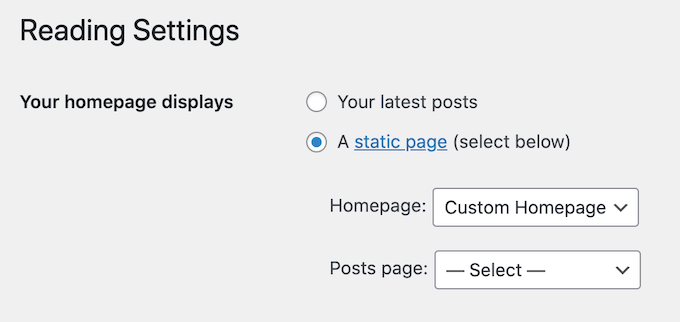
Nu kommer dina kunder att se en välkomnande startsida som innehåller all nödvändig information om din biluthyrningsverksamhet.
Steg 6: Lägg till fler sidor
När du designar din biluthyrningswebbplats är det viktigt att dela så mycket information som möjligt. Detta hjälper potentiella kunder att förstå vad ditt företag har att erbjuda, så att de kan fatta ett informerat beslut om du är rätt för dem.
Vill du visa upp din fordonsflotta? Inga problem. Behöver du dela dina priser och avgifter? Enkelt. Vanliga frågor, kartor och andra viktiga detaljer? WordPress klarar allt.
Men innan du börjar lägga till allt det där fantastiska innehållet, låt oss prata om organisation. Din webbplats måste vara lätt att navigera så att kunderna snabbt kan hitta det de behöver. Det innebär att skapa olika sidor för olika typer av information.
Du kan till exempel skapa en dedikerad sida för dina fordon där du visar foton och beskrivningar. En annan sida kan fokusera på priser och erbjudanden, inklusive eventuella kampanjer du kör just nu.
Lyckligtvis är det superenkelt att lägga till fler sidor i WordPress. Gå bara till Sidor » Lägg till ny sida.
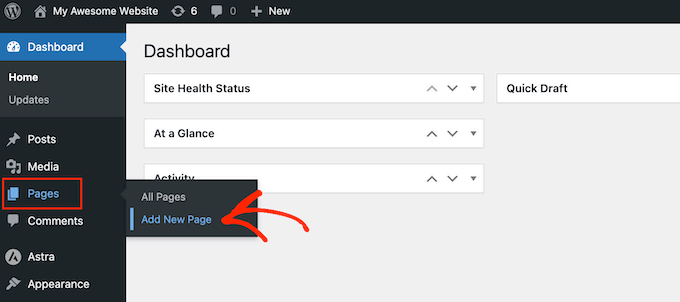
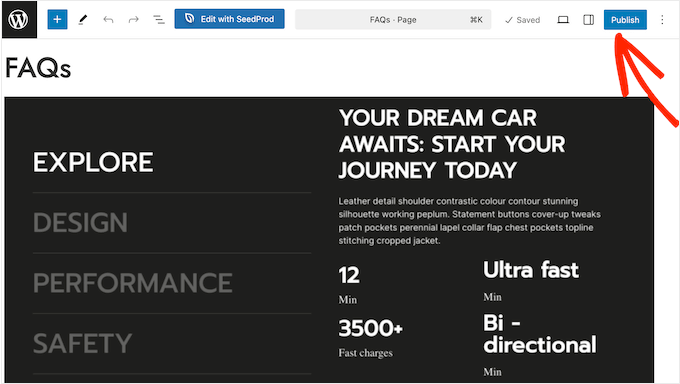
Detta öppnar WordPress innehållsredigerare, där du kan lägga till en titel, skriva brödtexten, lägga till en utvald bild och mer.
När du är nöjd med en sida, tryck bara på knappen 'Publicera' för att göra den live.
Vill du ha mer kreativ kontroll över dina sidlayouter och designer? Då bör du definitivt kolla in vår guide om hur du skapar anpassade sidor i WordPress.
Steg 7: Lägg till ett kontaktformulär
Vill du hjälpa kunder att komma i kontakt? Ett kontaktformulär är svaret!
Det är det enklaste sättet för besökare att ställa frågor, uttrycka oro eller göra förfrågningar – oavsett om det gäller bokning, priser eller bara att ge värdefull feedback.
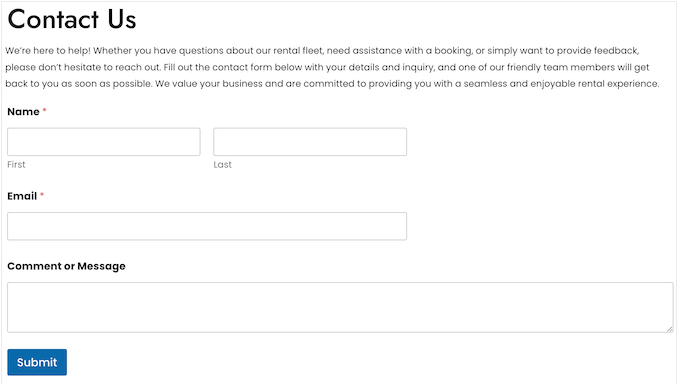
Det enklaste sättet att lägga till ett kontaktformulär på din WordPress-webbplats är att använda WPForms-pluginet.
Vi använder WPForms för att driva alla våra formulär på WPBeginner, inklusive vårt kontaktformulär, så vi är övertygade om att det passar utmärkt för din biluthyrningswebbplats.
För att lära dig mer om detta populära plugin för kontaktformulär, kolla in vår detaljerade WPForms-recension.
Efter installationen av pluginet kommer du att märka att det kommer med en färdig mall för ett enkelt kontaktformulär. Du kan snabbt anpassa detta formulär i WPForms dra-och-släpp-redigerare.
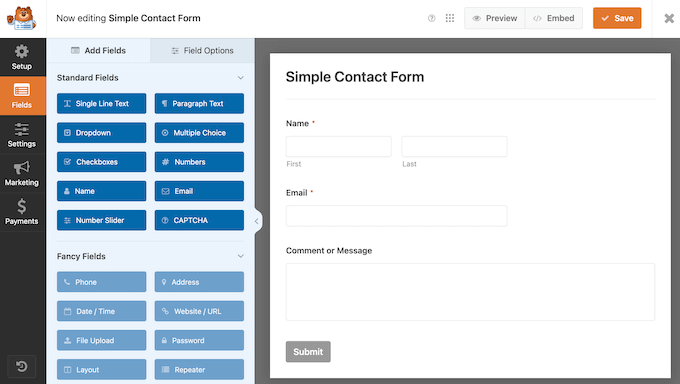
Lägg sedan bara till formuläret på valfri sida, inlägg eller widget-redo område med hjälp av WPForms-blocket. Det är så enkelt!
Steg 8: Lägg till en klick-för-att-ringa-knapp
Har du redan lagt till ett kontaktformulär på din webbplats? Bra!
Men ibland behöver kunder dig *nu*. Tänk: bilproblem, olyckor – alla tillfällen då det inte räcker att vänta på ett svar.
Det är där en klick-för-att-ringa-knapp kommer in. Den låter folk ringa ditt nummer med ett enda klick från sin telefon eller dator, ingen inmatning behövs.
Även när det inte är en nödsituation, kan vissa personer helt enkelt föredra ett telefonsamtal.
En klick-för-att-ringa-knapp gör det enklare för dessa personer att ringa ditt företag, och fler samtal innebär fler bokningar och mer pengar i fickan.
☝ Om du inte har ett företagsnummer, rekommenderar jag att du använder Nextiva. Vi använder det på WPBeginner för våra företagstelefonbehov, och vi har varit mycket nöjda med det.
Redo att lägga till en klick-för-att-ringa-knapp på din webbplats? Kolla in vår steg-för-steg-guide om hur du lägger till en klick-för-att-ringa-knapp i WordPress.
Steg 9: Acceptera onlinebokningar
Detta kan vara det viktigaste steget för din biluthyrningswebbplats. Om du verkligen vill växa din verksamhet, måste du absolut låta besökare boka fordon direkt på din webbplats.
Detta är vanligtvis mycket snabbare och enklare än att ringa kundtjänst eller besöka din uthyrningsplats personligen. Det är bättre för kunden och för dig.
Det finns några sätt att lägga till onlinebokningar, men jag rekommenderar starkt det kostnadsfria VikRentCar-pluginet. Varför? För att det är utformat specifikt för biluthyrningswebbplatser.
Den är fullspäckad med funktioner som du inte hittar i generiska bokningsplugins. Detta inkluderar möjligheten att definiera upphämtnings- och avlämningsplatser, datum och tider för smidiga bokningar.
Du kan också visa upp dina fordon i ett rutnät eller en lista, vilket gör det enkelt för kunderna att bläddra igenom hela din fordonsflotta.
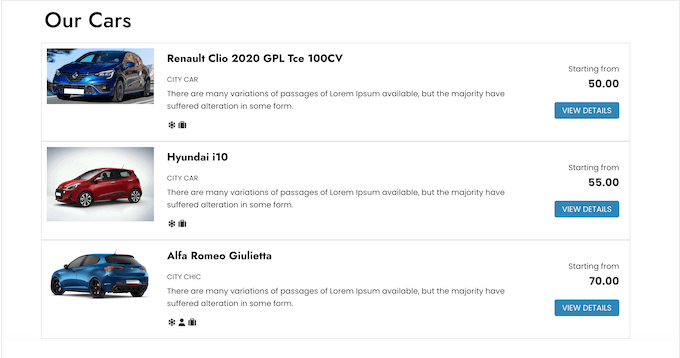
Det första du behöver göra är att installera och aktivera VikRentCar-pluginet på din webbplats. Det finns också en premiumversion av VikRentCar-pluginet som kommer med extra funktioner som uthyrningsrestriktioner, säsongsprissättning, ett integrerat betalningssystem för över 60 betalningsgateways och mer.
För mer information kan du följa vår guide om hur man installerar ett WordPress-plugin.
När du har aktiverat, välj ‘VikRentCar’ från menyn till vänster.
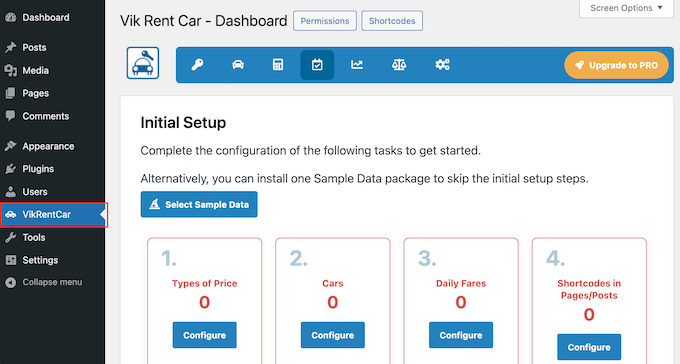
Här ser du en installationsguide som guidar dig genom alla steg för att få dina onlinebokningar igång. Låt oss nu gå igenom dessa steg.
Ställ in dina prisplaner
Det första steget är att ställa in dina prissättningsplaner. Se till att tänka på de planalternativ du vill erbjuda innan du fortsätter.
Till exempel vill du förmodligen ha en 'Basplan' och sedan kanske en annan som inkluderar hyresförsäkring eller andra tillägg.
När du är redo, klicka på knappen ‘Konfigurera’ under ‘Pristyper’.
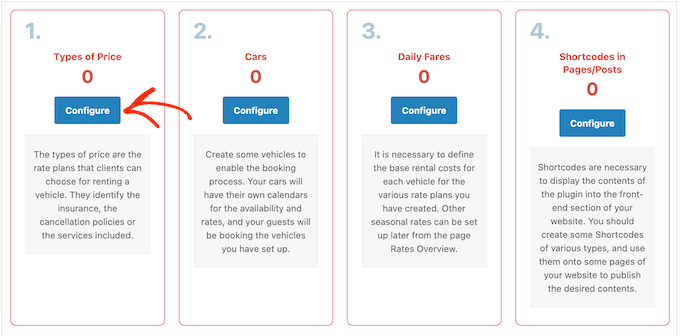
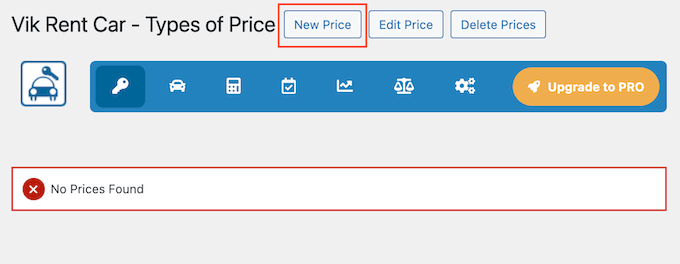
Du behöver minst en prisplan för att kunna visa priser för dina kunder.
Med det i åtanke, fortsätt och klicka på knappen 'Nytt pris'.
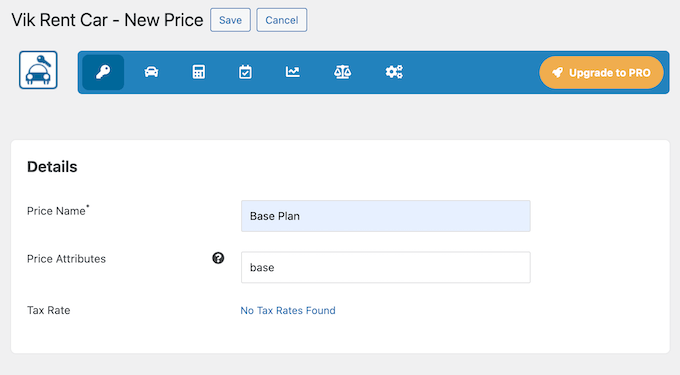
Fyll nu i detaljerna för din första pristyp. Du kan också lägga till attribut, men det är valfritt.
När du är nöjd med informationen du har angett klickar du på knappen ‘Spara’.
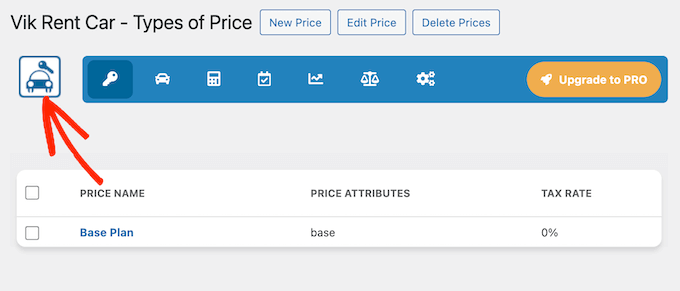
Upprepa bara dessa steg för alla prisplaner du vill erbjuda.
När det är klart klickar du på ikonen 'Instrumentpanel' för att återgå till guiden för huvudinställningar.
Lista dina hyrbilar
Nu är det dags att skapa en profil för varje bilmodell i din flotta. Tänk på det som ett litet informationsblad för varje biltyp du har.
För att börja, klicka på knappen ‘Konfigurera’ under ‘Bilar’.
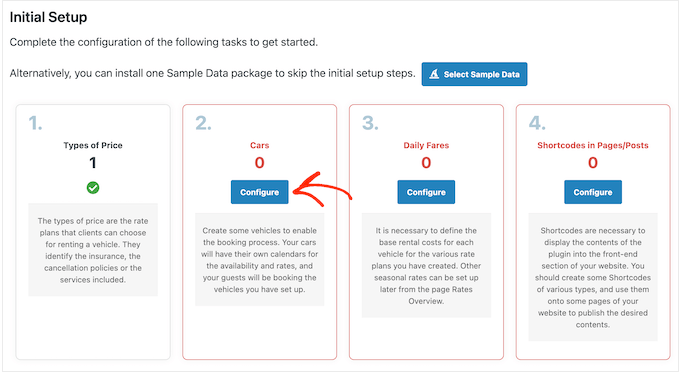
Återigen tar detta dig till en ny skärm.
Klicka här på knappen 'Ny bil'.
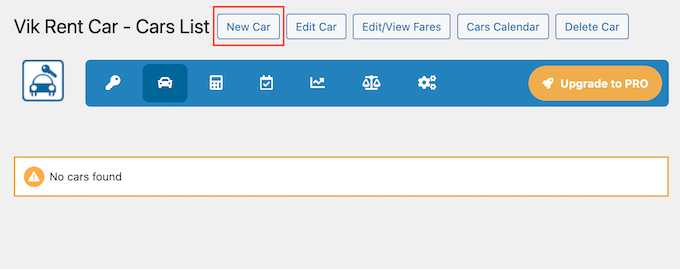
Fyll nu i alla detaljer för den här bilen. Detta inkluderar:
- Bilens namn.
- De totala enheter du har.
- Oavsett om det är tillgängligt eller inte.
- Ytterligare information du vill visa potentiella kunder, som bilder.
Arbeta dig helt enkelt ner på den här sidan och fyll i all information.
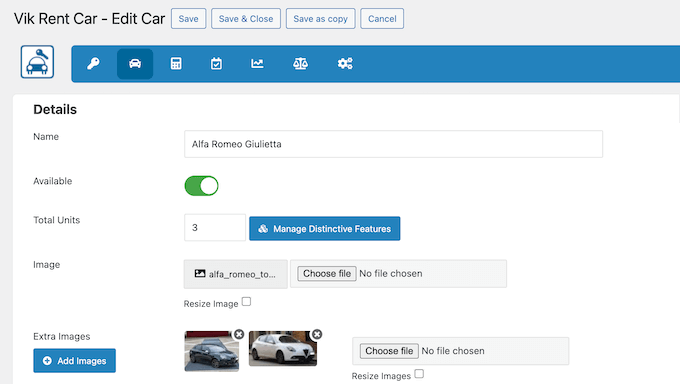
Glöm inte att klicka på ‘Spara’ för att lagra dina ändringar.
Anpassa dina biluthyrningspriser
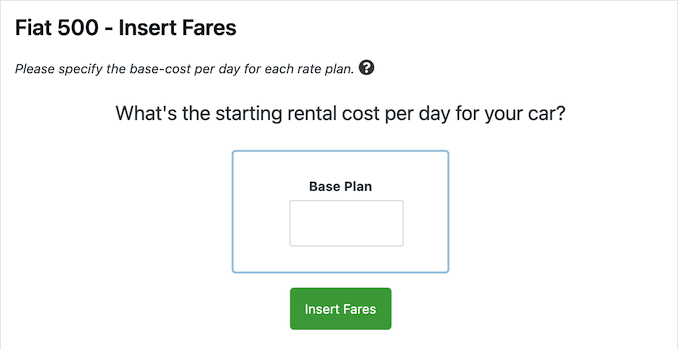
När du klickar på 'Spara' kommer VikRentCar att be dig ange den dagliga hyreskostnaden för varje prisplan du skapade tidigare.
Skriv bara in priset för varje plan och klicka sedan på ‘Infoga priser’ för att spara denna information.
Efter att du har klickat på 'Infoga priser' ser du en tabell där du kan justera dina priser för specifika hyresperioder för varje prisnivå.
Det finns alternativ för 'Dagliga taxor', 'Avgifter för extra timmar' och 'Timtaxor'.
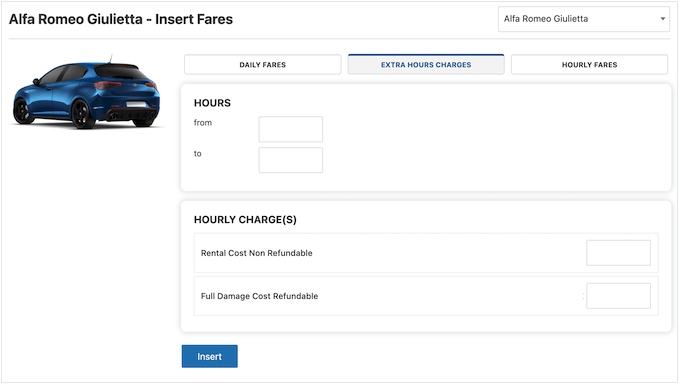
Om du fortsätter att scrolla igenom ser du standardprissättningen.
Som standard multiplicerar VikRentCar dagspriset med antalet hyresdagar.
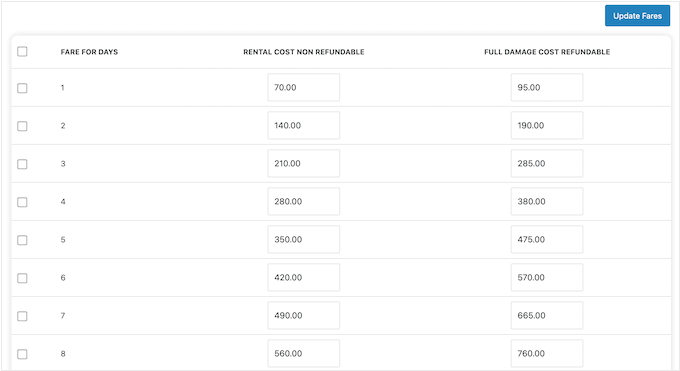
Du kan dock anpassa detta genom att skrolla tillbaka upp till flikarna 'Dagliga taxor', 'Avgifter för extra timmar' och 'Timtaxor' och göra några ändringar.
Till exempel kan du erbjuda en rabatt för uthyrningar som är längre än 3 dagar och sedan en ännu större rabatt efter 7 dagar.
I så fall skulle du behöva ange specifika priser för dagintervall 1-3, 3-7 och så vidare.
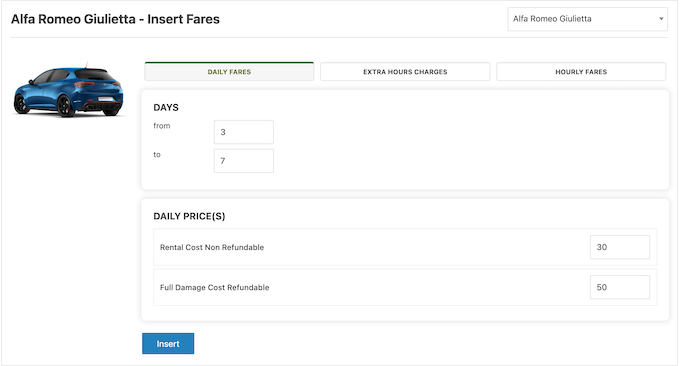
Du kan också lägga till timpriser för att locka fler kunder.
När du skriver in olika priser kommer listan med avgifter nedan att uppdateras omedelbart.
Detta gör det enkelt att experimentera med olika priser för att se hur det påverkar dina totala kostnader.
Jag rekommenderar att du tar dig tid att utforska tabellen och de olika flikarna. Detta hjälper dig att hitta den där perfekta punkten – prissättning som är konkurrenskraftig för kunderna men som också täcker dina kostnader och ger dig vinst.
När du är nöjd med dina priser klickar du på 'Sluta infoga' för att återgå till huvudinstrumentpanelen.
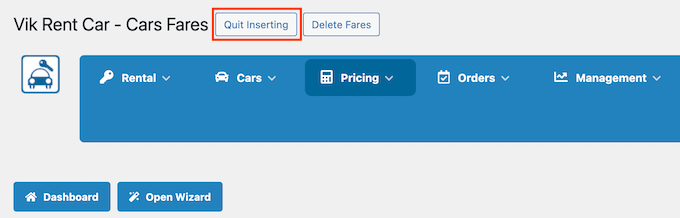
Upprepa nu bara dessa steg för att lägga till alla bilar och prissättningsinformation på din webbplats.
Välj tider och platser för hämtning och lämning
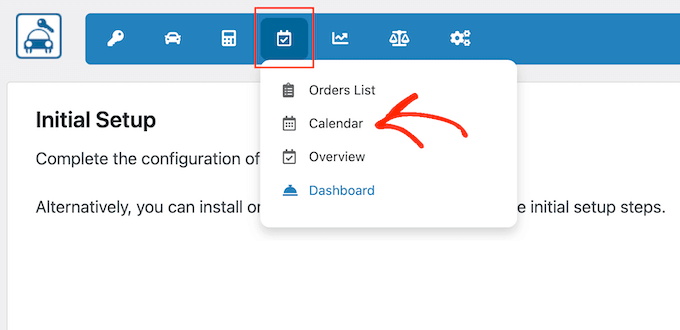
När det är gjort, låt oss ställa in dina tider för hämtning och lämning genom att välja kalenderikonen i verktygsfältet. Klicka sedan på ‘Kalender’ i rullgardinsmenyn.
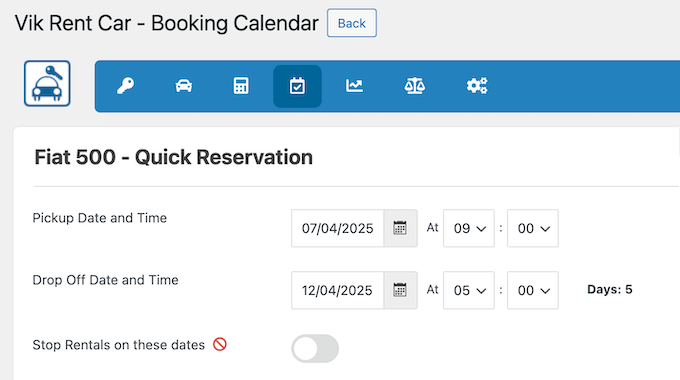
Här kan du ställa in dina upphämtnings- och avlämningstider.
När du är nöjd med tiderna klickar du på knappen 'Tillbaka'.
Därefter lägger vi till dina platser.
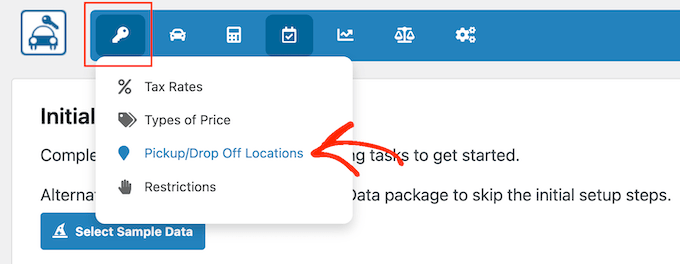
Klicka på nyckelikonen i verktygsfältet och välj sedan ‘Hämtnings-/lämningsplatser’.
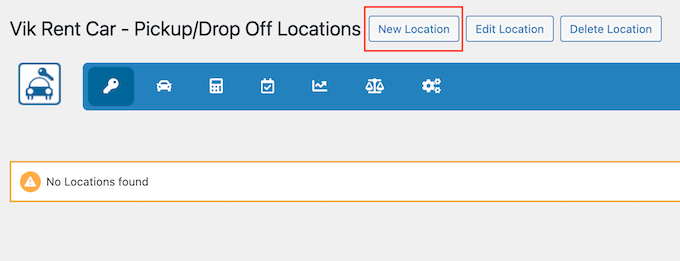
På nästa skärm klickar du på knappen 'Ny plats'.
Nu kan du ange alla detaljer för varje upphämtnings- och avlämningsplats du erbjuder.
När du är redo, klicka bara på ‘Spara’ för att lagra dina ändringar.
Det finns fler inställningar du kan utforska, men detta räcker för att skapa ett enkelt biluthyrningssystem.
Lägg till din bokningskalender på din webbplats
Med det sagt är det dags att lägga till din biluthyrningsbokningskalender på din webbplats med hjälp av VikRentCARS inbyggda kortkodgenerator. Klicka på bilikonen för att återgå till huvudinstrumentpanelen.
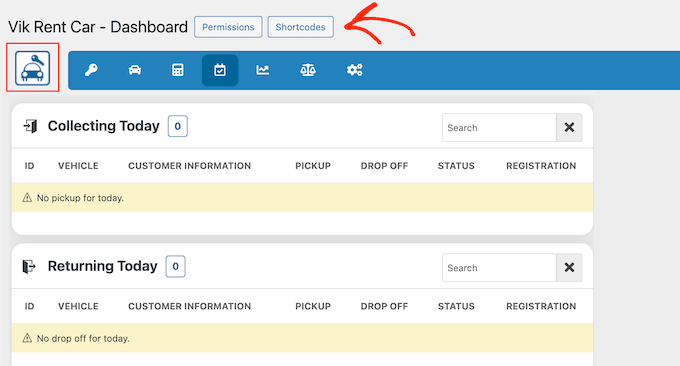
Välj sedan knappen 'Kortkoder'.
På nästa skärm, välj 'Ny'.
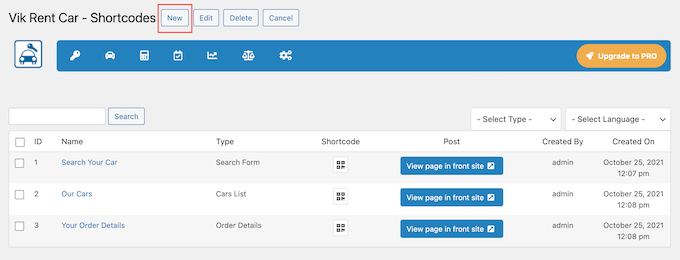
Detta tar dig till kortkodbyggaren.
Det enklaste sättet att skapa en kortkod är att välja det innehåll du vill visa från rullgardinsmenyn ‘Typ’.
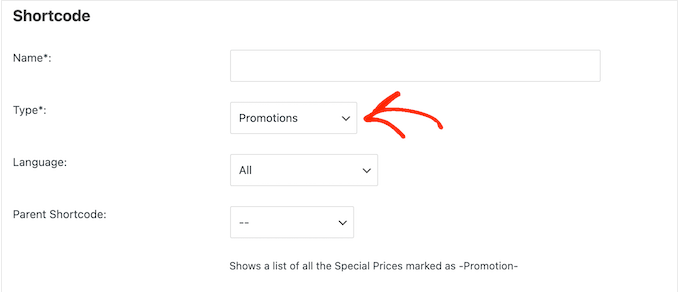
Till exempel kan du välja Listor över platser, Sökformulär, Allmän tillgänglighet, Kampanjer och mer.
Vanligtvis vill du dock börja med att visa dina tillgängliga bilar, så i det fallet behöver du välja 'Billista' från rullgardinsmenyn 'Typ'.
VikRentCar kommer sedan att visa några inställningar under 'Detaljer' där du kan göra vissa anpassningar.
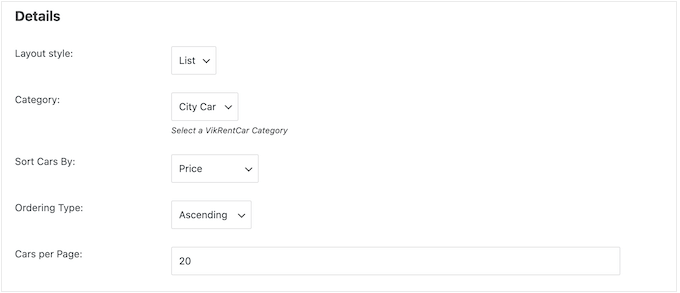
Arbeta helt enkelt igenom dessa alternativ och justera dem efter eget tycke.
Du kan välja att visa dina fordon i en lista eller ett rutnät. Du kan också välja i vilken ordning de visas och hur många bilar VikRentCars visar per sida.
När du är nöjd med hur kortkoden är inställd, ge den ett beskrivande namn. Detta hjälper dig att identifiera kortkoden senare i din instrumentpanel.
Klicka sedan på 'Spara & Stäng'.
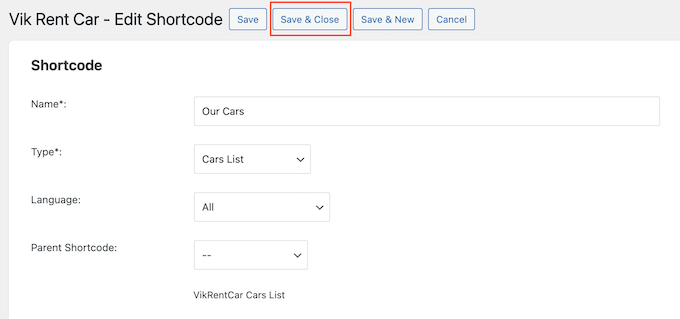
När det är gjort kommer VikRentCar att visa en instrumentpanel med alla kortkoder du har skapat.
För att lägga till detta innehåll på en befintlig sida eller inlägg, klicka på ikonen under ”Kortkod”.
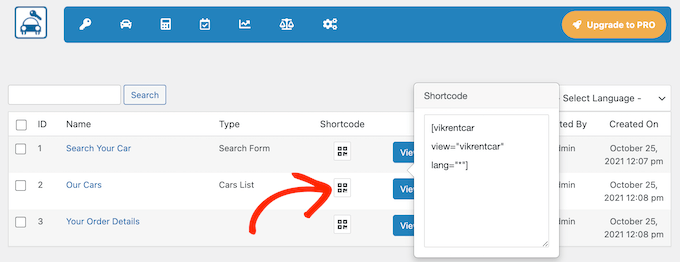
Du kan nu kopiera kortkoden och klistra in den på valfri sida, inlägg eller till och med ett widget-område på din webbplats. Om du är osäker på hur, kolla in vår guide om hur man lägger till en kortkod i WordPress.
Alternativt, om du vill lägga till detta innehåll på en helt ny sida, klicka sedan på knappen ‘Skapa sida’.
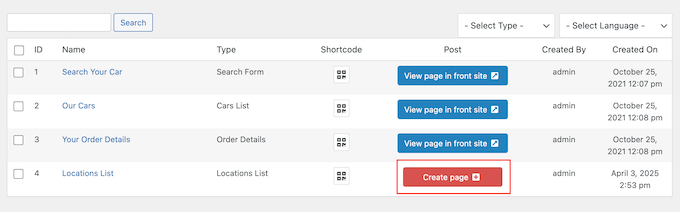
Detta kommer automatiskt att skapa en ny sida och infoga kortkoden åt dig. Superenkelt!
Genom att följa dessa steg kommer du att ha ditt biluthyrningssystem igång på din WordPress-webbplats på nolltid.
🚨 Viktiga juridiska krav för din biluthyrningswebbplats
Innan du börjar acceptera bokningar via din webbplats måste du se till att du följer alla lagkrav. Detta skyddar både ditt företag och dina kunder.
Här är några viktiga juridiska element som din biluthyrningswebbplats behöver:
- Integritetspolicy: Om du samlar in kundinformation (och det kommer du att göra för bokningar) behöver du en integritetspolicy. Den bör förklara vilken data du samlar in och hur du använder den.
- Villkor: Detta beskriver reglerna för att använda din tjänst, inklusive bokningspolicyer, avbokningsregler och betalningsvillkor.
- Hyrkontrakt: Visa villkoren för ditt hyresavtal tydligt på din webbplats. Detta bör omfatta försäkringskrav, bränslepolicyer, milbegränsningar och skadepolicyer.
- Cookiemeddelande: Om din webbplats använder cookies (de flesta gör det) måste du informera besökarna om detta. Jag rekommenderar WPConsent för att hantera cookie-samtyckesbanderoller, säker datalagring och mer.
⚠️ Även om jag strävar efter att ge hjälpsam information är detta inte juridisk rådgivning. Jag rekommenderar starkt att du konsulterar en juridisk expert för att säkerställa att din webbplats följer alla lokala, statliga och federala bestämmelser.
Steg 9 Alternativ: Använd ett enkelt formulär för bokning av hyrbil
Om du vill ha ett snabbt och enkelt sätt att hyra ut dina bilar kan du också skapa ett formulär för uthyrning med WPForms. På så sätt kan besökare ange alla sina krav, och du kan granska varje begäran manuellt.
WPForms har till och med en färdig mall för avtal för lastbilsuthyrning som du kan anpassa och lägga till på din webbplats med bara några klick.
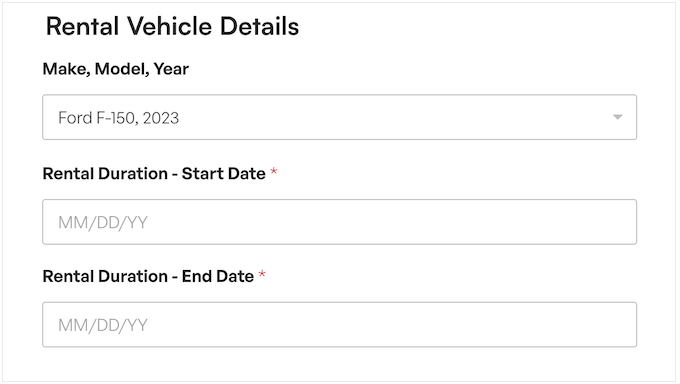
Det här tillvägagångssättet tenderar att fungera bäst när du har en mindre flotta av fordon. Du kan till och med acceptera betalningar direkt via formuläret eller bearbeta uthyrningsbegäran innan du skickar kunder till ett dedikerat WordPress-betalningsformulär på din webbplats.
💡Relaterat inlägg: Lär dig hur du erbjuder uthyrning av utrustning i WordPress.
Steg 10: Skapa en fantastisk fordonsdisplay
Foton är ett utmärkt sätt att imponera på potentiella kunder med den stora variationen och kvaliteten på dina biluthyrningsalternativ. Du bör redan ha högkvalitativa foton av alla dina fordon. Nu är det dags att visa upp dem!
Men här är haken: för många stora foton kan verkligen sakta ner din webbplats. Och en långsam webbplats? Det är ett säkert sätt att frustrera besökare och kan till och med driva bort potentiella kunder.
Därför använder smarta företagare ett bildspelsplugin som är optimerat för prestanda. Envira Gallery är vårt val eftersom det låter dig ladda upp obegränsat med foton, skapa snygga bildspel och organisera dina fordon i album.
Det här innebär att kunderna kan bläddra igenom hela din flotta och se varje detalj utan att din webbplats krånglar eller saktar ner. Det är det perfekta sättet att visa upp dina fordon och ge kunderna en bättre förståelse för vad du har att erbjuda.
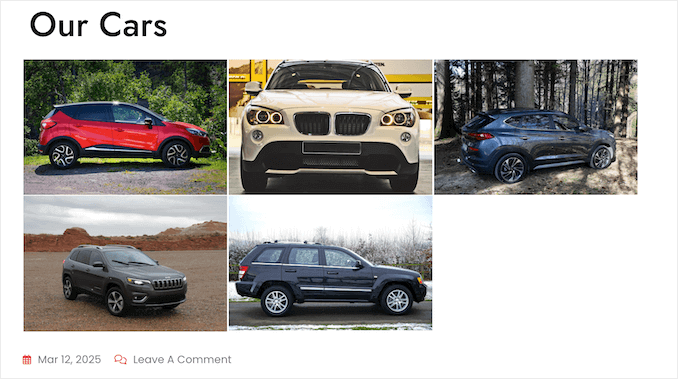
Vill du lära dig mer? Kolla in vår detaljerade Envira Gallery-recension, där vi laddade ner detta populära plugin och testade det.
Redo att dyka in? Vår guide om hur du skapar ett responsivt bildgalleri har steg-för-steg-instruktioner som hjälper dig att komma igång.
Steg 11: Leda kunder till din dörr
Även efter att du har en webbplats, kan vissa personer fortfarande föredra att se dina fordon innan de bokar, eller så kanske de väljer direkt upphämtning.
Du kan göra det enkelt för dessa personer att hitta dig genom att lägga till en Google Map på din webbplats.
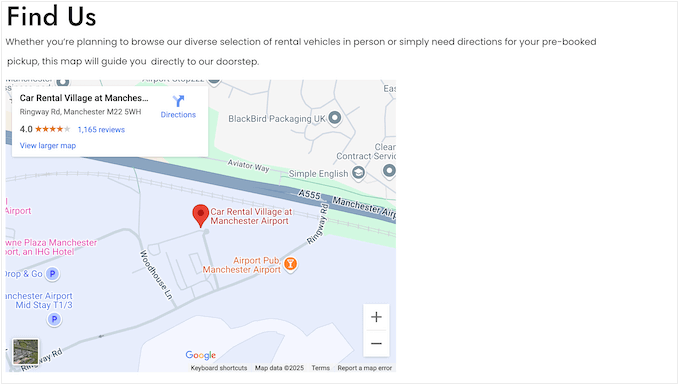
Du kan bädda in en interaktiv Google Maps-karta direkt på din webbplats med hjälp av ett kartplugin eller ett kodavsnitt.
Vi täcker båda metoderna i vår guide om hur man lägger till en Google Maps-karta i WordPress, så att du kan välja den metod som passar dig bäst.
Steg 12: Visa dina uthyrningsalternativ
Det är viktigt att tydligt kommunicera dina priser, paket och eventuella ytterligare avgifter till kunderna. Att vara öppen gör att du verkar mer pålitlig och hjälper kunderna att undvika obehagliga överraskningar.
För bästa resultat bör din prislista visa alla hyresalternativ med deras priser precis bredvid dem. Du kan också skapa tabeller för olika biltyper (som ekonomi, kompakt, lyx) och olika hyresperioder (som dagligen, veckovis, månadsvis).
På så sätt kan kunderna snabbt jämföra sina alternativ och hitta rätt paket för dem.
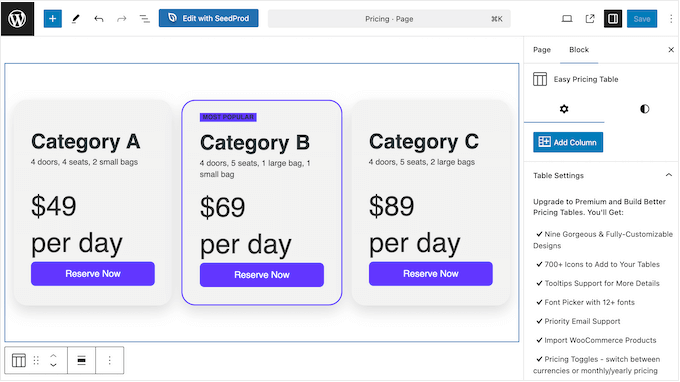
Redo att skapa en lättläst prislista utan att skriva en enda kodrad? Gå till vår kompletta guide om hur man lägger till prislistor i WordPress.
Steg 13: Visa kundrecensioner
När köpte du senast en produkt eller registrerade dig för en tjänst utan att först kolla recensionerna? Innan du köper något vill du förmodligen veta vad andra tycker, och det vill även dina biluthyrningskunder.
Om du redan har recensioner på plattformar som Google Business Profile, Facebook eller Yelp, kan du visa dem direkt på din webbplats med hjälp av Smash Balloon Reviews Feed.
Detta plugin kan hämta vittnesmål från alla de bästa recensionsplattformarna och bädda in dem på din webbplats. Det kommer till och med att hämta nya recensioner automatiskt.
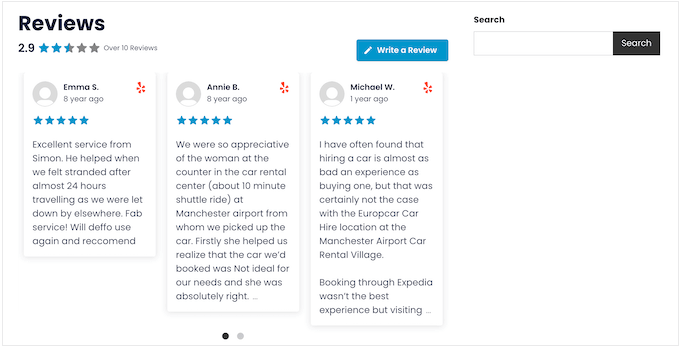
Du kan anpassa recensionsflödet så att det passar din webbplats perfekt, så att allt ser professionellt och konsekvent ut.
För fullständiga steg-för-steg-instruktioner, se vår guide om hur man visar Google-, Facebook- och Yelp-recensioner på din webbplats.
Har du inga recensioner än? Det är dags att ändra på det! Du kan använda WPForms för att lägga till ett formulär för recensioner på din webbplats.
Pluginet har till och med en mall för recensionsformulär som låter dig samla in stjärnbetyg, rekommendationer, fördelar och nackdelar samt annan feedback från dina kunder.
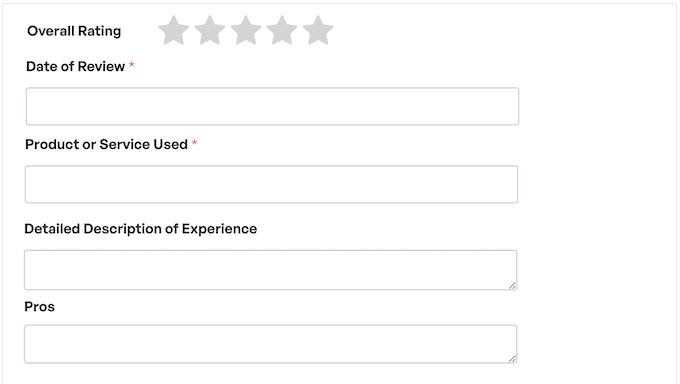
Vill du ha feedback på specifika medarbetare?
WPForms har också en mall för kundtjänstrecensioner som du kan ha nytta av.
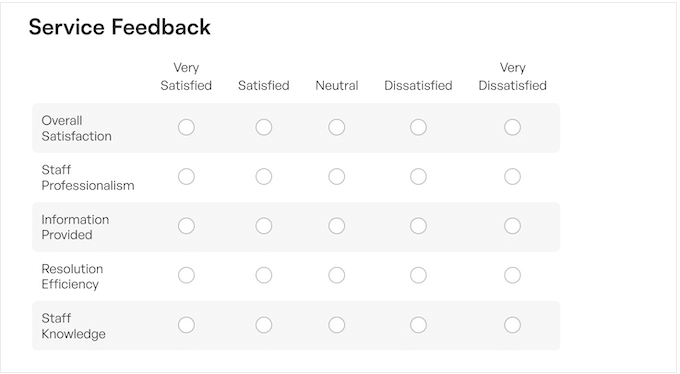
För detaljerade instruktioner, se vår guide om hur man lägger till ett formulär för kundfeedback i WordPress.
När du börjar samla in feedback rekommenderar jag att skapa en dedikerad sida för kundrecensioner.
Steg 14: Skapa en navigeringsmeny
Nu när du har lagt till användbart innehåll på din webbplats för biluthyrning är det dags att göra det enkelt för kunderna att hitta det de behöver.
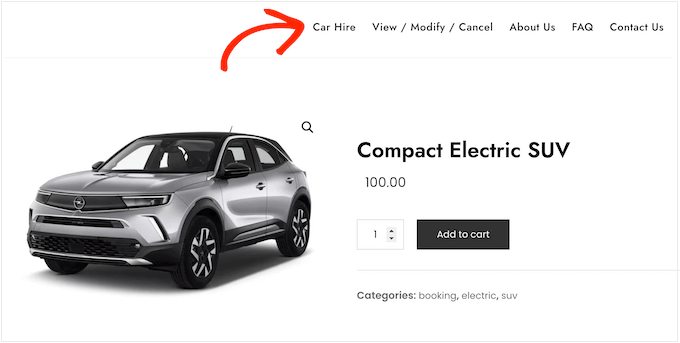
En välorganiserad navigeringsmeny hjälper kunderna att snabbt hitta den information de letar efter, som din plats, fordonsinventering eller uthyrningspolicyer.
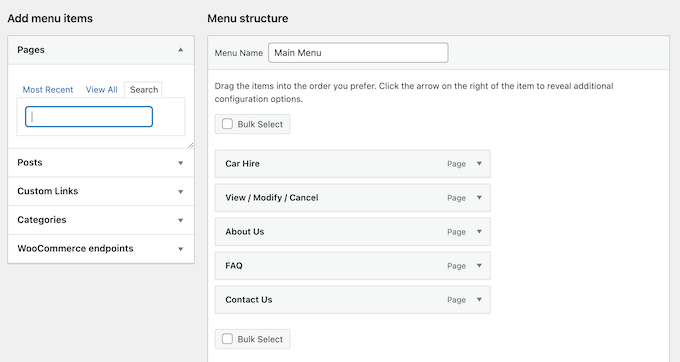
Oroa dig inte – att lägga till menyer och till och med undermenyer i WordPress är förvånansvärt enkelt.
För en omfattande, steg-för-steg-guide, kolla in vårt detaljerade inlägg om hur du lägger till en navigeringsmeny.
Steg 15: Lägg till sociala medieflöden (Valfritt)
Är du aktiv på sociala medier? Då vet du redan hur viktigt det är att hålla din publik informerad.
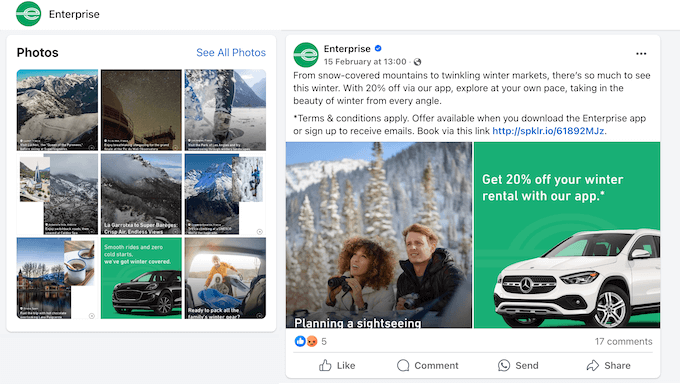
Men visste du att du kan ta med dig allt det där sociala surret direkt till din webbplats?
Du kan bädda in flöden från sociala medier direkt på din WordPress-webbplats med hjälp av ett plugin som Smash Balloon.
Detta kan hålla din webbplats fräsch och dynamisk, även när du är upptagen med andra uppgifter. På så sätt kommer dina besökare alltid att se ditt senaste sociala innehåll, även om de inte följer dig på plattformar som Facebook och Instagram.
Det är perfekt för att hålla besökarna engagerade och informerade.
Att visa innehåll från sociala medier direkt på din webbplats leder också trafik till dina sociala profiler, så du kan få fler följare också!
Vill du veta mer innan du laddar ner Smash Balloon? Kolla bara in vår djupgående Smash Balloon-recension.
Steg 16: Publicera värdefullt innehåll (Valfritt)
Det är inte nödvändigt, men att starta en blogg är ett utmärkt sätt att visa upp din expertis, få nya kunder och behålla befintliga kunder som återkommer till ditt företag.
Du kanske håller det enkelt och använder din blogg för att dela företagsuppdateringar eller branschnyheter. Detta är ett enkelt sätt att bygga en relation med din publik. Dessutom kan du lägga till relevanta bransch-nyckelord på din webbplats så att folk lättare kan hitta dina tjänster.
Att regelbundet publicera detta innehåll kan också hålla din webbplats fräsch och uppdaterad, vilket är ett viktigt sätt att förbättra dina sökrankningar.
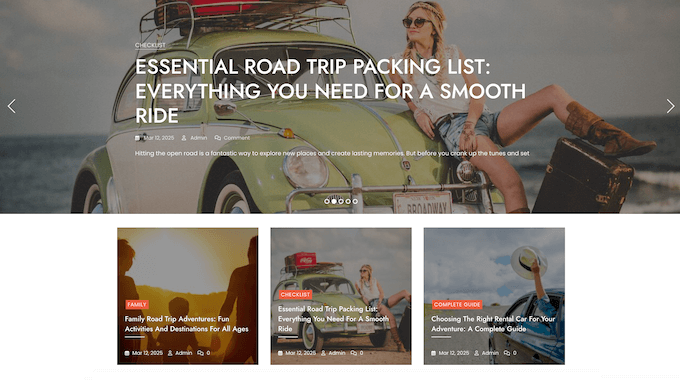
Om du har mer tid att blogga, kan du vara kreativ och producera högkvalitativt, originellt innehåll.
Till exempel kan du recensera olika typer av fordon och dela dina tankar om deras för- och nackdelar, funktioner och prestanda. Detta kan hjälpa dina kunder att fatta välgrundade beslut när de väljer ett hyresfordon.
Du kanske till och med erbjuder råd om relaterade ämnen, som vad du ska packa för en bilresa eller hur du håller dig säker när du reser.
Detta värdefulla innehåll ökar dina chanser att synas i sökresultat och delas på sociala medier. Det innebär fler besökare, fler bokningar och mer intäkter.
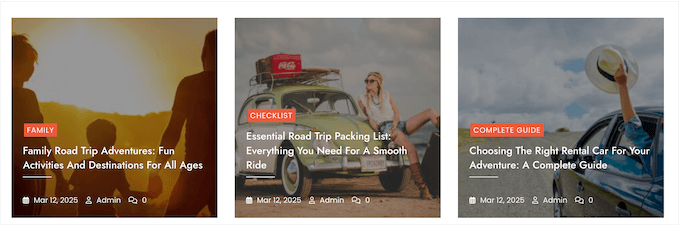
Redo att börja blogga? Se vår guide om hur du skapar en separat sida för blogginlägg i WordPress.
Efter det rekommenderar jag att du tittar på vår generator för blogginläggsidéer för lite extra inspiration.
Steg 17: Använd FOMO för att driva biluthyrningsbokningar (Valfritt)
Som ett biluthyrningsföretag är det alltid en hög prioritet att öka bokningarna, och FOMO (Fear Of Missing Out) kan vara ditt hemliga vapen.
FOMO, eller "fear of missing out", är en term för ångest över att missa något spännande och trendigt. Om besökare tror att dina bilar är efterfrågade, är de mer benägna att boka omedelbart snarare än att skjuta upp det.
Det är där TrustPulse kommer in.
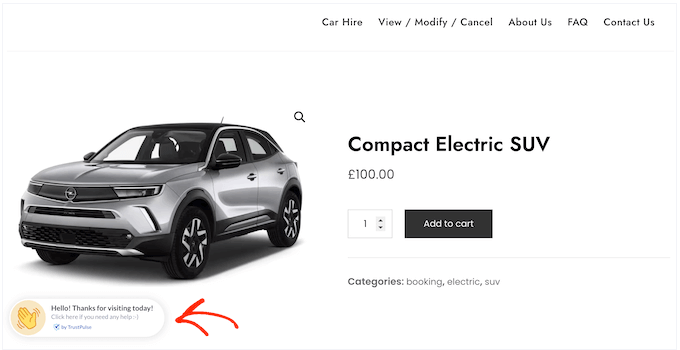
TrustPulse kan visa meddelanden om användaraktivitet i realtid på din biluthyrningswebbplats. Till exempel kan den visa ett popup-fönster varje gång någon hyr ett fordon av dig. Du kan till och med visa det totala antalet bokningar inom en viss tidsram för att verkligen bevisa din popularitet.
TrustPulse spårar också kundaktivitet på enskilda listningar, så du kan visa hur många som har tittat på ett visst fordon. Detta skapar en känsla av brådska, vilket uppmuntrar besökare att boka innan fordonet är borta.
I grund och botten lyfter TrustPulse fram populariteten hos dina uthyrningar, vilket motiverar folk att boka just nu.
Vi har sett i första hand hur denna strategi kan övertyga besökare att göra ett köp. För att lära dig mer, se vår fullständiga TrustPulse-recension.
Redo att komma igång? Kolla in vår guide om hur du använder FOMO på din WordPress-webbplats. Den visar dig hur du ställer in TrustPulse och börjar öka dina bokningar.
Bonustips: Hur du växer din biluthyrningswebbplats
Grattis! Du har nu en professionellt utformad biluthyrningswebbplats. Nu ska vi se till att webbplatsen arbetar hårt för dig, lockar mer trafik och omvandlar besökare till betalande kunder.
Här är några extra tips för att verkligen öka din biluthyrningsverksamhet:
- Använd AIOSEO för att klättra i sökrankningarna. Detta plugin kan hjälpa folk att hitta din webbplats när de söker efter saker som 'biluthyrning nära mig', 'hyra bil idag' eller andra fraser du vill rikta in dig på. Se vår ultimata WordPress SEO-guide för detaljer.
- En långsamt laddande webbplats kan frustrera besökare och ge ett dåligt första intryck. För att göra din webbplats blixtsnabb, kolla in vår guide om hur du ökar WordPress hastighet och prestanda.
- Att förstå kundbeteende är avgörande för att driva bokningar och intäkter. MonsterInsights låter dig övervaka din webbplats prestanda genom att spåra besöksantal, engagemang och konverteringsgrad. Du kan sedan använda dessa insikter för att finjustera din biluthyrningswebbplats och se dina intäkter skjuta i höjden. För detaljer, se vår guide om hur du installerar Google Analytics i WordPress.
Jag hoppas att den här artikeln har hjälpt dig att lära dig hur du skapar en biluthyrningswebbplats med WordPress. Du kanske också vill kolla in våra experters val av de nödvändiga WordPress-pluginsen för alla företagswebbplatser eller vår guide om hur du säljer bildelar i WordPress.
Om du gillade den här artikeln, prenumerera gärna på vår YouTube-kanal för WordPress-videoguider. Du kan också hitta oss på Twitter och Facebook.



Har du en fråga eller ett förslag? Lämna gärna en kommentar för att starta diskussionen.