


Oavsett om du organiserar ett evenemang, driver en tävling eller samlar in enkätresultat, är hantering av formulärinlägg i WordPress superviktigt.
Ibland kan du behöva begränsa antalet inlägg för att förhindra att ditt system överbelastas eller för att uppfylla specifika riktlinjer.
Till exempel kan du ha ett tak för antalet deltagare eller bara vilja acceptera inlägg under en specifik tidsperiod.
I den här artikeln visar vi dig hur du enkelt kan begränsa antalet WordPress-formulärinlämningar.
När ska du begränsa WordPress formulärinlägg?
Det finns många situationer där det kan vara fördelaktigt att begränsa antalet formulärinlägg på din WordPress-webbplats.
Oavsett om du behöver skapa ett formulär för evenemangs-RSVP med begränsade platser eller begränsa feedbackformuläret endast för registrerade medlemmar, har WordPress-formulär flexibiliteten att begränsa formulärinlämningar baserat på dina behov.
Här är några sätt du kan begränsa WordPress-formulärinlämningar:
- Begränsa det totala antalet formulärinlämningar som tillåts – perfekt för RSVP-formulär eller tävlingar/utlottningar.
- Begränsa formulärinlägg med ett slutdatum – perfekt för stipendieformulär, evenemangs-RSVP:er, jobbansökningsformulär och mer.
- Begränsa formulärinlämningar endast till inloggade användare – perfekt för dem som har en medlemskapswebbplats eller webbutik.
- Begränsa en WordPress-formulärinlämning per person – verkligen användbart när du skapar ett feedbackformulär för att säkerställa att dubbel feedback inte skickas in.
- Begränsa WordPress-formulärinlägg genom åldersverifiering – användbart när du behöver följa lokala lagar.
- Begränsa WordPress-formulärinlämningar efter användarens plats eller IP-adress – perfekt för att blockera specifika regioner eller förhindra spam.
Beroende på dina behov ger WordPress-formulärplugins dig flexibiliteten att anpassa dina arbetsflöden för att spara tid.
Med det sagt, låt oss titta på hur du enkelt kan begränsa formulärinlägg i WordPress.
Begränsa antalet WordPress-formulärinlägg
Det bästa sättet att begränsa formulärinlämningar är att använda WPForms. Det är det bästa WordPress-kontaktformulärpluginet, med över 6 miljoner webbplatser som använder det för att skapa smartare formulär.
Vid testning fann vi att WPForms erbjuder en Form Locker-tillägg som låter dig hantera behörigheter och kontrollera vem som kan komma åt dina formulär. Du kan också ställa in olika typer av formulärinlämningsgränser på din webbplats. För att lära dig mer, se vår WPForms-recension.
Först måste du installera och aktivera WPForms-pluginet. Om du behöver hjälp, se vår guide om hur man installerar ett WordPress-plugin.
Notera: WPForms har också en gratis version. Du behöver dock pro-planen för pluginet eftersom den inkluderar Form Locker-tillägget.
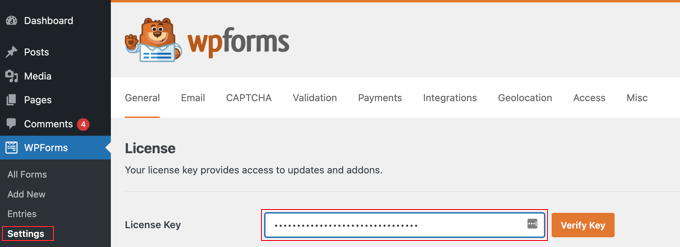
Efter aktivering, gå till sidan WPForms » Inställningar från din WordPress-administrationspanel och ange sedan licensnyckeln.
Du kan enkelt hitta denna information i ditt kontoområde på WPForms webbplats.
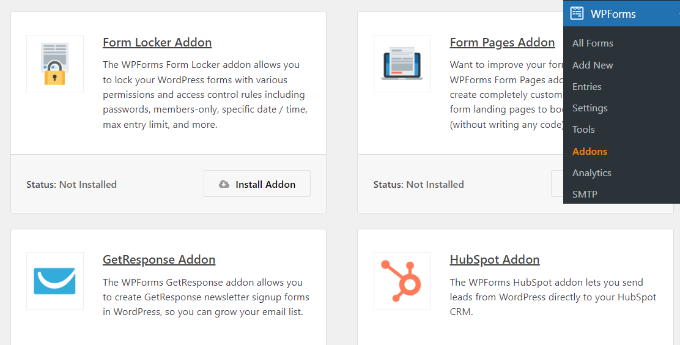
Aktivera sedan tillägget Form Locker i WPForms.
För att göra detta, besök sidan WPForms » Tillägg från sidofältet i WordPress-administrationen och navigera till 'Form Locker Addon'.
Klicka sedan på knappen 'Installera tillägg'.
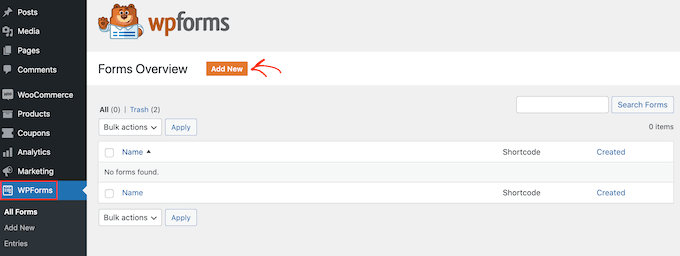
Därefter måste du skapa ett WordPress-formulär.
För att göra detta, gå till WPForms » Lägg till ny från WordPress-instrumentpanelen.
På nästa skärm ser du WPForms formulärbyggare.
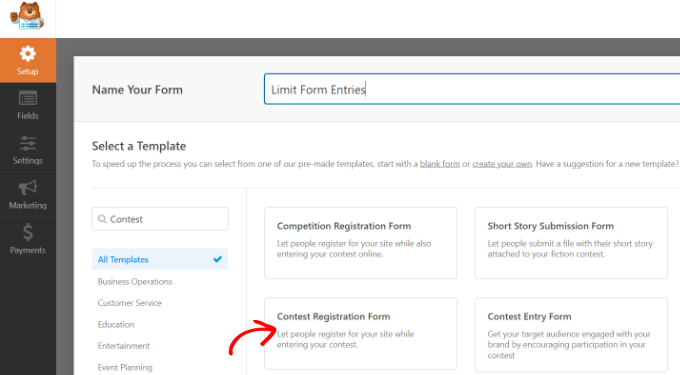
Härifrån, ange ett namn för ditt formulär högst upp.
Därefter kan du välja bland alla förbyggda formulärmallar för att snabbt komma igång, eller så kan du använda en tom mall för att börja från noll. För den här handledningen kommer vi att använda mallen 'Tävlingsanmälningsformulär'.
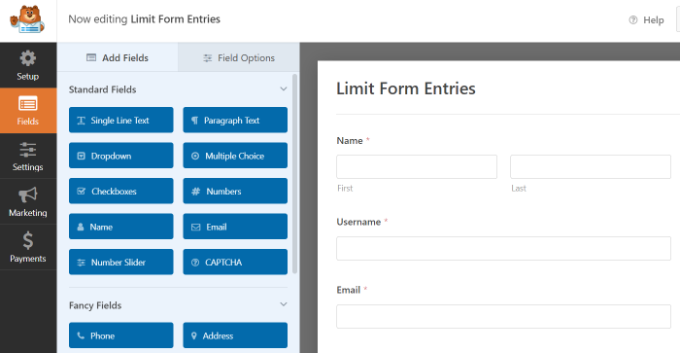
Därefter kan du redigera ditt formulär med dra-och-släpp-formulärbyggaren.
Formularmallen har redan standardformulärfält. Du kan dock lägga till fler fält genom att dra dem från menyn och släppa dem på mallen.
Det finns gott om fält tillgängliga, inklusive kryssrutor, nedrullningsbara menyer, adresser, telefonnummer och mycket mer.
När du har gjort det kan du ytterligare konfigurera formulärinställningarna från kolumnen till vänster.
Därefter kan du också redigera vilket formulärfält som helst och ställa in gränser för formulärinlämningar.
Låt oss till exempel säga att du inte vill att samma användare ska skicka in flera formulär på din WordPress-blogg.
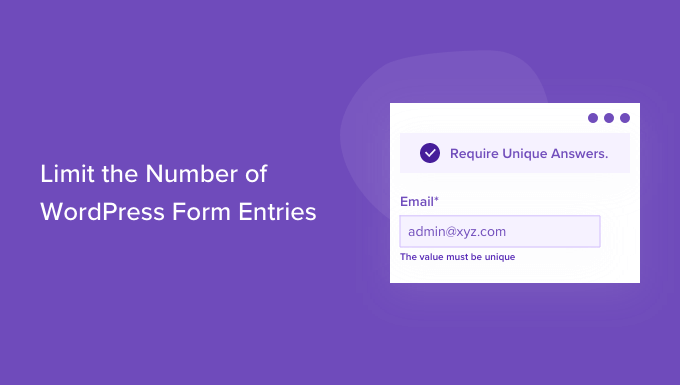
För att skapa denna formulärbegränsning, klicka helt enkelt på e-postfältet i formulärmallen för att öppna dess inställningar i den vänstra kolumnen. Byt sedan till fliken 'Avancerat' från menyfönstret till vänster och aktivera alternativet 'Kräv unikt svar'.
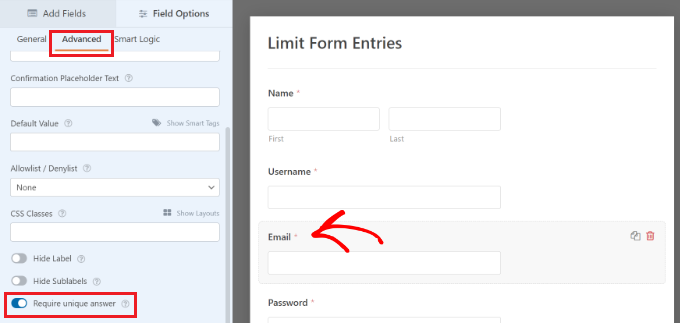
Du kan göra detsamma för andra formulärfält som namn och användarnamn. På så sätt kommer personer att begränsas till en inlämning och kan inte använda samma e-postadress eller namn för att skicka in ett formulär.
Gå sedan till fliken ‘Inställningar’ i formulärbyggaren och välj inställningarna för ‘Form Locker’.
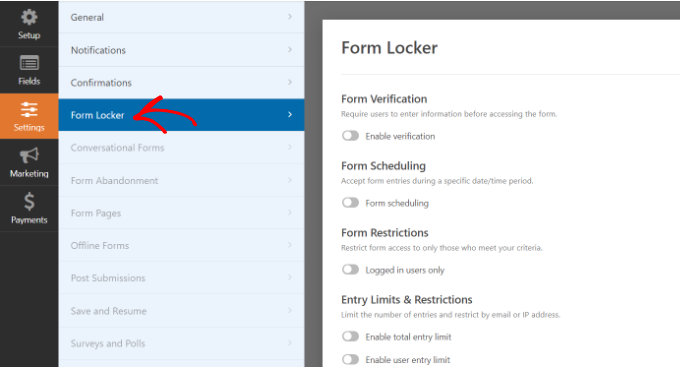
Du kommer nu att märka olika inställningar under sektionen Form Locker som du kan använda för att begränsa antalet formulärinlägg.
Du kan aktivera alla alternativ om du vill. Vi rekommenderar dock att aktivera 1 eller 2 alternativ för att begränsa formulärinlägg så att det inte skadar användarupplevelsen och förbättrar engagemanget.
Låt oss titta på var och en av dessa inställningar i detalj.
1. Begränsa WordPress-formulärinlägg genom verifiering
Om du aktiverar alternativet 'Formulärverifiering' i inställningarna för Formulärlåsning, kommer fler alternativ att visas. Härifrån kan du skapa formulärbegränsningar genom att kräva att användare anger ett lösenord, e-postadress eller ålder.
Klicka helt enkelt på rullgardinsmenyn 'Typ' och välj sedan ett alternativ som du väljer.
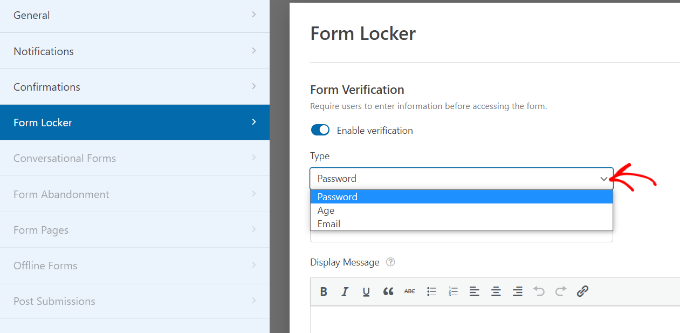
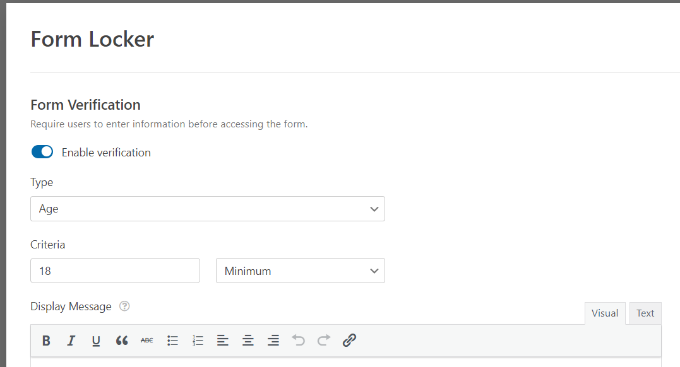
Om du till exempel väljer alternativet 'Ålder' från rullgardinsmenyn kan du sedan ange hur gammal en användare måste vara för att få åtkomst till formuläret.
Du kan ställa in en minimi-, maximi- eller exakt åldersverifiering för dina formulärinlämningar.
2. Lägg till start- och sluttid och datum för formulärinlägg
Därefter kan du aktivera alternativet 'Formulärschemaläggning'. Detta gör att du kan lägga till ett startdatum och en starttid samt ett slutdatum och en sluttid för dina formulärinlägg.
Det är verkligen hjälpsamt om du kör en tidskänslig kampanj.
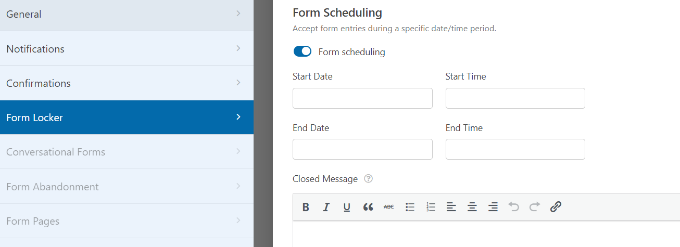
Du kan också lägga till ett Stängt meddelande som visas när någon försöker skicka ett formulär efter slutdatum och tid.
3. Begränsa antalet formulärinlämningar till inloggade användare
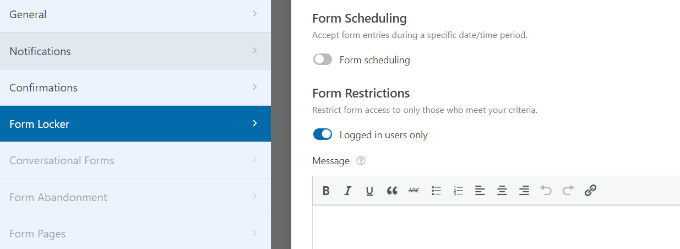
WPForms låter dig också begränsa formulärinlämningar till endast inloggade användare.
Aktivera helt enkelt alternativet ‘Endast inloggade användare’. Lägg sedan till ett meddelande som visas för utloggade användare som försöker skicka formuläret.
4. Ställ in totala formulärinlämningsgränser och begränsningar
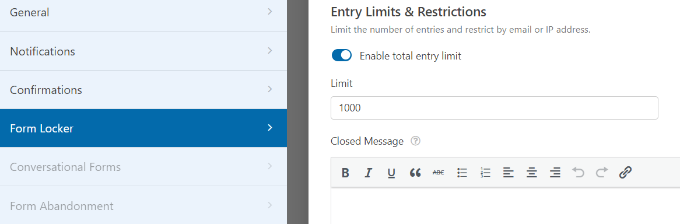
Att aktivera alternativet ’Aktivera totalt antal inlämningar’ begränsar också antalet gånger formulären kan skickas in.
Låt oss till exempel säga att du har ett beställningsformulär för din WooCommerce-butik och bara har 1 000 exemplar av en vara i lager.
Du kan helt enkelt ange numret i fältet Gräns och lägga till ett meddelande när formuläret stängs.
På liknande sätt kan du också ställa in begränsningar för dina formulärinlägg genom att klicka på alternativet 'Aktivera gräns för användarinlägg'.
WPForms låter dig begränsa formulärinlämningar baserat på IP-adress och e-postadress. För att ställa in det, klicka på kryssrutan för alternativen 'Begränsa efter IP-adress' och 'Begränsa efter e-postadress'.
Välj sedan ett alternativ från rullgardinsmenyn och ange antalet formulärinlägg du vill begränsa.
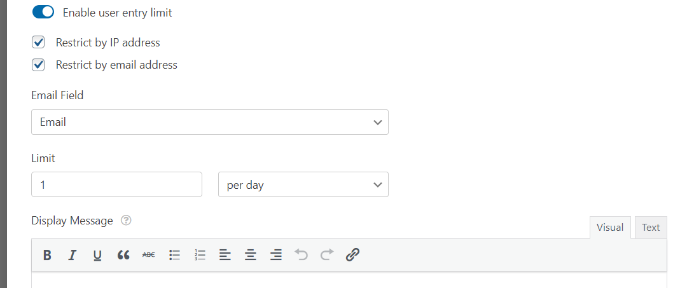
I vårt exempel har vi satt gränsen till 1 per dag. Du kan ändra detta till per vecka, månad eller år.
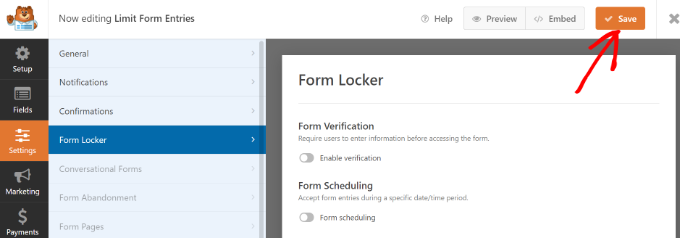
När du har aktiverat de alternativ du vill använda för att begränsa antalet formulärinlägg i WordPress, klickar du helt enkelt på knappen 'Spara' högst upp.
Lägga till ditt formulär på din WordPress-webbplats
Nu när du har skapat ett formulär är nästa steg att lägga till formuläret på en sida eller inlägg på din WordPress-webbplats.
Det enklaste sättet att göra det är att klicka på knappen 'Bädda in' i WPForms formulärbyggare. Du kan också lägga till formuläret med en kortkod eller WPForms-blocket.
När du klickar på knappen visas ett popup-fönster där du ombeds att välja en befintlig sida eller skapa en ny.
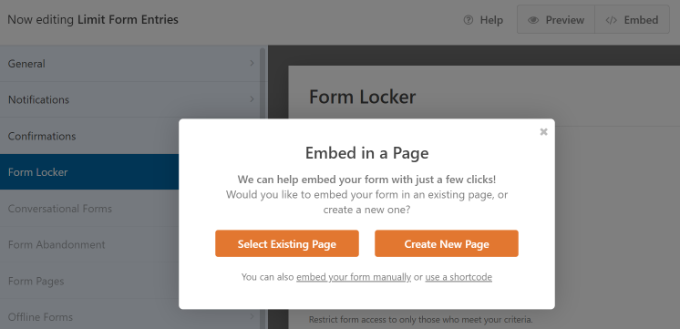
För den här handledningen klickar vi på alternativet 'Skapa ny sida'.
Därefter behöver du ange ett namn för din sida och klicka på knappen 'Låt oss köra!'.

Därefter ser du formuläret i WordPress-innehållsredigeraren, och du kan göra eventuella slutliga ändringar du vill i ditt formulär.
Därefter förhandsgranskar du din sida och publicerar den.
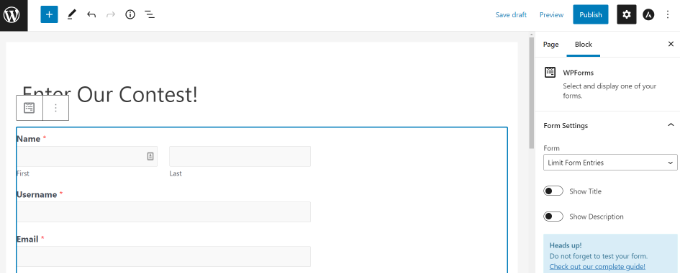
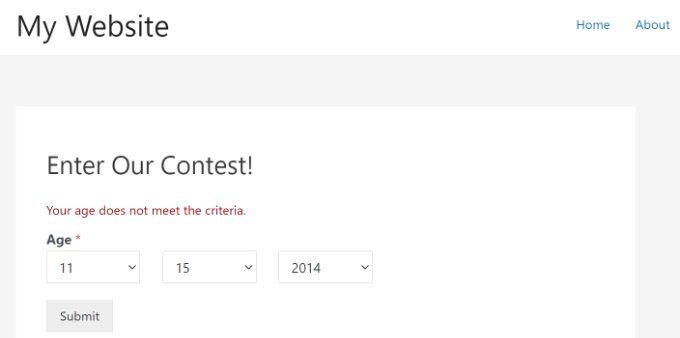
Du kan också testa de gränser för formulärinlägg i WordPress som du har ställt in.
Om du till exempel har angett en åldersgräns för ditt formulär och någon inte uppfyller åldersgränsen, kan de inte skicka in formuläret.
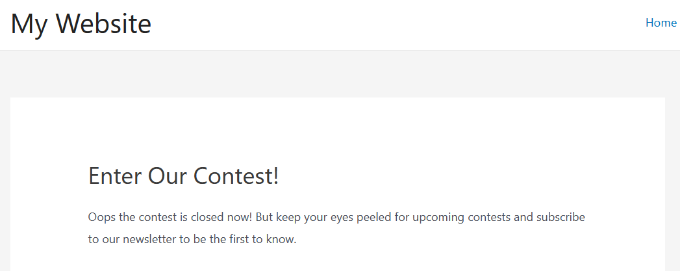
Å andra sidan, låt oss säga att du får det totala antalet formulärinlägg som behövs, eller att det är förbi slutdatum och tid för att fylla i formuläret.
I sådana situationer kommer en användare att visas ett meddelande när de besöker formulärets landningssida.
Bonus: Skicka formulärinlämningar till flera mottagare
När du har ställt in en gräns för formulärinlägg och publicerat ditt formulär, kommer du att få ett e-postmeddelande varje gång en användare skickar in formuläret på din webbplats.
Detta hjälper dig att hålla dig uppdaterad och veta exakt vad som händer på din webbplats. WPForms låter dig dock också skicka formulärinlägg till flera mottagare.
Om du till exempel vill att alla meddelanden ska kopieras till din assistent, eller om du vill att specifika meddelanden ska skickas till olika avdelningar, kan du göra detta med WPForms.
Allt du behöver göra är att öppna formuläret du skapade i formulärbyggaren och klicka på knappen 'Inställningar' i den vänstra kolumnen. Byt sedan till fliken 'Aviseringar' och lägg till mottagarens e-postadress i rutan 'Skicka till e-postadress'.
Du kan nu skriva så många e-postmeddelanden du vill i fältet, men kom ihåg att separera de flera e-postadresserna med ett kommatecken.
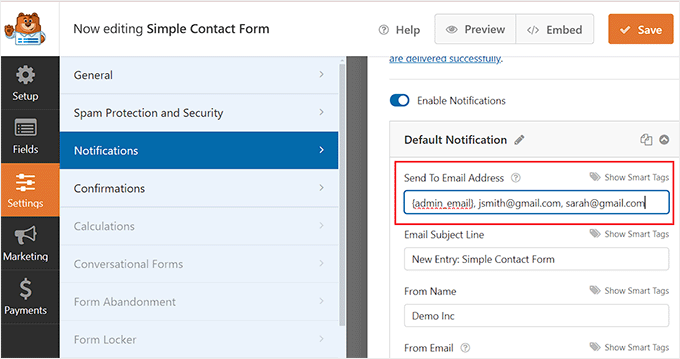
När du är klar klickar du på knappen 'Spara' högst upp för att lagra dina inställningar. Nu kommer meddelandet om inlämning för dina begränsade formulärinlämningar att skickas till flera mottagare. För mer information, se vår handledning om hur man skickar formulärinlämningar till flera mottagare i WordPress.
WPForms ger dig också fullständig kontroll över dina formulärflöden. Du kan lägga till villkorlig logik, välja att ta emot användarinnehåll, ställa in e-postmeddelanden för formulärinlämning, eller till och med ansluta ditt formulär till dina favoritverktyg för e-postmarknadsföring.
Detta är pluginet för formulärbyggare som vi använder på WPBeginner, och det finns en anledning till att över 6 miljoner webbplatser använder det för att bygga smartare formulär.
Vi hoppas att den här artikeln hjälpte dig att lära dig hur du begränsar antalet WordPress-formulärinlägg. Du kan också se vår guide om hur du skapar mer interaktiva formulär och ökar konverteringar och vår jämförelse mellan WPForms vs Gravity Forms vs Formidable Forms för att hitta den bästa formulärbyggaren för dina behov.
Om du gillade den här artikeln, prenumerera gärna på vår YouTube-kanal för WordPress-videoguider. Du kan också hitta oss på Twitter och Facebook.


Jiří Vaněk
Jag hade länge funderat på att lägga till ett röstningsformulär (i princip en omröstning) på min webbplats, men för att förhindra missbruk ville jag begränsa röstningen till en röst per IP-adress per dag. Jag måste erkänna att jag letade efter den här funktionen i WPForms, men jag är inte särskilt bra på att använda de olika tillägg som WPForms erbjuder – det finns helt enkelt så många. Tack för de exakta stegen för hur jag nu kan implementera begränsad röstning på min webbplats.