


Att installera WordPress på din Mac låter dig utforska dess funktioner utan att behöva en webbhotell.
Du kommer att lära dig hur WordPress fungerar och se om det är rätt för ditt projekt. Det är också perfekt för att testa teman och plugins innan du gör din webbplats live. Dessutom ger experiment lokalt dig friheten att göra misstag och lära dig.
Vi har lekt mycket med lokala webbplatser, både på Mac- och Windows-datorer. Och i den här handledningen kommer vi att dela 2 enkla metoder för att ställa in WordPress på din Mac.
Observera: Använder du inte Mac? Vi har också en handledning om hur du installerar WordPress lokalt på Windows.
Varför installera WordPress lokalt på Mac?
Normalt behöver du ett webbhotellskonto och ett domännamn för att skapa en WordPress-webbplats.
Men själva WordPress-programvaran är gratis att ladda ner och kan köras lokalt på din dator. Denna lokala WordPress-webbplats kommer generellt inte att vara tillgänglig på internet, och den kan bara visas på din dator.
Fördelen med detta tillvägagångssätt är att du privat kan öva på att använda WordPress, prova det och se vilken typ av webbplatser du kan skapa.
Du kan också använda den här lokala installationen för att testa olika WordPress-teman och plugins innan du installerar dem på din live-webbplats.
Vad behöver du för att installera WordPress lokalt på Mac?
WordPress är huvudsakligen skrivet i PHP, ett serverbaserat programmeringsspråk. För att köra PHP behöver du webbserverprogramvara och ett MySQL-databas hanteringssystem installerat.
Att installera all denna programvara oberoende och få den att fungera tillsammans låter som en skrämmande uppgift.
Lyckligtvis finns det gratis utvecklingsverktyg som gör det superenkelt att installera dem som ett paket, även för mindre tekniskt kunniga användare. Med det i åtanke, här är 2 metoder för att enkelt installera WordPress lokalt på en Mac utan några speciella serveradministrationskunskaper:
Redo? Låt oss få WordPress igång på din dator.
1. Installera WordPress lokalt på Mac med Local WP (rekommenderas)
Local WP är ett WordPress-utvecklingsverktyg som gör det enkelt att ställa in en lokal server på din Mac-dator. Du kan också använda Local på Windows och Linux för att ställa in WordPress.
Först måste du besöka Local-webbplatsen och klicka på knappen 'Download' längst upp till höger på skärmen.
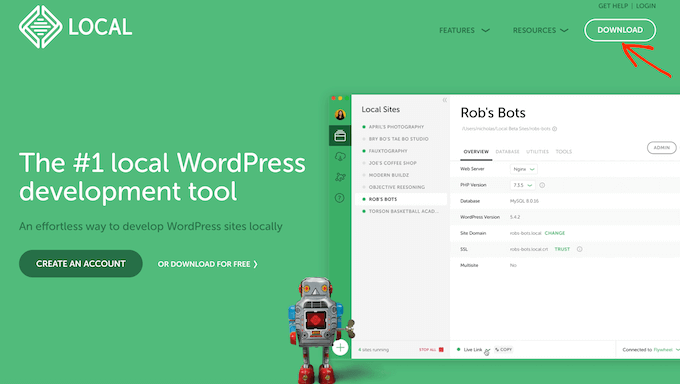
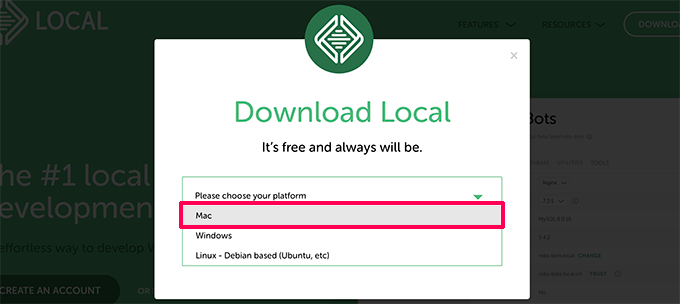
Detta öppnar ett popup-fönster för att ladda ner lokalt.
Här väljer vi Mac som din plattform.
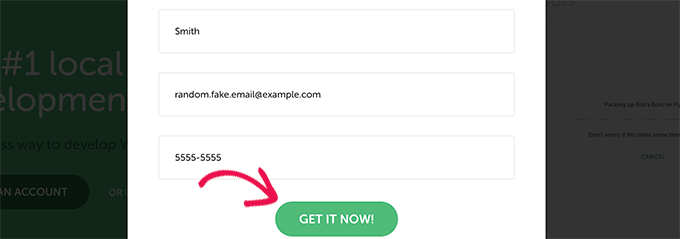
Local kommer sedan att be dig fylla i ett kort formulär.
Efter att ha angett ditt namn, din e-postadress och telefonnummer, kan du fortsätta och klicka på knappen 'Get it Now'.
Detta laddar ner installationsfilen för Local till din dator. Du kan dubbelklicka för att öppna den nedladdade filen så snart den är färdigladdad.
Du kommer då att se en installationsguide som guidar dig genom processen att installera Local på din dator.
Mac-användare behöver bara dra appen Local till mappen ‘Applications’.
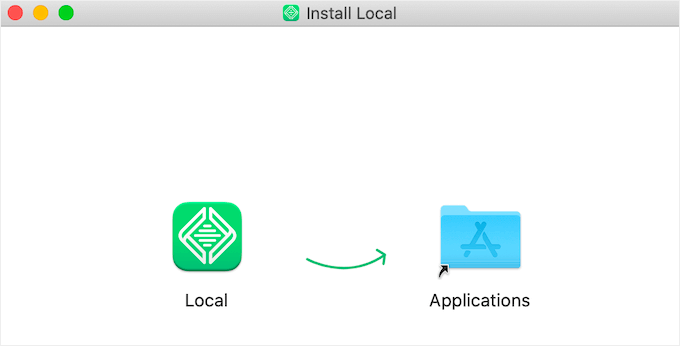
När installationen är klar kan du starta Local-appen från mappen Applikationer.
Vid den första lanseringen kan du bli ombedd att svara på några frågor och skapa ett gratis Local-konto. Dessa steg är valfria, och du kan hoppa över dem om du vill.
Skapa en WordPress-webbplats lokalt
Local gör det mycket enkelt att skapa en lokal webbplats och installera WordPress snabbt.
För att komma igång, klicka bara på knappen ‘Skapa en ny webbplats’ för att fortsätta.
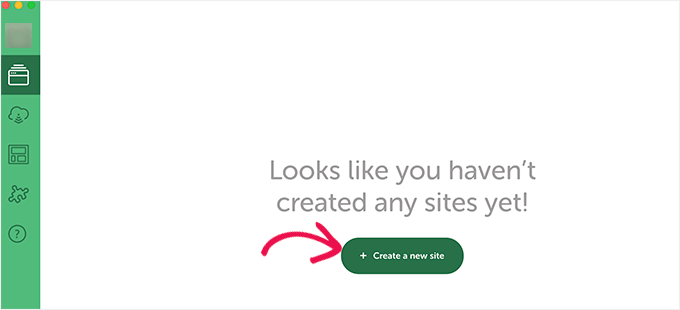
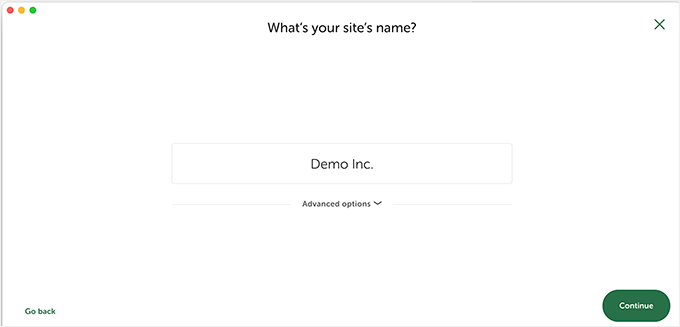
På nästa skärm måste du ange namnet på din webbplats.
Därefter klickar du på knappen 'Fortsätt'.
Därefter får du välja din plattform.
Local låter dig välja vilken version av PHP, Apache och MySQL du vill använda.
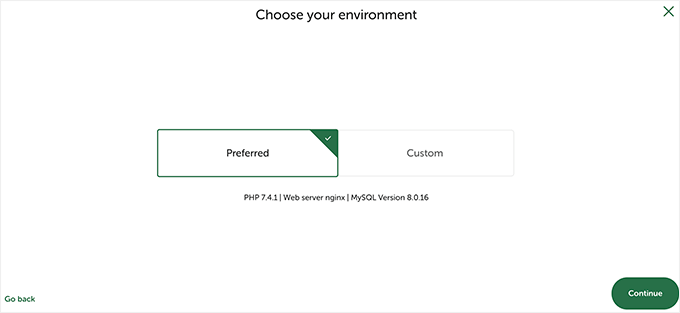
Om du är osäker, välj då inställningen 'Föredragen' och klicka på knappen 'Fortsätt'.
Slutligen måste du ange ett WordPress-användarnamn och lösenord. Sedan kan du klicka på knappen 'Add Site'.
Local kommer nu att ladda ner och installera WordPress för att skapa din webbplats. Du kan bli ombedd att ange ditt Mac-användarnamn och lösenord för att göra ändringar.
När du är klar ser du information om din nyskapade webbplats med knappar för att besöka WordPress adminområde eller visa din lokala webbplats.
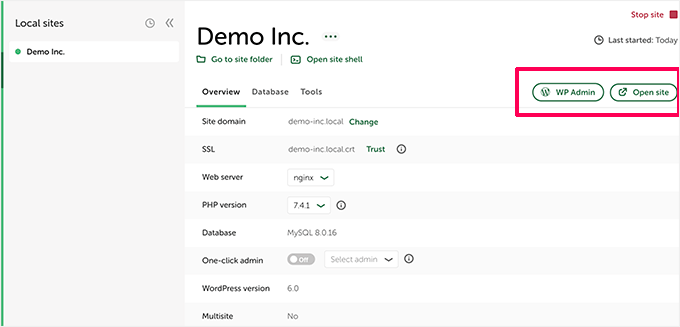
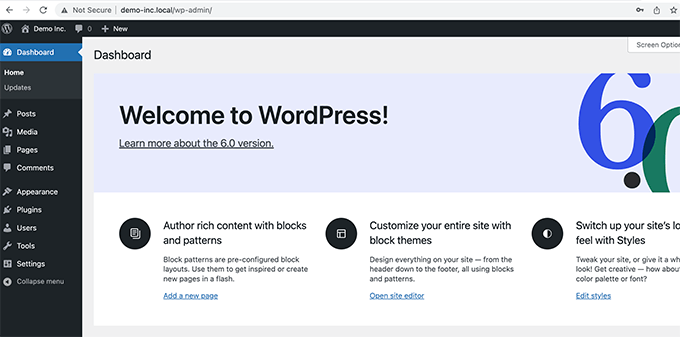
Du kan nu besöka din webbplats eller logga in i WordPress adminområde.
Härifrån kan du använda din lokalt hostade WordPress-webbplats precis som du skulle hantera en live-webbplats.
Du kan installera plugins och teman och designa din webbplats som du vill.
2. Installera WordPress lokalt på Mac med MAMP
MAMP är ett populärt program som låter dig köra WordPress på din Mac-dator.
Först, låt oss besöka MAMP-webbplatsen. Här bör du se den senaste versionen av MAMP & MAMP Pro.
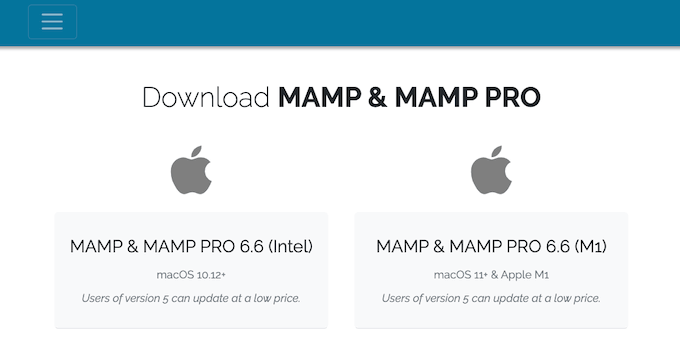
MAMP har separata nedladdningar för olika versioner av macOS-operativsystemet.
Osäker på vilken version av macOS som är installerad på din dator? För att ta reda på det, klicka helt enkelt på Apple-ikonen i din dators verktygsfält.
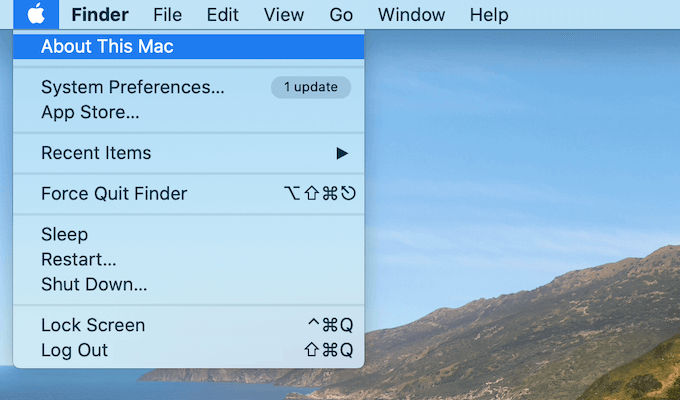
Du kan sedan klicka på alternativet ‘Om den här datorn’.
Detta öppnar ett popup-fönster som visar mycket information om din dator, inklusive din version av macOS.
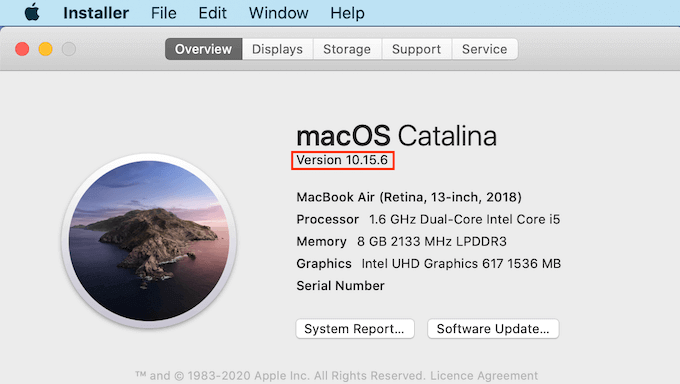
Du kan nu ladda ner rätt version av MAMP för ditt operativsystem.
När nedladdningen är klar, dubbelklickar du på MAMP .pkg-filen. Detta startar MAMP-installationsprogrammet.

Följ nu bara instruktionerna på skärmen för att installera MAMP.
Efter att ha installerat detta program, fortsätt och starta MAMP genom att öppna din dators mapp 'Applikationer'.
Här hittar du 2 versioner av MAMP. MAMP Pro är den betalda versionen, så se till att du väljer gratisversionen.
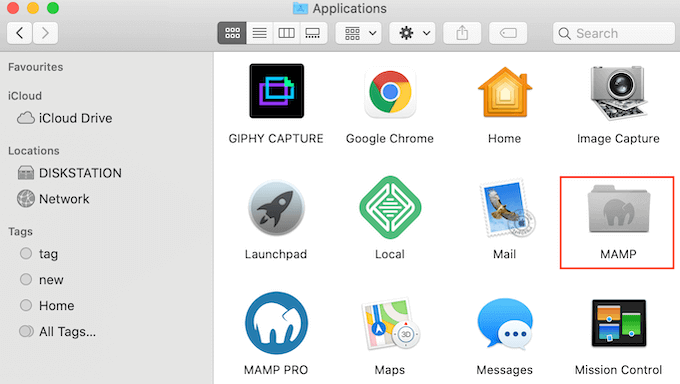
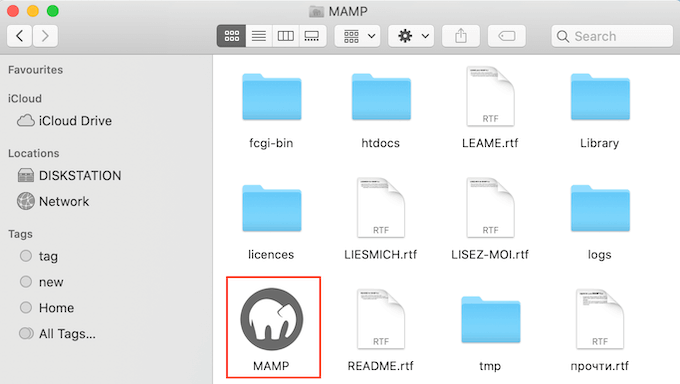
Inuti den här MAMP-mappen hittar du olika filer, plus en MAMP-applikation.
Dubbelklicka helt enkelt för att starta MAMP-appen.
Innan du börjar rekommenderar vi att du konfigurerar några inställningar för att förbättra din MAMP-upplevelse.
För att göra dessa ändringar vill du klicka på ‘MAMP’ i din verktygsfält och sedan välja ‘Preferences….’
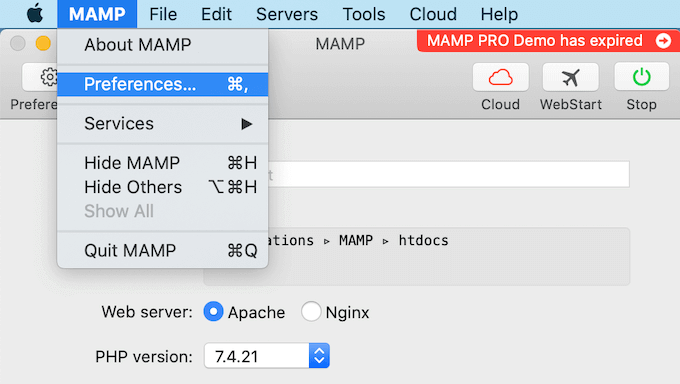
I popup-fönstret vill du växla till fliken 'Portar'.
Du kan nu kontrollera vilken Apache-port MAMP använder. Vi rekommenderar att du byter till Apache-port 8888 om MAMP inte redan använder den här porten.
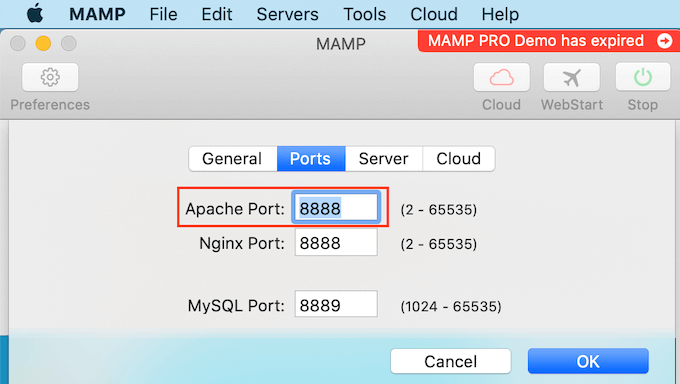
Nästa steg är att konfigurera din dokumentrotmapp. Det är här du kommer att skapa och lagra alla dina lokala WordPress-webbplatser.
Som standard använder MAMP mappen /Applications/MAMP/htdocs/, men du kan ändra detta till vilken annan plats som helst.
I dialogrutan "Inställningar..." klickar vi på fliken "Server". Din dokumentrot bör nu vara synlig.
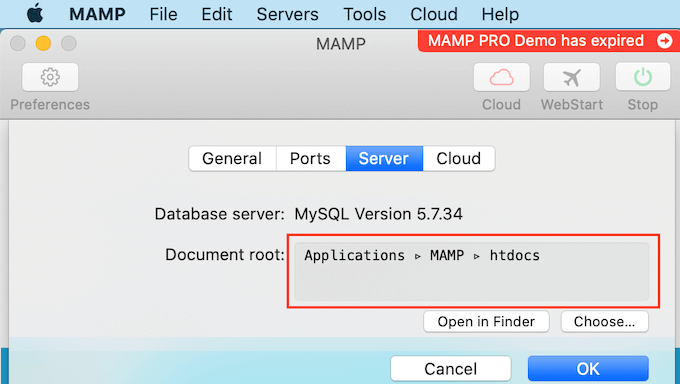
För att lagra dina webbplatser i någon annan mapp, klicka på knappen 'Välj…'.
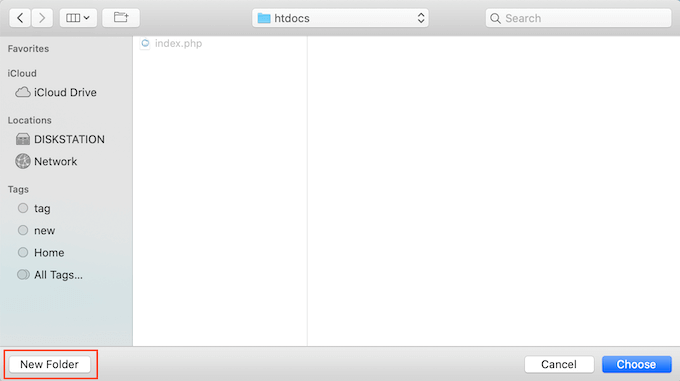
Detta öppnar ett popup-fönster där du kan välja en ny plats. Du kanske också vill skapa en ny mapp för att lagra alla dina WordPress-webbplatser.
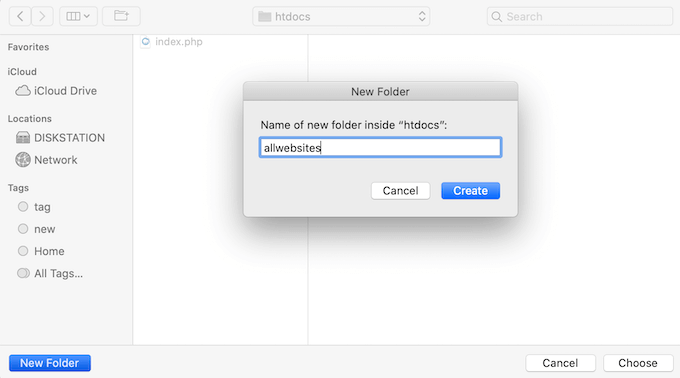
Du kan namnge den här mappen vad du vill.
För den här artikeln kommer vi att lagra våra webbplatser i en mapp som heter ‘allwebsites.’
Installera WordPress på MAMP
Nu när du har konfigurerat MAMP är det dags att installera WordPress på din Mac-dator.
Först måste du besöka WordPress.org webbplatsen och ladda ner den senaste versionen av WordPress Core.
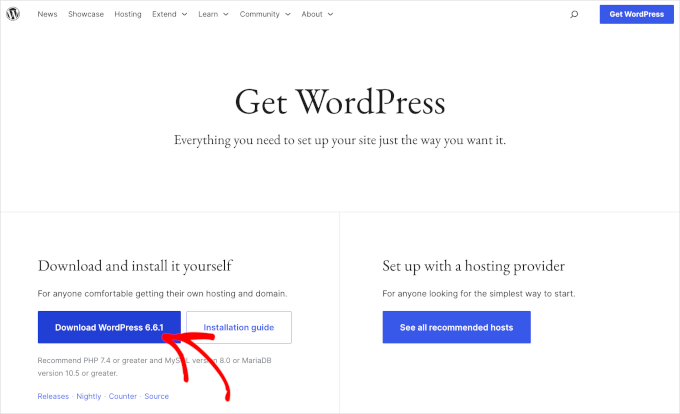
OBS: Det finns två versioner av WordPress. För mer information, se vår jämförelseartikel om WordPress.com vs. WordPress.org.
Efter att ha laddat ner filen från WordPress.org behöver du bara packa upp den. Detta skapar en uppackad 'wordpress'-mapp.
Kopiera nu helt enkelt den här mappen till din MAMP-dokumentrotmapp.
Eftersom vi ändrade dokumentrotmappen måste vi kopiera 'wordpress' till applications/MAMP/htdocs/allwebsites.
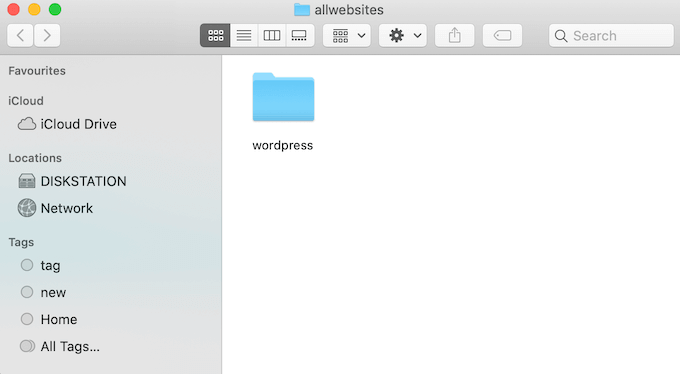
WordPress behöver en databas för att lagra allt sitt innehåll och data. Du måste skapa denna databas innan du kan skapa en lokal webbplats.
Oroa dig inte – det är inte så svårt som det låter.
I MAMP:s fönster 'Inställningar...' klickar du helt enkelt på knappen 'OK'. Detta bör starta MAMP-applikationen i en ny webbläsarflik.
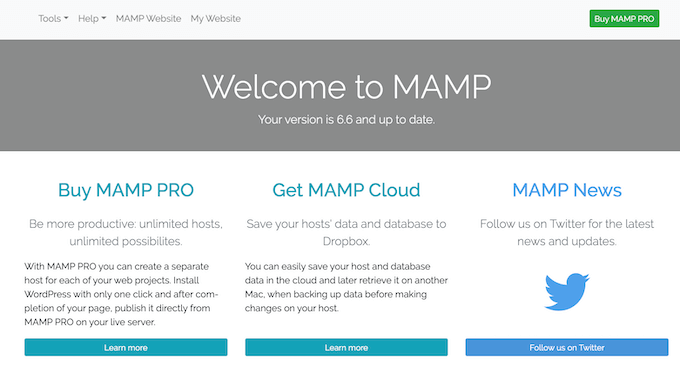
Din nästa uppgift är att starta phpMyAdmin. Detta är ett webbaserat program för att hantera din webbplats MySQL-databas.
I verktygsfältet, navigera till Verktyg » phpMyAdmin.
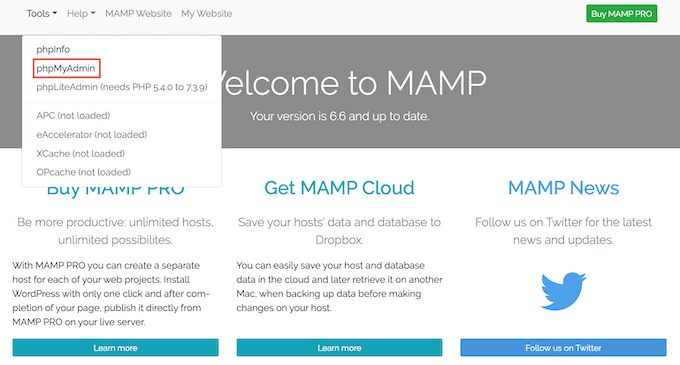
Detta öppnar phpMyAdmin i en ny flik.
I phpMyAdmin-instrumentpanelen vill du gå till fliken 'Databases'.
Du kan nu skriva ett namn för din databas i fältet ‘Databasnamn’ med vad du vill. Se bara till att komma ihåg namnet, eftersom vi kommer att använda det i nästa steg.
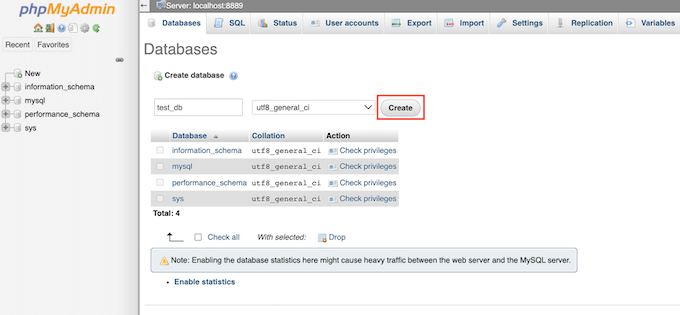
För den här handledningen kommer vi att kalla vår databas 'test_db'.
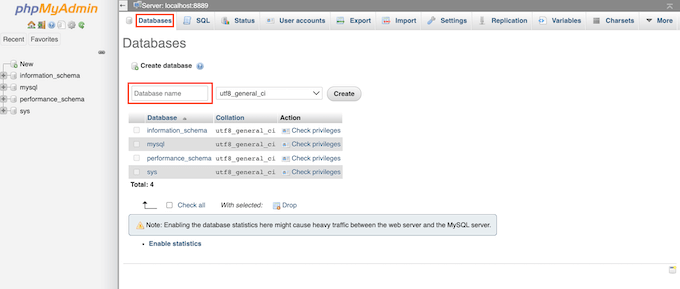
Efter att ha skrivit in ditt databasnamn kan du klicka på knappen 'Skapa'.
PhpMyAdmin kommer sedan att skapa din databas.
Nu är det dags att installera WordPress.
I en ny flik i webbläsaren, gå helt enkelt till http://localhost:8888/. Om du använder någon annan port än 8888, ändra bara denna URL för att ange din port.
Du bör nu se en länk till mappen 'wordpress' som du kopierade in i din rotmapp för dokument. Klicka på den här länken. Detta öppnar installationsguiden för WordPress.
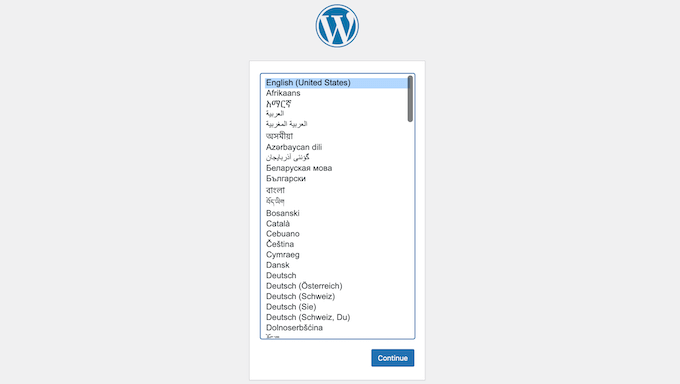
WordPress installationsguide börjar med att be dig välja ett språk. Efter att du har gjort ditt val kan du klicka på knappen 'Fortsätt'.
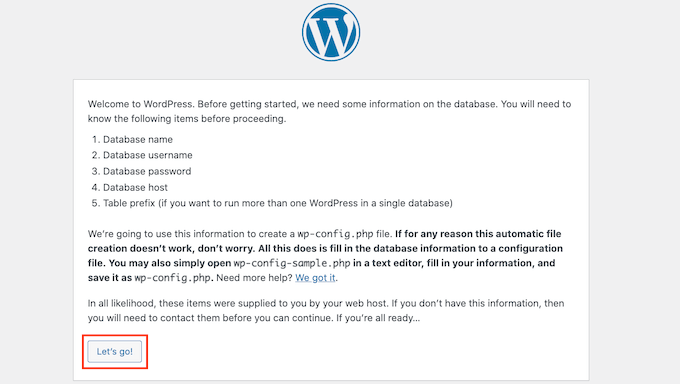
På nästa skärm visar WordPress en lista över all information som behövs för att slutföra installationen.
När du har läst den här skärmen, klicka på knappen 'Låt oss gå' för att fortsätta.
Installationsguiden kommer nu att be om din WordPress-databasinformation. För databasnamnet, skriv helt enkelt det namn du skapade i föregående steg.
För 'Användarnamn' och 'Lösenord', skriv helt enkelt 'root'.
Du kan sedan skriva 'localhost' i fältet 'Databasvärd'. Localhost betyder att databasen och webbplatsen finns på samma server, vilket i det här fallet är din Mac-dator.

Efter att ha skrivit in all denna information, klicka bara på knappen 'Skicka'.
WordPress kommer nu att ansluta till din databas och skapa en konfigurationsfil åt dig. När det är klart kommer du att se ett framgångsmeddelande.
För att gå vidare till nästa steg kan du klicka på knappen 'Kör installationen'.

På nästa skärm kommer WordPress att be dig att lägga till en webbplatstitel. Du kan till exempel använda ditt företagsnamn. De flesta WordPress-teman visar denna titel längst upp på din webbplats.
Om du är osäker på din webbplatstitel, behöver du inte få panik. Du kan ändra titeln i din WordPress-instrumentpanel när som helst.
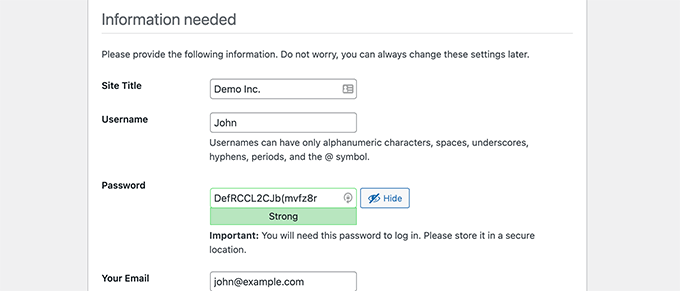
Du måste sedan skapa ett användarnamn och lösenord. Detta är inloggningsinformationen du kommer att använda för att komma åt din WordPress-instrumentpanel.
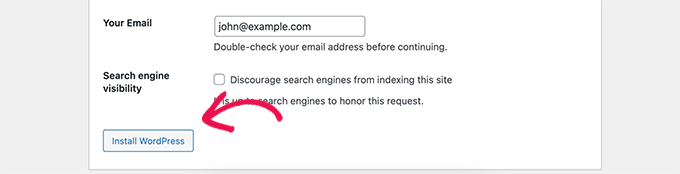
Du kan också skriva din e-postadress i fältet ‘Din e-postadress’. Detta är adressen dit WordPress kommer att skicka alla sina administratörsmeddelanden.
Efter att ha fyllt i detta formulär, klicka på knappen 'Installera WordPress'.
WordPress kommer nu att köra installationen.
Efter några ögonblick bör du se ett meddelande om ‘Lyckades!’.
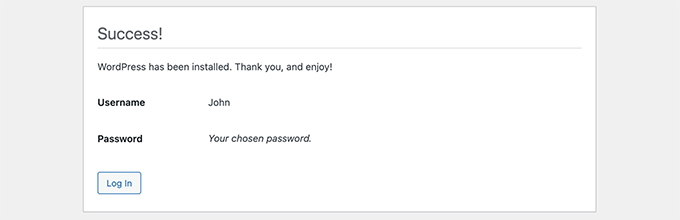
För att hoppa direkt till din WordPress inloggningsskärm, klicka på knappen ‘Logga in’.
Du kan också logga in på din lokala WordPress-webbplats med följande URL: http://localhost:8888/wordpress/wp-login.php
Observera: Om du använder en annan Apache-port måste du ändra delen '8888' i denna URL.
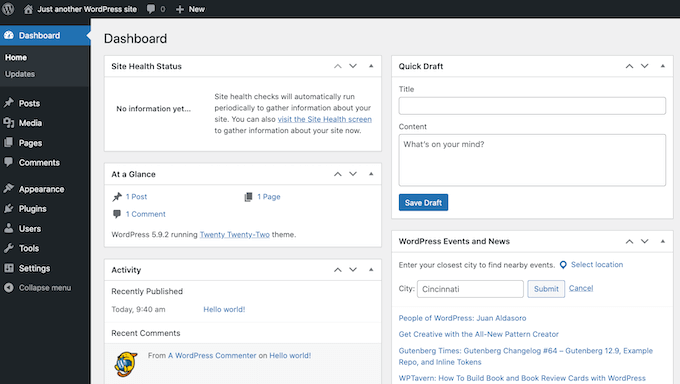
Du kan nu logga in på din WordPress-webbplats genom att ange användarnamnet och lösenordet du skapade i föregående steg.
Detta tar dig till WordPress-instrumentpanelen.
Prova WordPress lokalt på Mac
En lokal installation är perfekt för att testa WordPress eller utveckla webbplatser på din dator. Nu när WordPress körs lokalt på din Mac, här är några saker du kanske vill prova:
- Experimentera med de bästa WordPress-teman.
- Försök att hitta ditt perfekta WordPress-tema.
- Testa väsentliga WordPress-plugins lokalt.
- Lär dig WordPress-programmering genom att skapa dina egna plugins och anpassade teman.
Flytta din lokala WordPress-installation till en live-webbplats
När du har lekt med WordPress lokalt kanske du vill flytta din WordPress-installation till en live-webbplats. Detta är det enda sättet andra kommer att kunna se din webbplats.
För att göra det behöver du köpa ett domännamn och webbhotell.
Ett domännamn är din webbplats adress på internet, och webbhotell är där dina webbplatsfiler lagras. Du kan se webbhotell som din webbplats hem på internet.
För webbhotell rekommenderar vi Bluehost. De är ett av de största hostingföretagen i världen och rekommenderas också officiellt av WordPress.org.
Lyckligtvis erbjuder Bluehost WPBeginner-användare rabatt på hosting, ett gratis SSL-certifikat och ett gratis domännamn. I grund och botten kan du förvandla din lokala WordPress-installation till en live-webbplats för 2,99 USD per månad.
När du har köpt hosting kanske du vill se vår artikel om hur man flyttar WordPress från en lokal server till en live-webbplats.
Vi hoppas att den här artikeln hjälpte dig att lära dig hur du installerar WordPress lokalt på Mac. Därefter kanske du också vill kolla in vår guide om hur man skapar en webbplats med WordPress eller se vår jämförelse av de bästa hanterade WordPress-hostingföretagen.
Om du gillade den här artikeln, prenumerera gärna på vår YouTube-kanal för WordPress-videoguider. Du kan också hitta oss på Twitter och Facebook.




Dennis Muthomi
För mig använde jag Local WP då när jag testade och lärde mig hur man använder WordPress. Jag kan säga att det är mycket mer användarvänligt att installera och använda enligt min erfarenhet.
Jiří Vaněk
Är det möjligt att ändra PHP-versioner i MAMP eller modifiera PHP.ini så att den redan är optimerad för servern från första starten, till vilken webbplatsen så småningom kommer att flyttas?
WPBeginner Support
MAMP does have options in its settings to change your PHP version if you wanted a different version
Admin
Jiří Vaněk
Det här låter bra, eftersom man ibland behöver testa en webbplats på olika versioner av PHP för att ta reda på det bästa beteendet för en viss version. Bra och tack för rådet.
Denis Gradel
Tack så mycket! Localwp är mycket mycket enklare än MAMP, jag har provat båda.
WPBeginner Support
Kul att du fann vår rekommendation hjälpsam!
Admin
Kate
Jag kommer till
“WordPress behöver en databas för att lagra allt sitt innehåll och data. Du måste skapa den här databasen innan du kan skapa en lokal webbplats.
Oroa dig inte, det är inte så svårt som det låter!
I MAMPs fönster ‘Inställningar…’ klickar du helt enkelt på OK-knappen. Detta bör starta MAMP-applikationen i en ny webbläsarflik.”
Då har jag ingen OK-knapp och jag kan inte starta MAMP!
WPBeginner Support
Du vill se till att du har den senaste versionen av MAMP installerad och att du inte har inaktiverat Webstart-sidan i inställningarna för MAMP för de vanligaste orsakerna.
Admin
Mari
Hej där,
Först, tack för att du skapade den här guiden, den var ganska hjälpsam. Jag har faktiskt använt min lokala webbplats sedan mars. Men för några dagar sedan när jag skulle logga in för att arbeta med den fick jag detta meddelande på en tom vit skärm,
"Det har uppstått ett kritiskt fel på denna webbplats. Kontrollera din webbplats administratörs e-postinkorg för instruktioner.
Läs mer om felsökning av WordPress.
Jag är inte riktigt säker på vad detta betyder eller var jag faktiskt ska gå för att åtgärda felet. All instruktion eller en pil om vilken väg jag ska vända mig skulle vara ödmjukt accepterad. Tack.
WPBeginner Support
För felsökning av fel i allmänhet vill du titta på vår guide nedan:
https://www.wpbeginner.com/beginners-guide/beginners-guide-to-troubleshooting-wordpress-errors-step-by-step/
Admin
RG
Jag har försökt att installera wp lokalt.
Men jag har fastnat när jag ska gå till localhost/mywebsite
När jag skriver detta i webbläsaren får jag en tom vit sida och när jag klickar på MAMP webstart / min webbplats får jag ‘förbjudet du har inte tillåtelse att komma åt den här resursen…
WPBeginner Support
Du vill säkerställa att du är administratör på din Mac och för mywebsite URL vill du säkerställa att det är namnet på mappen där din WordPress-webbplats är installerad.
Admin
Robin
Hej,
Jag försökte följa den här handledningen men fastnade när jag skulle gå till localhost
Jag ändrade till root i MAMP… min webbläsare returnerar en tom vit sida
Jag förstår inte vad localhost står för (är det root på min MacBook eller är det root som jag ställde in under installationen av MAMP ?
WPBeginner Support
Det är URL:en som MAMP ställer in för att gå till mappen på din webbplats och korrekt ladda din webbplats. Om du har ändrat adressen för MAMP, måste du gå till den uppdaterade adressen.
Admin
Henry Barnett
Jag klistrar in URL:en Desktop/Wp_docs/vh_website i en ny webbläsarflik och får ‘Den här webbplatsen kan inte nås’. Kan du hjälpa mig?
WPBeginner Support
Du vill försöka nå den med http://localhost
Admin
Sop
Tack för den här handledningen! Jag har framgångsrikt installerat MAMP och har Wordpress igång lokalt. Jag har lekt lite med det men skulle vilja ta bort det nu eftersom jag inte kommer att använda Wordpress längre. Vad är det bästa sättet att göra detta?
WPBeginner Support
Du kan avinstallera MAMP och ta bort mappen med din webbplatsinformation.
Admin
Lola
Om localhost/mysite inte fungerade för dig, kontrollera att MAMP körs och klicka sedan på Webstart > My Webiste > Language och så vidare.
Tack för inlägget,
WPBeginner Support
Thank you for sharing what helped you ensure the site was active
Admin
Russell
Efter att ha installerat på min stationära dator (tack så mycket!) och börjat bygga, försökte jag överföra allt till min bärbara dator genom att kopiera MAMP-mappen och Mysite-mappen med alla WordPress-filer till exakt samma platser som på min stationära dator. Men jag kan inte få det att fungera efter flera timmars försök att lösa det.
WPBeginner Support
För att överföra din lokala installation vill du följa stegen i vår guide nedan för att korrekt överföra ditt innehåll:
https://www.wpbeginner.com/wp-tutorials/how-to-move-live-wordpress-site-to-local-server/
Admin
Simon Miles
Nej, det fungerar inte om du inte förstår datavetenskap. Det här – Gå till localhost/mysite i en ny webbläsarflik. Om du har bytt namn på wordpress-mappen till något annat, använd det namnet här – kräver mer förklaring. Jag har ingen aning om vad jag ska skriva i webbläsaren.
WPBeginner Support
Om du inte döpte mappen där du placerade WordPress-filerna till ‘mysite’ så skulle du ersätta mysite i URL:en med namnet på mappen du bestämde dig för att använda.
Admin
kpatterson
Jag stöter på ett problem med WordPress installationsguide i min webbläsare, ingenting laddas, det är bara en tom skärm, inga fel visas. Några råd?
WPBeginner Support
Du vill säkerställa att MAMP körs och om det gör det, använd felsökningsalternativet från vår artikel nedan:
https://www.wpbeginner.com/wp-tutorials/how-to-fix-the-wordpress-white-screen-of-death/
Admin
jeania
Jag har samma problem, hur ser du till att MAMP körs?
WPBeginner Support
Du skulle öppna MAMP-programmet och om det ger möjlighet att stänga av din server så körs MAMP.
Admin
Geoff
Wow, efter 3 dagar med att krångla med andra instruktioner följde jag dessa och bingo, jag har WordPress igång på Macen. Tack.
WPBeginner Support
Glad our guide was helpful
Admin
Jennifer
Success! Thank you for these instructions. It took a little trial and error a few times, but I ultimately figured it out. One thing that tripped me up for a while was that apparently I needed to click on “start servers” in MAMP before the “Open web start page” would allow me to click on it. I didn’t see that anywhere in the instructions, so maybe that will help someone else. Thanks again! Onward with playing around with Wordpress
WPBeginner Support
Thanks for sharing what helped you
Admin
nandhini
Tack, det hjälpte mig
Imran
WordPress-sidan öppnades inte på min Mac… sedan ändrade jag localhost-portinställningen tillbaka till 8888… och då fungerade det
WPBeginner Support
Glad you were able to find a solution that worked for you
Admin
Mel
Thank you for the very helpful article! Other articles were not up to date and the links to other articles at the end are useful
WPBeginner Support
Glad our article was helpful
Admin
sumeet
kan vi tjäna pengar på wordpress-bloggen om vi hostar via MAMP
?
WPBeginner Support
Normalt nej eftersom MAMP är för att skapa en lokal installation
Admin
Wendy
Jag lyckades äntligen installera wordpress och logga in, men när allt är stängt och jag vill komma tillbaka till min lokala wordpress-sajt, hur kommer jag åt den? Jag känner mig som en total idiot just nu... lol
WPBeginner Support
You would visit the localhost address you visited before and ensure MAMP is running before you try to visit the address
Admin
Elliott
Hur fixar jag detta problem? Jag ser detta när jag försöker komma åt WordPress adminområde
Den här sidan fungerar inte. localhost kan för närvarande inte hantera den här begäran.
HTTP FEL 500
WPBeginner Support
Det finns några olika anledningar, du kanske vill börja med att följa vår guide nedan:
https://www.wpbeginner.com/wp-tutorials/how-to-fix-the-internal-server-error-in-wordpress/
Admin
jane
i got half way then when it said to type in http localhost/mywebsite it didnt work
WPBeginner Support
Du vill säkerställa att MAMP körs för den vanligaste anledningen till det problemet.
Admin
John
Tack för handledningen. Bara en sak jag skulle vilja nämna... att ändra standardplatsen för htdocs till en i min dokumentmapp gjorde att MAMP inte fungerade. Ändrade tillbaka till applications > MAMP > htdocs och det fungerade.
WPBeginner Support
Thanks for sharing this in case others ran into this issue or this is a change to MAMP since the last update of this article
Admin
Marianne
Tack för att du delade med dig. Jag hade samma problem.
Jen Harrigan
Tack för hjälpen, du räddade mig!
WPBeginner Support
You’re welcome, glad our guide could be helpful
Admin
Willy
När jag skriver localhost/mysite i webbläsaren, ändrade jag mappens namn till wordpress_beginner så jag skriver
localhost/wordpress_beginner i webbläsaren, men får felmeddelandet att den inte hittas??
WPBeginner Support
Du kanske vill börja med att prova localhost och om det inte visas korrekt, vill du se till att MAMP körs och inte har några fel.
Admin
Anjana
Jag kopierar wordpress-mappen till mamp-mappen och döper om den mappen till mysites namn. När jag försöker köra localhost:8888/mysites får jag
Den begärda URL:en /mysites/index.php hittades inte på den här servern.
Snälla hjälp mig
WPBeginner Support
För säkerhets skull vill du se till att MAMP körs när du försöker besöka den lokala installationen
Admin
A
Jag kommer till punkten där jag ska ”Klicka bara på knappen Öppna webbstartsida i MAMP-applikationsfönstret”, men det här alternativet är gråmarkerat och går inte att klicka på. Några tankar om varför det kan vara så?
WPBeginner Support
En av tjänsterna kanske inte körs korrekt. I det övre högra hörnet av MAMP-fönstret bör det finnas ikoner för varje tjänst med en grön prick. Om en av dessa inte är grön, kan den tjänsten vara roten till problemet.
Admin
Joanna Ma
Jag följde alla steg fram till installationen, men jag kan inte öppna min http:localhost-sida, det står bara fel eller kan inte öppnas på min skärm. Jag är inte säker på var jag gör fel här, vänligen meddela mig vad mer jag bör prova!
WPBeginner Support
Om du har kommit tillbaka efter att ha startat om din dator vill du se till att MAMP körs så att den lokala installationen kan hittas
Admin
Eva Giddings
Hej där, jag har laddat ner Wordpress och skapat en databas, men när jag skriver localhost/mysite i adressfältet får jag ett 404 not found-fel.
Jag behöll bara /Applications/MAMP/htdocs/ som min rotmapp, och jag döpte om wordpress-filen till mysite. just nu ligger wordpress-mappen i htdocs, är det där den ska vara?
WPBeginner Support
Allt ser korrekt ut, är du säker på att MAMP körs innan du försökte besöka den adressen?
Admin
Dan
Hur startar jag om WP på min Mac för att fortsätta arbeta på min webbplats, jag kan inte hitta någon information om hur man gör det.
Tack,
Dan
WPBeginner Support
Du skulle behöva köra MAMP igen för att webbplatsen ska vara hittbar på adressen om det är vad du menar.
Admin
Andrew
Wow. SUPERCOOLT och snällt av dig att ta dig tid att posta. Den här webbplatsen är fantastisk. TACK TACK TACK!
WPBeginner Support
Thank you, glad you like our guide
Admin
Rick Karlson
Jag kom till den punkt där du instruerade att kopiera Wordpress till MAMP Document root-mappen, OCH du gav ingen ledtråd om var den kunde hittas på min mac mini.
Jag grävde igenom MAMP-filerna och mapparna (efter installation) och hittar inget liknande det du refererar till. Min åsikt är att dina instruktioner, utan denna lilla informationsbit, är värdelösa.
WPBeginner Support
Vissa användare kan ha ändrat var det är installerat, men normalt sett bör du se din MAMP-mapp i din programmapp.
Admin
Joan Houston
Så "MAMP Document root folder" syftar på MAMP-mappen som installerades i Applications-mappen? Jag är också förvirrad av detta.
WPBeginner Support
Korrekt
Peter Fritz Walter
Tack för den här omfattande handledningen, den var mycket användbar för mig.
Peter
WPBeginner Support
Glad our guide could be helpful
Admin
Carrie
Oj! Det verkar som att MAMP inte längre är gratis. Jag kommer så långt som till "Open WebStart Page" för att sedan bli omdirigerad till webbplatsen för att köpa.
WPBeginner Support
From taking a look, they bundled the pro and free versions together. You should still be able to run MAMP for free
Admin
Tabish Hyyat
Hej! Vänligen uppdatera artikeln... kan inte lista ut vilken sak som är vilken...
anurag
tack, det är verkligen hjälpsamt
Oleg
Tack! Fungerade bra.
Andrea
Hej, tack för det utmärkta inlägget! Jag har MAMP installerat sedan en WordPress-utbildning jag gick föreslog det. Har MAMP som fungerar som en localhost för att testa min webbplats samma syfte som att använda en underdomän som en staging-plats? Jag har läst dina artiklar om det senare, och försöker förstå. Jag antar att en skillnad skulle vara att om jag använde MAMP-metoden, skulle jag alltid behöva använda min Mac; om jag använde en underdomän och bara gjorde den privat, skulle jag kunna testa från vilken dator som helst. Tänker jag rätt? I grund och botten är jag nybörjare och planerar att starta en blogg, och vill vara säker på att jag har en testmiljö. Tack!
WPBeginner Support
Hej Andrea,
Ja, med MAMP kan du skapa webbplatser på localhost. Dessa webbplatser kommer bara att vara tillgängliga på din dator. En staging-webbplats finns på en live-server som kan nås från vilken dator som helst.
Admin
Stan
Var medveten om att med MAMP 4.1.1 och PHP 7.1.1 kommer phpMyAdmin att vara nedtonat. Lösningen är att gå in i MAMP, klicka på PHP-fliken och ändra PHP till 7.0.15. Klart!
Som standard visar MAMP bara två versioner av PHP, så om du inte ser 7.0.15 i listan, byt namn på mappar med PHP-versioner du inte vill använda i mappen Applications/MAMP/bin/php.
Tara
Jag har ändrat databasens teckenuppsättning vid skapandet av databastabeller, nu kan jag inte se min webbsida eller ens i wp-admin. Hur hittar du databasnamnen från MAMP på en Mac för att ändra databasnamnet tillbaka? Tack
Fannie
När jag är i “phpMyAdmin” ser jag inte fliken “databases”, inte heller alla andra alternativ i menyn. Jag ser bara en tabell (grå och lila)… Vet någon vad jag gjorde fel?
Laura
Finns det en nyare version av den här handledningen som följer med den aktuella versionen av MAMP? Skärmbilderna här är mycket annorlunda. Dessutom är instruktionerna för att skapa dokumentroten inte särskilt tydliga – först råder du att lägga den i en ny mapp i mappen Dokument (vilket jag gjorde), men sedan får det att verka som om den ska ligga i MAMP-mappen i mappen Applikationer! Jag kan inte få upp min localhost-sida... Det här är mitt mappträd...
Macintosh HD\Applications\MAMP\htdocs\WEBSITES\name\wordpress
Vad ska min localhost-adress vara?
Jag har också försökt att lägga WordPress-mappen här…
Macintosh HD\users\me\documents\WEBSITES\name\wordpress
I’m very confused.
BP
Från MAMP-webbsidan, klicka på "min webbplats", den andra från vänster i menyn.
Detta tar dig till localhost-webbplatsen.
lisa
kunde du hitta en ny handledning?
Apoorv
Detta är så hjälpsamt..!! Fungerade som en charm.
Charles Bewlay
Jag installerade allt – utmärkt – och höll på att installera en mall från en mallleverantör. Den bad mig att välja en Cherryframework zip-fil. Det gjorde jag och sedan blev allt svart. Jag har inte kunnat se något sedan dess. Jag insåg att jag hade valt fel Cherryframework-fil – inte den i mallmappen utan en från utsidan som jag hade laddat ner tidigare och bara hade i min "ny webbplats"-mapp.
Jag vill egentligen inte behöva börja från noll. När jag tittar på all min tidigare historik får jag bara tomma vita sidor.
Hjälp!
Charles Bewlay
Many thanks guys, couldn’t have gone anywhere without you
Ed
I’m developing WordPress sites locally and then move it to a live server when i’m done. But when i start new projects locally I don’t really know how to handle the old files from previous work and databases?? Shall I just delete database, files and everything and start again??
Michael
Okej, jag satte upp min wordpress-sida med MAMP på min mac för några veckor sedan och det fungerade och jag kunde redigera innehållet. Men när jag går tillbaka till den nu kan jag inte redigera, bara se min sida. Jag startar MAMP, går till 'WebStart Page', klickar på 'My Website' i menyraden och väljer min sida. Den laddas, men jag ser inte hur jag kommer till Wordpress-redigeraren??
Snälla hjälp...
WPBeginner Support
Vi hoppas att du har försökt komma åt din webbplats adminområde genom att besöka URL:en:
http://localhost/wp-admin
Denna URL kan skilja sig beroende på hur du installerade WordPress. Låt oss anta att du installerade det i en mapp som heter mysite, då skulle din inloggnings-URL vara.
http://localhost/mysite/wp-admin
Kontrollera även vår guide om hur du hittar din WordPress-inloggnings-URL.
Admin
Carolyn
Det är oklart var filen nedan ska skapas. Jag såg inte detta i MAMP eller i det nya fönstret. Om du ska guida folk steg för steg i att göra något, måste du vara TYDLIG!
Öppna ett nytt webbläsarfönster och skriv http://localhost/mysite. Om du har bytt namn på wordpress-mappen till något annat, använd det namnet här. WordPress kommer att meddela dig att den inte kunde hitta wp-config.php-filen.
Klicka på knappen Skapa en konfigurationsfil.
Skapa en konfigurationsfil för WordPress i MAMP på Mac
M L Williams
Jag har allt installerat och fungerar, bara att jag följde andra instruktioner och inte använde port 80. Dessutom slutade jag med att använda standardwebbplatsen htdocs inuti Applications.
Finns det ett sätt jag kan göra om allt och installera om allt som du säger. Jag kan inte göra min webbplats multisite, vilket var hela anledningen till att jag hamnade i den här härvan.
Tack så mycket för artikeln. Den är välskriven och mycket hjälpsam, precis vad jag letade efter. Önskar bara att jag hade hittat den tidigare.
WPBeginner Support
Ja, du kan avinstallera MAMP genom att helt enkelt besöka Program i Finder och sedan radera MAMP.
Admin
Dee
Jag undrar bara – vad är hela poängen med att installera detta på en MAC om vi kan arbeta via Wordpress-webbplatsen? Jag försöker förstå om jag borde bry mig om att ladda ner detta till min MAC eller om det är okej att bara arbeta via den vanliga webbplatsen. Tack.