


Att konfigurera ett WordPress multisite-nätverk gör det möjligt för dig att hantera flera webbplatser från en enda WordPress-installation. Den här funktionen är särskilt användbar för bloggar, skolor och företag som behöver driva separata webbplatser samtidigt som de upprätthåller en centraliserad instrumentpanel.
Vi har använt ett multisite-nätverk för våra egna webbplatser och funnit det mycket användbart för att organisera innehåll för flera användningsfall.
I den här guiden går vi igenom stegen för att korrekt installera och konfigurera ett WordPress multisite-nätverk, så att du får ut mesta möjliga av den här funktionen.
Eftersom detta är en omfattande artikel har vi lagt till den här innehållsförteckningen för enklare navigering. Du kan använda snabblänkarna nedan för att hoppa till det avsnitt du vill lära dig mer om:
Grunderna i WordPress Multisite
- Vad är WordPress Multisite?
- Fördelar med att använda ett WordPress Multisite-nätverk
- Nackdelar med att använda ett WordPress multisite-nätverk
- Vem behöver ett WordPress Multisite-nätverk?
Installation och konfiguration av WordPress Multisite
- Krav för ett WordPress Multisite-nätverk
- Välja en domänstruktur för ditt multisite-nätverk
- Konfigurera wildcard-underdomäner
- Konfigurera anpassad domän för WordPress Multisite
- Aktivera funktionen för WordPress Multisite-nätverk
- Konfigurera ditt WordPress multisite-nätverk
WordPress Multisite Konfigurationsinställningar
- Konfigurera nätverksinställningar
- Öppna ditt multisite-nätverk för registreringar
- Nya webbplatsinställningar
- Uppladdningsinställningar för ditt multisite-nätverk
- Plugin-menyinställningar
Ställa in standardinnehåll, tema och plugins
- Lägga till nya webbplatser i ditt WordPress Multisite-nätverk
- Lägga till teman och plugins till ditt multisite-nätverk
- Lägga till standardinnehåll till nya webbplatser
Felsökning och vanliga frågor
Vad är WordPress Multisite Network?
Ett WordPress multisite-nätverk låter dig köra och hantera flera WordPress-bloggar eller webbplatser från en enda WordPress-installation.
Det gör det möjligt för dig att skapa nya webbplatser omedelbart och hantera dem med samma användarnamn och lösenord. Du kan till och med tillåta andra användare att registrera sig och skapa sina bloggar eller webbplatser på din domän.
WordPress multisite-nätverket kommer med avancerade inställningar som du kan använda för att anpassa varje webbplats/blogg i ditt nätverk.
Fördelar med att använda ett WordPress Multisite-nätverk
I många situationer kan ett WordPress multisite-nätverk vara mer användbart än att hantera flera fristående WordPress-webbplatser. Här är några av fördelarna med att använda ett WordPress multisite-nätverk:
- Som nätverksadministratör kan du enkelt hantera flera webbplatser från en enda instrumentpanel.
- Varje webbplats i nätverket kan ha sina egna administratörsanvändare. Webbplatsadministratörerna kommer att ha möjlighet att hantera endast sin egen webbplats.
- Du kan installera plugins/teman och aktivera dem för flera webbplatser med en nedladdning.
- Ett multisite-nätverk gör det också enklare för dig att hantera uppdateringar. Du behöver bara uppdatera din WordPress, plugins eller teman på en enda "master"-installation.
Nackdelar med att använda ett WordPress multisite-nätverk
Att skapa ett WordPress multisite-nätverk är inte alltid hjälpsamt för att hantera flera webbplatser.
Här är några av nackdelarna som du bör tänka på innan du konfigurerar ett multisite-nätverk.
- Alla webbplatser i nätverket delar samma resurser, så när ditt nätverk är nere, går alla andra webbplatser också ner.
- Det är svårt för nybörjare att hantera trafik och serverresurser. Om en av dina webbplatser får oväntad trafik kommer det att påverka alla andra webbplatser i nätverket.
- Om en webbplats hackas, hackas alla webbplatser i ditt nätverk. För mer information, se vår guide om säkerhetstips för WordPress multisite.
- Vissa WordPress-plugins kanske inte fungerar bra i ett multisite-nätverk.
- Alla webbhotell stöder inte WordPress multisite-nätverk på ett adekvat sätt, vilket begränsar dina alternativ. Vi kommer att diskutera detta ytterligare senare i artikeln.
Vem behöver ett WordPress Multisite-nätverk?
Bara för att du hanterar flera WordPress-webbplatser betyder det inte att du behöver börja använda ett multisite-nätverk.
Det finns tredjeparts verktyg för att hantera flera WordPress-webbplatser från en enda instrumentpanel. Verktyg som InfiniteWP eller MainWP gör det enklare att underhålla flera WordPress-webbplatser under ett tak utan att växla fram och tillbaka mellan olika webbplatser.
Här är några scenarier där det är vettigt att skapa ett multisite-nätverk:
- En tidningswebbplats med olika sektioner som hanteras av separata team
- En företagswebbplats med underwebbplatser för olika platser och filialer
- Offentliga eller ideella webbplatser som använder WordPress multisite för olika avdelningar, platser och regioner
- Ditt nätverk av bloggar som körs på flera underdomäner
- Skolor och högskolor som använder multisite för olika avdelningar och bloggar eller låter studenter skapa sina webbplatser på skolservrar
Krav för ett WordPress Multisite-nätverk
Alla webbplatser i ett WordPress multisite-nätverk delar samma serverresurser. Det innebär att det viktigaste du behöver är bra WordPress-hosting.
Om du bara planerar att ha ett par webbplatser med låg trafik är delad hosting förmodligen ett bra alternativ.
Men, på grund av ett multisite-nätverks natur, kommer du vanligtvis att behöva VPS-hosting eller en dedikerad server när dina webbplatser växer.
Vi rekommenderar Bluehost eftersom de erbjuder delad hosting och VPS/dedikerade servrar. De är också en av de officiella WordPress-hostingpartnerna.

Om du letar efter ett alternativ, erbjuder SiteGround och WP Engine också utmärkt service för WordPress multisite-nätverk.
Bortsett från webbhotell behöver du grundläggande kunskaper om att installera WordPress och redigera filer med FTP.
Välja en domänstruktur för ditt Multisite-nätverk
I ett WordPress multisite-nätverk kan du lägga till nya webbplatser med antingen underdomäner eller underkataloger.
Exempel på en underdomän:
http://site1.example.com
Exempel på underkatalog:
http://example.com/site1/
Om du väljer underdomäner måste du konfigurera wildcard-underdomäner på din server. Vi visar dig hur du gör det i nästa steg.
Å andra sidan, om du väljer underkataloger eller sökvägsbaserade URL:er för webbplatser i ditt nätverk, kan du hoppa över nästa steg.
Konfigurera wildcard-underdomäner
Vildkortsunderdomäner skapar en platshållarunderdomän under ditt domännamn. Denna platshållarunderdomän kan sedan användas för att mappa underdomäner som du inte redan har definierat.
Den här inställningen gör det möjligt för WordPress multisite att skapa nya webbplatser med sina egna underdomäner.
Om du bestämmer dig för att använda underdomäner för webbplatser i ditt multisite-nätverk, då behöver du konfigurera wildcard-underdomäner.
Vi kommer att visa dig hur du gör det på Bluehost. Den grundläggande processen är dock densamma för alla hosting-leverantörer.
Först måste du logga in på din WordPress hosting-kontos instrumentpanel. Leta reda på din webbplats under Webbplatser och klicka på knappen 'Inställningar'.

Detta öppnar din webbplats inställningssida, där du behöver växla till fliken 'Avancerat'.
Därifrån, scrolla ner till cPanel-sektionen och klicka på knappen 'Hantera'.

Detta startar cPanel-instrumentpanelen.
Rulla nu ner till avsnittet Domäner och klicka på 'Domäner'.
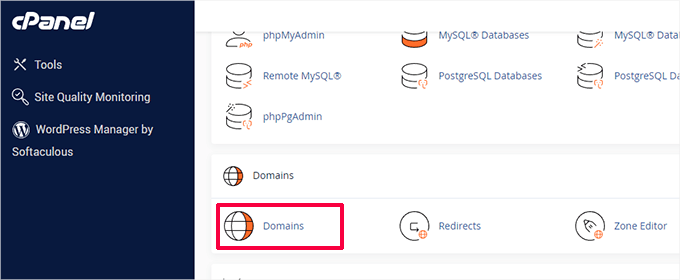
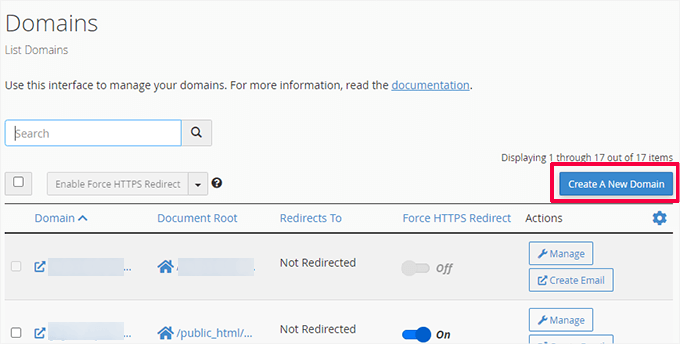
Det kommer sedan att visa dig en lista över domäner och underdomäner på ditt webbhotellskonto.
Du måste klicka på knappen 'Skapa en ny domän' för att fortsätta.
På nästa skärm måste du lägga till en wildcard-undedomän under fältet Domän.
En jokertecken-underdomän innehåller en asterisk följt av en punkt och ditt domännamn. Som detta:
*.example.com
Glöm inte att ersätta example.com med ditt domännamn.
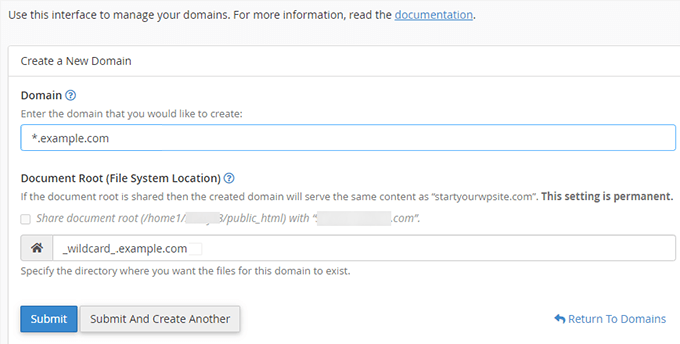
Fältet för dokumentrot kommer automatiskt att fyllas i för att matcha jokertecknet.
Klicka bara på knappen 'Skicka' för att spara dina domäninställningar.
Ditt värdkonto är nu redo att stödja WordPress multisite med underdomäner.
Konfigurera anpassade domäner för varje webbplats
WordPress multisite tillåter dig också att ställa in olika domäner för varje webbplats i ditt multisite-nätverk.
För att ställa in anpassade domäner måste du använda domänmappningsfunktionen och uppdatera namnserverposter i ditt domänregistrator-konto.
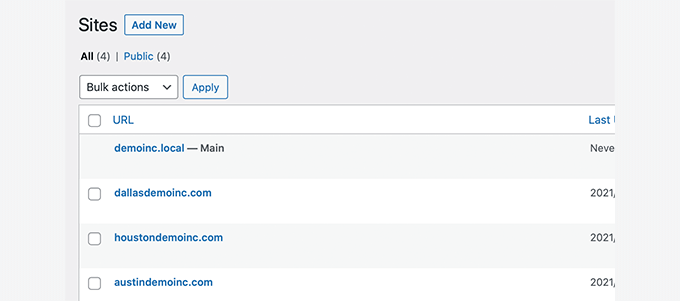
Vi har skapat en detaljerad steg-för-steg-guide om hur man skapar WordPress multisite med olika domäner med installationsinstruktionerna.
Aktivera WordPress Multisite-nätverksfunktionen
Multisite-nätverksfunktionen är inbyggd i varje WordPress-installation. För att använda den, installera och konfigurera WordPress som du normalt skulle göra.
Efter det behöver du bara aktivera multisite-funktionen. Du kan också aktivera multisite-funktionen på en befintlig WordPress-webbplats.
Innan du aktiverar multisite, glöm inte att skapa en fullständig säkerhetskopia av din WordPress-webbplats.
Anslut sedan till din webbplats med en FTP-klient eller cPanel filhanterare, och öppna wp-config.php-filen för redigering.
Du behöver lägga till följande kod i din wp-config.php-fil precis före raden /* That’s all, stop editing! Happy publishing. */:
/* Multisite */
define( 'WP_ALLOW_MULTISITE', true );
När det är klart kan du spara och ladda upp din wp-config.php-fil till servern.
Den här koden aktiverar helt enkelt multisite-funktionen på din WordPress-webbplats. När den är aktiverad måste du fortfarande konfigurera multisite-nätverket.
Konfigurera ditt WordPress multisite-nätverk
Nu när du framgångsrikt har aktiverat multisite-nätverksfunktionen på din WordPress-webbplats är det dags att konfigurera nätverket.
Om du sätter upp ett multisite-nätverk på en befintlig WordPress-webbplats måste du inaktivera alla plugins på din webbplats.
Besök helt enkelt sidan Plugins » Installera plugins och markera alla plugins. Välj sedan ‘Inaktivera’ från rullgardinsmenyn ‘Massåtgärder’ och klicka på knappen ‘Verkställ’.

Du kan nu gå över till sidan Verktyg » Nätverksinställningar.
Här kan du konfigurera ditt multisite-nätverk.
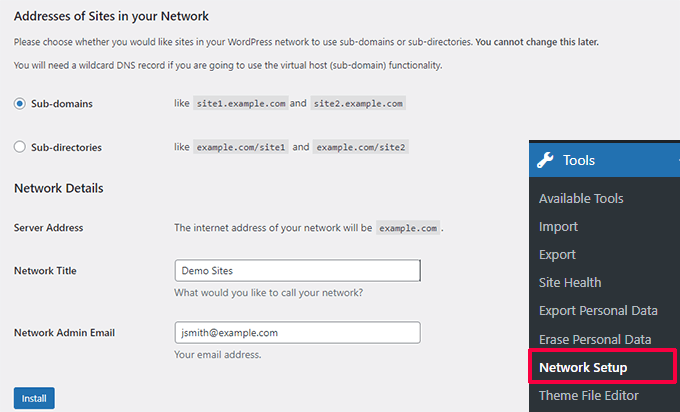
På skärmen för nätverkskonfiguration kommer du att märka att du behöver Apache's mod_rewrite-modul installerad på din server. Denna modul är installerad och aktiverad på alla bästa WordPress-hostingleverantörer.
Därefter måste du tala om för WordPress vilken domänstruktur du kommer att använda för webbplatser i ditt nätverk, t.ex. Underdomäner eller Underkataloger.
Därefter måste du ange en titel för ditt nätverk och se till att e-postadressen i fältet 'Nätverksadministratörens e-post' är korrekt.
Klicka på knappen 'Installera' för att fortsätta.
WordPress kommer nu att visa dig lite kod att lägga till i dina wp-config.php- och .htaccess-filer, respektive.
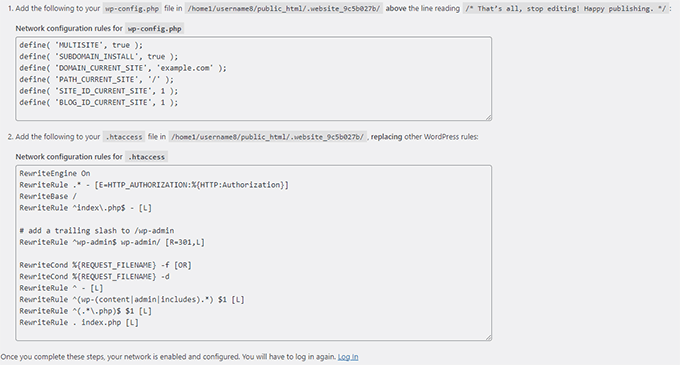
Du kan använda en FTP-klient eller Filhanteraren i cPanel för att kopiera och klistra in koden.
Redigera först filen wp-config.php och klistra in koden precis under raden du lade till i det tidigare steget.
Redigera sedan filen .htaccess och ersätt de befintliga WordPress-reglerna i din .htaccess med WordPress multisite-koden du kopierade.
Glöm inte att spara dina ändringar och ladda upp de redigerade filerna tillbaka till din server.
När du är klar måste du logga in på din WordPress-webbplats igen för att komma åt multisite-nätverket.
Konfigurera nätverksinställningar
Nu när du har konfigurerat multisite-nätverket är det dags att konfigurera dess nätverksinställningar.
Börja med att logga in på ditt WordPress-webbplatsens adminområde.
Därefter måste du växla till inställningarna för 'Nätverksinstrumentpanelen' för att ändra nätverksinställningar, lägga till nya webbplatser och konfigurera andra inställningar.
När du för muspekaren över menyn 'Mina webbplatser' i adminverktygsfältet visas ett nedfällbart popup-fönster. Klicka på Nätverksadmin » Instrumentpanel.
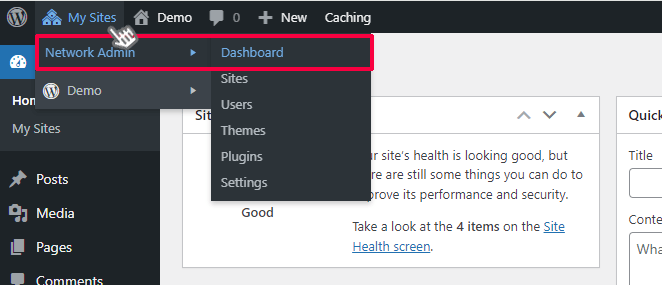
Detta tar dig till instrumentpanelen för multisite-nätverket. Du kommer att märka att det finns nya menyalternativ för att hantera ditt multisite-nätverk.
Du kommer också att se en instrumentpanelswidget 'Just nu' som låter dig skapa en ny webbplats och lägga till nya användare.
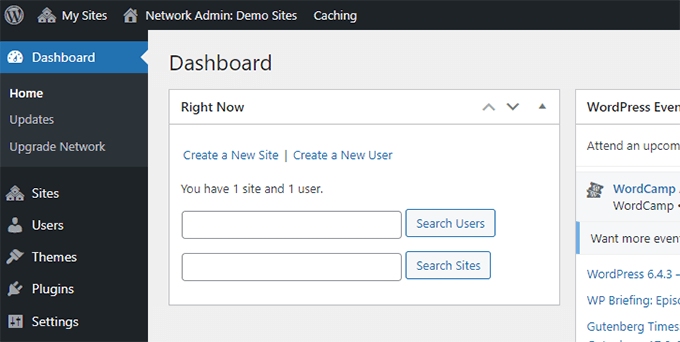
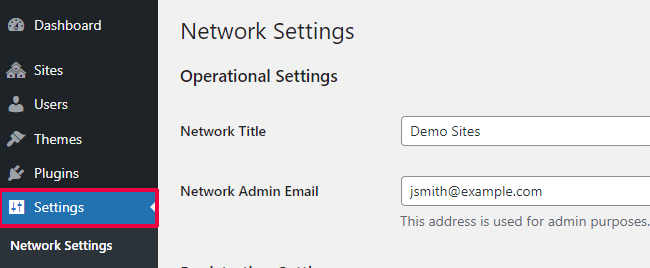
För att konfigurera nätverksinställningar, klicka på länken 'Inställningar' i sidomenyn för administratören.
Det första alternativet på sidan nätverksinställningar är att ställa in din webbplatstitel och administratörens e-postadress. Dessa fält kommer att fyllas i automatiskt med nätverkstiteln och administratörens e-postadress som du angav under installationen.
Öppna ditt multisite-nätverk för registreringar
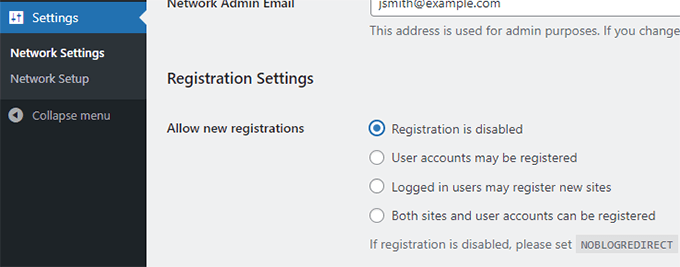
Avsnittet 'Registreringsinställningar' på nätverksinställningssidan är förmodligen den viktigaste inställningen i hela din nätverkskonfiguration.
Som standard är både användar- och webbplatsregistreringar inaktiverade i nätverket.
Du kan välja att öppna din webbplats för användarregistrering, endast tillåta befintliga användare att skapa nya webbplatser, eller tillåta både användar- och webbplatsregistrering.
Om du öppnar ditt multisite-nätverk för registrering kan du markera rutan bredvid alternativet 'Registreringsavisering'.
Detta gör att du kan ta emot e-postaviseringar varje gång en ny användare eller webbplats registreras.
Om du vill tillåta enskilda webbplatsadministratörer att lägga till nya användare på sina webbplatser, markera rutan bredvid alternativet 'Lägg till nya användare'.
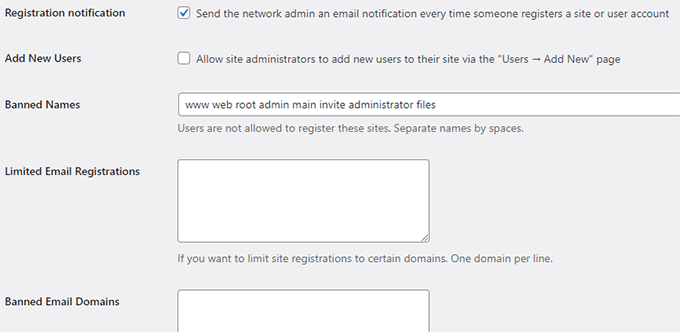
Det begränsade alternativet för e-postregistrering låter dig begränsa webbplats- eller användarregistrering till e-postadresser från specifika domäner.
Detta är särskilt användbart om du bara vill tillåta personer från din organisation att registrera sig och skapa användare eller webbplatser.
På liknande sätt kan du också blockera vissa domäner från registrering.
Nya webbplatsinställningar
Avsnittet ‘Inställningar för ny webbplats’ låter dig konfigurera standardalternativ för nya webbplatser som skapas i ditt multisite-nätverk.
Du kan ändra välkomstmeddelandena och innehållet i det första standardinlägget, sidan och kommentaren i dessa inställningar.
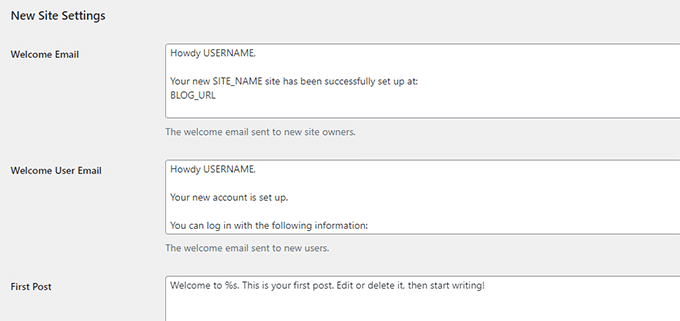
Som nätverksadministratör kan du ändra dessa inställningar när som helst.
Uppladdningsinställningar för ditt multisite-nätverk
Det är viktigt att övervaka din servers resursanvändning. Under avsnittet 'Uppladdningsinställningar' kan du begränsa den totala mängden utrymme som en webbplats kan använda för uppladdningar.
Standardvärdet är 100 MB, vilket förmodligen räcker för minst 100 foto-uppladdningar. Du kan öka eller minska detta utrymme beroende på ditt diskutrymme.
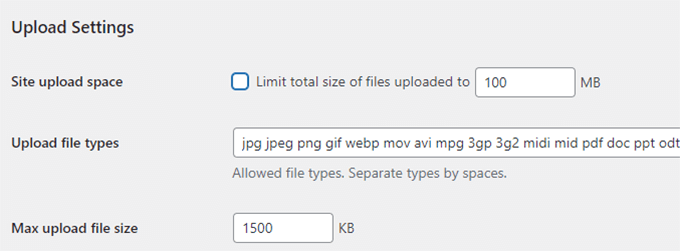
Standardfiltyperna för uppladdning är bilder, ljud, video och PDF-filer. Du kan lägga till ytterligare filtyper, som doc, docx, odt och så vidare.
Därefter kan du välja en filstorleksgräns så att användare inte kan ladda upp orimligt stora filer till servern.
Plugin-menyinställningar
Därefter kan du gå till Menyinställningar. Det låter dig aktivera den administrativa menyn för plugin-sektionen på dina nätverkswebbplatser.
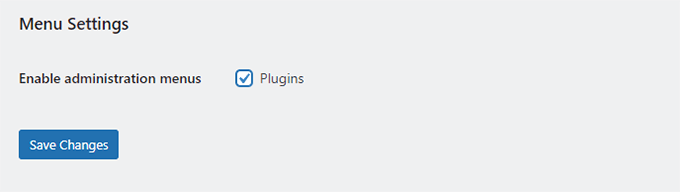
Att aktivera detta kommer att visa Plugins-menyn för respektive webbplatsadministratör. De kan aktivera eller inaktivera ett plugin på sina webbplatser, men de kan inte installera nya plugins.
När du är nöjd med alla konfigurationsinställningar, klicka på knappen 'Spara ändringar'.
Lägga till nya webbplatser i ditt WordPress Multisite-nätverk
För att lägga till en ny webbplats i ditt WordPress multisite-nätverk, klicka helt enkelt på 'Webbplatser' under menyn Mina webbplatser » Nätverksadministratör i verktygsfältet för administratören.
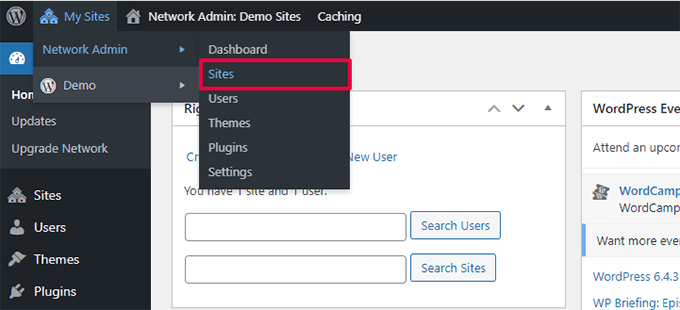
Detta visar dig en lista över webbplatser i din nuvarande multisite-installation. Som standard listas din primära webbplats som den enda webbplatsen i ditt WordPress multisite-nätverk.
För att lägga till en ny webbplats, klicka på knappen 'Lägg till ny' högst upp.
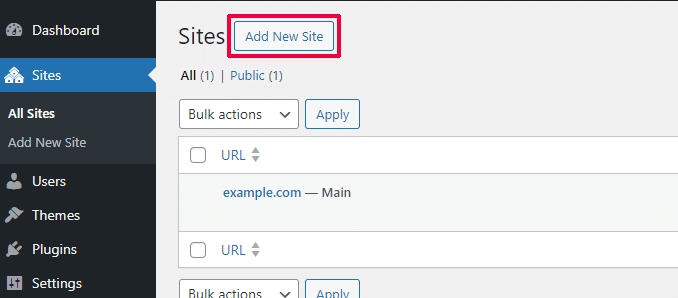
På sidan 'Lägg till ny webbplats', ange webbplatsens adress. Du behöver inte skriva hela adressen, bara den del du vill använda som underdomän eller underkatalog.
Därefter lägger du till en webbplatstitel och anger webbplatsadministratörens e-postadress.
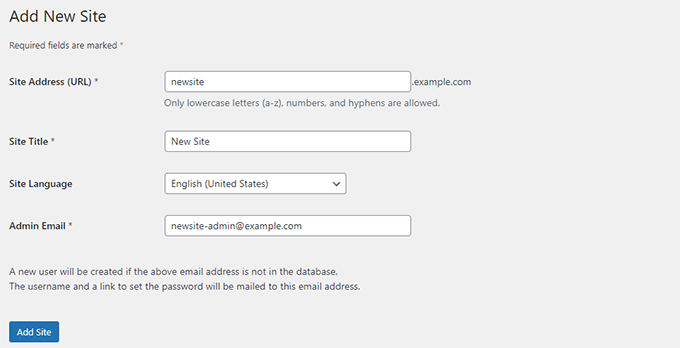
Du kan lägga till en administratörse-postadress annan än den du för närvarande använder för att hantera ditt multisite-nätverk.
Om en annan användare inte för närvarande använder den e-postadressen, kommer WordPress att skapa en ny användare och skicka användarnamn och lösenord till den e-postadress du anger.
När du är klar klickar du helt enkelt på knappen ‘Lägg till webbplats’.
En ny webbplats kommer att läggas till i ditt WordPress multisite-nätverk. Du kommer också att få ett e-postmeddelande om ny webbplatsregistrering som nätverksadministratör.
Om du skapar en ny användare kommer den användaren att få ett e-postmeddelande med instruktioner för att ställa in lösenord och logga in.
Lägga till teman och plugins till ditt multisite-nätverk
Som standard kan enskilda webbplatsadministratörer i ett multisite-nätverk inte installera teman och plugins på egen hand.
Som nätverksadministratör kan du installera respektive plugins och teman så att de är tillgängliga för alla webbplatser i ditt nätverk.
Installera teman för ditt multisite-nätverk
För att lägga till teman, gå till sidan Mina webbplatser » Nätverksadministratör » Teman.
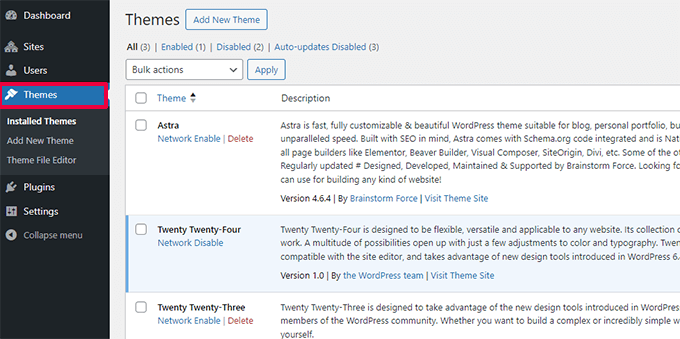
På den här sidan ser du en lista över teman som för närvarande är installerade på ditt WordPress multisite.
Du kan göra ett tema tillgängligt för andra webbplatser genom att klicka på alternativet 'Nätverksaktivera' under det temat.
Du kan också inaktivera ett tema genom att klicka på länken ‘Nätverksinaktivering’ under det. Observera att alternativet Nätverksinaktivering endast visas när temat är aktiverat.
För att lägga till ett nytt tema, klicka på knappen 'Lägg till nytt' högst upp på skärmen och installera ett WordPress-tema som du normalt skulle göra.
När det nya temat är installerat kan du göra det tillgängligt för andra webbplatser i ditt nätverk med alternativet 'Nätverksaktivera'.
Om du behöver rekommendationer om vilka teman som ska göras tillgängliga för ditt nätverk, här är våra val av de bästa WordPress-teman som du kan använda:
- Bästa gratis WordPress bloggteman
- Bästa gratis WordPress-teman för fotografering
- Bästa WordPress mångsidiga teman
Ange en standardmall för ditt multisite-nätverk
Även om du har lagt till ett par teman, kommer WordPress fortfarande att aktivera standard WordPress-temat för varje ny webbplats.
Om du vill göra ett annat tema till standard för nya webbplatser, måste du lägga till följande kod i din wp-config.php-fil:
// Setting default theme for new sites
define( 'WP_DEFAULT_THEME', 'your-theme' );
Ersätt your-theme med namnet på ditt tema. Du behöver använda namnet på temats mapp, som du hittar genom att titta i mappen /wp-content/themes/ med FTP eller Filhanteraren.
Installera tillägg för ditt multisite-nätverk
På samma sätt kan du besöka sidan Mina webbplatser » Nätverksadministration » Plugins för att installera plugins och klicka på länken 'Nätverksaktivera' under varje plugin för att aktivera det i ditt multisite-nätverk.
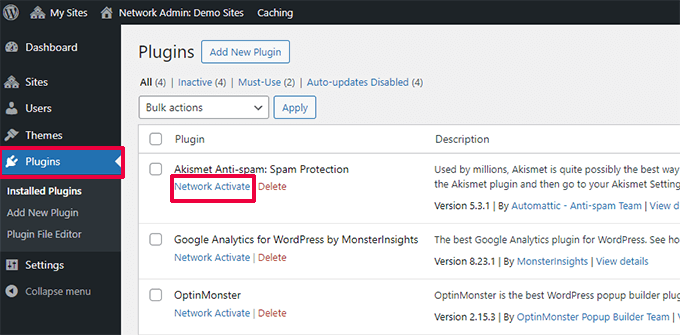
Här är några viktiga WordPress-plugins som vi rekommenderar för varje webbplats:
- WPForms – Det är det bästa WordPress-pluginet för kontaktformulär som låter dig snabbt skapa vackra formulär med en enkel dra-och-släpp-formulärbyggare.
- All in One SEO – Det är det mest omfattande WordPress SEO-pluginet på marknaden som hjälper dig att få fler besökare från sökmotorer.
- MonsterInsights – Den bästa Google Analytics-lösningen för WordPress som låter dig se trafikdata och andra användbara rapporter i din WordPress-instrumentpanel.
- SeedProd – Webbplatsadministratörer kanske vill visa en "kommer snart"-sida medan de arbetar på sina webbplatser. SeedProd låter dem lägga till vackra "kommer snart"- och underhållslägeslandningssidor.
- WP Mail SMTP – WP Mail SMTP hjälper dig att åtgärda problemet med att WordPress inte skickar e-post genom att använda en SMTP-server för att skicka viktiga e-postmeddelanden för multisite-registrering och aviseringar.
För fler plugin-rekommendationer, se vår lista över väsentliga WordPress-plugins för alla webbplatser.
Notera: Om du tidigare aktiverade alternativet Plugins-menyn för webbplatsadministratörer i 'Nätverksinställningar', kan webbplatsadministratörer aktivera eller inaktivera installerade plugins på egen hand. De kan dock inte ta bort eller installera ett nytt plugin på egen hand.
Lägga till standardinnehåll på multisite-webbplatser
Som standard tillåter WordPress dig att lägga till och redigera visst standardinnehåll för varje webbplats i ditt multisite-nätverk. Du kan gå till sidan Inställningar » Nätverksinställningar och lägga till detta innehåll i avsnittet ‘Inställningar för nya webbplatser’.
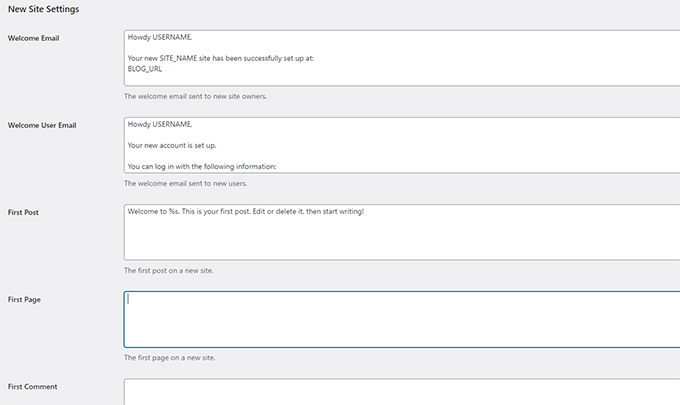
Du kan redigera innehållet för standardinlägget, sidan och kommentaren. Vi rekommenderar att du ersätter standardinnehållet med något mer användbart för dina webbplatsadministratörer.
Men tänk om du ville att ytterligare standardinnehåll skulle läggas till varje ny webbplats?
Som standard ger WordPress dig inte ett alternativ att skapa ytterligare standardinnehåll för nya webbplatser. Om du vill göra det, behöver du lägga till anpassad kod i din WordPress multisite.
I det här exemplet kommer vi att lägga till en ny standardsida som ska skapas för varje ny webbplats. Du kan lägga till den här koden i din huvudsakliga webbplats functions.php-fil eller genom att använda WPCode-pluginet på din huvudsakliga webbplats:
add_action('wpmu_new_blog', 'wpb_create_my_pages', 10, 2);

function wpb_create_my_pages($blog_id, $user_id){
  switch_to_blog($blog_id);

// create a new page
  $page_id = wp_insert_post(array(
    'post_title'     => 'About',
    'post_name'      => 'about',
    'post_content'   => 'This is an about page. You can use it to introduce yourself to your readers or you can simply delete it.',
    'post_status'    => 'publish',
    'post_author'    => $user_id, // or "1" (super-admin?)
    'post_type'      => 'page',
    'menu_order'     => 1,
    'comment_status' => 'closed',
    'ping_status'    => 'closed',
 ));

restore_current_blog();
}
Du kan använda samma kod med små modifieringar för att skapa standardinlägg för nya webbplatser. Titta på följande kod:
add_action('wpmu_new_blog', 'wpb_create_my_pages', 10, 2);

function wpb_create_my_pages($blog_id, $user_id){
  switch_to_blog($blog_id);

// create a new page
  $page_id = wp_insert_post(array(
    'post_title'     => 'A sample blog post',
    'post_name'      => 'sample-blog-post',
    'post_content'   => 'This is just another sample blog post. Feel free to delete it.',
    'post_status'    => 'publish',
    'post_author'    => $user_id, // or "1" (super-admin?)
    'post_type'      => 'post',
 ));

restore_current_blog();
}
Felsökning av WordPress Multisite-problem
De vanligaste problemen med installation av WordPress multisite-nätverk är felaktig konfiguration av wildcard-underdomäner och problem med domänmappning. Innan du installerar multisite, se till att din webbhotell stöder wildcard-underdomäner.
Följande är några andra vanliga problem och deras snabba lösningar.
Åtgärda inloggningsproblem på multisite-installationer
Ett vanligt problem är att när man använder WordPress multisite med underkataloger, kan vissa användare inte logga in i administrationsområdet på sina webbplatser efter att de har lagt till den nödvändiga koden i wp-config.php-filen.
För att åtgärda detta, leta upp följande rad i filen wp-config.php:
define('SUBDOMAIN_INSTALL', false);
Byt ut den mot följande rad:
define('SUBDOMAIN_INSTALL', 'false');
Hitta obekräftade användare
Ett annat problem du kan stöta på är att du inte kan hitta användare som registrerat sig i ditt nätverk men som inte har fått aktiveringsmejlet.
För att åtgärda detta problem, se vår guide om hur man hittar väntande obekräftade användare i WordPress.
Exportera en webbplats från Multisite till en egen WordPress-installation
Senare kan du eller en annan webbplatsägare vilja exportera en webbplats från multisite till en separat WordPress-installation. Detta kan enkelt göras. För steg-för-steg-instruktioner, se vår guide om hur man flyttar en webbplats från WordPress multisite till en enskild installation.
Du kanske också vill bokmärka vår ultimata guide till vanliga WordPress-fel och hur du åtgärdar dem. Detta kommer att spara dig mycket tid genom att snabbt åtgärda de vanligaste WordPress-problemen.
Vanliga frågor om WordPress Multisite Network
Många av våra användare har ställt oss många frågor om WordPress multisite-nätverk och hur man använder det mer effektivt. Följande är de mest frekventa frågorna som vi har besvarat.
1. Skulle jag kunna hantera mina webbplatser bättre med ett multisite-nätverk?
För att vara ärlig beror svaret verkligen på ditt användningsscenario.
Om dina webbplatser till exempel inte är relaterade till varandra, då skulle du ha bättre nytta av ett verktyg för hantering av flera webbplatser som InifiteWP.
Men om du hanterar flera webbplatser för en restaurangkedja, ett universitet eller en onlinemagasin, då kommer WordPress multisite att vara mer effektivt.
2. Gör WordPress multisite att mina webbplatser laddas snabbare?
Återigen, det beror på flera faktorer. Bättre WordPress-hosting med gott om serverresurser kommer att göra multisite snabbare, men å andra sidan, med dessa resurser kommer även enskilda WordPress-webbplatser att köras snabbare.
Men på ett delat webbhotellskonto kommer trafikspikar att öka minnesanvändningen och sakta ner alla webbplatser i multisite-nätverket samtidigt. För att förbättra multisite-hastigheten, se vår guide om WordPress-prestanda och hastighetsoptimering.
3. Kan jag lägga till en onlinebutik till en WordPress Multisite-webbplats?
Ja, du kan lägga till en onlinebutik i WordPress multisite-nätverket. Troligtvis kommer du att använda ett e-handelsplugin som WooCommerce för det, vilket är kompatibelt med WordPress multisite.
4. Kan jag installera 'x plugin' på mitt WordPress multisite?
Vissa WordPress-plugins kanske inte är kompatibla med WordPress multisite. Vanligtvis nämner plugin-utvecklare det på pluginets webbplats, och du kan undvika att installera ett plugin som kanske inte fungerar i en multisite-konfiguration. Om det dock inte nämns är det säkert att anta att det är kompatibelt med multisite.
5. Hur delar jag användarinloggningar och roller över multisite-nätverket?
Som standard kan en användare som är registrerad på en webbplats inte registrera sig eller läggas till på en annan webbplats i samma nätverk. Det beror på att de redan är registrerade i den delade WordPress-databasen. De har dock inga användarrollprivilegier på andra webbplatser.
Du kan använda tredjepartsplugins som WP Multisite User Sync för att synkronisera användare över nätverket. Du måste dock vara försiktig, eftersom du kan ge någon administratörsrättigheter till en webbplats.
Vi hoppas att den här artikeln hjälpte dig att lära dig hur du installerar och konfigurerar ett WordPress multisite-nätverk. Du kanske också vill se vår handledning om att skapa en WordPress multisite med olika domäner eller vårt experttips om de bästa WordPress multisite-pluginsen.
Om du gillade den här artikeln, prenumerera gärna på vår YouTube-kanal för WordPress-videoguider. Du kan också hitta oss på Twitter och Facebook.



Dayo Olobayo
Jag måste erkänna att jag inte var helt övertygad om fördelarna med WordPress Multisite Networks innan jag läste den här artikeln. Sättet du har presenterat de potentiella fördelarna, särskilt för att hantera ett nätverk av liknande webbplatser, har definitivt förändrat mitt perspektiv. Steg-för-steg-instruktionerna för installationen är tydliga och koncisa, och betoningen på att förstå konsekvenserna av underdomäner jämfört med underkataloger är välplacerad. Detta är definitivt en artikel som jag kommer att bokmärka för framtida referens!
Johann
Skulle det vara möjligt att återanvända synkroniserade mönster på flera webbplatser i nätverket?
WPBeginner Support
It would depend on the pattern but there are also plugins that would allow you to share the patterns
Admin
Jiří Vaněk
Jag skulle vilja fråga eftersom jag är osäker på om jag förstår multisite korrekt. Jag har flera webbplatser och jag skulle vilja hantera dem centralt. Jag vet att det finns många betalda och obetalda verktyg för detta ändamål, som till exempel Main WP. Kan multisite dock användas för samma ändamål? Det vill säga, en WordPress och flera webbplatser under central hantering. Jag antar dock att jag skulle behöva ha alla webbplatser på samma server, stämmer det?
WPBeginner Support
Du har rätt i att webbplatserna måste finnas på samma server eftersom de normalt använder samma databas. Multisite kan delvis användas för liknande köp, men om webbplatserna inte ska vara sammankopplade normalt rekommenderar vi fortfarande att använda plugins för att hantera flera webbplatser för de plugins som inte är kompatibla med multisite.
Admin
Jiří Vaněk
Tack för ditt svar. Jag misstänkte att det kunde vara så. Ändå uppskattar jag ditt svar. För närvarande har jag börjat testa hantering via MainWP, och hittills verkar det vara en utmärkt tjänst för exakt de ändamål jag hade i åtanke. Så än en gång, tack för din tid och vägledning.
Mrteesurez
Som du har sagt att användare kan tillåtas att skapa sin blogg (hela webbplatsen).
Betyder det att jag kan omvandla min WordPress multisite till något som Medium, Quora, WordPress.com, Mastodon och andra?
Vänligen låt mig veta
WPBeginner Support
You would need a plugin or tool to recreate all the functionality but you could create sites for users similar to those sites
Admin
WPBeginner Support
You would require a plugin or tool for all of the features but it would be something close to those sites
Admin
Mrteesurez
Även om multisite kan vara bra i vissa fall, så ser nackdelarna ut att väga tyngre än fördelarna, särskilt när det gäller säkerhet, eftersom om en webbplats hackas, påverkas andra.
Ditt ord: 'Du kan till och med tillåta andra användare att registrera sig och skapa sina egna bloggar på din domän'
Skapa bloggar eller blogginlägg??
WPBeginner Support
Blogs as in entire sites
Admin
Thomas
Hej, när du installerar koden i wp-config.php-filen aktiveras multisite vanligtvis direkt – eller tar det ett tag?
Jag installerade koden – och ersatte den gamla filen på mitt Bluehost-konto – bekräftade att koden fanns där men ser inte alternativet Nätverksinställningar under verktyg... än!
WPBeginner Support
Om du har någon cachning kan du behöva rensa den, men du bör se ändringarna omedelbart.
Admin
Jiří Vaněk
Jag provade precis koden och den fungerar riktigt snabbt. Försök att se om du har en cache i din webbläsare, på din hosting (plugin) eller om du inte använder ett CDN och du inte har en cache där än.
WPBeginner Kommentarer
Ja, att kontrollera och rensa CDN- eller webbläsarcache är också en bra idé.
Ashikur Rahman
precis som standardtemat. är det möjligt att ställa in den nya webbplatsens permalänkstruktur till POST NAME? för i standard är det månader och sedan inläggsnamn.
Tack för den här handledningen
WPBeginner Support
Även om du inte kan ställa in det som standard från skapandet, kan du ändra permalänken eftersom en ny webbplats i ditt multisite inte kommer att ha något innehåll.
Admin
Quintin
Hej.
Jag håller på att skapa ett nätverk och kommer att skapa ett antal teman för dessa webbplatser att använda.
Min fråga är hur jag uppdaterar dessa teman om de behöver uppdateras av någon anledning?
Skriver jag helt enkelt över mappen för det temat?
Tack.
Quintin
Hej.
Tack för artikeln.
Jag följde den helt och hållet och tyvärr, när jag skapar webbplatserna, finns detaljerna under "webbplatser"-området, men när jag klickar på dessa webbplatser för att visa eller administrera dem, existerar de inte.
Jag försökte lägga till underdomänerna manuellt, men även när jag gjorde det, är felet "Filen hittades inte".
Jag har ingen aning om vad jag gör fel.
WPBeginner Support
För den vanligaste anledningen vill du kontrollera med din hosting-leverantör för att säkerställa att det inte finns något domänproblem
Admin
Mary Gaughan
Jag är ny på WordPress och överväger en multisite. Jag förstår att teman kan aktiveras eller inaktiveras per webbplats, men vad gäller saker som rubriker och sidfötter? De andra webbplatserna på min instans skulle ha sin egen varumärkesprofil.
WPBeginner Support
Temaanpassningar skulle vara unika för varje webbplats om du inte direkt redigerar temats kod, i vilket fall du skulle vilja skapa ett barn-tema.
Admin
Kaye fiq
Tack för den fina beskrivningen, följde upp och fick det installerat. Dock får jag “500 internal error” när jag besöker den andra webbplatsen jag har skapat.
WPBeginner Support
För att åtgärda felet 500 internal server error rekommenderar vi att du tittar på vår artikel nedan, den bör hjälpa dig:
https://www.wpbeginner.com/wp-tutorials/how-to-fix-the-internal-server-error-in-wordpress/
Admin