


Inte alla användare på din WordPress-webbplats behöver åtkomst till varje block i redigeraren.
Efter att ha drivit en blogg med flera författare i mer än ett decennium har vi upptäckt att begränsning av blockåtkomst hjälper till att hålla innehållet konsekvent och förhindrar oavsiktliga ändringar av din webbplats layout eller design.
En av de stora fördelarna med WordPress är att du kan skräddarsy redigeringsupplevelsen baserat på användarroller. Detta låter dig ge varje teammedlem exakt de verktyg de behöver samtidigt som du döljer block som kan orsaka förvirring eller rörighet i redigeraren.
I den här guiden visar vi hur du enkelt kan dölja specifika block från vissa användare i WordPress-innehållsredigeraren.
Varför dölja block från specifika användare i innehållseditor?
WordPress-block, även kända som Gutenberg-block, är de innehållselement du använder för att bygga inlägg och sidor. Även om det är kraftfullt att ha många block, kan det också skapa en rörig arbetsyta för ditt team.
Att dölja vissa block för specifika användarroller erbjuder flera viktiga fördelar:
- Effektivisera arbetsflödet för redigering: En renare redigerare med färre alternativ hjälper dina innehållsskapare att fokusera på att skriva. De ser bara de verktyg de faktiskt behöver för sin roll.
- Bibehåll designkonsistens: Du kan dölja layoutblock som 'Kolumner' eller 'Avdelare' för vissa användare. Detta säkerställer att alla blogginlägg följer en konsekvent, varumärkesanpassad mall.
- Minska fel och öka säkerheten: Du kan dölja blocket 'Anpassad HTML' för författare för att förhindra dem från att lägga till kod som kan bryta din webbplats. Detta låter dig också styra var plugin-block, som från WPForms, kan placeras.
Det är viktigt att veta att även om WordPress-redigeraren låter dig låsa enskilda block för att förhindra att de flyttas eller tas bort, har den inget inbyggt sätt att dölja block för olika användarroller.
Det är där ett plugin blir viktigt och ger dig den exakta kontroll du behöver.
Med det sagt, låt oss se hur man döljer eller inaktiverar block för specifika användare på din WordPress-webbplats.
Dölja block från specifika användare med ett plugin
Det bästa sättet att hantera din blocksynlighet baserat på användarroller är att använda pluginet PublishPress Blocks. Det ger dig mer kontroll över WordPress blockredigerare och lägger till fler block som en bildreglage, sökfält, prislista och mer.
Först måste du installera och aktivera PublishPress Blocks-pluginet. Gratisversionen är perfekt för den här handledningen, men Pro-versionen erbjuder ännu kraftfullare funktioner, som möjligheten att inaktivera block för enskilda användare, inte bara hela användarroller.
Om du behöver hjälp med plugininstallationen, se vår guide om hur man installerar ett WordPress-plugin.
När det är installerat kan du gå till inställningarna för pluginet Block » Blockbehörigheter från WordPress-instrumentpanelen.
Välj den användarroll du vill anpassa från rullgardinsmenyn högst upp.
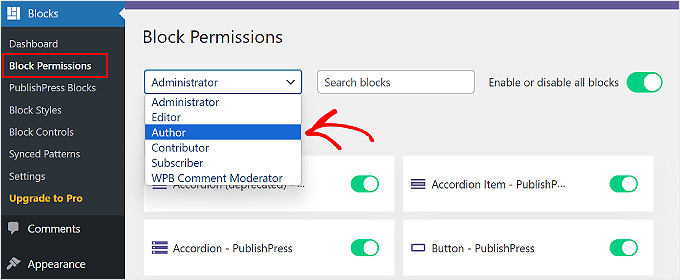
För att dölja ett block från den valda användarrollen, klicka helt enkelt på växlingsknappen för att inaktivera det.
Till exempel, i bilden nedan kommer vi att inaktivera blocken 'Rubrik' och 'Citat' för alla användare med rollen Författare.
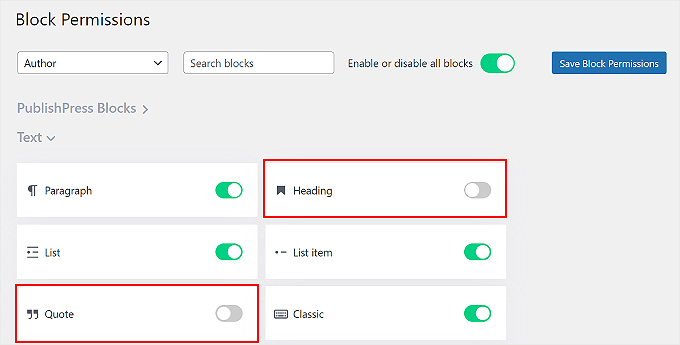
Glöm inte att klicka på knappen 'Spara blockbehörigheter' när du är klar.
Dessutom kan du klicka på 'Aktivera eller inaktivera alla block' för att aktivera eller inaktivera alla block samtidigt för en specifik användarroll. Den här funktionen kan vara användbar om användaren inte ska hantera redigering av ditt inlägg eller sidinnehåll, som en prenumerant
Det var allt! Du har framgångsrikt inaktiverat blocket för en användarroll på din WordPress-webbplats. Nu kan du upprepa detta för att dölja eller visa block för andra WordPress-användarroller.
Vanliga frågor om att dölja block från specifika användare i WordPress
Här är några frågor som våra läsare ofta ställer innan de döljer specifika block på sina webbplatser:
Kan jag dölja redigeringsblock i WordPress utan ett plugin?
Ja, du kan dölja block med anpassad kod genom att avregistrera dem för specifika användarroller. Detta kräver dock att du lägger till PHP-kodavsnitt i din webbplats filer.
Denna metod kan vara riskabel om du inte är utvecklare. För de flesta är det säkraste och enklaste lösningen att använda ett plugin som PublishPress Blocks.
Vad händer med befintligt innehåll om jag döljer ett block?
Att dölja ett block påverkar inte innehåll som redan har publicerats. Innehållet i dessa block kommer fortfarande att visas korrekt på din live-webbplats.
Det tar bara bort blocket från redigeraren för vissa användare, så de kan inte lägga till det i nya inlägg eller sidor framöver.
Kan jag ställa in blockbehörigheter för en enskild användare istället för en hel roll?
Den kostnadsfria versionen av PublishPress Blocks hanterar primärt behörigheter efter användarroll (som Författare, Redaktör, etc.).
För att få mer specifik kontroll för enskilda användare behöver du vanligtvis uppgradera till premiumversionen av pluginet.
Andra sätt att anpassa blockredigeraren
Om du vill lägga till mer funktionalitet i Gutenberg-blockredigeraren, här är några andra idéer du kan prova:
- Hur man lägger till samarbete i WordPress Blockredigerare (Google-dokumentstil)
- Hur du ersätter platshållartexten 'Lägg till titel' i WordPress
- Nybörjarguide för att använda distraktionfri helskärmsredigerare i WordPress
- Hur man lägger till en blogginläggschecklista i WordPress-redigeraren
- Hur man skapar ett anpassat WordPress-block (enkelt sätt)
- Ultimata guiden för att anpassa bakgrundsfärgen i WordPress blockredigerare
- Hur man inaktiverar helskärmsläge i WordPress
Vi hoppas att den här artikeln hjälpte dig att lära dig hur du döljer block från specifika användare i WordPress-redigeraren. Du kanske också vill se vår guide om WordPress-inläggsrevisioner och våra experters val av de bästa Gutenberg-blockpluginsen för WordPress.
Om du gillade den här artikeln, prenumerera gärna på vår YouTube-kanal för WordPress-videoguider. Du kan också hitta oss på Twitter och Facebook.


Har du en fråga eller ett förslag? Lämna gärna en kommentar för att starta diskussionen.