


”Ursäkta att jag svarar sent!” Det brukade vara en av de vanligaste fraserna vi såg våra kunder skriva när de hanterade formulärinlämningar på sina WordPress-webbplatser. Även med e-postaviseringar aktiverade är det lätt att missa brådskande meddelanden när man är borta från datorer.
En enkel lösning som fungerar bra för många webbplatsägare är att lägga till SMS-aviseringar till sina WordPress-formulär.
Så istället för att ständigt kontrollera sina inkorgar får de omedelbara textaviseringar när någon skickar in ett formulär – oavsett om det är en kontaktförfrågan, en beställning eller en supportbiljett.
I den här guiden går vi igenom de exakta stegen för att ställa in SMS-aviseringar för dina WordPress-formulär. Efter att ha hjälpt hundratals webbplatsägare att göra detsamma har vi effektiviserat processen för att göra den enkel och kostnadseffektiv. 📲

Varför få SMS-textmeddelanden från dina WordPress-formulär?
Att ta emot SMS-textmeddelanden från dina WordPress-formulär låter dig få omedelbara aviseringar på din telefon. Detta kan vara mycket användbart för webbplatser för småföretag med mindre team.
Om du till exempel driver en restaurangwebbplats, kanske du vill få en omedelbar avisering för beställningsformulär för mat.
På samma sätt, om du har ett formulär för bokningar eller tidsbokningar, kan ett omedelbart textmeddelande meddela dig om en ny bokning.
Detta kan hjälpa till att förbättra kundnöjdheten genom att hjälpa dig att svara dina kunder så snabbt som möjligt.
Med det sagt, låt oss se hur du enkelt kan få SMS-meddelanden från dina WordPress-formulär.
Hur man får SMS-textmeddelanden från dina WordPress-formulär
Du kan enkelt ta emot textmeddelanden från dina WordPress-formulär genom att ansluta WPForms till Twilio.
WPForms är det bästa kontaktformulärpluginet på marknaden, och det används av över 6 miljoner webbplatser, inklusive oss!
På WPBeginner driver WPForms vårt kontaktformulär, vår årliga läsarundersökning och mycket annat. För mer information kan du läsa vår kompletta recension av WPForms.

På samma sätt är Twilio en ledande textmeddelandetjänst för att skicka SMS-texter.
Eftersom vårt mål alltid är att visa no-code-lösningar för nybörjare, kommer vi att använda Zapier för att fungera som en bro mellan de två apparna. Detta gör att du kan ställa in allt utan att ha någon kodningskunskap.
Redo? Låt oss börja. Om du redan har skapat ett formulär eller har ett Twilio-konto kan du använda länkarna nedan för att hoppa till nästa steg.
Konfigurera ditt WordPress-formulär med WPForms
Först måste du installera och aktivera pluginet WPForms. För mer information, se vår steg-för-steg-guide om hur man installerar ett WordPress-plugin.
📝 Obs: WPForms har en gratis version. För att låsa upp Zapier-tillägget behöver du dock minst pluginets Pro-plan.
Efter aktivering, besök sidan WPForms » Inställningar från WordPress admin sidofält för att ange plugin-licensnyckeln.
Du hittar denna information i ditt kontoområde på WPForms webbplats.

När du har gjort det är det dags att skapa ditt första formulär. För att göra detta, gå till sidan WPForms » Lägg till ny från WordPress-instrumentpanelen.
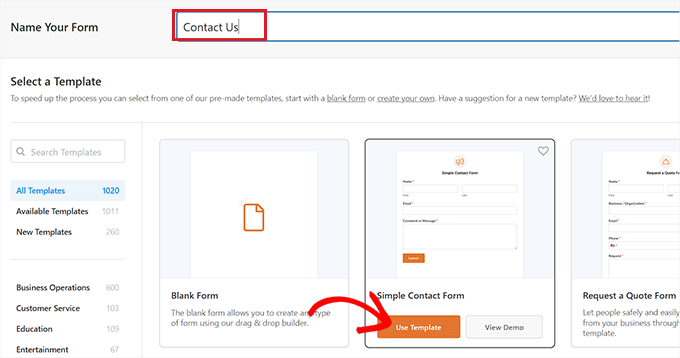
Detta tar dig till sidan 'Välj en mall', där du kan börja med att skriva ett namn för formuläret du skapar.
Därefter kan du välja att använda AI, börja från ett tomt formulär eller välja någon av de förgjorda mallarna för att bygga ditt formulär.
Om du vill använda WPForms AI, behöver du bara mata verktyget med en enkel prompt. Det kommer sedan att generera formuläret åt dig.

För den här handledningen kommer vi att skapa ett enkelt kontaktformulär.
I rutan ‘Enkel kontaktformulär’ kan du föra muspekaren över den och klicka på knappen ‘Använd mall’.
Mallen du valt kommer nu att startas i WPForms formulärbyggare. Du kommer att märka en förhandsgranskning av formuläret till höger med dess inställningar i den vänstra kolumnen.
Härifrån kan du dra och släppa vilket formulärfält som helst från den vänstra kolumnen till formuläret. För detaljerade instruktioner kan du se vår handledning om hur du skapar ett kontaktformulär i WordPress.
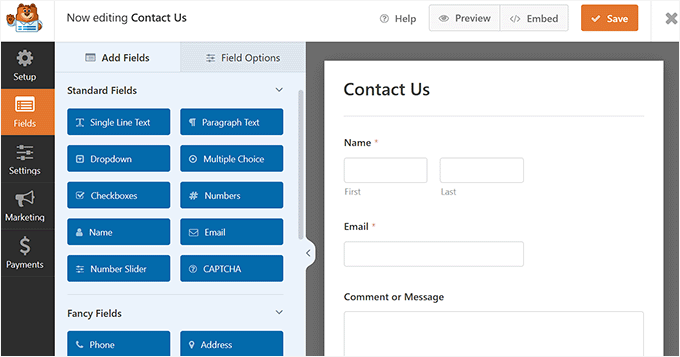
När du är nöjd klickar du bara på knappen 'Spara' högst upp för att lagra dina inställningar.
Nu, för att lägga till ditt WordPress-formulär på din webbplats, öppna en sida/inlägg från WordPress-instrumentpanelen. Klicka sedan på knappen Lägg till block ‘+’ i det övre vänstra hörnet av skärmen för att öppna blockmenyn.
Hitta och lägg till WPForms-blocket på sidan, och välj sedan formuläret du skapade från rullgardinsmenyn i själva blocket.

Klicka slutligen på knappen ‘Publicera’ eller ‘Uppdatera’ högst upp för att spara dina ändringar.
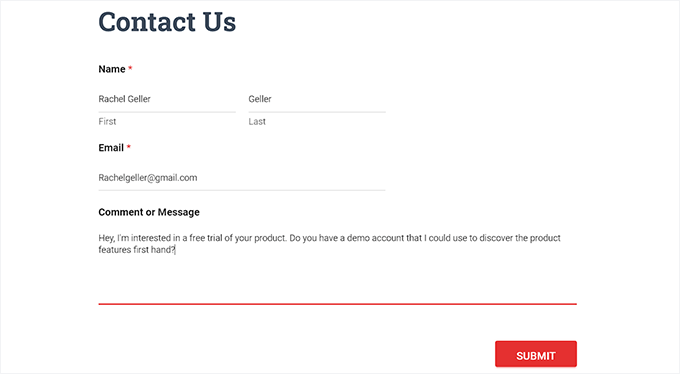
När du har gjort det måste du skicka in en testpost för att konfigurera Zapier. Här är vår testpost i vårt anpassade formulär:
Förbereder för att ansluta WPForms och Zapier
Vi kommer nu att använda Zapier för att ansluta WPForms och Twilio. För att göra detta måste du först installera och aktivera WPForms Zapier-tillägget.
För detta, besök sidan WPForms » Tillägg från WordPress-instrumentpanelen och hitta Zapier-tillägget.
När du har gjort det, klicka på knappen 'Installera tillägg'.
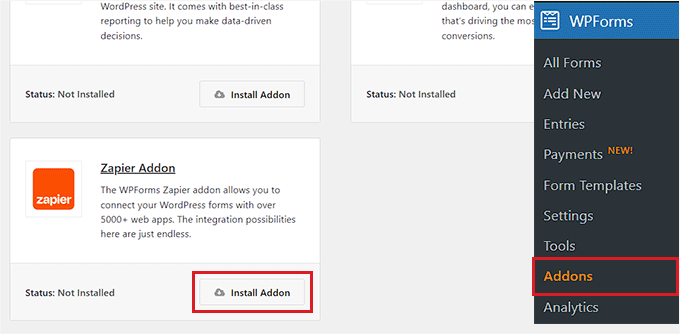
Zapier-tillägget kommer nu att installeras och aktiveras för dig.
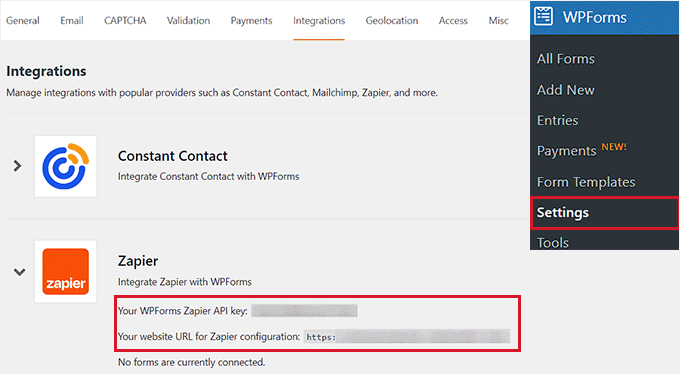
Besök nu sidan WPForms » Inställningar från admin sidofältet och byt till fliken ‘Integrationer’.
Här klickar du bara på Zapier-logotypen för att se din Zapier API-nyckel.
Du kommer att behöva den här nyckeln i ett senare steg för att koppla Zapier till WPForms. Kopiera den någonstans säkert, eller lämna bara fliken öppen.
Förbereder för att ansluta Twilio och Zapier
Nu är det dags för dig att skapa ett Twilio-konto. Twilio är en ledande SMS-tjänst och de erbjuder ett begränsat gratis konto som du kan använda. Vi har utforskat alla dess funktioner och vi rekommenderar det starkt.
Först måste du besöka Twilios webbplats och klicka på knappen ‘Start for free’.

Du kommer nu att dirigeras till en ny skärm där du måste ange inloggningsuppgifter för att skapa ett gratis Twilio-konto.
När du har skapat ett konto kommer du att få ett verifierings-e-postmeddelande som du måste klicka på för att aktivera ditt konto.
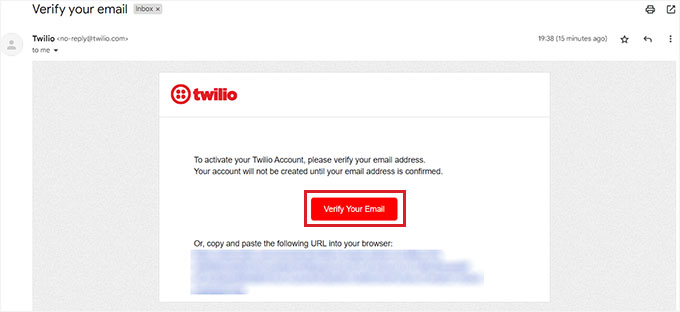
När du har verifierat ditt konto och fyllt i ytterligare uppgifter, kommer din Twilio-instrumentpanel att öppnas på skärmen.
Härifrån väljer du ett telefonnummer som kommer att skicka dig textmeddelanden varje gång någon fyller i ett formulär på din WordPress-webbplats.
För att göra detta, klicka på knappen 'Hämta telefonnummer' på instrumentpanelen.
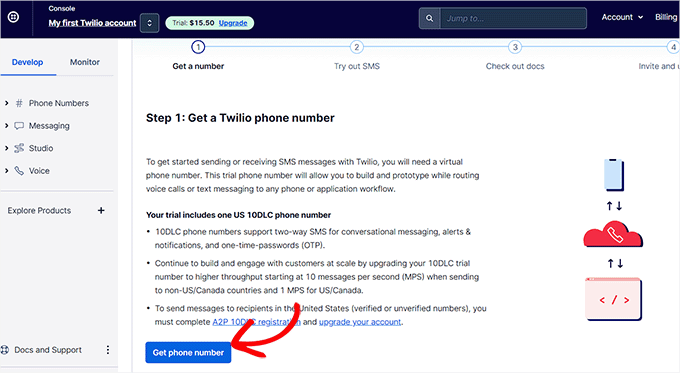
Därefter kommer telefonnumret automatiskt att visas istället för knappen av Twilio.
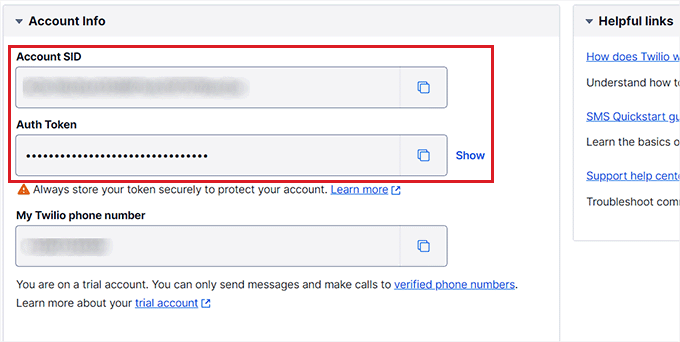
Rulla sedan ner till avsnittet 'Kontoinformation', där du ser ditt Twilio Account SID och Auth Token. Du behöver dessa när du konfigurerar Zapier. Du kan kopiera dem till en säker plats eller lämna din flik öppen.
Skapa en Zap för att skicka ett SMS när ditt formulär skickas in
Zapier är ett automatiseringsverktyg som kan användas för att ansluta olika appar och tjänster så att de kan automatisera repetitiva uppgifter. Vi har provat det själva, så vi vet att det gör sitt jobb bra.
I den här handledningen kommer vi att koppla WPForms och Twilio med Zapier.
För att göra detta måste du logga in på Zapiers webbplats. Om du inte har ett konto, skapa helt enkelt ett gratis.
När du har skapat ett konto klickar du på knappen '+ Skapa Zap' i din instrumentpanel.
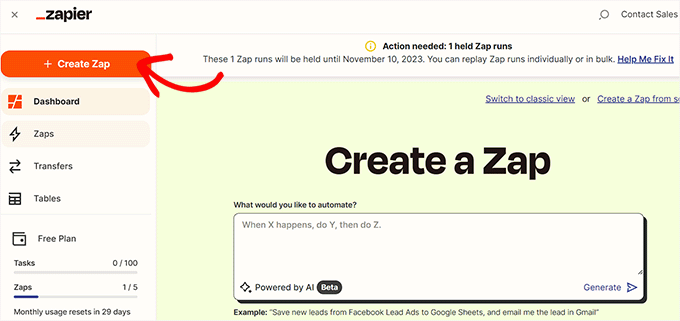
📝 Notera: Zapier använder ordet ‘Zap’ för en process som inkluderar en utlösare och en åtgärd. Vår utlösare kommer att vara någon som skickar in formuläret. Vår åtgärd kommer att vara att skicka ett SMS-meddelande.
Du kommer nu att tas till en ny skärm där du kan börja med att skriva ett namn för din Zap.
Sedan måste du klicka på fliken 'Utlösare' för att ställa in WPForms som utlösare.
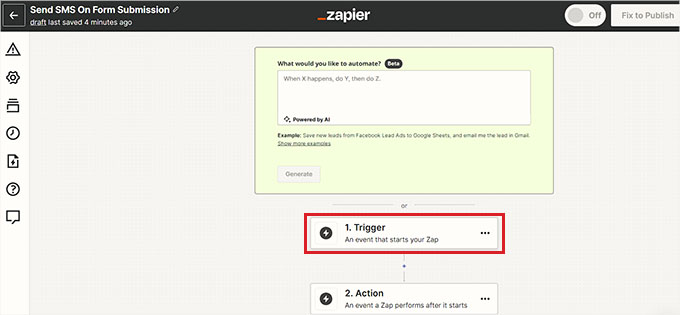
Detta öppnar en prompt på skärmen där du måste skriva 'WPForms' i sökfältet.
Nu, när WPForms-ikonen visas på skärmen, klickar du helt enkelt på den.
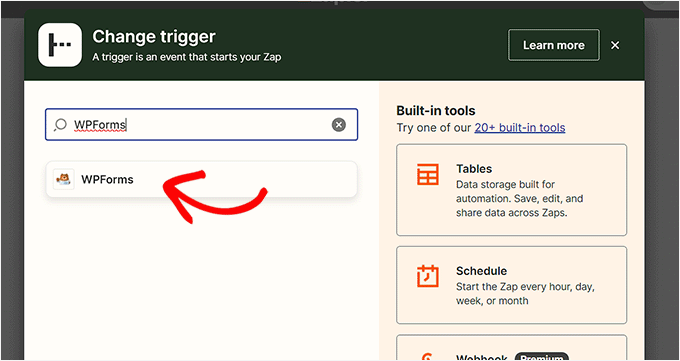
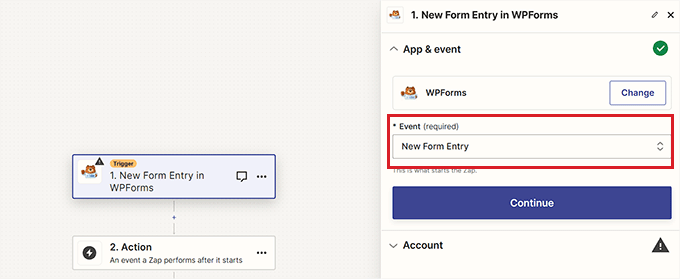
När du har valt WPForms som utlösande integration måste du välja händelsen som kommer att utlösa åtgärden.
För att göra detta, välj alternativet ‘Ny formulärinmatning’ från rullgardinsmenyn ‘Händelse’ i den högra kolumnen. Klicka sedan på knappen ‘Fortsätt’.
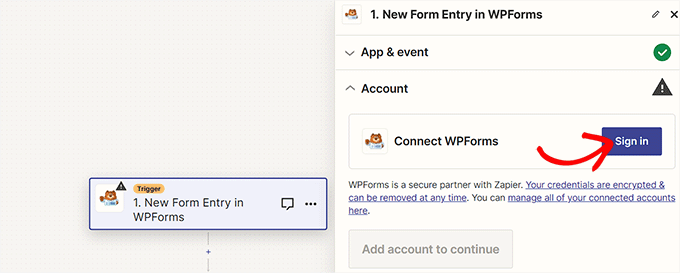
Zapier kommer nu att uppmana dig att ansluta till WPForms.
Fortsätt och klicka på knappen 'Logga in' för att fortsätta.
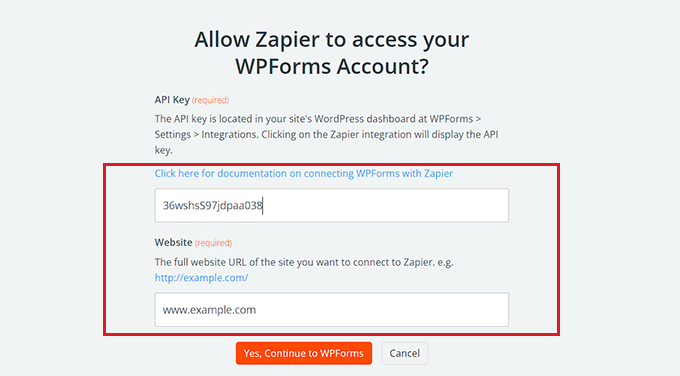
Detta startar ett nytt fönster på din skärm, där du måste ange din WPForms API-nyckel och webbplatsens URL (domännamn).
När du har gjort det klickar du bara på knappen ‘Ja, fortsätt till WPForms’.
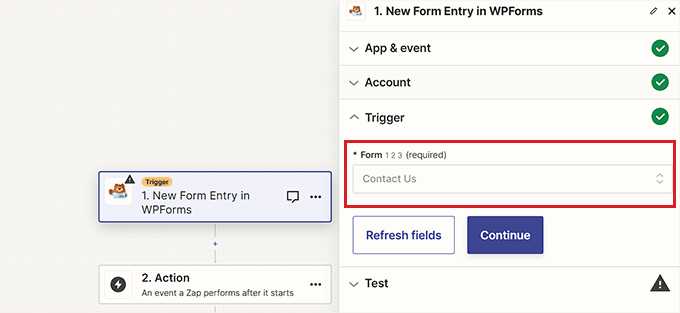
När du har anslutit ditt WPForms-konto till Zapier måste du välja ett WordPress-formulär från rullgardinsmenyn 'Formulär' i den högra kolumnen.
Därefter klickar du på knappen 'Fortsätt'. Nu, varje gång någon fyller i detta WordPress-formulär, kommer du att få en SMS-varning.
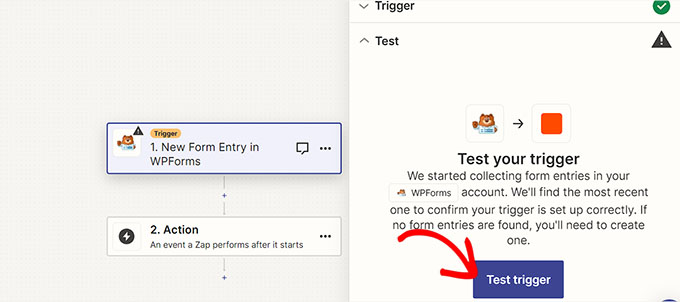
Därefter kommer Zapier att be dig testa din trigger. Detta kommer att använda testdata som du skickade in via ditt formulär.
Fortsätt och klicka på knappen 'Testa trigger'.
Du kommer nu att se data från demoformulärinlägget som du skickade in tidigare på din webbplats.
Härifrån klickar du på knappen ‘Continue with selected record’ för att gå vidare.
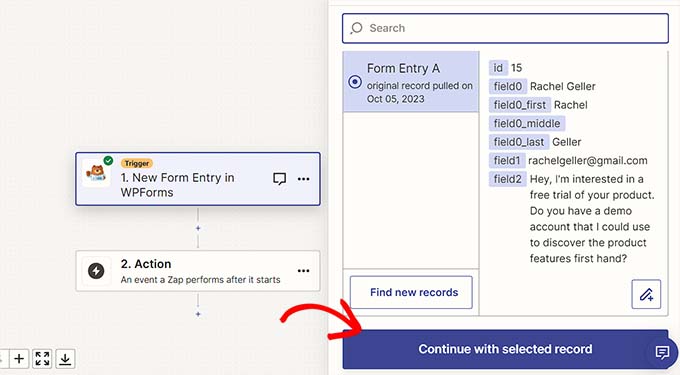
Detta öppnar prompten 'Ändra åtgärd' på skärmen, där du måste skriva Twilio i sökfältet.
När du hittar det här verktyget klickar du helt enkelt på Twilio-ikonen.

Välj sedan den åtgärd som Twilio ska vidta varje gång ett WordPress-formulär skickas in.
Härifrån väljer du alternativet ‘Send SMS’ från ‘Event’-rullgardinsfältet i den högra kolumnen och klickar på knappen ‘Continue’.
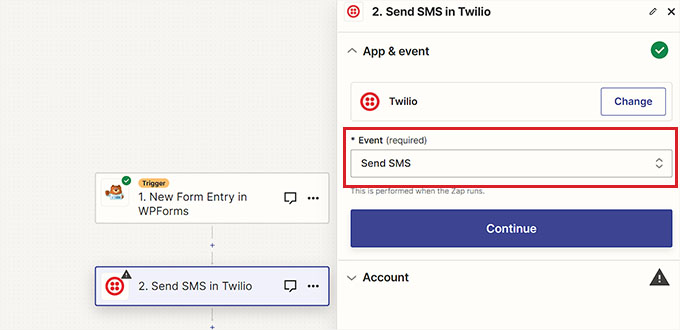
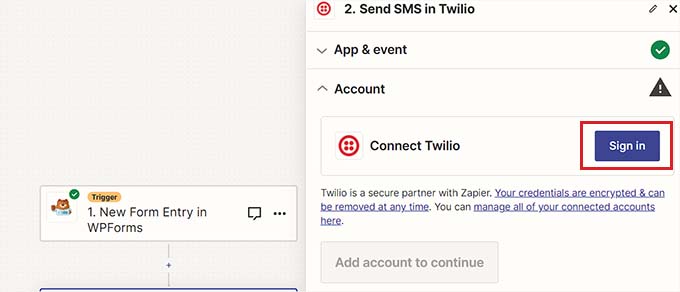
I nästa steg måste du ansluta ditt Twilio-konto till Zapier.
För att göra detta, klicka på knappen 'Logga in' bredvid alternativet 'Anslut Twilio'.
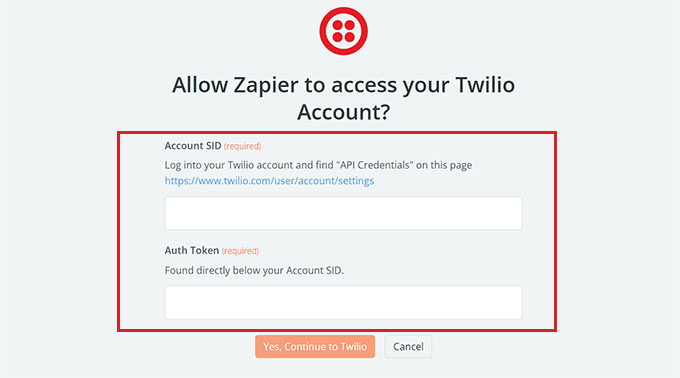
Detta öppnar ett nytt fönster på skärmen där du måste ange ditt Twilio-kontos SID och autentiseringstoken som du kopierade tidigare.
Efter att ha angett detaljerna, klicka på knappen 'Ja, fortsätt till Twilio' för att gå vidare.
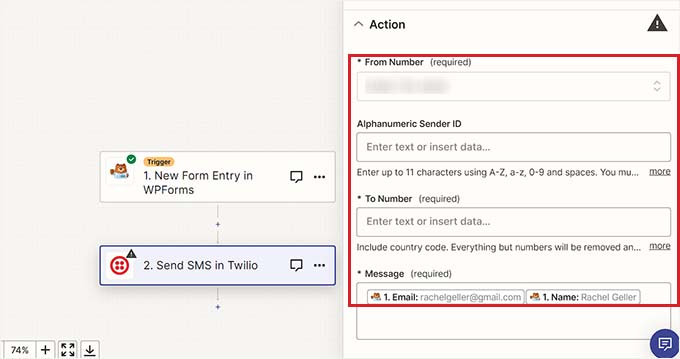
Du behöver nu anpassa dina SMS-meddelandeinställningar från kolumnen till höger.
Klicka först på rullgardinsmenyn 'Från nummer', där du bör se gratis telefonnummer från ditt Twilio-konto. Välj helt enkelt detta.
Skriv sedan ditt telefonnummer i fältet ‘Till nummer’. Detta blir numret dit du kommer att ta emot SMS-aviseringar.
För meddelandet kan du skriva vilken text du vill. Du kan också välja från dina WPForms-inmatningsfält.
Du kan till exempel lägga till fälten Namn, E-postadress eller Kommentar i meddelandet. Detta innebär att SMS-meddelandet du får kommer att visa dessa detaljer från formulärinlämningen.
Klicka sedan på knappen 'Fortsätt' längst ner för att gå vidare.
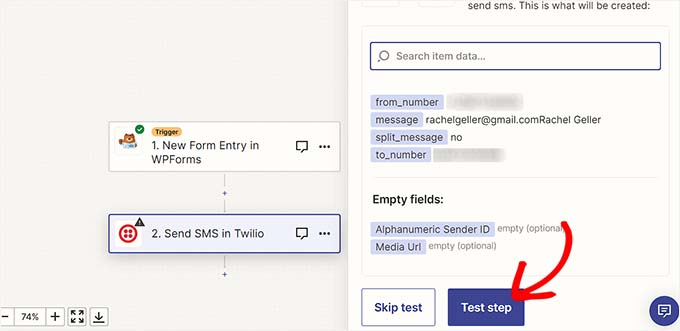
Zapier kommer nu att visa dig den data som kommer att skickas via din Zap.
Härifrån klickar du på knappen ‘Test step’ för att testa den Zap som du har skapat.
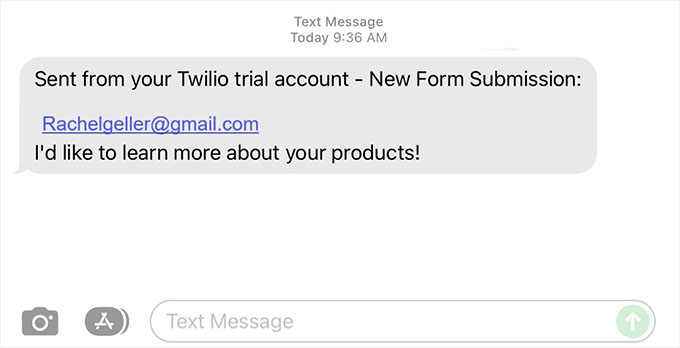
Du bör nu se ett meddelande på skärmen som säger att SMS:et skickades framgångsrikt.
Du bör också kontrollera din mobiltelefon för att se om du har mottagit SMS-meddelandet.
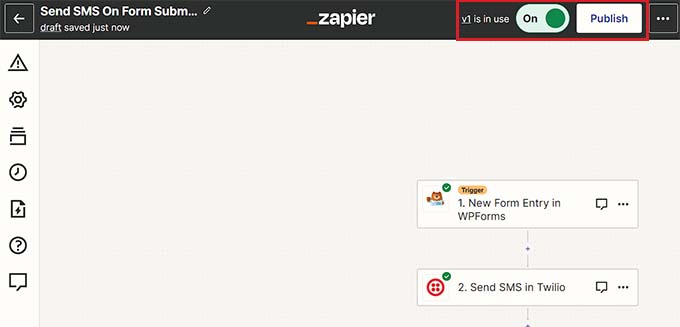
När du är nöjd klickar du helt enkelt på knappen 'Publicera' och växlar sedan omkopplaren högst upp till 'Aktiv'.
Din Zap har nu aktiverats, och du kommer nu att få SMS-textmeddelanden från dina WordPress-formulär.
Bonustips 🌟: Skicka SMS-meddelanden till användare för att öka engagemanget
SMS är ett kraftfullt marknadsföringsverktyg som kan hjälpa dig att kommunicera med dina kunder och öka försäljningen. Förutom att ta emot meddelanden om formulärinlämningar kan du också skicka SMS till användare för att öka engagemanget på din WordPress-webbplats.
Om du till exempel har en onlinebutik kan du skicka SMS-aviseringar till dina kunder för orderbekräftelser, övergivna kundvagnar och mer.
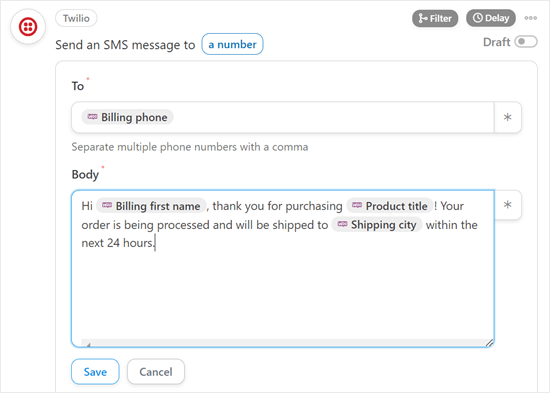
Du kan till och med erbjuda dem kupongkoder eller meddela dina kunder att deras favoritprodukter är tillbaka i lager.
Detta kan hjälpa till att öppna en tvåvägskommunikationskanal med användare. Det kan till och med öka konverteringarna eftersom SMS-meddelanden har öppningsfrekvenser på över 98 % och klickfrekvenser på över 36 %. Detta är betydligt högre än andra marknadsföringskanaler, inklusive e-postmarknadsföring.
För mer detaljerade instruktioner, se vår handledning om hur du skickar SMS-meddelanden till WordPress-användare.
Vi hoppas att den här artikeln hjälpte dig att lära dig hur du får SMS-textmeddelanden från dina WordPress-formulär. Du kanske också vill se vår guide om hur du spårar användares resa i WordPress-leadformulär och våra fantastiska tips för att hitta dolda WordPress-data för att växa ditt företag.
Om du gillade den här artikeln, prenumerera gärna på vår YouTube-kanal för WordPress-videoguider. Du kan också hitta oss på Twitter och Facebook.


Dennis Muthomi
Ok, jag älskade bonustipset om att använda SMS för att engagera kunder och öka konverteringar. Jag driver en liten onlinebutik och har aldrig tidigare övervägt att använda SMS på det här sättet.
Fantastisk och extremt hjälpsam handledning!
WPBeginner Support
Glad it was helpful
Admin
Jiří Vaněk
Jag kan tänka mig det, till exempel med ett litet hotell eller med en webbplats där det är väldigt lite försäljning. Jag antar att för större företag skulle det vara bättre att ansluta till ett CRM-system. Tack dock för handledningen, om någon kund med en mindre webbplats någonsin kräver en liknande funktion, vet jag hur jag ska göra det.
Ralph
Concept of having sms alerts form website seems wild to me. This would ring my phone all the time I used to work in restaurant with online orders, i never heard about doing it via wordpress itself even though our website was on wordpress. It all have dedicated app that is connected to waitresses tablets (they go to kitchen) and is separate system form website. Form is only posted there.
Det är dock bra att lära sig något nytt och veta att det finns en sådan möjlighet med en bra guide!
WPBeginner Support
Glad we could share this option with you
Admin
Kaizur Ahmed
Fantastiskt!!! Tack för den utmärkta handledningen.
WPBeginner Support
You’re welcome
Admin